La noire fatal error что делать
Some fixes i've tried so far:
enable beta (supposedly there was a beta update that would fix it? but it didn't)
disable beta (doesn't work either)
download directx9 — wouldn't install (an internal system error occurred)
run steam as administrator
I've found some 'fix' posts on steam forums and other sites but they are all from 2015 or early 2016 so I don't know if anything still works. There was a popular fix (nightbreed) but the post now says the new beta update fixes this issue, but it didn't for me. I haven't tried the nightbreed fix because it's old and I wasn't sure if it would still work. Some fixes suggesting going into files and tweaking things but I know barely anything about computers and i don't wanna severely screw it up.
Are there any updates to this problem or is there something else I can try?
L a noire fatal error что делать
LA Noire был выпущен в 2011 году, а Windows 10 — в 2015 году. Судя по этой информации, похоже, что проблема с запуском связана с отсутствием совместимости между проектом Rockstar и текущей версией операционной системы. Однако разработчики изо всех сил старались оптимизировать свою игру, чтобы она стабильно работала на большинстве ПК с Windows 10.

И проблема вызвана следующими причинами:
- отсутствие совместимости (при этом учитывается не версия операционной системы, а характеристики компьютера);
- недостаточное количество прав на запуск;
- повреждение отдельных файлов «LA Noire»;
- устаревший графический драйвер DirectX;
- отсутствие дополнительного ПО Windows 10;
- некорректная блокировка антивирусом;
- проблемы сообщества Social Club.
Большое количество возможных причин затрудняет поиск решения проблемы. Однако сбой загрузки можно исправить в 95% случаев благодаря изменениям индивидуальных настроек операционной системы и обновлениям программного обеспечения.

Устраняем проблемы с запуском L.A. Noire в Windows 10
Сегодня мы обсудим проблемы запуска, которые относятся только к лицензионной версии игры, о которой идет речь. Владельцам пиратских сборок мы также рекомендуем следовать приведенным ниже инструкциям, но если они неэффективны, лучше всего будет загрузить другую сборку, так как вы, скорее всего, наткнулись на игру с поврежденными файлами. Начнем с доступных исправлений, принимая во внимание самое простое и распространенное решение возникшей у вас проблемы.
Способ 1: Установка компонентов .NET Framework
Библиотека .NET Framework играет важную роль в работе приложений, в том числе LA Noire. Для правильной игры на вашем компьютере требуется версия 3.5. Поэтому мы изначально рекомендуем вам узнать установленную версию стандартного компонента. Подробные инструкции о том, как это сделать, можно найти в нашей отдельной статье от другого автора, перейдя по ссылке ниже.
Если вы вдруг обнаружите, что установленная версия ниже рекомендуемой 3.5, вам необходимо будет выполнить обновление, что также поможет другим материалам на нашем сайте. Там автор подробно описал два доступных способа обновления версии .NET Framework, поэтому вам просто нужно выбрать наиболее подходящий.
Способ 2: Управление антивирусом
Из-за запуска определенных процессов некоторые антивирусы даже блокируют лицензионную версию игры LA Noire при попытке входа в систему. Если вы столкнулись с тем, что игра вылетает сразу после включения и антивирус добавляет файлы в карантин, вам придется настроить исключения или просто отключить защиту на время игры. Для начала рекомендуем отключить программу, чтобы убедиться, что она причастна к проблемам при запуске. Если это поможет, вы уже должны добавить игру в исключения. Вы найдете всю необходимую информацию по этим темам в других наших статьях по следующим ссылкам.
Способ 3: Отключение брандмауэра Windows
Одна из главных проблем при запуске LA Noire — вечная синхронизация. Чаще всего это вызвано тем, что стандартная безопасность операционной системы блокирует подключение к Интернету для этого приложения. Эта проблема решается простым отключением межсетевого экрана. Здесь, как и в антивирусном ПО, есть функция добавления ПО в исключения, что может пригодиться в ситуациях, когда трудности с программой возникают именно из-за брандмауэра Windows.
Как вы знаете, в LA Noire есть многопользовательский режим, а сама игра взаимодействует с приложением Social Club для синхронизации результатов игры и других моментов. Вечная синхронизация при попытках входа в систему может означать, что Social Club не работает должным образом и требует сброса вручную. Делается это довольно быстро, в пару кликов:
-
Откройте «Пуск» и найдите классическое приложение «Панель управления».

Найдите раздел «Программы и компоненты».

Найдите социальный клуб Rockstar Games и дважды щелкните левой кнопкой мыши на этой строке.

Подтвердите удаление этого инструмента.

Перейдите по ссылке ниже, чтобы перейти на официальный сайт поддержки разработчиков игр. Щелкните ссылку, чтобы загрузить последнюю версию Social Club.

После завершения загрузки запустите установщик.

Следуйте знакомой и простой процедуре установки.

После этого желательно перезагрузить компьютер и только потом попробовать сыграть в LA Noire. Проблема с постоянной синхронизацией теперь должна исчезнуть.
Методы решения проблемы
Исправление ошибки может занять 5 минут или более часа свободного времени. Все зависит от того, как пользователь решит решить проблему. Чтобы сэкономить время, рекомендуем следовать инструкциям, начиная с самых простых вариантов.
Важный. Перед началом работы ознакомьтесь с системными требованиями «LA Noire» и сравните их со спецификациями вашего ПК. Может ваш компьютер просто не поддерживает игру.

Запуск Steam с правами Администратора
Лицензионная версия «LA Noire» запускается через игровой магазин Steam. С этим связаны различные проблемы, в том числе невозможность открыть проект Rockstar. В большинстве случаев ошибка запуска возникает из-за отсутствия у пользователя дополнительных прав. Проблемы легко решаются в режиме «Администратор»:
- Найдите ярлык Steam на рабочем столе.
- Щелкните правой кнопкой мыши.
- Выберите «Запуск от имени администратора».

- Зайдите в «Библиотеку» и откройте игру.

Скорее всего, этот способ позволит раз и навсегда забыть о проблемах с запуском игры. Это также актуально при возникновении ошибок при попытке открыть любое другое приложение, установленное на компьютере.
Отписка от получения обновлений на бета-тестировании
Не исключено, что ошибка может быть вызвана проблемами с клиентом Steam. В частности, пользователи соглашаются устанавливать обновления в бета-тестировании. Несмотря на первичный прием новых фишек, такие версии ПО часто работают нестабильно, что делает невозможным открытие игры.
Чтобы отказаться от участия в бета-тестировании, необходимо:
- Запустите Steam.
- Нажмите кнопку, чтобы перейти в раздел «Настройки».
- Откройте пункт «Учетная запись».

- Перейдите на страницу бета-тестирования и нажмите «Изменить».
- Подтвердите отказ от участия в программе, выбрав значение «Нет».

- Сохраните ваши настройки.
Рекомендуется перезагрузить компьютер, чтобы изменения вступили в силу. Затем вы можете попробовать запустить проект Rockstar еще раз. Отсутствие позитивных изменений — повод рассмотреть альтернативные варианты решения проблемы.
Проверка целостности файлов игры
Если вы не можете запустить игру, важно еще раз проверить состояние ее файлов. Возможно, они были повреждены вирусами или другими факторами. Инструмент проверки встроен в функциональность клиента, поэтому для устранения неполадок потребуется:
- Запустите Steam».
- Зайдите в раздел «Библиотека».
- Откройте «Локальные файлы».
- Щелкните «Проверить целостность».

- Дождитесь завершения операции.
В итоге осталось перезапустить игру. Вероятно, что после исправления ошибок файла диалоговое окно с сообщением о проблеме не появится при запуске.
Переход с DirectX 11 на версию 12
Стабильная работа игры сильно зависит от программного обеспечения. В частности, это касается DirectX — пакета, отвечающего за графическую составляющую игровых проектов. Это встроенный инструмент Windows, и, как и любое другое программное обеспечение, он требует обновлений.
В примечании. Несмотря на то, что DirectX автоматически устанавливается вместе с самой игрой, через некоторое время выходит обновление, которое вам следует скачать самостоятельно.
Игроки, использующие DirectX 11, чаще сталкиваются с ошибками при запуске LA Noire. Поэтому рекомендуется выполнить принудительное обновление до двенадцатой версии ПО:
- Откройте веб-сайт Microsoft с помощью браузера.

- Зайдите в Центр загрузок».

- Выберите DirectX в качестве продукта, который вы ищете.
- Загрузите дистрибутив на свой компьютер.

Теперь вам нужно открыть загруженный exe-файл и завершить установку пакета. После перезагрузки компьютера проблема с игрой Rockstar должна быть решена.
Установка .Net Framework
Другой пакет, необходимый для правильной работы приложений, — это .NET Framework. Во избежание проблем с запуском «LA Noire» требуется версия 3.5. Для обновления вам необходимо посетить официальный сайт Microsoft, перейти в раздел с программным обеспечением и загрузить .Net Framework 3.5 и более поздние версии. Затем осталось запустить exe-файл, подтвердить установку и перезагрузить компьютер.

Управление антивирусом
Антивирусное программное обеспечение необходимо для защиты вашего компьютера. Но иногда их работа вызывает разного рода ошибки из-за непроизвольной блокировки отдельных элементов. Это могло быть в случае с игрой Rockstar, которая не запускается на ПК с Windows 10.
Для решения проблемы нужно временно отключить антивирус. Все зависит от того, какое приложение безопасности использует владелец компьютера. Если на вашем компьютере установлен Kaspersky Internet Security, вам необходимо его отключить.
При этом после отключения антивируса повышается риск угроз. Поэтому более рациональный вариант — не отключать защитник, а добавить игру или Steam в список исключений. Следовательно, антивирус не сможет заблокировать указанное ПО и, как следствие, не вызовет проблем с запуском.

Отключение брандмауэра
Брандмауэр — это встроенная функция безопасности Windows 10. Блокирует доступ подозрительных программ в Интернет. В связи с этим человек, который пытается запустить игру, видит вечный экран загрузки. Чтобы отключить брандмауэр, вам необходимо:
- Откройте «Параметры» через меню «Пуск».

- Заходим в раздел firewall (можно воспользоваться поиском).

- Нажмите «Включить / отключить брандмауэр» (находится в левой части экрана).

- Установите флажок «Отключить брандмауэр».

- Сохраните ваши настройки.
По аналогии с обычным антивирусом у пользователя есть возможность создавать исключения для межсетевого экрана. Регулировка запретов осуществляется через «окно мониторинга». Здесь вам нужно создать новое правило для приложения, которое позволит вам получить бесперебойный доступ в Интернет.
Советы как запускать L. A. Noire
Если вы не можете и все еще не нашли ответа, попробуйте следующие предложения:
- Запускаем игру от имени администратора;
- Запускаем игру через LANoire.exe в корне папки;
- Отключите антивирус;
Попробуйте эти исправления:
Необязательно пробовать их все. Работайте сверху вниз, пока не найдете тот, который работает.
- Запустите Steam от имени администратора
- Проверить целостность файлов игры
- Запустите файл DXSETUP.exe
- Отключить все бета-программы
- Отключить SteamVR Desktop Game Theater
- Обновите драйвер видеокарты.
Перед применением приведенных ниже исправлений убедитесь, что ваш компьютер соответствует минимальным системным требованиям для игры в LA Noire.
Исправление 1. Запустите Steam от имени администратора
Чтобы у LA Noire был доступ к необходимым разрешениям для успешного запуска, рекомендуется запускать клиент Steam от имени администратора. Вот как это сделать:
1) Щелкните правой кнопкой мыши Steam и выберите «Свойства .

2) Выберите вкладку «Совместимость». Затем установите флажок «Запускать эту программу от имени администратора» и нажмите «ОК .

Запустите клиент Steam и запустите LA Noire, чтобы проверить, нормально ли он работает. Если нет, перейдите к следующему исправлению ниже.
Исправление 2 — Проверьте целостность файлов игры
Отсутствующий или поврежденный файл игры — известная причина различных проблем в игре. К счастью, вы можете использовать встроенный инструмент Steam, чтобы легко проверить целостность файла.
1) Запустите Steam. Затем перейдите на вкладку «Библиотека .

2) Щелкните правой кнопкой мыши LA Noir в списке игр. Затем щелкните «Свойства .

3) Перейдите на вкладку «Локальные файлы» и нажмите «Проверить целостность файлов игры .

Дождитесь завершения процесса восстановления, затем запустите LA Noire и посмотрите, исчезнет ли проблема. Если нет, перейдите к следующему исправлению ниже.
Исправление 3 — Запустите файл DXSETUP.exe
Если LA Noire не запускается по правильному пути и отображается ошибка DirectX, подходящим решением является запуск файла DXSETUP.exe и установка DirectX 9.
1) Запускаем Steam и переходим во вкладку Библиотека .

2) Щелкните правой кнопкой мыши LA Noire в списке игр и выберите «Свойства .

3) Выберите вкладку «Локальные файлы» и нажмите «Обзор локальных файлов .

4) Откройте третью папку .
5) Запустите файл DXSETUP.exe .
Следуйте инструкциям мастера, чтобы завершить установку, и ошибка DirectX, препятствующая запуску LA Noire, должна исчезнуть. Если проблема не исчезнет, перейдите к следующему исправлению ниже.
Исправление 4 — Отказ от всех бета-программ
Разработчики игр обычно выпускают бета-версию до того, как станет доступно официальное обновление. Однако они могут содержать ошибки и даже вызывать нестабильность игры. Поэтому, если вы участвуете в бета-тестировании Steam, попробуйте отключить его, чтобы LA Noire мог запускаться в обычной версии.
1) Запустите Steam. Затем выберите вкладку Steam в верхнем левом углу и нажмите «Настройки .

Нажмите «Учетная запись» и нажмите кнопку «Изменить» в разделе «Участие в бета-тестировании.

3) Выберите «НЕТ» — удалить все бета-программы из раскрывающегося меню в разделе «Присоединиться к бета-версии» и нажмите «ОК .

Теперь вы можете перезапустить LA Noire, чтобы протестировать этот метод. Если это не сработает, перейдите к исправлению 5 ниже.
Исправление 5 — Отключить SteamVR Desktop Game Theater
По мнению многих игроков, режим настольного кинотеатра Steam также предотвратит запуск LA Noire. Попробуйте отключить эту опцию и посмотрите, решит ли это вашу проблему.
1) Запускаем Steam и переходим во вкладку Библиотека .

2) Щелкните правой кнопкой мыши LA Noire в списке игр и выберите «Свойства .

3) Снимите флажок «Использовать настольный игровой театр» во время работы SteamVR. Затем нажмите «Закрыть .

Перезапустите LA Noire и проверьте, запускается ли он без ошибок. Если проблема не начинается, не отчаивайтесь. Это последнее исправление.
Установка необходимого ПО для L. A. Noire
Проверьте наличие следующего программного обеспечения, необходимого для запуска игры, загрузите установщики и попробуйте установить.

И если после всего этого (!) У вас не получится запустить игру, не отчаивайтесь, записывайте свои ошибки и проблемы, мы постараемся вам помочь.

LA Noire — одна из известных компьютерных игр от Rockstar Games, выпущенная в 2011 году, задолго до выпуска операционной системы Windows 10. В результате при попытке запустить это приложение на этой платформе некоторые пользователи могут столкнуться с различными типами ошибок. Они связаны с несколькими факторами, поэтому сначала необходимо найти причину, а затем перейти к решению. Далее мы хотели бы поговорить о решениях проблем с запуском LA Noire на компьютерах под управлением Windows 10.
- https://it-tehnik.ru/windows10/ispolzovanie/l-a-noire-ne-zapuskaetsya-steam.html
- https://4systems.ru/inf/la-noire-vyletaet-pri-zapuske/
- [https://frestage.ru/drivers/la-noire-ne-zapuskaetsya-na-pk-resheno/]
LA Noire — это детективный экшн, изданный Rockstar Games и первоначально выпущенный в 2011 году. Игра доступна на нескольких консольных платформах, включая PlayStation, Xbox и т. Д.
Игроки, использующие LA Noire в Windows 10, сталкиваются с ошибкой при запуске игры. Либо ничего не происходит, либо вы получаете сообщение об ошибке, что DirectX неправильно настроен или установлен на вашем компьютере. Также могут быть другие варианты поведения и сообщения об ошибках, которые могут отличаться от системы к системе. Эта раздражающая ситуация существует с момента запуска Windows 10.
Что заставляет LA Noire не запускаться в Windows 10?
Эта проблема может быть связана с несколькими различными модулями и причинами. Некоторые из них перечислены ниже. Обратите внимание, что это возможные причины; это не значит, что каждый из них относится к вам.
- Проблемы администратора: A. Шум доступен в Steam, и мы заметили несколько разных случаев, когда игра не запускалась из-за отсутствия прав администратора.
- Версия DirectX: если вы запускаете игру в DirectX 9, вы, вероятно, столкнетесь с проблемой не запуска. Обновление до DirectX 11 мгновенно решает проблему.
- Участие в бета-тестировании: если вы зарегистрированы в программе бета-тестирования, вы можете столкнуться с нестабильными исправлениями и обновлениями. Отказ от этого решит проблему.
- LA Noire Patcher: Если ваш механизм обновления не работает или у вас неправильные установочные файлы, мы должны заменить патчер игры.
Прежде чем мы приступим к решениям, убедитесь, что вы вошли в систему как администратор на своем компьютере. Кроме того, у вас должно быть открытое и действующее интернет-соединение. Убедитесь, что в вашем соединении не задействованы прокси и VPN, и вы используете частную сеть.
Решение 1. Запуск Steam от имени администратора
Steam — это игровая библиотека, в которой размещены тысячи игр, а также есть возможность обновлять игру для вас всякий раз, когда разработчики выпускают патч. Steam довольно загружен с процессором и, как известно, потребляет ресурсы. Некоторые действия, выполняемые Steam, требуют повышенных разрешений. Если вы не используете Steam как администратор, игра может не запуститься через него.
- Перейдите к ярлыку Steam или найдите его после нажатия Windows + S. Щелкните его правой кнопкой мыши и выберите Запуск от имени администратора .
- Теперь перейдите в библиотеку с помощью кнопки вверху и найдите LA Noire. Запустите это.
Steam может занять дополнительное время, если есть обновления или ему необходимо загрузить стороннее приложение.
Решение 2. Отказ от участия в бета-тестировании
Перед выпуском обновления для игры разработчики тестируют патч после выпуска его в качестве бета-версии для пользователей, которые хотят получать бета-обновления. Эти обновления нельзя назвать завершенными, и в них могут быть ошибки. Эти версии также могут быть нестабильными, и иногда игра может вообще не запускаться. Мы откажемся от участия в бета-тестировании Steam и проверим, решит ли это проблему.
- Запустите Steam с правами администратора (как это было сделано в предыдущем решении) и нажмите Steam <Настройки, используя верхнюю панель навигации.
- Теперь выберите категорию « Аккаунт » и нажмите « Изменить» под « Участие в бета-тестировании» .
- Когда появятся варианты, выберите НЕТ — Отказаться от всех бета-программ . Нажмите ОК, чтобы сохранить изменения и выйти.
- Перезагрузите клиент Steam и попробуйте запустить LA Noire. Проверьте, решена ли проблема.
Решение 3. Проверка файлов игры
Еще один шаг перед тем, как мы начнем настраивать DirectX, — это проверка целостности игровых файлов LA Noire. Если ваши игровые файлы повреждены или отсутствуют, есть вероятность, что игра не запустится должным образом или вообще не запустится. Мы будем использовать проверку Steam и следить за тем, чтобы все установочные файлы были самыми свежими и актуальными.
- Откройте приложение Steam и нажмите « Игры» на верхней панели. Теперь выберите A. Noire в левом столбце, щелкните его правой кнопкой мыши и выберите « Свойства» .
- В разделе «Свойства» щелкните категорию « Локальные файлы » и выберите « Проверить целостность файлов игры» .
- Теперь дождитесь завершения процесса. Перезагрузите компьютер после завершения проверки и снова запустите LA Noire. Убедитесь, что игра запускается должным образом.
Решение 4. Изменение версии DirectX (на 11 или 12)
DirectX — это пакет API, которые используются разработчиками Windows и игр для настройки видео при запуске приложений на вашем компьютере. DirectX — один из основных игроков и API, используемых для запуска любой игры в ОС Windows. Разработчики постоянно меняют игру и выпускают обновления, оптимизируя ее под последнюю версию DirectX. Если у вас более старая версия DirectX, возможно, вы не сможете запустить LA Noire. Здесь мы обновим DirectX до последней сборки и проверим, имеет ли это значение.
- Сначала мы проверим версию DirectX на вашем компьютере. Если установлена последняя версия (последняя была 12 января 19), вы можете пропустить это решение. Нажмите Windows + S, введите в диалоговом окне dxdiag и откройте приложение.
- Теперь перед версией DirectX проверьте, последняя она или нет. Если это не так, выполните следующие действия, чтобы обновить его.
- Перейдите на официальный сайт Microsoft и скачайте оттуда установщик.
- После загрузки файла в доступное место запустите исполняемый файл с правами администратора и установите DirectX.
- Перезагрузите компьютер и попробуйте запустить LA Noire с правами администратора.
Решение 5.Добавление ключей реестра
Если все вышеперечисленные методы не работают для вас, и вы по-прежнему не можете запустить LA Noire на своем компьютере, у нас нет другого выбора, кроме как внести некоторые дополнения в настройки вашего реестра. Вместо того чтобы вручную добавлять реестр по одному (что будет утомительно), мы загрузим все исправления и внедрим их автоматически. Убедитесь, что вы вошли в систему как администратор.
- Загрузите обработчик ошибок A. Noire и сохраните его в доступном месте.
- Щелкните правой кнопкой мыши папку .zip и извлеките ее содержимое.
- Теперь попробуем первое исправление. Дважды щелкните файл « Error Handler.reg ». При запросе UAC нажмите Да . Теперь проделайте то же самое с « Обработчиком ошибок 2.reg ». На этом этапе игра может быть исправлена и может работать.
- Попробуйте запустить игру. Если игра по-прежнему не запускается, внесите все исправления.
- После внесения всех исправлений перезагрузите компьютер и проверьте, правильно ли вы запускаете LA Noire.
Если эти исправления не работают, возможно, вы установили LA Noire в другое место, отличное от указанного в этих файлах реестра. В этом случае мы изменим букву диска и посмотрим, поможет ли это. Обратите внимание, что вам придется повторить эти шаги для всех 4 файлов, которые мы только что скачали.
- Щелкните правой кнопкой мыши файл .reg и выберите « Изменить» . Теперь вы увидите буквы диска. В приведенном ниже случае буква диска — «D». Если LA Noire не находится на этом диске, вы должны изменить букву на то, где она находится (например, если игра установлена на диске C, просто замените «D» на «C».
- Повторите действия для всех файлов реестра и снова запустите их. Перезагрузите компьютер и попробуйте запустить игру сейчас.
Если вы хотите удалить изменения, которые мы внесли выше, вы можете загрузить пакетный файл отсюда (здесь). Загрузите пакетный файл в доступное место и выполните следующие действия.
L.A. Noire — Игра после обновления
Скачали игру с торрента, а она не запускается? Кряк не работает? После обновление L.A. Noire игра просит ввести ключ? Тогда вам необходимо проделать следующее:
ПРЕЖДЕ чем удалять игру, скопируйте куда-нибудь свои СОХРАНЕНИЯ (думаю, вряд ли вы будете начинать сначала). Они находятся по адресу …/Мои документы/Rockstar Games/L.A. Noire
Так вот — вам нужна ТОЛЬКО папочка L.A. Noire, в ней сохранения
1. Удалил обновленную игру. Я удаляю прогой Revo Uninstaller, выбираю в ней расширенный режим, удаляю сначала игру, потом повсеместный поиск на наличие записей в реестре и забытых папок.
2. Удалил RGSC (Social Club, потому что он ТОЖЕ обновился)
3. После этого нашел ВСЕ места, которые могли быть связаны с игрой и с RGSC —
1). место где стояла игра -все оттуда удаляем вместе с папкой, если там что-то осталось, вручную
2). место сохранений и RGSC — по адресу …/Мои документы/Rockstar Games/ удаляем 2 папки Social Club и L.A. Noire
3). C:Program Files удаляем если есть папку Rockstar Games
4). C:ProgramData удаляем если есть папку Rockstar Games. Папка ProgramData изначально скрыта, в свойствах (параметрах) папок нужно сделать скрытые папки видимыми
4. В реестре нашел все ветки Rockstar и L.A. Noire и удалил их (ну конечно те ветки, где находится сама установочная игра, не надо удалять) Самое главное — удалите ветку HKEY_LOCAL_MACHINESOFTWARERockstar Games ( ПУСК-ВЫПОЛНИТЬ-regedit, открываете ветку и удаляете раздел Rockstar Games)
5. Установил игру, устанавливал при включенном интернете, но это НЕ имеет значения.
1). Путь установки БЕЗ пробелов, у меня лично D:L.A.Noire
2). В конце установки устанавливается встроенное обновление и RGSC, DirectX устанавливать не обязательно. СОЗДАВАТЬ ярлык на рабочий стол НЕ НУЖНО, снимите галку. Тем более, запускать с этого
ярлыка, с лаунчера. Вместо этого НУЖНО создать ярлык с ехе-файла LANoire, находящегося в папке с игрой, с него будете запускать игру. Но пока НЕ ЗАПУСКАЙТЕ. Если нечаянно запустили, и когда дойдет до предложения обновить игру, просто нажмите Alt+F4 и игра закроется без обновления.
6. И теперь — САМОЕ ГЛАВНОЕ. Как вы понимаете, игра хочет ну по-любому обновиться. Поэтому нужно ЗАБЛОКИРОВАТЬ ИГРЕ ДОСТУП В ИНТЕРНЕТ. ( На всякий случай я еще заблокировал выход в интернет и программе Social Club). Это делается либо через файервол, который у вас стоит, либо через стандартный брандмауэр. У меня лично файервол не стоит, воспользовался виндосовским.
La noire fatal error что делать
Многие фанаты L.A. Noire после перехода на Windows 10 испытывают проблемы. Сразу начинают грешить на то, что в «десятке» просто нет поддержки данной игры. На самом деле это не так, игра может работать на новой версии ОС. Проблема заключена в неправильной настройке системы или системных сбоях.
Почему L.A. Noire не идёт на Windows 10?
Удалось найти несколько ключевых причин сбоев:
- Игре недостаточно прав для работы, нужно запустить от имени админа.
- Может неправильно работать при установке DirectX 9. Исправить неполадку помогает обновление до DirectX 11.
- Пользователь подписался на обновления в бета-тестировании. Из-за этого приходят нестабильные обновления и патчи, которые и являются причиной проблемы.
Способы запуска L.A. Noire на «десятке»
Пользователи сообщают, что им удается войти в игру после использования одного из нижеописанных методов.
Включение Steam с админскими правами
Повышение уровня прав обычно помогает исправить проблемы с запуском.
Что нужно делать:
- Найти ярлык клиента Steam. Он может находиться на рабочем столе, если ярлык отсутствует, то следует нажать Win + S и ввести название клиента.
- Щёлкнуть ПКМ по ярлыку программы и выбрать «Запуск от имени администратора».
- Перейти в раздел «Библиотека», расположенный в левой части окна приложения.
- Выбрать игру L.A. Noire и включить её.
Отписка от получения обновлений на бета-тестировании
Если стоит подписка на нестабильные обновления, то лучше от неё отписаться. В таком случае будут загружаться только те патчи, которые уже прошли тестирование и лишены найденных багов.
- Включить клиент Steam, задав ему права администратора (инструкция в прошлом разделе).
- Перейти в «Настройки» приложения, нужная кнопка находится в верхнем меню навигации.
- Выбрать раздел «Аккаунт».
- Пройти на страницу «Бета-участие» и нажать на кнопку «Изменить».
- Среди появившихся вариантов следует выбрать «НЕТ — Отказаться от всех бета-программ».
- Нажать на кнопку «Ок» и закрыть данное меню и сам Steam.
- Повторно запустить Steam и включить L.A. Noire.
Запуск проверки файлов игры на целостность
Это встроенная функция Steam, которая проверяет исправность всех файлов игры. Если какие-то проблемы удастся обнаружить, то нужный файл будет установлен заново.
- Открыть Steam по аналогии с первым разделом статьи.
- Кликнуть ПКМ по названию игры в меню «Библиотека» и выбрать опцию «Свойства».
- Перейти на страницу «Локальные файлы».
- Нажать на кнопку «Проверить целостность файлов игры».
- Дождаться завершения процедуры и попробовать запустить игру.
Переход на новый DirectX версии 11 или 12
На старой версии DirectX в Windows 10 L.A. Noire не запустится. Нужно установить минимум 11-ю версию платформы. Ещё до начала обновления следует убедиться, что в системе действительно стоит неактуальная версия DirectX. Для этого стоит нажать кнопки Win + S, ввести dxdiag и запустить найденное приложение. В данном меню пользователя интересует строка «Версия DirectX». Следует убедиться, что стоит последняя версия платформы (на текущий момент – 12 января 2019 года).
Если стоит старая версия платформы, то её следует обновить:
- Перейти на оф. сайт Microsoft и скачать онлайн-инсталлятор.
- Запустить скачанный файл, сразу после этого начнётся процесс скачивания данных.
- По завершению установки следует перезагрузить ПК и открыть игру с правами админа.
Какой-то из методов должен помочь в данной проблеме, по крайней мере до сегодняшнего дня именно так и было. Пишите в комментариях способ, который сработал.

После покупки L. A. Noire на PC многие игроки столкнулись с проблемами которые преодолеть весьма сложно, но надеюсь что ниже FAQ поможет с вашими проблемами. Мы добавили туда самые актуальные и возможные причины сбоя, проблем, и не корректной работы.
И так, начнем с небольшого вступления. По быстрому рассмотрим небольшой ряд ошибок.
Как запустить L. A. Noire если ошибки…
Запустил игру, ничего не происходит, как быть?
Ответ: Проверьте, в пути установки игры не должно быть пробелов.
Игра тормозит, хотя все настройки пробовал убавить на минимум, что делать?
Ответ: Запустите “LANLauncher.exe – Настройки игры”, ниже вписывайте в командную строку, следующее без кавычек “-str”.
С комадной “-str” при запуске игры появляется курсор (стрелка) мыши, как это убрать?
Ответ: Во время загрузки игры, когда появляется неоновая надпись “L.A. Noire” до того как увидите в правой нижнем углу “Синхронизация” нажмите клавишу “Home”, и закройте стрелкой мыши.
Появляются непонятные ошибки, не возможно соединится с сервером обновлений, не возможно пропатчить игру, нет соединения, или не возможно просто запустить игру, что делать?
Ответ: Отключаем свой антивирус и идем редактировать реестр “regedit”.
- Для Windows x85 (32 битных):
HKEY_LOCAL_MACHINESOFTWAREMicrosoftWindows NTCurrentVersionWindows
Удаляем строку с параметром «sbhook64.dll». - Для Windows x64 (64 битных):
HKEY_LOCAL_MACHINESOFTWAREWow6432NodeMicrosoftWindows NTCurrentVersionWindows
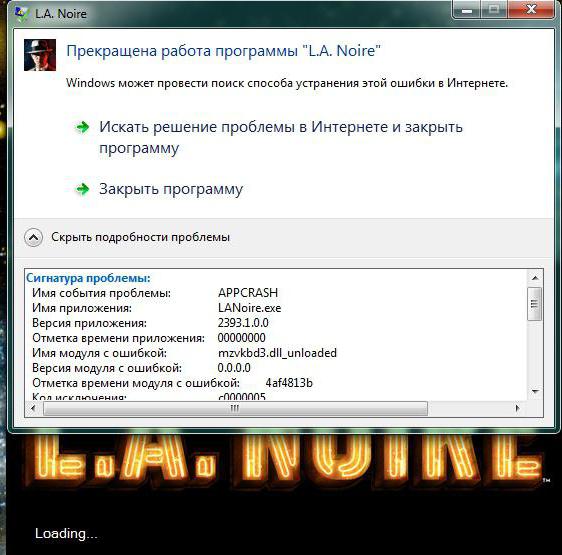
Удаляем строки с параметрами «sbhook.dll» и «mzvkbd3.dll».
Не устанавливается патч 2393.1.0.0 LA Noire, идет загрузка приложения, и ничего больше не происходит, что мне делать?
Ответ: В папке с игрой не должно быть пробелов, например “L.A.Noire”.
После переключения окон, появляется стрелка мыши в LA Noire, как убрать?
Ответ: Для этого пройдите “Панель управления – Мышь – Параметры указателя” и там ставим галочку на “Отображать след указателя мыши”, уберите на самый короткий, нажимайте “Применить”.
Ответ 2: Измените схему указателя на “Нет”, пройдите “Персонализация – Изменение указателей мыши”.
LA Noire русский звук, будет ли в игре русская озвучка?
Ответ: Нет, в игре есть только русские субтитры.
Советы как запускать L. A. Noire
Попробуйте ниже описанные советы, если у вас что-то не получается, а ответа вы так и не нашли:
- Запускать игру от имени Администратора;
- Запускать игру через LANoire.exe в корне папки;
- Выключить антивирус;
Или попробуйте поискать ответ на свою проблему, в предыдущих темах об обновлении.
Установка необходимого ПО для L. A. Noire
Проверьте наличие ниже представленного ПО необходимого для запуска игры, скачайте инсталляторы и попробуйте установить.
Microsoft .NET Framework 3.5 (4.0 не требуется), скачать здесь .
Microsoft Visual C++ 2008 SP1, скачать здесь .
DirectX 9, скачать здесь .

И если после всего этого (!) у вас не получается запустить игру, не отчаивайтесь, пишите свои ошибки и проблемы, мы постараемся вам помочь.
Скачали игру с торрента, а она не запускается? Кряк не работает? После обновление L.A. Noire игра просит ввести ключ? Тогда вам необходимо проделать следующее:
ПРЕЖДЕ чем удалять игру, скопируйте куда-нибудь свои СОХРАНЕНИЯ (думаю, вряд ли вы будете начинать сначала). Они находятся по адресу …/Мои документы/Rockstar Games/L.A. Noire
Так вот — вам нужна ТОЛЬКО папочка L.A. Noire, в ней сохранения
1. Удалил обновленную игру. Я удаляю прогой Revo Uninstaller, выбираю в ней расширенный режим, удаляю сначала игру, потом повсеместный поиск на наличие записей в реестре и забытых папок.
2. Удалил RGSC (Social Club, потому что он ТОЖЕ обновился)
3. После этого нашел ВСЕ места, которые могли быть связаны с игрой и с RGSC —
1). место где стояла игра -все оттуда удаляем вместе с папкой, если там что-то осталось, вручную
2). место сохранений и RGSC — по адресу …/Мои документы/Rockstar Games/ удаляем 2 папки Social Club и L.A. Noire
3). C:Program Files удаляем если есть папку Rockstar Games
4). C:ProgramData удаляем если есть папку Rockstar Games. Папка ProgramData изначально скрыта, в свойствах (параметрах) папок нужно сделать скрытые папки видимыми
4. В реестре нашел все ветки Rockstar и L.A. Noire и удалил их (ну конечно те ветки, где находится сама установочная игра, не надо удалять) Самое главное — удалите ветку HKEY_LOCAL_MACHINESOFTWARERockstar Games ( ПУСК-ВЫПОЛНИТЬ-regedit, открываете ветку и удаляете раздел Rockstar Games)
5. Установил игру, устанавливал при включенном интернете, но это НЕ имеет значения.
1). Путь установки БЕЗ пробелов, у меня лично D:L.A.Noire
2). В конце установки устанавливается встроенное обновление и RGSC, DirectX устанавливать не обязательно. СОЗДАВАТЬ ярлык на рабочий стол НЕ НУЖНО, снимите галку. Тем более, запускать с этого
ярлыка, с лаунчера. Вместо этого НУЖНО создать ярлык с ехе-файла LANoire, находящегося в папке с игрой, с него будете запускать игру. Но пока НЕ ЗАПУСКАЙТЕ. Если нечаянно запустили, и когда дойдет до предложения обновить игру, просто нажмите Alt+F4 и игра закроется без обновления.
6. И теперь — САМОЕ ГЛАВНОЕ. Как вы понимаете, игра хочет ну по-любому обновиться. Поэтому нужно ЗАБЛОКИРОВАТЬ ИГРЕ ДОСТУП В ИНТЕРНЕТ. ( На всякий случай я еще заблокировал выход в интернет и программе Social Club). Это делается либо через файервол, который у вас стоит, либо через стандартный брандмауэр. У меня лично файервол не стоит, воспользовался виндосовским.
На чтение 2 мин. Опубликовано 15.12.2019

В этом обзоре можно динамическую библиотеку gsrld.dll скачать для Max Payne 3, L.A.Noire, если во время запуска игры внезапно появляется ошибка, указывающая на отсутствующий файл. Рассмотрим причины и возможные решения, которые помогут исправить проблему.

- Отсутствует gsrld.dll – что делать?
- Удаление/установка Max Payne 3
- Вирусная активность
- Как запустить L. A. Noire если ошибки…
- Советы как запускать L. A. Noire
- Установка необходимого ПО для L. A. Noire
- Нужна помощь в установке socialclub.dll?
- Ошибки socialclub.dll
Отсутствует gsrld.dll – что делать?
Если на экране отобразилось подобное сообщение, значит в папке с игрой или в системных каталогах не найдена нужная для запуска DLL-библиотека. Нередко причиной подобного явления может быть вирусное заражение, когда нужный элемент подвергается вредоносному воздействию и блокируется антивирусом.
Существует не так и много методов борьбы с неисправностью. Самый простой, но длительный по времени – переустановка игрового приложения. Реализация второго способа займет несколько минут, но есть риск заразить ПК вирусными объектами – нужно скачать gsrld.dll с интернета и поместить в определенный каталог на компьютере. Об этом речь пойдет далее.

Удаление/установка Max Payne 3
Если Макс Пэйн 3 не запускается из-за указанной ошибки, скорее всего – Вы используете пиратскую версию игры, загруженную с торрент-трэкеров. Так называемые «рэпаки» частенько имеют подобные недостатки, когда не хватает той или иной библиотеки DLL. Я уже неоднократно рассказывал о подобных случаях. А если файл и присутствует, то он является модифицированным. А это может не понравится антивирусной программе, присутствующей на Вашем ПК. В результате – объект будет заблокирован, помещен в карантин.

В первую очередь, попробуйте удалить игру и переустановить её заново, скачав с другого источника. В идеале, инсталлировать лицензионное приложение, купленное на сайте разработчиков.
Также, в процессе повторной установки рекомендую на время деактивировать защитный софт, отключить Смарт Скрин Windows 10. А еще лучше – проблемные файлы внести в разрешенный перечень (белый список) антивируса. Так вы исключите риск очередной блокировки длл-компонента.
Полезный контент:
Вирусная активность
Нередко скачанный из сети файл может содержать вредоносный код. Поэтому, антивирусное программное обеспечение может удалить его. Как результат, запуск игры L.A.Noire станет невозможным.
- Если 32 бит, то вставляем в папку:

- Для Виндовс 64 бит кидаем в ту же папку плюс еще в одну:
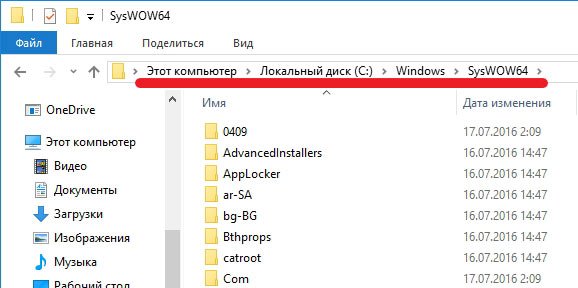
- Дополнительно помещаем gsrld.dll в каталог с игрой Max Payne 3 или L.A.Noire – туда, где располагается exe-файл запуска приложения.
Если ошибка останется, пробуем произвести регистрацию библиотеки, нажав сочетание Win + R и вставив в строку ввода следующую команду:
или (для разрядности 64 bit):
Осталось лишь перезагрузить компьютер и запустить программу, которая ранее открывалась с ошибкой.
После покупки L. A. Noire на PC многие игроки столкнулись с проблемами которые преодолеть весьма сложно, но надеюсь что ниже FAQ поможет с вашими проблемами. Мы добавили туда самые актуальные и возможные причины сбоя, проблем, и не корректной работы.
И так, начнем с небольшого вступления. По быстрому рассмотрим небольшой ряд ошибок.
Как запустить L. A. Noire если ошибки…
Запустил игру, ничего не происходит, как быть?
Ответ: Проверьте, в пути установки игры не должно быть пробелов.
Игра тормозит, хотя все настройки пробовал убавить на минимум, что делать?
Ответ: Запустите “LANLauncher.exe – Настройки игры”, ниже вписывайте в командную строку, следующее без кавычек “-str”.
С комадной “-str” при запуске игры появляется курсор (стрелка) мыши, как это убрать?
Ответ: Во время загрузки игры, когда появляется неоновая надпись “L.A. Noire” до того как увидите в правой нижнем углу “Синхронизация” нажмите клавишу “Home”, и закройте стрелкой мыши.
Появляются непонятные ошибки, не возможно соединится с сервером обновлений, не возможно пропатчить игру, нет соединения, или не возможно просто запустить игру, что делать?
Ответ: Отключаем свой антивирус и идем редактировать реестр “regedit”.
- Для Windows x85 (32 битных):
HKEY_LOCAL_MACHINESOFTWAREMicrosoftWindows NTCurrentVersionWindows
Удаляем строку с параметром «sbhook64.dll». - Для Windows x64 (64 битных):
HKEY_LOCAL_MACHINESOFTWAREWow6432NodeMicrosoftWindows NTCurrentVersionWindows
Удаляем строки с параметрами «sbhook.dll» и «mzvkbd3.dll».
Не устанавливается патч 2393.1.0.0 LA Noire, идет загрузка приложения, и ничего больше не происходит, что мне делать?
Ответ: В папке с игрой не должно быть пробелов, например “L.A.Noire”.
После переключения окон, появляется стрелка мыши в LA Noire, как убрать?
Ответ: Для этого пройдите “Панель управления – Мышь – Параметры указателя” и там ставим галочку на “Отображать след указателя мыши”, уберите на самый короткий, нажимайте “Применить”.
Ответ 2: Измените схему указателя на “Нет”, пройдите “Персонализация – Изменение указателей мыши”.
LA Noire русский звук, будет ли в игре русская озвучка?
Ответ: Нет, в игре есть только русские субтитры.
Советы как запускать L. A. Noire
Попробуйте ниже описанные советы, если у вас что-то не получается, а ответа вы так и не нашли:
- Запускать игру от имени Администратора;
- Запускать игру через LANoire.exe в корне папки;
- Выключить антивирус;
Или попробуйте поискать ответ на свою проблему, в предыдущих темах об обновлении.
Установка необходимого ПО для L. A. Noire
Проверьте наличие ниже представленного ПО необходимого для запуска игры, скачайте инсталляторы и попробуйте установить.
Microsoft .NET Framework 3.5 (4.0 не требуется), скачать здесь .
Microsoft Visual C++ 2008 SP1, скачать здесь .
DirectX 9, скачать здесь .
И если после всего этого (!) у вас не получается запустить игру, не отчаивайтесь, пишите свои ошибки и проблемы, мы постараемся вам помочь.
Описание
Автор
: Take-Two Interactive Software, Inc.
Architecture
Название
Размер
: 906240 Byte ( 885 KB )
Скачал сам поделись с друзьями. Поддержи сайт.
Администрация сайта не несет ответственности за ваши действия
- Загрузите файл socialclub.dll на компьютер.
- Распакуйте и поместите файл в папку с требующей его программой.
- Скопируйте файл socialclub.dll в следующие системные директории.
- (Windows 95/98/Me) — C:WindowsSystem
- (Windows NT/2000) — C:WINNTSystem32
- (Windows XP, Vista, 7) — C:WindowsSystem32
В Windows x64 необходимо поместить файл в директорию C:WindowsSysWOW64
 Наиболее распространенные ошибки связанные с файлом.
- Устраняем проблемы с запуском L.A. Noire в Windows 10
- Способ 1: Установка компонентов .NET Framework
- Способ 2: Управление антивирусом
- Способ 3: Отключение брандмауэра Windows
- Способ 4: Переустановка Social Club
- Способ 5: Отключение параметров совместимости Steam
L.A. Noire — одна из известных компьютерных игр от компании Rockstar Games, которая была выпущена в далеком 2011 году, задолго до выхода операционной системы Windows 10. Соответственно, при попытках запуска данного приложения на этой платформе некоторые пользователи могут столкнуться с различного рода ошибками. Связаны они с разными факторами, поэтому сначала требуется отыскать причину, а потом уже переходить к решению. Далее мы бы хотели поговорить о решениях неполадок с запуском L.A. Noire на компьютерах под управлением Виндовс 10.
Сегодня мы обсудим проблемы с запуском, которые относятся только к лицензионной версии рассматриваемой игры. Обладателям пиратских сборок мы тоже рекомендуем выполнить приведенные далее инструкции, однако в случае их нерезультативности лучшим решением будет скачать другую сборку, поскольку, вероятнее всего, вам попалась игра с поврежденными файлами. Давайте начнем ознакомление с доступными исправлениями, взяв во внимание самое простое и распространенное решение возникших неполадок.
Способ 1: Установка компонентов .NET Framework
Библиотека .NET Framework играет важную роль в работе приложений, в том числе и L.A. Noire. Для корректного запуска эта игра требует наличие на компьютере версии 3.5. Поэтому изначально мы рекомендуем узнать установленную версию стандартного компонента. Детальные инструкции о том, как сделать это, читайте в отдельной нашей статье от другого автора, перейдя по указанной ниже ссылке.
Подробнее: Определение версии Microsoft .NET Framework на компьютере
Если вдруг вы обнаружили, что установленная версия ниже рекомендованной 3.5, потребуется самостоятельно произвести обновление, в чем тоже поможет другой материал на нашем сайте. Там автор детально расписал два доступных способа обновления версии .NET Framework, потому вам остается только выбрать наиболее подходящий.
Подробнее: Как обновить .NET Framework
Способ 2: Управление антивирусом
Из-за запуска определенных процессов некоторые антивирусы блокируют даже лицензионную версию игры L.A. Noire при попытках входа. В случае когда вы столкнулись с тем, что игра вылетает сразу же после включения, а антивирус добавляет файлы в карантин, потребуется настроить исключения или же просто отключать защиту на время игры. Для начала мы рекомендуем отключить программу, чтобы убедиться в ее причастности к проблемам с запуском. Если это поможет, то уже следует добавить игру в исключения. Всю необходимую информацию по этим темам вы найдете в других наших статьях по следующим ссылкам.
Подробнее:
Отключение антивируса
Добавление программы в исключения антивирусаСпособ 3: Отключение брандмауэра Windows
Одна из основных проблем при запуске L.A. Noire — вечная синхронизация. Чаще всего она вызвана тем, что стандартное средство защиты операционной системы блокирует соединение с интернетом для этого приложения. Решается эта неполадка банальным отключением брандмауэра. Здесь, как и в антивирусном программном обеспечении, имеется функция добавления софта в исключения, что может пригодиться в тех ситуациях, когда трудности с программой возникают именно из-за брандмауэра Windows.
Читайте также: Руководство по настройке брандмауэра в Windows 10
Как известно, в L.A. Noire присутствует мультиплеер, а сама игра связывается с приложением Social Club для синхронизации игровых достижений и других моментов. Вечная синхронизация при попытках входа может означать, что Социальный Клуб работает некорректно и нуждается в ручной переустановке. Делается это достаточно быстро, всего за пару кликов:
-
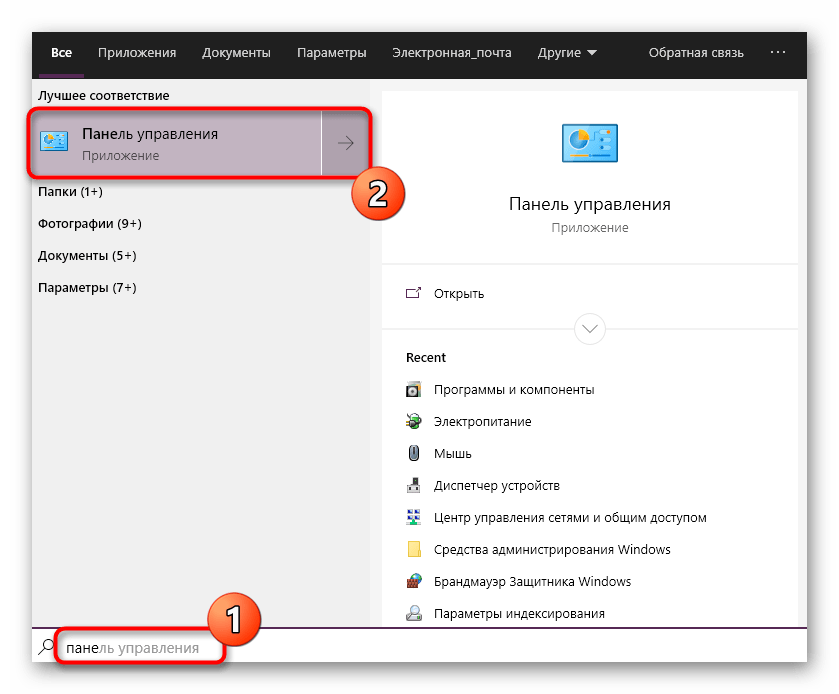
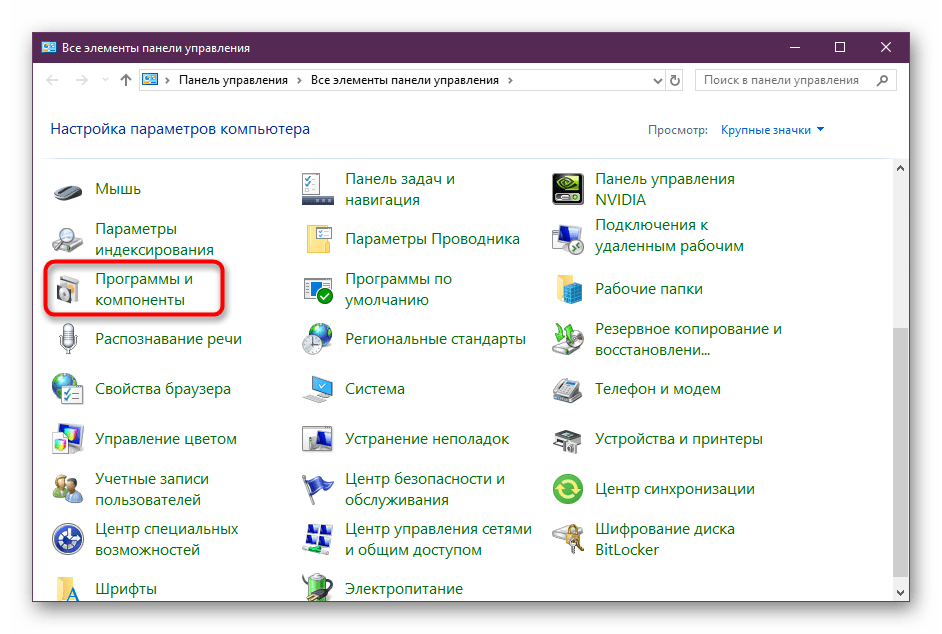
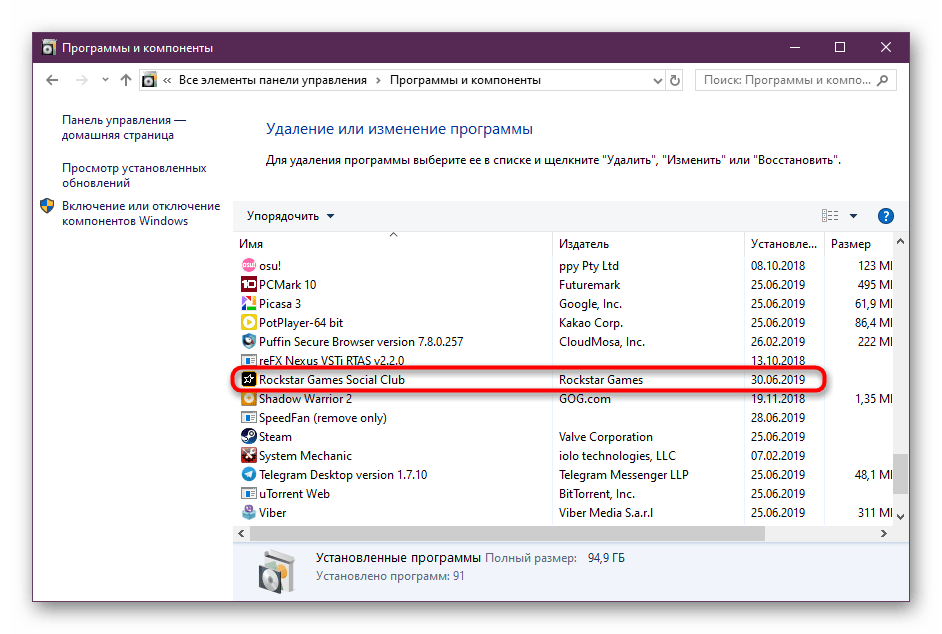
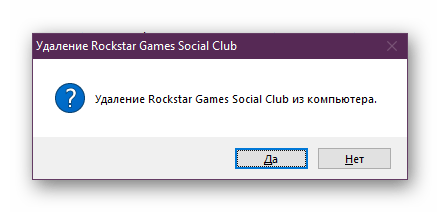
Откройте «Пуск» и через поиск перейдите к классическому приложению «Панель управления».

Загрузить Social Club с официального сайта
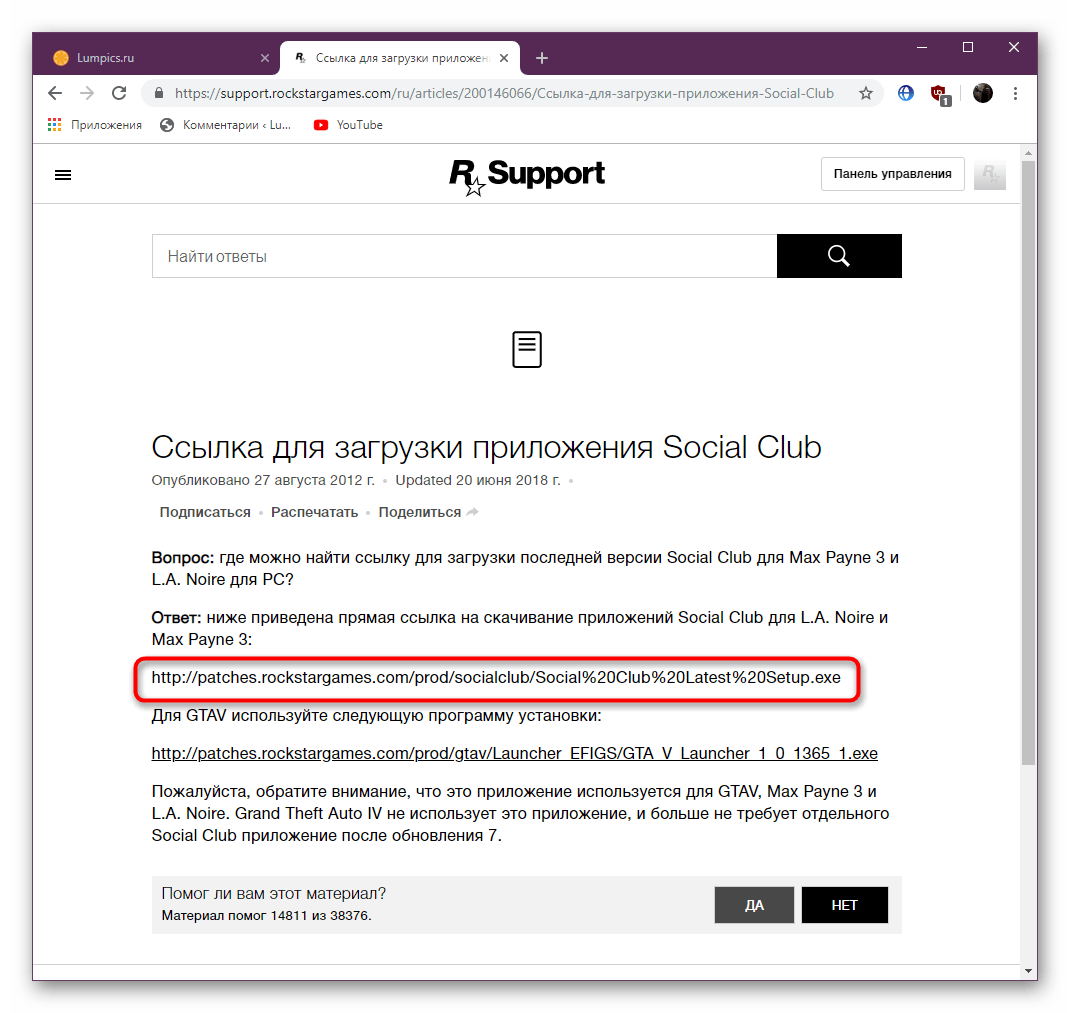
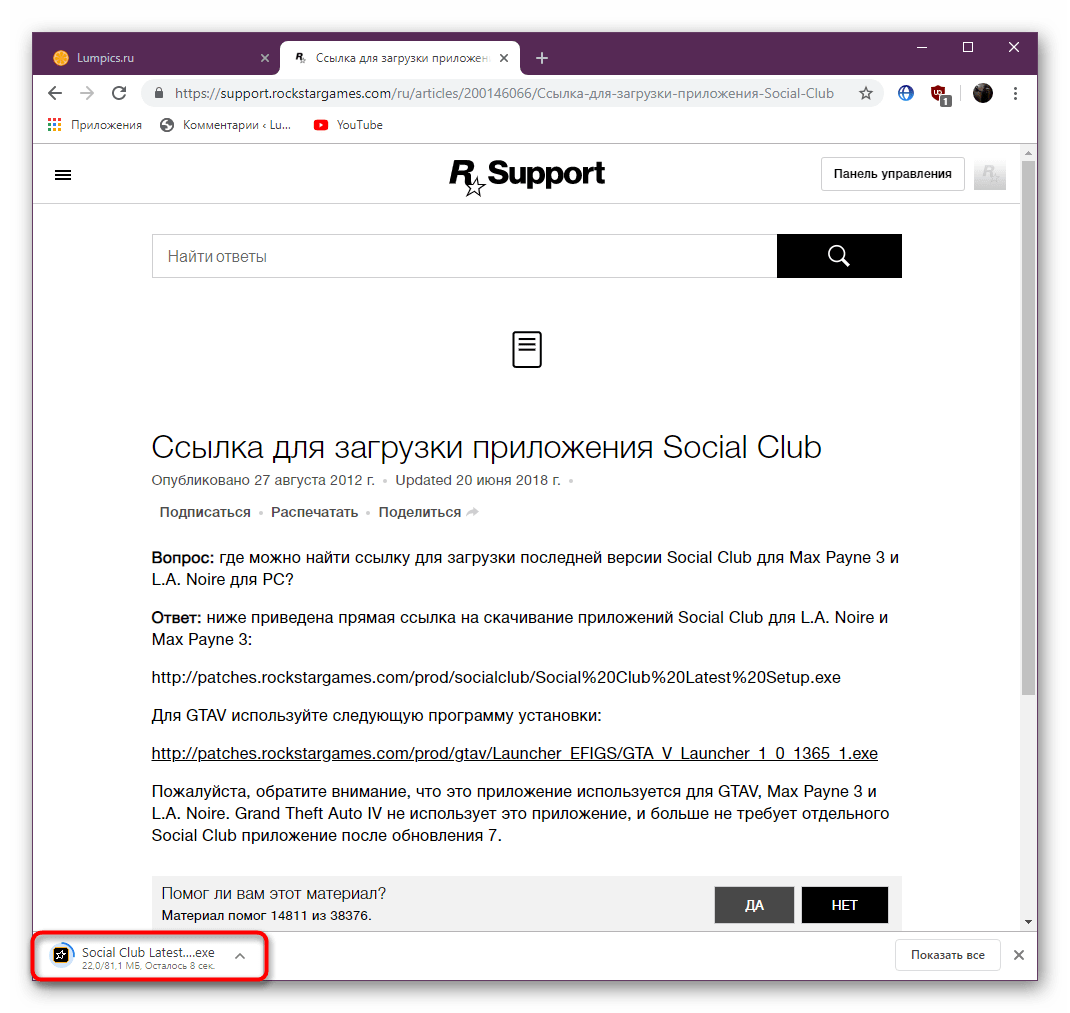
После этого желательно перезагрузить компьютер, а уже потом пробовать играть в L.A. Noire. Теперь проблема с вечной синхронизацией должна исчезнуть.
Способ 5: Отключение параметров совместимости Steam
Как уже было сказано в начале статьи, основное внимание мы уделяем лицензионной версии игры, которая распространяется на торговой площадке Steam, соответственно, и запускается через официальный клиент. Настройки совместимости самого клиента иногда мешают нормальной работе игр. Связано это бывает и с L.A. Noire, потому советуем проверить следующие параметры:
-
Щелкните по ярлыку Steam ПКМ и перейдите в свойства.
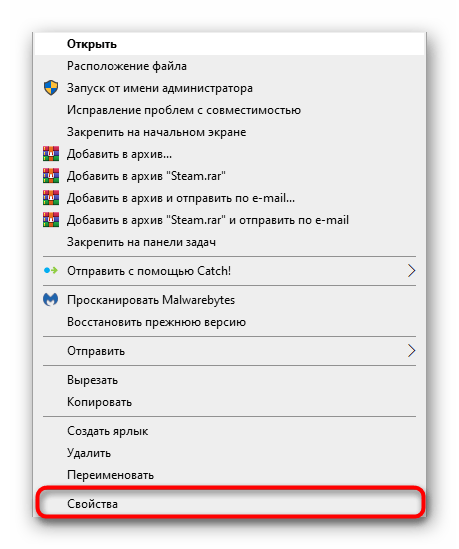
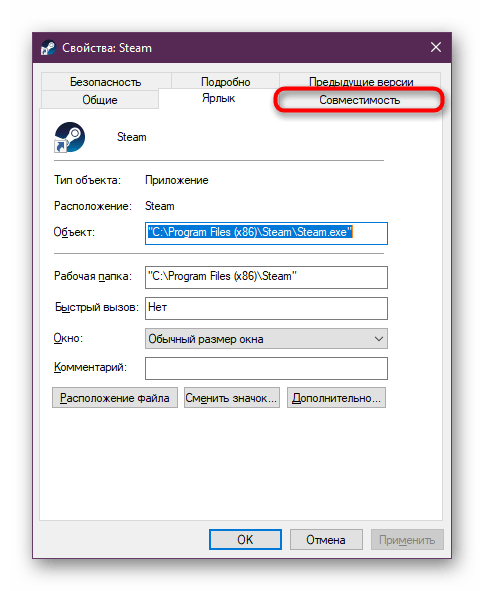
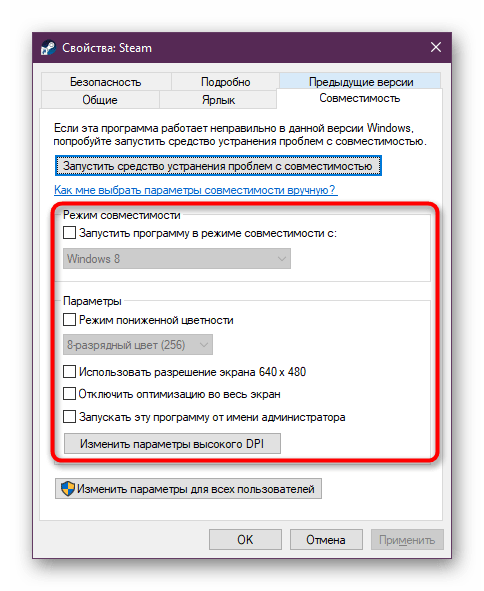
Не забудьте применить изменения и перезагрузить клиент Steam, чтобы все настройки вступили в силу. Только после этого пробуйте запускать L.A Noire заново.
Как видите, существует пять различных методов, которые призваны устранить проблемы с запуском игры от компании Rockstar. Если же ничего из этого не помогло, попробуйте ее переустановить, ведь иногда некоторые файлы устанавливаются не совсем правильно.
На чтение 7 мин. Просмотров 550 Опубликовано 19.04.2021
Л.А. Noire – это детективный боевик, выпущенный Rockstar Games в 2011 году. Игра доступна на нескольких консольных платформах, включая PlayStation, Xbox и т. Д.

Игроки, использующие LA Noire в Windows 10, сталкиваются с ошибкой при запуске игры. Либо ничего не происходит, либо вы получаете сообщение об ошибке, что DirectX неправильно настроен или установлен на вашем компьютере. Также могут быть другие варианты поведения и сообщения об ошибках, которые варьируются от системы к системе. Эта раздражающая ситуация присутствует с момента запуска Windows 10.
- Что заставляет LA Noire не работать Запустить в Windows 10?
- Решение 1. Запуск Steam от имени администратора
- Решение 2 : Отказ от участия в бета-тестировании
- Решение 3. Проверка файлов игры
- Решение 4. Изменение версии DirectX (на 11 или 12)
- Решение 5. Добавление ключей реестра
Что заставляет LA Noire не работать Запустить в Windows 10?
Эту проблему можно отследить по нескольким различным модулям и причинам. Некоторые из них перечислены ниже. Обратите внимание, что это возможные причины; это не означает, что каждый из них относится к вам.
- Проблемы администратора: A. Шум доступен в Steam, и мы заметили несколько различных случаев, когда игра не запускалась из-за отсутствия прав администратора.
- Версия DirectX: если вы работаете игра в DirectX 9, вы, вероятно, столкнетесь с проблемой не запуска. Обновление до DirectX 11 мгновенно решает проблему.
- Участие в бета-тестировании: если вы зарегистрированы в программе бета-тестирования, вы можете столкнуться с нестабильными исправлениями и обновлениями. Отказ от этого решит проблему.
- L.A. Noire Patcher: если ваш механизм обновления не работает или у вас есть неправильные установочные файлы, мы должны заменить патчер игры.
Прежде чем мы продолжим с решениями убедитесь, что вы вошли в систему как администратор на своем компьютере. Кроме того, у вас должно быть открытое и действительное подключение к Интернету. Убедитесь, что в вашем соединении не задействованы прокси и VPN, и вы используете частную сеть.
Решение 1. Запуск Steam от имени администратора
Steam – это игровая библиотека, в которой размещены тысячи игр, а также есть возможность обновлять игру для вас всякий раз, когда разработчики выпускают патч. Steam довольно загружен с процессором и, как известно, потребляет ресурсы. Некоторые действия, выполняемые Steam, требуют повышенных разрешений. Если вы не используете Steam как администратор, игра может не запуститься через него.
- Перейдите к ярлыку Steam или найдите его после нажатия Windows + S. Щелкните его правой кнопкой мыши и выберите Запуск от имени администратора .

- Теперь перейдите в Библиотеку с помощью кнопки вверху и найдите LA Noire. Запустите это.
Steam может потребоваться дополнительное время, если есть обновления или ему необходимо загрузить стороннее приложение.
Решение 2 : Отказ от участия в бета-тестировании
Перед выпуском обновления для игры разработчики тестируют патч после выпуска его в качестве бета-версии для пользователей, которые предпочитают получать бета-обновления. Эти обновления нельзя назвать “завершенными”, и они могут содержать ошибки. Эти версии также могут быть нестабильными и иногда могут приводить к тому, что игра вообще не запускается. Мы откажемся от участия в бета-тестировании Steam и проверим, решит ли это проблему.
- Запустите Steam с правами администратора (как это было сделано в предыдущем решении) и нажмите Steam с помощью верхней панели навигации.
- Теперь выберите категорию Account и нажмите Изменить под Участие в бета-тестировании .

- Когда появятся варианты, выберите НЕТ – Отказаться от всех бета-программ . Нажмите OK , чтобы сохранить изменения и выйти.
- Перезапустите клиент Steam и попробуйте запустить L.A. Noire. Проверьте, решена ли проблема.
Решение 3. Проверка файлов игры
Еще один шаг перед тем, как мы начнем настройку DirectX предназначен для проверки целостности файлов игры LA Noire. Если ваши игровые файлы повреждены или отсутствуют, есть вероятность, что игра не запустится должным образом или вообще не запустится. Мы будем использовать проверку Steam и удостовериться, что все установочные файлы актуальны и актуальны.
- Откройте свое приложение Steam и нажмите Игры из верхней панели. Теперь выберите A. Noire в левом столбце щелкните его правой кнопкой мыши и выберите Свойства .
- В свойствах щелкните Локальные файлы и выберите Проверить целостность игровых файлов .

- Теперь дождитесь завершения процесса. После завершения проверки перезагрузите компьютер и снова запустите L.A. Noire. Убедитесь, что игра запускается должным образом.
Решение 4. Изменение версии DirectX (на 11 или 12)
DirectX – это пакет API, которые используются разработчиками Windows и игр для настройки видео при запуске приложений на вашем компьютере. DirectX – один из основных игроков, и API используется для запуска любой игры в ОС Windows. Разработчики постоянно меняют игру и выпускают обновления, оптимизируя ее под последнюю версию DirectX. Если у вас более старая версия DirectX, возможно, вы не сможете запустить L.A. Noire. Здесь мы обновим DirectX до последней сборки и проверим, имеет ли это значение.
- Сначала мы проверим версию DirectX на вашем компьютере.. Если установлена последняя версия (последняя была 12 января 19), вы можете пропустить это решение. Нажмите Windows + S, введите dxdiag в диалоговом окне и откройте приложение.
- Теперь перед версией DirectX , проверьте, последняя она или нет. Если это не так, выполните следующие действия, чтобы обновить его.

- Перейдите на официальный веб-сайт Microsoft и загрузите оттуда установщик.

- После загрузки файла в доступное место запустите исполняемый файл с правами администратора и установите DirectX.
- Перезагрузите компьютер и попробуйте запустить LA Noire с правами администратора.
Решение 5. Добавление ключей реестра
Если все вышеперечисленные методы не работают для вас, и вы все еще не можете запустить LA Noire на своем компьютере, у нас нет другого выбора, кроме как внести некоторые дополнения в настройки вашего реестра. Вместо того, чтобы вручную добавлять реестр по одному (что будет утомительно), мы загрузим все исправления и внедрим их автоматически. Убедитесь, что вы вошли в систему как администратор.
- Загрузите обработчик ошибок A. Noire и сохраните его в доступном месте.
- Правильно -щелкните папку .zip и извлеките ее содержимое.

- Теперь попробуем первый фикс. Дважды щелкните файл « Error Handler.reg ». При запросе UAC нажмите Да . Теперь сделайте то же самое для « Обработчик ошибок 2.reg ». На этом этапе игра может быть исправлена и может работать.
- Попробуйте запустить игру. Если игра по-прежнему не запускается, продолжайте и применяйте все исправления.
- Перезагрузите компьютер после того, как все исправления были внесены, и проверьте, все ли исправлены. может правильно запустить LA Noire.
Если эти исправления не работают, возможно, вы установили LA Noire в другое место, отличное от указанного в этих файлах реестра. В этом случае мы изменим букву диска и посмотрим, поможет ли это. Обратите внимание, что вам придется повторить эти шаги для всех 4 файлов, которые мы только что загрузили.
- Щелкните правой кнопкой мыши файл .reg и выберите Изменить . Теперь вы увидите Буквы дисков . В приведенном ниже случае буква диска – «D». Если LA Noire не находится на этом диске, вы должны изменить букву на то, где она находится (например, если игра установлена на диске C, просто замените ‘D’ на ‘C’.

- Повторите шаги для всех файлов реестра. и запустите их снова. Перезагрузите компьютер и попробуйте запустить игру сейчас..
Если вы хотите удалить изменения , внесенные нами выше, вы можете загрузить пакетный файл отсюда (здесь). Загрузите пакетный файл в доступное место и выполните следующие действия.
L. A. Noire не запускается: как быть?
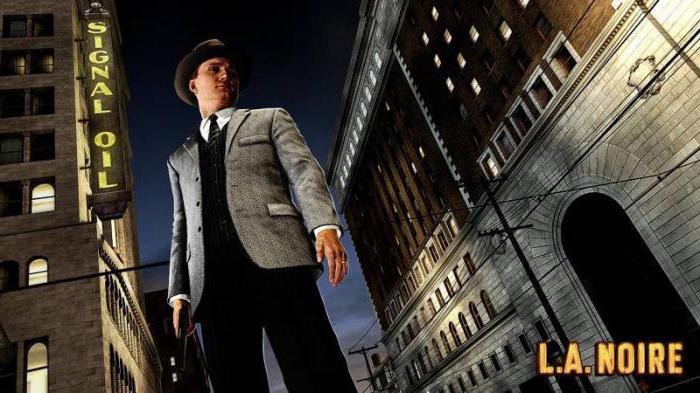
Очень многие геймеры в последнее время жалуются, что у них L. A. Noire не запускается. Данная игра привлекает своим сюжетом и некоторыми особенностями, только вот поиграть в нее удается не всем. И, как показывает практика, сбои и неполадки при запуске в данном случае далеко не редкость. Почему L. A. Noire отказывается работать в той или иной ситуации? Как бороться с данным явлением?
Видеокарта
Первое, на что сетуют компьютерные пользователи, это видеокарта. Мы имеем дело с довольно качественной и требовательной игрушкой. Разумеется, у нее и к характеристикам компьютера имеются какие-то особые запросы.
Так, к примеру, многие, заметив, что у них не запускается игра L. A. Noire, начинают изучать многочисленные форумы в поисках решения возникшей проблемы. И выясняется, что чаще всего данный софт конфликтует по непонятным причинам с видеокартами Radeon. При подобных обстоятельствах рекомендуют или запастись терпением и возобновлять попытки запуска снова и снова, или вовсе отказаться от данной продукции. Выбор за вами. Можно еще и видеокарту заменить — тогда проблема исчезнет.
Драйверы
L. A. Noire не запускается? Самое время проверить все драйверы у вас на компьютере. Для начала их наличие, а затем версию. Нередко подобного рода сбои и неполадки случаются тогда, когда драйверы устаревают или отсутствуют в принципе.
Особое внимание уделите софту, который относится к звуку и видео. Именно эти две составляющие оказывают огромное влияние на ход запуска игр. И не только «Нуара». Желательно попытаться обновить все драйверы, потом перезагрузить компьютер и возобновить попытку запуска. Скорее всего, проблема исчезнет. Если нет, то причина вовсе не в драйверах. Паниковать не стоит, вариантов развития событий еще достаточно.
Установка
Почему не запускается L. A. Noire? Если честно, здесь сделать окончательный вывод очень трудно. Порой даже невозможно предугадать вот так сразу, в чем причина. Если видеокарта у вас в полном порядке (и драйверы тоже), можно попытаться переустановить игру. Один или несколько раз.
Это довольно распространенный прием, который используется многими игроками. Почему и для чего? В ходе установки любого контента в системе могут возникнуть незначительные сбои и неполадки. Пользователю они не видны. Тем не менее это явление приводит к «кривой» установке — некоторые важные документы или загружаются с ошибками, или вообще отсутствуют. Из-за этого в приложении возникают сбои, критические события, а также появляется невозможность запуска. Это имеет отношение и к играм, и к приложениям. Поэтому L. A. Noire не запускается. Попытайтесь произвести переустановку, но предварительно полностью удалите все остаточные файлы «Нуара». Может быть, подобный подход поможет вам.
Проблема с игрой
Продолжаем разбираться, почему не запускается игра L. A. Noire. Причин данному явлению может быть много. Например, нередко пользователи покупают и скачивают установочные файлы, которые уже были повреждены. То есть по умолчанию у вас будут возникать ошибки, сбои и неполадки при работе с контентом.
Что делать в данном случае? Можно подыскать другую версию игры. Обычно покупатели лицензий такое не особо приветствуют. Поэтому можно скачать и установить себе в систему специальный игровой патч. Он исправит невозможность запуска игры. Правда, помогает подобного рода подход не во всех случаях. Но он считается самым логичным решением проблемы. Попробуйте, вы не пожалеете. Тем более что все патчи для «Нуара» бесплатны.
Несовместимость
У вас на компьютере L. A. Noire не запускается (Windows 8-10)? Тогда самое время задуматься о совместимости игры с операционной системой. Это тоже огромная проблема, с которой сталкиваются многие пользователи.
Дело все в том, что современные версии операционных систем не поддерживают старый контент. А значит, около 50% всех программ, которые существовали ранее и уже долгое время радуют нас своей работой, попросту перестанут запускаться. Исправляется ситуация или заменой операционной системы, или отказом от контента. Иногда помогают специальные патчи, но они встречаются пока не так часто.
Если L. A. Noire не запускается, тогда либо скачайте и установите себе для «Виндовс 8» и «Виндовс 10» специальные файлы совместимости и возобновите попытку работы с игрой, или вообще забудьте о ней. Как вариант — смените операционную систему на более старую. Идеально подходит «семерка».
Пиратка
Исключение составляют случаи, когда не запускается L. A. Noire «пиратка». Вообще, данному явлению удивляться не стоит. Это вполне нормально. Ни для кого не секрет, что пиратское программное обеспечение не только работает нестабильно, но еще и в любой момент оно может отказаться работать. Тем не менее игроки все равно интересуются, как же им поступить при подобном раскладе событий.
Вариантов тут много. Во-первых, можно попытаться купить себе лицензионную версию игры. Не самый лучший, зато действенный вариант. Тем не менее не исключено, что и с лицензией у вас будут наблюдаться те или иные проблемы с запуском.
Также можно посоветовать переустановку игрушки в целом. И, разумеется, скачивание специального патча для «Нуара» тоже помогает в большинстве случаев. Но можно пойти и другим путем. Нередко L. A. Noire не запускается из-за того, что у вас включен интернет. Это правило распространяется только на пиратские версии игры. Достаточно отключить сеть на компьютере и возобновить попытку запуска. Скорее всего, проблема исчезнет.
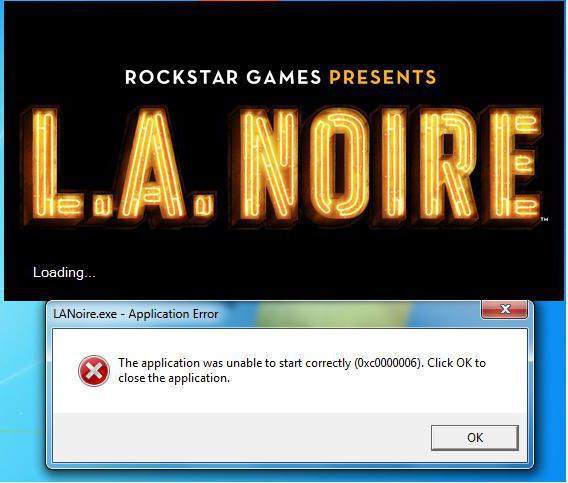
Если это так, то не забывайте перед каждым запуском игры просто отключаться от интернета. Не так уж все и страшно, как кажется на первый взгляд. Редко бывает, когда L. A. Noire нельзя запустить на компьютере.
L.A. Noire – Not Launching Problem Fix (All Windows)
The Working Fix For L.A Noire Not Starting. This is the common problem For legit version of L.A Noire. So Just Follow My Easiest Guide and fix this Problem and enjoy this game.
Necessary Files Download Link
For this fix u need a fix file. Go to this link and download the file that’s all.
- https://tinyurl.com/mega-la-noire (MEGA, 3 KB).
Step #1
After download and unzip (Use Winrar/7zip) the file now follow this rules: