Отмена подписки Apple Music на iPhone
Как известно, использование подписки Apple Music предполагает автоматическое продление без дополнительного уведомления пользователя и, соответственно, взимание предоплаты с его счёта за предоставление возможностей. Только заказавшее услугу лицо может и должно обеспечить приостановку или отмену её получения и запретить таким образом перечисление денежных средств за дальнейшее использование сервиса, если это не планируется. Рассмотрим, как осуществить указанное, задействовав только iPhone.
Перед тем как переходить к выполнению одной из предложенных далее инструкций учтите, что конечный эффект будет зависеть от типа отменяемой подписки Эппл Мьюзик. В случае если вы оформили и деактивируете пробный бесплатный вариант доступа к сервису, его функции сразу же станут недоступными. Если вы отменяете оплаченную подписку, предоставляемые системой возможности останутся доступными до даты окончания периода, за который денежные средства уже перечислены.
Способ 1: Программа Музыка
Наиболее простым методом получения доступа к управлению подпиской Apple Music является использование средств, предусмотренных в аффилированной с сервисом iOS-программе Музыка.
-
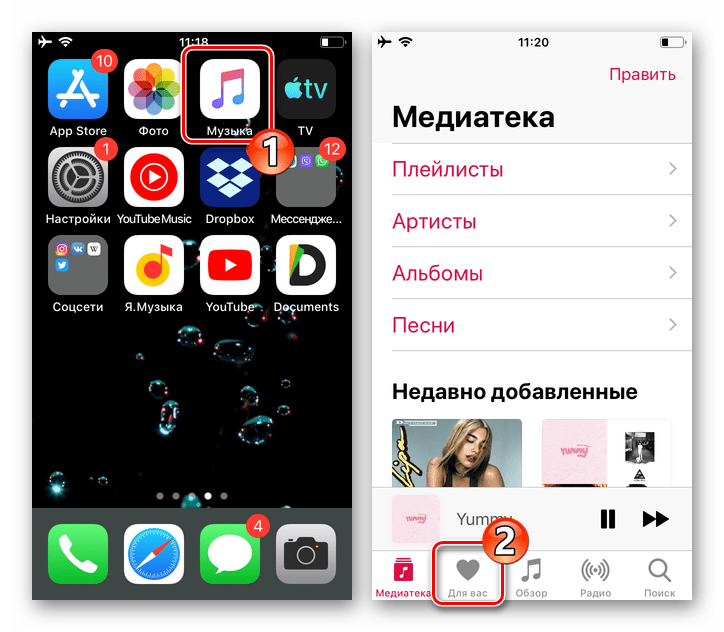
Откройте программу Музыка и перейдите на вкладку «Для вас» из панели внизу экрана.
Способ 2: App Store
Поскольку Apple Music, если рассматривать этот ресурс с точки зрения принципа оплаты получаемых за счёт него возможностей, не отличается от любого другого доступного на iPhone сервиса, решить задачу из заголовка статьи возможно, в том числе, с помощью доступного в App Store средства управления всеми задействованными в рамках текущего Apple ID подписками.
-
Откройте Апп Стор. Находясь в любом из трёх разделов Магазина программ – «Сегодня», «Игры» или «Приложения», тапните по своему фото, которое расположено вверху экрана справа.
Способ 3: Настройки iOS
Еще один путь к возможности отмены подписки Apple Music проходит по пунктам «Настроек» iOS и завершается в разделе управления Apple ID, на который оформлен расширенный доступ к музыкальному сервису. Этот метод является наиболее универсальным, хотя и не самым быстрым.
- Откройте «Настройки» iOS и затем нажмите на присвоенное вашему идентификатору в экосистеме Apple имя – первый пункт на открывшемся экране.

- Далее перейдите в раздел параметров «iTunes Store и App Store». Тапните по наименованию опции «Apple ID: e-mail» вверху, выберите «Посмотреть Apple ID» в открывшемся перечне.
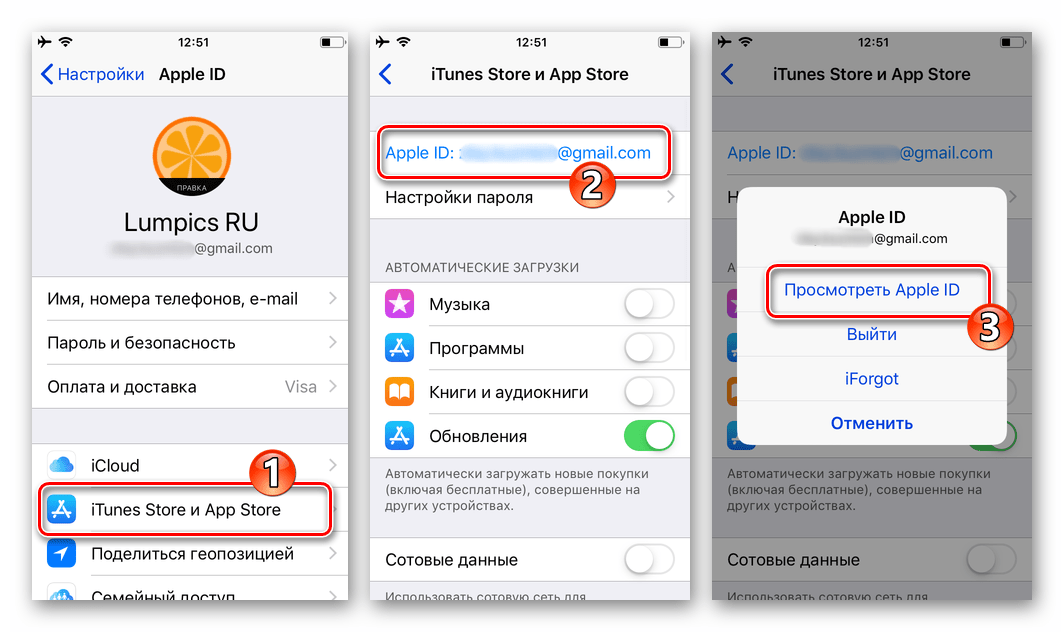
- При необходимости подтвердите право доступа к учётной записи, введя пароль от своего Эппл АйДи и коснувшись «Войти» в окошке с таким требованием. Пролистайте отобразившийся экран «Учетная запись», найдите пункт «Подписки» и тапните по нему.

- В категории «ДЕЙСТВУЮЩИЕ» выберите «Подписка на Apple Music». Внизу экрана с информацией об услуге нажмите «Отменить подписку».

- Далее осталось «Подтвердить» намерение отказаться от получения услуг музыкального сервиса, подождать пару секунд и убедиться в результативности проведенной операции – под наименованием «Подписка на Apple Music» должна отображаться одна из двух отметок: «Заканчивается: ДАТА» либо «Отменено ДАТА».
Таким образом, для пользователей iPhone отказ от использования предоставляемых сервисом Apple Music возможностей и прекращение их оплаты не должны представлять каких-либо сложностей – подписка отменяется путём простейших манипуляций и очень быстро.
Как отменить подписку на apple music
Будь в курсе последних новостей из мира гаджетов и технологий

Как отменить подписку на Apple Music

Apple принято ругать за качество её web-продуктов, но музыкальный стриминговый сервис Apple Music несомненно получился удачным. Это показывает как динамика его роста, являющейся лучшей на рынке среди подобных сервисов, так и отзывы пользователей. Тем не менее, если вас по какой-либо причине не устроил Apple Music, подписку на него всегда можно отменить.
Apple предоставляет бесплатно три месяца тестирования Apple Music всем новым пользователям, в обмен на данные кредитной карточки. Подписка будет автоматически продлена, если её своевременно не отменить вручную более чем за 24 часа до даты возобновления.
Подписку можно отменить с помощью мобильных устройств iPhone, iPad или iPod Touch, телевизионной приставки Apple TV 4-ого поколения, а также iTunes на Windows и macOS.
Чтобы отменить подписку на iOS-устройствах:
1) Откройте «Настройки» > «iTunes Store и App Store».
2) Выберите свой Apple ID в верхней части экрана.
3) Выберите пункт «Просмотреть Apple ID». Введите пароль или Touch ID.
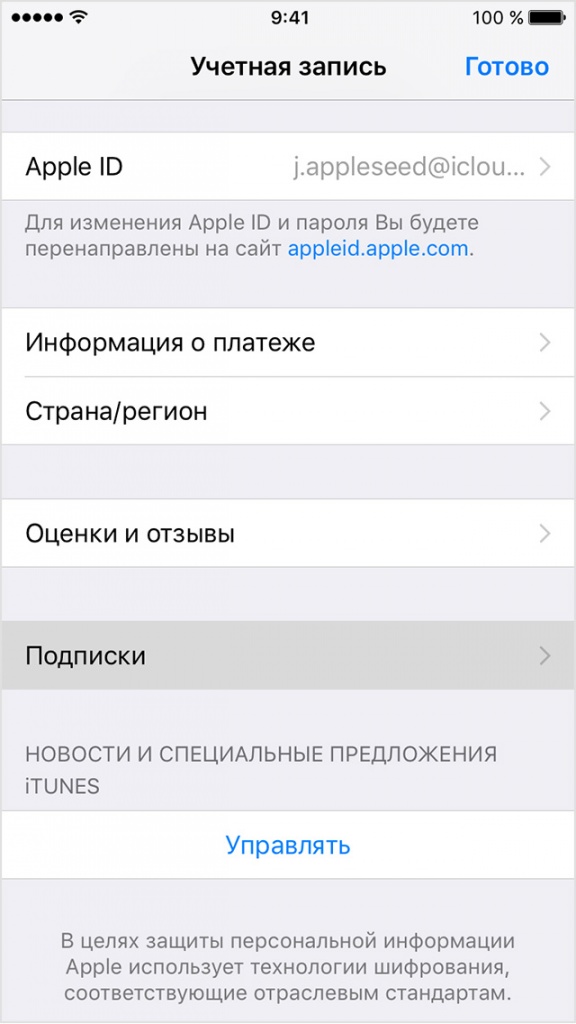
4) Нажмите «Подписки».
5) Выберите Apple Music. (В этом пункте отображаются все подписки, оформленные в сервисах Apple).
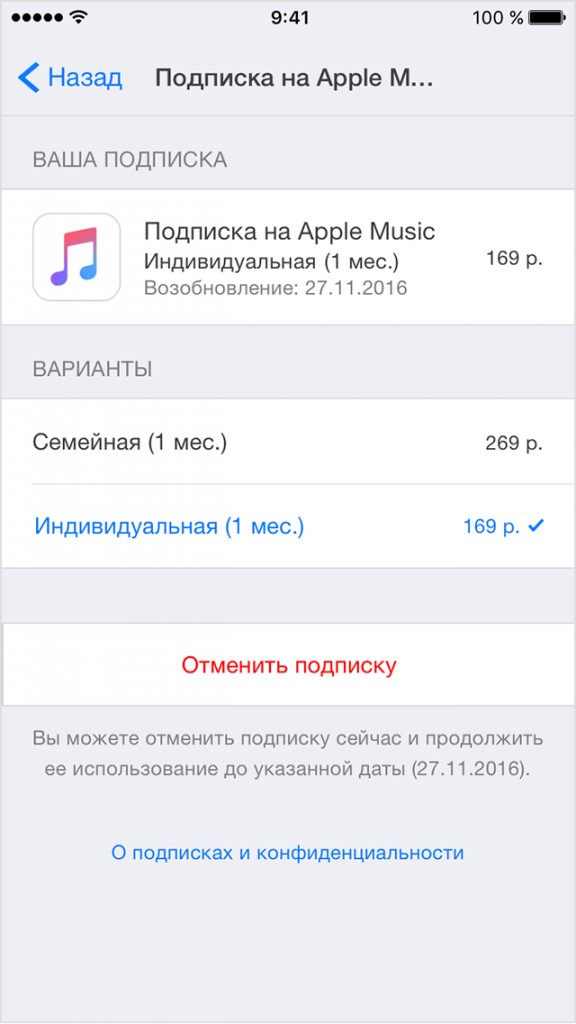
6) Отмените подписку.
При отмене подписки, сервис продолжит работать до оплаченного ранее периода.
Как отменить подписку с помощью iTunes на Mac или PC:
1) Открыть iTunes.
2) Выполнить вход с помощью Apple ID.
3) На верхней панели управления выбрать «Учетная запись» > «Просмотреть мою учетную запись».
4) Пролистать экран вниз до пункта «Настройки», выбрать пункт «Управлять» справа от параметра «Подписки».
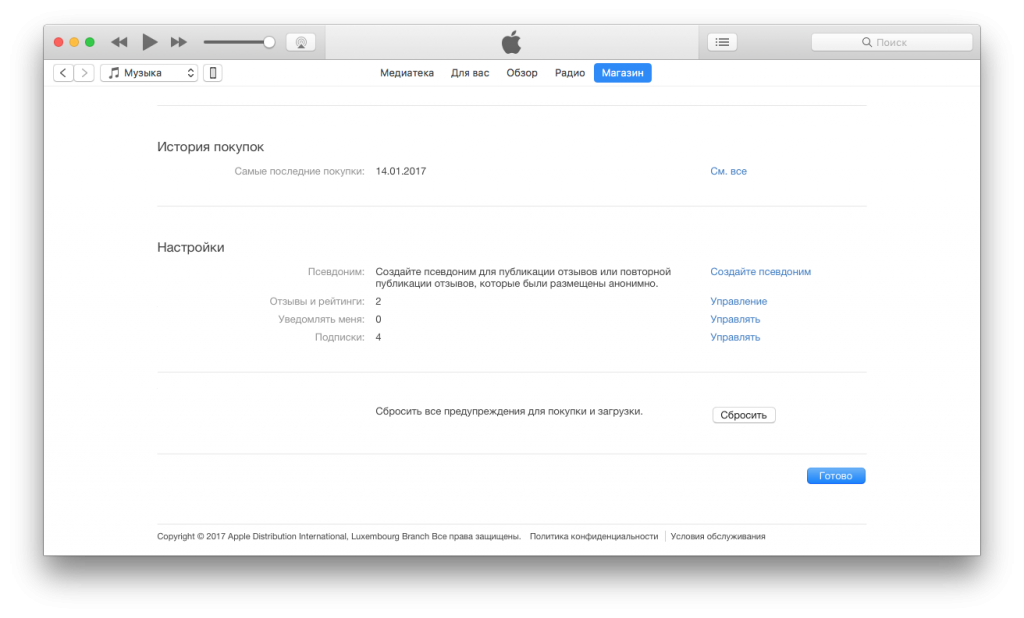
5) Отменить подписку.
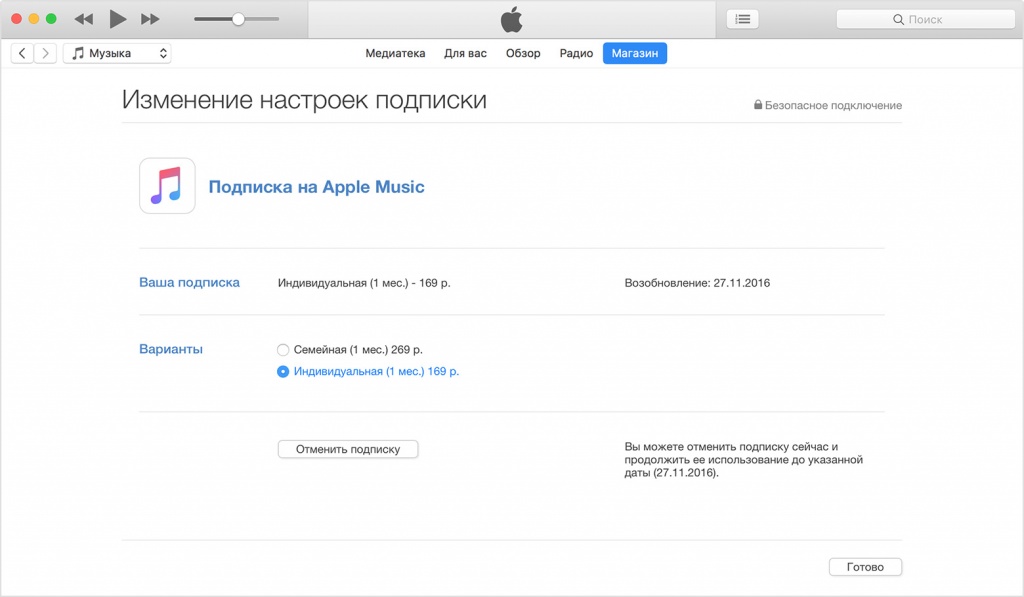
На Apple TV 4-ого поколения:
1) Выбрать пункт «Настройки» > «Учетные записи» > «Управление подписками».
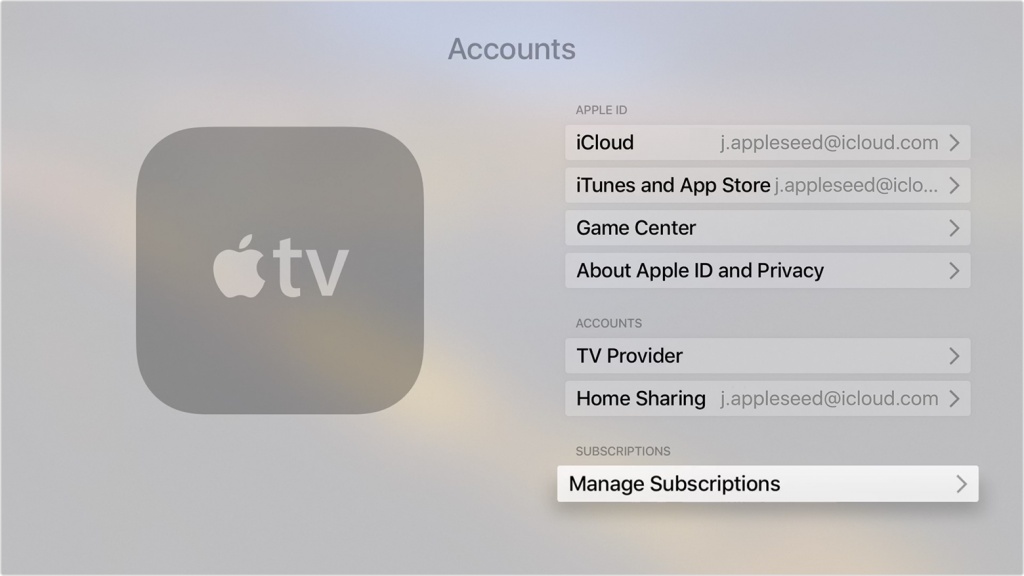
2) Выбрать в списке Apple Music и отменить подписку.
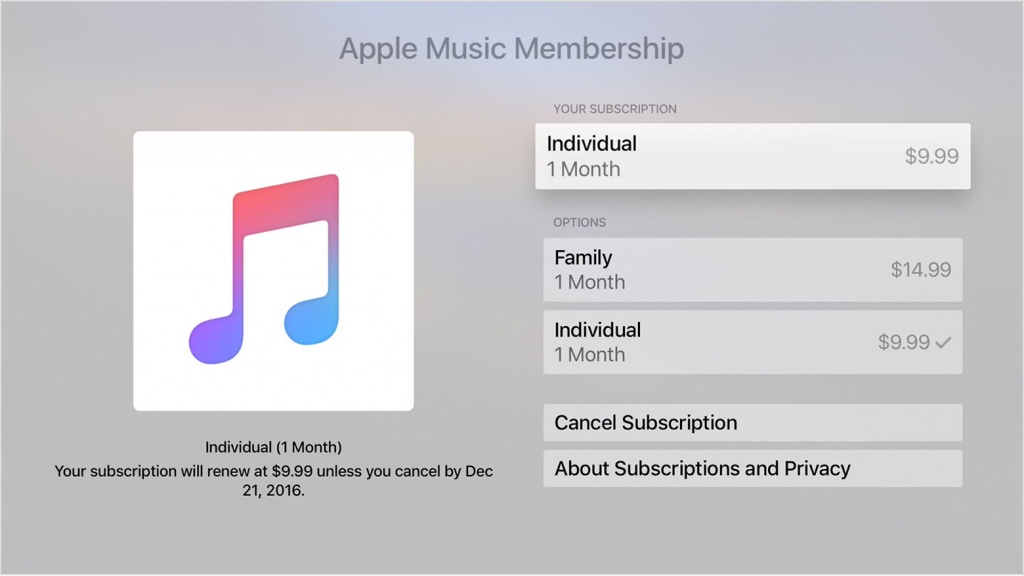
Управлять учетной записью Apple Music можно только на Apple TV 4-го поколения. Apple TV 3-го поколения и более ранние модели поддерживают использование сервиса, но не управление учетной записью.
Как отменить подписки на iPhone: инструкция
Пользователи устройств Apple обычно не ограничиваются бесплатными сервисами, а покупают подписки в приложениях из фирменного магазина App Store. Одними из самых популярных являются подписки на Apple TV+, Apple News+, Apple Fitness+, Apple.Music, iCloud. Также существует Apple One — единая подписка, которая объединяет Apple Music, Apple TV+, Apple Arcade, iCloud и другие сервисы.
Как работают платные подписки
При наличии платной подписки даже удаление приложения с устройства не отменяет оплаты. Деньги будут снимать до тех пор, пока не будет отменена сама подписка.
Также нужно помнить, что многие приложения предлагают бесплатный ознакомительный период, но при этом запрашивают данные карты. По завершении этого периода с пользователя начинают снимать деньги, хотя к тому моменту человек мог забыть, что подключал данный сервис. Именно поэтому пробную бесплатную подписку или подписку со скидкой нужно отметить по крайней мере за 24 часа до окончания ознакомительного периода. Пробные подписки перестают работать, как только их отменили, а не в конце текущего платежного цикла.
Лучше и безопаснее завести для оплаты подписок отдельную карту или кошелек. Там достаточно хранить небольшую сумму для оплаты своих сервисов. Саму карту можно пополнять только в момент следующего списания.
Как проверить платные подписки на iPhone
Существует нескольких способов управления подписками Apple.
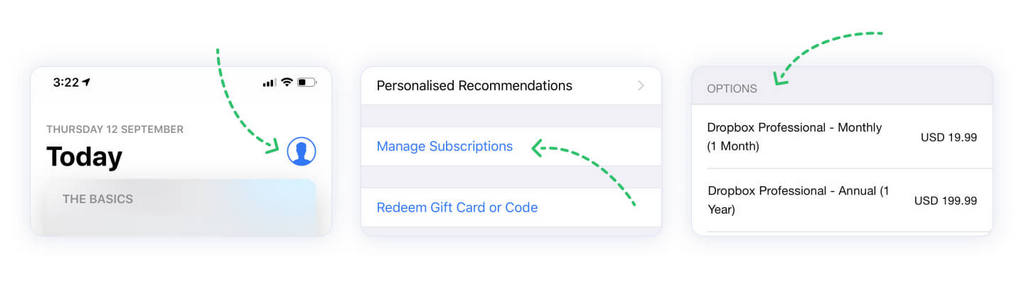
Чтобы проверить наличие платных подписок на iPhone и iPad, нужно:
- запустить приложение App Store;
- нажать на значок своего профиля в правом верхнем углу;
- выбрать опцию «Управление подписками». Появится список со всеми активными и просроченными подписками.
- открыть приложение «Настройки»;
- кликнуть на Apple ID;
- выбрать опцию iTunes и App Store;
- кликнуть на значок Apple ID сверху;
- в настройках Apple ID выбрать параметры «Подписки».
Как отменить подписку на iPhone
Отменить ненужные подписки Apple на iPhone и iPad можно двумя способами — через App Store и «Настройки».
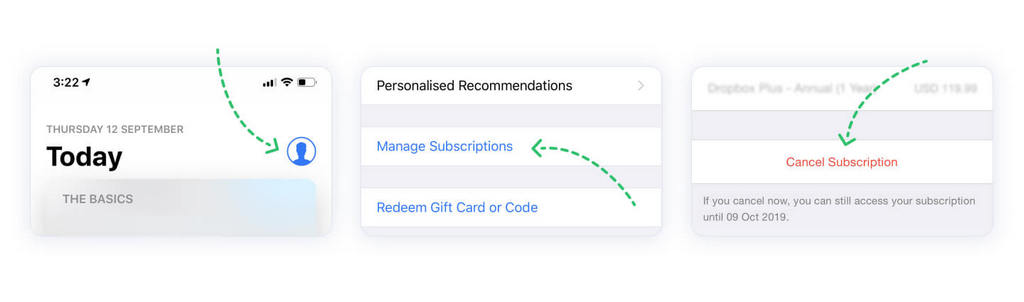
Как отменить подписку через App Store:
- запустить приложение App Store;
- в правом верхнем углу выбрать значок своего профиля;
- выбрать опцию «Управление подписками». Появится список со всеми активными и просроченными подписками;
- выбрать подписку, которую нужно отменить, и нажать «Отменить подписку» внизу.
Как отменить подписку из приложения «Настройки»:
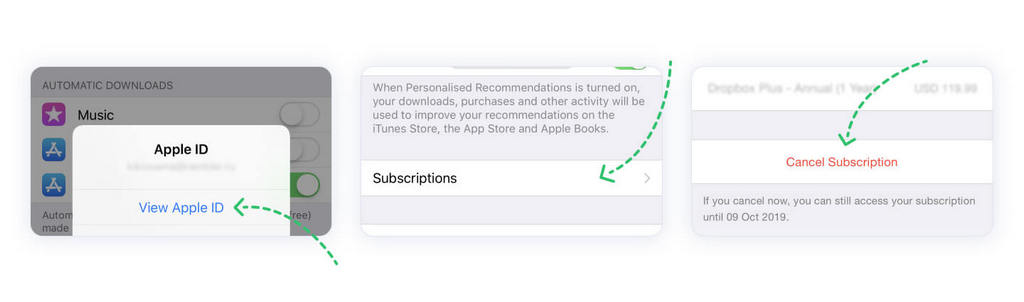
- запустить приложение «Настройки»;
- нажать на свой Apple ID;
- выбрать вариант iTunes и App Store;
- нажать на свой Apple ID в самом верху;
- выбрать опцию «Просмотреть Apple ID»;
- выбрать параметры «Подписки»;
- нажать на подписку, которую нужно отменить;
- выбрать параметр «Отменить подписку» и подтвердить запрос.
Как вернуть деньги за подписку на iPhone
Пользователь может запросить возврат средств за некоторые покупки в магазинах App Store, iTunes Store, Apple Books и в других сервисах Apple. Опция доступна в веб-браузере на любом устройстве.
Чтобы запросить возврат средств, нужно:
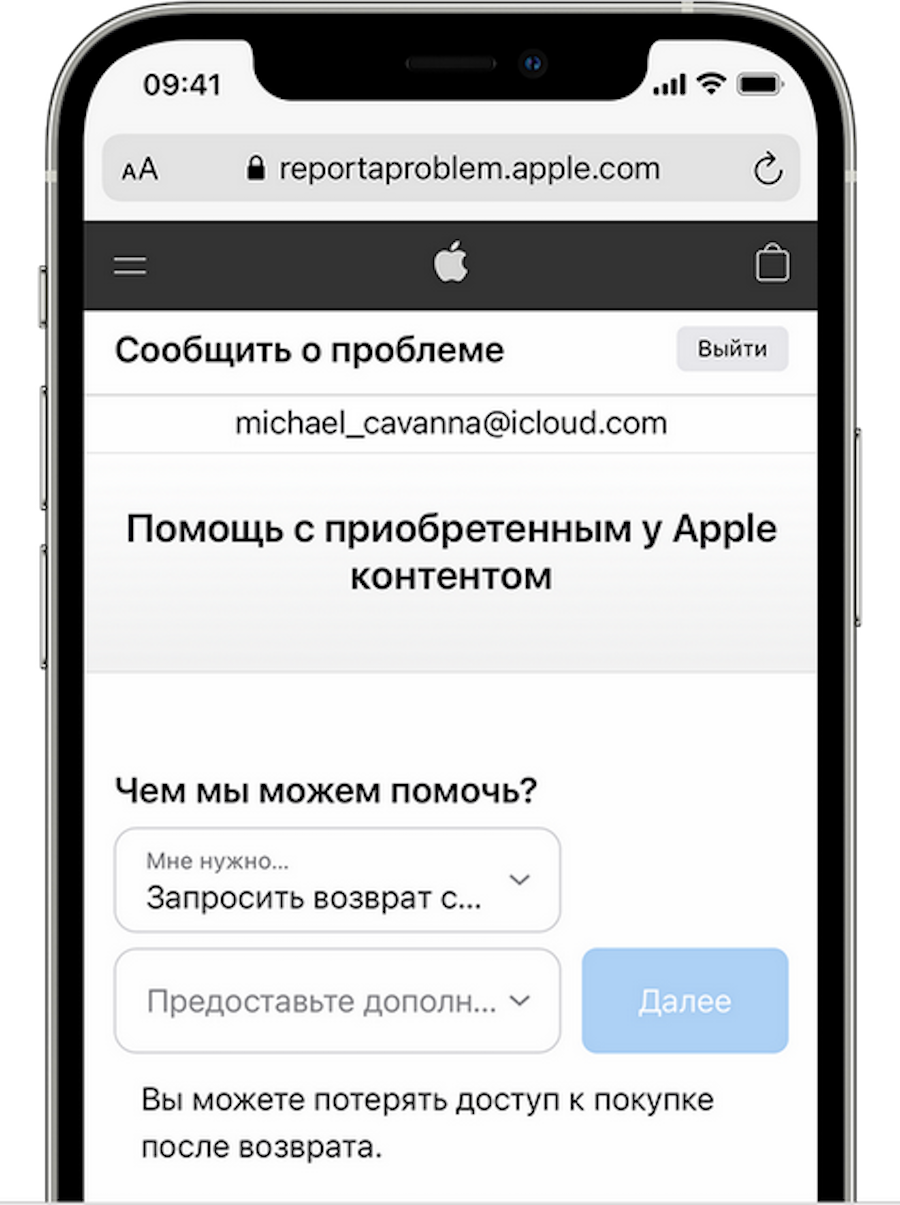
- войти в reportaproblem.apple.com;
- нажать «Мне нужно» и выбрать «Запросить возмещение»;
- после выбора параметра «Запросить возврат средств» указать причину возврата средств из списка, нажать «Далее»;
- выбрать приложение, подписку или другой элемент, а затем нажать «Отправить».
Этот способ работает и в том случае, если с пользователя списали средства за подписку, которая ему больше не нужна.
При отправке запроса нужно убедиться, что деньги уже были списаны. Если платеж находится на рассмотрении, то запрос возврата будет недоступен. Его можно будет подать повторно, когда платеж уже пройдет.
Как убрать подписку для iPhone другими способами
Если у пользователя нет под рукой устройства Apple, то отменить подписки можно на компьютере с Windows. Для этого потребуется использовать iTunes.
Для отмены подписок с Windows нужно:
- открыть на ПК iTunes (при необходимости предварительно загрузив приложение);
- в строке меню в верхней части окна iTunes выбрать пункт «Учетная запись», а затем — «Просмотреть…». Возможно, потребуется выполнить вход с помощью идентификатора Apple ID;
- выбрать «Просмотреть учетную запись»;
- прокрутить до раздела «Настройки», и рядом с пунктом «Подписки» щелкнуть «Управлять»;
- нажать «Правка» рядом с нужной подпиской, выбрать «Отменить подписку».
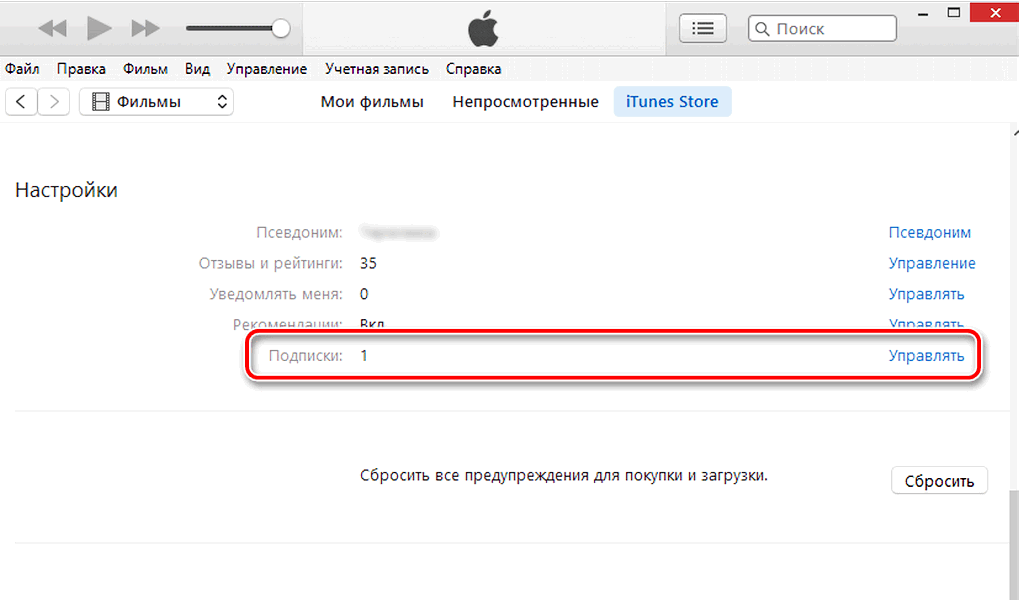
Если варианта «Отменить подписку» нет, значит, она уже отменена и не будет продлеваться.
Чтобы отменить подписку на iCloud с Windows, нужно:
- на компьютере открыть iCloud для Windows (если требуется, предварительно загрузить приложение);
- выбрать пункт «Хранилище»;
- нажать «Сменить план хранилища»;
- нажать «Выбрать бесплатный план»;
- ввести пароль идентификатора Apple ID и нажать «Управлять»;
- выбрать бесплатный план;
- нажать «Готово».
Также бывает, что пользователь пытается отменить подписку, но не видит ее в списке.
Если речь идет об отмене тарифного плана хранилища iCloud, нужно зайти в меню «Настройки» на iPhone или iPad или в приложении «Системные настройки» на Mac.
Также подписка может не отображаться, если она оплачивается не через компанию Apple. В этом случае стоит поискать в банковской выписке или истории списаний с карты оплату данной подписки. Если там не указана компания Apple, apple.com/bill или что-то подобное, значит, оплата ведется через стороннюю компанию, и обращаться нужно к ней.
Если подписка оформлена членом семьи, то самостоятельно отменить ее нельзя. В этом случае следует попросить родственника отменить подписку с его собственного устройства, либо выполнить вход на общее устройство с его идентификатором Apple ID.
Как отменить подписку Apple Music
C момента запуска в июне 2015 года Apple Music превратился в популярный сервис потоковой передачи музыки. Сервис позволяет транслировать более 70 млн. песен, слушать созданные музыкальными экспертами плейлисты, настраиваться на круглосуточную радиостанцию Apple Music 1, чтобы слушать выбранную ди-джеями со всего мира музыку.
- Отмена на iOS или iPadOS
- Отмена подписки Apple Music из iTunes
- Отмена через интернет
- Отмена подписки на Android
- Отмена подписки на Apple Watch
- Отмена на Mac
- Отмена через Apple TV
Вы можете слушать Apple Music на компьютерах на Windows, Mac, iPhone, iPad, iPod touch, Apple Watch, устройствах на Android, новых телевизорах Apple TV и в интернете. Apple предлагает трёхмесячную бесплатную пробную версию, а клиенты американского оператора мобильной связи Verizon с безлимитным планом могут даже получить бесплатную шестимесячную подписку.
Всё это звучит увлекательно, но что, если вы решите отказаться от Apple Music? Быть может, сервис слишком дорогой для вас, а может вы просто слушаете мало музыки. Возможно, другой сервис потоковой передачи музыки нравится вам больше. В любом случае, вы хотите отменить подписку.
Если вы отмените бесплатную пробную версию, она закончится немедленно. Однако платная подписка будет действовать до конца текущего платёжного периода. Вы также можете возобновить подписку, если передумаете, но новая подписка начнётся в начале следующего цикла выставления счетов. Опишем все способы как можно распрощаться с Apple Music.
Отмена на iOS или iPadOS
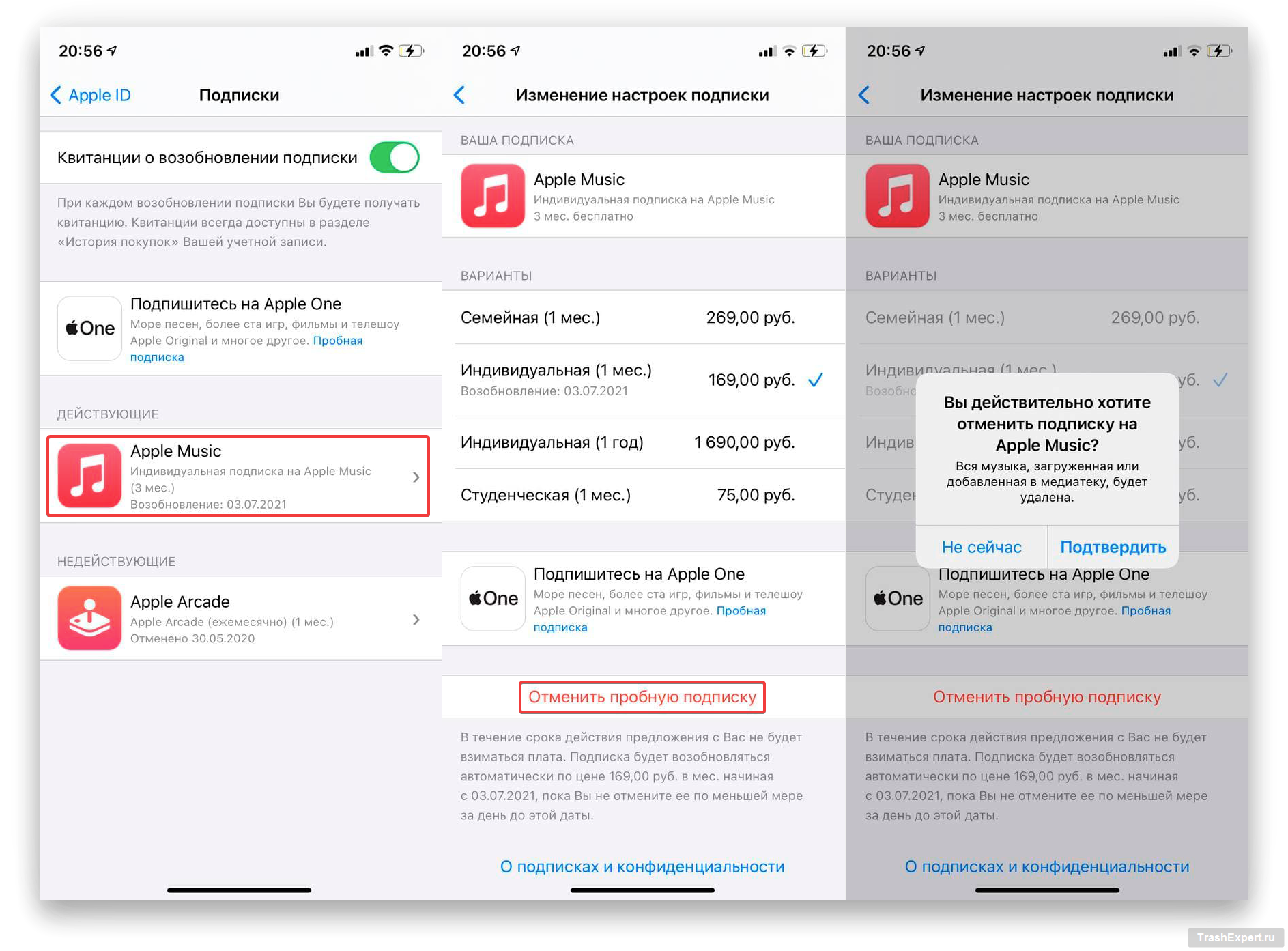
Перейдите в Настройки > [ваше имя] > Подписки на своём устройстве и нажмите Apple Music. На экране «Изменение настроек подписки» нажмите кнопку «Отменить подписку (или отменить пробную подписку)» и подтвердите отмену.
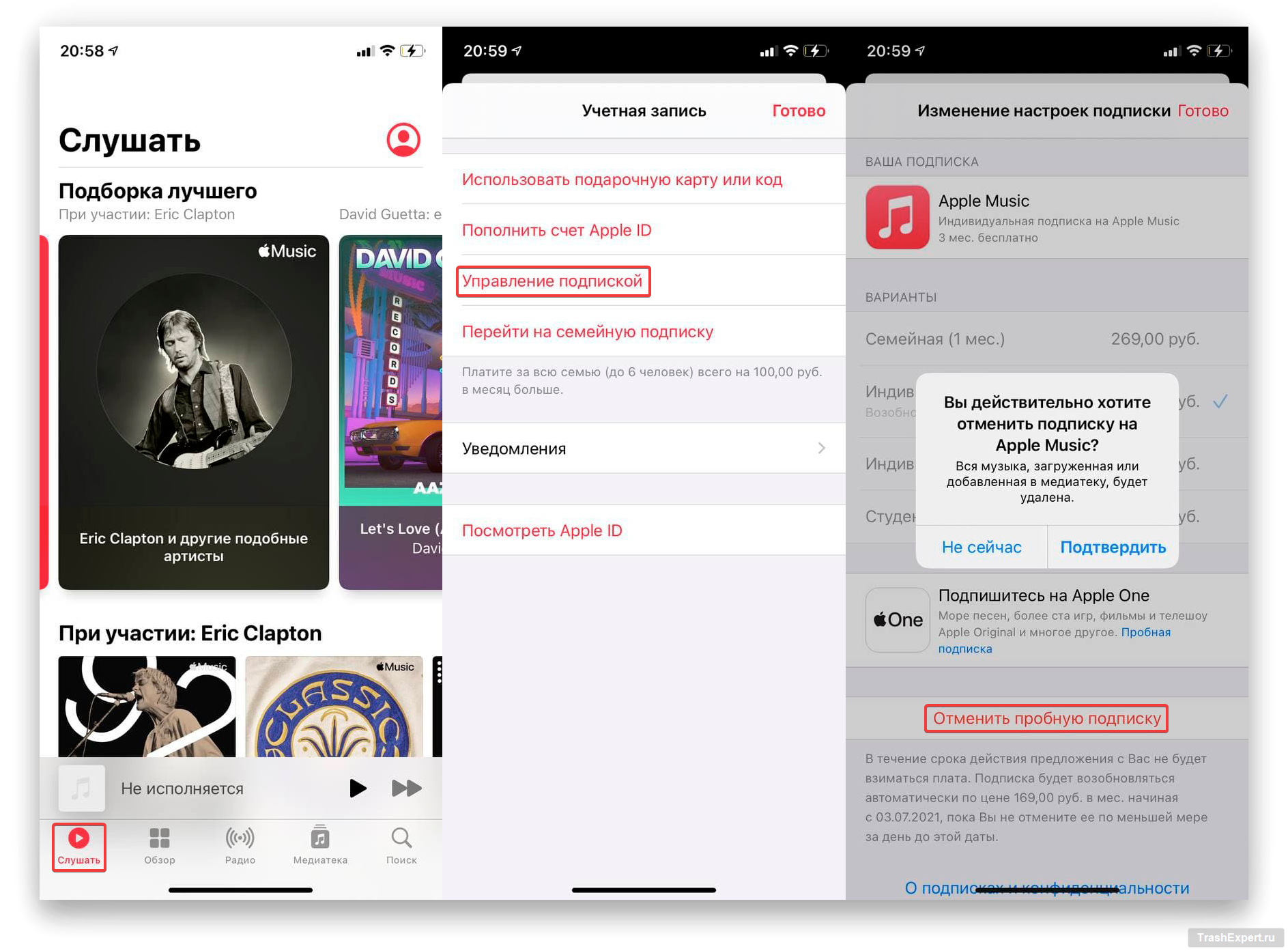
Вы также можете отменить подписку прямо из приложения Apple Music, коснувшись значка «Слушать», а затем нажав на значок профиля в правом верхнем углу. На странице «Учётная запись» нажмите «Управление подпиской», чтобы отменить или изменить подписку.
Отмена подписки Apple Music из iTunes
Если у вас компьютер на Windows или вы ещё не обновили свой Mac до Catalina или более поздней версии и у вас есть приложение iTunes вы можете отменить подписку там. Откройте iTunes и выберите Учётная запись > Войти, затем введите пароль Apple ID, чтобы просмотреть информацию о своей учётной записи.
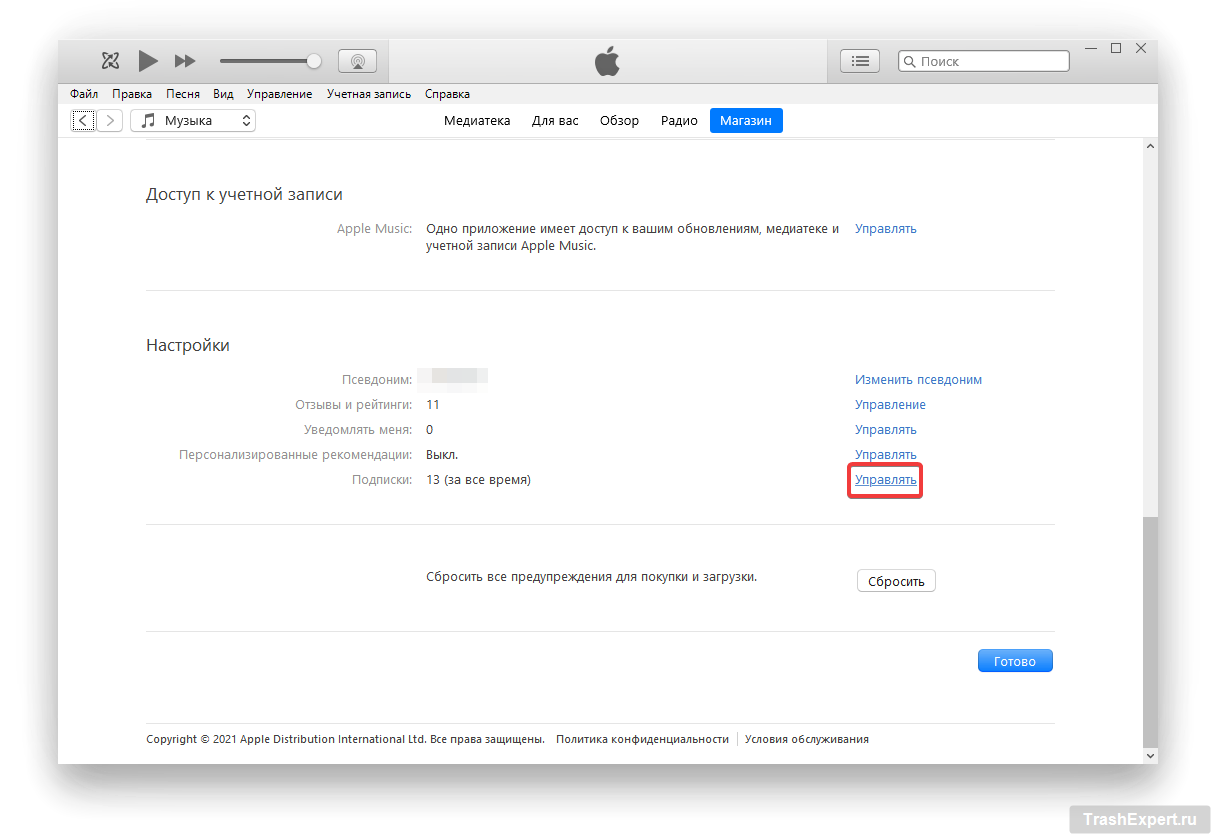
Прокрутите страницу своей учётной записи вниз и нажмите на ссылку «Управлять» рядом с параметром «Подписки». Нажмите на ссылку «Изменить» рядом с подпиской на Apple Music.
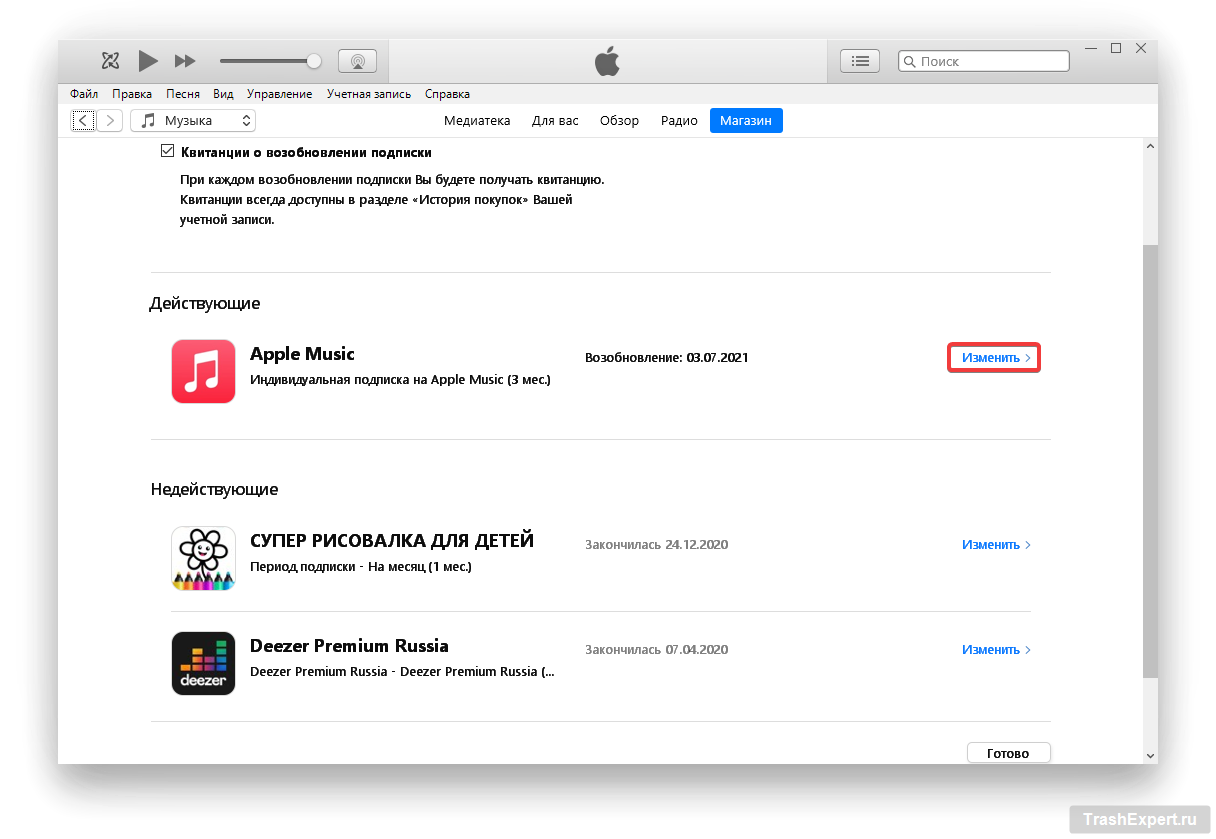
На странице «Изменение настроек подписки» нажмите кнопку, чтобы отменить подписку. Появится сообщение с просьбой подтвердить, что вы хотите отменить подписку. Нажмите кнопку «Подтвердить».