Как создать Apple ID с помощью iPhone или iPad
Apple ID — это личная учётная запись, которая обеспечивает доступ к службам Apple.
Проследовав инструкции ниже, вы сможете:
загружать программы, игры, музыку и фильмы из App Store и iTunes Store;
синхронизировать фотографии, контакты, заметки, закладки браузера и другие данные между своими устройствами Apple с помощью облачного хранилища iCloud;
бесплатно обмениваться мгновенными сообщениями iMessage и звонить по видеосвязи FaceTime другим пользователям техники Apple;
найти iPhone, iPad или Mac в случае утери или кражи.
Другие способы создать Apple ID:
Как создать Apple ID с iPhone или iPad

Шаг 1: Запустите магазин приложений App Store на своём iPhone или iPad.
Шаг 2: Перейдите на вкладку «Подборка» и пролистайте страницу в самый низ.
Шаг 3: Нажмите на кнопку «Войти», после чего выберите пункт «Создать Apple ID».
Шаг 4: Перед вами откроется список стран. Выберите страну, в которой необходимо зарегистрировать учётную запись, и нажмите «Далее».

Шаг 5: Примите пользовательское соглашение, после чего подтвердите согласие, нажав «Принять».
Шаг 6: На открывшейся странице заполните следующие поля:
Е-mail. Введите существующий адрес электронной почты, к которому у вас есть доступ. Именно он будет вашим Apple ID;
Пароль. Старайтесь придумать достаточно сложный пароль, состоящий как минимум из 8-ми знаков, с чередующимися заглавными и строчными буквами и цифрами. Не выбирайте лёгкие пароли во избежание взлома своей учётной записи. Во втором текстовом поле введите придуманный пароль ещё раз.
Важно! Хорошо запомните, а лучше запишите придуманный пароль. Без него вы не сможете использовать Apple ID.
Безопасность. Выберите три контрольных вопроса и впишите свои ответы на них в текстовые поля. Эта информация понадобится, если вы забудете пароль к Apple ID.
Резервный e-mail. Если потеряете пароль от Apple ID, резервный e-mail облегчит его восстановление. Заполнять это поле необязательно.
Дата рождения. Согласно внутренней политике Apple, система откажет в регистрации Apple ID, если от введённой даты до настоящего времени прошло менее 13 лет.
Шаг 7: На этом этапе необходимо ввести данные своей банковской карты, а также физический адрес.
Шаг 8: На адрес электронной почты, указанный в качестве идентификатора (имени пользователя) Apple ID, будет отправлено письмо с подтверждением регистрации. Откройте это письмо и перейдите по ссылке, чтобы завершить создание Apple ID.
Все, что вам нужно знать об Apple ID
Вам нужно Apple ID для доступа к различным службам Apple, включая iCloud, App Store, Apple Music, iTunes Store и т. д. Именно так Apple идентифицирует вас, отслеживает ваши покупки и позволяет всем связанным продуктам Apple без проблем работать вместе. Apple ID требуется на любом устройстве Apple, таком как Mac, iPhone, iPad, iPod или Apple Watch. Этот пост охватывает что такое Apple ID, для чего он используется и как создать и использовать Apple ID.
- Часть 1. Что такое Apple ID
- Часть 2. Как создать и использовать Apple ID
- Часть 3. Как восстановить Apple ID
- Часть 4. Как удалить Apple ID и пароль
- Часть 5. Часто задаваемые вопросы об Apple ID
Часть 1. Что такое Apple ID
Apple ID ваша учетная запись пользователя, используемая на устройствах Apple для доступа к официальным службам и программному обеспечению, таким как iCloud, App Store, Apple Music, FaceTime, iMessage и другим. Apple ID включает адрес электронной почты/номер телефона и пароль. Он содержит ваши данные и настройки. Вы можете создавать разные идентификаторы Apple ID для покупок, хранилища iCloud и других целей.
Для чего используется Apple ID
Apple ID используется для всего, что вы делаете на устройстве Apple. Например, вам нужен Apple ID для установки приложений, покупок в App Store и iTunes Store, синхронизации данных и настроек iOS через iCloud, использования FaceTime или iMessage и обращения в службу поддержки Apple. Когда вы впервые получаете iPhone, iPad или Mac, вы должны создать Apple ID, чтобы использовать его. Поскольку ваш Apple ID — это удостоверение личности, которое сообщает Apple, кто использует устройство, вы можете использовать его для подключения всех своих продуктов Apple и обеспечения их бесперебойной работы. Ваши предыдущие данные и настройки будут автоматически синхронизироваться при входе Apple ID на устройство iOS или Mac.
Где войти или найти свой Apple ID
Вам будет предложено создать или войти с помощью Apple ID при покупке нового iPhone, iPad или Mac. Вы можете следовать инструкциям, чтобы войти в свою учетную запись Apple.
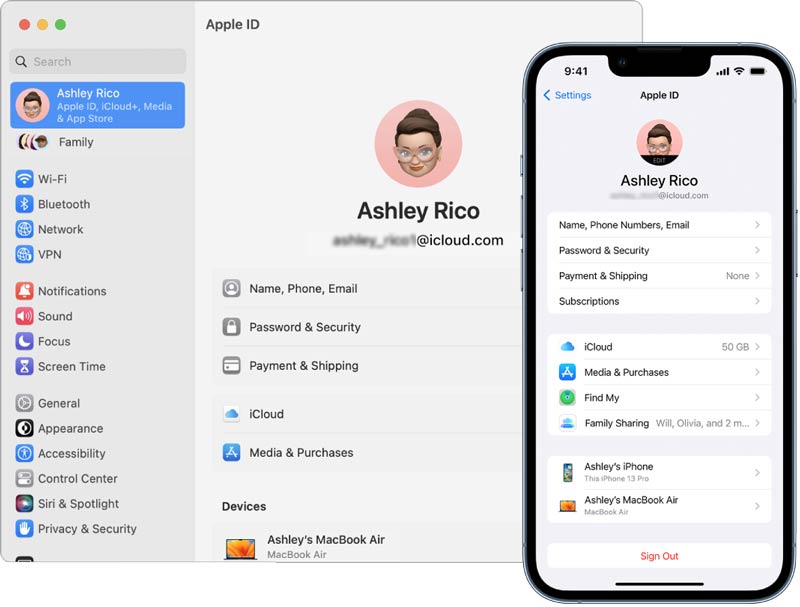
Чтобы найти и управлять своим Apple ID на iPhone, iPad, iPod touch или Apple Watch, введите Настройки и коснитесь своей учетной записи Apple ID, чтобы войти в основной интерфейс Apple ID. Вы можете проверить соответствующую информацию, такую как имя, номер телефона, адрес электронной почты, пароль и безопасность, оплата и доставка, подписки и многое другое.
На Mac вы можете щелкнуть верхнюю iOS меню и выберите Настройки системы or Системные настройки возможность найти свой Apple ID. Вы можете открыть «Настройки» и «Магазин», чтобы войти в свой Apple ID на Apple TV.
Часть 2. Как создать, управлять и использовать Apple ID
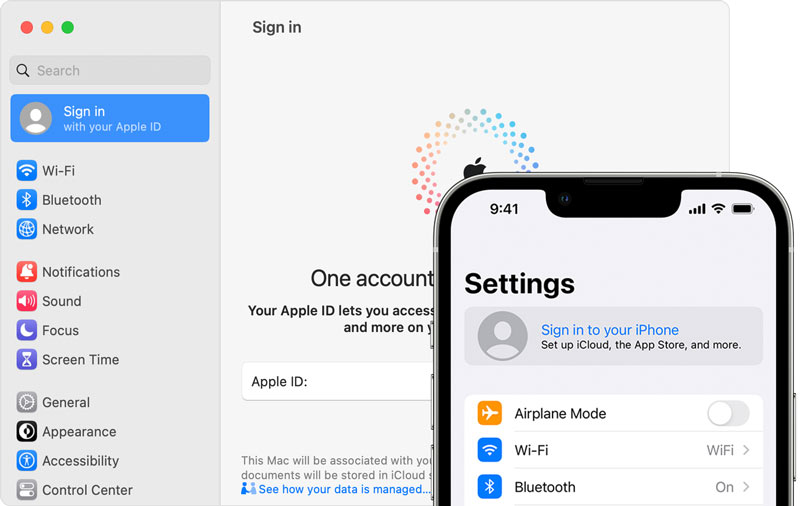
При настройке нового устройства Apple вы можете следовать инструкциям, чтобы создать Apple ID и войти в свою учетную запись. Кроме того, вы можете создать свой Apple ID позже в App Store.
Создайте бесплатный Apple ID на iPhone и в App Store
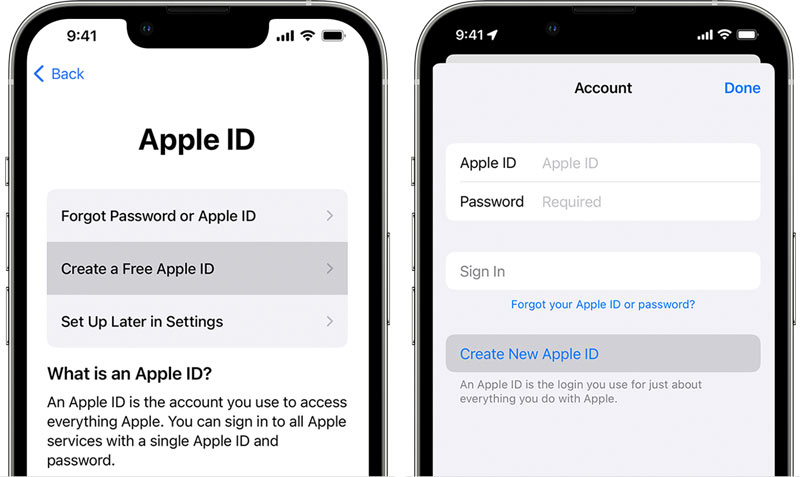
При настройке устройства iOS вы можете выбрать Создать бесплатный идентификатор Apple возможность начать создание своего Apple ID. Вы можете следовать инструкциям на экране, чтобы ввести свое имя, день рождения, адрес электронной почты, пароль и т. д. Если вы пропустите шаг создания Apple ID, вы можете сделать это позже в Настройки приложение
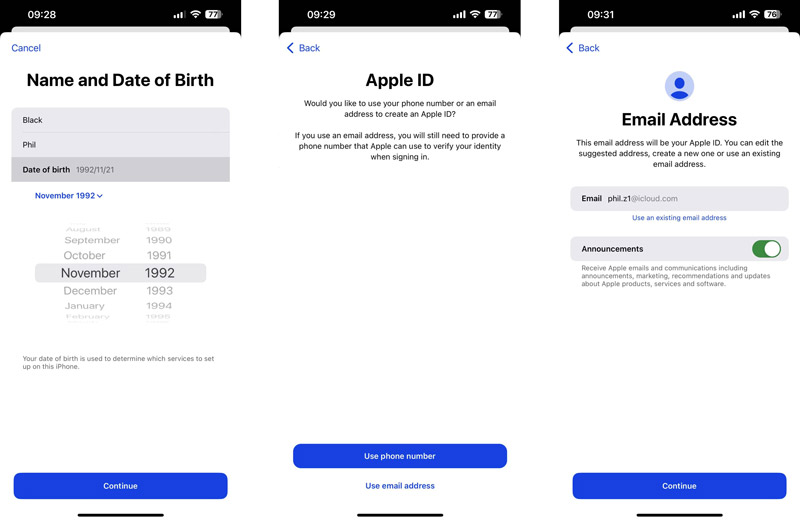
Чтобы создать Apple ID в App Store, коснитесь значка зарегистрироваться в и выберите Создать новый Apple ID . Вы можете выполнить аналогичные шаги, чтобы создать свой Apple ID.
Создайте Apple ID на Mac
При создании нового Apple ID на Mac нажмите кнопку iOS Меню и перейдите к Настройки системы или Системные настройки. Нажмите войдите на левой боковой панели, а затем выберите Создать Apple ID .
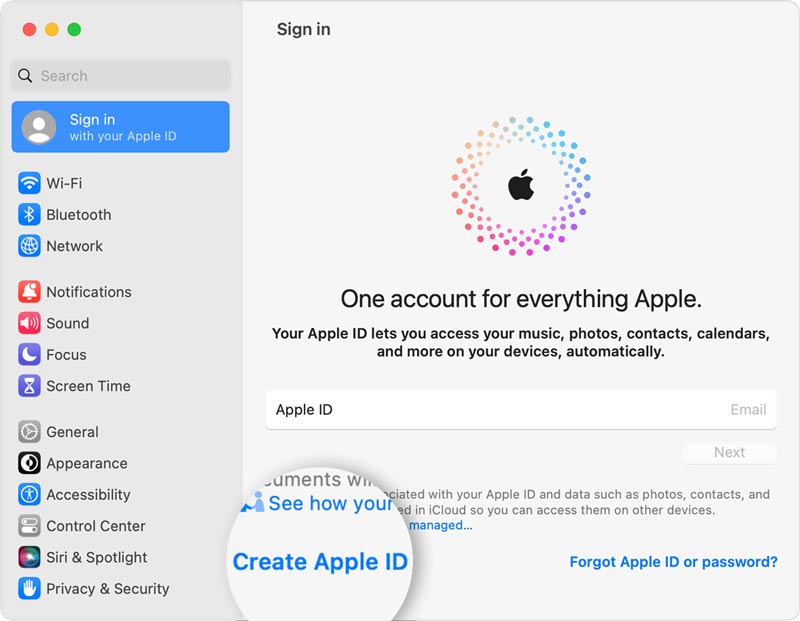
Следуйте инструкциям на экране, чтобы ввести свой адрес электронной почты, установить пароль, выбрать регион устройства, дополнить информацию о кредитной карте и платежной информации, а затем нажать кнопку Продолжить кнопка. Вам необходимо проверить электронное письмо с подтверждением, чтобы подтвердить свой адрес электронной почты.
Как выйти и изменить Apple ID
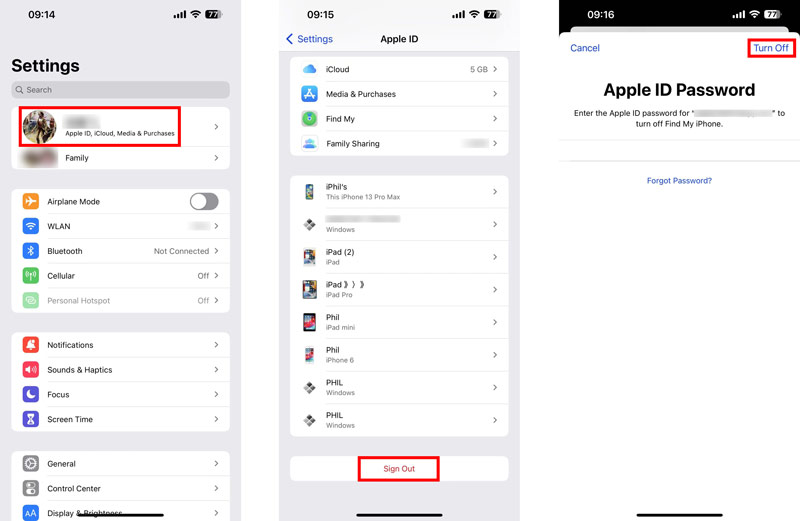
Если вам нужно переключиться на другой Apple ID на устройстве iOS, перейдите на Настройки приложение, коснитесь своего Apple ID, а затем прокрутите вниз, чтобы выбрать Выход из системы .
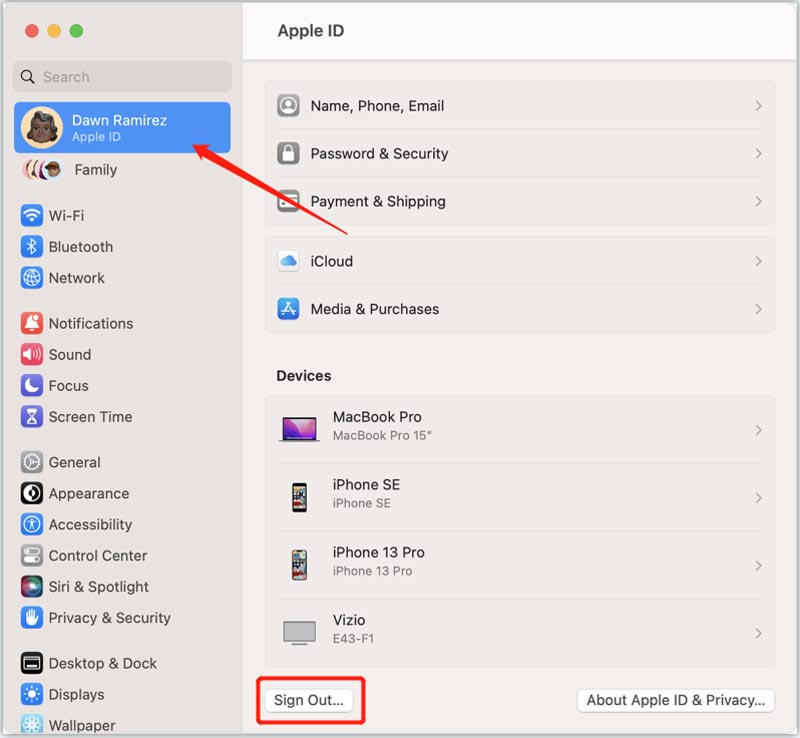
На Mac вы можете нажать кнопку iOS меню, перейдите к Настройки системы , щелкните имя своей учетной записи Apple, затем щелкните Выход из системы . После выхода из Apple ID вы можете войти в свою учетную запись, используя другую.
Как изменить адрес электронной почты Apple ID
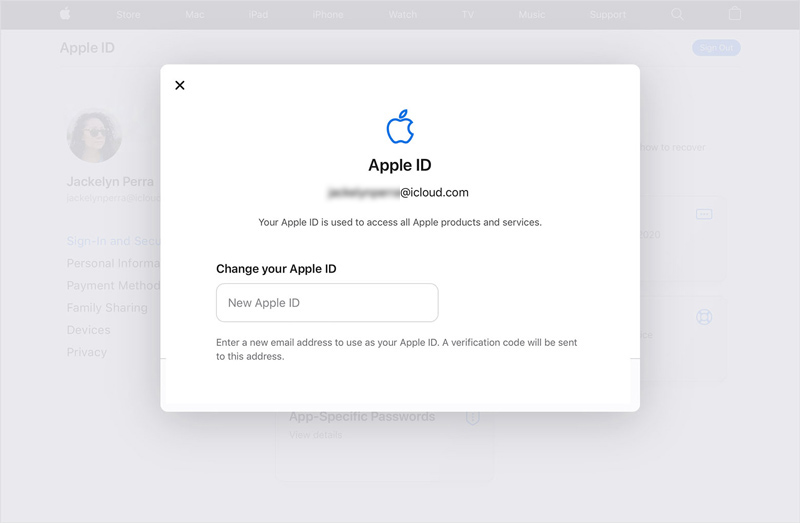
Когда вы больше не используете адрес электронной почты, связанный с вашим Apple ID, измените его на веб-сайте Apple ID. Войдите в свою учетную запись Apple и перейдите на Вход и безопасность раздел. Выбрать Apple ID вариант и введите новый адрес электронной почты.
Часть 3. Как восстановить Apple ID, если вы забыли пароль
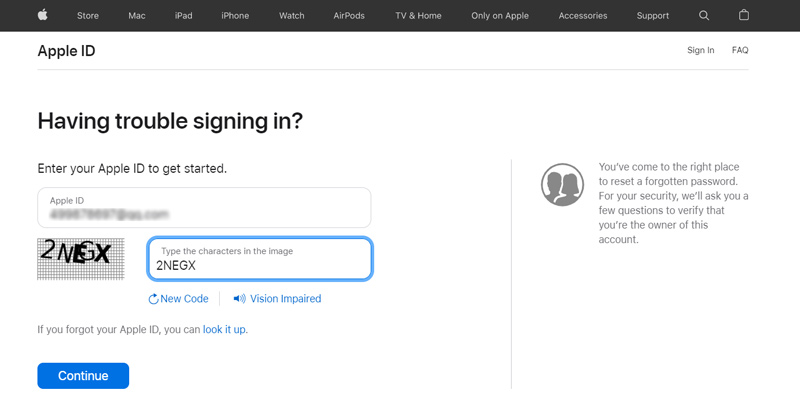
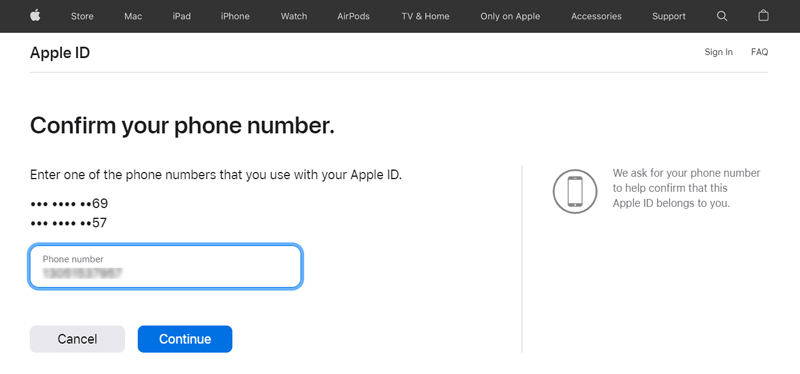
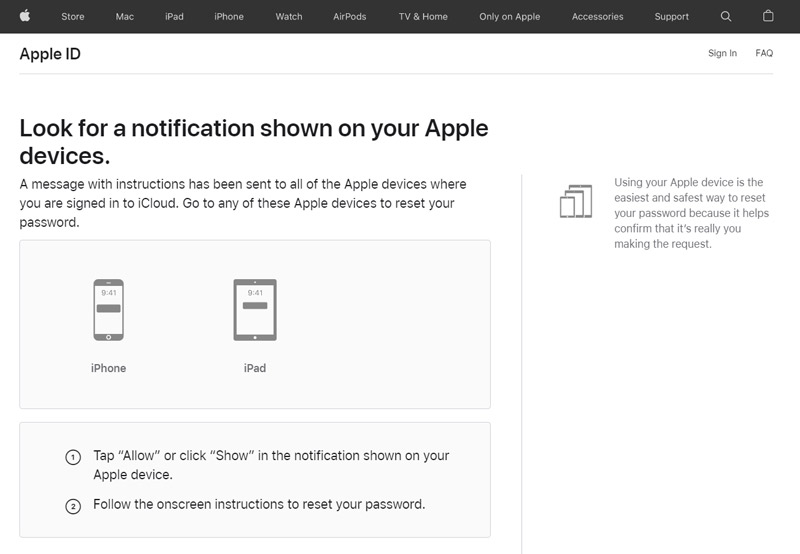
Если вы не можете вспомнить пароль Apple ID, измените его на доверенном iPhone, iPad или Mac. Кроме того, вы можете перейти на официальный сайт iforgot.apple, чтобы восстановить свой Apple ID.
Часть 4. Как удалить Apple ID и забытый пароль
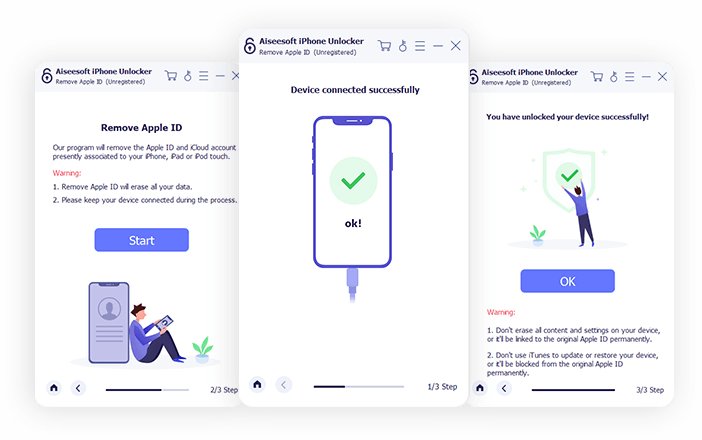
Чтобы безопасно удалить свой Apple ID и пароль, вы можете положиться на профессионала разблокировка iPhone. Он специально разработан для решения различных ситуаций, связанных с забытым паролем.
- Удалить забытый пароль Apple ID без номера телефона.
- Восстановите свой Apple ID, чтобы снова получить доступ ко всем службам Apple.
- Сотрите пароль блокировки экрана iPhone и обойдите Screen Time.
- Исправьте заблокированное устройство iCloud и удалите управление мобильными устройствами.
Часть 5. Часто задаваемые вопросы об Apple ID
Как выглядит Apple ID?
Apple ID имеет адрес электронной почты, например xxxxxx@icloud.com, и пароль. В некоторых местах вы также можете увидеть номер телефона вместо адреса электронной почты. Вы можете проверить подробности в приложении «Настройки» на iPhone или iPad и в «Системных настройках» на Mac.
Как сбросить пароль Apple ID на Mac?
Вы можете перейти в «Системные настройки» или «Системные настройки» из меню Apple, чтобы получить доступ к своему Apple ID на Mac. Нажмите на свою учетную запись Apple и выберите «Пароль и безопасность». Нажмите «Изменить пароль» и следуйте инструкциям, чтобы сбросить код доступа Apple ID.
Могу ли я создать Apple ID на ПК с Windows?
Да. Вы можете перейти на официальный сайт Apple и нажать «Создать свой Apple ID», чтобы создать Apple ID на компьютере с Windows. Кроме того, вы можете загрузить iTunes на свой ПК с Windows, нажать «Учетная запись», выбрать «Войти», затем использовать параметр «Создать новый Apple ID», чтобы создать свой Apple ID.
Что такое Apple ID? Мы надеемся, что прочитав этот пост, вы сможете лучше понять Apple ID и как его использовать. Для получения дополнительных связанных вопросов вы можете оставить свои идеи в разделе комментариев ниже.
Что вы думаете об этом посте.
Рейтинг: 4.9 / 5 (на основе голосов 313) Подпишитесь на нас в
Почему мой Apple ID отключен? Что делать, если Apple ID отключен из соображений безопасности? Знайте основные причины отключения Apple ID и способы исправить отключенный Apple ID.
Можете ли вы изменить свой Apple ID, не потеряв все? Как изменить учетную запись Apple на iPhone и iPad? Ознакомьтесь с подробным руководством о том, как изменить Apple ID.
Можно ли восстановить Apple ID без номера телефона или доверенный? Как восстановить Apple ID без электронной почты и пароля? Узнайте 3 способа восстановления Apple ID.
Оставьте свой комментарий и присоединяйтесь к нашему обсуждению
разблокировка iPhone
Чтобы исправить заблокированный экран iPhone, вам может помочь функция очистки пароля. И вы также можете легко очистить Apple ID или пароль времени экрана.
Что такое Эпл Айди на Айфоне
Каждый владелец Айфона или планшета iPad сталкивался с таким понятием, как Apple ID. Текущим обладателям данных устройств об этом уже многое известно, но человеку, который только собирается купить iPhone, вводная информация будет весьма полезной.
Что такое Apple ID на Айфоне
Apple ID – это идентификационный номер для всех устройств Apple, который представляет собой единый аккаунт, позволяющий получить доступ к девайсу.
Без ID невозможно пользоваться смартфоном, планшетом и другим умным устройством компании Apple.
Для учетной записи обязательно задается пароль. Он позволяет защитить доступ, чтобы посторонний человек не мог ознакомиться с персональными данными владельца.
Альтернатива Apple ID есть практически у каждого производителя смартфонов. Самый известный аналог – Google-аккаунт. По сути учетная запись Apple представляет собой тот же самый функционал, имея минимальное количество отличий.
Какие данные хранятся в Apple ID
Как и любая учетная запись, аккаунт хранит в себе много различной информации о пользователе. Некоторые могут подумать, что это нарушает конфиденциальность человека, однако все предоставляемые данные используются исключительно для удобства владельца iPhone.
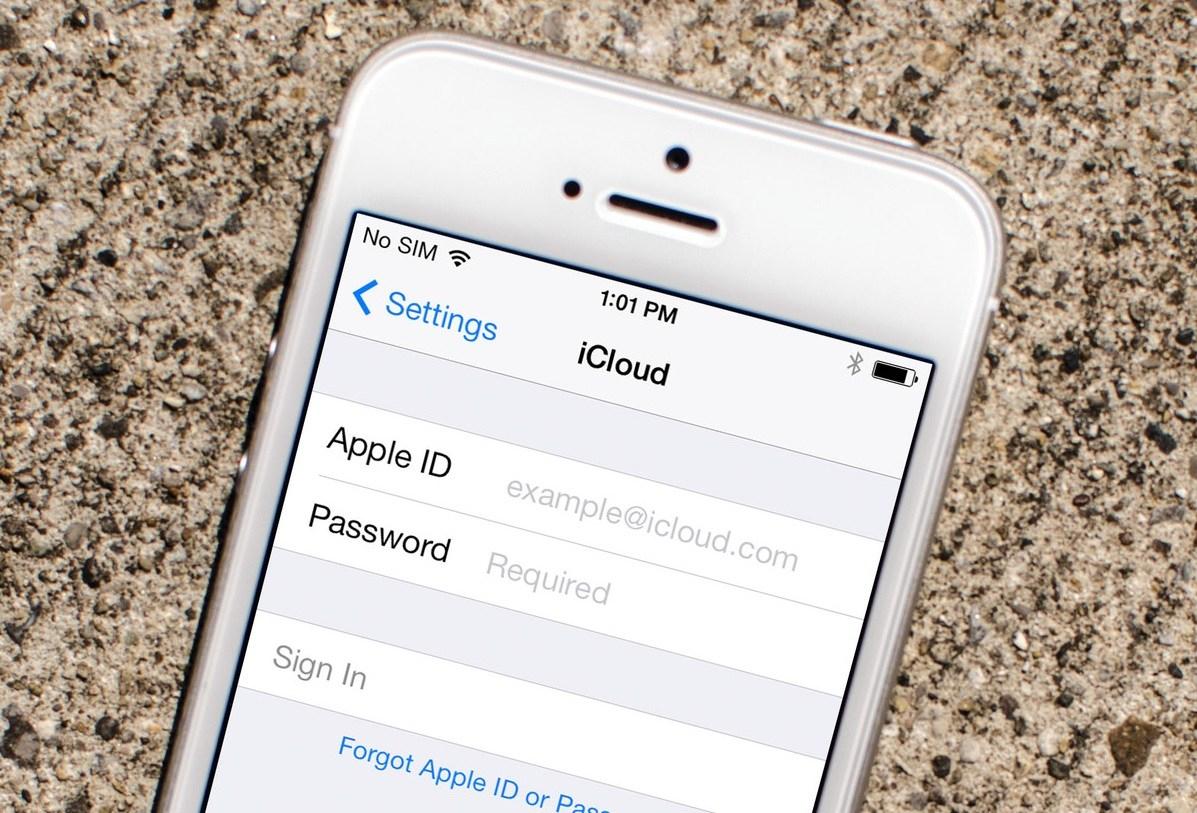
Apple ID хранит в себе следующую информацию:
- ФИО пользователя;
- сам идентификационный номер;
- контрольные вопросы для доступа к аккаунту;
- пароль;
- дата рождения;
- адрес электронной почты;
- физический адрес.
Если человек все-таки переживает за свои личные данные, он может ввести выдуманную информацию о физическом адресе, дате рождения и ФИО. Но пароль, адрес электронной почты и контрольные вопросы – это те параметры, без которых нельзя. Если пользователь забудет пароль, он не сможет авторизоваться в своей учетной записи. Помогает в восстановлении резервный e-mail и ответы на вопросы, но если указать случайные данные, доступ к аккаунту больше не получить.
Зачем нужен Apple ID
Разобравшись с вводной информацией, переходим к основной теме материала. Если само определение Apple ID может быть неизвестно только человеку, который ни разу не держал в руках Айфон, то о некоторых функциях аккаунта не подозревает даже действующий владелец iPhone.

Начнем с основного – удобства. Аккаунт объединяет в себе доступ ко всем сервисам американской компании. Например:
- iTunes;
- App Store;
- iCloud;
- iMessage;
- FaceTime и другие;
То есть без ID обладателю Айфона не удастся воспользоваться ни одним из предлагаемых сервисов. И если без FaceTime и iMessage можно обойтись, то App Store – вещь незаменимая. Это магазин приложений, через который на iPhone загружаются все игры и программы.
Полный функционал аккаунта выглядит следующим образом:
- покупка контента;
- участие в программе бета-тестировщиков;
- покупка фирменной техники;
- организация домашней коллекции TV;
- покупка фильмов;
- общение через фирменные сервисы;
- поиск утерянного Айфона;
- хранение данных в облаке;
- создание резервной копии;
- обращение в службу поддержки.
Таким образом, без Apple ID действительно не может обойтись ни один владелец смартфона. Но следует напомнить, что держателям Андроид-устройств учетная запись американской компании совершенно не нужна.
Через один и тот же Apple ID можно получить доступ ко всем устройствам компании, включая смартфон, планшет, компьютер и ноутбук.
Как получить Apple ID
Мы разобрались, что учетная запись является необходимым инструментом для взаимодействия с устройством. Поэтому перед новым покупателем техники Apple остро встает вопрос о том, как получить свой идентификационный номер.
Человека, которого интересует данная информация, можно сразу же успокоить. Заранее регистрироваться или получать Apple ID не нужно. Аккаунт довольно быстро создается с нового iPhone, iPad или MacBook.
Рассмотрим, как создать новый аккаунт на Айфоне:
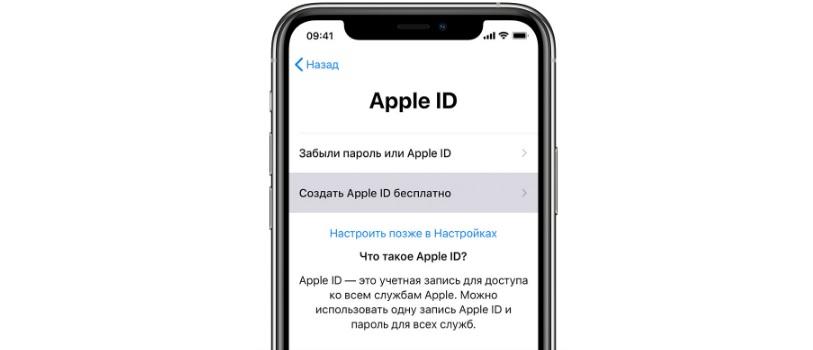
- Запустите устройство.
- Нажмите кнопку «Забыли пароль или нет Apple ID?».
- Укажите имя и дату рождения, а затем нажмите «Далее».
- Введите адрес электронной почты или создайте новую.
Данный алгоритм будет наиболее удобным, если человек только-только купил девайс. Но также следует рассмотреть альтернативный метод создания ID через магазин приложений App Store:
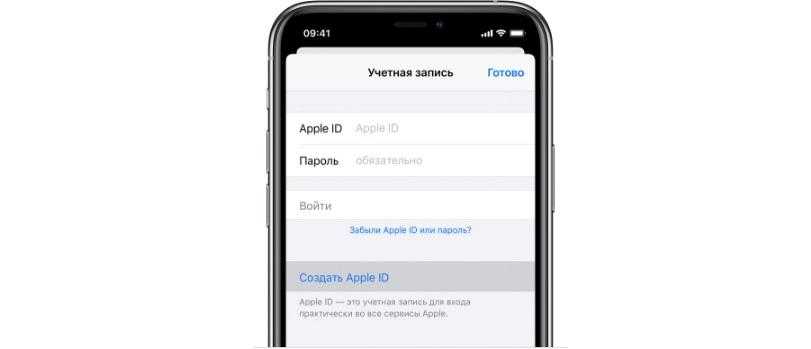
- Запустите программу на своем устройстве.
- Кликните по иконке профиля.
- Нажмите кнопку «Создать Apple ID».
- Укажите личные данные, включая e-mail, имя, пароль и регион проживания.
- Ознакомьтесь с пользовательским соглашением и нажмите кнопку «Далее».
- При необходимости укажите номер телефона и завершите создание аккаунта.
Если вы только собираетесь приобрести Айфон, но уже не терпится создать собственную учетную запись, справиться с задачей можно на компьютере. Алгоритм будет отличаться в зависимости от операционной системы (MacOS или Windows).
Инструкция для MacOS:
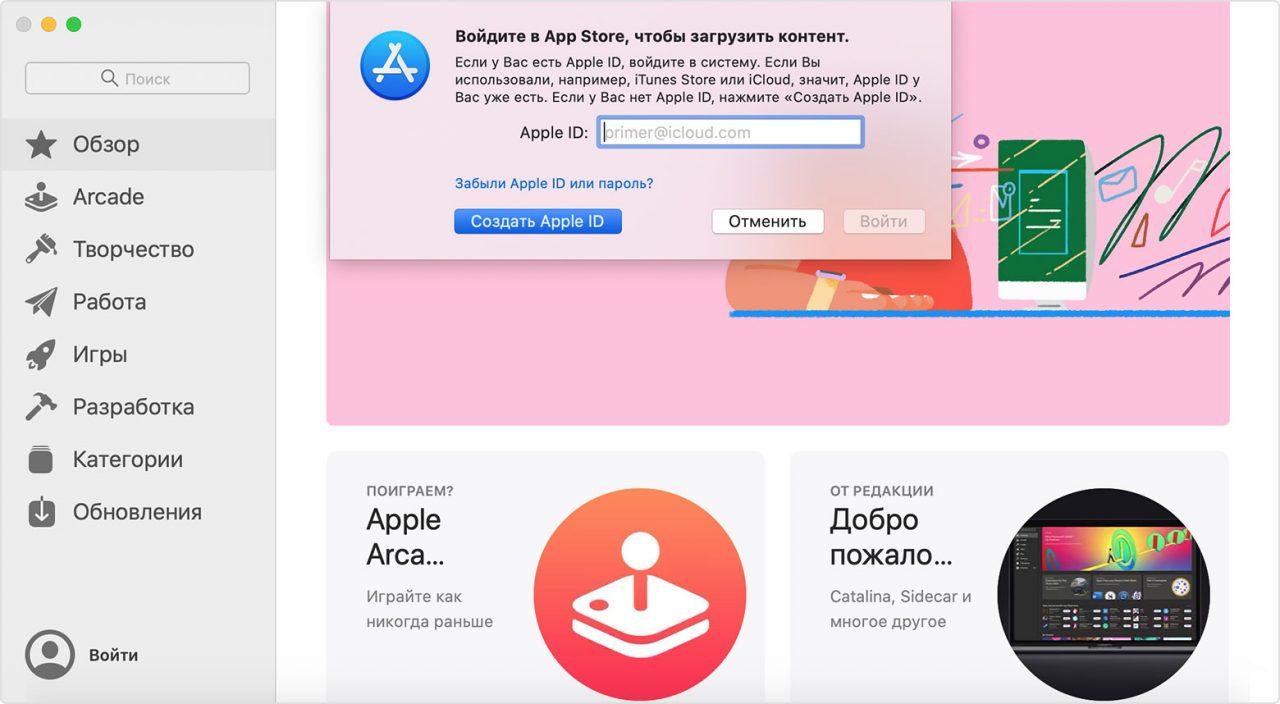
- Откройте App Store.
- Нажмите кнопку «Войти».
- Выберете «Создать Apple ID».
- Примите пользовательское соглашение.
- Заполните форму для создания идентификационного номера.
- Нажмите кнопку «Продолжить» и при необходимости заполните данные о банковской карте.
- Подтвердите адрес электронной почты.
Инструкция для Windows:
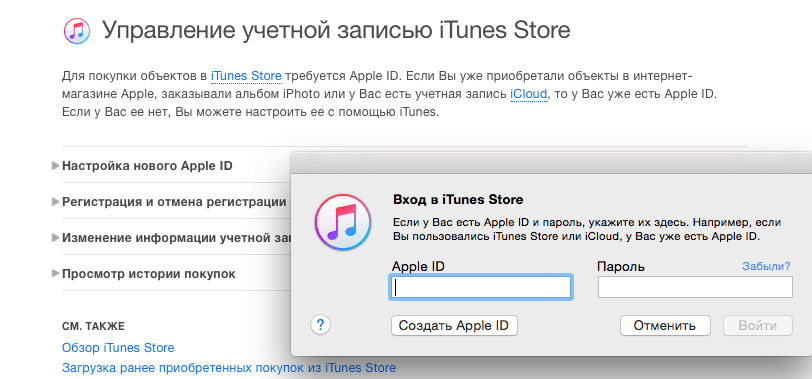
- Загрузите и установите программу iTunes на ПК.
- Запустите приложение.
- Нажмите кнопку «Учетная запись», а затем – «Войти».
- Выберете «Создать Apple ID».
- Заполните предложенную форму и нажмите «Далее».
Созданной на компьютере учетной записью вы всегда можете воспользоваться на Айфоне. Не важно, где создается ID. Важно лишь правильно заполнить все данные и запомнить пароль.
В заключение необходимо отметить еще один способ создания учетной записи. Он является универсальным. То есть им можно воспользоваться абсолютно на любом устройстве с доступом в интернет:

- Откройте браузер.
- Перейдите по ссылке appleid.apple.com.
- Нажмите на кнопку создания учетной записи.
- Заполните личную информацию об имени, дате рождения, e-mail и регионе проживания.
- Придумайте пароль и контрольные вопросы.
- Нажмите кнопку «Продолжить».
Таким образом, у владельца iPhone есть масса способов создать аккаунт. Причем совершенно не обязательно выполнять операцию с экрана смартфона.
Как узнать свой Apple ID
Как уже отмечалось в материале, идентификационный номер может потребоваться владельцу Айфона в любой момент. Например, при обращении в службу поддержки или оформлении покупки на сервисах.
Но многие пользователи не знают параметров своей учетной записи. Поэтому не лишним будет разобрать несколько способов, позволяющих определить Apple ID.
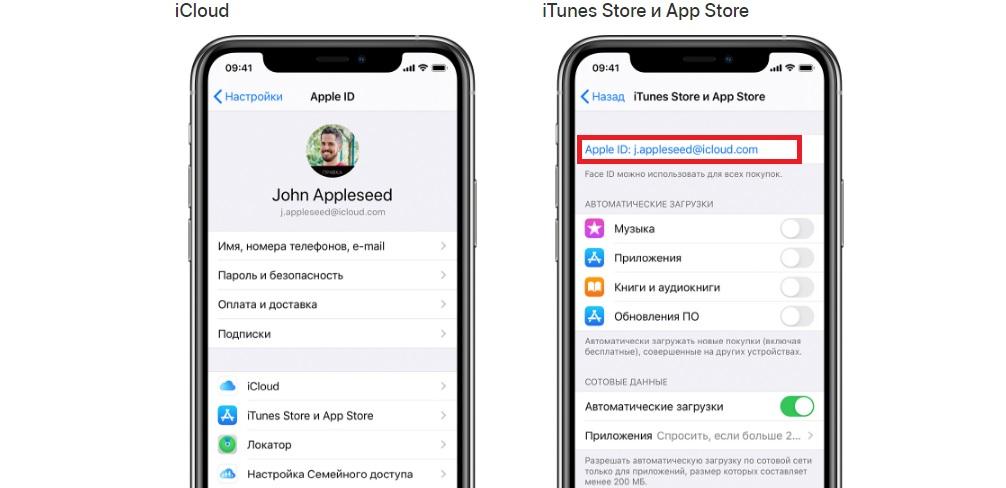
- Откройте настройки Айфона.
- Кликните по иконке аккаунта в верхней части экрана.
- Перейдите в раздел «iTunes Store и App Store».
В качестве Apple ID выступает адрес электронной почты с индексом @icloud.com.
Через App Store:
- Откройте магазин приложений.
- Кликнуть по иконке учетной записи.
- Ознакомиться с необходимой информацией.
Через iTunes Store на Айфоне:
- Откройте приложение, нажав соответствующую иконку.
- Нажмите на иконку аккаунта.
- Изучите информацию об Apple ID.
Через iTunes на ПК:

- Запустите программу.
- Перейти в раздел «Обзор».
- Присмотреться к пункту с Apple ID.

- Открыть страницу apple.com.
- Нажать кнопку учетной записи.
- Ознакомиться с представленной информацией.
Получается, что владелец Айфона может узнать параметры своей учетной записи самыми разными способами. Даже в той ситуации, когда смартфона нет под рукой.
Немного о безопасности
Многие пользователи беспокоятся о сохранности личных данных, которые вводятся при создании учетной записи. Пришло время развеять все мифы, ответив на распространенные вопросы о безопасности Apple ID.
Як створити Apple ID: 3 перевірених способи
Айпеди, Маки, Айфони – що об’єднує всі ці апарати, крім виробника? Відповідь дуже проста – можливість створення єдиного аккаунта для всіх девайсів бренду. І чим же це допоможе користувачам? Детальна інструкція, як створити і для чого можна використовувати Apple ID – нижче в тексті. З неї читачі дізнаються, що це таке і чим корисно власникам гаджетів від Еппл.
Що таке Apple ID і для чого він потрібен?
Це – загальна обліковий запис для всіх апаратів від однойменного бренду. Створити особистий обліковий запис в Епл Айді – значить отримати доступ до всієї бази онлайн-сервісів фірми. У цьому переліку: ігри (платні і безкоштовні), різноманітний софт з App Store і інші можливості. І це ще не всі причини завести тут аккаунт.
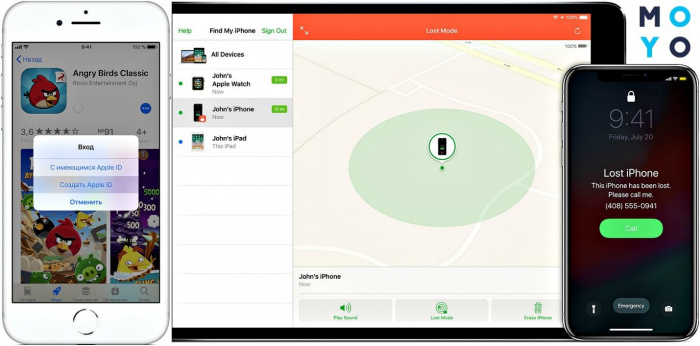
Ось ще кілька для тих, хто сумнівається в необхідності цієї процедури:
Тобто. абсолютно все онлайн-сервіси компанії відкриті для користування власникам «яблучних» апаратів, які створили єдину учетку. А як же це зробити правильно? Перевірені методи наведені нижче.
Як створити новий Apple ID
Ідентифікатор – один на все гаджети, а ось варіантів його створення – кілька. Для будь-якого з нижчеописаних способів користувачам знадобиться безпосередньо сам «яблучний» агрегат (наприклад, A1893), доступ до інету і трохи вільного часу. Все це вже є? Можна приступати до вивчення питання, як правильно і без зайвої мороки створити новий Епл Айді.
Створення через сайт
Що потрібно зробити? По-перше, в інеті знайти офіційний сайт бренду і перейти на сторінку створення Еппл Айді.
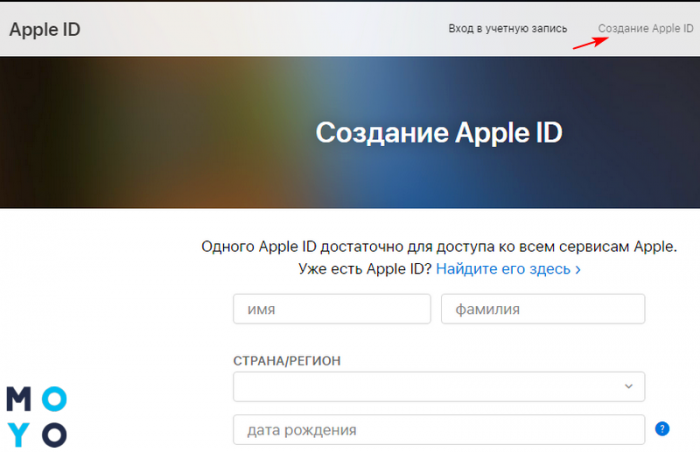
По-друге – витратити пару і хвилин і заповнити поля:
- Написати ім’я, прізвище, вибрати країну проживання і ввести число, місяць і рік народження.
- Написати адреса електронкою, який буде відтепер служити ідентифікатором в системі на будь-якому девайсе цього бренду, наприклад, на Айфоні-Сімці.
- Слід вписати в рядок секретний пароль.
- Відповісти на 3 будь-яких забавних питання.
- Ввести капчу.
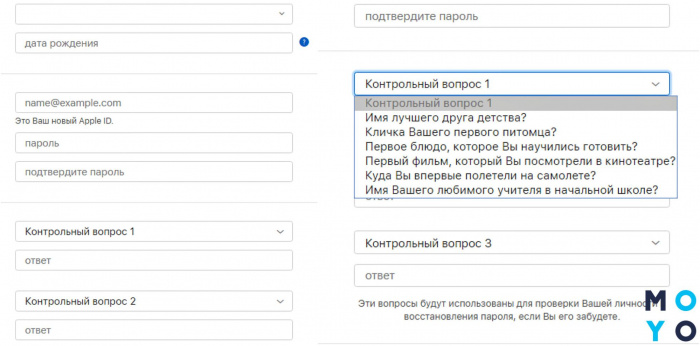
Залишається тільки дочекатися отримання заповітного листа на електронку, відкрити його, перейти за посиланням в ньому і увійти в обліковий запис, використовуючи адресу поштової скриньки та особистий пароль.
Створення через iTunes
Необхідна «екіпірування»:
- Мак (наприклад, A1347 Mac mini) або комп на Віндовс;
- наявність інтернету;
- сам Айтюнс (скачана програма з оф. Сайту);
- електронну скриньку.
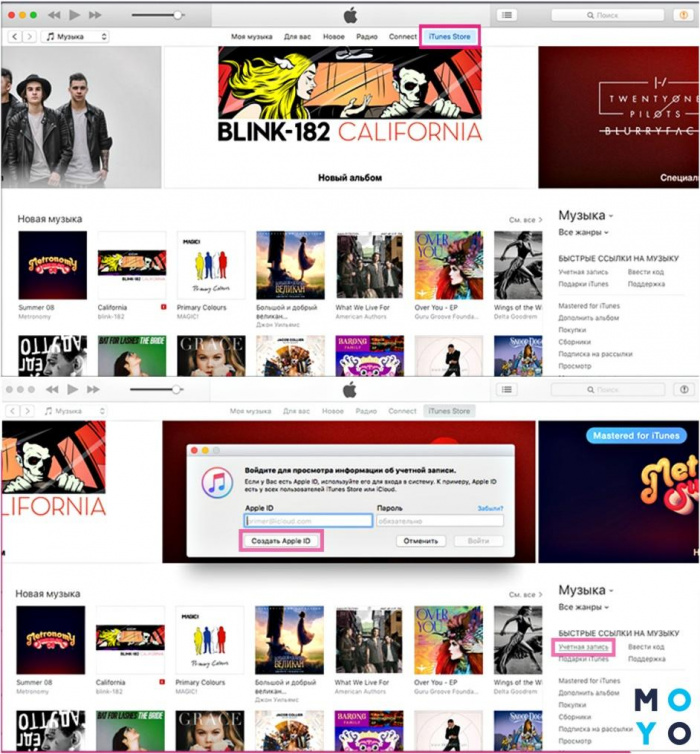
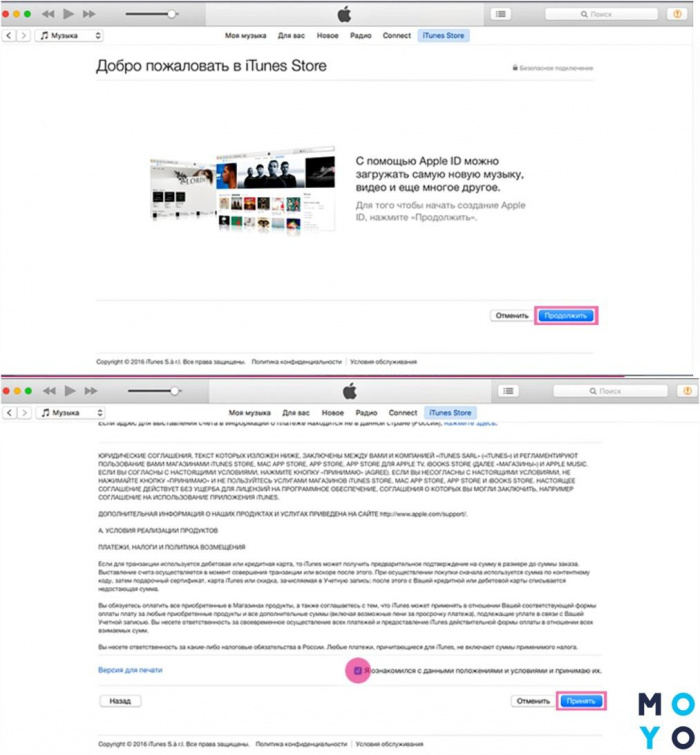
Тепер варто зайти в iTunes Store. З’явиться віконце з привітанням, в ньому потрібно клікнути на «Продовжити». Після цього користувач потрапляє в розділ з призначеним для користувача угодою, який варто вивчити і, якщо все влаштовує, клікнути на «прийняти».
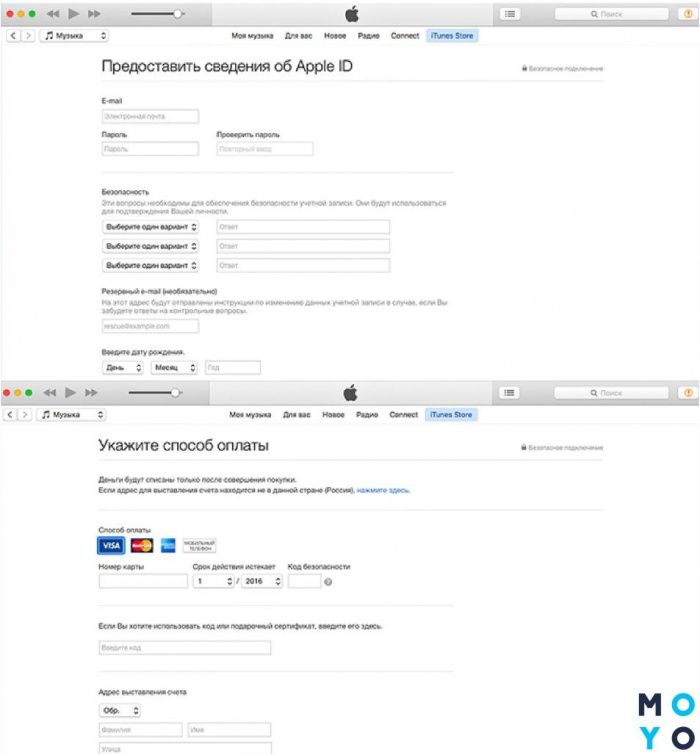
Далі приступити до заповнення необхідних при реєстрації даних:
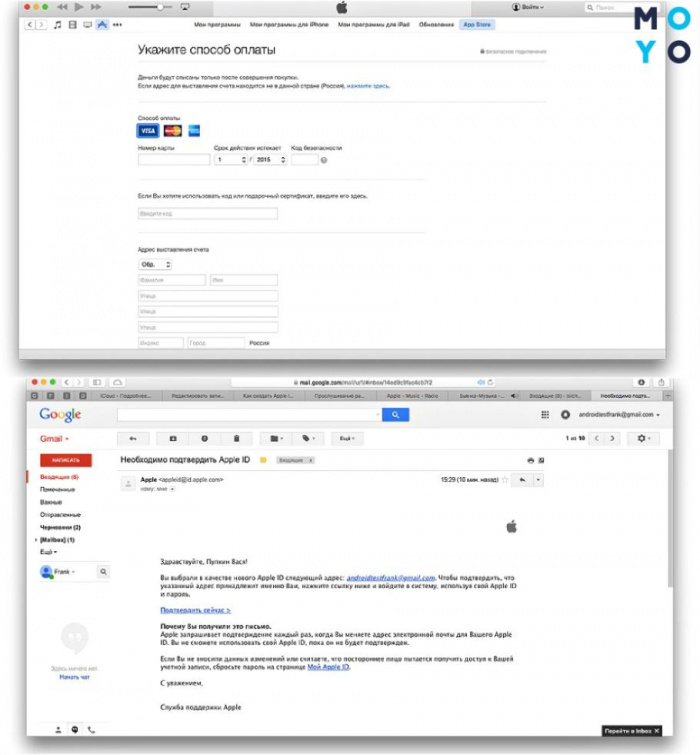
Завершальний етап – клікнути на «Продовжити». Якщо всі дані правильно введені, то відкриється наступна сторінка. Тут необхідно буде ввести дані про кредитки користувача і його адреса проживання.
Реєстрація закінчена, тепер потрібно дочекатися що підтверджує листи на електронку, відкрити його і перейти по посиланню. Усе.
Створення через Mac або PC
Створити Apple ID через комп’ютер (наприклад, MGEM2RS/A) можна за допомогою вже знайомої проги iTunes (з прив’язкою кредитної картки) .
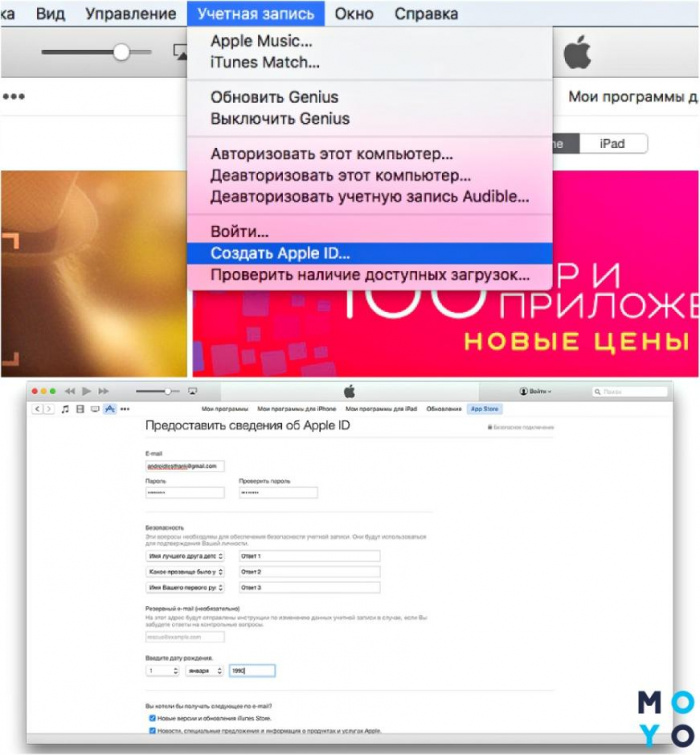
Для цього потрібно на компі:
Останній етап – отримати лист-підтвердження електронкою і пройтися по посиланню з нього.
Реєстрація без прив’язки банківської карти
Якщо немає можливості або бажання здійснювати покупки в «яблучних» сервісах, то прив’язка картки не знадобиться. Як обійти цю вимогу і все-таки отримати заповітну учетку?
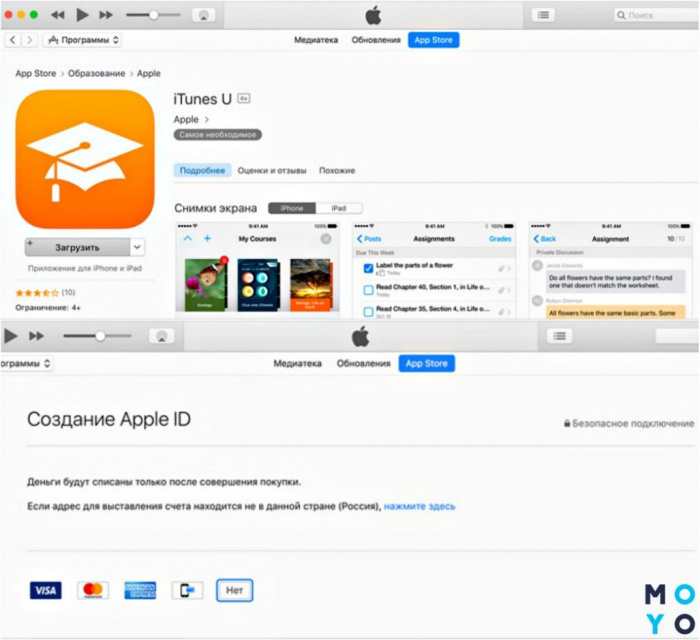
Все відбувається за допомогою Apple Store. Що потрібно зробити:
- Зайти в цей віртуальний магазин і клікнути на будь-яку безкоштовну прогу.
- Натиснути на» Завантажити».
- Перейти до «Створити Apple ID».
- Заповнити рядки (прописати адресу електронкою, пароль, країну, прийняти умови користування).
- Біля «Спосіб оплати» слід клікнути на «Ні».
- В кінці потрібно тільки підтвердити електронку і номер телефону.
При необхідності можна буде прив’язати карту до облікового запису, зайшовши в налаштування Епл Айді (вхід можна здійснити з будь-якого девайса цього бренду, наприклад, з iPad A1954).
Як зареєструвати аккаунт іншої країни?
Для початку потрібен вітчизняний аккаунт в Епл Айді. Як його створити, описано в розділах вище.
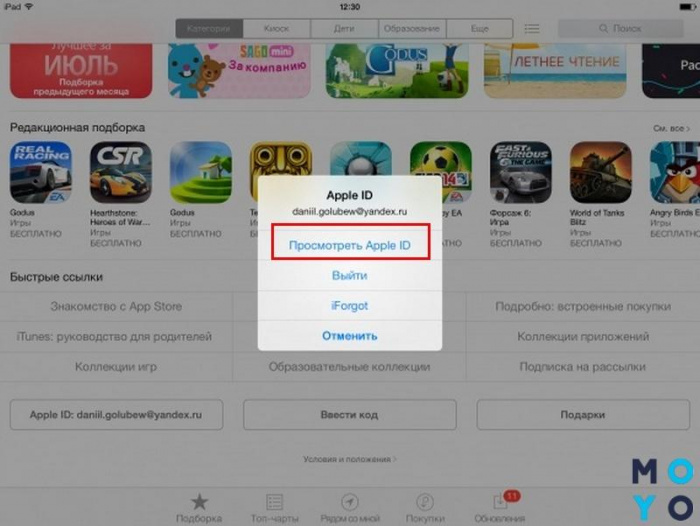
Як зробити з нього іноземний? Зайти в Apple Store і в самому низу сторінки зліва клікнути на адресу електронкою, який юзер використовував при реєстрації. Випаде список з декількох пунктів – потрібно клікнути на «Переглянути».
Вибрати «Країна/регіон» і натиснути на «Змінити».
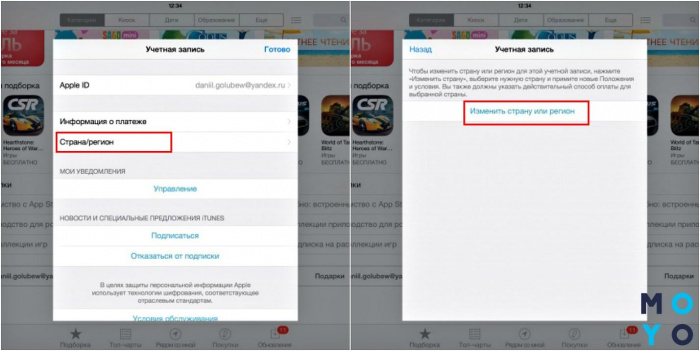
Залишається визначитися, аккаунт якої країни необхідний. Всі держави йдуть в алфавітному порядку. Після вибору потрібного клікнути на «Agree».
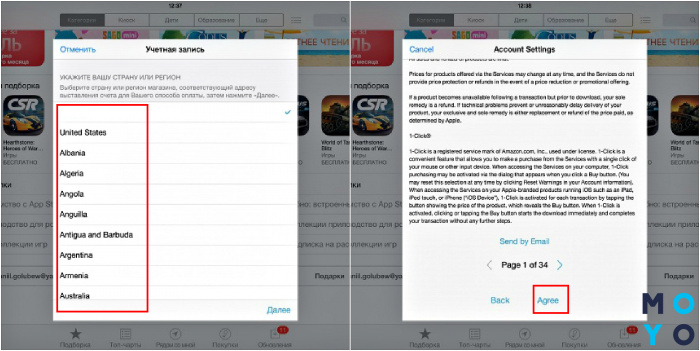
Далі потрібно вказати дані карти або відмовити від цього пункту, натиснувши на «None». Після «Billing Address» варто заповнити необхідні поля англійською або мовою обраної країни. Потім клікнути на «Next».
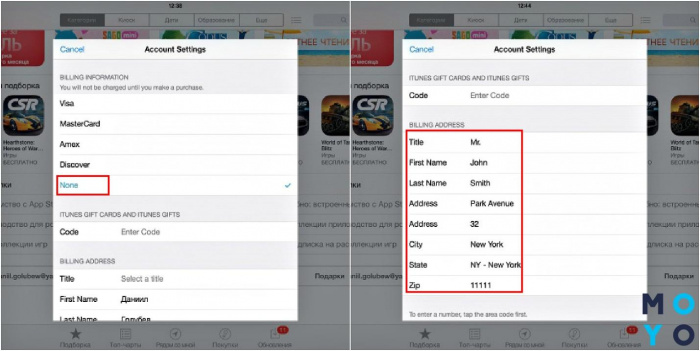
Якщо все пройшло успішно, то на екрані користувача з’явиться підсумковий вид даних іноземного аккаунта.
Управління ідентифікатором Apple ID
Включає в себе:
Створити Apple ID через сайт, з комп’ютера або за допомогою спеціальних програм Для Айфона (НАПРИКЛАД,вісімка Gold), iPad, Mac не складе труднощів. Є прийоми як з додаванням платіжної картки для здійснення покупок, так і без неї. Для власників «яблучних» агрегатів сервіс зручний своєю різноманітністю (спілкування, кіно, музика, іграшки та ін), а також корисними фішками на кшталт пошуку втраченого мобільника. Тому варто витратити трохи часу і зареєструвати фірмового «помічника».