Исправить ошибку монитора отсутствия видеовхода
Если вы столкнулись с ошибкой «Нет видеовхода» на настольном ПК, не паникуйте. Сделайте глубокий вдох и попробуйте решения здесь.
Вы нажимаете кнопку питания так же, как и каждый день, и ваш компьютер включается должным образом — нет звуковых сигналов, мигают индикаторы, все вентиляторы вращаются . но ваш монитор говорит: «Нет видеовхода», а затем выдает черный экран. Если вы тоже оказались в таком затруднительном положении, не паникуйте. Вот 5 решений, которые стоит попробовать.
Исправления, которые стоит попробовать:
Возможно, вам не придется пробовать их все; просто продвигайтесь вниз по списку, пока не найдете ту, которая подойдет вам.
- Перезагрузите компьютер
- Проверьте свой видеокабель
- Отключите периферийные устройства
- Сбросьте настройки BIOS
- Переустановите оперативную память
- Дополнительные советы: обновите драйверы вашего устройства
Исправление 1: перезагрузите компьютер
Иногда проблема отсутствия видеовхода — это просто временная ошибка, которую можно исправить, перезагрузив компьютер.
Если после перезагрузки проблема не исчезнет, попробуйте следующее исправление.
Исправление 2: проверьте видеокабель
Если видеокабель отсоединился, сигнал изображения не будет передаваться, и на вашем мониторе может появиться сообщение Нет видеовхода. Итак, вы должны сначала убедиться, что ваш видеокабель работает правильно, а затем снова подключить монитор к компьютеру. Следуйте инструкциям ниже:
1) Нажмите и удерживайте кнопка питания пока ваш компьютер не выключится.
2) Отключите видеокабель который подключает ваш монитор к вашему компьютеру.
3) Проверить разъемы портов на вашем компьютере и мониторе.
Если какой-либо разъем на вашем устройстве погнут или поврежден, вам необходимо отнести устройство в ремонтную мастерскую.
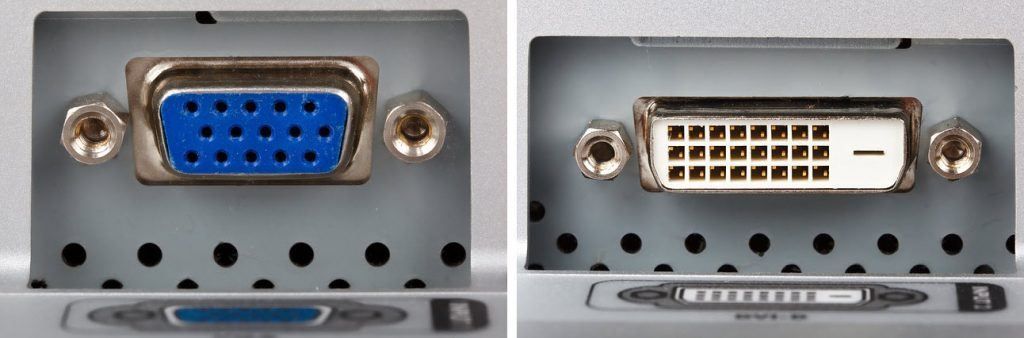
4) Проверьте, есть ли у вас видеокабель поврежден.
Если видеокабель в порядке, снова подключите компьютер к монитору. Или, если у вас есть другой видеокабель доступно, попробуйте подключить два устройства с помощью нового кабеля.
5) Попробуйте включить компьютер, чтобы проверить свою проблему.
Если вы снова столкнетесь с ошибкой «Нет видеовхода», прочтите и проверьте исправление ниже.
Исправление 3: отключите периферийные устройства
Периферийные устройства, подключенные к вашему компьютеру, также могут препятствовать правильной работе монитора и вызывать проблему отсутствия видеовхода. Попробуйте отключить все периферийные устройства, чтобы узнать, решит ли это вашу проблему. Вот как:
1) Нажмите и удерживайте кнопка питания пока ваш компьютер не выключится.
2) Отключить все периферийные устройства (ваш принтер, сканер, мышь и т. д.).
3) Попробуйте снова включить компьютер.
Если ваш монитор работает правильно, это означает, что проблема связана с одним из удаленных периферийных устройств. Вам следует переустановите каждое устройство обратно в свой компьютер и каждый раз проверяйте их. Затем вы найдете конкретное устройство, которое вызывает вашу проблему.
Замените проблемное устройство, как только вы его определили. Или обратитесь за помощью к производителю устройства.
Если ваш монитор по-прежнему не работает, попробуйте исправить это ниже.
Исправление 4: сбросьте настройки BIOS
Неправильные настройки BIOS также могут вызвать сбой вашего монитора. Чтобы узнать, является ли это основной проблемой, вам следует сбросить BIOS до заводских настроек. Вот как это сделать:
1) Нажмите и удерживайте кнопка питания пока ваш компьютер не выключится.
2) Отключите Шнур питания переменного тока от источника питания, а затем откройте корпус компьютера.
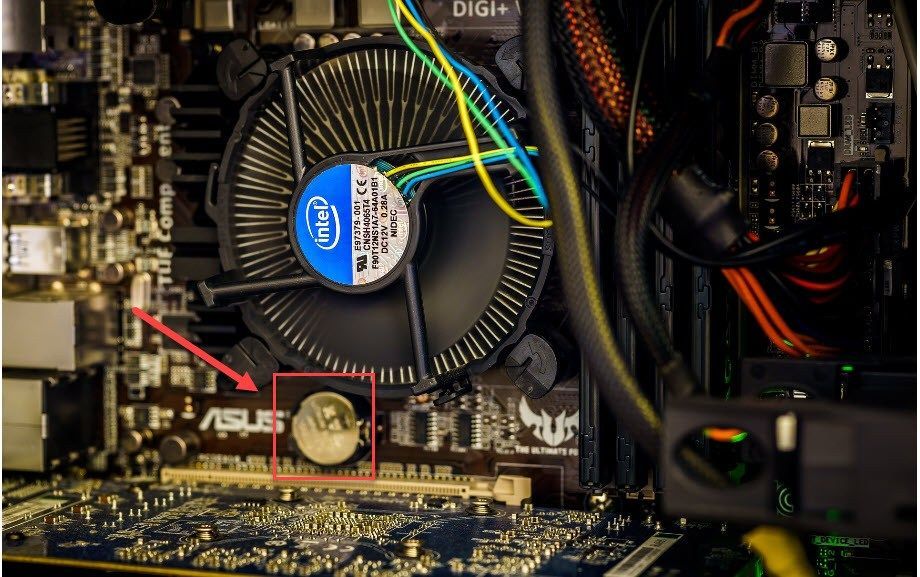
3) На материнской плате удалите CMOS аккумулятор ногтем или токопроводящей отверткой.
Батарея CMOS выглядит так
4) Подождите 5 минут, а затем переустановите CMOS аккумулятор .
5) Подключите Шнур питания переменного тока к источнику питания, а затем включите компьютер.
Если проблема все еще существует, попробуйте исправить это ниже.
Исправление 5: переустановите оперативную память и видеокарту
В некоторых случаях ошибка «Нет видеовхода» может возникать, если ваше оборудование неправильно установлено. Если вам удобно открывать корпус компьютера, попробуйте переустановить оперативную память и видеокарту, чтобы увидеть, решит ли это вашу проблему. Следуйте инструкциям ниже:
1) Нажмите и удерживайте кнопка питания пока ваш компьютер не выключится.
2) Отключите Шнур питания переменного тока от источника питания, а затем откройте корпус компьютера.
Этот процесс будет отличаться в зависимости от разных типов компьютеров. Если вы не знаете, как это сделать, обратитесь к документации на свой компьютер или обратитесь за профессиональной помощью.
3) Удалите оперативную память.
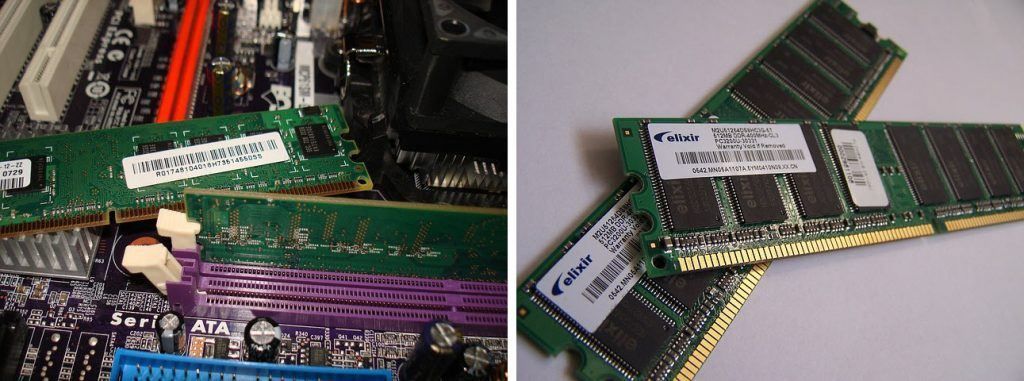
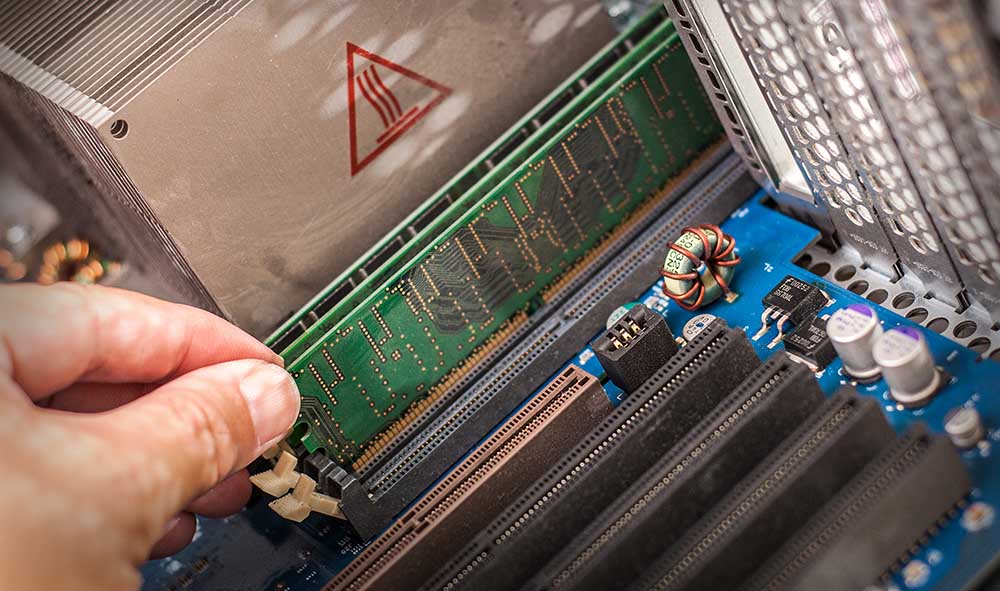
На материнской плате вы должны заметить две язычки по обе стороны от слота памяти. Надавите на каждую вкладку вниз и в сторону от гнезда памяти. Если все сделано правильно, память должна выскочить, и как только обе защелки будут удалены от модуля памяти, вы сможете без усилий вытащить память.
RAM выглядит так:
4) Положить ваша оперативная память обратно в слот.
5) Подключите Шнур питания переменного тока к источнику питания, а затем включите компьютер.
6) Если ваш монитор по-прежнему не отображается, выключите компьютер снова и проверьте, видеокарта правильно сидит.
Если проблема не исчезнет, вы можете отнести свой компьютер в ремонтную мастерскую и обратиться за профессиональной помощью.
Надеюсь, эта статья помогла! Пожалуйста, оставьте комментарий ниже, если у вас есть предложения или вопросы.
Бонусный совет: обновите драйверы вашего устройства
Отсутствующие или устаревшие драйверы устройств могут вызвать различные проблемы на вашем компьютере, например ошибки синего экрана. Важно, чтобы у вас всегда была установлена последняя версия драйвера для вашего оборудования. Получить нужный драйвер можно двумя способами:
Обновление драйверов вручную — Вы можете обновить драйверы вручную, зайдя на веб-сайт производителя оборудования и выполнив поиск последней версии правильного драйвера. Убедитесь, что вы выбрали только драйвер, совместимый с вашей версией Windows.
Автоматическое обновление драйверов — Если у вас нет времени, терпения или компьютерных навыков для обновления драйверов вручную, вы можете сделать это автоматически с помощью Водитель Easy . Driver Easy автоматически распознает вашу систему и найдет правильный драйвер для вашего графического продукта и вашей версии Windows, а также правильно загрузит и установит их:
1) Скачать и установите Driver Easy.
2) Запустите Driver Easy и щелкните Сканировать сейчас кнопка. Driver Easy просканирует ваш компьютер и обнаружит проблемы с драйверами.
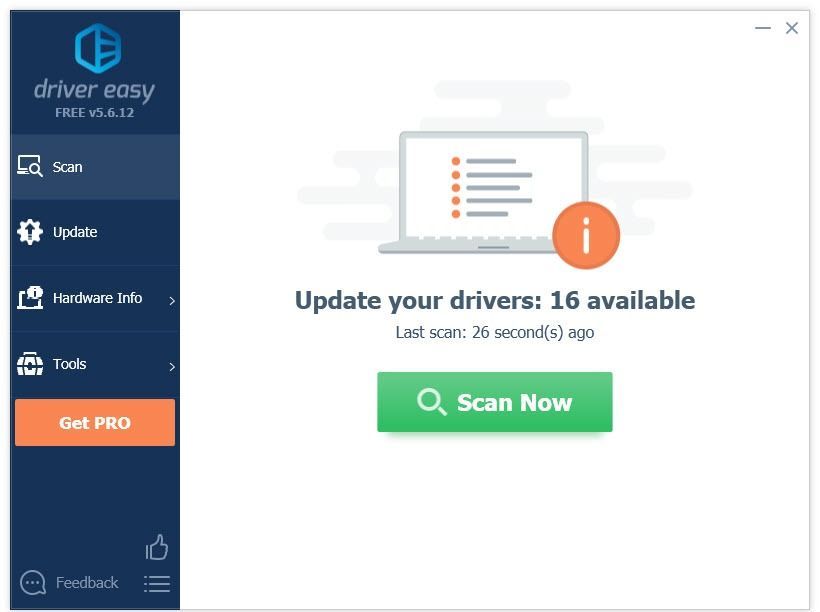
3) Щелкните значок Кнопка обновления рядом с драйвером вам необходимо автоматически загрузить правильную версию этого драйвера, а затем вы можете установить ее вручную (вы можете сделать это с помощью БЕСПЛАТНОЙ версии).
Или нажмите Обновить все для автоматической загрузки и установки правильной версии всех драйверов, которые отсутствуют или устарели в вашей системе. (Для этого требуется Pro версия который идет с полная поддержка и 30-дневная гарантия возврата денег . Вам будет предложено выполнить обновление, когда вы нажмете «Обновить все».)
Что делать, если на мониторе отображается сообщение «No Video Input»

Вариант 1: Проверка соединения монитора и компьютера
Первым делом стоит проверить состояние подключения между монитором и компьютером, алгоритм следующий:
-
Если для соединения дисплея и карты используются переходники (VGA-HDMI, DVI-HDMI) в первую очередь нужно проверить именно их. Попробуйте подключить другой монитор – если и на нём отображается ошибка видеосигнала, конвертер точно вышел из строя и его следует заменить.
Вариант 2: Осмотр монитора
Следующий подозреваемый – непосредственно сам монитор.
-
Убедитесь, что устройство работоспособно, подключив его к другому компьютеру или иному девайсу, поддерживающему вывод изображения на внешний экран.
Вариант 3: Проверка видеокарты
Дальше следует протестировать GPU, так как нередко проблема кроется именно в нём.
- Первое, что нужно сделать при подозрении на неполадки с видеокартой – вытащить её и проверить состояние контактов на разъёме. При необходимости стоит протереть их: сначала аккуратно мягким ластиком, затем, если загрязнение слишком сильное, каким-нибудь неагрессивным к электронике чистящим средством вроде изопропилового спирта или бензина «Калоши».
- Если состояние контактов в норме, подключите видеокарту к другому, заведомо рабочему компьютеру, и проверить её поведение. При повторном проявлении дефекта графический адаптер однозначно неисправен.
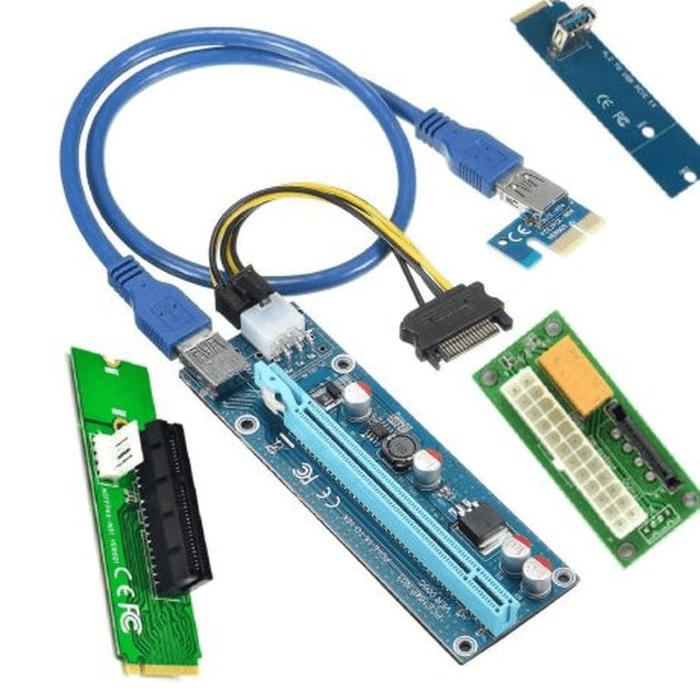
- Также можно протестировать карту подключением к другому совместимому разъёму, если таковой предусмотрен конструкцией материнской платы. В решении этой задачи способен помочь и специальный переходник-райзер.
Вариант 4: Тестирование оперативной памяти
Удивительно, но порой рассматриваемый сбой возникает из-за оперативной памяти, например, вследствие дефектов одного или нескольких модулей ОЗУ. Первым делом попробуйте изъять все планки, кроме одной, и запустите компьютер – если дело в сбойном модуле/модулях плата должна включиться. Здесь критически важно проверить все блоки и все слоты, так как нельзя исключать и выход из строя какого-нибудь из разъёмов.
Вариант 5: Диагностика материнской платы
Наконец, последний источник проблем – материнская плата, на что недвусмысленно указывает работоспособность всех остальных компонентов. Мы уже рассказывали о принципах проверки основной платы, поэтому, чтобы не повторяться, приведём ссылку на соответствующий материал.
Из возможных поломок выделим выход из строя конденсаторов, что особенно характерно для плат, которым больше 5 лет. Проблема устраняется заменой элементов, которую опытные пользователи могут провести самостоятельно.
Нет сигнала на мониторе при включении ПК: 8 причин, почему компьютер не видит монитор
 Решить загадку, почему компьютер не видит монитор через HDMI, DVI или VGA, обычно требуется в самое неподходящее время. Вы нажимаете на кнопку питания, ПК начинает, как всегда, гудеть — но вместо приветственно окошка, которое вы только вчера видели на дисплее, только чернота. Перезагрузки не помогают — и вы, являясь обладателем работоспособного компьютера, не можете ничего напечатать, запустить приложение или посмотреть фильм — просто потому, что не виден монитор. В лучшем случае вместо совершенной пустоты вы имеете удовольствие наблюдать надпись «No signal» или аналогичную, сообщающую об ошибке. Больше ничего — и спустя несколько секунд подсветка экрана гаснет, а проблема так и остаётся нерешённой.
Причины неполадки, о которой мы расскажем в этой статье, довольно разнообразны. В абсолютном большинстве случаев они носят аппаратный характер, то есть связаны не с настройками операционной системы, а с работой «железа»; в нашем случае — самого монитора, который не видит компьютер. Оказаться в столь неприятной ситуации могут все: владельцы недорогих и престижных мониторов, опытные и начинающие пользователи. Ниже мы расскажем, что происходит, когда не подключается монитор к компьютеру: «Нет сигнала». Следуйте пошаговой инструкции по борьбе с неисправностью — и обязательно сможете вернуть работоспособность своему дисплею!
Нет видеосигнала на мониторе компьютера: основные причины неисправности

Едва ли не в 99,9% процентах ситуаций с невозможностью для компьютера увидеть монитор дело заключается в самом ПК, по какой-либо причине отказывающемся передавать видеосигнал на дисплей. Последний, что вполне логично, уведомляет вас о невозможности отобразить сигнал, после чего переходит в режим ожидания.
Как вы могли заметить, после нажатия на кнопку питания в системном блоке прежде всего начинают гудеть кулеры. Это хорошо, поскольку означает, что на блок питания исправно подаётся напряжение — но по одному вращению вентиляторов нельзя сделать вывод о работоспособности, к примеру, материнской платы или видеокарты. А поскольку устройство, с которого видеосигнал и поступает на монитор, не работает, вместо ожидаемой картинки вы видите на экране компьютера лишь уведомление «Нет сигнала». Сам дисплей при этом обычно остаётся совершенно исправен — вы легко можете убедиться в этом, подключив устройство к другому ПК или ноутбуку.
Итак, вы замечаете, что нет видеосигнала на мониторе компьютера. Причина «No signal» может быть устранена несколькими способами, наиболее лёгкий из которых — проверить, плотно ли примыкают штекеры проводов к контактам компа и дисплея. Довольно часто неполадка вызывается именно некорректным подключением — и нет ничего проще, чем устранить её: просто подсоедините кабель как нужно.
К другим возможным причинам отказа компьютера видеть монитор могут быть отнесены:
- Повреждение блока питания. Может быть, мощности устройства хватает лишь на раскрутку тех самых кулеров, которые вы так хорошо слышите, а на остальные комплектующие приходится минимальное напряжение, не позволяющее включиться материнской плате или графическому адаптеру.
- Выход из строя оперативной памяти. Планка может запылиться, контакты могут окислиться или просто выйти из гнезда — а в результате ваш монитор совершенно не видим для компьютера.
- Выход из строя графического адаптера. Видеокарта — сложное устройство, которое может отказать едва ли не по любой причине: от перегревания до скачка напряжения на контактах.
- Отказ всей материнской платы. К большому счастью, случается такое редко — но если случилось, вам, скорее всего, придётся приобретать новую материнку.
Наконец, если после сборки ПК нет сигнала на мониторе, дело может быть действительно в дисплее. Не торопитесь переживать и, тем более, бежать за новым устройством: сначала пройдите шаг за шагом предлагаемую нами инструкцию — проблема почти наверняка решается проще, чем вам кажется!
Что делать в первую очередь
Несмотря на приведённые ранее соображения, начнём мы с программной неполадки. Ни одна операционная система не защищена от случайных сбоев — и, по счастью, обычно такие проблемы устраняются самой ОС, без вмешательства пользователя.
Но на такое решение уходит довольно много времени, вплоть до нескольких минут. В результате такой задержки сигнал с компьютера не поступает на монитор — вот и причина того, что вы видите на экране уведомление об отсутствии сигнала. Как правило, неисправность ликвидируется операционной системой — и, по прошествии 2–5 минут, вы всё-таки можете видеть картинку на дисплее.
Итак, совет: перед тем, как переходить к решительным действиям, подождите хотя бы десять минут, не выполняя перезагрузку и не отключая компьютер, который не видит монитор, от электросети.
После того, как указанное время истечёт, определите, в чём именно может заключаться причина отсутствия сигнала. Руководствуйтесь простым алгоритмом:
- Если новый компьютер не видит монитор, подключите устройство к любому другому имеющемуся в распоряжении. Используйте старый ПК, обратитесь за помощью к родным или друзьям — вам нужно лишь увидеть, что дисплей в принципе работоспособен.
- Обесточьте комп, а затем снова включите обычным образом. Слышите знакомый писк, сопровождающий запуск вентиляторов? Тогда всё отлично — можете переходить к следующему пункту. Никаких звуков нет? Что ж, дело почти наверняка в сбое материнской платы, выходе из строя оперативной памяти или видеокарты. Впрочем, если компьютер не пищит, возможно у него просто нет спикера.
- Убедитесь, что системный жёсткий диск надёжно подключён к материнке. Соединяющий ХДД и плату шлейф должен плотно примыкать к обоим разъёмам — кроме того, можете попробовать заменить кабель на новый.

- Прислушайтесь, вращаются ли внутри системника кулеры. Слышите характерное гудение? Великолепно, можете переходить к следующему шагу. Никаких звуков? Значит, блок питания находится в нерабочем состоянии и не способен подавать напряжение даже на вентиляторы, не говоря уже о прочих комплектующих. Одно из возможных решений — удостовериться, что блок питания в принципе подключён к электросети: кабель питания вставлен в разъём, а тумблер на задней панели переведён в позицию «Включено».

- Несмотря на все ваши старания, вы по-прежнему убеждаетесь, что компьютер не видит монитор. Что делать дальше? Попробуйте подключить дисплей не к дискретной (отдельной) видеокарте, а к интегрированной в материнскую плату. Возможно, сразу после запуска вы увидите на экране долгожданную картинку — а значит, ответ, как устранить неполадку, найден. Плотнее подключите графический адаптер к контактам, попробуйте почистить разъёмы, а если видите на плате следы обгорания — замените устройство на рабочее.

- Убедитесь, что источником неполадки не являются планки оперативной памяти. Как показывает практика, они иногда выходят из строя из-за перегревания. Регулярно очищайте ОЗУ от насевшей пыли, не допускайте налипания грязи или повышения влажности внутри системного блока. Рекомендуем начать осмотр с осмотра контактов: их следует почистить, попробовать поменять местами, вставлять по одной планке — конечно, не забывая перед каждой новой операцией выключать компьютер, который пока не видит монитор.

Возможно, уже на этапе проверки вы найдёте способ устранения проблемы. Если нет, советуем вплотную заняться монитором, не видимым ПК. В наибольшей степени это имеет смысл, если на экране не видно вообще ничего, даже каких-либо предупреждающих уведомлений:
- Если нет сигнала на мониторе при включении компьютера, для начала отключите устройство и от электросети, и от ПК. Затем подключите заново к розетке. Видите извещение «Cable not connected»? Прекрасно, значит, ваш дисплей находится в работоспособном состоянии, а вам нужно лишь тщательнее подсоединить кабель, идущий от ПК, к монитору.
- При помощи подходящего провода попробуйте выполнить подключение дисплея к любому другому исправному компьютеру или ноутбуку. Кроме того, имеет смысл выполнить и обратное действие: подсоединить системный блок или ноут к иному монитору.
Неприятная, но сравнительно нестрашная поломка — отказ системы подсветки экрана. Возьмите в руку достаточно мощный фонарик и посветите на кажущийся чёрным экран: если видите на нём тусклую, но всё же привычную картинку, дело именно в подсветке. Заменить её на исправную можно в любом сервисном центре — быстро и довольно недорого.
8 способов починить монитор
Совет #1: Проверьте кабель питания монитора

Дисплей, как и любое другое компьютерное оборудование, работает (и может быть увиден компьютером) только тогда, когда на него поступает достаточное напряжение. В абсолютном большинстве случаев питание монитора осуществляется за счёт отдельного кабеля, подключаемого к бытовой розетке. Вот и первый из возможных ответов, почему новый ПК не видит монитор: дело может заключаться в банальном отсоединении шнура электропитания. Плотнее подключите его к контакту на корпусе дисплея, проверьте, вставлена ли вилка в розетку, а также удостоверьтесь, что сама розетка находится в рабочем состоянии. При необходимости можете примотать кабель изолентой к устройству, однако нужно помнить, что это лишь временная мера — до первой возможности провести нормальный полноценный ремонт.
Обратите внимание и на сам шнур. Почистите контакты, используя технический растворитель на спиртовой основе, проверьте, не повреждён ли кабель: нет ли на внешнем слое перетёртостей, порезов, разрывов. При обнаружении таких неполадок лучшим решением будет неотложная замена шнура на новый. Да и в принципе попробуйте подключить монитор к сети при помощи другого, заведомо рабочего кабеля — не все возможные проблемы могут быть определены на глаз.
Совет #2: Проверьте шнур, идущий от видеокарты к монитору

Второй провод, обязательно отходящий от ПК в сторону дисплея, также нуждается в тщательной проверке. В ходе осмотра вы можете обнаружить повреждения изоляции шнура, отходящие контакты, прочие неполадки. Если монитор показывает «Нет сигнала» при включении компьютера, попробуйте плотнее подключить кабель к соответствующим контактам или заменить его на новый, в исправности которого нет сомнений. Как и в предыдущем случае, для временной фиксации можно использовать изоленту или скотч; заливать контакты клеящими составами категорически нельзя.
Возможно, вы подключили монитор, который пока не виден компом, к видеокарте при помощи адаптера. В таком случае необходимо проверить исправность и этого оборудования: как правило, дешёвые переходники быстро выходят из строя. Если есть возможность, подсоедините дисплей напрямую, к этому же или другому компьютеру.
Если в результате предпринятых действий вы увидели на экране изображение, можете завершить чтение статьи и перейти к устранению неполадок, приведших к невозможности для компьютера увидеть монитор. Ничего не получилось? Значит, пора переходить к следующему разделу!
Совет #3: Проверьте работоспособность видеокарты

Именно с этого устройства видеосигнал подаётся на экран. Соответственно, при выходе из строя графического адаптера вы просто не сможете обнаружить на дисплее картинки — даже если все остальные комплектующие в полном порядке.
Итак, на мониторе нет сигнала. Причины неисправности ПК, самые распространённые, мы уже перечислили выше, теперь — к деталям.
Чтобы удостовериться, что дело не в видеокарте, выключите компьютер и, сняв боковую стенку, аккуратно отсоедините графический адаптер от материнской платы. После этого тщательно, при помощи ватки с обезжиривающим раствором, очистите контакты, удаляя с них следы пыли и окисления. Если вместо оксидной плёнки видите на поверхности следы подгорания, можете сразу переходить к замене видеокарты и ремонту контактов — больше ничего в этой ситуации сделать не получится.
Скорее всего, в вашей материнской плате имеется своя встроенная видеокарта — малопроизводительная, но всё же способная передавать видеосигнал на монитор. Попробуйте подключить дисплей именно к этому разъёму, не забывая предварительно вновь выключить ПК. Если после включения вы видите на мониторе изображение, менять дискретный графический адаптер всё равно придётся — а пока можете пользоваться встроенным. Другая распространённая неполадка — несовместимость одновременно работающих видеокарт; чтобы устранить её, отключите в БИОС ту, которой сейчас не пользуетесь.
И, разумеется, карта должна стоять в разъёмах ровно, без перекосов, не выпадая из слота — все эти факторы могут привести к тому, что после сборки компьютера нет сигнала на монитор. Аккуратно подправьте положение видеокарты, убедитесь, что она подключена ко все требуемым разъёмам — и, если пока что исправить проблему не удаётся, переходите к новому шагу.
Совет #4: Проверьте оперативную память

О поломке планок ОЗУ, которых в современных компьютерах обычно стоит несколько, вы в первую очередь узнаете по специфическому сигналу, подаваемому динамиком, встроенным в материнскую плату. Конечно, вы можете попытаться разобраться во всех возможных вариантах попискивания — но мы предлагаем более простой вариант устранения неисправности, тем более проблема нам уже известна: ваш ПК по-прежнему не может увидеть монитор.
Вновь сняв боковую стенку системного блока, запомните, в каких именно слотах стоят планки оперативной памяти. Можете даже сфотографировать, чтобы не ошибиться в дальнейшем.
Теперь, когда положение каждой единицы ОЗУ было зафиксировано, следует по одной удалять планки, не забывая предварительно выключать комп. По одной ставьте планочки обратно, выполняйте после каждой такой манипуляции запуск ОС — и следите за изменениями на мониторе.
В результате вы можете обнаружить причину того, что монитор не видит компьютер, пишет нет сигнала: возможно, одна или несколько планок вышли из строя. Попробуйте извлечь повреждённую единицу, а на её место установить рабочую — и посмотрите, не заработает ли дисплей. Учитывая универсальность современных материнских плат, таких перестановок можно и не делать: просто оставьте работоспособные платы на своих местах, а при первой возможности докупите новые модули взамен сломанных.
Совет #5: Проверьте блок питания

Основной контакт, подающий напряжение с блока питания на материнскую плату и прочие непосредственно подключаемые комплектующие, имеет ровно 24 пина — и выглядит приблизительно так, как на фотографии ниже.
Кроме того, вам понадобится проверить и второй контакт, имеющий 4 или 8 пинов.
Отсоедините оба контакта от материнки и внимательно осмотрите их. Видите следы окисления? Почистите металлические части, используя техническую жирорастворяющую жидкость. Вместо оксидной плёнки наблюдаете следы обгорания? Тогда самым лучшим выходом будет немедленно прекратить использования сломанного блока питания и приобрести для компьютера, который пока не видит монитор, новый.
Совет #6: Проверьте подключение жесткого диска
Системный винчестер, на котором размещаются файлы, необходимые для записи ОС, может стать причиной того, что монитор перестал видеть компьютер. Снова углубившись в системный блок, проверьте, достаточно ли надёжно подключены к ЖД оба шлейфа: передающий информацию и обеспечивающий электропитание. В качестве дополнительных мер можем посоветовать подключить к диску новый, заведомо рабочий шлейф, или подсоединиться к свободному разъёму на материнской плате: обычно их не менее четырёх. Разумеется, перед каждой такой манипуляцией необходимо выключать компьютер, который пока не может увидеть монитор: выполнять операции «наживую» недопустимо.
Совет #7: Проверьте режим работы монитора

Может случиться, что никаких аппаратных неисправностей вовсе и нет, а причиной всех ваших неприятностей являются сбитые или неверно заданные настройки дисплея. Припомните, не нажимали ли каких-либо кнопок, находящихся обычно на нижнем торце монитора. Если да, найдите инструкцию, прилагаемую компанией-производителем, и, разобравшись в причине неполадки, установите корректные параметры работы. Если есть возможность, просто выполните полный сброс настроек — и, после нового включения, на экране должна наконец появиться картинка.
Совет #8: Сбросьте БИОС
Продолжаем рассказывать, почему новый компьютер не видит монитор. Следующая возможная причина — некорректная настройка BIOS; а ответ на вопрос, как заставить ПК увидеть дисплей, предельно прост: сбросьте настройки до исходных, заданных производителем.
Чтобы сделать это, следуйте несложной инструкции:
- Выключите комп, который пока не может видеть монитор, при помощи кнопки питания, после чего отсоедините от сети. Вместо последнего действия можете переместить тумблер блока питания, находящийся на задней панели ПК, в неактивное положение.
- Снимите боковую стенку системного блока. При необходимости приберитесь внутри: удалите пылинки, следы грязи, лишние предметы.
- Чтобы упростить доступ к материнской плате, может потребоваться отсоединить от блока питания процессор, видеокарту и некоторые другие комплектующие. Сделайте это, если необходимо — не забывая запоминать порядок подключения.
- Чтобы было удобнее выполнять следующие манипуляции, положите системник на бок, рабочей стороной кверху.
- Отыщите на материнской плате сравнительно большую, круглую, блестящую батарейку. Обычно она располагается в центре материнки, но может быть смещена и к одному из углов.

- Чтобы решить проблему, из-за которой комп не видит монитор, извлеките батарею. Делать это лучше при помощи достаточно тонкого пинцета, ножичка, шлицевой отвёртки или даже шила; главное — не повредить ни батарейку, ни саму плату. В некоторых случаях батарея удерживается фиксаторами — их нужно предварительно отогнуть.

- Когда вы извлечёте батарею, модуль CMOS, отвечающий, в частности, за настройки БИОС, будет обесточен, что и приведёт к сбросу параметров. Как правило, для гарантированного сброса достаточно продержать компьютер в таком состоянии пару часов, вплоть до суток. Вставлять батарейку сразу после извлечения нет смысла: настройки не успеют обнулиться. Если ждать не хочется, просто соедините контакты в разъеме батарейки: один располагается сбоку, другой на дне платформы.
- По прошествии определённого времени вставьте батарею обратно, не забывая защёлкнуть фиксаторы. После этого можно собирать системный блок, подавать на него напряжение — и проверять, не стал ли монитор виден компьютеру.
И самое главное — никогда не производите манипуляции, связанные с подключением или отключением комплектующих, предварительно не обесточив ПК. В противном случае вы рискуете получить значительно более серьёзные проблемы, чем не видимый компом монитор — вплоть до выгорания жёсткого диска и материнской платы.
После сборки не поленитесь проверить, верно ли подключён блок питания ко всем внутренним комплектующим — иначе, даже если сброс настроек был выполнен благополучно, вам вновь придётся решать загадку, почему компьютер не дает сигнал на монитор.
Если же выемка батареи невозможна, остаётся или выполнить сброс непосредственно из меню БИОС, или обратиться к профессионалу — в домашних условиях выполнять полную разборку материнской платы не стоит.
Заключительные советы
Если после проверки подключения монитора к компьютеру, проверки компонентов ПК и сброса БИОС, дисплей всё также не видится компьютером, то возможно, что монитор сломан. Это можно исключить, подключив моник к другому ПК или ноутбуку. Появились вопросы? Задайте их в комментариях, постараемся ответить по вашей проблеме, – главное, опишите, что уже делали, чтобы заставить компьютер видеть монитор.
No video input на мониторе что делать
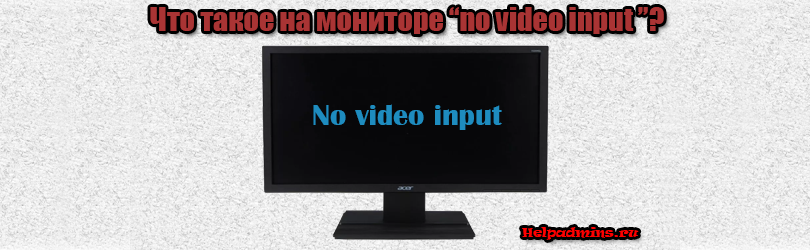
Разве не случались с вами ситуации, когда при включении компьютера вы слышите характерный писк и жужжание вентилятора, но на мониторе вместо привычной картинки загорается надпись «No video input»? В зависимости от производителя монитора, фраза может звучать в нескольких вариациях: No input signal, No signal detected или Check signal cable. Все они обозначают, что между ПК и монитором отсутствует коммуникация. Паниковать в таких случаях не стоит, ибо если до этого всё работало исправно, то с большой вероятностью сам монитор исправен, а причины этой проблемы мы сейчас и разберём.
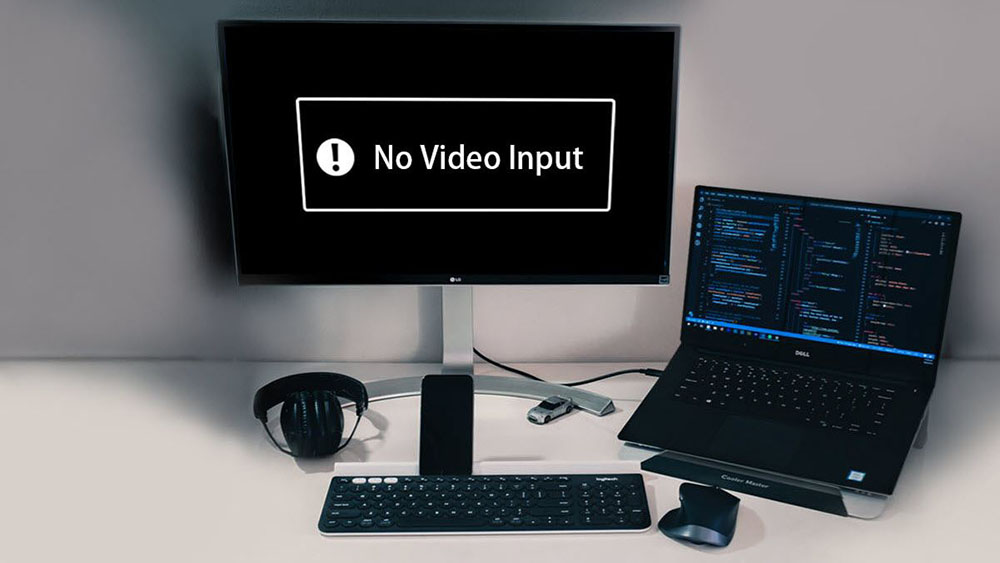
Что означает надпись «No video input»
Эта фраза, равно как и «No Signal Detected», переводится как «не обнаружен входной сигнал». Check signal cable означает фактически то же: проблему с подключением монитора к компьютеру.
Как водится, практически любая проблема с ПК может иметь немало причин и ещё больше способов их решения, поэтому самостоятельная диагностика становится своеобразным квестом, пройти который до конца удаётся немногим. Впрочем, в большинстве случаев это и не требуется, поскольку самые распространённые причины поломок и наиболее эффективные способы их устранения приводятся вначале. Не будем отступать от этой традиции и мы.
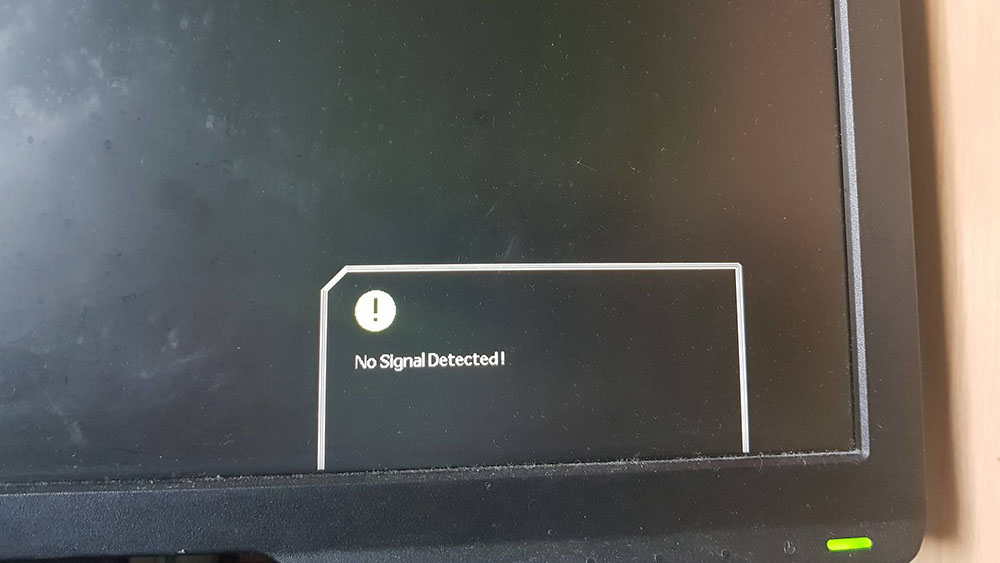
Итак, если при включении компьютера вы наблюдаете чёрный экран с плавающей или расположенной посередине экрана надписью «No video input», возможными причинами этого могут быть следующие ситуации:
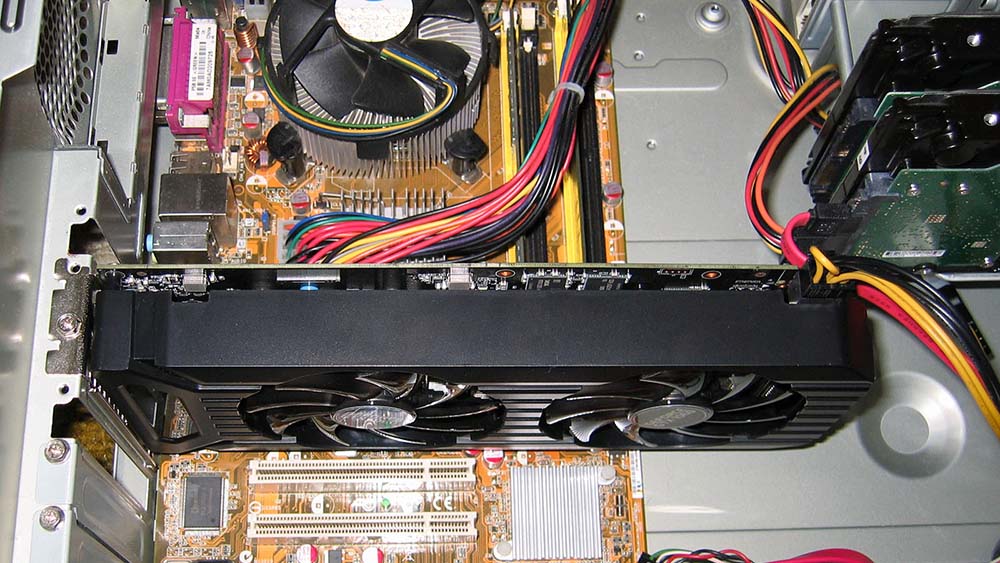
- чаще всего проблема действительно заключается в отсутствии контакта кабеля, соединяющего системный блок с дисплеем, причём он может быть плохим с любой стороны. Если вы перед появлением проблемы двигали монитор, ПК или же трогали кабели, то, вероятнее всего, задели коннектор или переходник, и он частично вышел из гнезда;
- достаточно часто такое случается после апгрейда компьютера, требующего разборки системного блока и отключения всей периферии. При сборке вы просто не до конца вставили интерфейсный кабель, о чём вам и сигнализирует дисплей;
- обновление видеокарты нередко требует использования другого кабеля, и может оказаться, что он имеет разные интерфейсы или вы используете для этих целей переходник (в качестве типового примера можно привести пару HDMI— VGA/DVI). Само по себе такое соединение не является чем-то ненормальным, но бывает, что такие интерфейсы оказываются однонаправленными или же работают не со всем оборудованием. Так, встречаются кабели, работающие только с видеокартами, у которых аналоговый выход реализован посредством HDMI, среди современных графических адаптеров таковые уже не встретишь. Так что по возможности старайтесь кабеля, подключаемые с обеих сторон к портам одинакового типа. Если это невозможно, то хотя бы не совмещайте аналоговый и цифровой интерфейсы. Желательно также не использовать переходники – лучше раскошелиться и купить интерфейсный кабель нужной конфигурации с «правильными» разъёмами;
- смена видеокарты с интегрированной на дискретную или наоборот – тоже довольно частая операция, приводящая к пропаданию двухсторонней связи между системным блоком и монитором с появлением на последнем соответствующего диагностического сообщения. Как правило, это можно исправить через BIOS, активировав отключенную интегрированную видеокарту (или изменив приоритет PCI-Eвидеоадаптера). Может даже оказаться, что на компьютере установлен процессор без интегрированного видео;
- ещё одна причина появления сообщения «No video input» – видеокарта (обычно старая), которая соединяется с монитором через DisplayPort и требующая загрузки драйверов для нормальной работы. При обычной загрузке ПК проблем не возникнет, но если вы по какой-то причине загрузились с флешки, то драйвер загружен не будет и система просто не распознает монитор. Теоретически такое может случиться и с HDMI-интерфейсом;
- если вы поменяли монитор, и он имеет интерфейс USB-C, то далеко не все ноутбуки и компьютеры поддерживают этот стандарт. Более того, в нём тоже есть разные версии, и используемый кабель может оказаться несовместимым.
Проблема может заключаться и в неисправном оборудовании – мониторе, графическом адаптере или даже материнской плате.
Способы решения проблемы
Итак, что делать, если на мониторе появилась надпись «No video input»? Давайте рассмотрим варианты устранения проблемы, начав, как и обещали, с самых распространённых.
Проверка соединения между компьютером и монитором
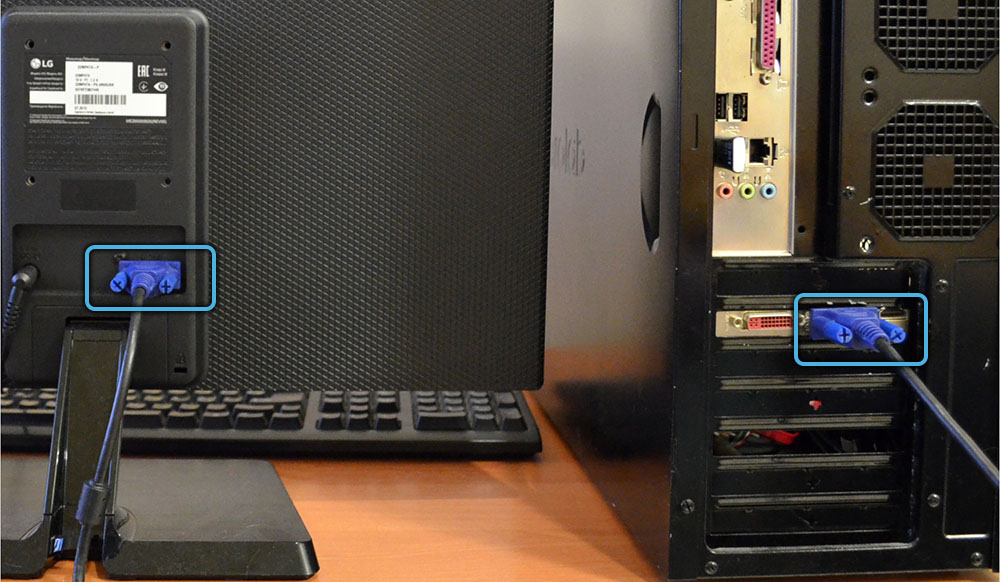
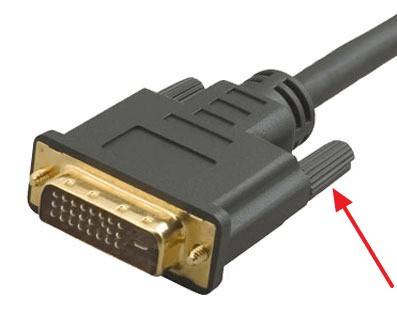
О том, что чаще всего пропадает контакт в разъёмах интерфейсного провода, вы уже знаете. Значит, первое, что нужно сделать, – убедиться, что соединения плотные. Особенно часто «не контачит» разъём VGA, у которого имеются специальные винты для затягивания. Но не все их затягивают.
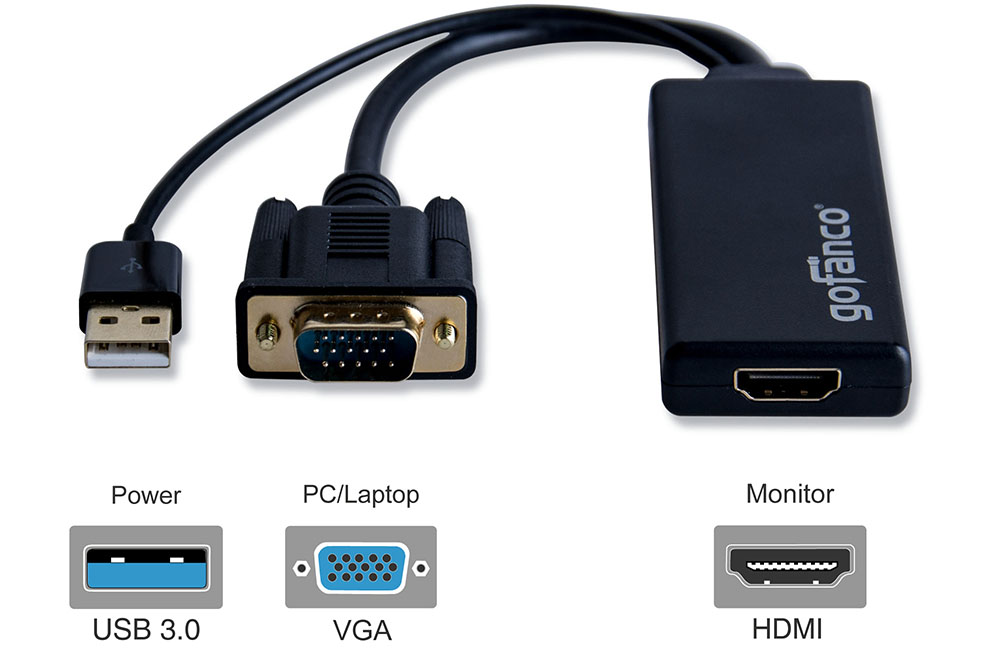
Если используется кабель с отсутствующими разъёмами для одного из интерфейсов, обычно проблема решается с помощью переходников, которые одновременно могут выступать в качестве конвертора сигнала из одного формата в другой (например, VGA-HDMI). А если есть активная компонента, она может выйти из строя, поэтому следующий шаг – проверка работоспособности этих переходников, например, на другом компьютере с монитором. Если ситуация с видеосигналом на мониторе «No video input» не изменилась, то определённо виновником является переходник или сам кабель.
Не мешало бы и удостовериться, что сами разъёмы не загрязнены или не проржавели – контакта может не быть и по этой причине. Но если грязь можно убрать, да и то не всегда, то при наличии очагов коррозии кабель подлежит безусловной замене. Если это разъём на ПК или мониторе, тогда его замена будет стоить вам немалых денег.
Осмотр монитора
Да, виновником может быть и сторона, принимающая видеосигнал. Проверить работоспособность просто – подключив его к другому системному блоку. Сгодится для проверки и любое другое устройство, предоставляющее возможность вывода видеоданных или статической картинки на внешний экран. Но обычно неисправный монитор вовсе не подаёт признаков жизни.
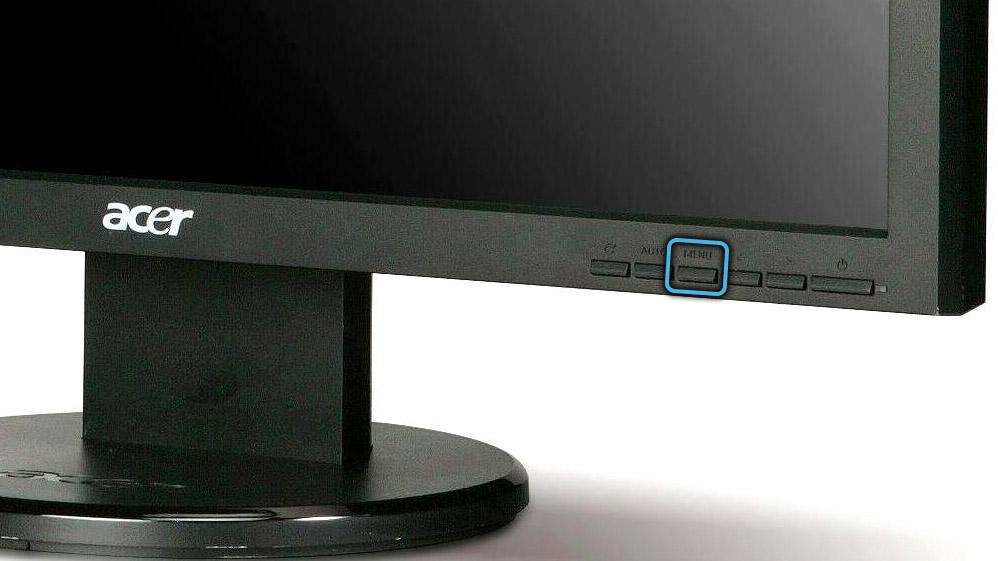
К тому же подобная проверка не всегда даёт правильные результаты – например, существуют модели, требующие явного задания типа используемого разъёма посредством ковыряния в настройках или путём нажатия соответствующих кнопок меню.
Наконец, существует уже упоминавшаяся несовместимость между компонентами – например, слишком старый монитор, который не поддерживается видеокартой. Или наоборот, использование устаревшего видеоакселератора, который в упор «не видит» монитор с незнакомыми интерфейсами.
Проверка видеокарты
Если с кабелем, разъёмами и дисплеем всё в порядке, необходимо проверить графический адаптер, поскольку он тоже склонен к поломкам.
Если это дискретная видеокарта, её нужно вытащить (при выключенном компьютере, конечно) и проверить контакты на самой карте и на материнской плате. Несмотря на достаточно плотное соединение, они могут загрязняться из-за наличия в системнике пыли и благодаря наличию в воздухе влаги.
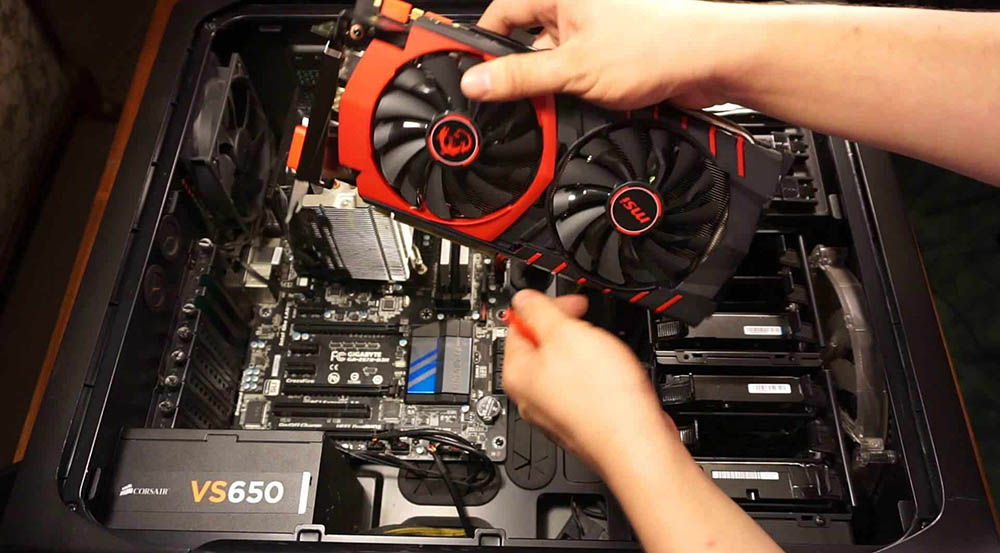
В этом случае слой пыли и грязи пробуют удалить с помощью мягкого ластика, а если это не удаётся, используют чистящее средство, изопропиловый спирт или даже бензин «Калоша». Главное, чтобы эта жидкость была не агрессивной по отношению к электронным компонентам.
Если чистка оказалась безрезультатной, с большой вероятностью можно говорить о неисправности самой видеокарты. Проверяют её тем же классическим способом – подключив к другому, заведомо рабочему компьютеру. Если и в этом случае при запуске компьютера появляется злополучное «No video input», GPU подлежит замене.
Менее вероятной считается неисправность самого разъёма. Если в материнской плате имеется ещё один совместимый с видеокартой разъём, пробуем его. Если нет – можно использовать так называемый переходник-райзер, позволяющий подключать периферию с несовпадающим типом разъёма.
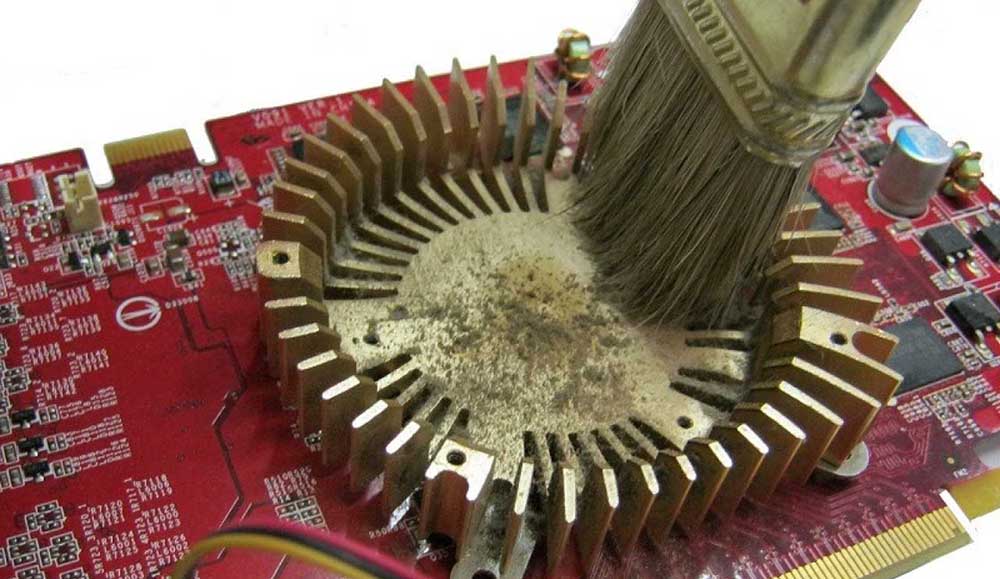
Если вы использовали встроенный видеочип, проверить работоспособность графической подсистемы можно с помощью внешней карты, если таковая имеется. В крайнем случае, её можно одолжить у соседа или друга.
Тестирование оперативной памяти
Хотя связь между отсутствием сигнала на мониторе и исправностью оперативной памяти выглядит надуманной, подобные ситуации всё же встречаются, правда, очень редко. Если планок несколько, процедура проверки упрощается – просто по очереди снимайте одну из планок и пробуйте включать компьютер. Если в какой-то момент монитор «ожил», значит, дело в неисправном модуле памяти и его нужно заменить. Правда, может сломаться и разъём слота, и тогда придётся обходиться имеющимися, удвоив объём одной из планок для компенсации потери.
Диагностика материнской платы
Появление при включении компьютера сообщений No input signal или No video input может быть вызвано и неисправностями материнской платы – ведь, кроме CPU, памяти и видеокарты она содержит множество других компонентов, некоторые из которых являются промежуточным связующим звеном между GPU и другими блоками.
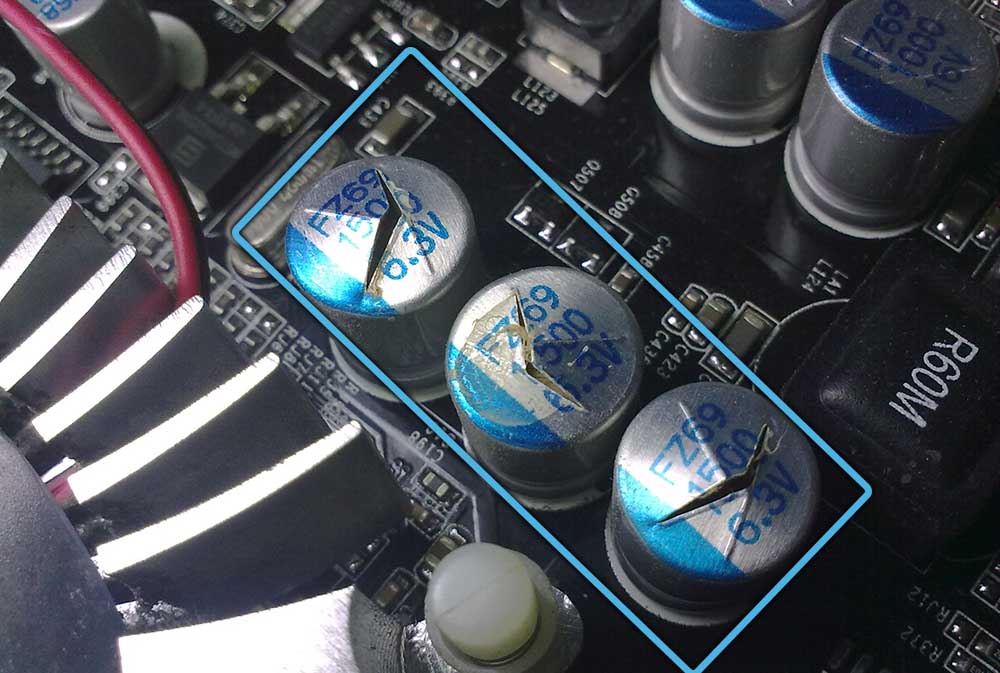
Самая распространённая поломка Motherboard – выход из строя конденсаторов, коих на материнке не меньше десятка. Неисправные конденсаторы легко определить по наличию вздутия, для возрастной материнской платы это обычное явление. Проблема устранима заменой конденсаторов, и если вы дружите с паяльником, то сможете сэкономить, выполнив операцию самостоятельно.
Как видим, причин и способов устранения неисправности, связанной с отсутствием сигнала на мониторе, существует немало, но большую часть из них можно считать экзотическими. В 70-90% случаев виновником оказывается плохой контакт на одном из разъёмов, что можно исправить буквально за минуту-другую.
Что значит no video input на мониторе и как это устранить?
Рано или поздно практический любой старый компьютер ожидает следующая ситуация: При запуске на первый взгляд все как обычно – нажав кнопку включения, происходит привычный запуск вентиляторов в системном блоке. Вот только эту “обычность” развеивает сообщение на мониторе – no video input. При этом изображения на мониторе конечно же нет. Далее данная фраза может смениться фразой “Power saving mode“.
В данной статье мы разберемся со значением данного сообщения, а также приведем несколько советов по его устранению и приведению компьютера в рабочее состояние.
Что значит “no video input” на мониторе?
Для того, чтобы понять значение данной фразы достаточно обратиться к ее переводу на русский язык. Он звучит как “Нет входящего видеосигнала”. Говоря более простым языком, монитор данным сообщением говорит о том, что на него видеокарта не подает изображение.
Причем совсем не обязательно виновата видеокарта, как многим на первый взгляд могло бы показаться.
Что делать?
В первую очередь проверьте надежность соединения кабеля монитора с системным блоком. Если есть переходники – снять, продуть и снова поставить.
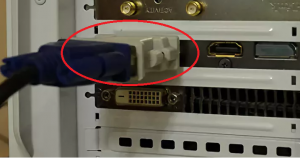
Переходник на видеокарте
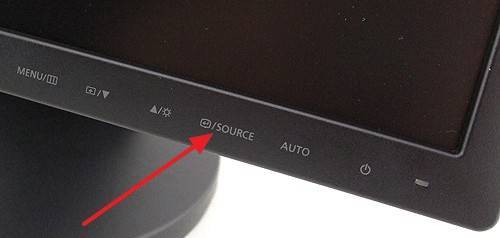
На некоторых моделях мониторов нужно в настройках принудительно указывать с какого разъема (HDMI, VGA, DVI) приходит видео сигнал.
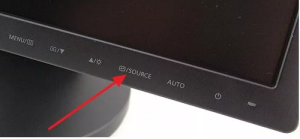
Кнопка выбора источника сигнала на мониторе
Следующим этапом будет снятие и чистка контактов оперативной памяти. Если плано памяти несколько, то снять все и пробовать ставить по одной в разные слоты.
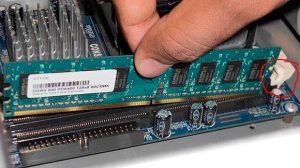
Одна из возможных причин – плохой контакт оперативной памяти
Из опыта можем сказать, что к проверке контактов видеокарты нужно прибегать только после снятия/установки оперативной памяти. Нужно аккуратно извлечь видеокарту из разъема, протереть контакты ластиком и установить снова.
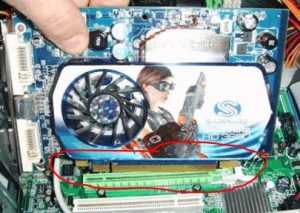
Если проблема не ушла, то лучше попробовать установить другую, заведомо рабочую видеокарту, либо проверить вашу на другом компьютере.
Также стоит попробовать сбросить BIOS.
Если в компьютере установлен спикер, то нужно извлечь оперативную память и попробовать включить системный блок без нее. Если он пищит – значит материнка жива, если нет – скорее всего вышла из строя материнская плата.
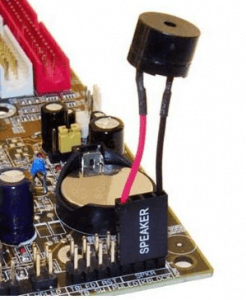
Внешний компьютерный спикер на материнской плате
Выводы
Как видите, у сообщения no video input может быть несколько причин. Но при помощи всего нескольких манипуляций проблему можно если не решить, то по крайней мере правильно диагностировать, чтобы приобрести нужную деталь для замены и отремонтировать свой ПК.
Лучшая благодарность автору — репост к себе на страничку:
- Вариант 1: Проверка соединения монитора и компьютера
- Вариант 2: Осмотр монитора
- Вариант 3: Проверка видеокарты
- Вариант 4: Тестирование оперативной памяти
- Вариант 5: Диагностика материнской платы
- Вопросы и ответы
Вариант 1: Проверка соединения монитора и компьютера
Первым делом стоит проверить состояние подключения между монитором и компьютером, алгоритм следующий:
-
Если для соединения дисплея и карты используются переходники (VGA-HDMI, DVI-HDMI) в первую очередь нужно проверить именно их. Попробуйте подключить другой монитор – если и на нём отображается ошибка видеосигнала, конвертер точно вышел из строя и его следует заменить.
Читайте также: Решаем проблему с неработающим переходником HDMI-VGA
Вариант 2: Осмотр монитора
Следующий подозреваемый – непосредственно сам монитор.
-
Убедитесь, что устройство работоспособно, подключив его к другому компьютеру или иному девайсу, поддерживающему вывод изображения на внешний экран.
Подробнее: Как подключить монитор к компьютеру
Читайте также: Подключаем новую видеокарту к старому монитору
Вариант 3: Проверка видеокарты
Дальше следует протестировать GPU, так как нередко проблема кроется именно в нём.
- Первое, что нужно сделать при подозрении на неполадки с видеокартой – вытащить её и проверить состояние контактов на разъёме. При необходимости стоит протереть их: сначала аккуратно мягким ластиком, затем, если загрязнение слишком сильное, каким-нибудь неагрессивным к электронике чистящим средством вроде изопропилового спирта или бензина «Калоши».
- Если состояние контактов в норме, подключите видеокарту к другому, заведомо рабочему компьютеру, и проверить её поведение. При повторном проявлении дефекта графический адаптер однозначно неисправен.
- Также можно протестировать карту подключением к другому совместимому разъёму, если таковой предусмотрен конструкцией материнской платы. В решении этой задачи способен помочь и специальный переходник-райзер.
Как правило, при появлении неисправностей видеокарты стоит осуществить её замену: при отвале чипов или прогаре текстолита ремонт даже дорогих устройств может оказаться нерентабельным.
Вариант 4: Тестирование оперативной памяти
Удивительно, но порой рассматриваемый сбой возникает из-за оперативной памяти, например, вследствие дефектов одного или нескольких модулей ОЗУ. Первым делом попробуйте изъять все планки, кроме одной, и запустите компьютер – если дело в сбойном модуле/модулях плата должна включиться. Здесь критически важно проверить все блоки и все слоты, так как нельзя исключать и выход из строя какого-нибудь из разъёмов.
Вариант 5: Диагностика материнской платы
Наконец, последний источник проблем – материнская плата, на что недвусмысленно указывает работоспособность всех остальных компонентов. Мы уже рассказывали о принципах проверки основной платы, поэтому, чтобы не повторяться, приведём ссылку на соответствующий материал.
Подробнее: Как проверить материнскую плату на неисправности
Из возможных поломок выделим выход из строя конденсаторов, что особенно характерно для плат, которым больше 5 лет. Проблема устраняется заменой элементов, которую опытные пользователи могут провести самостоятельно.
Подробнее: Как самостоятельно перепаять конденсаторы
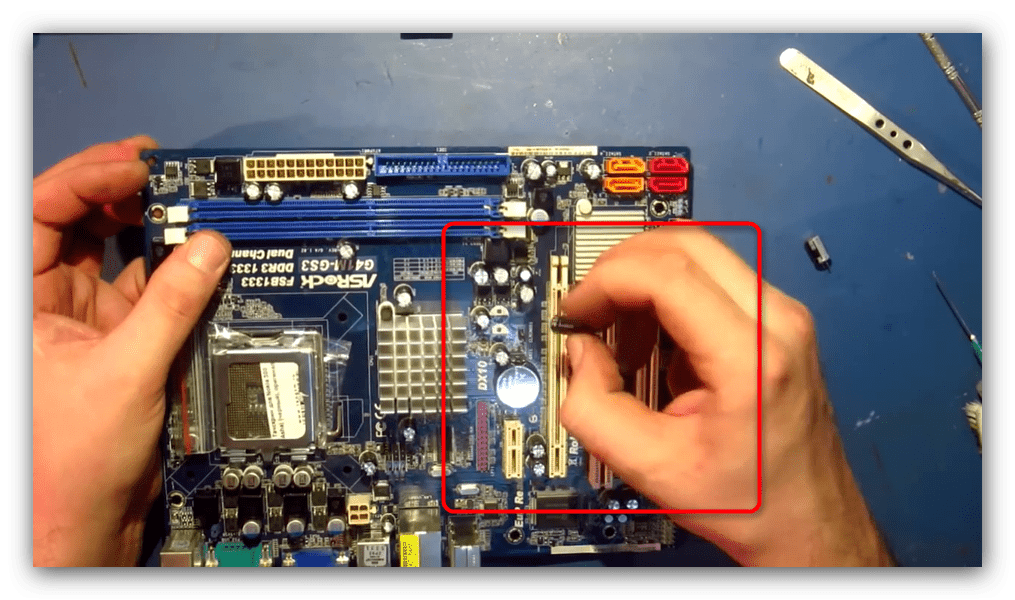
Еще статьи по данной теме:
На чтение 4 мин. Просмотров 885 Опубликовано 15.12.2019
Рано или поздно практический любой старый компьютер ожидает следующая ситуация: При запуске на первый взгляд все как обычно — нажав кнопку включения, происходит привычный запуск вентиляторов в системном блоке. Вот только эту «обычность» развеивает сообщение на мониторе — no video input. При этом изображения на мониторе конечно же нет. Далее данная фраза может смениться фразой «Power saving mode«.
В данной статье мы разберемся со значением данного сообщения, а также приведем несколько советов по его устранению и приведению компьютера в рабочее состояние.
- Что значит «no video input» на мониторе?
- Что делать?
- Выводы
- Здесь легко и интересно общаться. Присоединяйся!
Что значит «no video input» на мониторе?
Для того, чтобы понять значение данной фразы достаточно обратиться к ее переводу на русский язык. Он звучит как «Нет входящего видеосигнала». Говоря более простым языком, монитор данным сообщением говорит о том, что на него видеокарта не подает изображение.
Причем совсем не обязательно виновата видеокарта, как многим на первый взгляд могло бы показаться.
Что делать?
В первую очередь проверьте надежность соединения кабеля монитора с системным блоком. Если есть переходники — снять, продуть и снова поставить.
На некоторых моделях мониторов нужно в настройках принудительно указывать с какого разъема (HDMI, VGA, DVI) приходит видео сигнал.
Следующим этапом будет снятие и чистка контактов оперативной памяти. Если плано памяти несколько, то снять все и пробовать ставить по одной в разные слоты.
Одна из возможных причин — плохой контакт оперативной памяти
Из опыта можем сказать, что к проверке контактов видеокарты нужно прибегать только после снятия/установки оперативной памяти. Нужно аккуратно извлечь видеокарту из разъема, протереть контакты ластиком и установить снова.
Если проблема не ушла, то лучше попробовать установить другую, заведомо рабочую видеокарту, либо проверить вашу на другом компьютере.
Также стоит попробовать сбросить BIOS.
Если в компьютере установлен спикер, то нужно извлечь оперативную память и попробовать включить системный блок без нее. Если он пищит — значит материнка жива, если нет — скорее всего вышла из строя материнская плата.
Внешний компьютерный спикер на материнской плате
Выводы
Как видите, у сообщения no video input может быть несколько причин. Но при помощи всего нескольких манипуляций проблему можно если не решить, то по крайней мере правильно диагностировать, чтобы приобрести нужную деталь для замены и отремонтировать свой ПК.
Здесь легко и интересно общаться. Присоединяйся!
Пишет он тебе, что нет сигнала с видеокарты.
Попробуй другую видеокарту поставить.
Так же попробуй разные разъемы подключения — VGA/HDMI/DVI.
проверить БП и Видюху — эта связка глючит чаще, выньте видюху и подключите к встройке (если имеется) , если нет, то найдите видюху по-слабее
Проверьте кабель от монитора к видеокарте. Если не поможет — значит сгорела видеокарта.
Sleep Mode — это режим энергосбережения, при котором данные сохряняются в памяти, а остальная деятельность компьютера приостанавливается (аналогично паузе в воспроизведении DVD). Режим позволяет быстро перевести компьютер в режим пониженного энергопотребления, а при необходимости за секунды вернуться в работу в той конфигурации программ, которая была до засыпания. Стоит отметить, что в Sleep Mode компьютер может скачивать обновления.
В Sleep mode компьютер можно перевести вручную, выбрав пункт Sleep в стартовом меню. Также в Sleep Mode компьютер может перейти автоматически, в зависимости от настроек Power Plan. По умолчанию для плана Balanced переход в Sleep Mode производится через 1 час.
У Sleep Mode есть один недостаток – в случае отключения питания данные из памяти будут потеряны. Этого недостатка лишен более продвинутый режим Hybrid Sleep. В этом режиме, в дополнение к сохранению данных в памяти, эти же данные сохраняются на диск, как в режиме hybernate. И, в случае сбоя питания, данные сохранятся, и система восстановит работу как из режима hybernate.
Настройка Hybrid Sleep осуществляется через Change advanced power settings в Power Plan. Далее надо выбрать опцию Allow hybrid sleep и включить ее в On.
Еще одной особенностью Sleep Mode является пробуждение компьютера от сетевой карты (c точки зрения пользователя кажется, что компьютер сам проснулся без внешнего воздействия). Если вам не требуется эта функция, ее надо отключить в свойствах сетевой карты. Настройка зависит от конкретного драйвера сетевой карты, но обычно это настраивается на вкладке Power Management.
Узнать причину выхода из Sleep Mode можно с помощью команд
- powercfg – lastwake
- powercfg –devicequery wake_armed
Подробнее о режимах энергосбережния в Windows 7 можно посмотреть здесь .
24.10.2008, 11:02. Показов 47958. Ответов 19
при включении компьютера, на мониторе появляеться запись No video input
и кроме этой записи на мониторе ничего нет, хотя системный блок работает. в чем может быть причина? срочно нужна помощь
__________________
Помощь в написании контрольных, курсовых и дипломных работ, диссертаций здесь
82657 / 51230 / 244
Проверь сигнальный кабель монитора. Также может быть виноват монитор.
в доколнение к сказанному mil-a-el
1)проверь не только кабель но и соединение комп-кабель, кабель-монитор.
Пошевели их.
2)проверь видеокарту или хотяб вынь её и опять воткни(желательно попробуй с другой видеокартой)
3)попробуй другой монитор.
перепробовала 3 видеокарты. и другой монитор. тестер на мамке показал FF .. .. что это означает* где еще искать*
21296 / 12106 / 653
ff это либо начало POST либо его успешное завершение, зависит от матери и биоса… А компутер ваще ПИП делает? лампочками моргает?
qvad, уж извините за дилетантство .. горит 4 лампочки: 2 через 2. никаких сигналов.
what does it mean?
21296 / 12106 / 653
хорошо… а комп раньше при включении издава ПИП? А он вообще когда-нибудь работал?
хз.. комп не мой, попросили разобраться… я с этим не сталкивалась. работал нормально, но, что очевидно, перестал и на экране «no video input». думала видеокарта, но увы… монитор? нет. что еще может быть?
21296 / 12106 / 653
Сообщение от vvrmbdspi
что еще может быть?
компьютер Материнская плата, Блок питания, неисправный жесткий мягкий диск, глючная память… дальше продолжить?
исключается…
т.е. тестер никакой особенной информации не дал со своим FF ?
с чего начать ? (еще раз извиняюсь за столь может быть глупые вопросы, но увы, больше не к кому обратиться…)
21296 / 12106 / 653
Вам это сильно нужно? Если да , то постараюсь помочь, но это может затянуться до глубокой ночи… для начала проверьте наличие маленького динамика в компьютере (либо на мамке такой черненький кругленький маленький как в китайском будильнике) либо должен приходить на FRONT_PANEL коннектор о двух проводах подписаный SPEAKER
тогда, если можно, продолжим эту беседу завтра, когда я буду в мастерской рядом с «ящиком». . вышеописанный Вами пункт я завтра проверю что к чему.
эх.. а нужно оч. сильно!
21296 / 12106 / 653
на мамке такой черненький кругленький маленький как в китайском будильнике
должен приходить на FRONT_PANEL коннектор о двух проводах подписаный SPEAKER
Speaker не подписано, но 2 провода идут к динамику, который установлен на дне системного блока.
Добавлено через 7 минут
моя icq 395-603-347
28037 / 15768 / 981
Записей в блоге: 78
динамик есть, та вот при включении он издает какие либо звуки?
21296 / 12106 / 653
матюгальник есть , сие уже хорошо. Делаем так — вытаскиваем из мамы всю обвязку — HDD, CD-ROM, VIDEO, MOUSE, KEYBOARD, все девайсы, короче оставляем только процессор (кстати, коннектор динамика и кнопку включения оставляем так же) и стартуем. Звуки есть? И еще — там видео встроенно имеет место быть?
Добавлено через 43 секунды
и пробуем обнулить биос — джампер CLEAR_CMOS
короткие периодичные гудки — это что*
21296 / 12106 / 653
это ОЧЕНЬ хорошо, биос жив, железо вроде тоже Таким образом биос (BIOS — Basic InputOutput System, Основная система ввода-вывода, микрокод, отвечающий за запуск компьютера после подачи питания) сообщает вам об отсутствии оперативной памяти. теперь добавляем видеокарту, подключаем монитор и включаем. Что имеем? Кстати,м вы не ответили на вопрос по поводу встроенной видеокарты
Добавлено через 14 минут
млин, поспешил… СНАЧАЛА СТАВИМ ОПЕРАТИВУ И ВКЛЮЧАЕМ СЛУШАЕМ ПИСКИ
qvad, спасибо! этот комп остался жив. встроенной не было… заменили память.
следующий вопрос о перепрошивке bios-a… есть такая тема на форуме?
21296 / 12106 / 653
Проверка состояния видеокабеля
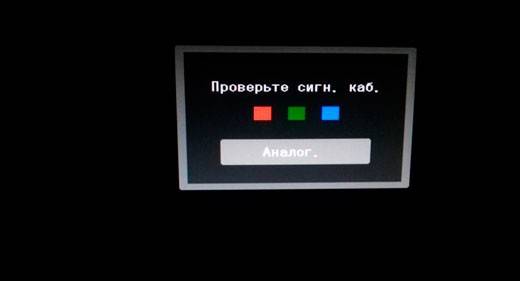
Данный способ применяется в случае, когда на мониторе нет видеосигнала, но сам компьютер работает. Поэтому сначала необходимо убедиться, правильно ли подключен видеокабель. Чаще всего, когда контакты отходят и появляется соответствующее сообщение.
Следующим шагом, если все правильно подсоединено, будет нажатие несколько раз кнопки NumLock (CapsLock).
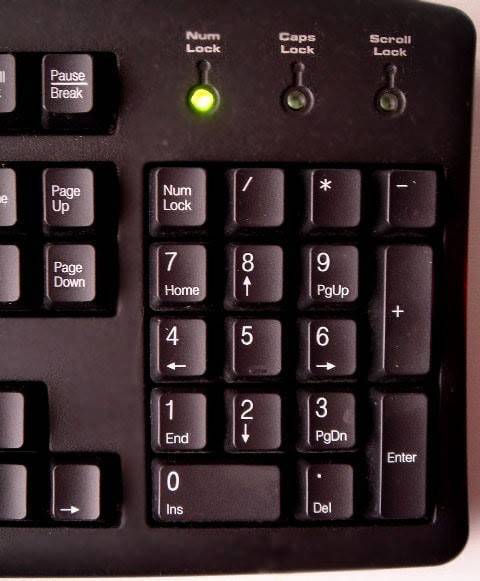
Если кнопки после нажатия мигают – проблема заключается именно в проводе или мониторе. Проверить это можно, подключив компьютер через другой шнур. Если его нет под рукой – можно попытаться подключиться к телевизору или другому монитору.
Может прозвучать банально, но, если через VGA разъем нет сигнала, следует закрепить выход двумя винтами
Причина настолько простая, что не каждый обратит на нее внимание
Настройки разрешения и количества герц
В зависимости от используемой на ПК версии Windows процесс будет отличаться.
Важно! Выбор большой частоты обновления экрана может привести к несовместимости видеоадаптера и монитора, поэтому может появиться сообщение out of range
В Windows7
Вне зависимости от модели установленного видеоадаптера нужно сначала попробовать параметры, предложенные разработчиками Microsoft :
- Следует нажать правой кнопкой мыши (ПКМ) на рабочем столе, чтобы зайти в настойки «Разрешение экрана».
- Далее в развернутой строке «Разрешение» необходимо установить подходящие параметры.
- Если там отсутствует требуемое разрешение, то открывают «Дополнительные параметры».
- Откроются настройки «Адаптера», где выбирают «Список всех режимов».
- Появится список режимов, совместимых с установленной видеокартой. Из этого перечня следует указать подходящий режим и кликнуть «OK».
В Windows 10
В Windows10 настройки осуществляют следующим образом:
- Нажимают клавиши Win +I и открывают раздел «Система/Экран». Можно также кликнуть мышкой по рабочему столу и открыть «Параметры экрана».
- Появится новое окно, где выбирают «Дополнительные параметры экрана».
- Выбирают оптимальное разрешение и применяют настройки.
- После чего всплывет небольшое окошко, где требуется подтвердить или отменить настройки (требуется «Сохранить» или «Отменить изменения»), на это дается 15 сек. Если за это время система не получит подтверждения, то новые настройки не будут применены.
Что делать при возникновении ошибки 629 при подключении к интернету
Для изменения частоты обновления требуется:
- Проделать первые 2 пункта предыдущего раздела статьи, чтобы появилось окно «Дополнительные параметры экрана».
- В нем необходимо выбрать «Свойства графического адаптера».
- В следующем окне выбирают «Монитор» и меняют частоту дисплея, как на нижнем рисунке. При этом нужно отметить — «Скрыть режимы, неподдерживаемые монитором».
- После завершения операции нужно нажать «Ок».
Intel
Для видеоадаптеров от Intel нужно:
- Правой кнопкой мыши щелкнуть по рабочему столу и в новом окне выбрать параметр «Графические характеристики».
- Потом в подразделе «Дисплей» открыть «Пользовательские разрешения».
- Потом всплывет окно с предупреждением о возможных неприятных последствиях изменения частоты обновления экрана. Где необходимо подтвердить действия нажатием «Да».
- После чего выбирают подходящие параметры разрешения и частоты обновления.
- Если требуется сохранить индивидуальную конфигурацию, то выбирают вкладку «Добавить».
- После завершения операции кликают «ОК».
NVIDIA
Для NVidia действия аналогичны:
- Мышкой кликают по рабочему столу, только выбирают вкладку «Панель управления NVIDIA».
- Далее жмут «Изменение разрешения».
- Выбирают «Настройка».
- Потом выбирают вкладку «Создать пользовательское разрешение».
- В следующем окне указывают необходимые величины. Для получения других параметров нажимают вкладку «Синхронизация», после чего в развернутом меню выбирают «Авто», после чего «Вручную», чтобы можно было изменять конфигурации.
- Затем нужно протестировать выбранные настройки нажатием вкладки «Тест».
- Пользовательские настройки сохранены, поэтому дальше следует кликнуть «ОК», чтобы их применить.
- В конце нажимают на вкладку «Да» и подтверждают изменение настроек.
После этого новая пользовательская конфигурация отобразится в главном окне «Панели управления NVIDIA».
В этих видеоадаптерах нельзя создать пользовательские настройки, но можно включить большее количество имеющихся в приложении адаптера разрешений и частот.
Это делают в такой последовательности:
- Кликают мышкой по рабочему столу и открывают вкладку «Catalyst Control Center».
- Далее выбирают «Мои VGA-экраны» или «Мои плоские цифровые панели» в соответствии с используемым портом.
- Потом в развернутом списке открывают «Свойства VGA экрана».
- Далее убирают галочку с пункта «Использовать EDID (расширенные данные идентификации дисплея) или настройки драйвера по умолчанию».
- Потом в строке «Максимальное разрешение экрана» устанавливают оптимальное.
- Далее разворачивают список «Максимальная частота обновления» и устанавливают нужную частоту.
- Потом применяют настройки кнопкой «Применить».
Что делать, если на компьютере отсутствует библиотека msvcr120 dll или msvcr100 dll
Самостоятельное устранение неполадок
Часто случается так, что сам ПК находится в рабочем состоянии, а изображения нет, и горит надпись No signal detected на мониторе. Что делать в этом случае, почему появляется сообщение, и какие варианты устранения проблемы существуют? Причины могут быть различными: от самых легких и поправимых самостоятельно до сложных, когда не обойтись без помощи специалистов.
Устранить проблему можно попробовать, предприняв следующие шаги:
- Компьютер и экран включаются, нормально работают, но спустя некоторое время появляется надпись “Нет сигнала”? Скорее всего, ПК просто перешел в спящий режим, и чтобы его “разбудить”, необходимо щелкнуть мышкой или нажать на пробел. Настройки перехода в спящий режим можно изменить в Панели управления (значок «Электропитание»).
- Если никакой реакции на предыдущие действия не последовало, перезапустить монитор следует попробовать механически – нажатием на кнопку «Рестарт» или дважды на «Выключение».
- В том случае, когда сообщение все еще продолжает высвечиваться, нужно перезагрузить компьютер долгим нажатием на «Вкл./Выкл.» или с помощью кнопки экстренной перезагрузки на системном блоке.
- При возникновении сообщения об отсутствии сигнала во время запуска игры или программы, а также после простоя компьютера, проблема может заключаться в том, что монитор не поддерживает разрешение заставки или игры.
После успешной перезагрузки необходимо сразу же настроить управление питанием, проверить совместимость игр и программ с возможностями компьютера и установить разрешение на рекомендованное системой значение. В Windows 10 вышеуказанные настройки находится в меню «Параметры» – «Система» – вкладки «Экран» и «Питание и спящий режим». Для Windows 7 путь следующий: меню Пуск – «Панель управления» – «Схемы управления питанием». Изменения необходимо сохранить, а затем еще раз перезагрузить компьютер.
Диагностика сигналов спикера
Можно попробовать устранить поломку с помощью спикера – это небольшое устройство, которое подключено к материнской плате. Спикер звуковыми сигналами предупреждает о проблемах с компьютером. Перечень звуковых сигналов и их расшифровок отличается в зависимости от модели компьютера: полный список можно посмотреть в инструкции к материнской плате.
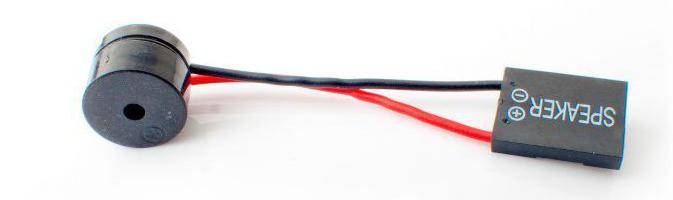
Итак, для диагностики понадобится:
- Уточнить в инструкции версию BIOS материнской платы, а также ознакомиться со списком звуковых сигналов от спикера.
- Отключить все части от материнской платы, оставив только процессор, блок питания и кнопки индикатора.
- После компьютер следует выключить и слушать сигналы спикера. Звуковые сигналы расшифровываются по списку.
- Если звуковой сигнал отличается от указанных в перечне, возможными проблемами могут стать неисправные разъемы оперативной памяти. Также причина может скрываться в контроллере памяти или системной шине.
- Далее к плате подключается оперативная память. Компьютер снова включают и проверяют сигналы от спикера. Он должен просигналить, что видеокарта не подключена или отсутствует. Если же спикер указывает на неисправность с оперативной памятью, то её нужно проверить.
- Затем необходимо проверить подключение видеокарты. Если спикер сигнализирует об ее отсутствии – необходимо проверить все разъемы карты, они могли замкнуть или окислиться. Можно почистить входы ластиком. При следах замыкания следует обратиться к специалистам. Также необходимо проверить не сгорели ли элементы видеокарты: радиоэлементы, при желании, можно заменить самостоятельно, но если из строя вышел микрочип, то придется покупать новую видеокарту.
- Если спикер сигнализирует о проблемах с южным мостом, то необходима помощь профессионалов. С такой проблемой не справиться в домашних условиях.
Любой способ диагностики требует внимания и аккуратности в работе. Не стоит пренебрегать техникой безопасности, а при серьезных или непонятных поломках лучше не чинить компьютер самостоятельно, а обратиться за помощью к специалистам.
Наверное, каждый пользователь хотя бы раз в своей жизни видел на экране монитора обескураживающее сообщение «Нет сигнала«, «Нет видеосигнала«, «No signal«, «Проверьте кабель» или нечто схожее. К счастью, далеко не всегда это говорит о неисправности компьютера. В этой статье мы перечислим возможные причины отсутствия сигнала видеокарты и способы решить проблему вывода изображения на монитор. 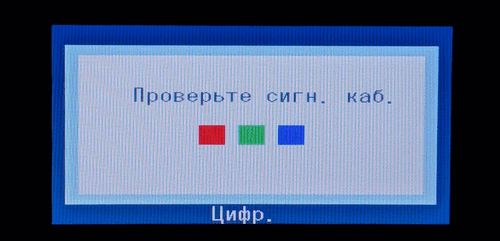
Значение монитора ложится спать?
Монитор переходит в спящий режим – это имя ошибки, содержащее сведения об ошибке, в том числе о том, почему это произошло, какой системный компонент или приложение вышло из строя, чтобы вызвать эту ошибку вместе с некоторой другой информацией. Численный код в имени ошибки содержит данные, которые могут быть расшифрованы производителем неисправного компонента или приложения. Ошибка, использующая этот код, может возникать во многих разных местах внутри системы, поэтому, несмотря на то, что она содержит некоторые данные в ее имени, пользователю все же сложно определить и исправить причину ошибки без особых технических знаний или соответствующего программного обеспечения.
Возможные ошибки при запуске игр
Чаще всего это сообщение появляется из-за неправильной настройки игры (установленные в ней параметры больше возможностей дисплея). Ошибка «Input not supported» при запуске игры может также появляться из-за сбоя настроек, некорректной работы переходника, используемого для подсоединения монитора к ПК.
Как показывает статистика, часто с таким сообщением сталкиваются геймеры, покупающие игры и запускающие их в клиенте «Стим».
Для устранения ошибки «Input not supported», которая появляется во время игры нужно попробовать несколько способов решения.
Использование транзитного переключения в оконный режим
Если во время запуска игрового софта с помощью «Стим» система выдает сообщение «Input not supported», то нужно выполнить такие настройки:
- Запустить «Стим».
- Навести курсором на название запускаемой игры, нажать ПКМ и в открывшемся окне выбрать «Свойства».
- Нажать «Установить параметры запуска».
- После чего вплывет небольшое окошко, где необходимо ввести – window, после чего нажать «Ок», а затем «Закрыть».
- Далее нужно запустить игру, которая должна нормально работать.
- Потом требуется зайти в её настройки и выбрать там параметры видео, где в разделе «Разрешение» необходимо выбрать поддерживаемые дисплеем характеристики (их можно быстро найти в интернете).
- В разделе «Режим отображения» нужно выбрать «Весь экран». Это позволит играть в полноэкранном режиме.
Проблемы с переходником или кабелем
В редких случаях эта ошибка появляется из-за переходника или самого кабеля, через который подключают монитор к ПК. Поэтому нужно его заменить или выбрать другой способ подключения.
Изменение настроек игры с помощью файла конфигурации
Довольно эффективным способом решения проблемы считается изменение параметров разрешения экрана с помощью файла конфигурации игры.
Для этого нужно:
- Перейти по пути – C:UserDocumentsНазвание игры. Тут необходимо найти файл конфигурации (называется чаще всего variables.txt, options.txt и т.д.).
- Открывать его следует текстовым редактором (можно использовать стандартный «Блокнот»).
- Найти надписи height=XXXX и width=XXXX (где вместо иксов должны стоять цифры);
- Вместо стоящих там значений нужно поставить параметры, поддерживаемые монитором (например, это может выглядеть так: height=768 и widht = 1366). Если цифр нет вообще, то нужно вписать требуемые значения.
- Поле чего необходимо сохранить все изменения и попытаться запустить игру.
Обновление DirectX
Избавиться от «Input Not Supported» иногда удается с помощью обновления «DirectX». Лучше всего загрузить инсталлятор на официальном сайте Microsoft, после чего обновить «DirectX» до последней версии.
Устраните проблемы в работе видеоадаптера
Нужно подключить монитор к другому ПК. Если он будет нормально работать, то вероятнее всего некорректно работает видеоадаптер. Поэтому необходимо откатить видеодрайвер на прежнюю версию или обновить его до последней версии. Скачивать его лучше всего на сайте разработчиков видеоадаптера. Также можно обновить видеодрайвер с помощью специальной утилиты, такой как «DriverPack Solution».
Переключение масштабирования на экран ПК
Если компьютер подсоединен к другому ПК для каких–либо задач, то необходимо открыть настройки видеоадаптера, и «выполнить масштабирование» («perform scaling») на карту (gpu) при использовании видеоадаптера «NVIDIA», или «enable gpu scaling» при использовании видеокарт AMD.
Удаление видеодрайвера
Прежде чем браться за удаление драйвера видеокарты, нужно посмотреть настройки монитора. Возможно, нажатие кнопки Auto (имеется практически на всех современных мониторах), позволит установить необходимые параметры вывода видеоизображения, которые подбирает сам монитор.
Если ошибка не пропадет, то следует открыть «Диспетчер устройств» (можно попасть через «Панель управления» или окно «Выполнить», где прописывают команду devmgmt.msc) и найти в нем установленный видеоадаптер. Далее требуется открыть его параметры, выбрав пункт «свойства» и удалить видеодрайвер.
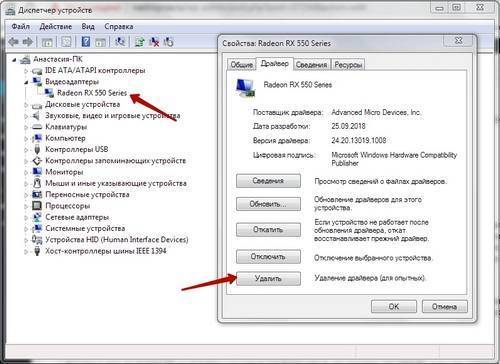
Деинсталляция сопутствующих программ
После удаления видеодрайвера нужно деинсталлировать установленный с ним софт, если он не удалился в процессе. Это относится к съемным и встроенным видеоадаптерам.
Наиболее простым способом является использование системных возможностей удаления софта. Для этого в «Панели управления» необходимо найти «Программы и компоненты», где отображается весь установленный софт.
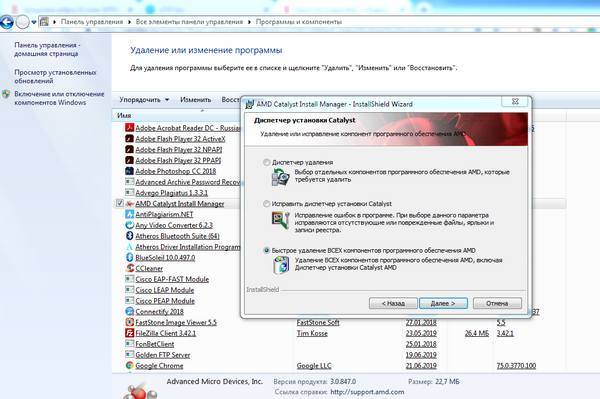
Для более корректного удаления лучше использовать функциональные утилиты, такие как iObit Uninstaller, способные его качественно деинсталлировать (подчистить реестр, удалить оставшиеся папки и файлы).
После выполнения этой процедуры необходимо перезагрузить ПК, чтобы во время загрузки система сама поставила стандартный VGA видеодрайвер. Если проблема останется, то можно прибегнуть к помощи утилит, которые сами найдут отсутствующие и устаревшие на ПК драйвера (это могут сделать DriverPack или Driver Booster). Они сами закачают их у производителей оборудования, но для этого необходим доступ к Интернету.
Монитор пишет Нет сигнала, No signal detected, Check signal cable — что это означает и что делать?
Частый вопрос пользователей: что делать, если монитор пишет «Нет сигнала», а компьютер работает, а также что означают сообщения: No signal detected, Check signal cable, No input signal, «Проверьте сигн. каб.», «Сигнал не обнаружен» и аналогичные. Проблема может возникнуть при любом типе подключения: HDMI, VGA, Display Port и DVI.
В этой инструкции подробно о том, почему при включении компьютера нет сигнала или «No signal detected» на мониторе, возможных причинах проблемы и способах исправить ситуацию. Сначала — простые варианты, затем — более сложные, но также во многих случаях срабатывающие. Схожая проблема: Монитор пишет Вне диапазона, Вход не поддерживается (или Out of Range и Input Not Supported).
- Что значит Check signal cable, No signal detected на мониторе
- Простые способы исправить «Нет сигнала»
- Дополнительные причины и решения
- Видео инструкция
Что означает Check signal cable, No signal detected и «Нет сигнала» на мониторе
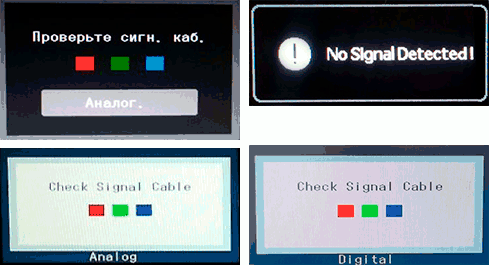
Все перечисленные сообщения на экране монитора имеют одно значение: на вход не поступает поддерживаемый этим входом видео сигнал. Причина одна, но сообщения в зависимости от конкретного монитора могут быть разными.
- Checksignalcable означает «Проверьте сигнальный кабель» (тот, которым подключен монитор к компьютеру). Также может отображаться как «Проверьте сигн. каб.».
- Nosignaldetected значит «Сигнал не обнаружен».
- Noinputsignal говорит переводится как «Нет входного сигнала».
Способ №6. Переключите масштабирование на экран ПК
В случае, если ваш ПК подключён к другому компьютеру и использует его для стрима и различных релеватных задач, рекомендуется перейти в настройки вашей видеокарты, и установить параметр «выполнить масштабирование» («perform scaling») на графическую карту (gpu) в случае карт «Нвидиа», и «enable gpu scaling» в случае карт от «Амд».
Задействуйте корректную опцию масштабирования
- http://composs.ru/kak-ispravit-oshibku-input-not-supported/
- https://4u-pro.ru/tehnologii/kompyuteri/zhelezo/ne-rabotaet-kompyuter-na-monitore-pishet-no-video-input
- https://mycomp.su/operacionka/input-not-supported-monitor.html
enter sleep mode на мониторе philips
Пишет он тебе, что нет сигнала с видеокарты. Попробуй другую видеокарту поставить. Так же попробуй разные разъемы подключения — VGA/HDMI/DVI.
проверить БП и Видюху — эта связка глючит чаще, выньте видюху и подключите к встройке (если имеется) , если нет, то найдите видюху по-слабее
Проверьте кабель от монитора к видеокарте. Если не поможет — значит сгорела видеокарта.
Рано или поздно практический любой старый компьютер ожидает следующая ситуация: При запуске на первый взгляд все как обычно — нажав кнопку включения, происходит привычный запуск вентиляторов в системном блоке. Вот только эту «обычность» развеивает сообщение на мониторе — no video input. При этом изображения на мониторе конечно же нет. Далее данная фраза может смениться фразой «Power saving mode«.
В данной статье мы разберемся со значением данного сообщения, а также приведем несколько советов по его устранению и приведению компьютера в рабочее состояние.
Что значит «no video input» на мониторе?
Для того, чтобы понять значение данной фразы достаточно обратиться к ее переводу на русский язык. Он звучит как «Нет входящего видеосигнала». Говоря более простым языком, монитор данным сообщением говорит о том, что на него видеокарта не подает изображение.
Причем совсем не обязательно виновата видеокарта, как многим на первый взгляд могло бы показаться.
Что делать?
В первую очередь проверьте надежность соединения кабеля монитора с системным блоком. Если есть переходники — снять, продуть и снова поставить.
На некоторых моделях мониторов нужно в настройках принудительно указывать с какого разъема (HDMI, VGA, DVI) приходит видео сигнал.
Следующим этапом будет снятие и чистка контактов оперативной памяти. Если плано памяти несколько, то снять все и пробовать ставить по одной в разные слоты.
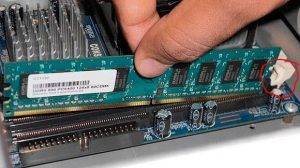
Одна из возможных причин — плохой контакт оперативной памяти
Из опыта можем сказать, что к проверке контактов видеокарты нужно прибегать только после снятия/установки оперативной памяти. Нужно аккуратно извлечь видеокарту из разъема, протереть контакты ластиком и установить снова.
Если проблема не ушла, то лучше попробовать установить другую, заведомо рабочую видеокарту, либо проверить вашу на другом компьютере.
Также стоит попробовать сбросить BIOS.
Если в компьютере установлен спикер, то нужно извлечь оперативную память и попробовать включить системный блок без нее. Если он пищит — значит материнка жива, если нет — скорее всего вышла из строя материнская плата.
Внешний компьютерный спикер на материнской плате
Выводы
Как видите, у сообщения no video input может быть несколько причин. Но при помощи всего нескольких манипуляций проблему можно если не решить, то по крайней мере правильно диагностировать, чтобы приобрести нужную деталь для замены и отремонтировать свой ПК.
Entering sleep mode что делать
Автор Алексей Ткаченко задал вопрос в разделе Прочее компьютерное
Когда включаю компьютер, на мониторе PHILIPS пишет No Video Input, Enter Sleep Mode. и получил лучший ответ
Ответ от ВадимЕсли у монитора 2 разъёма для подключения к видеокарте, то надо нажать кнопку Input и выбрать нужный вход или Auto.Или в компьютере подключил не к тому разъёму.ВадимВысший разум(417742)А компьютер при включении пикает?
Способ 3: Встроенные параметры монитора
Также причина проблемы может крыться в неправильных настройках монитора, если в нём присутствует своё собственное меню.
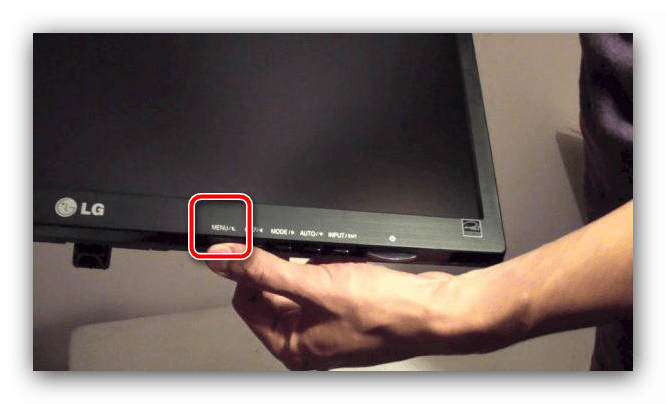
- Вызовите установочные параметры нажатием на специальную кнопку на корпусе устройства.
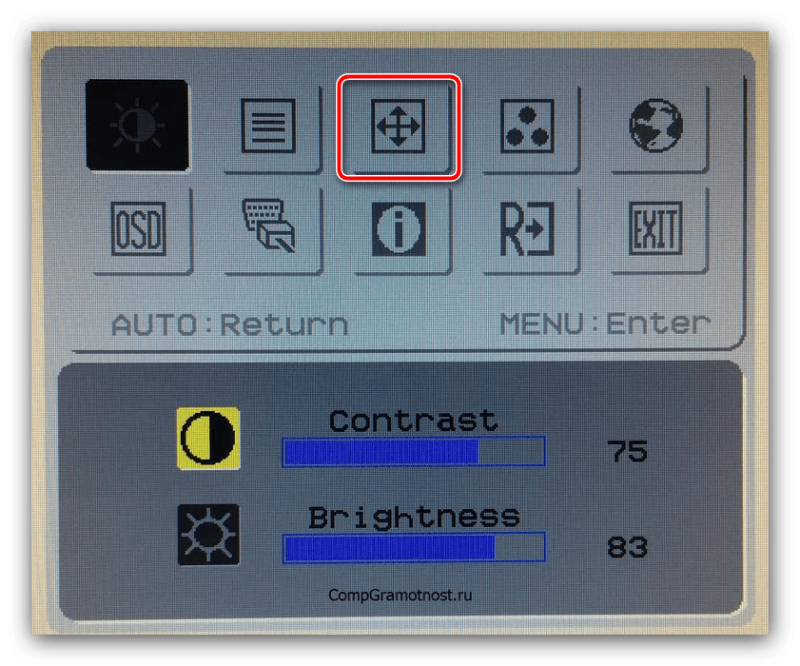
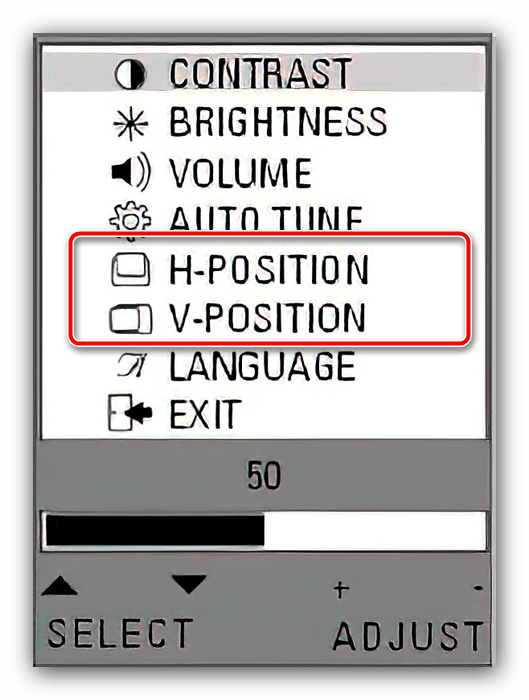
После появления на экране меню поищите в нём пункты с названиями «Adjust Position», «Position» и похожее по смыслу, затем посредством элементов управления установите желаемую позицию.
В некоторых моделях имеется средство для автоматической настройки – чаще всего оно так и называется, «Auto-Adjust» или подобное, воспользуйтесь ещё и ним.
Эти действия должны привести к положительному результату.
Мы рады, что смогли помочь Вам в решении проблемы.
Опишите, что у вас не получилось. Наши специалисты постараются ответить максимально быстро.
Вариант 1: Проверка соединения монитора и компьютера
Первым делом нужно проверить состояние соединения между монитором и компьютером, алгоритм следующий:
-
Если для подключения дисплея и карты используются переходники (VGA-HDMI, DVI-HDMI), в первую очередь необходимо их проверить. Попробуйте подключить другой монитор – если он также отображает ошибку видеосигнала, преобразователь определенно вышел из строя и его необходимо заменить.
См. Также: Устранение неисправности неисправного адаптера HDMI-VGA
Still need help?
- Try a different HDMI port on your television, starting with HDMI 1 or Input 1.
- Use a different HDMI cable to see if the cable causes the issue.
- If you’re using a receiver or an HDMI switch, one of these might be the issue. Connect your Apple TV directly to the television instead of using the receiver or HDMI switch. If you now see the Apple TV Home screen, connect your receiver or HDMI switch one at a time. After each additional device is connected, check that you still see the Home screen on your television.
If you still can’t see a picture on your television, hear sound, or only see the Apple logo, contact Apple Support.

Другие варианты
Если монитор пишет No signal detected и при этом не показывает загрузку операционной системы, необходимо проверить все подключения экрана к системному блоку и видеокарте. Возможно, штекер потерял контакт с разъемом. Тогда исправить поломку несложно: необходимо вставить штекер в нужное положение после чего перезагрузить компьютер. Если положительного результата достичь так и не удалось, то следует далее искать причины того, почему горит No signal detected на мониторе. Что делать и как диагностировать причину самостоятельно?
Исправить ошибку монитора отсутствия видеовхода
Если вы столкнулись с ошибкой «Нет видеовхода» на настольном ПК, не паникуйте. Сделайте глубокий вдох и попробуйте решения здесь.
Вы нажимаете кнопку питания так же, как и каждый день, и ваш компьютер включается должным образом — нет звуковых сигналов, мигают индикаторы, все вентиляторы вращаются . но ваш монитор говорит: «Нет видеовхода», а затем выдает черный экран. Если вы тоже оказались в таком затруднительном положении, не паникуйте. Вот 5 решений, которые стоит попробовать.
Исправления, которые стоит попробовать:
Возможно, вам не придется пробовать их все; просто продвигайтесь вниз по списку, пока не найдете ту, которая подойдет вам.
- Перезагрузите компьютер
- Проверьте свой видеокабель
- Отключите периферийные устройства
- Сбросьте настройки BIOS
- Переустановите оперативную память
- Дополнительные советы: обновите драйверы вашего устройства
Исправление 1: перезагрузите компьютер
Иногда проблема отсутствия видеовхода — это просто временная ошибка, которую можно исправить, перезагрузив компьютер.
Если после перезагрузки проблема не исчезнет, попробуйте следующее исправление.
Исправление 2: проверьте видеокабель
Если видеокабель отсоединился, сигнал изображения не будет передаваться, и на вашем мониторе может появиться сообщение Нет видеовхода. Итак, вы должны сначала убедиться, что ваш видеокабель работает правильно, а затем снова подключить монитор к компьютеру. Следуйте инструкциям ниже:
1) Нажмите и удерживайте кнопка питания пока ваш компьютер не выключится.
2) Отключите видеокабель который подключает ваш монитор к вашему компьютеру.
3) Проверить разъемы портов на вашем компьютере и мониторе.
Если какой-либо разъем на вашем устройстве погнут или поврежден, вам необходимо отнести устройство в ремонтную мастерскую.
4) Проверьте, есть ли у вас видеокабель поврежден.
Если видеокабель в порядке, снова подключите компьютер к монитору. Или, если у вас есть другой видеокабель доступно, попробуйте подключить два устройства с помощью нового кабеля.
5) Попробуйте включить компьютер, чтобы проверить свою проблему.
Если вы снова столкнетесь с ошибкой «Нет видеовхода», прочтите и проверьте исправление ниже.
Исправление 3: отключите периферийные устройства
Периферийные устройства, подключенные к вашему компьютеру, также могут препятствовать правильной работе монитора и вызывать проблему отсутствия видеовхода. Попробуйте отключить все периферийные устройства, чтобы узнать, решит ли это вашу проблему. Вот как:
1) Нажмите и удерживайте кнопка питания пока ваш компьютер не выключится.
2) Отключить все периферийные устройства (ваш принтер, сканер, мышь и т. д.).
3) Попробуйте снова включить компьютер.
Если ваш монитор работает правильно, это означает, что проблема связана с одним из удаленных периферийных устройств. Вам следует переустановите каждое устройство обратно в свой компьютер и каждый раз проверяйте их. Затем вы найдете конкретное устройство, которое вызывает вашу проблему.
Замените проблемное устройство, как только вы его определили. Или обратитесь за помощью к производителю устройства.
Если ваш монитор по-прежнему не работает, попробуйте исправить это ниже.
Исправление 4: сбросьте настройки BIOS
Неправильные настройки BIOS также могут вызвать сбой вашего монитора. Чтобы узнать, является ли это основной проблемой, вам следует сбросить BIOS до заводских настроек. Вот как это сделать:
1) Нажмите и удерживайте кнопка питания пока ваш компьютер не выключится.
2) Отключите Шнур питания переменного тока от источника питания, а затем откройте корпус компьютера.
3) На материнской плате удалите CMOS аккумулятор ногтем или токопроводящей отверткой.
Батарея CMOS выглядит так
4) Подождите 5 минут, а затем переустановите CMOS аккумулятор .
5) Подключите Шнур питания переменного тока к источнику питания, а затем включите компьютер.
Если проблема все еще существует, попробуйте исправить это ниже.
Исправление 5: переустановите оперативную память и видеокарту
В некоторых случаях ошибка «Нет видеовхода» может возникать, если ваше оборудование неправильно установлено. Если вам удобно открывать корпус компьютера, попробуйте переустановить оперативную память и видеокарту, чтобы увидеть, решит ли это вашу проблему. Следуйте инструкциям ниже:
1) Нажмите и удерживайте кнопка питания пока ваш компьютер не выключится.
2) Отключите Шнур питания переменного тока от источника питания, а затем откройте корпус компьютера.
Этот процесс будет отличаться в зависимости от разных типов компьютеров. Если вы не знаете, как это сделать, обратитесь к документации на свой компьютер или обратитесь за профессиональной помощью.
3) Удалите оперативную память.
На материнской плате вы должны заметить две язычки по обе стороны от слота памяти. Надавите на каждую вкладку вниз и в сторону от гнезда памяти. Если все сделано правильно, память должна выскочить, и как только обе защелки будут удалены от модуля памяти, вы сможете без усилий вытащить память.
RAM выглядит так:
4) Положить ваша оперативная память обратно в слот.
5) Подключите Шнур питания переменного тока к источнику питания, а затем включите компьютер.
6) Если ваш монитор по-прежнему не отображается, выключите компьютер снова и проверьте, видеокарта правильно сидит.
Если проблема не исчезнет, вы можете отнести свой компьютер в ремонтную мастерскую и обратиться за профессиональной помощью.
Надеюсь, эта статья помогла! Пожалуйста, оставьте комментарий ниже, если у вас есть предложения или вопросы.
Бонусный совет: обновите драйверы вашего устройства
Отсутствующие или устаревшие драйверы устройств могут вызвать различные проблемы на вашем компьютере, например ошибки синего экрана. Важно, чтобы у вас всегда была установлена последняя версия драйвера для вашего оборудования. Получить нужный драйвер можно двумя способами:
Обновление драйверов вручную — Вы можете обновить драйверы вручную, зайдя на веб-сайт производителя оборудования и выполнив поиск последней версии правильного драйвера. Убедитесь, что вы выбрали только драйвер, совместимый с вашей версией Windows.
Автоматическое обновление драйверов — Если у вас нет времени, терпения или компьютерных навыков для обновления драйверов вручную, вы можете сделать это автоматически с помощью Водитель Easy . Driver Easy автоматически распознает вашу систему и найдет правильный драйвер для вашего графического продукта и вашей версии Windows, а также правильно загрузит и установит их:
1) Скачать и установите Driver Easy.
2) Запустите Driver Easy и щелкните Сканировать сейчас кнопка. Driver Easy просканирует ваш компьютер и обнаружит проблемы с драйверами.
3) Щелкните значок Кнопка обновления рядом с драйвером вам необходимо автоматически загрузить правильную версию этого драйвера, а затем вы можете установить ее вручную (вы можете сделать это с помощью БЕСПЛАТНОЙ версии).
Или нажмите Обновить все для автоматической загрузки и установки правильной версии всех драйверов, которые отсутствуют или устарели в вашей системе. (Для этого требуется Pro версия который идет с полная поддержка и 30-дневная гарантия возврата денег . Вам будет предложено выполнить обновление, когда вы нажмете «Обновить все».)