Wi-Fi не работает на андроид смартфоне: 8 способов исправить ситуацию
Интернет уже давно стал важной частью нашей жизни. Огромная популярность смартфонов превратила его в повседневную необходимость. Именно поэтому отсутствие соединения с сетью раздражает нас и часто становится причиной неудобств или даже проблем.
Сегодня доступ к интернету практически у каждого человека. Все благодаря смартфону и недорогим тарифам на мобильный интернет. Кроме того, мы часто пользуемся публичными точками доступа благодаря технологии Wi-Fi.
Дома, в кафе или на работе мы чаще используем именно Wi-Fi, а потому досадно, когда наш смартфон отказывается «видеть» сеть, принимать пароль, или вообще не дает активировать Wi-Fi. Это одни из довольно распространенных багов андроид смартфонов и сегодня 24 канал расскажет о нескольких лайфхаках, которые помогут вам успешно преодолевать проблемы с подключением к Wi-Fi.
По каким причинам может не включаться Wi-Fi на смартфоне?
Эта проблема может быть вызвана несколькими причинами. Скорее всего, на вашем смартфоне нет достаточного количества свободной оперативной памяти (ОЗУ). Если ее свободно меньше 45 МБ, Wi-Fi просто не включится. Однако эта ситуация в большинстве случаев актуальна для бюджетных моделей смартфонов.
Другая наиболее распространенная причина, которая может помешать нормальному включению Wi-Fi, заключается в том, что на устройстве активирован режим энергосбережения. Режим сбережения батареи обычно не позволяет вам подключаться к Интернет через Wi-Fi, поскольку он потребляет много энергии.
Менее распространенными проблемами есть также аппаратные поломки. После длительного использования некоторые компоненты вашего смартфона начинают выходить из строя. Компоненты, используемые для работы Wi-Fi вашего устройства, могут быть повреждены. Однако если вам повезло и проблема, связанная с программным обеспечением, ее можно решить с помощью простых решений, о которых мы расскажем далее.
8 простых шагов, которые помогут решить проблемы с Wi-Fi на смартфоне
1. Перезагрузите устройство
Независимо от проблемы, с которой вы столкнулись, просто перезагрузка может решить все. По этой причине мы начинаем наш перечень советов из старого доброго «Вы пробовали выключить и снова включить ваш смартфон».
Это может показаться даже бессмысленным, но мы настоятельно рекомендуем вам попробовать это один раз, если вы этого еще не делали. Нажмите и удерживайте кнопку питания, пока на экране не появится меню питания, а затем нажмите кнопку «Перезагрузить».
Когда устройство запустится, попробуйте включить Wi-Fi в меню быстрой настройки и проверьте, работает ли он. Если нет, перейдите к следующему решению.
2. Выключите режим энергосбережения
Как мы уже упоминали выше, сбережение заряда аккумулятора может быть причиной того, что Wi-Fi не включается должным образом. Несмотря на то, что режим экономии заряда аккумулятора очень полезная функция, которая позволяет продлить срок службы батареи в чрезвычайных ситуациях, держать его постоянно включенным не очень хорошая идея.
Причина этого проста; аккумулятор сохраняет энергию, ограничивая определенные функции устройства. Он закрывает программы, работающие в фоновом режиме, уменьшает яркость, выключает Wi-Fi и т.д. Таким образом, если у вас достаточно заряда батареи на устройстве, выключите режим экономии заряда, это может решить проблему.
3. Убедитесь, что режим «В самолете» отключен.
Это может показаться глупо, но иногда мы случайно включаем режим «В самолете» и даже не осознаем этого. Когда наше устройство находится в режиме полета, весь центр приема сети отключен – ни Wi-Fi, ни мобильные данные не работают. Поэтому, если вы не можете включить Wi-Fi на устройстве, убедитесь, что режим полета выключен.
4. Отсоедините батарею смартфона
Переключение устройства означает полное отключение телефона от источника питания. Если устройство имеет съемный аккумулятор, его можно вынуть после выключения устройства.
Однако подавляющее большинство смартфонов точно не даст вам этого сделать старым добрым способом. И выход есть. Вам нужно нажать кнопку питания и держать ее в течение 15-20 секунд. После выключения мобильного телефона оставьте его так минимум на 5 минут, прежде чем снова включить.
Выключение и включение устройства – эффективный способ устранения различных проблем, связанных со смартфоном. Попытайтесь, и это может исправить неправильное включение Wi-Fi на вашем устройстве Android.
5. Обновите прошивку маршрутизатора
Это решение актуально, если у вас есть проблема с конкретной сетью Wi-Fi, например у вас дома, тогда как на работе или в кафе все работает отлично. Следует убедиться, что микропрограмма маршрутизатора обновлена, иначе это может вызвать проблемы с аутентификацией Wi-Fi или соединением.
Сделать это не так сложно, как может показаться. Однако для этого вам точно понадобится инструкция к своему роутеру, ведь придется подключиться к нему напрямую с помощью кабеля и ноутбука и провести ряд сложных манипуляций, которые могут помочь решить проблему.
6. Очистите оперативную память
Как упоминалось ранее, Wi-Fi может не включаться, если доступная оперативная память на вашем устройстве меньше 45 МБ. Многие факторы вызывают нехватку памяти телефона. Фоновые процессы, обновления, незакрытые программы. Все, что продолжает работать в фоне – использует и «забивает» оперативную память, даже если вы ничего не делаете или экран неактивен.
Единственный способ освободить память – закрыть все эти программы, работающие в фоновом режиме, что означает удаление программ из раздела «Последние программы». Кроме того, вы также можете использовать стороннее приложение для увеличения памяти, которое периодически отключает фоновый процесс, чтобы освободить оперативную память, однако это может привести к прекращению работы важных программ, на которые вы рассчитываете.
Многие смартфоны Android имеют предварительно установленную программу увеличения памяти, тогда как другие могут легко скачать приложения сторонних разработчиков, таких как CCleaner. Ниже приведена пошаговая инструкция по освобождению оперативной памяти.
- Перейдите на главный экран и откройте раздел «Последние программы». В зависимости от смартфона это может быть либо через кнопку «Последние программы», либо через какой-то жест, например протягивание вверх от нижней левой стороны экрана.
- Теперь очистите все программы, проведя их миниатюры вверх или вниз или нажав значок корзины.
7. Удалите вредоносные программы сторонних разработчиков
Возможно, причиной того, что Wi-Fi не включается, является недавно установленная вредоносная сторонняя программа. Иногда люди загружают программы, не подозревая, что они хоронят в себе вирусы и трояны, которые вредят телефонам.
Самый простой способ убедиться – перезагрузить устройство в безопасном режиме. В безопасном режиме все программы сторонних разработчиков отключены, и работают только системные программы. В безопасном режиме можно запускать только встроенные системные программы по умолчанию. Если Wi-Fi обычно включается в безопасном режиме, это означает, что проблема вызвана какой-либо сторонней программой, установленной на телефоне. Для перезапуска устройства в безопасном режиме выполните эти простые действия.
- Нажмите и удерживайте кнопку питания, пока на экране не появится меню питания.
- Теперь продолжайте нажимать кнопку питания, пока не появится всплывающее окно с просьбой перезагрузить смартфон в безопасном режиме.
- Нажмите OK, и устройство перезагрузится и перезапустится в безопасном режиме.
- Теперь в зависимости от вашего смартфона этот метод может несколько отличаться для вашего телефона. Если вышеперечисленные шаги не сработают, мы предложим вам найти в Google нужные шаги для перезагрузки в безопасном режиме.
- После запуска устройства проверьте, включается ли Wi-Fi или нет.
- Если да, это подтверждает, что причиной проблем с Wi-Fi является сторонняя программа.
- Удалите любую недавно загруженную программу или несколько установленных примерно в то время, когда эта проблема начала возникать.
- После удаления всех программ перезагрузите смартфон в обычном режиме. Простой перезапуск позволит вам получить безопасный режим.
- Теперь попробуйте включить Wi-Fi и посмотрите, сможете ли вы устранить проблему, когда Wi-Fi не включает телефон Android.
8. Выполните сброс до заводских настроек
Наконец, если ни один из методов не сработает, пора перейти к «тяжелой артиллерии». Сброс до заводских настроек возвратит устройство к конфигурациям, которые были при покупке и первом включении. Этот способ разрешает практически все программные проблемы, которые могут произойти в процессе использования смартфона.
Восстановление заводских настроек приведет к удалению из телефона всех приложений и других данных, например фотографий, видео и музыки. По этой причине вам следует создать резервную копию, прежде чем сбросить смартфон до заводских настроек. Большинство телефонов предлагает создать резервную копию данных, когда вы пытаетесь это сделать. Вы можете использовать встроенный инструмент для резервного копирования или делать это вручную; выбор по вам.
- Выберите настройки телефона, и коснитесь вкладки «Система».
- Теперь, если вы еще не создали резервную копию данных, нажмите «Создать резервную копию данных», чтобы сохранить данные на диске Google.
- Затем нажмите на вкладку «Сброс».
- Теперь нажмите опцию «Сброс телефона».
- Это займет некоторое время. После перезагрузки попробуйте снова включить Wi-Fi и проверьте, работает ли он правильно.
Мы надеемся, что эти советы были вам полезны и вы смогли решить проблему с вашим Wi-Fi. Однако если Wi-Fi все еще не включается в устройство, это означает, что проблема аппаратна и связана с оборудованием. Вам нужно отнести свой телефон в ближайший авторизованный сервисный центр и попросить его осмотреть. Возможно, они смогут устранить проблему, заменив несколько компонентов.
Телефон не подключается к Wi-Fi

Мобильный интернет, несмотря на заверения провайдеров, доступен далеко не везде, да и деньги хочется сэкономить: мобильный трафик органичен на большинстве тарифов. Поэтому заходя в кафе или ресторан, на вокзал, в зал ожидания аэропорта мы первым делом начинаем искать бесплатный WI-FI. Да и возвращаясь домой стараемся как можно быстрее выключить передачу данных и присоединиться к роутеру, раздающему проводной интернет на несколько устройств. Но иногда привычная схема дает сбой и телефон не подключается к WI-FI без видимых на то причин. Где бы ни случилась такая неприятность, поможем разобраться в причинах коллапса и расскажем, что делать, чтобы вернуться в мир большого интернета на хороших скоростях.
Как подключить телефон к общественной сети Wi-Fi
Открытые общественные сети становятся иногда настоящим спасением, когда телефон неожиданно объявляет бойкот мобильному интернету и настойчиво рисует значок EDGE, ставя крест на планах вдоволь порыться в соцсетях, посмотреть кино, почитать новости. В этом случае стоит поискать доступные и бесплатные сети WI-FI. Они есть во всех аэропортах, большинстве ресторанов и кафе, на вокзалах и в парках и даже в метро — не только в Москве. Для того, чтобы подключиться к такой сети достаточно выбрать подходящий вариант в наибольшим количеством «палочек», показывающих силу сигнала. Сети делятся на открытые и защищенные паролем. Во втором случае кодовую фразу можно спросить у персонала, если, конечно, эта сеть предназначена для посетителей.
Как подключить телефон к домашней сети Wi-Fi
Для того, чтобы телефон дома мог подключаться к беспроводной сети, необходим роутер. В его роли может выступить ноутбук или же компьютер с WI-FI адаптером. Главный совет: не ленитесь поставить качественный пароль на сеть и подключите тип защиты WPA2. Не стоит стремиться быть добрым соседом, это чревато множеством проблем от заканчивающегося трафика до проблем с законом, если к вашей сети подключится нечистый на руку человек.
Настроить подключение достаточно один раз, в дальнейшем телефон будет автоматически находить домашнюю сеть.

Телефон на Андроиде не подключается к Wi-Fi: причины и пути решения
Банально, но все же иногда бывает: проверьте, не выключен ли роутер, горит ли на нем значок WI-FI, все ли кабели плотно стоят в гнездах, не переведен ли телефон в авиарежим. Если все в порядке, проверьте, какая именно проблема с подключением возникает.
1. Wi-Fi подключен, но пишет «без доступа к интернет»
- Роутер действительно в данный момент не подключен к сети или работает с ошибками. Его нужно перезагрузить — об этом можно попросить персонал, если речь идет о ресторане или кафе. Либо же сделать это самостоятельно: рекомендуем отсоединить шнур питания на 2-3 минуты, заодно проверив, плотно ли входят в свои ячейки интернет и ethernet кабели.
- Вы находитесь слишком далеко от роутера, и он просто «недобивает» до вашего устройства. Попробуйте переместиться. Если же дело происходит дома, поставьте роутер в другое место — возможно, передаче сигнала мешает какая-то преграда.
- Вы не завершили подключение к сети. Во многих общественных сетях обязательным требованием является аутентификация пользователя на специальной странице, которая выходит после того, как вы нажали на кнопку «подключиться». Возможно, вы не дали странице открыться. В таком случае найдите сеть в списке доступных, нажмите на ней и выберите пункт «Удалить». Подключитесь заново и дождитесь открытия стартовой страницы, где вам понадобится ввести свой номер телефона и пароль, который на него придет. Если страница не открывается автоматически, зайдите в браузер, установленный на телефон по умолчанию, и попробуйте открыть любую страницу — должно появиться окно для авторизации.
- В телефоне неверно установлены дата и время. Проверьте настройки, введите правильные данные.
- Возникли проблемы с IP-адресом. Зайдите в список сетей и кликните на нужную вам долгим нажатием. Выберите пункт «Изменить сеть», затем — «Расширенные настройки». Здесь в параметре настройка IP установите значение «пользовательские» и введите 192.168.1.X (где X>1) (убедитесь, что эти данные вам подходят, посмотрев на этикетку на вашем роутере. Там обязательно будет указан его IP-адрес. Адресом телефона будут те же цифры, за исключением последней — ее выбирайте на свой вкус.)
- Возможно что не смотря на бесплатную сеть, интернет раздается только на определенные администратором IP/ MAC адреса устройств, т.е. без знакомства с администратором подключиться не получится.
- Возможно, соединение блокирует «защитная программа»: фаервол или антивирус. Попробуйте их отключить.
2. Телефон не подключается к Wi-Fi, а компьютер подключен
Это говорит о том, что проблема не в роутере или провайдере, а в самом устройстве. Хотя, может быть забит канал связи и роутер просто не тянет большое количество устройств. Попробуйте выключить интернет на компьютере или ноутбуке и подключиться только с телефона.
Самые простые пути решения проблемы: перезагрузите телефон. Если это не помогло — удалите сеть. Для этого зайдите в список доступных WI-FI, путем долгого нажатия на экран рядом с названием вашей сети, вызовите открывающийся список и нажмите кнопку «удалить эту сеть»(вариант: «забыть сеть»). Вместе с ней удалятся все настройки: запомнившиеся IP-адрес, DNS и другие параметры. Затем снова найдите нужную вам сеть и подключитесь к ней, введя пароль.
Если и это не помогло, найдите в «Настройках» своего телефона пункт «Сбросить настройки мобильного интернета,WI-FI, Bluetooth». Он может располагаться в разделе «Система» или в «Дополнительных функциях». Сбросьте настройки, перезагрузите телефон и снова повторите попытку подключения.
Все напрасно? Скачайте на телефон антивирусное приложение и проверьте его. Вредоносное ПО может намеренно блокировать выход в интернет или ломать доступ из-за определенных настроек.

3. Пишет «сохранено», но подключения нет, ошибка аутентификации
Если вы пытаетесь подключиться к общественной сети в ресторане или аэропорту, например, то объяснение может быть очень простым и обидным для вас: лимит на подключения у роутера просто исчерпан, он не может справиться с количеством атаковавших его устройств, жаждущих попасть в сеть. Такое часто бывает в местах большого скопления народа: на праздниках, концертах. У любого канала есть лимит, и накормить телефоны тысяч ненасытных пользователей бывает тяжело. Либо же установлен старый роутер и телефон просто не поддерживает его настройки. Решить проблему в данном случае сложно, остается подождать или же поискать другую сеть.
Также общественная сеть может быть защищена паролем и вы его не знаете либо вводите неверно. Попробуйте поговорить с местными служащими, может быть они откроют вам тайну, даже если это не общедоступная для всех клиентов сеть.
Если речь идет о домашней сети, эта ошибка может говорить о зависании роутера. В этом случае его можно реанимировать, просто зажав кнопку ресет или же отключив от питания на пару-тройку минут.
Если ошибка повторяется, зайдите в настройки роутера через компьютер (введя IP — адрес устройства в адресной строке браузера), проверьте, что выбран тип шифрования WPA-2, включен DHCP-сервер. И да, убедитесь, что правильно введен пароль — на роутере и на телефоне. Даже если вам кажется, что вы помните его назубок и в этом-то никаких проблем быть не может. Иногда, в процессе набора может произойти ошибка и вы даже не будете знать, в каком символе: просто смените пароль и снова попытайтесь зайти в сеть.
Проверьте также настройки даты, времени и региона на телефоне и роутере. Их несовпадение может привести к тому, что устройства блокируют друг друга.
4. Пишет «получение ip — адреса, ошибка ip-конфигурации»
Эта проблема, которая возникает не так уж и редко, говорит о том, что ваш роутер никак не может связаться с мобильным устройством. Причем проблема может быть как в маршрутизаторе, так и в телефоне.
В первую очередь, не мудрствуя лукаво, просто перезагружаем роутер: на 2-3 минуты вынимаем сетевой шнур, включаем заново.
Если это не помогло, то вручную прописываем на телефоне IP. Узнать, что писать, несложно: посмотрите на этикетку на роутере, там эта информация есть. Чтобы ввести настройки, зайдите в список сетей, удалите имеющееся подключение. Снова нажмите на подключение, но не вводите пароль, а выберите «расширенные настройки». Кликайте на «настройки IP» и выбирайте подпункт пользовательские.
В поле «Шлюз» впишите адрес роутера (для TP-Link 192.168.1.1). В строке IP- адрес — те же цифры, но последнюю поменяйте на любую от 2 до 999.
В качестве DNS многие эксперты рекомендуют ставить адреса от Google 8.8.8.8 или 8.8.4.4. — они подходят для устройств на базе Android, в которых практически все приложения базируются на этой системе.
Затем вписываем пароль и нажимаем «подключить».
Третий метод — это проверить включение DHCP на роутере. Возможно, в процессе обновления или сбоя эти настройки удалились и теперь устройства просто не могут достучаться до маршрутизатора. Для того, чтобы включить режим, нужно зайти в роутер через браузер, вписав в адресной строке IP-адрес устройства. Затем авторизуйтесь и выберите пункт DHCP, он может быть в меню «Дополнительных настроек», подменю «Сеть — LAN» или «Локальная сеть». В этом пункте нужно нажать «Да» в строке «Включить DHCP- сервер.
Если ни один из этих шагов не помогает, а другие устройства легко подключаются к этой сети, проверьте свой телефон на наличие вирусов, сбросьте настройки интернета или же, если ничего не помогло, сделайте сброс телефона до заводских настроек. Будьте внимательны — эта операция удалит всю информацию с вашего телефона, заранее запишите ее на другой носитель или сделайте резервную копию.
5. Телефон не подключается к WI-FI автоматически
Проверьте, что в «Настройках» телефона включен пункт «Автоматическое подключение к WI-FI. Только не забывайте, что этот постоянный поиск сетей может стоить вам заряда батарейки. Также «Автоподключение» нужно сделать активным непосредственно в настройках самой нужной вам сети.
Телефон не подключается к Wi-Fi. Не работает интернет. Почему и что делать?
На современных телефонах возможность звонить по мобильной связи, это всего лишь одна из функций. И у многих эта функция не самая востребованная. Что мы в основном делаем на смартфоне? Смотрим видео, сидим в социальных сетях, общаемся в мессенджерах, просматриваем сайты, играем и т. д., а для этого нам необходимо подключение к интернету. И вот когда телефон не подключается к Wi-Fi, а мобильный интернет очень медленный, дорогой, или вообще не доступен – то это целая трагедия. Телефон без интернета, как и компьютер – непонятно зачем нужен ��
Возможно я немного преувеличиваю, но в основном это так. Все телефоны, которые работают на Android (Samsung, Lenovo, Huawei, Xiaomi, Sony, Asus, Meizu и другие) и iOS (Apple iPhone) требуют подключение к интернету. Хотя бы для настройки, обновления программ и системы, синхронизации и т. д. Сейчас с этим проблем нет. Практически в каждом доме есть Wi-Fi роутер, который раздает беспроводную сеть. Есть открытые Wi-Fi сети соседей, и полно открытых сетей от торговых центров, кафе, магазинов и других заведений. Даже в метро, поездах, автобусах и самолетах есть Wi-Fi. Можно даже без мобильного интернета оставаться всегда в сети.
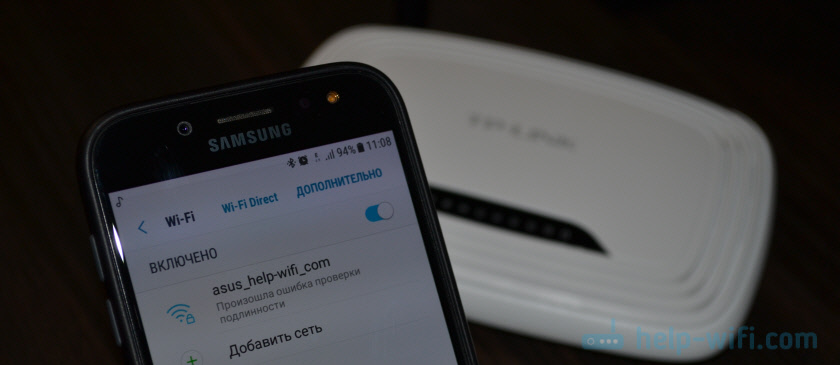
Но очень часто телефон просто не хочет подключатся к Wi-Fi. Такие проблемы бывают не только с открытыми, общественными сетями (где, как правило, проблема на стороне самой сети) , но и с домашним Wi-Fi. Обычно возникаю проблемы с подключением к какой-то одной конкретной сети. А иногда смартфон просто работает с роутером, затем отключается от него и больше не подключается. Или отказывается подключаться после замены роутера, каких-то настроек, установки программ и т. д.
Мы будем рассматривать решения для телефонов на Android. Если у вас iPhone, то смотрите статью iPhone или iPad не подключается к Wi-Fi и что делать, если iPhone (iPad) не видит Wi-Fi.
Почему нет подключения к Wi-Fi на телефоне и что делать в первую очередь?
Первым делом очень важно определить, какая конкретно проблема в вашем случае:
- Телефон вообще не подключается к Wi-Fi сети. Пишет «Сохранено», постоянное получение IP-адреса, ошибка аутентификации, ошибка проверки подлинности, неверный пароль, ошибка подключения к Wi-Fi сети и т. д.
- Телефон к Wi-Fi роутеру подключен, но интернет не работает. Возле самой сети может быть сообщение «Интернет может быть не доступен», восклицательный знак, или просто не будет доступа к интернету через браузер смартфона, или в программах. Ошибка «Отсутствует интернет-соединение», или «Проверьте подключение к сети». При этом, телефон подключен к Вай-Фай.
- Есть еще один вариант, когда телефон не видит нужную Wi-Fi сеть. О решении этой проблемы я рассказывал в статье почему телефон не видит Wi-Fi сеть роутера. Ее мы сегодня рассматривать не будем.
Не зависимо от того, какая у вас проблема. Подключаетесь вы к своей домашней сети, или к общественной, попробуйте выполнить эти действия:
- Отключите и снова включите Wi-Fi на своем смартфоне. А еще лучше перезагрузите его.
- Перезагрузите маршрутизатор, если у вас есть к нему доступ. Просто отключите питание на несколько минут и снова включите.
- Проверьте, подключаются ли другие устройства и работает ли на них интернет. Это особенно актуально в том случае, когда проблема возникла с подключением к домашнему Вай-Фай роутеру.
- Если не удается подключить телефон к общественной Wi-Fi сети в метро, кафе, магазине, то скорее всего причина в самой точке доступа. Возможно, она просто заглючила, временно не работает, или не может выдержать огромное количество клиентов. Просто подключитесь к другой сети, или попробуйте подключится позже.
- Вспомните, после чего начались проблемы с подключением. Возможно вы меняли какие-то настройки роутера или телефона, подключали новые устройства, устанавливали какие-то программы, или что-то типа этого. Это поможет вам найти причину и быстро устранить ее.
Чтобы вам было проще найти и применить решение, дальше я разделю статью на две части: в первой части расскажу что делать, если смартфон не подключается к Wi-Fi (появляются разные ошибки, пишет сохранено и т. д.) , а во второй части – как решить проблему, когда мобильное устройство подключено к беспроводной сети, но интернет не работает.
Смартфон не подключается к домашнему/общественному Wi-Fi (появляется ошибка)
Уточню: в этом разделе мы будем рассматривать случаи, когда при попытке подключится к какой-то беспроводной сети наше Android-устройство не подключается совсем (бывает, что подключение есть но не работает интернет, об этом читайте во втором разделе этой статьи) .
Основные ошибки:
- Ошибка «Сохранено» (WPA2 или WPA) .
- Пишет «Произошла ошибка проверки подлинности», или «Ошибка аутентификации».
- Долго подключается, или постоянно пишет «получение IP адреса».
Основные решения на телефоне
Эти решения часто помогают в том случае, когда устройство раньше уже подключалось к этой беспроводной сети, но внезапно перестало подключаться.
Не забудьте сначала перезагрузить мобильное устройство и роутер!
1 Удалите Wi-Fi сеть на телефоне. Просто зайдите в настройки Wi-Fi, выберите нужную сеть, нажмите на нее и подержите (или просто нажмите) и выберите «Удалить сеть», или «Забыть сеть».

Затем снова выберите сеть из списка, введите пароль и попробуйте подключится.
2 Рекомендую сделать полный сброс настроек сети. На Андроид это можно сделать в разделе «Сброс». Пункт «Сброс параметров сети». В зависимости от производителя телефона и версии Android, эти настройки могут немного отличатся.

После чего понадобится заново подключится к беспроводной сети. Возможно, все подключится и начнет работать.
Ошибка «Сохранено», «Проверки подлинности», «Ошибка аутентификации»
Такие сообщения очень часто появляются из-за того, что мы неправильно вводим пароль от Wi-Fi.

Поэтому, первым делом убедитесь в том, что пароль вы вводите правильно. Можно попробовать подключить с этим паролем другое устройство. Посмотрите (вспомните) пароль в настройках роутера, или компьютера, который уже подключен к этой сети. Подробнее читайте в статье: как узнать свой пароль от Wi-Fi.
Удалите сеть, или сделайте сброс сети (писал об этом выше) .
По моим наблюдениям, при подключении телефона пишет сохранено, или ошибка аутентификации из-за того, что телефону «не нравятся» некоторые параметры Wi-Fi сети, которые установлены на маршрутизаторе. Я имею введу режим работы сети (b/g/n/ac) , тип безопасности, канал и ширину канала, регион и т. д. Даже был случай, когда смартфон не подключался, пока не сменили имя Wi-Fi сети (SSID) .
В таком случае можно попробовать сменить некоторые настройки на своем маршрутизаторе. Разумеется, только в том случае, если проблемы с домашней сетью. Настройки сети в том же метро мы менять не можем.
О решениях, которые можно применить на маршрутизаторе я напишу ниже в статье.
Получение IP адреса. и телефоне не подключается к Wi-Fi
Вводим пароль на телефоне и подключение к Вай-Фай зависает со статусом «Получение IP адреса. «. Знакомая ситуация? Чаще всего это происходит по трем причинам:
- На телефоне отключены автоматические настройки IP (возможно, заданы статические адреса) .
- На маршрутизаторе отключен, или заглючил DHCP-сервер. Но по умолчанию DHCP-сервер всегда включен, и его очень редко отключают.
- Другие ограничения со стороны точки доступа. Например, ваше устройство заблокировали в настройках маршрутизатора. Возможно, это сделал кто-то из ваших родственников. Или владелец той сети, к которой вы подключали свой телефон.
Решения:
На смартфоне откройте свойства конкретной беспроводной сети и проверьте, чтобы в настройках «Параметры IP» стояло «DHCP». Если там «Статический», то смените на «DHCP».

Проверьте, работает ли DHCP-сервер на роутере. Но скорее всего он работает, вряд ли в этом причина. Тем более, если другие устройства подключаются без ввода статических IP-адресов.
Ну и не забывайте, что вас (ваше устройство) могли просто отключить (заблокировать) в настройках роутера, который транслирует беспроводную сеть, к которой вы не можете подключить свой телефоне.
Настройка роутера для решения проблемы с подключением Android-смартфона?
Эти решения вы сможете применить только в том случае, когда у вас есть доступ к настройкам роутера. Вам понадобиться зайти в веб-интерфейс маршрутизатора. Если возникнут трудности, смотрите статью как зайти в настройки роутера.
Там найдите раздел с настройками Wi-Fi сети (Wireless) и попробуйте сменить такие параметры:

- Режим работы беспроводной сети (Mode). Если там стоит какой-то конкретный режим, например, n (Onlу n, или Onlу g) , то поставьте «Авто». И наоборот, если стоит «Авто», то попробуйте поставить режим n, например. Сохраните настройки и перезагрузите маршрутизатор.
Больше информации в статье: режим работы Wi-Fi сети b/g/n/ac. Что это и как сменить в настройках роутера. - В настройках безопасности (пароля) поставьте защиту WPA2-PSK и тип шифрования AES. Пароль минимум 8 символов. Как сменить тип безопасности я писал в статье: Тип безопасности и шифрования беспроводной сети. Какой выбрать?
- Регион установите свой, где вы находитесь. Канал Wi-Fi (Channel) лучше всего оставить на «Авто», ширину 20/40 MHz. Можно попробовать поставить ширину 40 MHz. В качестве эксперимента.
- В имени Wi-Fi сети (SSID) не должно быть русских букв.
Не забывайте каждый раз сохранять настройки и перезагружать свой маршрутизатор! Запоминайте, какие параметры и где вы меняете.
Телефон подключен к Wi-Fi но не работает интернет
Мне кажется, что проблема с отсутствием подключения к интернету при активном подключении к Wi-Fi встречается гораздо чаще, чем те ошибки при подключении, о которых я писал выше.
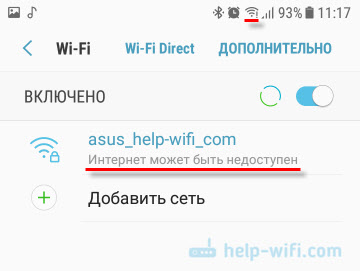
По своему опыту могу сказать, что это очень часто происходит из-за настроек Android (времени и даты, например) , проблем с DNS-адресами и из-за каких-то программ (например, приложение Freedom) . Иногда на телефоне не работает только YouTube и Google Play (магазин приложений) . Пишет, что нет подключения к интернету. Но Wi-Fi подключен.
Не знаю как на других Android-устройствах, но на телефонах от Samsung возле Wi-Fi сети появляется надпись «Интернет может быть не доступен».
Что необходимо выяснить:
- Работает ли интернет на других устройствах, при подключении к этой «проблемной» сети. Если работает, значит ищм причину в телефоне. Если не работает, то проблема на стороне роутера (или провайдера) и нужно решать ее. Тут вам может пригодится моя статья что делать, если роутер не раздает интернет по Wi-Fi.
- Так же можно свой телефон, который подключается к Wi-Fi но на котором не работает интернет попробовать подключить к другим сетям. Так мы тоже сможем понять на чей стороне проблема.
Вроде выяснили. Если виновен роутер – то ищем и решаем проблему на его стороне. Если это не Wi-Fi сеть в метро, или в другом транспорте/заведении (к настройкам которой у нас нет доступа) . Если же причина в нашем смартфоне, то смотрим решения и ссылки на другие статьи, которые я предоставлю ниже.
Время и дата
Кто бы мог подумать, что телефон может не подключатся к Wi-Fi из-за неверных настроек даты и времени. Но такое бывает!
Зайдите в настройки Android и проверьте, правильно ли настроено время и дата.

Можно попробовать отключить автоматические настройки и выставить все вручную.
Проблема с DNS
Не могу точно сказать по какой причине это происходит, но иногда интернет на телефоне начинает работать только после того, как в свойствах Wi-Fi сети прописываются DNS адреса от Google.
Для этого необходимо открыть свойствах Wi-Fi сети к которой подключен смартфон (но доступа к интернету нет) и в дополнительных параметрах прописать DNS:
Вот так это выглядит на телефоне Samsung:
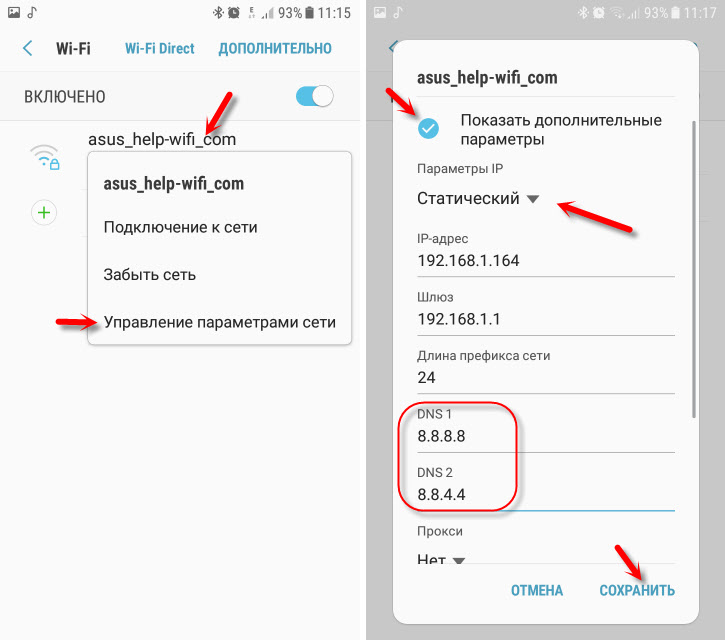
После этого интернет должен заработать. Можно отключить/включить Вай-Фай, или перезагрузить телефон.
Прокси-сервер на Android
В параметрах беспроводной сети на телефоне есть настройки прокси-сервера. Так вот, если прокси-сервер включен, то подключение к интернету скорее всего работать не будет. Нужно открыть свойства определенной Wi-Fi сети и проверить/отключить прокси-сервер.

Проверьте, чтобы в настройках было выставлено «Прокси» – «Нет» (или отключено) .
Не работает Wi-Fi из-за программ
Не раз уже слышал о программе Freedom, которая как-то отключает доступ к интернет через Wi-Fi сети. Специально, или случайно – не понятно. Но в тоге телефон к домашней Wi-Fi сети, или где-то в метро подключен, а ничего не грузит. Уверен, что таких программ не мало.
Если вы столкнулись с Freedom, то нужно зайти в настройки этой программы, нажать там на «Стоп» и только после этого удалять приложение. Можно так же установить на телефон антивирус Dr.Web и запустить проверку системы.
А возможно у вас эти проблемы с интернетом появились сразу после установки какого-то другого приложения. Постарейте вспомнить, что вы устанавливали в последнее время.
Сброс сети, или полный сброс настроек телефона (Android)
Если ничего не помогает, то сброс параметров сети нужно делать в любом случае. Как его сделать, я писал выше в этой статье. Очистка сетевых параметров никак не затронет ваши настройки, программы, или личные данные. Только придется вводить заново пароли от всех беспроводных сетей, к которым вы раньше уже подключались.
Ну а если вообще ничего не помогло, в том числе сброс сети, то скорее всего придется делать полный сброс настроек телефона.

Только если вы уже убедились, что причина отсутствия подключения к интернету именно в вашем смартфоне и никакие решения не принесли положительных результатов.
Если что, я на связи в комментариях. Можете там задать вопрос, рассказать о своей проблеме, или дополнить статью полезной информацией.
620
 1092752
Сергей
Android (смартфоны/планшеты)
насчёт частоты не знаю, телефон может на обеих работать. был дома модем с обеими частотами, но у него свои проблемы, поэтому на место вернули старый, на 2.4.
в настройках поищу, конечно, хоть и сомневаюсь, что дело в этом. отпишу.
спасибо!
При такой загруженности лучше использовать диапазон 5 ГГц.
значит, немного предыстории:
когда-то я покупал телефон сразу с новой сим-картой, специально выбрав единственный вариант с тарифом прошлого — лимит(плачу не раз в месяц, а за минуты/смс отдельно), и там не должно было быть доступа в интернет совсем. на том телефоне интерфейс был для меня понятнее, я просто в выползающей сверху вкладке отключил мобильные данные, и никогда их не включал.
время шло, и вот я купил новый. на нём в той же вкладке не было такого выключателя, и я удивлялся тому, куда со счёта уходят деньги… даже приложение не сразу мне показало, что это он и был — мобильный интернет. 15р/сутки за непонятно что вообще… даже простые сайты не загружаются до конца, смешно…
так вот, изрядно покопавшись в настройках, нашёл ту самую экономию данных, мол, при неработающей подсветке трафик останавливается, как бы, для экономии заряда. вместе с этим у меня повисло уведомление о том, что мобильные данные отключены, и телефон предлагал мне их включить(что забавно, уведомление нельзя убрать прочь с глаз своих); в то же время звонки и сообщения из вацаппа и дискорда поступали, что означает, что трафик на самом деле не останавливался.
так вот, я убрал экономию трафика, но мобильные данные уже вместе с этим не включились автоматически, что, конечно, радует, но логика запутывает…
увы, это не помогло решить проблему с отключающимся вайфаем…
а жаль…
так же в настройках вайфая не нашёл ничего связанного с частотой. не такая уж там большая загруженность, на самом деле, но, думаю, там и так 5ггц(хотя, это не точно). не думаю, что проблема в этом, ибо на 2.4, насколько я знаю, проблемы возникают со скоростью, когда пользователей больше, чем свободных каналов. а у меня не эта проблема.
в общем, держу в курсе, так сказать. мало ли, полезное что-то рассказал.
 Windows 11 — подборка статей и подробных инструкций
 Windows 10 — все инструкции по настройке интернета и решению проблем
 Настройка роутера — инструкции для разных моделей и производителей
 Полезные программы — для настройки HotSpot, Wi-Fi, 3G/4G модемов.
 192.168.0.1 / 192.168.1.1 — вход в настройки роутера или модема.
Решение проблем с работой Wi-Fi на Android
Подавляющее большинство пользователей девайсов под управлением Android сидят в интернете через Wi-Fi. Увы, эта возможность не всегда корректно функционирует – смартфон или планшет могут сбоить, при попытках подключения или использования Вай-Фай. Ниже вы узнаете, что делать в таких случаях.
Проблемы с Wi-Fi на Android-девайсах и способы их решения
Основная масса неполадок с включением Вай-Фай-связи на смартфонах или планшетах возникает из-за программных проблем. Возможна и аппаратная неисправность, однако она встречается довольно редко. Рассмотрим же способы решения сбоев.
Способ 1: Перезагрузка аппарата
Как и множество других, на первый взгляд тревожных ошибок, проблема с Wi-Fi может быть вызвана случайным сбоем в ПО, которой можно исправить обычной перезагрузкой. В 90% случаев она поможет. Если нет – переходите далее.
Способ 2: Изменение времени и даты
Иногда сбой в работе Wi-Fi может быть вызван некорректно распознанными настройками времени и даты. Измените их на актуальные – это делается таким методом.
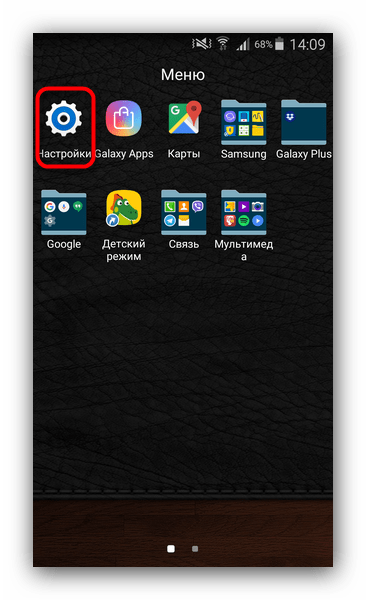
-
Зайдите в «Настройки».
Способ 3: Обновление пароля
Более распространенной причиной неполадок является изменение пароля Вай-Фай-сети, которое смартфон или планшет не смогли распознать. В таком случае попробуйте проделать следующее.
- Войдите в «Настройки», но на этот раз проследуйте к группе сетевых подключений, где найдите «Wi-Fi».
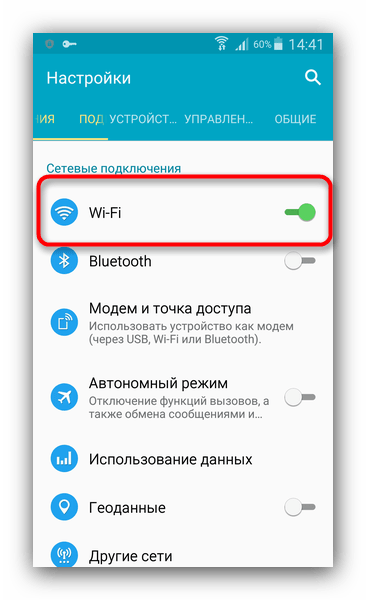
Зайдите в этот пункт. - Выберите сеть, к которой подключились, и нажмите на неё.
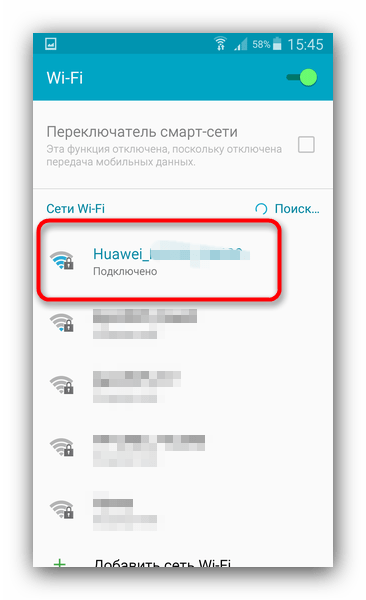
Во всплывающем окне нажмите «Забыть» или «Удалить».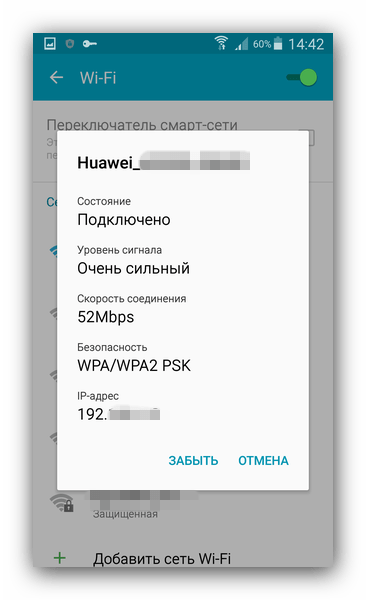
В случае если эти действия оказались неэффективны? переходите к следующему способу.
Способ 4: Перенастройка роутера
Одной из частых причин проблем с Wi-Fi на телефоне или планшете являются неправильные настройки роутера: неподдерживаемый тип защиты или протокол связи, некорректный канал или неполадки в распознавании SSID-идентификатора. Пример правильной настройки роутера можете узнать в материале ниже.
Также не лишним будет ознакомиться с этими статьями.
Способ 5: Удаление вирусного заражения
Нередко причиной разнообразных проблем с Android может быть вирусное заражение. Если, кроме проблем с Wi-Fi, наблюдаются и другие симптомы (внезапно возникающая реклама в неожиданных местах, девайс «живет своей жизнью», пропадают или наоборот появляются неизвестные приложения) – весьма вероятно, что вы стали жертвой вредоносного ПО.
Справиться с этой напастью очень просто – установите антивирус и просканируйте систему на наличие цифровых «болячек». Как правило, большинство даже бесплатных решений сможет распознать и убрать заражение.
Способ 6: Factory Reset
Может быть и так, что пользователь установил рут, получил доступ к системному разделу и испортил что-то в системных файлах. Или упомянутый ранее вирус нанес сложно поправимый вред системе. В таком случае стоит задействовать «тяжелую артиллерию» — сброс к заводским настройкам. Большинство программных проблем восстановление фабричного состояния исправит, однако вы, скорее всего, потеряете данные, хранящиеся на внутреннем накопителе.
Способ 7: Перепрошивка
Проблемы с Вай-Фай могут быть вызваны и более серьезными неполадками в системе, которые сброс к заводским настройкам не исправит. Особенно подобная проблема характерна для кастомных (сторонних) прошивок. Дело в том, что нередко драйвера модуля Wi-Fi являются проприетарными, и производитель не выдает их исходный код, поэтому в кастомное firmware устанавливают заменители, которые не всегда работоспособны на конкретном девайсе.
Кроме того, проблема может происходить и на официальных прошивках, когда в очередном обновлении содержится проблемный код. И в первом, и во втором случае наилучшим выходом будет перепрошивка аппарата.
Способ 8: Визит в сервисный центр
Самая редкая и неприятная причина неполадок – дефекты в самом модуле связи. Такой расклад наиболее вероятен в случае, когда ни один из вышеуказанных способов не помог решить проблему. Возможно, вам достался бракованный образец или девайс получил повреждение в результате удара или контакта с водой. Так или иначе, без похода к специалистам не обойтись.
Мы рассмотрели все возможные способы исправления проблемы с работой Wi-Fi на девайсе под управлением Android. Надеемся, что они вам помогут.