Как установить Windows 10 на Линукс
Уже давно присматривался к новому ноутбуку, мой старенький HP уже не справлялся с возложенными на него задачами. Хотелось чего-то более производительного, и взял ноутбук ASER ASPIRE 7 A717-71G. Чтобы хоть как-то сэкономить, решил покупать без операционной системы, точнее «операционка» у него – бесплатный Линукс. Немного поигравшись с ним, понял, что без Виндоуса никуда./p>
↑ Windows вместо linux
В этой статье абсолютно не собираюсь поднимать тему: «Что лучше – Windows или Линукс?». Решил ставить 64-разрядную Win 10, поэтому, будет идти речь о том, как как вместо Линукс установить Windows 10.
В сети имеется множество разных роликов об этом, пересмотрев некоторые, взялся за дело. Сразу скажу, что однозначного метода типа: «тупо бери и повторяй» я в сети не встретил, так как кое-что уже поменялось, поэтому и решил поделиться со всеми своими рекомендациями. И так, приступим…
↑ Установка Win 10 на linux
Всю процедуру замены Линукса на Windows 10 можно разделить на несколько этапов:
- Скачивание из сети дистрибутива операционной системы;
- Создание загрузочной флешки;
- Настройка BIOS ноутбука для загрузки с USB;
- Установка Windows 10.
В принципе, информации в сети об этом много, поэтому поделюсь чисто своими дополнениями и размышлениями.
↑ Какая нужна флешка?
Дистрибутив «десятки» имеет размер 4,8 Гбайта, соответственно для этих целей размер флешки должен быть не менее 8ГБ. Я использовал на 32ГБ, просто у меня другой свободной не было в наличии.
↑ Дистрибутив Win 10 и создание установочной флешки
Есть несколько вариантов, исполнение которых зависит от установленной версии Виндоуса компьютера, на котором будет делаться загрузочная флешка. В любом случае, начинать нужно с поиска дистрибутива, для чего в любой поисковой системе наберите запрос типа: «Windows 10 скачать». Лучше всего использовать официальную версию этой операционной системы с сайта https://www.microsoft.com.

В результатах выдачи он будет находиться в первых числах. Полная ссылка будет иметь вид https://www.microsoft.com/ru-ru/software-download/windows10, хотя в зависимости от региона и прочих показателей, ссылка может сформироваться и по-другому. Переходите по этой ссылке.
↑ Загрузочная флешка на ПК с Win 7 и выше
Для более-менее свежих версий операционных систем (от Win 7 и выше) вам будет предложено сразу создать загрузочный носитель при помощи бесплатной программы MediaCreationTool. Для того, чтобы скачать ее, просто кликайте на кнопку «Загрузить способ».

После скачивания, запустите программу Медиа Креатор и следуйте ее рекомендациям. Более подробно этот метод озвучен в следующем видео.
↑ Загрузочная флешка на ПК с Win XP
Компьютер, на котором мне довелось делать установочную флешку, довольно старый, на нем установлена еще Windows XP. Когда из «Поиска», я перешел на сайт microsoft.com, то на этой странице кнопки «Загрузить способ» не было, но было предложение скачать дистрибутив Windows 10. Из предложенных версий я выбрал самую последнюю.

Чтобы перенести скачанный образ Win10 на флешку, я воспользовался программой UltraISO. Ее можно скачать без проблем из сети. Я делал все, как предлагалось в следующем видео и у меня получилось самому создать установочную флешку с Win 10.
↑ Настройка BIOS ноутбука для загрузки с USB
Если просто вставить флешку в порт USB, то скорее всего, при перезагрузке, ваш ноутбук или компьютер ее просто проигнорирует. Чтобы загрузка пошла именно со сделанной нами флешки, необходимо сделать соответствующие настройки в BIOS-е вашего ПК.
Чтобы попасть в BIOS на моем новом ноутбуке ASER необходимо сразу после его включения до начала загрузки периодически нажимать клавишу F2. На других гаджетах, это может быть другая F-клавиша либо Del.

В BIOS-е зайдите в раздел BOOT. Все перемещения осуществляются функциональными клавишами, которые указаны на этой же странице.
- Первое, что нужно там сделать, это в первой строке Boot Mode отключить режим UEFI, т.е. заменить его на LEGACI.
- Следующий шаг, установить приоритет в загрузочных девайсах. Иными словами, необходимо сделать так, чтобы ваш USB накопитель был под первым номером.
После того как сделали все это, нужно нажать F10 и согласившись с сохранениями, выйти из BIOS-а. Все готово для установки Виндоуса 10.
как переключить с линукс на виндовс
Как изменить порядок загрузки операционных систем (Linux, Windows) в GRUB
Всем привет! Сегодня я расскажу о простом способе изменения порядка загрузки операционных систем (Linux, Windows) в загрузчике GRUB, который не требует правки различных конфигурационных файлов, все будет выполняться в удобном графическом интерфейсе.

Данная процедура будет Вам полезна, если у Вас на компьютере установлено несколько операционных систем Linux и Windows, например, Linux Ubuntu и Windows 10. О том, как установить себе на компьютер Linux Ubuntu второй системой рядом с Windows 10 с учётом особенностей UEFI, я подробно рассказывал в отдельной статье – Установка Linux Ubuntu рядом с Windows 10 на компьютере с UEFI.
Но в такой конфигурации по умолчанию будет загружаться Linux Ubuntu, однако многим хочется изменить данный порядок, например, чтобы по умолчанию загружалась Windows 10 или любая другая система, иными словами, отсортировать порядок так, как им хочется. Как я уже об этом говорил ранее, это можно сделать, и сейчас я подробно расскажу о том, как это делается, т.е. как изменить порядок загрузки операционных систем в загрузчике GRUB.
Введение
Итак, на текущий момент у Вас при включении компьютера появляется меню загрузчика GRUB, в котором первым пунктом идет операционная система Linux Ubuntu (или другой дистрибутив Linux, в моем случае именно Ubuntu). Выглядит это меню следующим образом.
Если ничего не выбрать, то через несколько секунд, по умолчанию, будет загружаться Ubuntu.
У нас стоит задача изменить порядок загрузки операционных систем таким образом, чтобы первым пунктом стояла Windows 10 и, соответственно, загружалась также первой. Дополнительно, для удобства и ясности, мы хотим присвоить пункту Windows Boot Manager более удачное имя, например – Windows 10.
Все этом можно реализовать с помощью одной программы – Grub Customizer, которую можно использовать в Linux Ubuntu.
Таким образом, сейчас я покажу, как установить Grub Customizer в Linux Ubuntu, и изменить порядок загрузки операционных систем в загрузчике Grub, используя эту программу.
На заметку! Начинающим пользователям Linux рекомендую почитать мою книгу « Linux для обычных пользователей » – в ней я максимально подробно рассказываю про Linux и о том, как пользоваться этой операционной системой без командной строки
Обзор программы Grub Customizer
Grub Customizer – это программа с графическим интерфейсом для редактирования настроек загрузчика GRUB.
Основные возможности Grub Customizer:
Установка Grub Customizer в Ubuntu
Установить Grub Customizer в Ubuntu не составит труда, в Ubuntu 19.04 это можно сделать с помощью менеджера приложений (в предыдущих версиях Ubuntu возможно потребуется устанавливать PPA репозиторий).
Шаг 1 – Запускаем менеджер приложений
Сначала запускаем менеджер приложений, и для того чтобы найти нужный пакет в поиск, вводим grub сustomizer.
Шаг 2 – Запускаем установку Grub Customizer
Затем щелкаем по найденному пункту. После того как откроется окно с описанием программы, нажимаем «Установить».
Далее потребуется ввести пароль, так как процесс установки программ в Ubuntu требует дополнительных привилегий.
Шаг 3 – Запускаем программу Grub Customizer
Когда появится кнопка «Запустить», установка будет завершена. Мы можем нажать на данную кнопку, чтобы сразу запустить Grub Customizer. Также программу можно запустить и из меню приложений.
Для запуска программы снова потребуется ввести пароль, так как изменение порядка загрузки операционных систем в GRUB также требует дополнительных прав.
После запуска программы у Вас отобразится интерфейс Grub Customizer.
Изменение порядка загрузки операционных систем
Для того чтобы изменить порядок загрузки ОС, выберите нужный пункт, и нажмите кнопку перемещения вверх или вниз на панели инструментов, в зависимости от выбранного пункта.
Я для примера выберу Windows Boot Manager, и перемещу его в самый верх.
Переименование пунктов загрузочного меню
Теперь давайте переименуем пункт Windows Boot Manager в Windows 10. Для этого достаточно щёлкнуть двойным кликом по пункту и ввести новое имя.
Сохранение настроек, загрузка и проверка порядка ОС
После ввода всех настроек необходимо нажать кнопку «Сохранить», для того чтобы все введенные параметры сохранились.
В случае необходимости Вы можете перейти на дополнительные вкладки: «Основные настройки» и «Настройки оформления». Например, для того чтобы изменить шрифт меню загрузчика или цвет шрифта.
После ввода и сохранения всех настроек выключаем компьютер, и включаем его заново и смотрим, изменилось ли меню загрузчика.
В моем случае все настройки были применены и теперь по умолчанию у меня загружается Windows 10.
Видео-инструкция
У меня все, надеюсь, материал был Вам полезен, пока!
Как удалить Linux и установить Windows
Версия этой статьи для Microsoft Windows XP: 314458.
Аннотация
В этой статье содержатся инструкции по удалению операционной системы Linux с последующей установкой Windows. При написании статьи предполагалось, что операционная система Linux уже установлена на жесткий диск компьютера, используются разделы native и swap (несовместимые с Windows) и на жестком диске нет свободного места.
Windows и Linux могут совместно использоваться на одном компьютере. Дополнительные сведения об этом см. в документации к операционной системе Linux.
Дополнительная информация
Для установки Windows на компьютер под управлением Linux (с удалением Linux) разделы, которые использует эта операционная система, необходимо удалить вручную. Windows-совместимый раздел будет создан автоматически при установке Windows.
ВНИМАНИЕ! Поскольку выполнение описанных в данной статье действий приведет к полному удалению операционной системы Linux, предварительно убедитесь в наличии загрузочного носителя или компакт-диска Linux. Если впоследствии необходимо будет восстановить операционную систему Linux, создайте резервную копию всех данных, хранящихся на компьютере. Кроме того, необходимо наличие полной версии операционной системы Windows.
В файловых системах Linux в начале каждого дискового раздела находится суперблок для определения размера, формы и состояния файловой системы.
Операционная система Linux обычно устанавливается в раздел типа 83 (Linux native) или 82 (Linux swap). Диспетчер загрузки Linux (LILO) можно настроить на выполнение загрузки из следующих мест:
основная загрузочная запись (Master Boot Record, MBR) жесткого диска;
корневая папка раздела Linux.
Разделы можно удалить с помощью служебной программы Fdisk, которая входит в состав Linux. (Существуют аналогичные служебные программы, например Fdisk в MS-DOS версии 5.0 или выше. Кроме того, разделы можно удалить и при установке.) Чтобы удалить Linux и установить Windows, сделайте следующее.
Удалите используемые Linux разделы native, swap и загрузочный раздел.
Загрузите компьютер с установочной дискеты Linux, введите в командной строке fdisk и нажмите клавишу ВВОД.
ПРИМЕЧАНИЕ. Чтобы получить справку по использованию программы Fdisk, введите в командной строке m и нажмите клавишу ВВОД.
Чтобы получить информацию о разделах, введите в командной строке p и нажмите клавишу ВВОД. Вначале содержатся сведения о первом разделе первого жесткого диска, а затем — о втором разделе первого жесткого диска.
Введите в командной строке d и нажмите клавишу ВВОД. Появится окно, в котором необходимо указать номер удаляемого раздела. Введите 1 и нажмите клавишу ВВОД, чтобы удалить раздел под номером 1. Повторяйте это действие, пока не удалите все разделы.
Чтобы записать эти данные в таблицу разделов, введите w и нажмите клавишу ВВОД. При записи данных в таблицу разделов могут появиться сообщения об ошибках. В данном случае они не имеют большого значения, поскольку следующим шагом является перезагрузка компьютера и установка новой операционной системы.
Чтобы завершить работу программы Fdisk, введите в командной строке q и нажмите клавишу ВВОД.
Вставьте загрузочную дискету или компакт-диск Windows и для перезагрузки компьютера нажмите сочетание клавиш CTRL+ALT+DELETE.
Установите Windows. Следуйте инструкциям по установке Windows. В процессе установки можно создать на компьютере необходимые разделы.
Примеры таблиц разделов Linux
Один SCSI-диск
Несколько SCSI-дисков
Один IDE-диск
Несколько IDE-дисков
Кроме того, Linux распознает более 40 типов разделов, в том числе следующие:
FAT 16 > 32 M Primary (тип 06)
FAT 16 Extended (тип 05)
FAT 32 без LBA Primary (тип 0b)
FAT 32 с LBA Primary (тип 0c)
FAT 16 с LBA (тип 0e)
FAT 16 с LBA Extended (тип 0f)
Следует помнить, что существуют другие способы удаления операционной системы Linux с последующей установкой Windows XP. В этой статье описан способ, который применяется в том случае, когда операционная система Linux уже функционирует и на жестком диске не осталось свободного места. Существует специальное программное обеспечение для изменения размеров раздела. Корпорация Майкрософт не поддерживает установку Windows в разделы, управляемые подобным образом.
Чтобы удалить одну операционную систему и установить другую, можно, кроме прочего, воспользоваться загрузочным диском MS-DOS версии 5.0 или более поздней, Windows 95 или Windows 98, которые содержат служебную программу Fdisk. Запустите программу Fdisk. Если на компьютере установлено несколько жестких дисков, выберите пятый пункт меню для определения диска, содержащего удаляемый раздел. После этого (или в том случае, если на компьютере имеется только один жесткий диск) выберите пункт 3 (Delete partition or logical DOS drive), а затем — пункт 4 (Delete non-DOS partition). Будет отображен список разделов, отличных от DOS, которые необходимо удалить. Обычно в операционной системе Linux есть два раздела, не являющимися разделами DOS, но их может быть и больше. Поочередно удалите все разделы, которые не являются разделами DOS.
После удаления разделов можно приступать к созданию новых и установке выбранной операционной системы. При помощи служебной программы Fdisk, входящей в состав MS-DOS версии 5.0 и более поздней, Windows 95 или Windows 98, можно создать только один основной и один расширенный разделы из нескольких логических дисков. Максимальный размер основного раздела FAT16 составляет 2 ГБ. Максимальный размер логического диска FAT16 — 2 ГБ. Для получения дополнительных сведений щелкните указанный ниже номер статьи базы знаний Майкрософт:
105074 Вопросы и ответы относительно создания разделов в MS-DOS 6.2
При установке Windows NT 4.0 или Windows 2000 разделы Linux можно удалить, создать новые разделы и отформатировать их, выбрав нужную файловую систему в процессе установки. Windows позволяет создать несколько основных разделов. Максимальный размер раздела, который создается в процессе установки Windows NT 4.0, составляет 4 ГБ. Это ограничение обусловлено особенностями файловой системы FAT16. Для раздела размером 4 ГБ используется кластер 64 КБ. MS-DOS 6.x, Windows 95 и Windows 98 не поддерживают файловые системы с размером кластера 64 КБ, поэтому в процессе установки такие файловые системы обычно преобразуются в NTFS. В отличие от Windows NT 4.0, операционная система Windows 2000 поддерживает файловую систему FAT32. При установке Windows 2000 можно создать диск FAT32 очень большого размера. После завершения установки, в случае необходимости, диск FAT32 можно преобразовать в NTFS.
Как переключаться между Windows 10 и Ubuntu?
Я установил Ubuntu на ПК с Windows 10, но как переключаться между ними? Когда я запускаю компьютер, он запускается автоматически в Windows, как будто ничего не произошло. Я не видел ни одного загрузочного меню, говорящего Ubuntu после установки и перезагрузки.
2 ответа
устаревшая загрузка не поможет, поскольку оба окна и ubuntu предназначены для загрузки в устаревшем режиме. Вы можете переустановить или настроить ubuntu для загрузки в устаревший режим, если хотите, но иногда вы можете разорвать окна.
УСТРАНЕНИЕ НЕИСПРАВНОСТЕЙ ВАШИХ КОМПЬЮТЕРНЫХ КОРОБК, ПРЯМАЯ НА WINDOWS. Это общая проблема, и если вы не получите меню GRUB, повторная установка или восстановление grub НЕ ПОМОГИТЕ
Каждый интерфейс bios / uefi отличается, поэтому мы не можем точно сказать, как вы работаете. При загрузке вам, возможно, придется нажать F9 или F12, чтобы получить «загрузочное меню», которое будет выбирать, какую ОС загружать. Возможно, вам придется ввести свой bios / uefi и выбрать, какую ОС загружать. Посмотрите в том месте, где вы выбрали загрузку с USB.
Например, один на моих ноутбуках, я могу переключаться между ОС, нажав F9 при загрузке и выбрав ОС. Grub загрузит Linux, но не окна, и я не могу загружать Linux при выборе окон. В BIOS нет возможности выбрать ОС.
Итак, начните просматривать меню bios / uefi и попробуйте найти меню загрузки, в котором вы выбираете ОС. Возможно, вам потребуется обновить BIOS / uefi. Вам может потребоваться обратиться к производителю.
Перекрестное опыление: управляем Linux из-под Windows, и наоборот
В прошлой статье я обещал рассмотреть механизм удаленного подключения с Windows на серверы под управлением *nix, и наоборот при помощи PowerShell. Обещанного обычно ждут три года, но я успел чуть раньше. Что ж, если хочется с верного макбука управлять гетерогенной инфраструктурой, или наоборот ― с Surface Pro рулить Linux-серверами без всяких putty, ― прошу под кат.
Microsoft Loves Linux
Еще в 2015 году Microsoft торжественно объявила о запуске программы «Microsoft Linux». Сюда вошла как банальная поддержка гостевых *nix-like OS на Hyper-V, так и встроенная в Windows 10 Ubuntu и возможность запуска в Docker продуктов Microsoft, таких как SQL Server.
Компания также опубликовала исходный код PowerShell, что позволило запускать «Ракушку Мощи» не только на Windows. Из-под одноименного аккаунта на Github, помимо исходного кода, выложены и бинарники под большинство современных систем (лицензия MIT).
Это позволяет настроить удаленное управление с помощью единого инструмента ― PowerShell. Помимо подключения к консоли компьютера, можно запускать отдельные команды, в том числе и на нескольких серверах одновременно. Довольно удобно для автоматизации задач администрирования, таких как массовое изменение настроек, инвентаризация, сбор логов.
Порой удобно совмещать традиционные консольные команды со вставками PowerShell:
Для подключения к Windows-машинам при помощи PowerShell используется протокол WS-Man. Для GNU\Linux привычен SSH. Так как сегодня становятся универсальными оба протокола, разберем их подробнее.
PowerShell 6.0 под Windows и *nix, пока еще находится в бете. Поэтому не рекомендую без хорошего тестирования применять на боевых серверах описанное ниже.
Магомед не идет к горе
Когда технология удаленного доступа при помощи PowerShell только набирала обороты, единственным универсальным способом подключения к разным системам был протокол WS-Man. Для тестового стенда я взял Windows Server 2016 и Centos 7, для которых и буду настраивать возможность удаленного подключения и выполнения команд при помощи этого протокола.
Для начала установим на Centos свежий PowerShell:
После установки появилась возможность запускать привычные Windows-администратору командлеты. Например, посмотрим версию PS и получим список запущенных процессов командлетами $PSVersionTable и Get-Process:

Работаем в консоли PowerShell на CentOS.
Чтобы подключаться к Linux-машине с консоли Windows, нам понадобится установить и настроить:
Подробно с работой и эволюцией OMI и PSRP можно ознакомиться в отличном материале от Matt Wrock, я же просто установлю OMI командой:
Далее нужно настроить порты и аутентификацию в конфигурационном файле /etc/opt/omi/conf/omiserver.conf, после чего перезапустить сервер командой:
После настройки можно проверить работу OMI из консоли Windows:
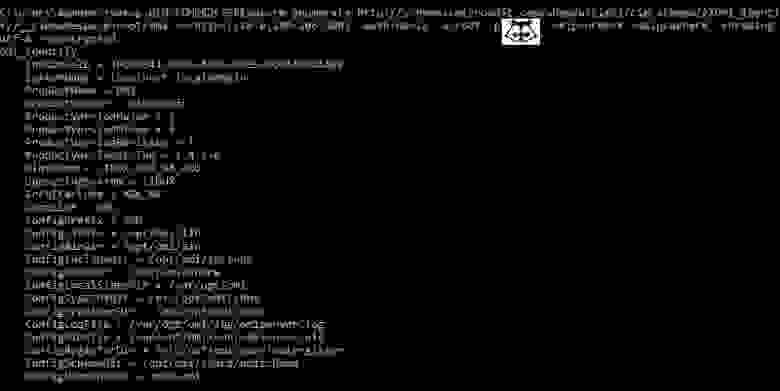
Подключаемся к CentOS из cmd.
Теперь проверим работу обратным подключением ― из Linux к Windows:
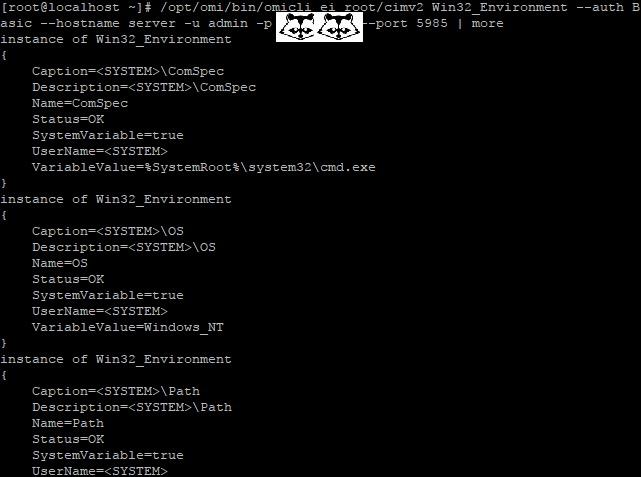
… а затем с CentOS подключаемся к Windows.
После того, как WMI\OMI заработал, нужно установить и настроить PSRP. К сожалению и вопреки инструкции, бинарник отсутствует. Библиотеку пришлось компилировать, долго и нудно исправляя возникающие ошибки зависимостей:
Теперь мы сможем подключаться с Windows на Linux и наоборот при помощи PowerShell. Начнем с Windows на Linux:

С Windows на Linux.
Аналогичным образом можно провести и обратное подключение.
Invoke-Command можно «натравить» на список компьютеров, и с рабочей станции Windows создать пользователя на всех серверах Linux командой вида:
Надо сказать, что способ не самый удобный и эффективный. Минусов добавляет компиляция библиотек, разнообразные баги ― например, на момент написания статьи PSRP не позволял нормально подключиться из Linux в Windows.
Да и сами разработчики рекомендуют не плясать вокруг WS-Man, а обратиться к проверенному способу ― SSH. Что ж, попробуем и его.
Гора идет к Магомету
На этот раз машина с Windows получит чуть больше специфической подготовки ― нужно установить свежий PowerShell и OpenSSH.
После можно проверить синтаксис командлета New-PSSession. Если все произошло как надо, то командлет, помимо привычного параметра ComputerName, будет поддерживать и HostName.

PowerShell 6.0.0-beta.9 и обновленный синтаксис командлета.
Качаем последний релиз или используем пакет из репозитория Chocolatey. Все это разархивируем в \Program Files\OpenSSH.
В консоли с правами администратора переходим в папку с разархивированным содержимым и запускаем установку командой:
Теперь генерируем ключи:
В тестовой среде мы будем использовать парольную аутентификацию, поэтому стоит убедиться что она включена в файле sshd_config:
Если вы также хотите автоматически запускать PowerShell при подключении по SSH, то в параметре subsystem нужно прописать путь к желаемой версии PS:
Для работы клиента SSH нужно добавить директорию в %PATH% любым удобным способом. Например, таким:
Остается только настроить и запустить службы:
После установки уже можно наслаждаться подключением к серверу Windows по ssh.

C Windows через Putty на Linux, с Linux обратно на Windows по SSH.
На достигнутом останавливаться не будем и перейдем к настройке Linux. При настройке сервера SSH по умолчанию достаточно прописать PowerShell в Subsystem:
Теперь проверим подключение через командлет New-PSSession и Invoke-Command.
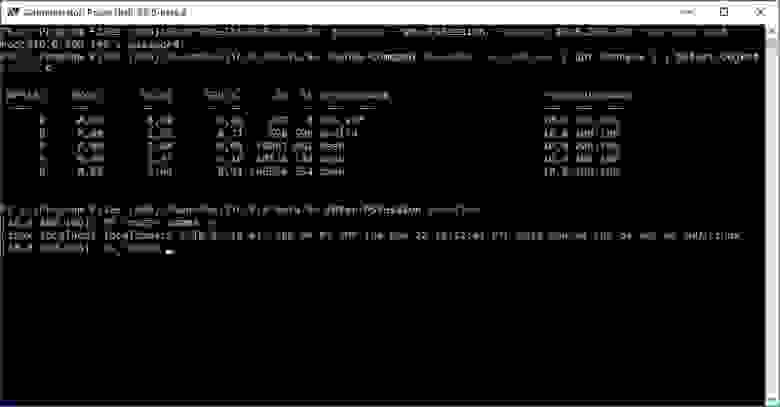
Работаем из PowerShell с Linux-сервером.
Теперь подключимся из Linux к Windows:

Работаем из PowerShell с Windows-сервером.
В отличие от WS-Man, SSH настраивается намного проще и работает стабильнее. Да и беспарольное подключение по ключам настраивать привычнее.
В хозяйстве пригодится
С однозначным «советом потребителю» все опять сложно: SSH проще в настройке и стабильнее, но WS-Man использует API и позволяет применять инструменты вроде JEA. На боевых серверах использовать WS-Man я бы не стал однозначно, а вот реализация OpenSSH в Windows как сервера, так и клиента мне понравилась. Для самопальной автоматизации вполне подойдет даже без PowerShell.
В любом случае, границы между Linux и Windows хоть и медленно, но начинают стираться, что безусловно радует.
Я сошёл с ума и перешёл с Windows на Linux. Не ожидал такого
Так сложились обстоятельства, что мне пришлось сменить рабочее место на пару недель. Зная, что в новом месте временного обитания есть средненький ноутбук HP 5-летней давности, решил не брать свой компьютер и поработать на нем.
Первые дни я закрывал глаза на косяки и терпел всевозможные капризы Windows 10, но к исходу первой недели решил положить конец этому беспределу. Лицензионная “винда” регулярно что-то обновляла, тянула из сети кривые драйвера, не хотела работать быстро и стабильно.
Ноутбук будил меня ночью шумом системы охлаждения на максимальных оборотах. Просто процесс обновления, который стартовал при выключении компьютера из-за чего-то зависал. Приходилось половину следующего дня проводить за ручным обновлением системы.
Через несколько дней в ноутбуке перестал работать тачпад. После копания на форумах узнал, что так иногда обновляются драйвера на Windows 10. Нужно полностью сносить их, чистить реестр и пробовать старые версии перебором.
Окончательный крест на Windows поставила Apple, а точнее ее приложение iCloud. Я никак не смог добиться стабильной работы системы с данной программой. “Винда” периодически не хотела засыпать, если не завершить процесс приложения даже после полной синхронизации данных.
Вдохновленный рассказами коллег, я решил попробовать Linux.
В итоге не самый новый ноутбук со средним железом стал практически “летать” и перестал напрягаться при открытии двух десятков вкладок в браузере. Работать в операционной системе стало комфортнее, пропали регулярные глюки и обновления.
Зачем переходить на Linux
◆ Linux и большая часть ПО бесплатные. Конечно, можно купить Windows 10 за 300 рублей и не париться, но вот большинство современных пользователей до сих пор пиратят ОС и большую часть софта.
Если хотите перестать заниматься цифровым пиратством, начните с установки Linux. А еще это будет весомым плюсом, если приходите на работу со своим ноутбуком.
◆ В Linux есть магазин приложений. Когда пользователи после переустановки Windows начинают настройку стороннего ПО, они либо идут на торренты, либо начинают занимательное путешествие по файлообменным помойкам и рекламным сайтам в поисках установщика нужной программы.
Только не нужно говорить, что в Windows есть свой магазин приложений, я уже пробовал, как он работает и чуть не сошел с ума.
Пользователи Linux без проблем могут установить весь нужный софт в пару нажатий мышью и при этом не переживать, что после установки придется чистить систему от всевозможных mail.ru-агентов или Амиго-браузеров.
◆ Архитектура Linux менее подвержена вирусам. Большая часть вредоносного ПО сейчас разрабатывается именно для Windows. Сложности с поиском приложений и желание пользователей скачать что-то бесплатно буквально открывают двери для троянов и вирусов.
В Linux имеется более сложная система разграничения прав доступа, модульность компонентов и монолитное ядро обеспечивают гораздо большую безопасность, чем “дырявый” системный реестр в Windows.
◆ Linux потребляет меньше ресурсов компьютера. Для современных ПК с многоядерными процессорами и двузначным числом ОЗУ это не будет преимуществом, но вот старый системник или ноутбук с двумя ядрами и парой планок ОЗУ по 2 ГБ на Linux просто оживет.
Это отличное преимущество, если хотите отдать свой устаревший ПК родителям или бабушкам, решили настроить запылившийся ноут для дистанционного обучения ребенка либо хотите настроить стоящий без дела системник в качестве медиасервера.
◆ Исходный код Linux открытый. Это позволяет энтузиастам быстрее находить уязвимости, а разработчикам устранять их. Еще такой подход позволяет моментально выявить шпионские или вредоносные части кода, предупредить об этом общественность и отказаться от проблемного дистрибутива.
Много ли пользователи знают о механизмах слежки и шпионских скриптах в Windows? Часть из них известна сообществу энтузиастов, но отключать их придется в ручном режиме после установки системы.
◆ У Linux есть множество дистрибутивов. Если разделение Windows на версии направлено только на то, чтобы отключить у пользователя фишки, за который он не хочет платить, то в мире Linux есть действительно отличающиеся друг от друга сборки.
Есть дистрибутивы, которые хорошо оптимизированы под определенное железо, например, Clear Linux OS от Intel. Есть версии с упором на защиту пользовательских данных, анонимность и конфиденциальность вроде Kodachi. Есть сборки, которые буквально оживляют старое железо и нетребовательны к ресурсам, например, antiX или SliTaz (образ последнего занимает менее 100 Мб и может полностью харниться в ОЗУ).
Сборка Ubuntu Ultimate Edition может похвастаться полным набором предустановленного ПО и драйверов. Одними из самых популярных и стабильных являются дистрибутивы Debian и Ubuntu, а одним из самых простых и дружелюбных – Linux Mint.
◆ Linux имеет большое количество графических интерфейсов и элементов управления. Это не просто изменяемые обои, украшательства или съедающие ОЗУ дополнения. Это специально разработанные модули, которые могут добавляться или убираться при необходимости, делая систему такой, какой ее хочет видеть пользователь.
Самые опытные могут и вовсе обойтись командной строкой без графического интерфейса, а самые дотошные смогут превратить Linux в практически в полное подобие Windows или macOS.
◆ Практически любую версию Linux можно запустить с флешки. Так называемый Live-режим есть у большинства распространенных сборок и дистрибутивов. Вы можете попробовать любую версию Linux, посмотреть на графический интерфейс, встроенный набор ПО и драйверов без полной переустановки системы.
Еще подобные версии удобно использовать для восстановления системы или вовсе на компьютерах без накопителя. Запускается такая версия ОС с флешки за пару минут и все готово к работе.
Все это делает Linux более привлекательной операционной системой для многих пользователей Windows.
Кому не стоит переходить на Linux
Есть три весомых причины не переходить на Linux и остаться на “винде”.
Во-первых, если вы играете в топовые игры. Только крутые современные проекты могут удержать вас на Windows, поиграть в популярные сетевые игры вроде CS:GO, Dota 2, Team Fortress 2 или War Thunder можно и на Linux. Есть для бесплатной ОС как порты так и официально выходящие версии многих стратегий, симуляторов, аркад и экшенов.
Если игры для вас не самое главное и вы не против сыграть во что-то 2-5 летней давности, то можно смело переходить на Linux.
Во-вторых, если вы используете специализированное ПО, которые работает только под Windows. Всевозможные узконаправленные приложения, бухгалтерские или управленческие программы, ПО для взаимодействия с банками хоть и устанавливаются на Linux с определенными костылями, рисковать стабильностью рабочих инструментов вряд ли кто-то захочет.
Не радостная ситуация и с распространенным программным обеспечением для профессионалов. То же Photoshop или Pixelmator на Linux заменить практически не чем. Лучший из графических редакторов GIMP имеет довольно скромные возможности, остается только пытаться запустить нужное приложение через среду WINE.
В-третьих, если вы используете редкое оборудование. Подавляющее большинство компонентов компьютера без труда подружатся с Linux и будут работать без проблем. Однако, специфические графические планшеты, карты нелинейного монтажа или сложная аудиоаппаратура, с большой долей вероятности, просто на заведутся.
Если же вы используете популярные модели железа, ситуацию исправят несколько команд в терминале.
Во всех остальных случаях можете смело качать дистрибутив Linux и пробовать.
Как попробовать понравившуюся сборку Linux
1. Скачиваем и устанавливаем бесплатную утилиту Etcher. Она кроссплатформенная, можно установить на Windows, Linux и macOS.
2. Загружаем подходящий образ Linux, например, Ubuntu.
3. Запускаем приложение Etcher и подключаем к компьютеру флешку объемом 4 Гб или более.
4. Выбираем флешку в качестве целевого диска и скачанный образ Linux в качестве источника.
Внимание! Все данные с флешки будут удалены при форматировании.
5. Ждем несколько минут, пока утилита не запишет образ на накопитель.
6. Подключаем флешку к компьютеру и перезагружаем его в режиме запуска с USB-диска. Это можно настроить в BIOS или зажать определенную клавишу при включении ПК.
7. После загрузки оболочки следует выбрать нужный язык и активировать ознакомительный режим Live-запуска Linux.
Буквально через минуту-две увидите рабочий стол операционной системы с полным набором утилит и возможностей. Запускайте любые приложения, тестируйте систему, выходите в сеть и подбирайте подходящую сборку Linux.
Как подготовиться к переходу на Linux
1. Создайте загрузочную флешку с понравившейся сборкой операционной системы по инструкции выше.
2. Поищите в перечне приложений Linux аналоги нужных программ. Одним из лучших видеоплееров для платформы считается VLC, самый всеядный аудиоплеер Audacious, а графический редактор – GIMP. Офисный пакет может заменить LibreOffice, а роль основного браузера займет Chromium или Firefox.
Убедитесь, что замена для всех важных приложений найдена.
3. Будьте готовы к тому, что какой-то из компонентов компьютера не будет распознан операционной системой. Все решается поиском и установкой необходимых драйверов. “Нагуглить” способ решения проблемы просто, если есть интернет.
Иногда после установки Linux отказывается работать Wi-Fi, что делает затруднительным поиск решения. Вот, например, инструкция по установке драйверов для сетевых кар Broadcom.
Придется использовать второй компьютер или подключать ноутбук к роутеру через патч-корд, если заранее не загрузите нужные пакеты.
4. Определитесь с разбивкой накопителя на разделы. Лучше оставить физический или логический диск с операционной системой Windows. Возможно, вы захотите выделить место для хранения файлов и данных или раскроить пространство по своему усмотрению.
Разбить накопитель можно как из Windows, так и во время установки Linux.
5. Используйте имеющуюся флешку для установки полноценной операционной системы.
Переходить или нет?
Здесь у каждого пользователя будет свой набор аргументов “за” или “против”, но вот полностью отказаться и не попробовать Linux даже в Live-режиме вряд ли кто-то сможет.
Простая и легковесная ОС с удобными инструментами, магазином приложений и возможностью полной кастомизации давно обзавелась большой армией поклонников.
Никто не утверждает, что Linux идеальна. С переходом на эту систему будут и потери: придется мириться с ограниченностью софта, решать возникшие проблемы при помощи командной строки, отказаться от некоторых привычных приложений или утилит. Однако, при этом вы будете повышать свой уровень знаний, учиться новому и приобретать полезные навыки.
Для себя я решил, что все компьютеры знакомых и родственников (кроме игровых) буду со временем переводить на Linux.
Быстрый ответ: Как выбрать между запуском Ubuntu и Windows?
Переключаться между операционными системами очень просто. Просто перезагрузите компьютер, и вы увидите меню загрузки. Используйте клавиши со стрелками и клавишу Enter, чтобы выбрать Windows или вашу систему Linux.
Как переключаться между Ubuntu и Windows?
Во время загрузки вам, возможно, придется нажать F9 или F12, чтобы получить «меню загрузки», в котором будет выбрана ОС для загрузки. Возможно, вам придется войти в свой bios / uefi и выбрать, какую ОС загружать. Посмотрите в том месте, где вы выбрали загрузку с USB.
Как переключаться между Ubuntu и Windows без перезагрузки?
Для этого есть два способа: Использовать виртуальный ящик: установите виртуальный ящик, и вы можете установить в него Ubuntu, если у вас Windows в качестве основной ОС, или наоборот.
.
- Загрузите свой компьютер с live-CD Ubuntu или live-USB.
- Выберите «Попробовать Ubuntu».
- Подключитесь к Интернету.
- Откройте новый терминал Ctrl + Alt + T, затем введите:…
- Нажмите Ввод .
Как настроить сначала загрузку Windows 10 вместо Ubuntu?
Вы увидите некоторые настройки GRUB в верхней части файла. Просто измените строку GRUB_DEFAULT = 0. Это выбирает, какой элемент в меню GRUB является загрузочной ОС по умолчанию. Теперь перезапустите, и выбранная ОС будет выделена, а затем запустится автоматически.
Могу ли я использовать Linux и Windows на одном компьютере?
Да, вы можете установить на свой компьютер обе операционные системы. Это называется двойной загрузкой. Важно отметить, что одновременно загружается только одна операционная система, поэтому, когда вы включаете компьютер, вы делаете выбор между запуском Linux или Windows во время этого сеанса.
Замедляет ли двойная загрузка ноутбук?
Если вы ничего не знаете о том, как использовать виртуальную машину, то маловероятно, что она у вас есть, скорее, у вас есть система с двойной загрузкой, и в этом случае — НЕТ, вы не увидите, как система замедляется. Операционная система, которую вы используете, не будет тормозить. Будет уменьшена только емкость жесткого диска.
Могу ли я установить Windows после Ubuntu?
Как вы знаете, наиболее распространенный и, вероятно, наиболее рекомендуемый способ двойной загрузки Ubuntu и Windows — это сначала установить Windows, а затем Ubuntu. Но хорошая новость заключается в том, что ваш раздел Linux не затронут, включая исходный загрузчик и другие конфигурации Grub. …
Может ли Ubuntu заменить Windows 10?
Вы определенно можете использовать Windows 10 в качестве операционной системы. Поскольку ваша предыдущая операционная система не из Windows, вам нужно будет приобрести Windows 10 в розничном магазине и выполнить чистую установку поверх Ubuntu.
Можно ли установить на одном компьютере Ubuntu и Windows?
Ubuntu (Linux) — это операционная система, Windows — еще одна операционная система . они обе выполняют на вашем компьютере одну и ту же работу, поэтому вы не можете запустить обе сразу. Однако можно настроить компьютер для работы в режиме «двойной загрузки». … Во время загрузки вы можете выбрать между Ubuntu или Windows.
Как открыть меню двойной загрузки в Windows 10?
Изменение порядка загрузки в BIOS вашего ПК
- Когда вы вошли в систему на своем компьютере, нажмите клавишу Windows + I, чтобы открыть приложение «Настройки».
- Щелкните Обновление и безопасность.
- Щелкните Восстановление.
- В разделе «Расширенный запуск» нажмите «Перезагрузить сейчас».
- Нажмите Устранение неполадок.
- Нажмите Дополнительные параметры.
- Щелкните Настройки прошивки UEFI.
- Нажмите «Перезагрузить».
Как вы переключаетесь между вкладками в Linux?
В linux почти на каждой вкладке поддержки терминала, например в Ubuntu с терминалом по умолчанию вы можете нажать:
Как выбрать ос при загрузке компьютера линукс виндовс
как сделать выбор операционной системы при загрузке windows 10 и linux
Многие пользователя не могут смириться с некоторыми ограничениями игр, которые накладывает ОС Linux, несмотря на тот факт, что в последнее время развитию игровой составляющей в Linux уделяется повышенное внимание. Тем не менее, многие пользователи хотят организовать двойную загрузку, но это становится довольно сложной задачей с выходом новой ОС Microsoft.
Известно, что Windows “не дружит” с Linux, в частности не распознает форматированные Linux диски и разделы и не предоставляет загрузчик, который бы позволял запускать систему с ядром Linux, например, Ubuntu. Кроме того, многие компьютеры сейчас поставляются с предустановленной защитой загрузчика Windows 10.
Разметка диска Windows 10
Перед установкой Ubuntu, нужно разделить диск с Windows 10. На данном этапе есть два возможных сценария, но изначально нужно проверить, имеется ли в системе один раздел, выделенный Windows 10 или несколько разделов. Если у вас в распоряжении всего один раздел, его придется сжать, но сначала удостоверьтесь, что на нем достаточное количество свободного пространства.
Во втором случае, когда имеется два или более разделов, вам нужно решить, какой раздел будет очищен для установки Ubuntu. В обоих случаях, щелкните правой кнопкой мыши по меню Пуск, выберите пункт “Управление дисками”. В первом случае выберите диск (C:) и в контекстном меню правой кнопки мыши выберите опцию “Сжать том”.
Установите размер нового раздела для Ubuntu, который зависит от первоначального размера диска и свободного пространства на нем, а также от вашего выбора. Обратите внимание, что вам нужно не менее 10 гигабайт для установки Ubuntu (рекомендуется 20 гигабайт и более). После завершения сжатия, закройте утилиту “Управления дисками”.
Во втором случае, выберите раздел, который нужно очистить, допустим (D:) и в приложении “Управление дисками” щелкните правой кнопкой мыши по соответствующему разделу и выберите “Удалить том”, и у вас появится нераспредленный раздел, также, как и в первом случае.


Загрузка и установка Ubuntu
Последний релиз Ubuntu доступен для загрузки с нашего сайта, убедитесь, что Вы загружаете 64-битный ISO-образ, который нужно записать на USB накопитель объемом 2 гигабайта или выше.
После завершения создания USB, подключите USB-устройство флеш-памяти с Ubuntu в свободный порт компьютера, перезагрузите компьютер и вызовите загрузочное меню для выбора в качестве источника загрузки USB флешки. Не выбирайте UEFI USB (в этом случае Windows 10 не распознается!) *. После этого, установите последнюю версию Ubuntu.
Единственное различие заключается при отображение первого экрана установки, на нем нужно выбрать опцию «Install Ubuntu alongside Windows 10” (“Установить Ubuntu рядом с Windows 10”). После завершения установки перезагрузите компьютер. Выбирайте между Ubuntu и Windows 10 с помощью загрузчика Ubuntu (доступен при нажатии Esc).
Установить Ubuntu рядом с Windows 10

* Обновление: нет необходимости отключать Secure Boot или не выбирать UEFI USB при установке Ubuntu. На конкретной тестовой машине без применения данных мер, UEFI не распознавал раздел Windows 10 на жестком диске, на вашем компьютере все может работать и без данных операций.
Как запустить линукс и сделать выбор системы при включении компа
Один hdd, несколько логических дисков, на один из них установил линукс минт.
После установки линукса запустить эту операционку не удается, автоматом загружается винда.
Как сделать выбор Windows/Linux при включении компа?
[boot loader]
timeout=30
default=multi(0)disk(0)rdisk(0)partition(1)\WINDOWS
[operating systems]
multi(0)disk(0)rdisk(0)partition(1)\WINDOWS=»Windows» /fastdetect /NoExecute=OptIn
дописать
multi(0)disk(0)rdisk(0)partition( здесь номер раздела, на котором линукс )\ а тут что
Помощь в написании контрольных, курсовых и дипломных работ здесь.
Как запустить вторую операционку при включении компа?
Сперва на всем винте стояла винда, дисковод в ПК один, затем я винду сдвинул на половину винта.
Как сделать чтобы NVIDIA RTX Voice не запускалась при включении компа?
я заходил в автозагрузки и ее там нет. помогите плиз
Перед установкой линукса с флешки на диск было окно с выбором на какой диск ставить систему и на какой диск ставить загрузчик. Я выбрал один и тот же диск, но это не тот на котором винда стоит.
Добавлено через 1 час 10 минут
Переустановил линукс. На этот раз место для загрузчика указал флешку, с которой ставил линукс. В итоге винда по прежнему автоматом загружается, хотя в биосе на первом месте стоит usb-hdd, содержимое флешки винда не видит и теперь не могу даже установщик запустить.
После этого нужно было в BIOS на первое место в загрузке, поставить диск на который установили GRUB. Или выбрать этот диск через Boot menu (F12 или другая клавиша). GRUB нужно устанавливать на жесткий диск /dev/sdX.
Выбор hdd для загрузки можно не только в биосе указать, но и при включении компа, успев нажать на F*. При наличии двух hdd вопросов у меня было бы меньше.
В моем биосе нет возможности выбора логических дисков, только hdd целиком. Поэтому и F12 не помогает, пробовал.
Но вы правы, теперь не могу загрузиться с флешки в режиме установки системы.
Понять бы какие файлы за это отвечают, перенес бы их на старую 1 гиговую флешку и заодно резервную копию сделал бы.
Добавлено через 9 минут
Возможно.
Я привык к таким понятиям: логический диск и физический. Если у меня 1 hdd и на нем диск только «С», то у меня 1 физический диск и один логический. Если у меня 1 hdd и на нем диски «С» и «D», то у меня 1 физический диск и два логических.
Винда на C, линукс на D, загрузчик линукса тоже на D. И в этом случае загружаться будет только винда, а в биосе невозможно выбрать между C и D.
Устанавливать загрузкик линукса на C не буду, о причинах написал.
Добавлено через 6 минут
И не нужно и даже вредно, так как Винда перестанет загружаться. GRUB нужно устанавливать на диск (на физический диск). Так как у Вас загружается Винда, то GRUB Вы установили на один из разделов. Если бы GRUB был установлен на физический диск (в Вашем понимании), то Винда бы уже не загружалась (GRUB перезаписал бы Виндовый загрузчик).
Вывод: Вы установили GRUB не туда.
Так как Linux у Вас загружается (через флешку), то GRUB можно установить прямо из Linux. загрузиться в Linux и выполнить
где Х это буква, которую имеет жесткий диск. Узнать букву диска можно командами
Как изменить порядок загрузки операционных систем (Linux, Windows) в GRUB
Всем привет! Сегодня я расскажу о простом способе изменения порядка загрузки операционных систем (Linux, Windows) в загрузчике GRUB, который не требует правки различных конфигурационных файлов, все будет выполняться в удобном графическом интерфейсе.
Данная процедура будет Вам полезна, если у Вас на компьютере установлено несколько операционных систем Linux и Windows, например, Linux Ubuntu и Windows 10. О том, как установить себе на компьютер Linux Ubuntu второй системой рядом с Windows 10 с учётом особенностей UEFI, я подробно рассказывал в отдельной статье – Установка Linux Ubuntu рядом с Windows 10 на компьютере с UEFI.
Но в такой конфигурации по умолчанию будет загружаться Linux Ubuntu, однако многим хочется изменить данный порядок, например, чтобы по умолчанию загружалась Windows 10 или любая другая система, иными словами, отсортировать порядок так, как им хочется. Как я уже об этом говорил ранее, это можно сделать, и сейчас я подробно расскажу о том, как это делается, т.е. как изменить порядок загрузки операционных систем в загрузчике GRUB.
Введение
Итак, на текущий момент у Вас при включении компьютера появляется меню загрузчика GRUB, в котором первым пунктом идет операционная система Linux Ubuntu (или другой дистрибутив Linux, в моем случае именно Ubuntu). Выглядит это меню следующим образом.
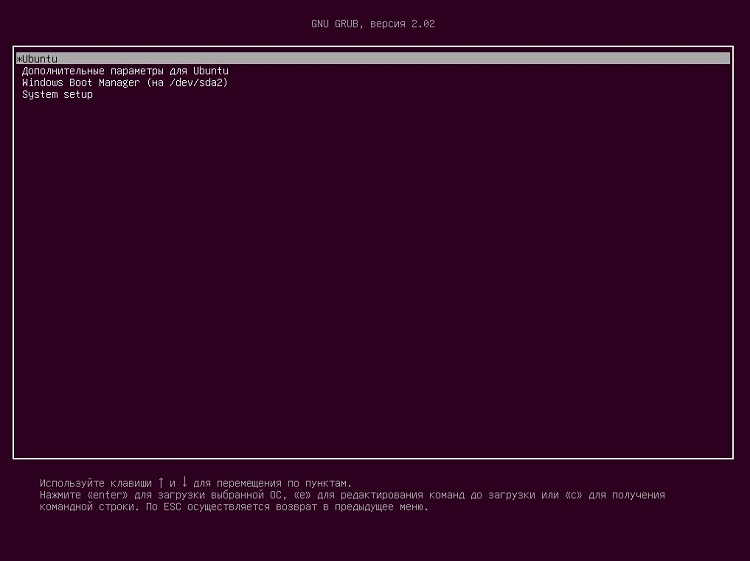
Если ничего не выбрать, то через несколько секунд, по умолчанию, будет загружаться Ubuntu.
У нас стоит задача изменить порядок загрузки операционных систем таким образом, чтобы первым пунктом стояла Windows 10 и, соответственно, загружалась также первой. Дополнительно, для удобства и ясности, мы хотим присвоить пункту Windows Boot Manager более удачное имя, например – Windows 10.
Все этом можно реализовать с помощью одной программы – Grub Customizer, которую можно использовать в Linux Ubuntu.
Таким образом, сейчас я покажу, как установить Grub Customizer в Linux Ubuntu, и изменить порядок загрузки операционных систем в загрузчике Grub, используя эту программу.
На заметку! Начинающим пользователям Linux рекомендую почитать мою книгу « Linux для обычных пользователей » – в ней я максимально подробно рассказываю про Linux и о том, как пользоваться этой операционной системой без командной строки
Обзор программы Grub Customizer
Grub Customizer – это программа с графическим интерфейсом для редактирования настроек загрузчика GRUB.
Основные возможности Grub Customizer:
Установка Grub Customizer в Ubuntu
Установить Grub Customizer в Ubuntu не составит труда, в Ubuntu 19.04 это можно сделать с помощью менеджера приложений (в предыдущих версиях Ubuntu возможно потребуется устанавливать PPA репозиторий).
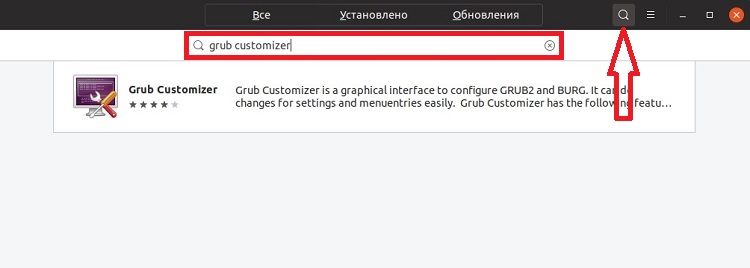
Шаг 1 – Запускаем менеджер приложений
Сначала запускаем менеджер приложений, и для того чтобы найти нужный пакет в поиск, вводим grub сustomizer.
Шаг 2 – Запускаем установку Grub Customizer
Затем щелкаем по найденному пункту. После того как откроется окно с описанием программы, нажимаем «Установить».
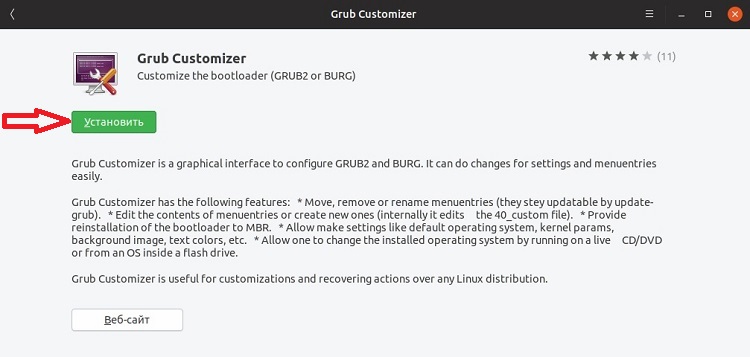
Далее потребуется ввести пароль, так как процесс установки программ в Ubuntu требует дополнительных привилегий.
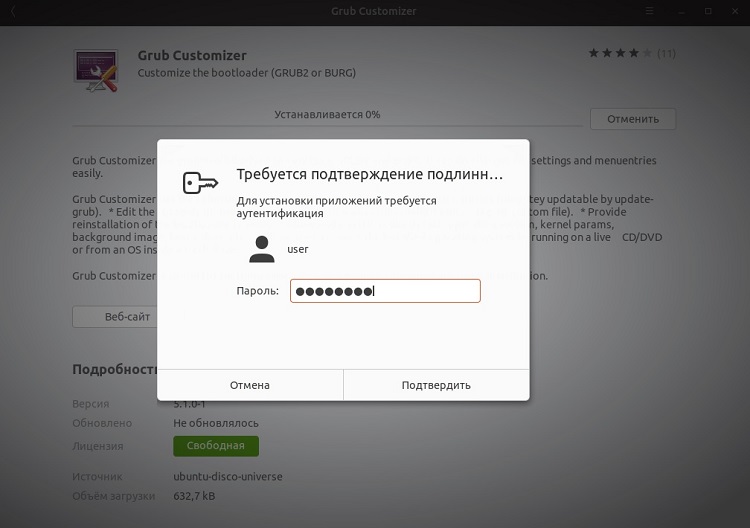
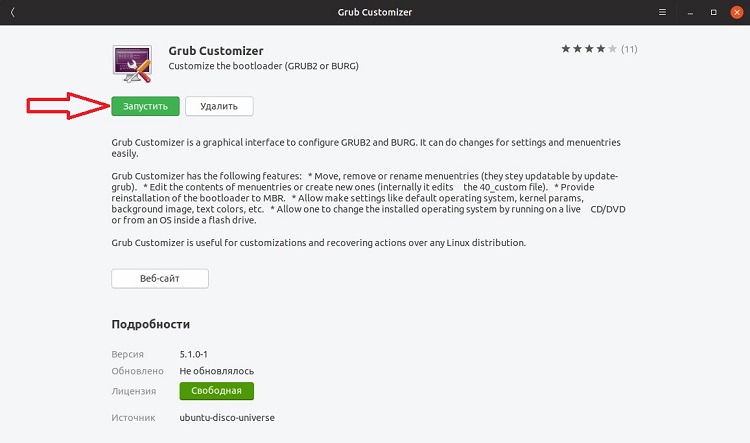
Шаг 3 – Запускаем программу Grub Customizer
Когда появится кнопка «Запустить», установка будет завершена. Мы можем нажать на данную кнопку, чтобы сразу запустить Grub Customizer. Также программу можно запустить и из меню приложений.
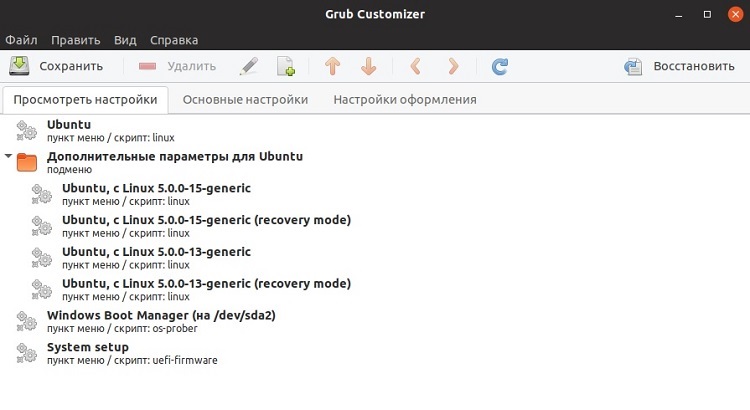
Для запуска программы снова потребуется ввести пароль, так как изменение порядка загрузки операционных систем в GRUB также требует дополнительных прав.
После запуска программы у Вас отобразится интерфейс Grub Customizer.
Изменение порядка загрузки операционных систем
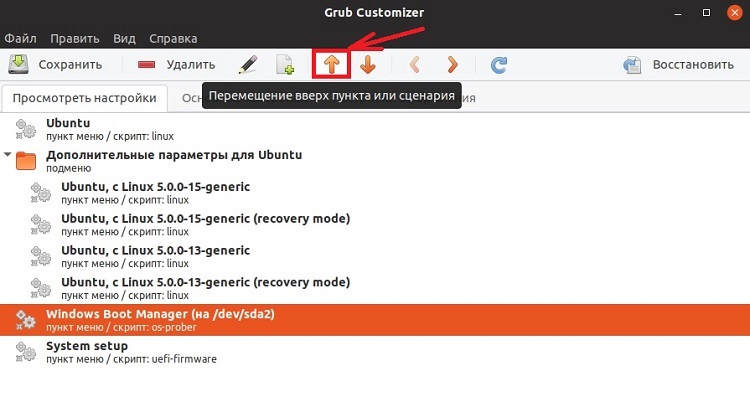
Для того чтобы изменить порядок загрузки ОС, выберите нужный пункт, и нажмите кнопку перемещения вверх или вниз на панели инструментов, в зависимости от выбранного пункта.
Я для примера выберу Windows Boot Manager, и перемещу его в самый верх.
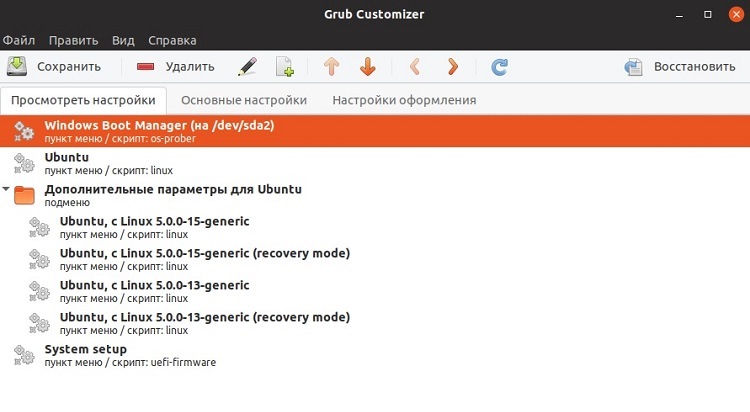
Переименование пунктов загрузочного меню
Теперь давайте переименуем пункт Windows Boot Manager в Windows 10. Для этого достаточно щёлкнуть двойным кликом по пункту и ввести новое имя.
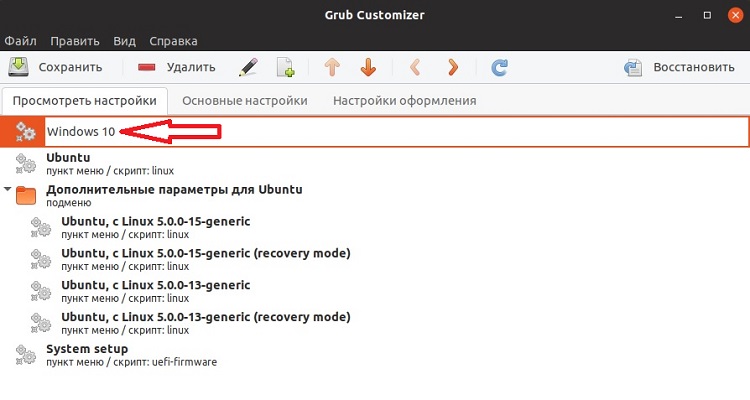
Сохранение настроек, загрузка и проверка порядка ОС
После ввода всех настроек необходимо нажать кнопку «Сохранить», для того чтобы все введенные параметры сохранились.
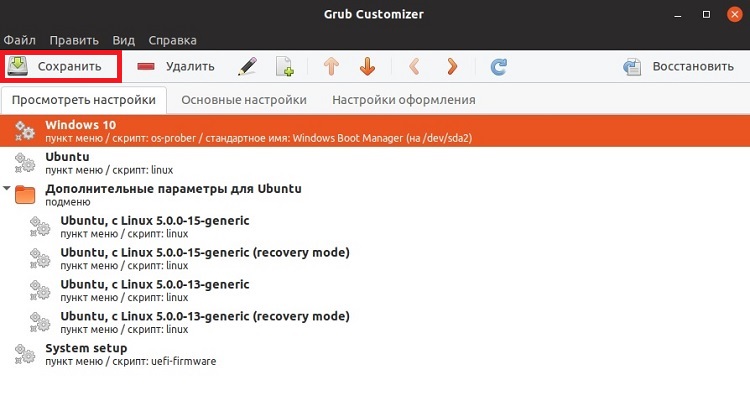
В случае необходимости Вы можете перейти на дополнительные вкладки: «Основные настройки» и «Настройки оформления». Например, для того чтобы изменить шрифт меню загрузчика или цвет шрифта.
После ввода и сохранения всех настроек выключаем компьютер, и включаем его заново и смотрим, изменилось ли меню загрузчика.
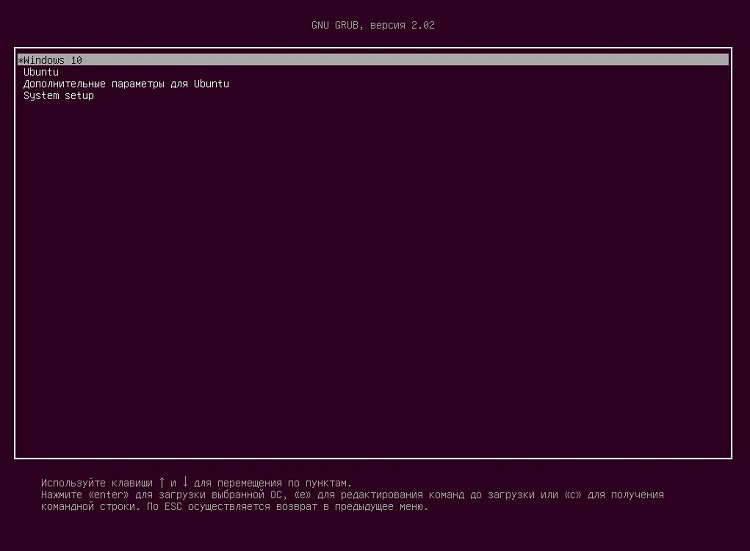
В моем случае все настройки были применены и теперь по умолчанию у меня загружается Windows 10.
Видео-инструкция
У меня все, надеюсь, материал был Вам полезен, пока!
Выбор операционной системы при загрузке компьютера: как изменить или отключить
Некоторые пользователи не знают, что существует выбор операционной системы при загрузке компьютера. Конечно, если у вас есть из чего выбирать. У меня, например, установлено три системы Windows, и я не всегда успеваю вовремя выбрать ту систему, которая мне необходима в данную минуту. Если у вас тоже на компьютере несколько операционных систем, то можно настроить так, что при загрузке компьютера будет выводится список по их выбору, и не доли секунд, а столько, сколько вам необходимо. А можно и вовсе убрать этот список, и компьютер будет загружать только одну, выбранную вами систему. Всё это вы можете настроить сами.
Выбор операционной системы при загрузке компьютера: как изменить или отключить
 Для этого, чтобы можно было изменить порядок загрузки или убрать список операционных систем при включении компьютера нам необходимо добраться до настроек системы. В разных операционных системах это делается по-разному.
В Windows 7
В Windows 7 это можно сделать несколькими способами:
В блоке Загрузка операционной системы, в поле Операционная система, загружаемая по умолчанию, выбираете необходимую ОС и кликаете по кнопке ОК.
Там, где написано Отображать список операционных систем, можно изменить время отображения этого списка, или снять галочку, чтобы этот список вообще не отображался.
В Windows 10
В блоке Загрузка операционной системы, в поле Операционная система, загружаемая по умолчанию, выбираете необходимую ОС и кликаете по кнопке ОК.
Там, где написано Отображать список операционных систем, можно изменить время отображения этого списка, или снять галочку, чтобы этот список вообще не отображался.
Есть еще и другие способы, но они более сложные и занимают много времени.
Как сделать выбор ос при загрузке linux и windows
Как изменить порядок загрузки операционных систем (Linux, Windows) в GRUB
Всем привет! Сегодня я расскажу о простом способе изменения порядка загрузки операционных систем (Linux, Windows) в загрузчике GRUB, который не требует правки различных конфигурационных файлов, все будет выполняться в удобном графическом интерфейсе.
Данная процедура будет Вам полезна, если у Вас на компьютере установлено несколько операционных систем Linux и Windows, например, Linux Ubuntu и Windows 10. О том, как установить себе на компьютер Linux Ubuntu второй системой рядом с Windows 10 с учётом особенностей UEFI, я подробно рассказывал в отдельной статье – Установка Linux Ubuntu рядом с Windows 10 на компьютере с UEFI.
Но в такой конфигурации по умолчанию будет загружаться Linux Ubuntu, однако многим хочется изменить данный порядок, например, чтобы по умолчанию загружалась Windows 10 или любая другая система, иными словами, отсортировать порядок так, как им хочется. Как я уже об этом говорил ранее, это можно сделать, и сейчас я подробно расскажу о том, как это делается, т.е. как изменить порядок загрузки операционных систем в загрузчике GRUB.
Введение
Итак, на текущий момент у Вас при включении компьютера появляется меню загрузчика GRUB, в котором первым пунктом идет операционная система Linux Ubuntu (или другой дистрибутив Linux, в моем случае именно Ubuntu). Выглядит это меню следующим образом.
- Ubuntu – это как раз операционная система Linux Ubuntu;
- Windows Boot Manager (на /dev/sda2) – это Windows 10.
Если ничего не выбрать, то через несколько секунд, по умолчанию, будет загружаться Ubuntu.
У нас стоит задача изменить порядок загрузки операционных систем таким образом, чтобы первым пунктом стояла Windows 10 и, соответственно, загружалась также первой. Дополнительно, для удобства и ясности, мы хотим присвоить пункту Windows Boot Manager более удачное имя, например – Windows 10.
Все этом можно реализовать с помощью одной программы – Grub Customizer, которую можно использовать в Linux Ubuntu.
Таким образом, сейчас я покажу, как установить Grub Customizer в Linux Ubuntu, и изменить порядок загрузки операционных систем в загрузчике Grub, используя эту программу.
На заметку! Начинающим пользователям Linux рекомендую почитать мою книгу « Linux для обычных пользователей » – в ней я максимально подробно рассказываю про Linux и о том, как пользоваться этой операционной системой без командной строки
Обзор программы Grub Customizer
Grub Customizer – это программа с графическим интерфейсом для редактирования настроек загрузчика GRUB.
Основные возможности Grub Customizer:
- Добавление и удаление операционных систем в меню GRUB, которое появляется во время загрузки компьютера;
- Изменение порядка загрузки ОС;
- Изменение времени ожидания перед загрузкой;
- Изменение оформления загрузчика GRUB (шрифт, цвет шрифта, фон и так далее).
Установка Grub Customizer в Ubuntu
Установить Grub Customizer в Ubuntu не составит труда, в Ubuntu 19.04 это можно сделать с помощью менеджера приложений (в предыдущих версиях Ubuntu возможно потребуется устанавливать PPA репозиторий).
Шаг 1 – Запускаем менеджер приложений
Сначала запускаем менеджер приложений, и для того чтобы найти нужный пакет в поиск, вводим grub сustomizer.
Шаг 2 – Запускаем установку Grub Customizer
Затем щелкаем по найденному пункту. После того как откроется окно с описанием программы, нажимаем «Установить».
Далее потребуется ввести пароль, так как процесс установки программ в Ubuntu требует дополнительных привилегий.
Шаг 3 – Запускаем программу Grub Customizer
Когда появится кнопка «Запустить», установка будет завершена. Мы можем нажать на данную кнопку, чтобы сразу запустить Grub Customizer. Также программу можно запустить и из меню приложений.
Для запуска программы снова потребуется ввести пароль, так как изменение порядка загрузки операционных систем в GRUB также требует дополнительных прав.
После запуска программы у Вас отобразится интерфейс Grub Customizer.
Изменение порядка загрузки операционных систем
Для того чтобы изменить порядок загрузки ОС, выберите нужный пункт, и нажмите кнопку перемещения вверх или вниз на панели инструментов, в зависимости от выбранного пункта.
Я для примера выберу Windows Boot Manager, и перемещу его в самый верх.
Переименование пунктов загрузочного меню
Теперь давайте переименуем пункт Windows Boot Manager в Windows 10. Для этого достаточно щёлкнуть двойным кликом по пункту и ввести новое имя.
Сохранение настроек, загрузка и проверка порядка ОС
После ввода всех настроек необходимо нажать кнопку «Сохранить», для того чтобы все введенные параметры сохранились.
В случае необходимости Вы можете перейти на дополнительные вкладки: «Основные настройки» и «Настройки оформления». Например, для того чтобы изменить шрифт меню загрузчика или цвет шрифта.
После ввода и сохранения всех настроек выключаем компьютер, и включаем его заново и смотрим, изменилось ли меню загрузчика.
В моем случае все настройки были применены и теперь по умолчанию у меня загружается Windows 10.
Видео-инструкция
У меня все, надеюсь, материал был Вам полезен, пока!
При загрузке компьютера отсутствует окно выбора ОС после установки Linux Mint 19.3 к Windows 8.1
Здравствуйте! Впервые обращаюсь с каким-либо техническим вопросом на форуме. Я абсолютный новичок в Linux, и хотел с сегодняшнего дня начать своё знакомство с Linux Mint 19.3. Сделал всё как было написано в инструкциях и сказано в видео-гайдах на YouTube. Linux работает идеально, но он сразу запускается, не выдав окно выбора ОС. Как мне сделать этот выбор, ибо у меня очень много важных программ и материалов на Windows для работы, и если я не верну к ней доступ, то это будет ужасно. Что мне сделать, если я даже не умею здесь пользоваться терминалом?
наброс защитан
Что мне сделать, если я даже не умею здесь пользоваться терминалом?
- открывай терминал
- выполни команду
Выполнил? Поздравляю, ты сохранил информацию о разделах своего компьютера в файле list-of-partion.
- размести файл list-of-partion на pastebin-сервисе (любом общедоступном).
- опубликуй ссылку в своём ответе в этой теме.

В «видео-гайдах на YouTube» нет решения?
Ты бы хоть ссылку на инструкцию запостил.
Ладно, попробуем экстасенсорные навыки — при загрузке подержи Shift и ты скорее всего попадешь в menu grub, где сможешь выбрать загрузку windows.
тем временем я повангую
Так-то у тебя UEFI (99,999%, но проверить не мешает). Mint загружается grub-ом. Достаточно немного подправить конфиг grub и будет тебе выбор ОС при загрузке…
Пришлось погуглить, что это за сервисы такие, но надеюсь, что всё сделал так, как вы сказали)
Не помогло, всё равно Linux никого не спрашивая грузится(
Сейчас почитал за UEFI, проверил и выяснилось, что да, UEFI стоит

Посмотрел, почитал, нашёл и у меня следующие строчки:
Не даёт сохранить файл. Сейчас ещё правда попробую
Права на файл не меняй, просто редактируй с sudo.
sudo update-grub не забудь после правки файла дёрнуть.
надо по хорошему править файл /etc/default/grub. Потом идешь туда где лежит твой grub.cfg(при efi ты в /boot без рута не войдешь) и делаешь grub-mkconfig -o grub.cfg
Поздравляю! Ты делаешь успехи ��
Да всё верно. В твоём компьютере UEFI. А grub не предлагает выбора OS при загрузке т.к. о Windows «ему не сказали».
Самое простое решение (например здесь) указать grub на windows
у меня нет dualboot-систем под рукой. этот код я не проверял и он может не работать или работать неправильно �� но… это решаемая ситуация
сохрани файл, нажав «Ctrl+O» (потребуется также подтвердить это)
закрой nano, нажав «Ctrl+X»
обнови конфиг grub, выполнив в терминале команду
- осталось проверить результат. перезагрузи компьютер. должно появится меню загрузчика как минимум из 2 пунктов. оно должно показываться 5 секунд, если за это время не сделать выбор загрузиться Mint
я эту часть проверить на ошибки не могу. поэтому использование google обязательно. Удачи!
Как и какой программой ты редактируешь файл? Если в графическом редакторе, то порой бывает не совсем тривиально открыть файл через файл-менеджер под рутом.
Если уже смог в vi/vim, то используй его: sudo vim /etc/default/grub (ну, или какой ты файл правишь)
Что мне сделать, если я даже не умею здесь пользоваться терминалом?
Если уже смог в vi/vim, то используй его: sudo vim /etc/default/grub
ждем следующий тред
мне посоветовали отредактировать файл в vi. и у меня…
Всё сделал как вы сказали, только перед этим (гугл в помощь) скачал Grub Customizer и настроил через него файл. Теперь отобразилось меню выбора ОС при загрузке, но там были три пункта:
- Linux Mint
- Дополнительные параметры Linux Cinnamon или как-то так
- Setup System, которая вела в UEFI Это было страшно видеть, что Windows отсутствует в этом списке. Потом через редактор nano прописал и сохранил, но при выполнении команды «sudo grub-update» терминал пишет, что такой команды нет, а если я меняю (по руководству) порядок на «sudo update-grub», то он пишет, что для выполнения этой команды требуются права суперпользователя, а я не понимаю, как ему их дать
Самое обидное, что у меня даже отображаются диски с данными. Один из них прям и называется: «OS Windows 8.1 PRO» с файлами всеми Windows. Может через него как-то можно запустить её?
Простите, я вынужден отлучиться на час — полтора. Когда вернусь — отпишусь и все новые сообщения прочитаю

https://losst.ru/nastrojka-zagruzchika-grub Почитай вот здесь, там есть несколько разных способов. Рекомендую разобраться и настроить grub вручную. Графическую утилиту я ни разу не использовал, потому не знаю, насколько она хорошо работает. Плюс придется ее ставить скорее всего через ppa.
Наверное, это было не лучшее предложение с моей стороны – предлагать ручную настройку. Смотри сейчас у тебя несколько вариантов:
- установить пакет os-prober и «найти и добавить» windows в конфиг grub с его помощью. Подробности погугли.
- разобраться с ручной правкой конфига. (от советов я воздержусь по-меньшей мере пока)
- загрузить windows из командной строки grub. Только я не уверен, что тебя такой метод устроит.
Setup System, которая вела в UEFI
это именно настройки BIOS/UEFI были или «черная консоль»?
при выполнении команды «sudo grub-update» терминал пишет, что такой команды нет,
а если я меняю (по руководству) порядок на «sudo update-grub», то он пишет, что для выполнения этой команды требуются права суперпользователя, а я не понимаю, как ему их дать
это должно решиться следующими командами в терминале:
может затребовать пароль пользователя
exit – необходим для завершения оболочки суперпользователя.
Попробуй сначала обновить конфиг grub. И посмотри в терминале добавился пункт с windows или нет?
Если я ничего не путаю, то grub.cfg будет в /boot/grub/ и команда
выдаст список всех пунктов меню, в том числе и windows должен быть.
Да, именно настройки, с графическим интерфейсом и кучей переключателей и вкладок (Я про UEFI). Команды сейчас в терминале попробую
Есть несколько пунктов с Mint Cinnamon, но с Windows не одного нет ��
После ввода команды: «update-grub exit» он начал ругаться на синтаксис того, что я написал в nano: «Добавление записи в загрузочное меню для конфигурации с микропрограммой EFI /etc/grub.d/40_custom: 3: /etc/grub.d/40_custom: menuentry: not found /etc/grub.d/40_custom: 4: /etc/grub.d/40_custom: regexp: not found /etc/grub.d/40_custom: 5: /etc/grub.d/40_custom: chainloader: not found /etc/grub.d/40_custom: 6: /etc/grub.d/40_custom: Syntax error: «>» unexpected» P.S. Несколько строчек кода сверху я не стал писать Вроде я в nano написал без ошибок, в гугле информации только не нашёл
я тоже мог где-то ошибиться. выложи на pastebin файл /etc/grub.d/40_custom – попробуем разобраться, что не так.
кажется, снова я был невнимателен. замени menuentry на submenu. затем попробуй снова обновить конфиг.
Попробовал, но всё так же не получилось ��
Хочу спросить. Если я сейчас удалю Linux Mint, то это ещё не значит, что я этим способом вернусь на Windows без переустановки?
Не надо ничего удалять или переустанавливать. Можешь, пока с grub не решиться, в System Setup выбрать загрузку windows. Mint при этом грузиться перестанет. Не знаю может там и настроить можно загрузку разных ОС, хотя это вряд ли.
в общем я разобрался, где тебя подставил ��
сохрани этот текст, как /etc/grub.d/40_custom и обнови конфиг
я выложил этот файл на pastebin
тебе нужно его загрузить и «залить» в /etc/grub.d/40_custom командами
проверить права и пользователя (в этой чехарде могло что-то изменится)
троеточием я заменил неважный нам вывод, если будет что-то другое пиши что не так. если всё совпало, обновляй конфиг.
и закрой оболочку суперпользователя командой exit.
Простите, наверное глупый вопрос, но не могу не много разобраться. Терминал постоянно, как бы я не записывал, пишет «Нет такого файла или каталога», когда я прописываю имя загружаемого файла
он же в каталоге Download (Загрузки или иначе как-то), а терминал вероятно в домашней директории пользователя. Не обижайся, я всё забываю что многое тебе неочевидно…
выполни в терминале
Вроде получилось файл залить, но при выполнении следующей команды выдаёт «-rw-r–r– 1 root root», а не «-rwxr-xr-x 1 root root»
я вот думаю «а не ошибся ли я снова?». конфиг не обновляется?
первая команда вернет права на исполнение файла. вторая позволит в этом убедиться. третья покажет содержимое файла
О, после второй команды вывелось то, что нам требовалось: «-rwxr-xr-x 1 root root», вошёл в оболочку суперпользователя, ещё раз убедился в том, что вывелось то, что нам надо, обновил конфиг и опять вывелись эти ошибки: «https://pastebin.com/p7Lp1dVn»
Получилось! Разыскал в интернете команду по удалению файлов, разобрался, что эти файлы «40.custom.save.1» и т.д. понасоздавал я сам, видимо через Nano, когда разбирался в его функционале. Сейчас обновил конфиг с правами суперпользователя и мне написало: «Добавление записи в загрузочное меню для конфигурации с микропрограммой EFI завершено» — Это хороший знак?
молодец, догадался убрать не нужное.
мне написало: «Добавление записи в загрузочное меню для конфигурации с микропрограммой EFI завершено» — Это хороший знак?
думаю, да. посмотри grub.cfg
если добавился пункт с windows, пора проверять работоспособность этого пункта ��
Всё проделал, но пункта с Windows так и не появилось. Боюсь вот, чтобы загрузочные файлы винды не «затёрлись»
пункта с Windows так и не появилось
Потому, что начали не с того конца.
Первое, что нужно сделать, выяснить, БИОС у тебя или УЕФИ. Вроде выяснили, что УЕФИ. Следующий шаг, какой режим включен в УЕФИ: ЕФИ или легаси.
Главное правило, все должно быть в одном режиме: УЕФИ, загрузчики, системы.
Без этого никакая магия не поможет тебе запускать системы.
Следующий шаг. Выяснить, в каком режиме запущен линукс. В файловом менеджере идешь в каталог /boot/grub. Если видишь в нем каталог i386-pc, то установлен грубПС. Если видишь каталог x86_64-efi, то установлен грубЕФИ. Зайди в каталог /sys/firmware. Если видишь там каталог efi, и в этом каталоге тоже есть файлы, то система запущена в режиме ЕФИ. Если каталога efi нет, то система запущена в режиме легаси. После этого выяснить, в каком режиме установлена Виндовс.

Grub Customizer — настройка загрузчика системы
По идее все должно быть довольно просто (но это не точно).
Устанавливаешь os-prober или как то так, поищи в репозитории.
Затем: grub-install /boot/efi (убедись что efi раздел примонтирован- команда mount ). Эта команда переустановит загрузчик.
Далее: grub-mkconfig -o /boot/grub/grub.cfg Эта команда сконфигурирует конфиг и выведет на экран разделы efi
PS в системе должен быть установлен efibootmgr
любезный, не в коем случае не ставлю под сомнение ваши знания и опыт, но
значительную часть этого треда я пытался помочь ТС добавить в меню grub пункт для загрузки Windows … и ничего не получилось. Действительно, магия какая-то ��
Оставим за скобками содержание этого пункта (я вполне допускаю, что там что-то может быть не верно), но вот почему он не добавляется в конфиг? Вопрос о его работоспособности не стоит на повестке дня просто потому, что он не добавляется в конфиг.
Может вы можете пояснить почему его отвергают? Я, честное слово, уже не понимаю, почему легальным образом не получается изменить конфиг загрузчика.
можете пояснить почему его отвергают?
Учитывая опыт ТС, сам боюсь того момента, когда придется объяснять ему, как редактировать конфиг. Честно говоря, в голом терминале или с помошью nano я бы не рискнул это делать. Без MC как без рук.
эти вещи не взаимосвязаны
- пункт с Windows в меню загрузчика
- загрузочные файлы винды
если есть и то и другое, то windows будет загружаться из меню загрузчика Mint. только и всего.
Ладно, давай действительно проверим есть ли там загрузчик Windows. Раздел /dev/sda7 должен быть примонтирован в точку /boot/efi примонтирован?
ну, не знаю… человеческий фактор (в данном случае ТС) причина очевидная. мне показалось, что он быстро учиться и элементарные ошибки сам устраняет. вроде бы все исправили, а результата нет ��
я подумал, что вы свежим взглядом укажете на какой-то очевидный ляп… я вот не вижу ничего «криминального».
укажете на какой-то очевидный ляп…
Иногда, при генерации конфига, udate-grub видит ошибки и даже создает конфиг, но с другим именем (не помню с каким), но действующим остается старый. Иногда ошибка может попасть в новый конфиг. В этом случае бывает так, что часть конфига до ошибки выводится на экран и работает, а часть после ошибки не выводится. Поэтому новый, непроверенный код лучще помещать в конце конфига. Есть шанс, что хотя-бы часть конфига до ошибки останется рабочей.
Сегодня попробовал, добавил твой код в 40_custom. Конфиг сгенерировался без ошибок. Проверить работу не могу, нет УЕФИ, да и винды нет. Если проанализировать, то вторая строка вроде правильная, но чтобы она сработала, в первой нужно как минимум установить правильное значение переменной root. Не очень знаком с командой regexp, не уверен, что она делает то, что нужно.
Продолжаем разговор. Решил практически посмотреть. В конфиг груба добавил код:
До регекспа в переменной root (hd0,msdos1). Это было-бы правильным значенем. В переменной cmdpath (hd0). После регекспа в переменной root hd0, т.е. команда вырезала скобки. Но хоть со скобками, хоть без, это значение неверно. Загрузчик не будет найден.
При загрузке компьютера отсутствует окно выбора ОС после установки Linux Mint 19.3 к Windows 8.1
Здравствуйте! Впервые обращаюсь с каким-либо техническим вопросом на форуме. Я абсолютный новичок в Linux, и хотел с сегодняшнего дня начать своё знакомство с Linux Mint 19.3. Сделал всё как было написано в инструкциях и сказано в видео-гайдах на YouTube. Linux работает идеально, но он сразу запускается, не выдав окно выбора ОС. Как мне сделать этот выбор, ибо у меня очень много важных программ и материалов на Windows для работы, и если я не верну к ней доступ, то это будет ужасно. Что мне сделать, если я даже не умею здесь пользоваться терминалом?
наброс защитан
Что мне сделать, если я даже не умею здесь пользоваться терминалом?
не умеешь – научим.
- открывай терминал
- выполни команду
- нажми клавишу «s» и набери фразу «list-of-partion», нажми клавишу «Enter»
Выполнил? Поздравляю, ты сохранил информацию о разделах своего компьютера в файле list-of-partion.
- размести файл list-of-partion на pastebin-сервисе (любом общедоступном).
- опубликуй ссылку в своём ответе в этой теме.
В «видео-гайдах на YouTube» нет решения?
Ты бы хоть ссылку на инструкцию запостил.
Ладно, попробуем экстасенсорные навыки — при загрузке подержи Shift и ты скорее всего попадешь в menu grub, где сможешь выбрать загрузку windows.
тем временем я повангую
Так-то у тебя UEFI (99,999%, но проверить не мешает). Mint загружается grub-ом. Достаточно немного подправить конфиг grub и будет тебе выбор ОС при загрузке…
Пришлось погуглить, что это за сервисы такие, но надеюсь, что всё сделал так, как вы сказали)
Не помогло, всё равно Linux никого не спрашивая грузится(
Сейчас почитал за UEFI, проверил и выяснилось, что да, UEFI стоит
Посмотрел, почитал, нашёл и у меня следующие строчки:
Когда изменил на:
Не даёт сохранить файл. Сейчас ещё правда попробую
Права на файл не меняй, просто редактируй с sudo.
sudo update-grub не забудь после правки файла дёрнуть.
надо по хорошему править файл /etc/default/grub. Потом идешь туда где лежит твой grub.cfg(при efi ты в /boot без рута не войдешь) и делаешь grub-mkconfig -o grub.cfg
Поздравляю! Ты делаешь успехи ��
Да всё верно. В твоём компьютере UEFI. А grub не предлагает выбора OS при загрузке т.к. о Windows «ему не сказали».
Самое простое решение (например здесь) указать grub на windows
- выполни в терминале
- откроется редактор nano. набери в нём текст
у меня нет dualboot-систем под рукой. этот код я не проверял и он может не работать или работать неправильно �� но… это решаемая ситуация
сохрани файл, нажав «Ctrl+O» (потребуется также подтвердить это)
закрой nano, нажав «Ctrl+X»
обнови конфиг grub, выполнив в терминале команду
- осталось проверить результат. перезагрузи компьютер. должно появится меню загрузчика как минимум из 2 пунктов. оно должно показываться 5 секунд, если за это время не сделать выбор загрузиться Mint
я эту часть проверить на ошибки не могу. поэтому использование google обязательно. Удачи!
Как и какой программой ты редактируешь файл? Если в графическом редакторе, то порой бывает не совсем тривиально открыть файл через файл-менеджер под рутом.
Если уже смог в vi/vim, то используй его: sudo vim /etc/default/grub (ну, или какой ты файл правишь)
Что мне сделать, если я даже не умею здесь пользоваться терминалом?
Если уже смог в vi/vim, то используй его: sudo vim /etc/default/grub
ждем следующий тред
мне посоветовали отредактировать файл в vi. и у меня…
Всё сделал как вы сказали, только перед этим (гугл в помощь) скачал Grub Customizer и настроил через него файл. Теперь отобразилось меню выбора ОС при загрузке, но там были три пункта:
- Linux Mint
- Дополнительные параметры Linux Cinnamon или как-то так
- Setup System, которая вела в UEFI Это было страшно видеть, что Windows отсутствует в этом списке. Потом через редактор nano прописал и сохранил, но при выполнении команды «sudo grub-update» терминал пишет, что такой команды нет, а если я меняю (по руководству) порядок на «sudo update-grub», то он пишет, что для выполнения этой команды требуются права суперпользователя, а я не понимаю, как ему их дать
Самое обидное, что у меня даже отображаются диски с данными. Один из них прям и называется: «OS Windows 8.1 PRO» с файлами всеми Windows. Может через него как-то можно запустить её?
Простите, я вынужден отлучиться на час — полтора. Когда вернусь — отпишусь и все новые сообщения прочитаю

https://losst.ru/nastrojka-zagruzchika-grub Почитай вот здесь, там есть несколько разных способов. Рекомендую разобраться и настроить grub вручную. Графическую утилиту я ни разу не использовал, потому не знаю, насколько она хорошо работает. Плюс придется ее ставить скорее всего через ppa.
Наверное, это было не лучшее предложение с моей стороны – предлагать ручную настройку. Смотри сейчас у тебя несколько вариантов:
- установить пакет os-prober и «найти и добавить» windows в конфиг grub с его помощью. Подробности погугли.
- разобраться с ручной правкой конфига. (от советов я воздержусь по-меньшей мере пока)
- загрузить windows из командной строки grub. Только я не уверен, что тебя такой метод устроит.
Setup System, которая вела в UEFI
это именно настройки BIOS/UEFI были или «черная консоль»?
при выполнении команды «sudo grub-update» терминал пишет, что такой команды нет,
а если я меняю (по руководству) порядок на «sudo update-grub», то он пишет, что для выполнения этой команды требуются права суперпользователя, а я не понимаю, как ему их дать
это должно решиться следующими командами в терминале:
может затребовать пароль пользователя
exit – необходим для завершения оболочки суперпользователя.
Попробуй сначала обновить конфиг grub. И посмотри в терминале добавился пункт с windows или нет?
Если я ничего не путаю, то grub.cfg будет в /boot/grub/ и команда
выдаст список всех пунктов меню, в том числе и windows должен быть.
Да, именно настройки, с графическим интерфейсом и кучей переключателей и вкладок (Я про UEFI). Команды сейчас в терминале попробую
Есть несколько пунктов с Mint Cinnamon, но с Windows не одного нет ��
После ввода команды: «update-grub exit» он начал ругаться на синтаксис того, что я написал в nano: «Добавление записи в загрузочное меню для конфигурации с микропрограммой EFI /etc/grub.d/40_custom: 3: /etc/grub.d/40_custom: menuentry: not found /etc/grub.d/40_custom: 4: /etc/grub.d/40_custom: regexp: not found /etc/grub.d/40_custom: 5: /etc/grub.d/40_custom: chainloader: not found /etc/grub.d/40_custom: 6: /etc/grub.d/40_custom: Syntax error: «>» unexpected» P.S. Несколько строчек кода сверху я не стал писать Вроде я в nano написал без ошибок, в гугле информации только не нашёл
я тоже мог где-то ошибиться. выложи на pastebin файл /etc/grub.d/40_custom – попробуем разобраться, что не так.
кажется, снова я был невнимателен. замени menuentry на submenu. затем попробуй снова обновить конфиг.
Попробовал, но всё так же не получилось ��
Хочу спросить. Если я сейчас удалю Linux Mint, то это ещё не значит, что я этим способом вернусь на Windows без переустановки?
Не надо ничего удалять или переустанавливать. Можешь, пока с grub не решиться, в System Setup выбрать загрузку windows. Mint при этом грузиться перестанет. Не знаю может там и настроить можно загрузку разных ОС, хотя это вряд ли.
в общем я разобрался, где тебя подставил ��
сохрани этот текст, как /etc/grub.d/40_custom и обнови конфиг
я выложил этот файл на pastebin
тебе нужно его загрузить и «залить» в /etc/grub.d/40_custom командами
проверить права и пользователя (в этой чехарде могло что-то изменится)
троеточием я заменил неважный нам вывод, если будет что-то другое пиши что не так. если всё совпало, обновляй конфиг.
и закрой оболочку суперпользователя командой exit.
Простите, наверное глупый вопрос, но не могу не много разобраться. Терминал постоянно, как бы я не записывал, пишет «Нет такого файла или каталога», когда я прописываю имя загружаемого файла
он же в каталоге Download (Загрузки или иначе как-то), а терминал вероятно в домашней директории пользователя. Не обижайся, я всё забываю что многое тебе неочевидно…
выполни в терминале
Вроде получилось файл залить, но при выполнении следующей команды выдаёт «-rw-r–r– 1 root root», а не «-rwxr-xr-x 1 root root»
я вот думаю «а не ошибся ли я снова?». конфиг не обновляется?
первая команда вернет права на исполнение файла. вторая позволит в этом убедиться. третья покажет содержимое файла
О, после второй команды вывелось то, что нам требовалось: «-rwxr-xr-x 1 root root», вошёл в оболочку суперпользователя, ещё раз убедился в том, что вывелось то, что нам надо, обновил конфиг и опять вывелись эти ошибки: «https://pastebin.com/p7Lp1dVn»
Получилось! Разыскал в интернете команду по удалению файлов, разобрался, что эти файлы «40.custom.save.1» и т.д. понасоздавал я сам, видимо через Nano, когда разбирался в его функционале. Сейчас обновил конфиг с правами суперпользователя и мне написало: «Добавление записи в загрузочное меню для конфигурации с микропрограммой EFI завершено» — Это хороший знак?
молодец, догадался убрать не нужное.
мне написало: «Добавление записи в загрузочное меню для конфигурации с микропрограммой EFI завершено» — Это хороший знак?
думаю, да. посмотри grub.cfg
если добавился пункт с windows, пора проверять работоспособность этого пункта ��
Всё проделал, но пункта с Windows так и не появилось. Боюсь вот, чтобы загрузочные файлы винды не «затёрлись»
пункта с Windows так и не появилось
Потому, что начали не с того конца.
Первое, что нужно сделать, выяснить, БИОС у тебя или УЕФИ. Вроде выяснили, что УЕФИ. Следующий шаг, какой режим включен в УЕФИ: ЕФИ или легаси.
Главное правило, все должно быть в одном режиме: УЕФИ, загрузчики, системы.
Без этого никакая магия не поможет тебе запускать системы.
Следующий шаг. Выяснить, в каком режиме запущен линукс. В файловом менеджере идешь в каталог /boot/grub. Если видишь в нем каталог i386-pc, то установлен грубПС. Если видишь каталог x86_64-efi, то установлен грубЕФИ. Зайди в каталог /sys/firmware. Если видишь там каталог efi, и в этом каталоге тоже есть файлы, то система запущена в режиме ЕФИ. Если каталога efi нет, то система запущена в режиме легаси. После этого выяснить, в каком режиме установлена Виндовс.

Grub Customizer — настройка загрузчика системы
По идее все должно быть довольно просто (но это не точно).
Устанавливаешь os-prober или как то так, поищи в репозитории.
Затем: grub-install /boot/efi (убедись что efi раздел примонтирован- команда mount ). Эта команда переустановит загрузчик.
Далее: grub-mkconfig -o /boot/grub/grub.cfg Эта команда сконфигурирует конфиг и выведет на экран разделы efi
PS в системе должен быть установлен efibootmgr
любезный, не в коем случае не ставлю под сомнение ваши знания и опыт, но
значительную часть этого треда я пытался помочь ТС добавить в меню grub пункт для загрузки Windows … и ничего не получилось. Действительно, магия какая-то ��
Оставим за скобками содержание этого пункта (я вполне допускаю, что там что-то может быть не верно), но вот почему он не добавляется в конфиг? Вопрос о его работоспособности не стоит на повестке дня просто потому, что он не добавляется в конфиг.
Может вы можете пояснить почему его отвергают? Я, честное слово, уже не понимаю, почему легальным образом не получается изменить конфиг загрузчика.
можете пояснить почему его отвергают?
Учитывая опыт ТС, сам боюсь того момента, когда придется объяснять ему, как редактировать конфиг. Честно говоря, в голом терминале или с помошью nano я бы не рискнул это делать. Без MC как без рук.
эти вещи не взаимосвязаны
- пункт с Windows в меню загрузчика
- загрузочные файлы винды
если есть и то и другое, то windows будет загружаться из меню загрузчика Mint. только и всего.
Ладно, давай действительно проверим есть ли там загрузчик Windows. Раздел /dev/sda7 должен быть примонтирован в точку /boot/efi примонтирован?
ну, не знаю… человеческий фактор (в данном случае ТС) причина очевидная. мне показалось, что он быстро учиться и элементарные ошибки сам устраняет. вроде бы все исправили, а результата нет ��
я подумал, что вы свежим взглядом укажете на какой-то очевидный ляп… я вот не вижу ничего «криминального».
укажете на какой-то очевидный ляп…
Иногда, при генерации конфига, udate-grub видит ошибки и даже создает конфиг, но с другим именем (не помню с каким), но действующим остается старый. Иногда ошибка может попасть в новый конфиг. В этом случае бывает так, что часть конфига до ошибки выводится на экран и работает, а часть после ошибки не выводится. Поэтому новый, непроверенный код лучще помещать в конце конфига. Есть шанс, что хотя-бы часть конфига до ошибки останется рабочей.
Сегодня попробовал, добавил твой код в 40_custom. Конфиг сгенерировался без ошибок. Проверить работу не могу, нет УЕФИ, да и винды нет. Если проанализировать, то вторая строка вроде правильная, но чтобы она сработала, в первой нужно как минимум установить правильное значение переменной root. Не очень знаком с командой regexp, не уверен, что она делает то, что нужно.
Продолжаем разговор. Решил практически посмотреть. В конфиг груба добавил код:
До регекспа в переменной root (hd0,msdos1). Это было-бы правильным значенем. В переменной cmdpath (hd0). После регекспа в переменной root hd0, т.е. команда вырезала скобки. Но хоть со скобками, хоть без, это значение неверно. Загрузчик не будет найден.
Как сделать загрузку Windows первой в Grub
Для выбора и запуска операционной системы во время загрузки компьютера используется специализированная программа — загрузчик. Самый популярный загрузчик — Grub. При установке нескольких операционных систем, например, Linux поверх Windows, в меню загрузчика первой будет последняя установленная ОС.
Это не вызовет проблем у пользователей, которые пользуются Linux как основной системой, для них это даже более предпочтительный вариант. Но если вы еще новичок, и хотите использовать Linux второй системой, а Windows пока еще основной, до тех пор, пока не освоитесь, то наверное захотите чтобы первой была Windows. В этой статье мы рассмотрим как сделать загрузку Windows первой в Grub. Рассмотрим два способа: с помощью программы Grub Customizer и вручную, через файлы конфигурации загрузчика Grub.
Grub Customizer
Grub Customizer — это программа, позволяющая настраивать различные параметры загрузчика Grub. В том числе и положение и очередность пунктов загрузки. Установить программу можно из официальных репозиториев. Например, в Ubuntu нужно использовать ppa:
sudo add-apt-repository ppa:danielrichter2007/grub-customizer
sudo apt-get update
sudo apt-get install grub-customizer
Для запуска программы откройте терминал (Ctrl + Alt + T) и наберите grub-customizer:
Для работы программы необходимы права root, в некоторых системах возможно придется использовать такую команду:
Также программу можно запустить из главного меню. Главное окно выглядит вот так:
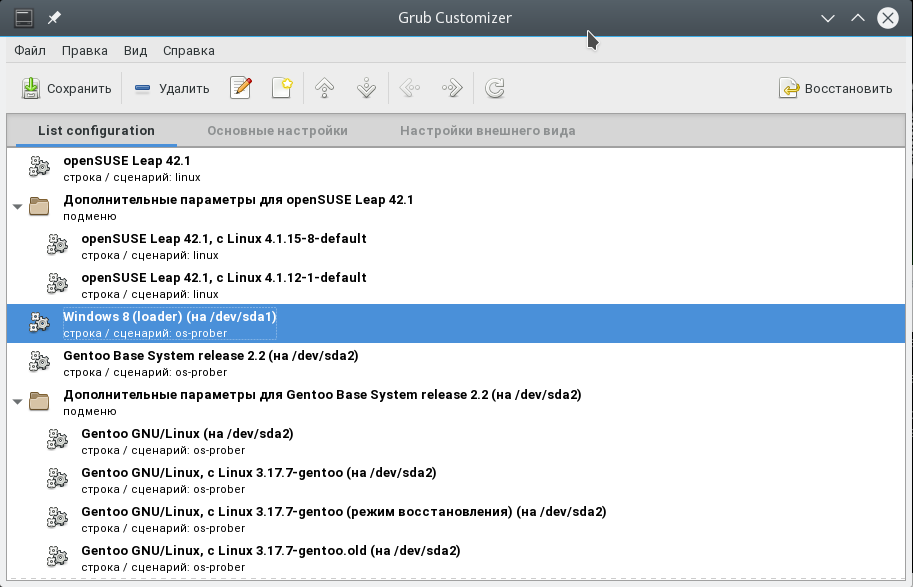
Несколько секунд после запуска программа будет сканировать установленные операционные системы, затем в этом же окне мы сможем перенести загрузку Windows на первое место. Для этого кликните на нужном пункте правой кнопкой чтобы открылось контекстное меню:
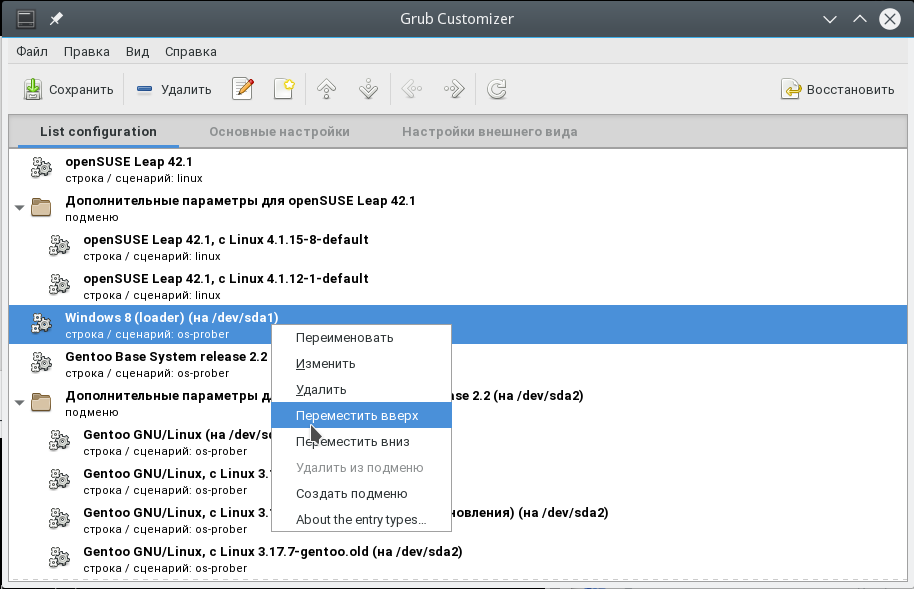
В меню выберите пункт Переместить вверх. Это действие нужно будет повторить несколько раз, пока Windows не будет первой в списке. Теперь будет выполняться загрузка windows по умолчанию grub.
Если потом вы захотите опустить Windows обратно вниз, есть обратное действие — Переместить вниз.
Для сохранения настроек просто нажмите кнопку Сохранить. Готово. Можете перезагружать компьютер и смотреть что получилось.
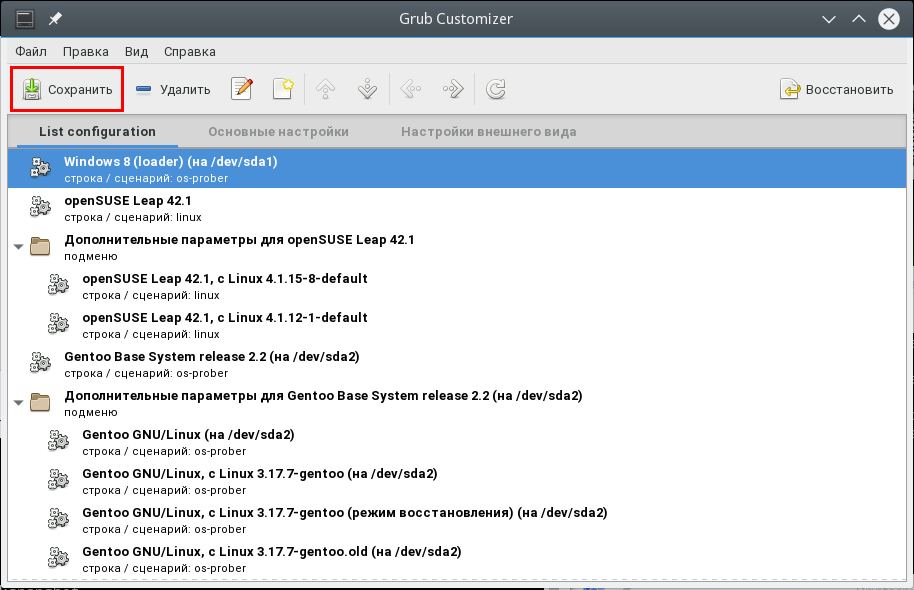
Но я хочу затронуть еще пару настроек, которые могут быть полезны. Вместо того чтобы делать загрузку Windows первой в Grub, можно изменить пункт запускаемый по умолчанию. Перейдите на вкладку Основные настройки:
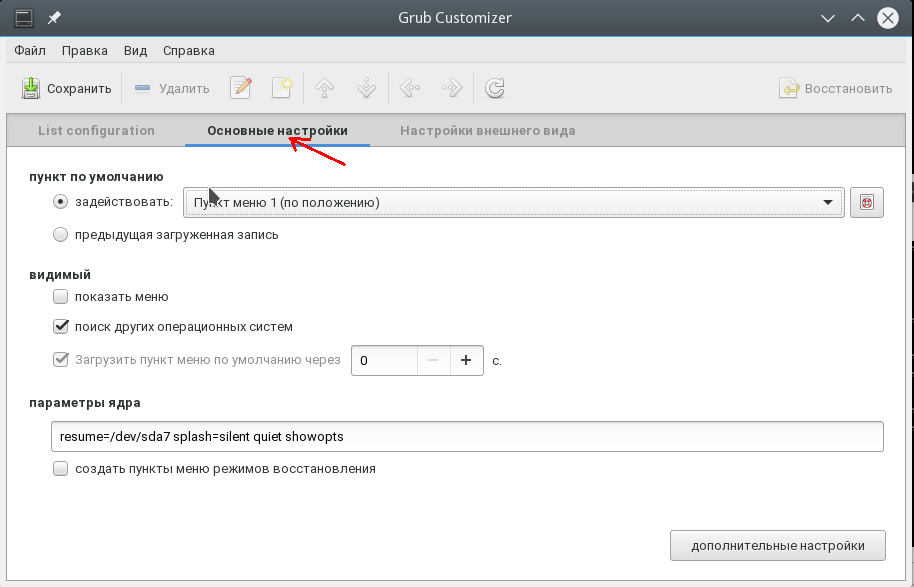
Здесь для выбора пункта по умолчанию используемого по умолчанию есть список Задействовать:
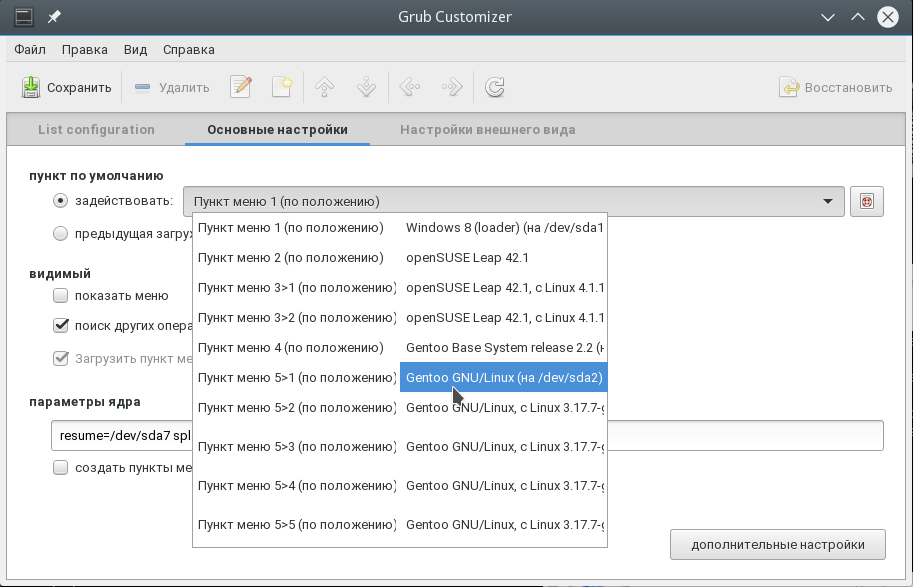
Кроме того, можно загружать по умолчанию последнюю загруженную ОС, для этого есть галочка:
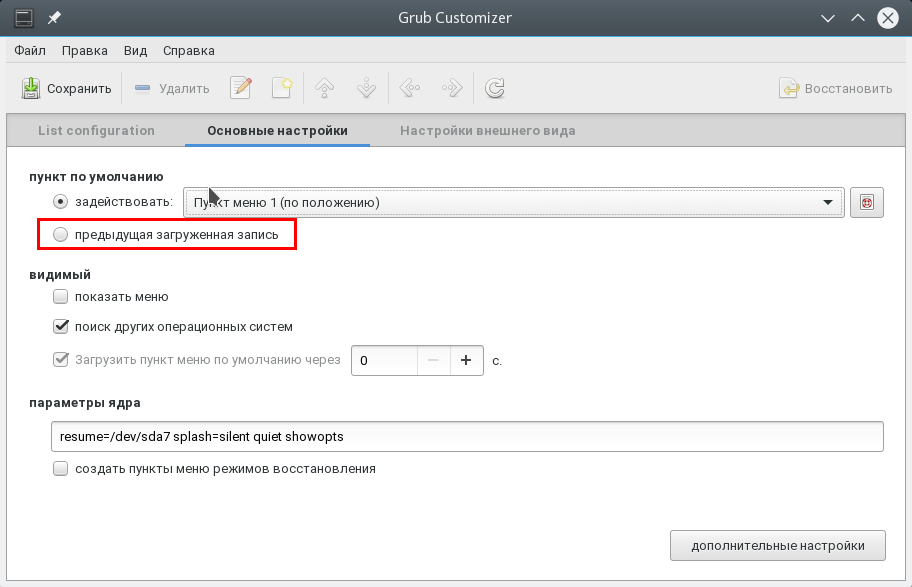
Не забудьте снова нажать кнопку сохранить.
Изменение порядка загрузки Grub через терминал
Как я и обещал, теперь рассмотрим как сделать загрузку WIndows первой в Grub с помощью конфигурационных файлов. Конфигурация Grub находится в файле /boot/grub/grub.cfg.
sudo gedit /boot/grub/grub.cfg
Как правило, строки меню выглядят вот так:
menuentry имя_пункта —опции
Например пункт Windows:
menuentry ‘Windows 8 (loader) (on /dev/sda1)’ —class windows —class os $menuentry_id_option ‘osprob
er-chain-FC324E26324DE66C’
Теперь чтобы изменить порядок пунктов меню достаточно вырезать все до обратной закрывающей скобочки, вместе с этой строкой, и вставить перед всеми другими пунктами. Затем можно сохранить файл и готово. Перезагружайте и смотрите. Загрузка Windows выполняется по умолчанию. Только минусом данного способа является то, что при обновлении конфигурации Grub все настройки собьются.
Аналогично тому как мы настраивали пункт, загружаемый по умолчанию в Grub Customizer, это можно сделать и в терминале. Откройте файл /etc/default/grub.
gksu gedit /etc/default/grub
Здесь нас интересует строчка:
Замените 0, на нужный пункт для загрузки, также вместо цифры можно указать имя пункта, например:
GRUB_DEFAULT=»Windows 8 (loader) (on /dev/sda1)»
Посмотреть доступные пункты загрузки не открывая файл конфигурации можно командой:
sudo grep menuentry /boot/grub/grub.cfg
Еще можно настроить загрузку последней загруженной системы, для этого добавьте строчку
А в GRUB_DEFAULT укажите saved:
Очевидным плюсом этого способа есть то, что настройки во время обновления конфигурации Grub не собьются, так как во время обновления информация берется из этого файла. Теперь давайте обновим конфигурацию и сохраним настройки командой:
Не во всех системах работает такой вариант, поэтому можно использовать другую команду:
grub2-mkconfig -o /boot/grub/grub.cfg
Вот и все. Теперь вы знаете как сделать загрузку Windows первой в Grub. Но представленную в этой статье информацию можно использовать в более широких целях. Она будет полезна не только для Windows, но и для любых других нескольких систем, очередностью загрузки которых нужно управлять.
Обнаружили ошибку в тексте? Сообщите мне об этом. Выделите текст с ошибкой и нажмите Ctrl+Enter.
Похожие записи
Оцените статью
Об авторе
Основатель и администратор сайта losst.ru, увлекаюсь открытым программным обеспечением и операционной системой Linux. В качестве основной ОС сейчас использую Ubuntu. Кроме Linux, интересуюсь всем, что связано с информационными технологиями и современной наукой.
12 комментариев к “Как сделать загрузку Windows первой в Grub”
Значит так заходим в терминал и вводим:
/boot/grub/
Дальше sudo nicoedit grub.cfg (где nicoedit название вашего текстового редактора) (в некоторых случаях menu.lst)
Вводим пароль
Открывается окно текстового редактора.
Выбор ОС по умолчанию
В нем сначала просматриваем список загрузки в нижней части файла. Пример:
title Ubuntu, kernel 2.6.20-16-generic
root (hd1,0)
kernel /boot/vmlinuz-2.6.20-16-generic root=UUID=f005531f-451c-440a-8206-eee73f6ae32c ro quiet splash
initrd /boot/initrd.img-2.6.20-16-generic
quiet
savedefault
title Ubuntu, kernel 2.6.20-16-generic (recovery mode)
root (hd1,0)
kernel /boot/vmlinuz-2.6.20-16-generic root=UUID=f005531f-451c-440a-8206-eee73f6ae32c ro single
initrd /boot/initrd.img-2.6.20-16-generic
title Ubuntu, memtest86+
root (hd1,0)
kernel /boot/memtest86+.bin
quiet
### END DEBIAN AUTOMAGIC KERNELS LIST
# This is a divider, added to separate the menu items below from the Debian # ones.
title Other operating systems:
root
# This entry automatically added by the Debian installer for a non-linux OS
# on /dev/hda1
title Windows XP
root (hd0,0)
savedefault
makeactive
chainloader +1
По числу названий, задаваемых ключевым словом title, определяем, начиная с 0, пункты меню. Операционная система Linux в этом списке имеет порядковый номер 0, а Windows — 4.
Теперь в верхней части файла ищем запись:
## default num
# Set the default entry to the entry number NUM. Numbering starts from 0, and
# the entry number 0 is the default if the command is not used.
#
# You can specify ‘saved’ instead of a number. In this case, the default entry
# is the entry saved with the command ‘savedefault’.
# WARNING: If you are using dmraid do not change this entry to ‘saved’ or your
# array will desync and will not let you boot your system.
default 0
Если по умолчанию (т.е. без вмешательства пользователя) должна загружаться ОС Linux, оставляем запись default 0 без изменения. Если же это должна быть ОС Windows, изменяем запись: default 4.
Сохраняем файл, выходим из редактора и терминала.
Ошибка в последней команде grub-update. На самом деле эта команда называется update-grub
Спасибо большое автору! Помог!
Респект. Сделал пока первой Винду (Я не один пользуюсь компом).
Отличная и исчерпывающая статья! Помогло для LinuxMint 18.1 xfce! Спасибо!
После установки линукса по-прежнему грузится Win7, а Линукс могу увидеть только с Gparted с флешки.
С загрузочной флешки настроить загрузку не получается, т.к. не поддерживается установка программ
С помощью команд как это делать, вообще не понял
П.С. разбил диск на примере этой статьи https://losst.pro/razbivka-diska-dlya-ustanovki-linux
Но при установке все равно пришлось затирать и снова разбивать диск.
Винда стоит на SSD. Также есть HDD, он разбит на 3 диска, два — под файлы, и третий хотел под линукс.
Разбил третий на логические диски, как в статье указано, линь установился, после перезагрузки сразу
грузится винда.
Если выбрать первым HDD, то возникает ошибка «disk not bootable..»
У меня Винда 7, Bios
С Винды можно настроить загрузчик?
Что я неправильно сделал?
Счастливчик
Ноут Lenovo Z565. Windows 10 Home х64, версия 1607. Задача – установить на один жёсткий диск ещё Linux Ubuntu, чтобы на одном ноуте можно было пользоваться двумя ОС. Вначале была заминка – модем TP Link не пускал ноутбук в интернет. Обновил сетевые драйвера Atheros на ноуте – и всё заработало.
1) Скачал с помощью проги Unetbootin на флешку образ Linux Ubuntu 22.04.2 (iso – файл, свежая долгоиграющая обновляемая версия) с офиц.сайта Linux.
2) Сделал резервную точку восстановления своей Windows 10 Home.
3) Вставил флешку в usb ноута.
4) Во время перезагрузки через F2 зашёл в BIOS, установил первым приоритет USB загрузки
5) Во время установки выбрал пункт «Установить РЯДОМ с Windows», язык русский, в меню загрузки Default (загрузка по умолчанию)
6) Загрузка прошла успешно, открылось окно Линукса, система попросила сделать перезагрузку. Чтобы повторно Линукс не загружался, после нажатия Перезагрузка флешку вытащил из usb.
7) Во время перезагрузки на чёрном экране надпись : No bootable device — insert boot disk and press any key (в режиме командной строки). Нажатие на любую кнопку – копировало опять эту фразу. Через час экран обнулился, надписи пропали. На чёрном экране сверху слева мигал горизонтальный белый курсив, как в командной строке. На нажатие любой кнопки – никакой реакции. Ещё через некоторое время экран поменял цвет на бежево-персиковый, под цвет фона картинки Линукса, с вертикальными белыми полосками через 0,5 см. Хотел войти через безопасный режим, но эта функция и кнопка F. отсутствуют на Windows 10. Переустановка в BIOS приоритета на загрузку с SATA HDD – результат ноль. Только принудительное выключение. Создалась тупиковая ситуация. Ноутбук перешёл ко мне от другого человека, изначально на ноуте стояла Windows 7 Home, затем была переустановка на Windows 10. Установочный диск Windows 7 сохранился, а Windows 10 – нет. Пока искал где и как можно скачать DVD загрузочный диск Windows 10, обратился с этим вопросом к хорошему соседу Александру, который оказался инженером-программистом. Он нашёл в инете решение для меня.
8) РЕШЕНИЕ проблемы. Оказывается, в загрузочном секторе Windows ничего менять не надо, тем более с загрузочного диска. Изменения делаются в Линуксе. Это проблема с загрузчиком GRUB из Линукса. Надо было вставить опять флешку с Линуксом, БИОС, приоритет USB, появилось меню загрузки, где выбрал не «Default» а «Try or install Ubuntu». Дальше появится картинка с надписями «Попробовать», «Установить». Выбрать «Попробовать». Линукс снова загрузился, после этого открыл программу Терминал, где в режиме командной строки надо было прописать три команды по очереди, для обновления и восстановления. В начале строки по умолчанию стоят кракозябры
S , их удалять не надо. Команды получаются такого вида :
Ssudo add-apt-repository ppa:yannubuntu/boot-repair (нажать Enter)
Ssudo apt update (нажать Enter)
Ssudo apt install boot-repair (нажать Enter)
После выполнения этих команд нужно запустить установленную программу Boot repair (с гаечным ключём в логотипе) и выбрать верхний пунктик Recommended repair.
9) Перезагрузка, вытаскиваем флешку, в Биосе выставляем приоритет SATA HDD ; F10- сохранить и выйти. Если зависло – принудительно выключить. Через минуту включить. И свершилось ЧУДО, обе операционки работают ! При включении и перезагрузке через 5 сек после логотипа Windows с кнопами F2 и F12 появилось новая малюсенькая менюшка, в которой кнопами вверх-вниз надо выбрать Ubuntu (Linux), или Windows 10 (и Enter). Менюшка ждёт команды 10 секунд , если проморгали, то загрузка по умолчанию идёт дальше на Линукс. Единственный минус, который увидел от совместной работы двух ОС, — медленная загрузка операционной системы при включении и перезагрузке (на 5 минут дольше). В Линуксе есть заморочка с раскладкой клавы, но за час настроил раскладку под себя, кнопка «Super»- это кнопка с логотипом Windows.
10) Суть проблемы «insert boot disk» и зависаниями при обновлениях на чёрном экране, судя по описанию в инете,- связано с драйвером энергосбережения Линукс на некоторых типах ноутбуков. Всё исправимо, если не паниковать, а думать.
Возможно при установке линукс вы не указали что загрузчик нужно ставить (как сказать в корень) на диск HDD, Я также ставил линя на hdd а винда стояла на ssd. При запуске появился выбор запуска винда или линь. И да, сначала установите винду на ssd а потом линя ставьте на hdd , чтоб загрузчик линукса видел что уже есть ещё одна система.