Как узнать время наработки жесткого диска?
Как узнать, как проверить, сколько времени работал жесткий диск?
Как узнать наработку жесткого диска?
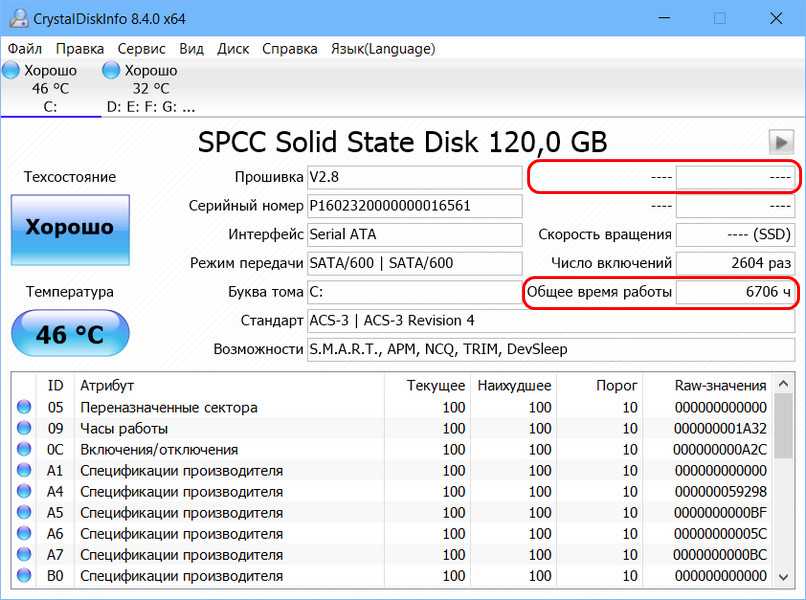
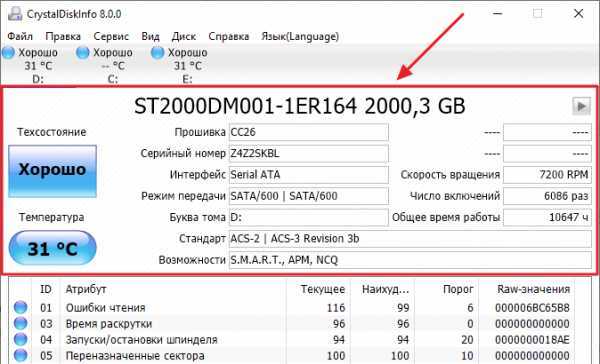
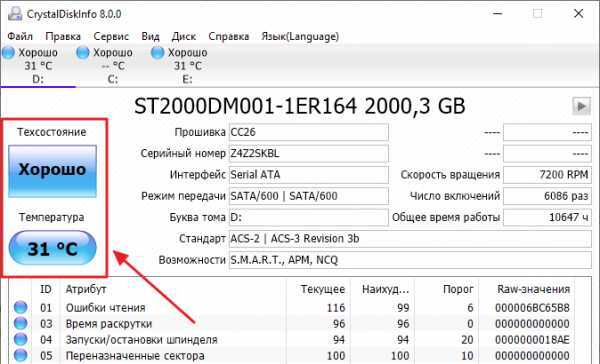
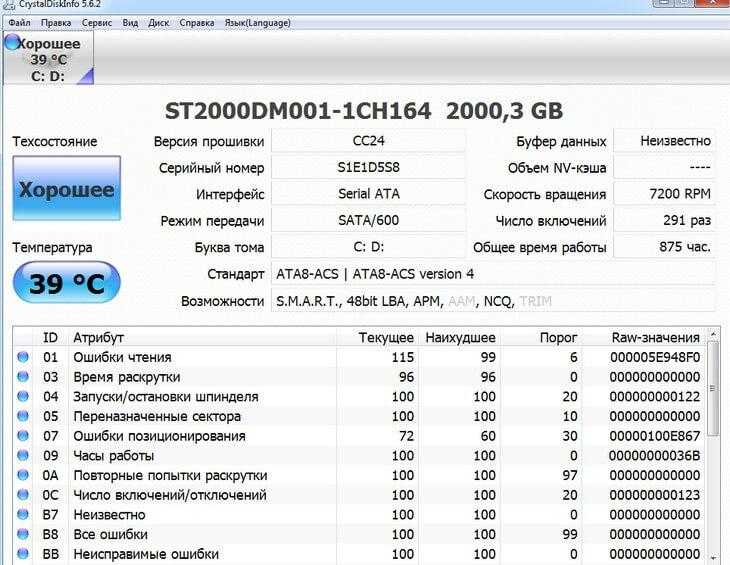
Такие данные показывает программа для контроля и проверки жёстких дисков CrystalDiskInfo.
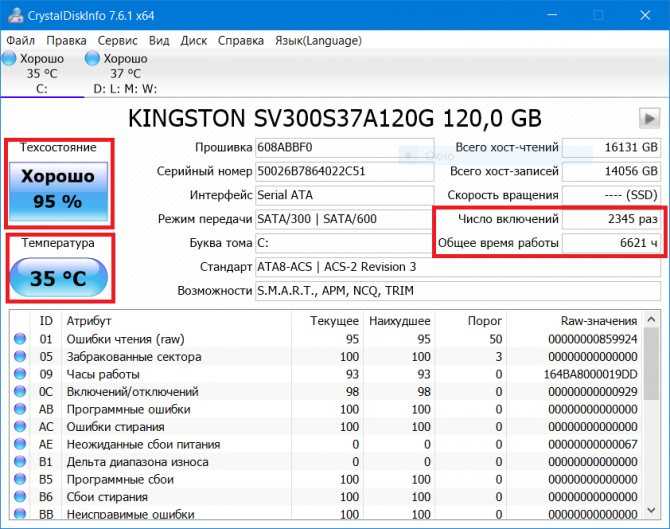
В правой части окна программы есть строка "Общее время работы", в ней написано количество часов непрерывной работы жёсткого диска. Если на эту строку навести курсор, то появится всплывающая подсказка, в которой указано, сколько дней и часов проработал жёсткий диск.
HDDlife Pro для Windows
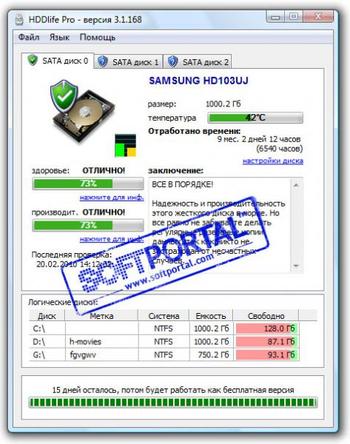
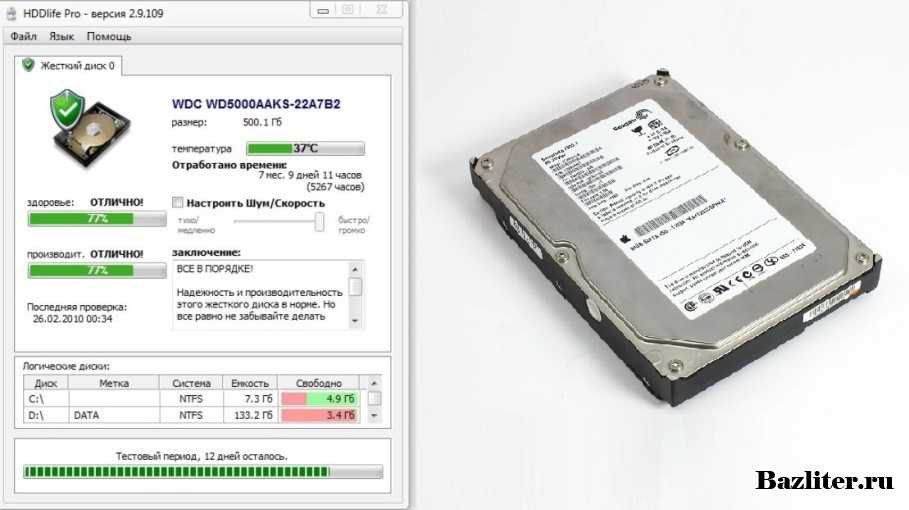
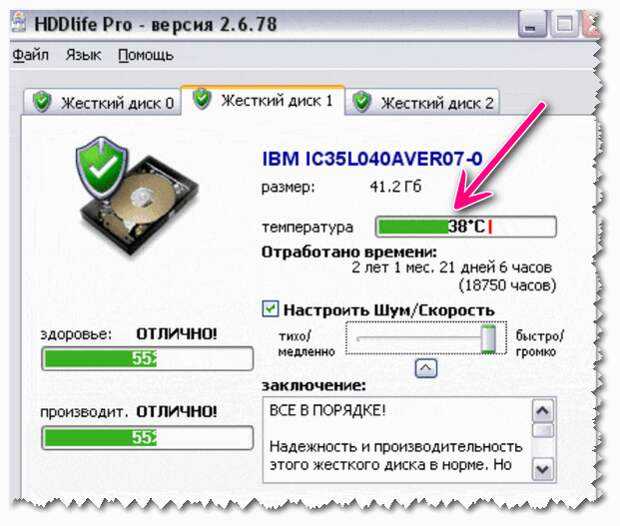
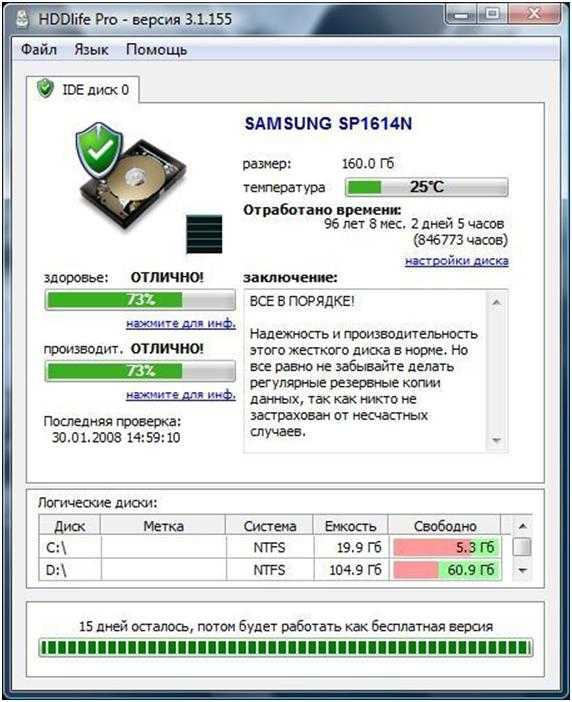
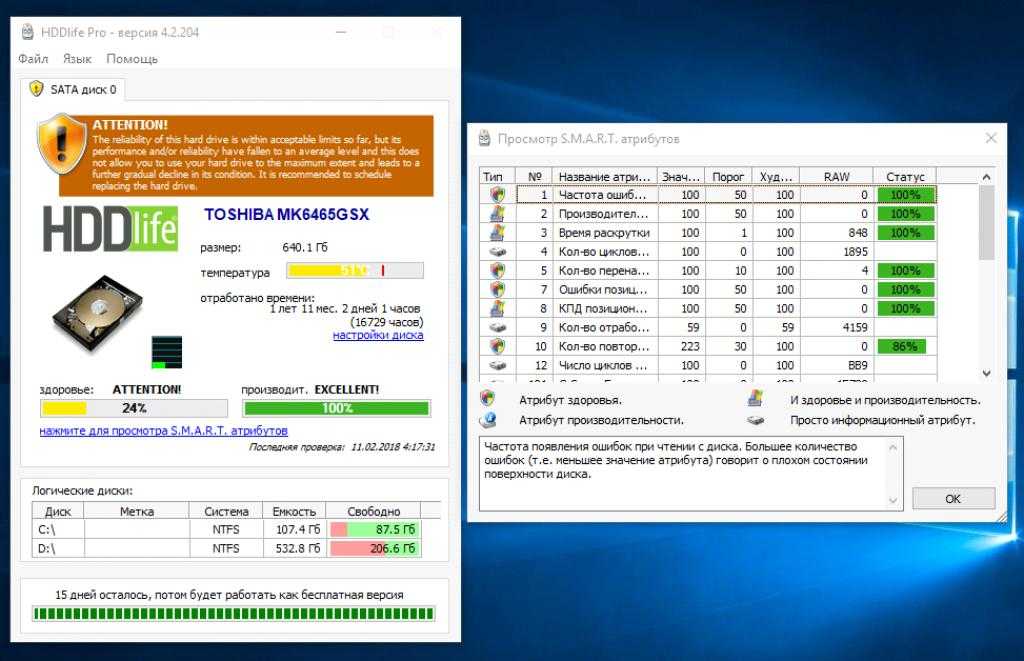
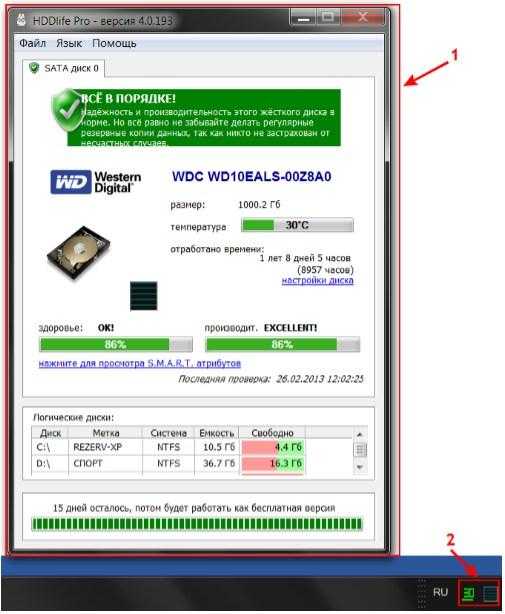
HDDlife – удобная программа, которая позволит вам контролировать физическое состояние вашего жесткого диска в доступной и понятной форме. При запуске программа отображает список ваших дисков с указанием какой процент "здоровья" остался и какова их температура.
Приложение может работать в профилактическом режиме, регулярно контролируя "здоровье" жестких дисков и информируя вас о результатах проверок. Имея предупреждение о возможном сбое жесткого диска, вы обезопасите себя от потери данных.
- Контроль производительности диска. Вы сможете увидеть когда она приблизится к критическому уровню и успеете заменить жесткий диск до того, как он станет сверхмедленным и парализует вашу работу.
- Предупреждающий контроль. Позволит вам узнать о возможном сбое жесткого диска заранее и предупредить потерю личных данных.
- Профилактическая регулярная проверка. Может работать в фоновом режиме, проверяя и контролируя здоровье ваших жестких дисков и безопасность ваших данных через определенные промежутки времени. При этом программа занимает минимум памяти и не беспокоит вас лишними сообщениями.
- Информация о свободном месте на дисках. Полная информация о всех разделах жестких дисков – имя, файловая система, общий размер, свободное (доступное) пространство.
- Градусник для ваших жеcтких дисков. При увеличении температуры жесткого диска всего на 10°C его производительность падает почти в 2 раза! Программа позволяет решить и эту проблему — реальная температура диска постоянно отображается в системной области (возле часов).
- Контроль времени работы — насколько стар Ваш жесткий диск? Бывают ситуации, когда необходимо узнать, а насколько же стар жесткий диск — сколько времени реально он уже проработал? Приложение показывает время отработанное диском в виде лет, месяцев, дней и часов!
- Управление уровнем шума/производительности диска. Вы можете самостоятельно устанавливать уровень громкости работы диска. При этом в тихом режиме снижается производительность, но как показывают тесты, в самом тихом режиме она падает всего на 10-15%. А для некоторых дисков (например, Maxtor) можно добиться практически бесшумной работы!
- Удаленный контроль и оповещения. Позволяет контролировать предаварийное состоящие диска и осуществить замену жесткого диска до того как он выйдет из строя. Администраторы сетей могут настроить параметры оповещений о опасном состоянии жестких дисков. Сообщения об этом могут быть посланы по компьютерной сети (аналог net send. ) или по электронной почте, делая контроль удаленным на сколько угодно.
-
Улучшена формула расчёта и анализа «здоровья диска». Более раннее обнаружение проблем с поверхностью диска.
CrystalDiskInfo — одно из лучших приложений для проверки состояния жестких дисков, которые.
Victoria — программа для тестирования жесткого диска. Проводит диагностику и выдает полную.
Бесплатная программа для низкоуровневого форматирования накопителей различных.
Partition Assistant — мощное приложение для полного управления разделами жестких дисков на компьютере.
Acronis Disk Director — комплекс мощных инструментов для управления дисками и разделами. Включает в.
Acronis True Image — одно из самых популярных средств для создания точных образов жестких дисков и.
Отзывы о программе HDDlife Pro
Valdemar про HDDlife Pro 4.2.204 [15-04-2019]
Ребята, у кого есть регистрационный ключ к HDDlife Pro: просьба скиньте на say_istok@mail.ru Заранее Спасибо.
5 | 28 | Ответить
XP22 про HDDlife Pro 4.2.204 [05-06-2017]
Тут надо понимать время наработки диска а не сколько ему лет в общем. От магазина и до запуска на ПК он может лет 5 пропылился где то,но работать то он не работал, а у вас на ПК года 2 стоит в итоге 7 лет, а по проге 1.5 года показывает, значит непрерывно ваш ПК 1.5 года работает (если ОС на нём). Это для особо одарённых.
5 | 19 | Ответить
Alek про HDDlife Pro 4.2.204 [14-03-2017]
Красивый такой себе трояньчик, собирает данные на рвз. На счет функциональности, то прога фуфло.
11 | 6 | Ответить
Сергей про HDDlife Pro 4.2.204 [09-02-2017]
Максим про HDDlife Pro 4.1.203 от 10.04.2015г. [30-10-2016]
Прога — говно! через два дня работы нового жесткого диска(seagate не из дешевых), высветила что у него 30% и что ему кранты. другие известные проги показывают полную работоспособность. такая лажовая прога. лохотрон.
5 | 12 | Ответить
Как узнать состояние и здоровье жесткого диска, как посмотреть показания smart (hdd, ssd) и оценить сколько времени прослужит диск
Как проверить состояние жесткого диска и избежать потери данных
Сегодня я расскажу о наиболее простом и доступном способе диагностики жесткого диска. Как проверить состояние жесткого диска и своевременно предотвратить потерю данных? В этом нам поможет программа Crystal Disk Info.
Не смотря на свое название жесткие диски не так уж практичны. К сожалению, в следствии элементарного перегрева, HDD может внезапно выйти из строя, что повлечет за собой потерю личных дынных. Знать о состоянии жесткого диска и проводить его периодический анализ нужно всем, кому не безразличны личные данные и другая важная информация, хранящаяся на компьютере.
Разберем наиболее простой и доступный способ диагностики HDD с помощью бесплатной программы Crystal Disk Info. Программа отслеживает состояние жестких дисков и дает общую оценку «здоровья» вашего диска.
Запускаем установочный файл CrystalDiskInfo.exe и производим установку. Интерфейс программы довольно прост и понятен. В окне программы размещена только самая важная информация о состоянии жесткого диска. Благодаря технологии SMART (от англ. self-monitoring, analysis and reporting technology → технология самоконтроля, анализа и отчётности) программа получает данные о состоянии вашего HDD, считывая параметры аппаратной самодиагностики.
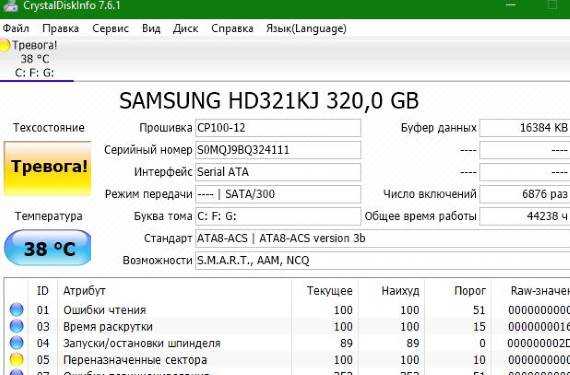
В верхней части окна размещены данные о модели (см. отметку 3), техническом состоянии и температуры (см. отметку 2), кроме этого, если в компьютере несколько жестких дисков, доступно перемещение между ними с помощью вкладки Диск (см. отметку 1). В нижней части расшифровка показателей smart (см. отметку 4). Кстати, если программа запустилась на английском, включить русский можно так, вкладка меню Language — O-Z — Русский.
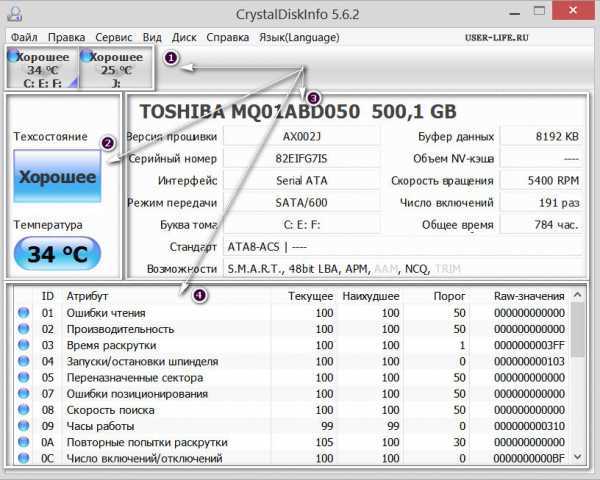
Что бы сделать общие выводы о состоянии жесткого диска, достаточно посмотреть на индикатор → Техническое состояние (см. отметку 2). Синий цвет говорит, что все в порядке и беспокоится пока не о чем. Как пример, скриншот выше, это данные с моего жесткого диска. Все параметры обозначены синим цветом, температура жесткого диска в пределах нормы. Красный цвет → это предупреждение об имеющихся проблемах. Расшифровка показателей smart (см. отметку 4) показывает причину сбоев.
Повышенное внимание следует обращать на следующие параметры:
— Нестабильные сектора — Неисправимые ошибки секторов — CRC-ошибки и UltraDMA
Если эти параметры отмечены красным цветом, пришло время заменить винчестер, как это сделать самостоятельно я привел пример в этой статье.
Небольшое количество поврежденных секторов (примерно до 5) отмеченных желтым цветом еще не повод паниковать и бежать за новым жестким диском. Если же количество поврежденных секторов более пяти, как на скриншоте ниже (см. значение Raw), наблюдайте за поврежденными секторами в динамике.
Если с каждым днем число таких секторов растет, то велика вероятность, что такой винчестер уже очень скоро вас подведет. В моем случае Raw-значение для переназначенного сектора равно семи и этот показатель стабилен, что дает повод пока не беспокоиться, чего не скажешь о температуре.
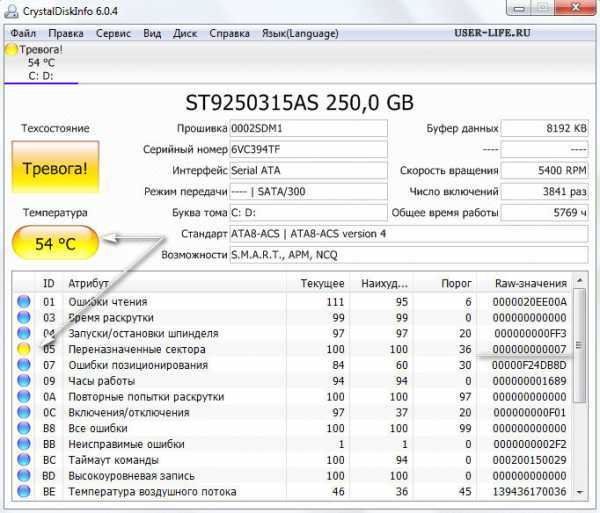
Не маловажным показателем состояния жесткого диска является его рабочая температура. Если жесткий диск перегревается свыше 50°С стоит обеспечить дополнительное охлаждение. Будет правильно, проверить рабочую температуру не сразу после включения системы, а спустя небольшой промежуток времени.
Как улучшить охлаждение для жесткого диска
Если речь идет о системном блоке, то, прежде всего это дополнительное охлаждение за счет установки вентиляторов напротив корзины для жестких дисков или по бокам. Для ноутбуков — это охлаждающие приставки и очистка внутренних компонентов от пыли, которая препятствует нормальному проникновению воздуха. Ноутбук старше 2 лет требует профилактической очистки компонентов не зависимо от наличия или отсутствия проблемы.
Да, это ведёт к дополнительным затратам, но поверьте: затраты на восстановление информации со сломавшегося HDD обойдутся вам в разы, если не на порядок-другой, дороже. А ведь данные далеко не всегда могут восстановить даже профессионалы.
Любой повод вызывающий беспокойство за целостность и сохранность важных файлов на вашем компьютере требует задуматься о необходимости своевременного домашнего бекапа, т.е создании резервных копий наиболее важных файлов. Все жесткие диски делятся на две категории — мертвые и пока еще живые. Не упускайте момент. Что такое бекап данных, способы и варианты бекапа, разберем в ближайших выпусках, не пропустите, подпишитесь на новости прямо сейчас. На этом сегодня все. До встречи в новых статьях!
Как продлить срок службы твердотельного накопителя?
На самом деле, ресурс SSD и без каких-либо специальных мероприятий по его продлению достаточно высок. Единственное, что можно посоветовать – не использовать дефрагментацию: такая процедура может повысить скорость работы жесткого диска, но работу твердотельника она не улучшит, а только исчерпает часть его ресурса, пусть и незначительную.
Требуется ли устройству дополнительное охлаждение?
Большинство SSD обладают невысоким тепловыделением, поэтому им не нужны даже радиаторы, не говоря уж о кулерах и каком-либо отдельном обдуве. Проблемы могут возникнуть только с дефектными моделями, девайсами от Noname-производителей, или же в случае неграмотной общей организации охлаждения в системном блоке. Если у вас просторный системник, и установлены 1-2 вентилятора на вдув и 2-3 на выдув, все будет хорошо. В тех редких случаях, когда все-таки происходит перегрев SSD, и он снижает из-за этого скорость чтения/записи, можно переставить его в более «холодный» слот, почистить компьютер от пыли или установить дополнительный кулер.
Какие SSD надежнее – M.2 или обычные?
Оба типа накопителей достаточно надежны, и обращать внимание следует скорее не на форм-фактор, а на обзоры и отзывы касательно конкретной модели, а также используемые память и контроллер
Правда ли, что восстановить данные с вышедшего из строя твердотельного накопителя сложнее, чем с жесткого диска?
Во многих случаях – правда. Впрочем, делать резервную копию ценных данных необходимо всегда, причем как минимум в двух разных местах, например, на другом накопителе и в облаке. Ведь если копия одна, в случае форс-мажорных обстоятельств (таких, как пожар), она может быть уничтожена. Дублирование же информации в разных местах значительно снижает вероятность ее потери.
Какие программы можно использовать, чтобы узнать, сколько гигабайт информации уже было перезаписано?
Помимо фирменного ПО от производителя – CrystalDiskInfo, SSD Life и другие. Указанные две доступны как в английской, так и в русской версиях, а также позволяют просматривать параметры SMART, поэтому рекомендуются к использованию.
Я не хочу читать всю статью. На какой срок службы твердотельного накопителя можно рассчитывать в среднем? Речь о диске под систему, программы и игры для домашнего ПК.
В большинстве случаев – 5-10 лет.
Как выбрать SSD накопитель
Заключение
Если резюмировать изложенное в статье, можно заключить, что качественные твердотельные накопители от авторитетных производителей (не Noname из Китая!) не уступают по надежности традиционным жестким дискам, а нередко и превосходят их. Если ваш SSD не вышел из строя в первый год работы по причине брака, то с крайне высокой вероятностью он прослужит как минимум до выработки заявленного производителем ресурса, а часто и гораздо дольше. Скорее устареют другие комплектующие ПК, чем выйдет из строя твердотельный накопитель, при этом за годы его работы стоимость за гигабайт успеет значительно снизиться, и за условные 100 долларов можно будет взять гораздо более емкую модель, чем сейчас.
HDDlife
На мой взгляд, одна из лучших утилит для мониторинга состояния HDD в режиме реального времени. Она поможет своевременно выявить угрозу и заменить накопитель.
Подкупает эта программа своей наглядностью: отчет представлен в процентном соотношении «здоровья» к производительности. Идеальный показатель, естественно, это 100%.
О хорошем состоянии харда свидетельствуют показатели выше 70%. Если после пары лет эксплуатации устройства HDDlife показывает, что его здоровье, например, на уровне 90%, это значит, что состояние в норме и девайс проработает, как минимум, еще столько же.
В неактивном состоянии утилита сворачивается в системный трей. Как посмотреть состояние харда — достаточно кликнуть по иконке для вывода рабочего окна.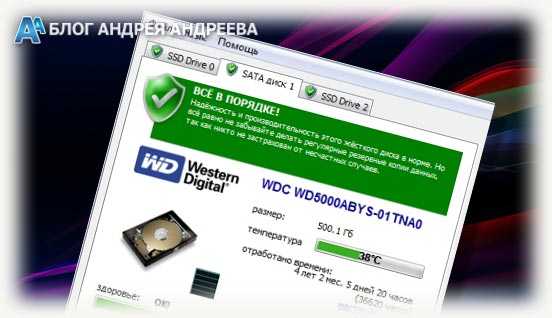 При появлении аномалий в работе жесткого диска утилита оповестит об этом всплывающим сообщением. Также она уведомляет, если на накопителе остается слишком мало места.
Если HDDlife выдает сообщение об опасном состоянии жесткого диска, советую не медлить и сделать резервные копии важных данных.
Как проверить состояние жесткого диска
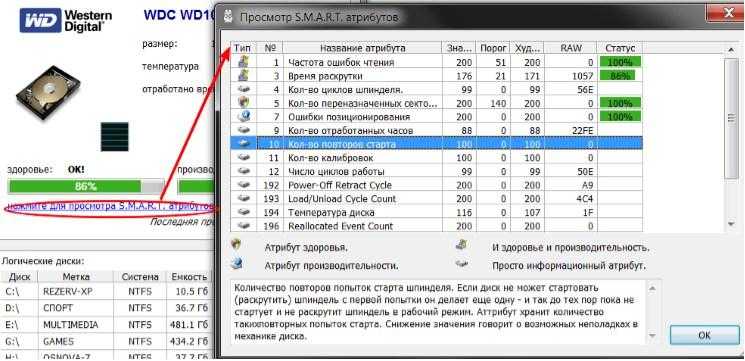
Проверить состояние жесткого диска можно с помощью различных утилит, которые считывают состояние вашего винчестера с его системы самодиагностики SMART
. Технология SMART сейчас установлена на каждом выпускаемом винчестере. Технология SMART была разработана еще в далеком 1992 году и по сей день совершенствуется. Главной задачей SMART является протоколирование процесса старения винчестера
. То есть ведется сбор такой информации, как количество включений HDD, число вращений шпинделя и множества других. Еще SMART следит за ошибками
«винта», как программными, так и механическими и по мере возможности исправляет их
. В процессе слежения SMART производит различные тесты типа короткого и длинного для выявления тех самых неисправностей. В этом материале мы рассмотрим такие программы, умеющие считывать информацию со SMART:
- Ashampoo HDD Control 3;
- Defraggler;
- HDDlife;
- Victoria.
Каждая программа из списка, кроме считывания показаний SMART, предлагает ряд функций, тестов, которые в той или иной мере продлевают жизнь винчестера. Но самой интересной является программа Victoria
. Программа Victoria кроме определения состояния HDD также умеет производить REMAP плохих секторов
. То есть она умеет скрывать битые сектора путем замены их на резервные
, если есть их наличие. По сути, процедура REMAP может полностью восстановить винчестер
. Также стоит отметить возможность исправления жесткого диска благодаря консольному приложению «chkdsk
». Консольная программа «chkdsk» может исправить ошибки файловой системы, что позволит не переустанавливать Windows.
Видео по теме
Проверка, мониторинг, анализ, графики и изменение настроек
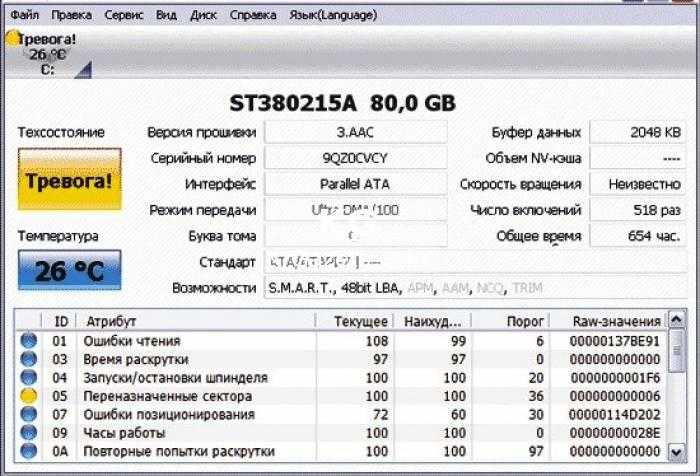
При проверке утилита выводит подробную информацию, в том числе о внешних HDD USB и IEEE1394. Отображаются: версия прошивки, AAM*/APM** данные, тип интерфейса, скорость вращения шпинделя, размер буфера, срок работы, количество сбойных секторов, температура и даже график динамики температуры с течением времени, а также иные технические характеристики. Мониторятся параметры S.M.A.R.T***, в том числе: количество ошибок чтения, общая производительность, старт-стопы и другие данные. CrystalDiskInfo в динамике отслеживает изменения большого количества данных от накопителей в системе, ведет журнал и позволяет красиво отображать это в виде графиков. Такой формат позволяет наглядно увидеть общую картину здоровья дисковой подсистемы компьютера.
Желающие скачать CrystalDiskInfo бесплатно без регистрации и SMS, не покидая сайт https://сайт найдутся еще и потому, что утилита позволяет не только проводить диагностику жесткого диска, но и заботиться о его здоровье. Изменение настроек AAM и APM позволяет управлять параметрами быстродействия и соответствующим количеством производимого акустического шума, а также параметрами энергопотребления. При необходимости возможно обнуление счетчиков сбойных секторов. В меню «Сервис» находится ссылка на системное «Управление дисками», где с ними проделывают все необходимые преобразования: создать раздел, расширить или сжать разделы и прочее.
Интерфейс и функциональные возможности CrystalDiskInfo
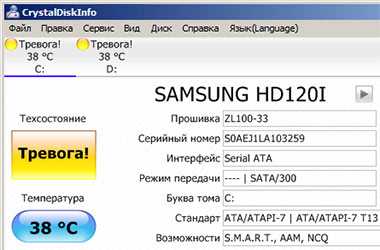
Приятный современный интерфейс поддерживает множество локализаций, а также темы (скины), три из которых доступны сразу после запуска . Позитивные отзывы и комментарии пользователей вызывает интуитивно понятное отображение состояния цветом: синий (или зелёный) — хорошо, желтый — предупреждение, красный — проблемы/тревога, серый — информации нет.
Эта небольшая бесплатная утилита с открытым исходным кодом, разрабатывается японским программистом Noriyuki Miyazaki (известен под ником Hiyohiyo), поэтому в Европе и Америке многие считают меню и настройки запутанными. Японцы не разделяют такое мнение
К общему сожалению, отсутствуют подсказки и пояснения о важности незнакомых простому пользователю компьютера параметров, и чтобы разобраться, иногда приходится обращаться к справочному разделу
- высокая достоверность данных,
- корректное взаимодействие с технологией S.M.A.R.T,
- мониторинг более 25 параметров,
- данные о текущих режимах работы в режиме реального времени,
- контроль температуры и данных S.M.A.R.T,
- отображение температуры дисков в системном трее,
- оперативное сообщение на e-mail о проблемах,
- возможность изменения настроек AAM/APM,
- управление быстродействием и количеством акустического шума,
- настройки для экономии энергопотребления,
- отсутствие конфликтов с последними версиями SSD-накопителей,
- работа с внешними HDD с интерфейсами USB и IEEE 1394,
- совместимость с большим количеством оборудования****.
Справочная информация
* Automatic Acoustic Management (AAM) — управление параметром времени поиска дорожки, при этом, чем быстрее перемещается блок магнитных головок по радиусу при поиске, тем больше шума.
** Advanced Power Management (APM) — управление энергопотреблением.
*** Self-monitoring, analysis and reporting technology (S.M.A.R.T.) — внутренняя система самодиагностики и самоконтроля с использованием встроенной в диск аппаратуры с возможностями генерации отчетов и прогнозирования срока поломки.
**** Исчерпывающий список совместимого оборудования находится на официальном сайте crystalmark в домене info.
Последнюю версию CrystalDiskInfo скачать на русском языке
Сейчас Вы находитесь на странице «Русский Кристал Диск Инфо — проверка жесткого диска и забота о его здоровье» в разделе тестов для компьютера сайта , где каждый имеет возможность легально загрузить программы для компьютера с OS Microsoft Windows. Спасибо, что посетили раздел .
В этой статье не приводится пошаговых руководств по диагностике жесткого диска. Однако вы найдете в ней ссылки на программы, позволяющее всесторонне протестировать жесткий диск, а также инструкции к ним. Кроме того, в статье рассказывается, как выполнить проверку разделов жесткого диска с помощью встроенных средств Windows.
Естественный износ: как проявляется
Как правило, естественный износ блока магнитных головок начинает проявляться задолго до того, как жесткий диск окончательно выйдет из строя. Не замечают его только те, кто не следит за состоянием своего компьютерного железа в принципе. В жестком диске имеется подсистема SMART , которая накапливает статистику ошибок (переназначенные сектора, неудачные попытки старта, количество попыток переназначить сектор и т.п.), исходя из которой делается примерный прогноз выхода диска из строя. При запуске компьютера подсистема SMART опрашивается, и если все хорошо, то компьютер загружается; если же какой-то из атрибутов SMART «просел» настолько, что вышел за границы нормальности, вы увидите сообщение на втором экране POST BIOS такого типа: Hard Disk Drive XX SMART Status BAD, или похожее по смыслу. Запуск компьютера будет возможен только по нажатию одной из функциональных клавиш (обычно это F1).
К сожалению, довольно многие пользователи, имеющие проблемы с первоначальной сборкой компьютера (например, неправильный монтаж CPU FAN), которая приводит к постоянному появлению таких сообщений (что-то типа «CPU FAN speed error») и необходимости нажатия функциональной клавиши для продолжения запуска компьютера, отключают эту функцию в BIOS. В этом случае при запуске машины игнорируются все уведомления, и увидеть, было ли уведомление о плохом SMART-статусе диска при старте, становится невозможно.
Правда, операционная система Windows также распознает диски с плохим SMART-статусом, но для фактически уже умирающего диска это может оказаться слишком поздно. Да и не всегда этот механизм отрабатывает, как показывает практика: довольно часто диски с одним – двумя «просевшими» атрибутами могут не вызывать у Windows никаких подозрений весьма продолжительное время. Поэтому — смотрите накапливаемую SMART статистику, она полезна. Следить за ней можно с помощью массы бесплатных утилит, например – Victoria.
Износ диска начинается с момента начала его эксплуатации, но вначале он происходит с низкой интенсивностью. По истечении определенного времени, когда степень износа достигает определенного, критического, значения, изнашивание переходит из линейного в экспоненциальный рост, и диск переходит в неисправное состояние довольно быстро.
Основные признаки перехода диска на стадию износа по экспоненте: быстрый рост количества переназначенных секторов в отчете SMART, рост количества ошибок при попытках переназначить сектор, «подтормаживания» диска, появление «тыркающих» звуков при обращении к определенным файлам или папкам. На финальном этапе износа появляется большое количество дефектных секторов (система дефект-менеджмента уже не может справиться с потоком появляющихся дефектов), серьезные тормоза в работе диска. Выход из строя головки (или нескольких головок) по причине износа – апофеоз этого процесса. Компьютер перестает загружаться или загружается очень медленно, вы не можете скопировать никакие свои файлы, все жутко тормозит, и, наконец, просто перестает работать. Все. Головки изношены и больше не могут ничего прочитать.
Справедливости ради надо сказать, что у некоторых накопителей активирована система блокировки микропрограммы в случае ее проблем (в том числе – и дефект-менеджмента). В этом случае диск отказывается работать (либо не определяется вовсе, либо определяется, но не отдает емкость, либо определяется «заводским» именем, и т.п.). Блокировка предотвращает критический износ в случае, если диск подошел непосредственно к этой грани, при условии, что пользователь не будет пытаться «запустить» диск с помощью многократных включений («а вдруг заведется»), танцев с бубном и сомнительных рекомендаций из интернета («на полной луне положите свой диск на системный блок, плюньте три раза в вентилятор процессора и, когда прилетит обратно, произнесите ‘Информация вернись, жесткий диск загрузись’» и тому подобная антинаучная ересь). Тут только один правильный совет: нести заблокированный диск людям, которые понимают, как вытащить из него данные.
Диагностика hdd встроенными средствами операционной системы Windows
Независимо от того, какой версией ОП вы пользуетесь, система имеет специальные встроенные функции и утилиты, с помощью которых можно протестировать жесткий диск на ноутбуке.
Вариант первый:
в папке «Мой компьютер» выбираем тот жесткий диск, который нужно сканировать на наличие ошибок. Далее нажимаем Свойства > Сервис > Выполнить проверку. Компьютер может просто сделать отчетный анализ, а может и сразу же исправлять ошибки hdd (для этого отметьте галочками запросы об автоматических исправлениях системных ошибок и восстановлении системных секторов). После этой настройки нажимаем кнопку Запуск. Если система выводит ошибку из-за невозможности проверки жесткого диска, который использует в этот момент (обычно такое происходит при сканировании диска С), выберите «Расписание проверки диска». После этого нужно просто перезапустить ноутбук (или ПК), а во время загрузки и произойдёт тест на наличие неполадок. Его длительность может колебаться от минуты до часа, а после этого выполниться запуск ОП.
Вариант второй:
утилита check disk
. Выявляет ошибки файловой системы жесткого диска или дискеты и исправляет их. Для её запуска открываем консоль командной строки (обязательно с правами администратора) и вводим команду CHKDSK ] /F/V/R/X/I/C/L]/B , где
«» – это проверяемый диск (пишется как буква+знак двоеточия, например С:),
«» файлы, которые нужно проверить (если нужно проверить весь диск, это вводить нет необходимости),
/F означает исправление ошибок в томе,
/V выводит полный путь и имя каждого файла,
/R выполняет команду поиска повреждённых секторов и восстановления содержимого, что уцелело (для его выполнения требуется присутствие команды /F),
/X выполнит предварительное отключение тома, если это необходимо,
/I включит менее строгую проверку элементов индекса, /C задаст команду пропуска проверки циклов внутри,
/L] задаст размер файла журнала,
/B Включит повторную оценку повреждённых кластеров.
При этом полный набор команд используют крайне редко, наиболее распространёнными будут команды /F и /R (при вводе в консоли буквы-обозначения всех остальных команд нужно просто пропустить, например chkdsk D:/F/R). После ввода команды в строке консоли на проверку диска на наличие ошибок, появиться предложение о выполнении данной команды при следующем запуске системы, для подтверждения нажимаем Y +Enter и перезагружаем.
P.S. Узнать, как запустить командную строку администратора вашей версии операционки можно в интернете; например, в Windows XP для её открытия нужно пройти по пути Пуск > Все программы > Стандартные > Командная строка.
Вполне возможно, что выполнение проверки диска с помощью консоли и утилиты вам непонятно, особенно, если вы не очень хорошо разбираетесь в системе. Что ж, не стоит отчаиваться: специально для таких случаев разработаны и выпущены специальное программное обеспечение, которое поможет протестировать не только понятнее, но и более полнен. Для тех, кто до сих пор не решил вопрос, как протестировать жесткий диск ноутбука или стационарного компьютера, мы собрали наиболее популярные бесплатные программы, которые справятся с поставленной задачей.
Утилита проверки диска Windows (chkdsk)
В ОС Windows имеется собственная утилита проверки дисков. Ее можно запускать из графического интерфейса или из командной строки.
Запуск проверки диска из графического интерфейса
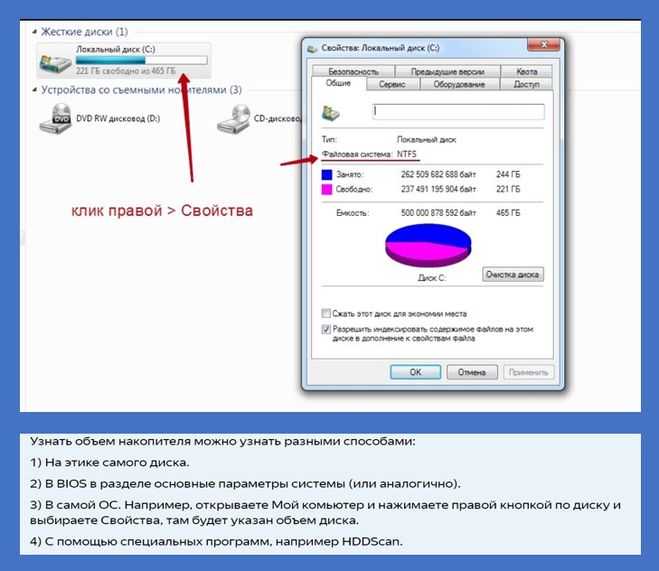
Откройте окно Мой компьютер
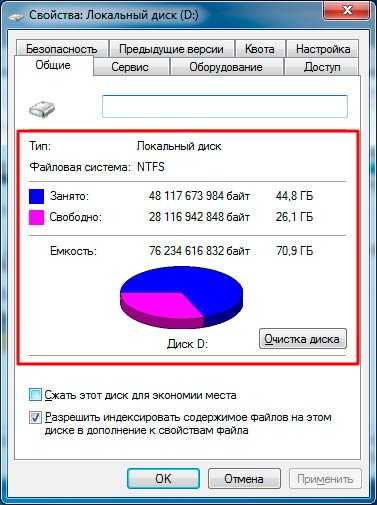
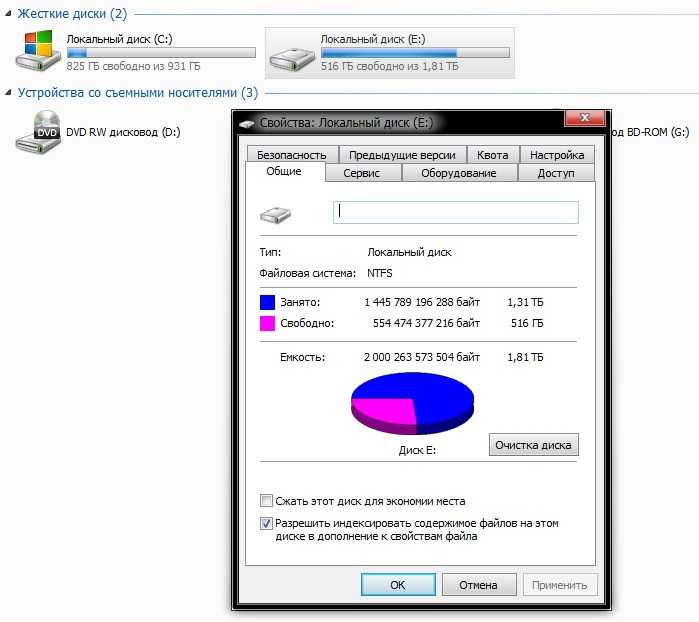
, щелкните правой кнопкой мыши по диску или разделу, который вы хотите проверить, и выберите из контекстного меню пункт Свойства
. В окне свойств диска перейдите на вкладку Сервис
и нажмите кнопку Выполнить проверку
.
В следующем окне нажмите кнопку Запуск.
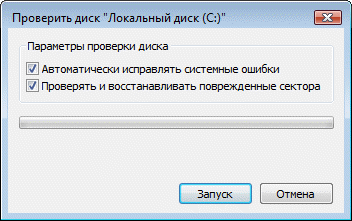
Проверка несистемного раздела начнется сразу. Если вы производите проверку системного раздела
, вы увидите сообщение о том, что сейчас ее невозможно выполнить.
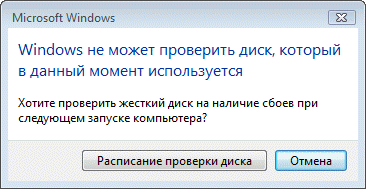
Это нормально, поскольку системный раздел используется операционной системой. Нажмите кнопку Расписание проверки диска
. Чтобы запустить проверку, необходимо перезагрузить компьютер. После перезагрузки компьютера проверка диска будет выполнена до запуска операционной системы.
Запуск проверки диска из командной строки
Ниже приводится пример запуска проверки раздела C
из командной строки.
Примечание
. В Windows Vista командную строку необходимо .
Как и в случае с проверкой системного раздела из графического интерфейса, после выполнения этой команды вы увидите сообщение о невозможности выполнения проверки.
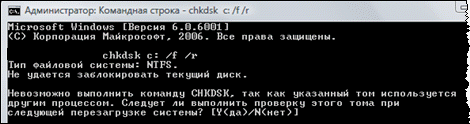
Введите Y
и перезагрузите компьютер, чтобы начать проверку.
Дополнительную информацию о параметрах командной строки утилиты chkdsk
вы можете получить, запустив ее с ключом /?
, либо на этой странице.
Запуск проверки диска, если система не загружается
Если операционная система не загружается из-за ошибок на диске, проверку диска можно осуществить с помощью установочного диска Windows.
Windows XP
Если проблема возникла в Windows XP, используйте консоль восстановления. Загрузившись с установочного диска в консоль, выполните команду
Дополнительную информацию о консоли восстановления вы найдете в статьях базы знаний Microsoft:
- Установка и использование консоли восстановления в Windows XP
- Включение автоматического входа администратора в систему при использовании консоли восстановления
Windows Vista
- Загрузитесь с установочного диска Windows Vista
. - Выберите языковые параметры и нажмите кнопку Далее
. - Нажмите кнопку Восстановление системы
. - Выберите систему, с которой возникла проблема, и нажмите кнопку Далее
. - В окне с выбором вариантов восстановления выберите пункт Командная строка
. - В командной строке введите команду
Дополнительную информацию о восстановлении системы с помощью установочного диска вы найдете в справке Windows Vista: Восстановление при загрузке: вопросы и ответы .
Как узнать время наработки жесткого диска
Как узнать состояние жесткого диска: сколько он еще прослужит
 Здравствуйте.
Предупрежден — значит вооружен! Это правило как нельзя кстати подходит к работе с жесткими дисками. Если заранее знать, что такой-то вот жесткий диск скорее всего выйдет из строя — то риск потери данных будет минимален.
Конечно, 100% гарантию не даст никто, но с высокой долей вероятности некоторые программы могут проанализировать показания S.M.A.R.T. (набор программно-аппаратных средств, следящих за состоянием жесткого диска) и сделать выводы по тому, сколько он еще прослужит.
Вообще, для осуществления такой проверки жесткого диска есть десятки программ, но в этой статье я хотел остановиться на одних из самых наглядных и простых для использования. И так…
Как узнать состояние жесткого диска
HDDlife
(Кстати, помимо HDD, поддерживает так же и SSD диски)
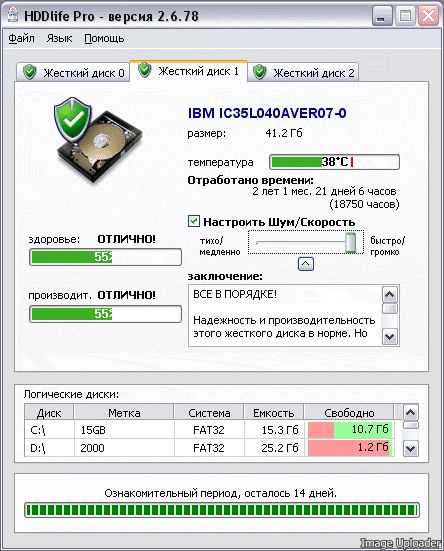
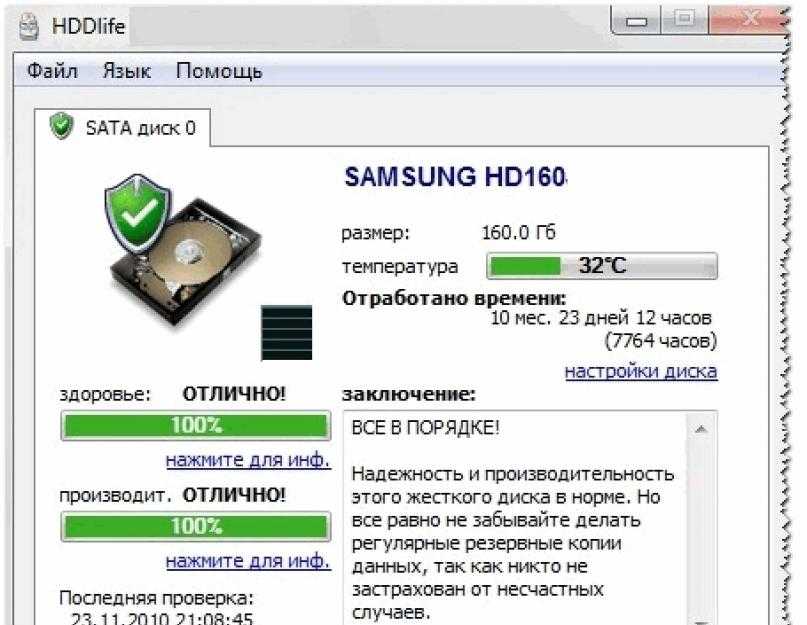
Одна из лучших программ для постоянного мониторинга состояния жесткого диска. Поможет вовремя распознать угрозу и заменить винчестер. Больше всего она подкупает своей наглядностью: после запуска и анализа, HDDlife представляет отчет в очень удобном виде: вам показывается в процентном соотношение «здоровье» диска и его производительность (самый лучший показатель, разумеется, это 100%).
Если ваши показатели выше 70% — это говорит о хорошем состоянии ваших дисков. Например, после пары лет работы (довольно активной кстати), программа проанализировала и сделала вывод: что данный жесткий диск здоров примерно на 92% (а это значит, что прослужить он должен, если не произойдет форс-мажора, как минимум еще столько же).
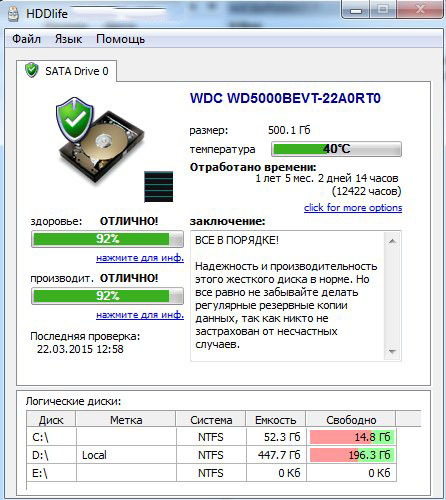
HDDlife — с жестким диском все в порядке.
После запуска, программа сворачивается в трей рядом с часами и вы всегда можете контролировать состояние своего жесткого диска. При обнаружение какой-либо проблемы (например, высокая температура диска, или осталось слишком мало места на винчестере), программа оповестит вас всплывающим окном. Пример ниже.
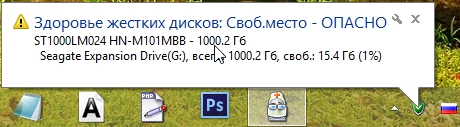
Оповещение HDDLIFE о том, что заканчивается место на жестком диске. Windows 8.1.
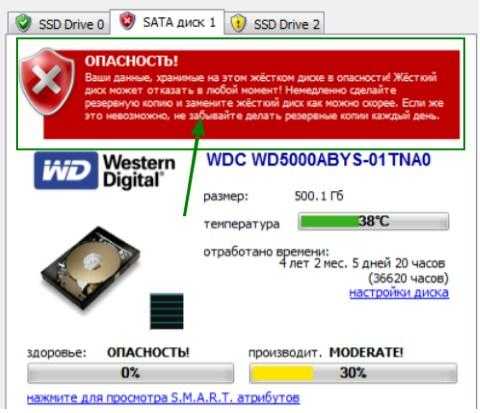
Если же программа проанализирует и выдаст вам окно как на скриншоте ниже — советую вам не медлить с резервной копией (и заменой HDD).
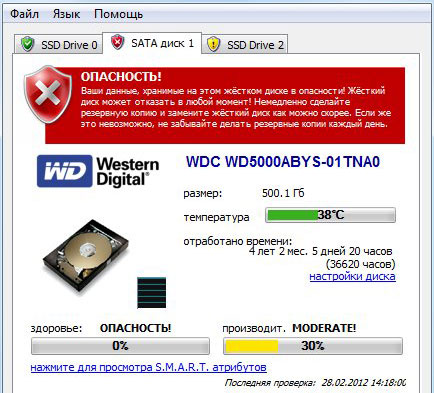
HDDLIFE — данные на жестком диске в опасности, чем быстрее скопируете их на другие носители — тем лучше!
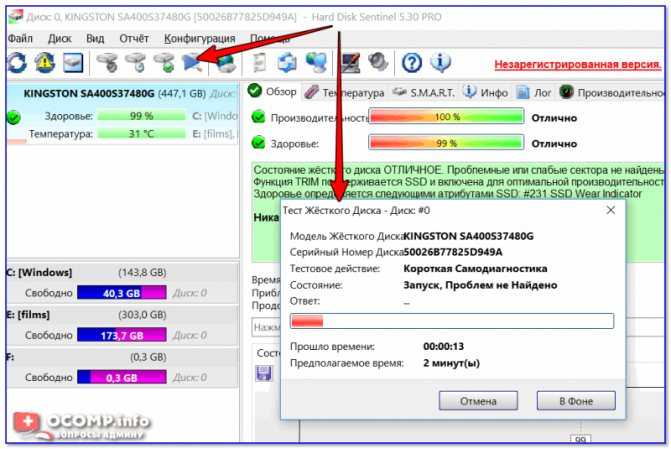
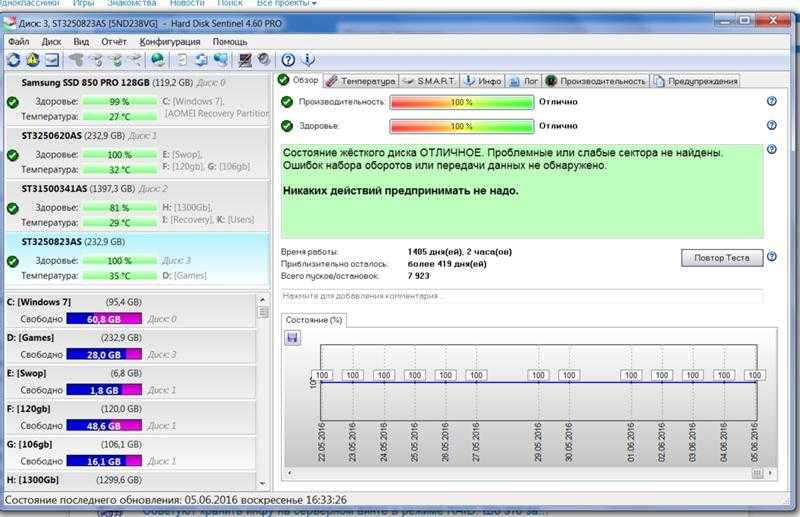
Hard Disk Sentinel
Эта утилита может поспорить с HDDlife — она так же хорошо ведет мониторинг состояние диска. Что больше всего подкупает в этой программе — это ее информативность, одновременно с простотой для работы. Т.е. она будет полезна, как начинающему пользователю, так и уже достаточно опытному.
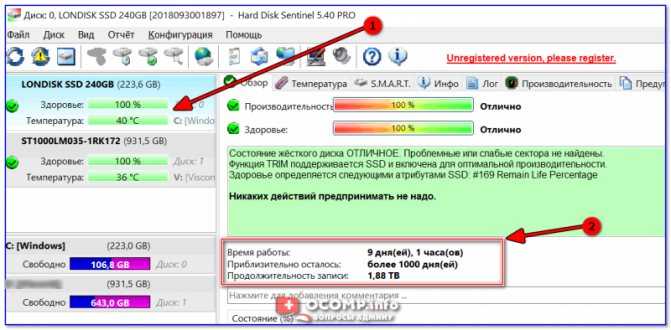
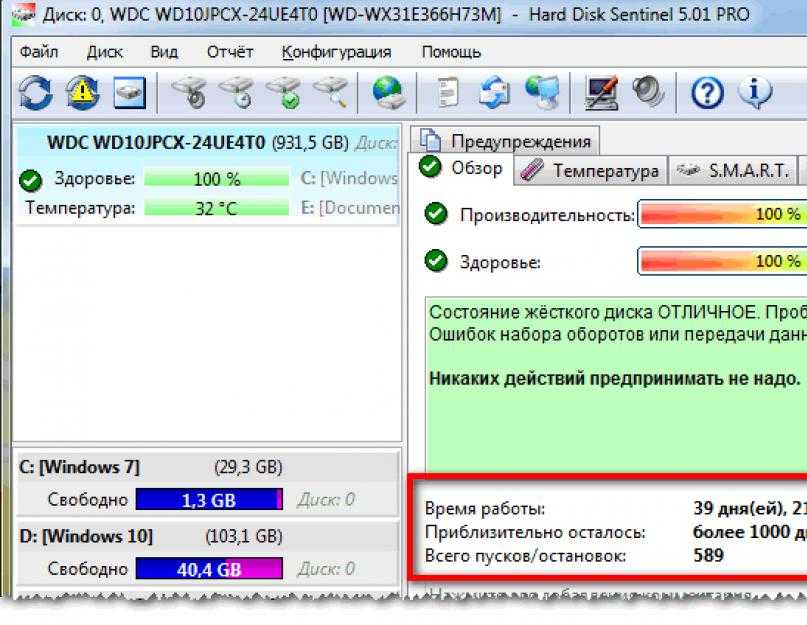
После запуска Hard Disk Sentinel и анализа системы, вы увидите главное окно программы: слева будут представлены жесткие диски (в том числе и внешние HDD), а справа в окне будет отображаться их состояние.
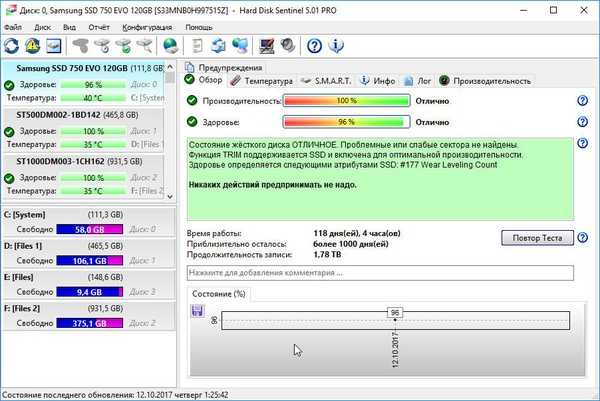
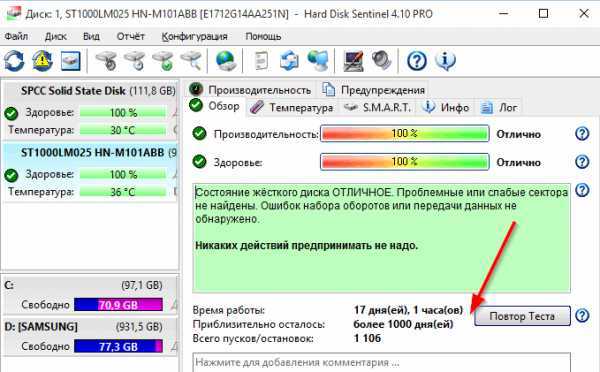
Кстати, довольно интересная функция, по прогнозированию работоспособности диска, по тому, сколько он еще прослужит вам: например, на скриншоте ниже прогноз составляет более 1000 дней (это около 3-х лет!).
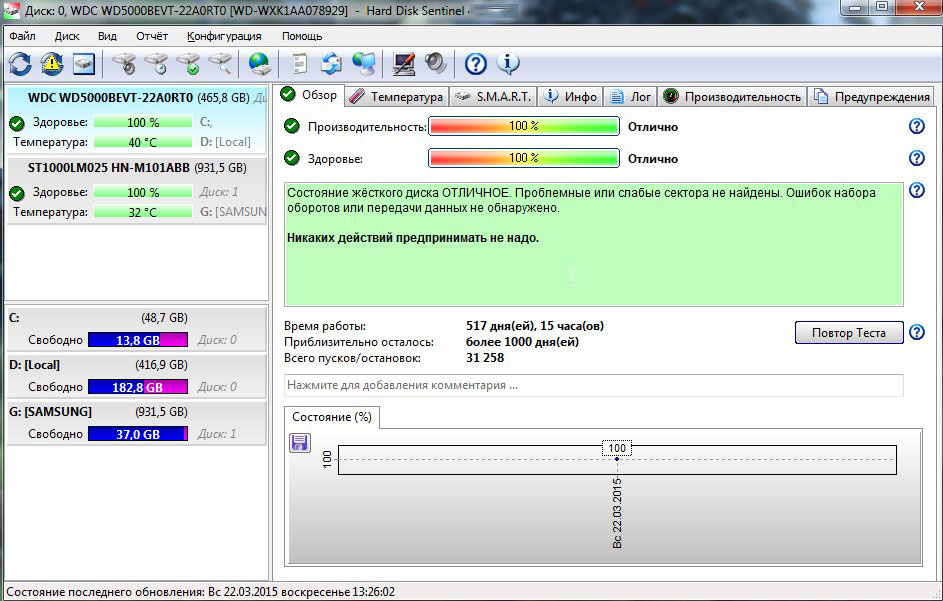
Состояние жёсткого диска ОТЛИЧНОЕ. Проблемные или слабые сектора не найдены. Ошибок набора оборотов или передачи данных не обнаружено.
Никаких действий предпринимать не надо.
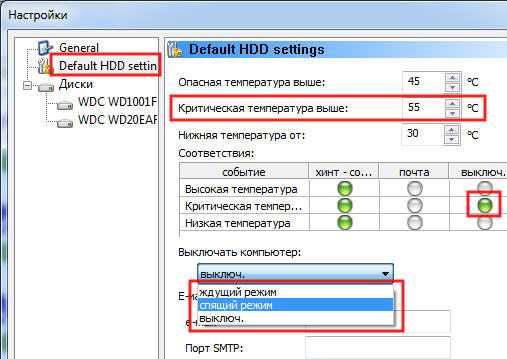
Кстати, в программе реализована достаточно полезная функция: вы сами можете задать порог критической температуры жесткого диска, при достижении которой, Hard Disk Sentinel оповестит вас о превышении!
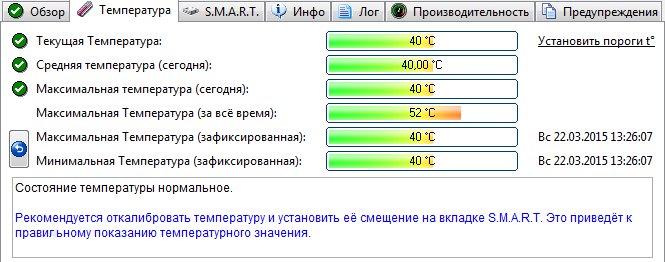
Hard Disk Sentinel: температура диска (в том числе и максимальная за все время использования диска).
Ashampoo HDD Control
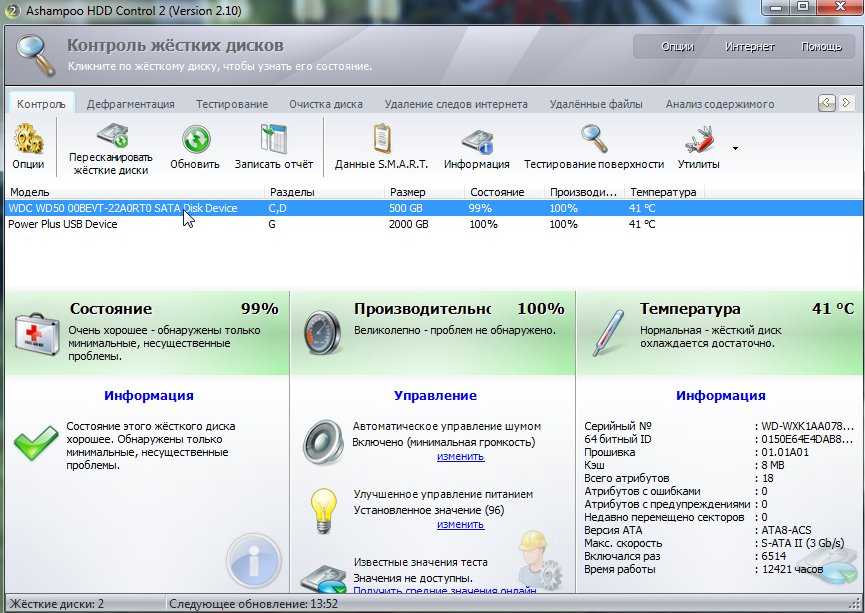
Отличная утилита для контроля состояния жестких дисков. Встроенный в программу монитор позволяет заблаговременно узнать о появлении первых проблем с диском (кстати, программа может оповестить вас об этом даже по электронной почте).
Так же, помимо основных функций, в программу встроены ряд вспомогательных:
— очистка диска от мусора и временных файлов (всегда актуально);
— удаление истории посещений сайтов в интернете (полезно, если за компьютером вы сидите не одни и не хотите чтобы кто-то знал, чем вы занимаетесь);
— так же есть встроенные утилиты для снижения уровня шума диска, настройки питания и пр.
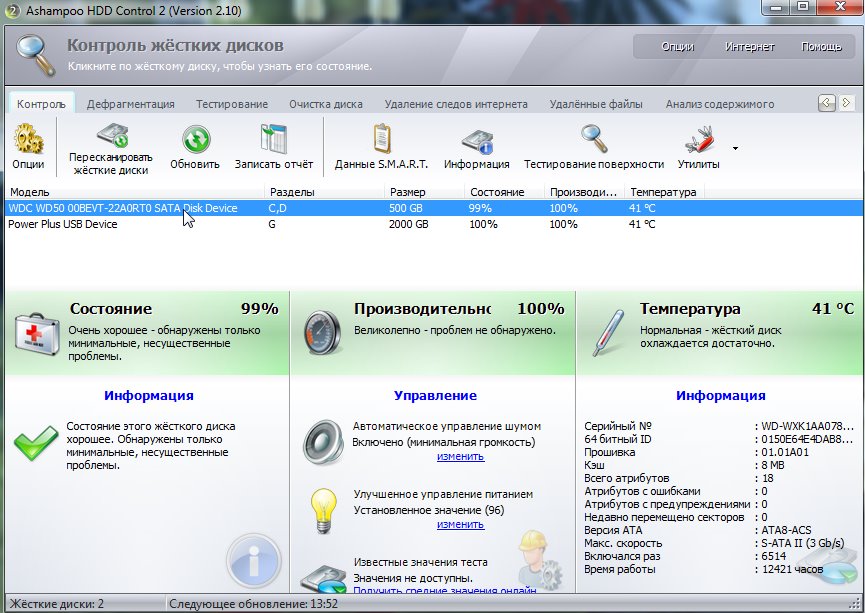
Скриншот окна Ashampoo HDD Control 2: с жестким диском все в порядке, состояние 99%, производительность 100%, температура 41 гр. (желательно, чтобы температура была менее 40 гр., но программа считает, что для данной модели диска все в порядке).
Кстати, программа полностью на русском языке, интуитивно продумана — разберется даже начинающий пользователь ПК. Особое внимание обратите на показатели температуры и состояния в главном окне программы. Если программа выдает ошибки или состояние оценивается как крайне-низкое (+ к тому же издается скрежет или шум из HDD) — рекомендую первым делом скопировать все данные на другие носители, а затем начать разбираться с диском.
Hard Drive Inspector
Отличительной чертой этой программы является:
1. Минимализм и простота: в программе нет ничего лишнего. Она выдает три показателя в процентном соотношении: надежность, производительность и отсутствие ошибок;
2. Позволяет сохранить отчет о результатах проверки. Этот отчет в последствии можно показать более грамотным пользователям (и специалистам), если вдруг будет нужна сторонняя помощь.
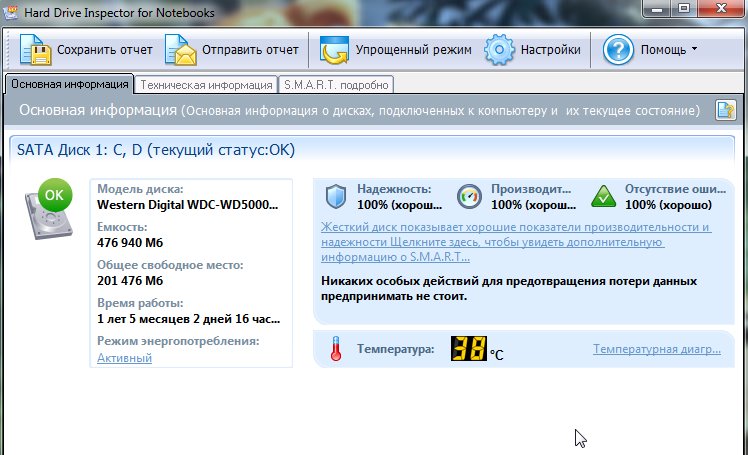
Hard Drive Inspector — мониторинг состояния винчестера.
СrystalDiskInfo
Простая, но зато надежная утилита для контроля за состоянием жестких дисков. Причем, она работает даже в тех случаях, когда многие другие утилиты отказываются, вылетая с ошибками.
Программа поддерживает несколько языков, не изобилует настройками, выполнена в стиле минимализма. Вместе с тем, в ней есть достаточно редкие функции, например, снижения уровня шума диска, контроль за температурой и пр.
Что еще очень удобно — так это графическое отображение ситуации:
— синий цвет (как на скриншоте ниже): все в порядке;
— желтый цвет: тревога, нужно предпринимать меры;
— красный: нужно принимать безотлагательные меры (если еще успеете);
— серый: программа не сумела определиться с показаниями.
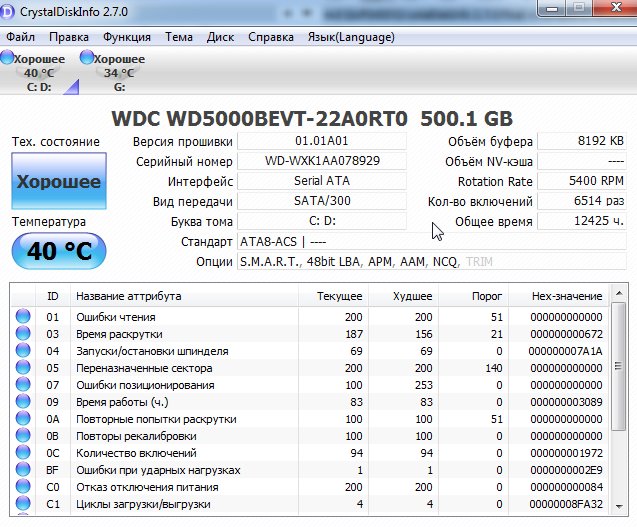
CrystalDiskInfo 2.7.0 — скриншот главного окна программы.
HD Tune
Эта программа пригодится более опытным пользователям: которым помимо графического отображения «здоровья» диска, нужны еще и качественные тесты диска, в которых можно детально ознакомиться со всеми характеристиками и параметрами. Так же нельзя не отметить, что программа, помимо HDD, поддерживает и новомодные SSD диски.
Довольно интересную возможность HD Tune предлагает для того, чтобы быстро проверить диск на ошибки: диск на 500 ГБ проверяется примерно за 2-3 минуты!
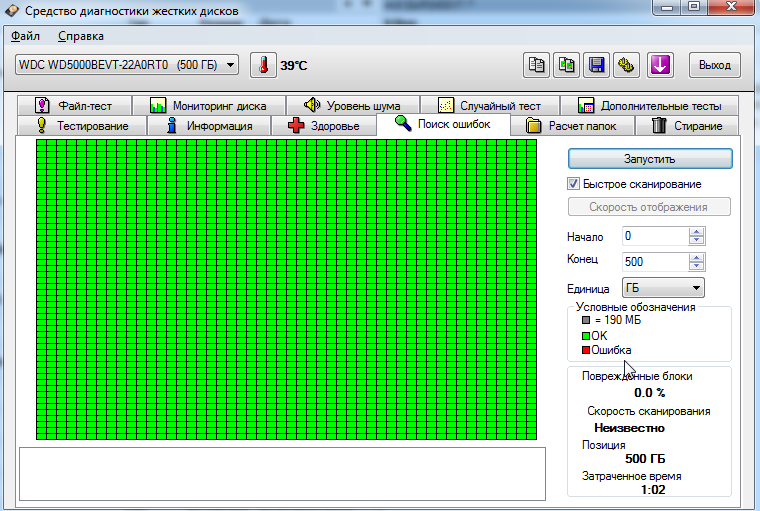
HD TUNE: быстрый поиск ошибок на диске. На новом диске недопустимы красные «квадратики».
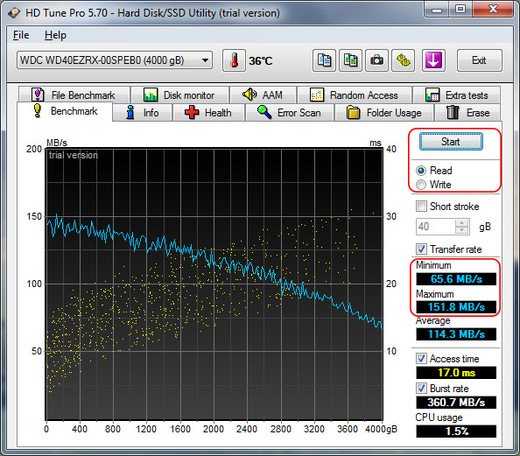
Так же весьма нужная информация — это проверка скорости чтения и записи диска.
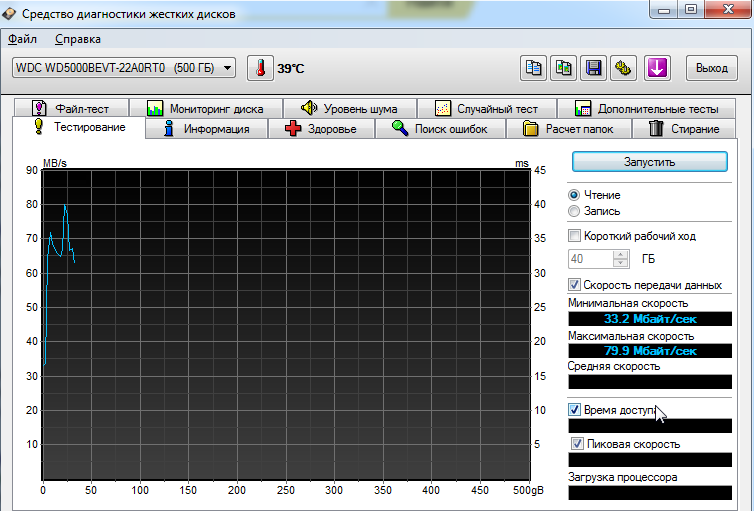
HD Tune — проверка скорости работы диска.
Ну и нельзя не отметить вкладку с детальной информацией о HDD. Это бывает полезно, когда необходимо узнать, например, поддерживаемые функции, размер буфера/кластера или скорость вращения диска и пр.
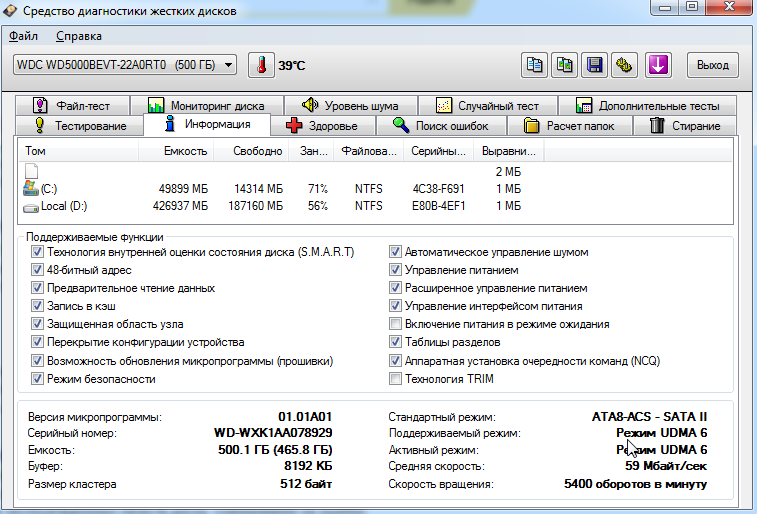
HD Tune — детальная информация о жестком диске.
PS
В общем-то, подобных утилит можно привести, как минимум, еще столько же. Думаю, что и этих большинству хватит более чем…
И последнее: не забывайте делать резервные копии, даже если состояние диска оценивается как отличное в 100% (хотя бы самые важные и ценные данные)!
Топ 20 бесплатных инструментов мониторинга дисков
В посте собран перечень 20 лучших бесплатных инструментов разбивки, диагностики, шифрования, восстановления, клонирования, форматирования дисков. Вообщем практически все что нужно для базовой работы с ними.
1. TestDisk
TestDisk позволяет восстанавливать загрузочные разделы, удаленные разделы, фиксировать поврежденные таблицы разделов и восстанавливать данные, а также создавать копии файлов с удаленных/недоступных разделов.

Примечание: PhotoRec ето связанное с TestDisk приложением. С его помощью возможно восстановить данные в памяти цифровой камеры на жестких дисках и компакт-дисках. Кроме того можно восстановить основные форматы изображений, аудиофайлы, текстовые документы, HTML-файлы и различные архивы.
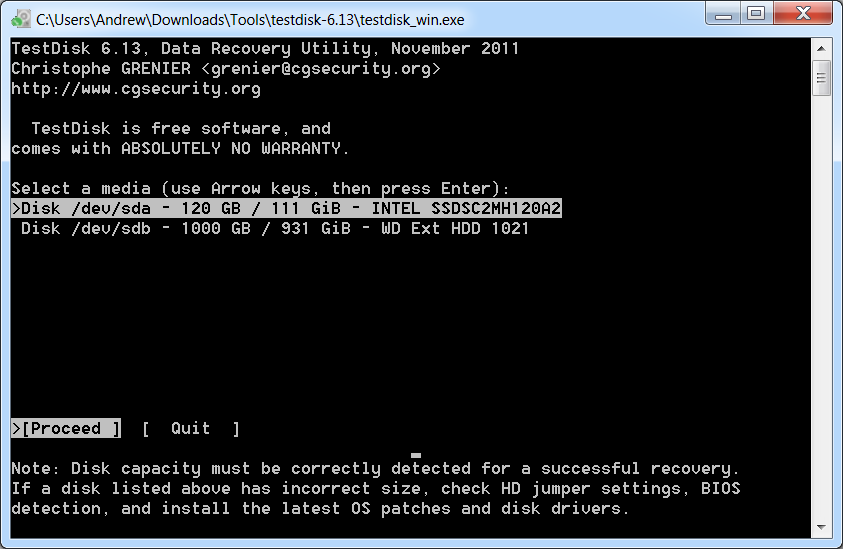
При запуске TestDisk предоставляется список разделов жесткого диска, с которыми можно работать. Выбор доступных действий, осуществляемых в разделах, включает: анализ для корректировки структуры (и последующее восстановление, в случае обнаружения проблемы); изменение дисковой геометрии; удаление всех данных в таблице разделов; восстановление загрузочного раздела; перечисление и копирование файлов; восстановление удаленных файлов; создание снапшота раздела.
2. EaseUS Partition Master
EaseUS Partition Master — инструмент для работы с разделами жесткого диска. Он позволяет создавать, перемещать, объединять, разделять, форматировать, изменяя их размер и расположение без потери данных. Также помогает восстанавливать удаленные или потерянные данные, проверять разделы, перемещать ОС на другой HDD/SSD и т.д.
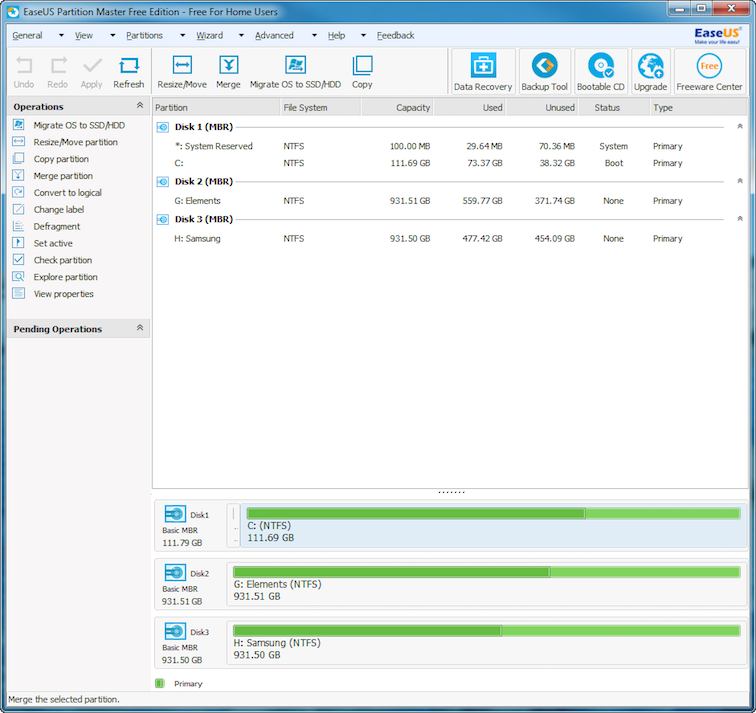
Слева представлен перечень операций, которые можно выполнить с выбранным разделом.
3. WinDirStat
Бесплатная программа WinDirStat проводит анализ использованного места на диске. Демонстрирует, как данные распределяются и какие из них занимают больше места.
Клик по полю в диаграмме выведет на экран рассматриваемый файл в структурном виде.

После загрузки WinDirStat и выбора дисков для анализа, программа сканирует дерево каталога и предоставляет статистику в таких вариантах: список каталогов; карта каталогов; список расширений.
4. Clonezilla
Clonezilla создает образ диска с инструментом клонирования, который также упакован с Parted Magic и первоначально доступен, как автономный инструмент. Представлен в двух версиях: Clonezilla Live и Clonezilla SE (Server Edition).

Clonezilla Live является загрузочным дистрибутивом Linux, позволяющим клонировать отдельные устройства.
Clonezilla SE — это пакет, который устанавливается на дистрибутиве Linux. Он используется для одновременного клонирования множества компьютеров по сети.
5. OSFMount
Использование данной утилиты дает возможность монтировать ранее сделанные образы дисков и представлять их в виде виртуальных приводов, непосредственно просмотривая сами данные. OSFMount поддерживает файлы образов, такие как: DD, ISO, BIN, IMG, DD, 00n, NRG, SDI, AFF, AFM, AFD и VMDK.
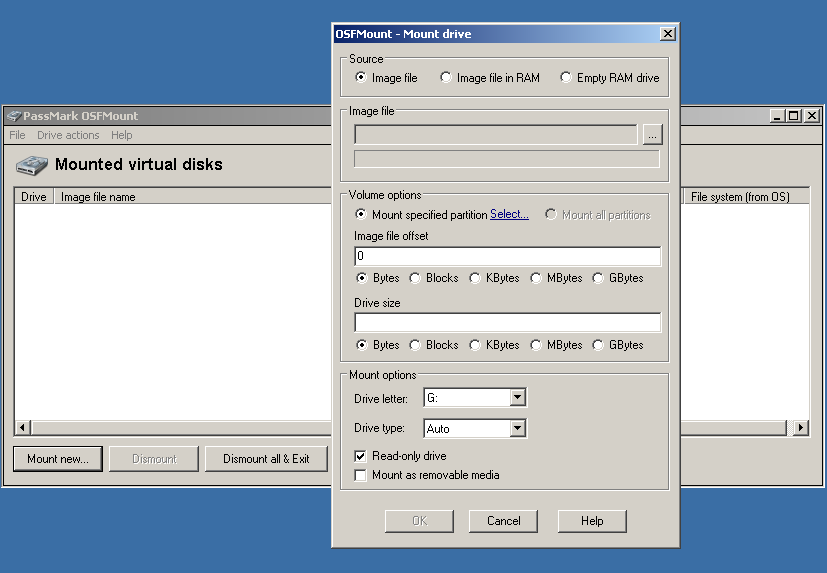
Дополнительная функция OSFMount — создание RAM-дисков, находящихся в оперативной памяти компьютера, что существенно ускоряет работу с ними. Для запуска процесса нужно перейти в File > Mount new virtual disk.
6. Defraggler
Defraggler — бесплатная программа для дефрагментации жесткого диска, которая способствует увеличению его скорости и срока службы. Особенностью программы является возможность дефрагментации также и отдельных файлов.
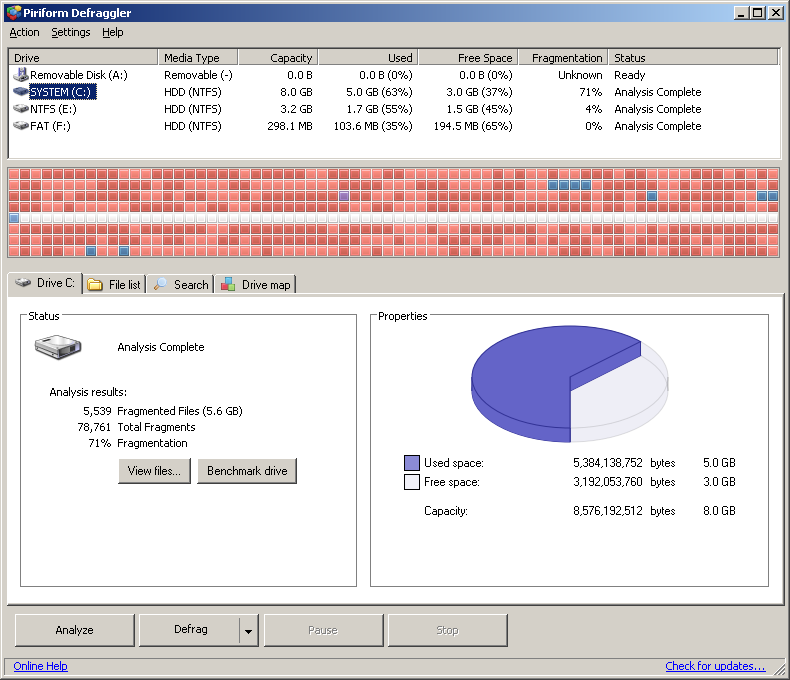
Defraggler проводит анализ содержимого на диске и отображает список всех фрагментированных файлов. Во время процесса дефрагментации отображается передвижение данных по диску. Выделенные желтым — данные, которые считываются, а зеленым — те, что записываются. По завершению Defraggler выдает соответствующее сообщение.
Поддерживает файловые системы NTFS, FAT32 и exFAT.
7. SSDLife
SSDLife — проводит диагностику твердотельного диска, выводит на экран информацию о его состоянии и оценивает предполагаемый срок службы. Поддерживает удаленный мониторинг, управляет уровнем производительности на некоторых моделях жестких дисков.
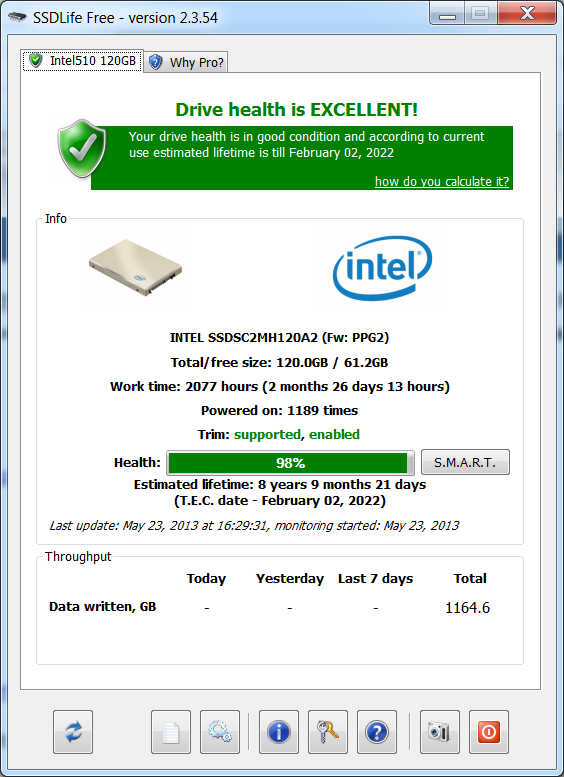
Благодаря контролю износа SSD можно повысить уровень безопасности данных, вовремя выявлять проблемы. На основе анализа программа делает вывод насколько часто используется твердотельный диск.
8. Darik’s Boot And Nuke (DBAN)
Довольно популярная бесплатная утилита DBAN, применяется для очистки жестких дисков.
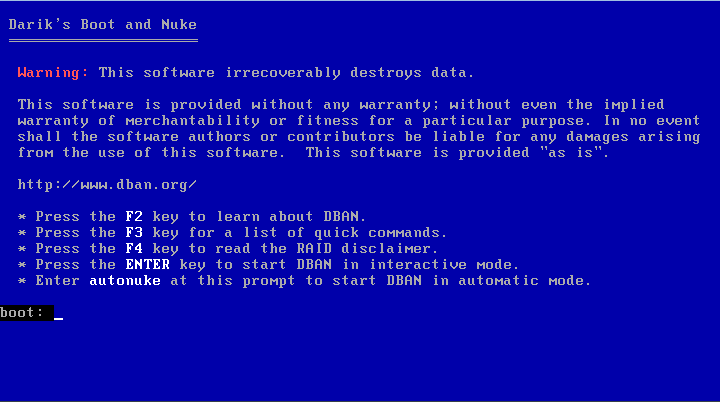
В DBAN два основных режима: интерактивный (interactive mode) и автоматический (аutomatic mode). Интерактивный режим позволяет подготовить диск к удалнию данных и выбирать необходимые опции стирания. Автоматический режим очищает все обнаруженные диски.
9. HD Tune
Утилита HD Tune предназначена для работы с жестким диском и SSD. Измеряет уровень чтения-записи HDD/SSD, сканирует ошибки, проверяет состояние диска и выводит на экран информацию о нем.
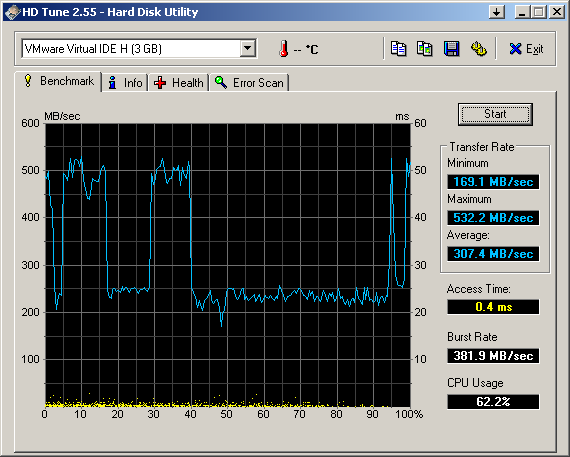
При запуске приложения, нужно выбрать диск из выпадающего списка и перейти к надлежащей вкладке, чтобы просмотреть информацию.
10. VeraCrypt
VeraCrypt — бесплатное приложение для шифрования с открытым исходным кодом. Используется шифрование на лету.
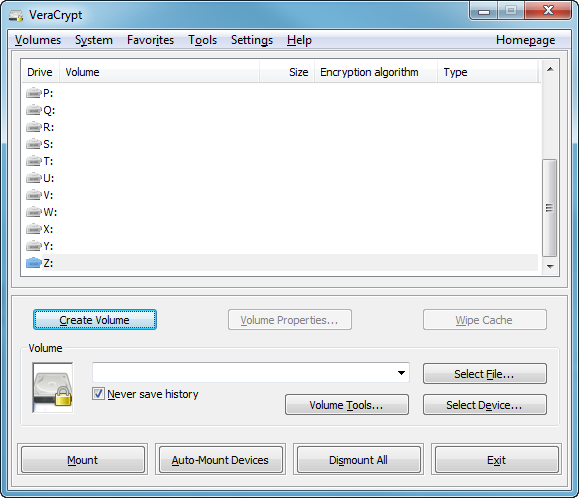
Проект VeraCrypt создался на основе TrueCrypt с целью усиления методов защиты ключей шифрования.
11. CrystalDiskInfo
CrystalDiskInfo отображает состояние жестких дисков, поддерживающих технологию S.M.A.R.T. Утилита проводит мониторинг, оценивает общее состояние и отображает детальную информацию о жестких дисках (версия прошивки, серийный номер, стандарт, интерфейс, общее время работы и т. д.). У CrystalDiskInfo есть поддержка внешних жестких дисков.
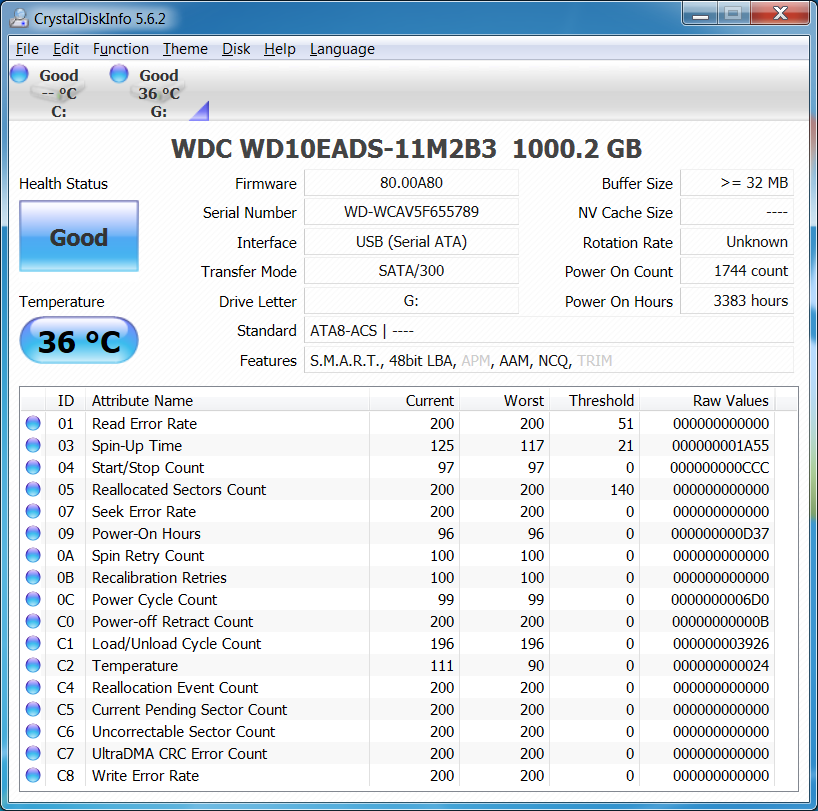
В верхней панели на экране отображаются все активные жесткие диски. Щелчок по каждому из них показывает информацию. Иконки Health Status и Temperature меняют цвет в зависимости от значения.
12. Recuva
Утилита Recuva служит для восстановления случайно удаленных или потерянных файлов. Она сканирует нужный носитель информации, после чего выводит на экран список удаленных файлов. Каждый файл имеет свои параметры (имя, тип, путь, вероятность восстановления, состояние).
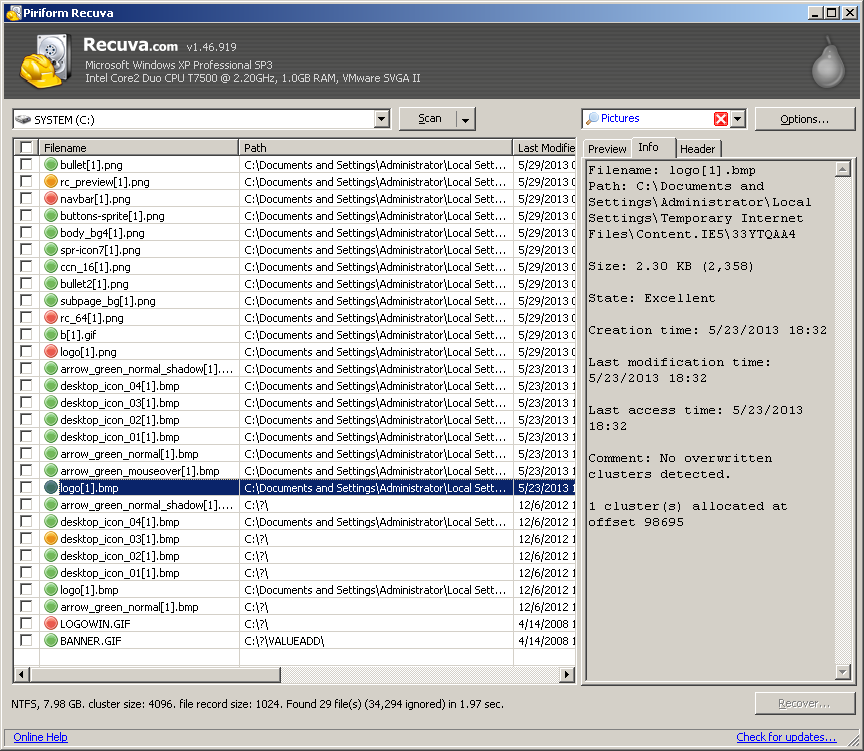
Необходимые файлы определяются с помощью функции предпросмотра и отмечаются флажками. Результат поиска можно отсортировать по типу (графика, музыка, документы, видео, архивы) и сразу просмотреть содержимое.
13. TreeSize
Программа TreeSize показывает дерево находящихся на жестком диске директорий с предоставлением информации об их размерах, а также проводит анализ использования дискового пространства.

Размеры папок выводятся на экран от самых больших до самых маленьких. Таким образом становится понятно, какие папки занимают большую часть места.
Примечание: При наличии Defraggler, Recuva и TreeSize, можно инициировать функции Defraggler и Recuva для определенной папки непосредственно из TreeSize — все три приложения эффективно интегрируются.
14. HDDScan
HDDScan — утилита диагностики жесткого диска, используется для тестирования накопителей информации (HDD, RAID, Flash) с целью выявления ошибок. Просматривает S.M.A.R.T. атрибуты, выводит показания датчиков температуры жестких дисков в панель задач и выполняет сравнительный тест чтения-записи.
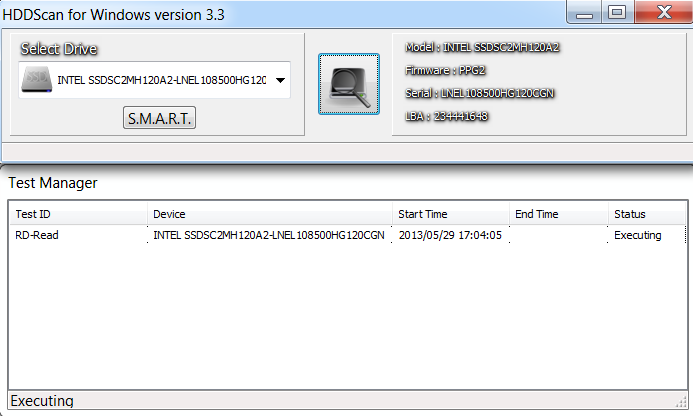
HDDScan предназначена для тестирования накопителей SATA, IDE, SCSI, USB, FifeWire (IEEE 1394).
15. Disk2vhd
Бесплатная утилита Disk2vhd преобразует действующую физический диск в виртуальный Virtual Hard Disk (VHD) для платформы Microsoft Hyper-V. Причем, VHD-образ можно создавать прямо с запущенной операционной системы.
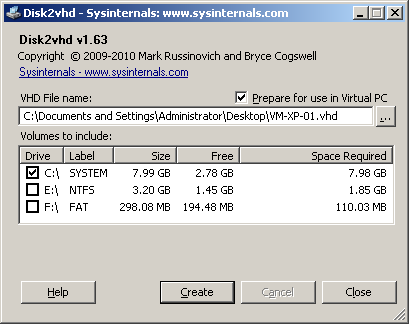
Disk2vhd создает один VHD-файл для каждого диска с избранными томами, сохраняя информацию о разделах диска и копируя только те данные, которые относятся к выбранному тому.
16. NTFSWalker
Портативная утилита NTFSWalker позволяет проводить анализ всех записей (включая и удаленные данные) в главной файловой таблице MFT диска NTFS.
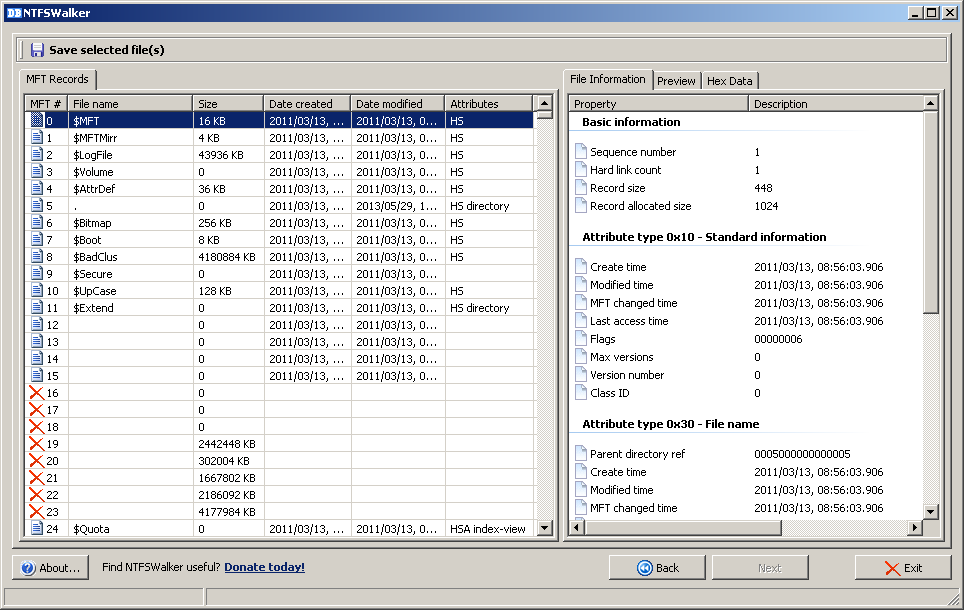
Наличие собственных драйверов NTFS дает возможность просматривать файловую структуру без помощи Windows на любых носителях чтения компьютера. К просмотру доступны удаленные файлы, обычные файлы, а также подробные атрибуты для каждого файла.
17. GParted
GParted — редактор дисковых разделов с открытым исходным кодом. Осуществляет эффективное и безопасное управление разделами (создание, удаление, изменение размера, перемещение, копирование, проверка) без потери данных.
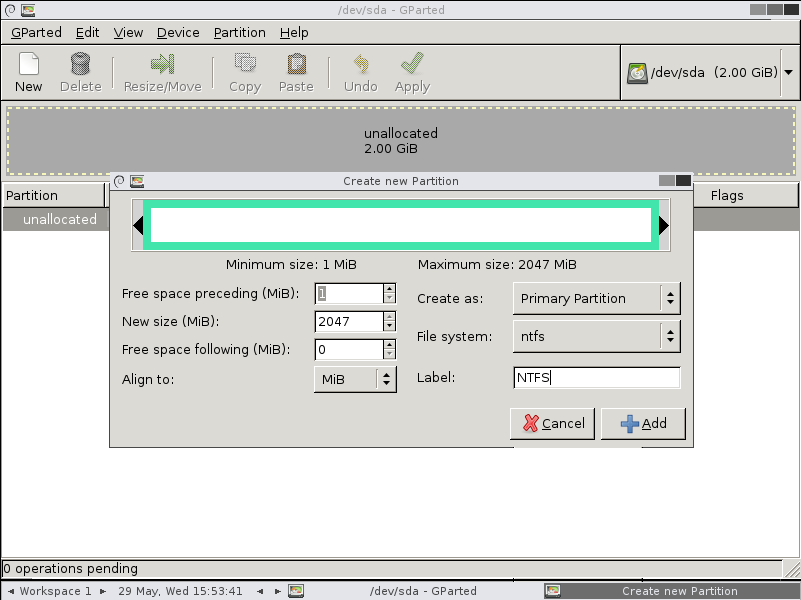
GParted позволяет создавать таблицы разделов (MS-DOS или GPT), включать, отключать и изменять атрибуты, выравнивать разделы, восстанавливать данные с поврежденных разделов и многое другое.
18. SpeedFan
Компьютерная программа SpeedFan следит за показателями датчиков материнской платы, видеокарты и жёстких дисков, с возможностью регулирования скорости вращения установленных вентиляторов. Есть возможность проводить автоматическую и ручную регулировку.
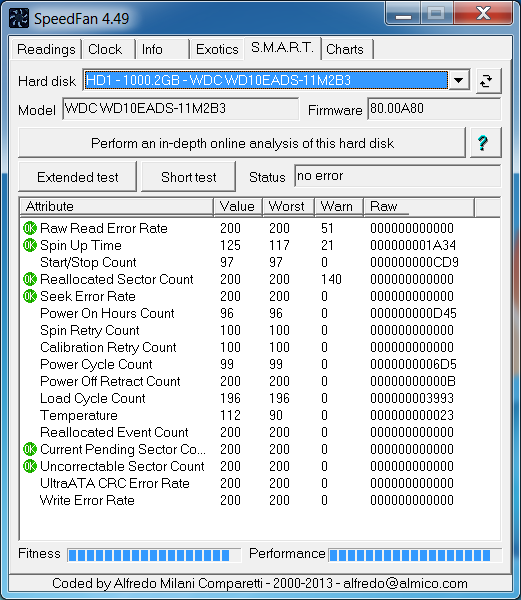
SpeedFan работает с жесткими дисками с интерфейсом SATA, EIDE и SCSI.
19. MyDefrag
MyDefrag — бесплатный дисковой дефрагментатор, который используется для упорядочивания данных, размещенных на жестких дисках, дискетах, дисках USB и картах памяти.
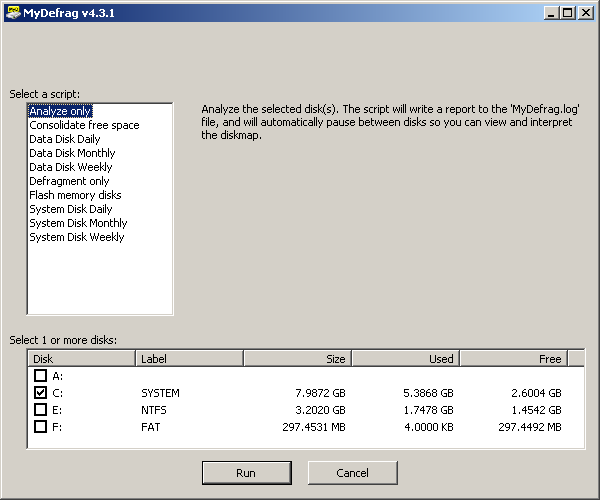
У программы есть удобная функция работы в режиме скринсейвера, в результате чего дефрагментация будет производится во время, назначенное для запуска хранителя экрана. MyDefrag также позволяет создавать или настраивать собственные сценарии.
20. DiskCryptor
С помощью шифровальной программы DiskCryptor с открытым исходным кодом, можно полностью зашифровать диск (все дисковые разделы, включая системный).
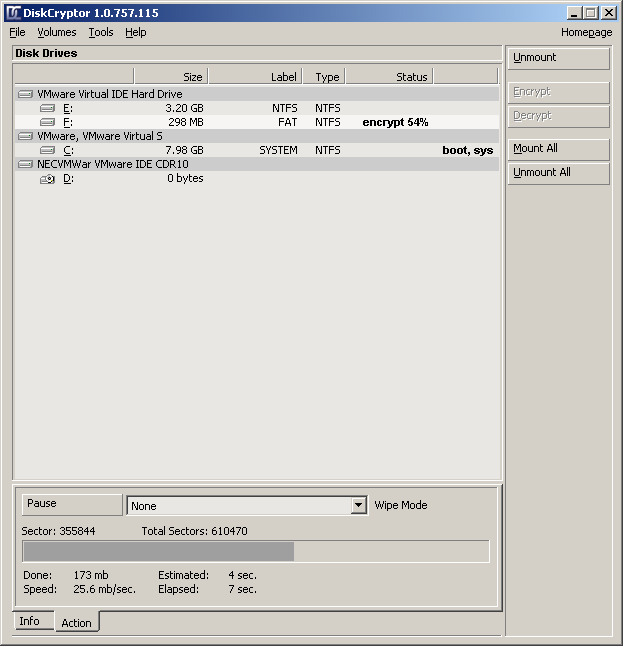
У DiskCryptor довольно высокая производительность — это один из самых быстрых драйверов шифрования дисковых томов. Программа поддерживает FAT12, FAT16, FAT32, NTFS и exFAT файловые системы, позволяя шифровать внутренние или внешние диски.
Как узнать количество включений и время наработки диска
Каждый диск, HDD или SSD хранит данные о времени его использования и количестве раз, сколько он включался. Если точнее, то эти данные являются только частью информации, хранимой технологией S.M.A.R.T.
Что такое S.M.A.R.T.
S.M.A.R.T. (от англ. self-monitoring, analysis and reporting technology — технология самоконтроля, анализа и отчётности) — технология оценки состояния жёсткого диска встроенной аппаратурой самодиагностики, а также механизм предсказания времени выхода его из строя. Технология S.M.A.R.T. является частью протокола ATA (ныне распространённого в интерфейсе SATA).
Современные SSD накопители с SATA интерфейсом также поддерживают S.M.A.R.T. Однако широко распространённые USB флешки практически не поддерживают S.M.A.R.T. поскольку USB Mass Storage device class основан на другом протоколе, SCSI, который не содержит аналогичной S.M.A.R.T. функциональности. Существует небольшое количество флешек, сделанных на основе SATA контроллеров и переходников SATA-USB, работающих по спецификации SAT (SCSI-ATA Translation). Некоторые из таких переходников поддерживают трансляцию S.M.A.R.T. данных.
Программа для просмотра данных S.M.A.R.T.
В Windows удобной программой для просмотра информации из S.M.A.R.T. является бесплатная программа Speccy.
Скачайте, установите и запустите Speccy.
Перейдите во вкладку «Хранение данных». В центре экрана найдите интересующий вас диск и разверните доступные пункты.
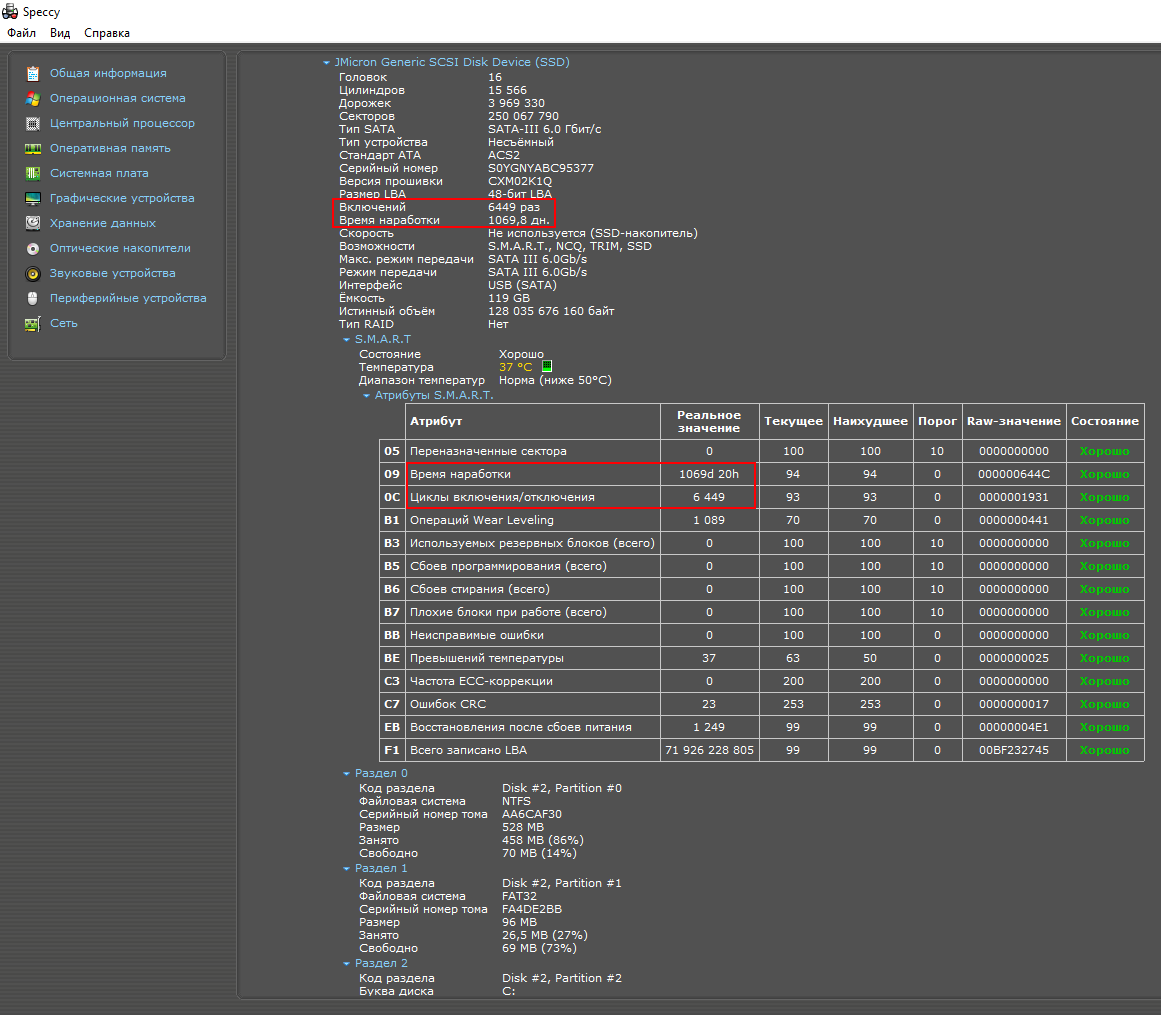
В информации о диске вы найдёте количество «Включений» и «Время наработки».
Также разверните «Аттрибуты S.M.A.R.T.» чтобы просмотреть полную информацию.
Набор данных может разниться в зависимости от марки диски и, особенно от типа: для SSD дисков недоступны некоторые свойства HDD дисков, например, «Время раскрутки».
Информация о SSD дисках включает:
- Переназначенные сектора
- Время наработки
- Циклы включения/отключения
- Операций Wear Leveling
- Используемых резервных блоков
- Сбоев программирования
- Сбоев стирания
- Плохие блоки при работе
- Неисправимые ошибки
- Превышений температуры
- Частота ECC-коррекции
- Ошибок CRC
- Восстановления после сбоев питания
- Всего записано LBA
Для HDD также выводится количество включений и время наработки.

В «Аттрибутах S.M.A.R.T.» содержится ещё больше сведений, включающих данные о механических свойствах диска:
- Частота ошибок чтения
- Время раскрутки
- Запуски/остановки
- Переназначенные сектора
- Частота ошибок поиска
- Время наработки
- Попытки раскрутки
- Циклы включения/отключения
- Ошибка End-to-End / IOEDC
- Неисправимые ошибки
- Таймаут команды
- Записи при высокой головке (WDC)
- Температура воздушного потока
- Частота ошибок из-за падений
- Парковки при отключении
- Циклы парковки головок
- Температура
- Нестабильные сектора
- Неисправимые сектора
- Ошибки CRC UltraDMA
- Время парения головки
- Всего записано LBA
- Всего прочитано LBA
- Защита при падении
Все эти данные можно просмотреть с помощью бесплатной программы Speccy.
Для NVMe диска Speccy написала, что «S.M.A.R.T. не поддерживается».
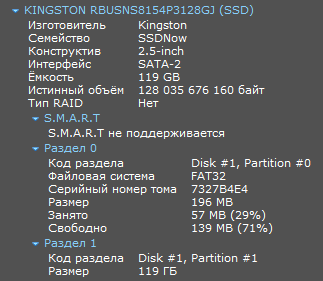
Тем не менее, эта информация сохраняется и в NVMe дисках. Причём в дополнении к ней сохраняется информация об общем количестве прочитанных и записанных данных.

Скриншот взять из статьи «Как узнать количество включений и время работы диска в Linux» в который вы узнаете дополнительные подробности.