Решение проблемы с выключением ПК через кнопку «Пуск» в Windows 7

Стабильность работы операционной системы — это, пожалуй, главное условие для комфортного взаимодействия с компьютером. В Windows довольно часто возникают различные неполадки, которые мешают рабочему процессу или проведению досуга. В этой статье мы разберем варианты решения проблемы с выключением ПК под управлением Win 7 через меню «Пуск».
Не выключается ПК из меню «Пуск» в Windows 7
Система может вести себя подобным образом по разным причинам. В основном это внешние факторы – подключенное новое оборудование или установленные программы и драйвера. Кроме того это могут быть неправильные настройки БИОС или их сбой. Также не стоит забывать и о возможных вирусных атаках. Далее мы более подробно остановимся на каждой из причин и попробуем их устранить.
Причина 1: Некорректная работа программного обеспечения
Говоря сейчас о программном обеспечении, мы имеем в виду как системные службы и драйвера, так и другой установленный на ПК софт. Сбои и неполадки могут происходить как в сторонних программах, установленных пользователем, так и в «родных» компонентах, в том числе и получаемых автоматически через Windows Update. Для выявления проблемного ПО в Виндовс существует весьма эффективный инструмент – «Монитор стабильности системы».
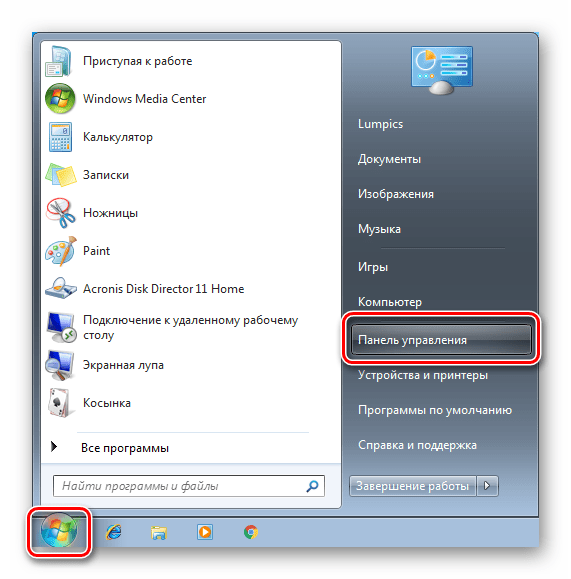
- Открываем меню «Пуск» и идем в «Панель управления».
- Включаем отображение категорий и переходим в раздел «Система и безопасность».
В рамках данной статьи сложно смоделировать конкретную ситуацию, поэтому разберем общие принципы работы с «Монитором». Нас интересуют события, которые обозначены красным значком («Критический»). Если выбрать день, в который произошла ошибка, то в нижней части интерфейса появится полный перечень событий. Возле каждого из них присутствует ссылка «Показать технические подробности».
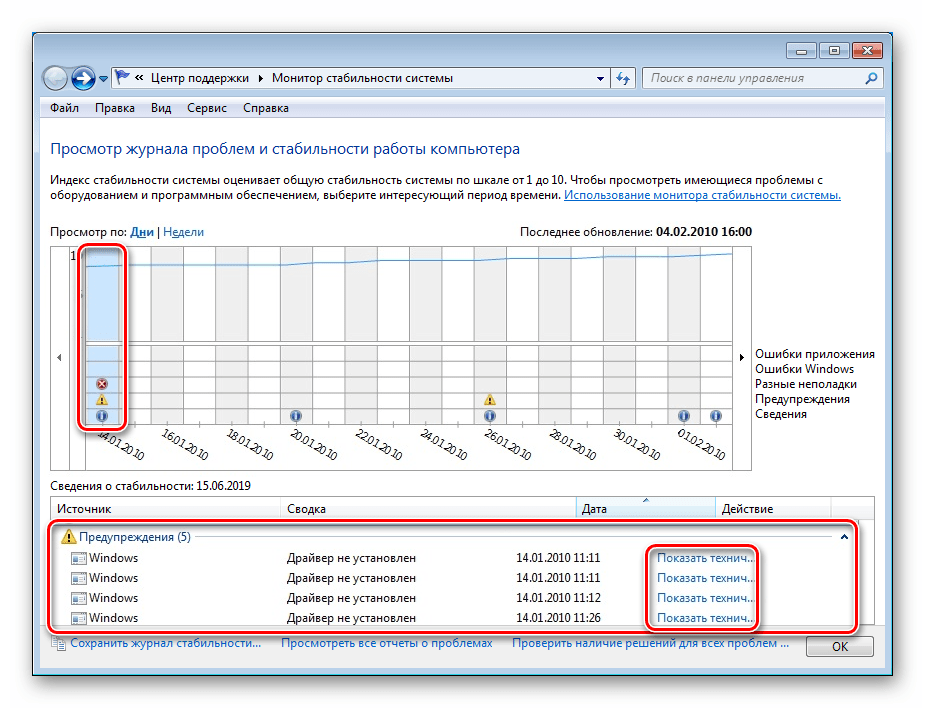
Перейдя по ссылке, мы можем получить информацию о том, какое приложение стало виновником сбоя. Это может быть не только сторонняя программа, но и системная служба или драйвер.
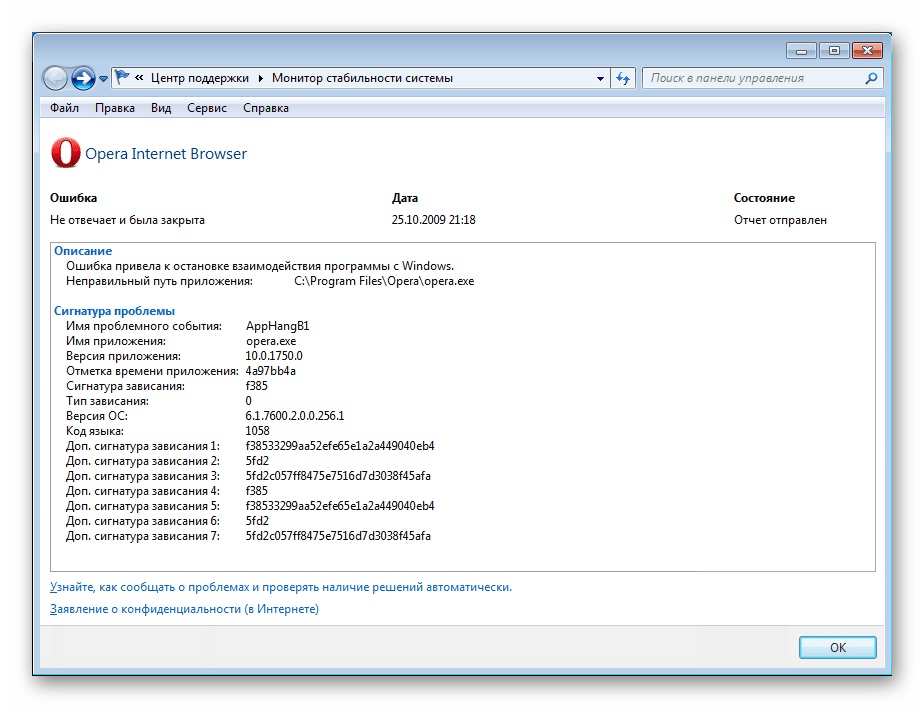
Дальнейшие действия зависят от того, какой результат выдал «Монитор». Если мы имеем дело со сторонней программой, ее нужно удалить или переустановить. Если это сторонний драйвер или служба, например, от видеокарты или другого оборудования, действовать нужно аналогично (драйвер переустановить, а службу отключить). В том случае, если в сбое виноваты компоненты Windows (службы и драйвера), здесь все немного сложнее. Просто так удалить или отключить их нельзя. В такой ситуации поможет только восстановление ОС целиком или системных файлов.
Чистая загрузка
Еще один способ выявления проблемных программ это так называемая «чистая загрузка» системы. Ее смысл заключается в том, чтобы убрать все сторонние приложения из автозагрузки, после чего, включая их по очереди, мониторить появление неполадки. Виновником проблемы будет являться то приложение, после включения которого она возникнет. Дальше следует удаление или переустановка.
- Для того чтобы выполнить данную процедуру, нам понадобится добраться до раздела «Конфигурация системы». Сделать это можно через меню «Выполнить» командой
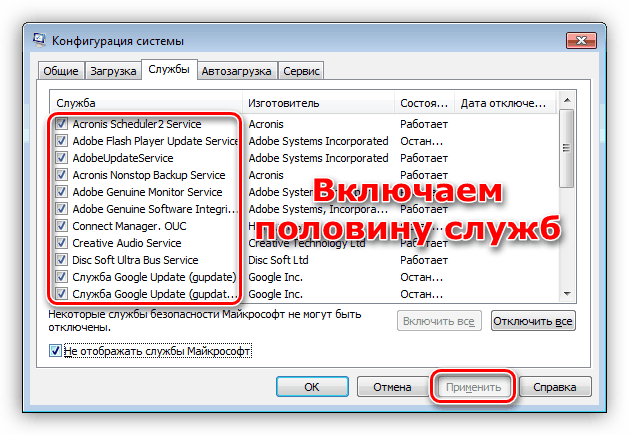
Снова проверяем наличие неполадки. Ее наличие говорит о том, что проблемная программа находится в этой половине списка. Значит, работать нужно с ней. Отключаем часть пунктов и перезагружаем ПК. Опять смотрим, появилась ли проблема. Выполняем эти действия до тех пор, пока не останется один пункт. Эта программа и является виновником наших неприятностей.
Причина 2: Оборудование
Препятствовать штатному выключению компьютера также может и любое подключенное к нему оборудование. Чаще всего виновниками неполадки становятся периферийные устройства, например, принтер. Кроме того, стоит обратить внимание и на все, что подключается к USB-портам. Это флешки, внешние жесткие диски, камеры и прочее. Клавиатура и мышь обычно в это список не входят, но и исключать такую возможность не следует. Решение здесь простое: отключить периферию и попробовать выключить ПК. При этом можно действовать так же, как и при «чистой загрузке», то есть отсоединять устройства по очереди. Проблемный девайс придется заменить или отнести в ремонт.
К оборудованию также можно отнести и виртуальные устройства, которые, по сути, представляют собой обычные драйвера. Найти и отключить их можно в «Диспетчере устройств» Windows.
-
Открываем «Диспетчер» через строку «Выполнить» командой
Причина 3: БИОС
Если говорить просто, то БИОС управляет всем (почти) аппаратным обеспечением компьютера, и его неправильные настройки или сбой в них могут и будут влиять на работу системы. Для исключения данного фактора следует сбросить БИОС к значениям по умолчанию.
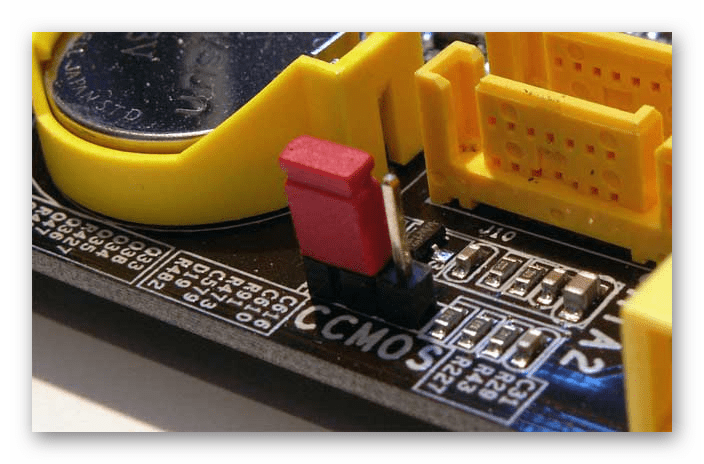
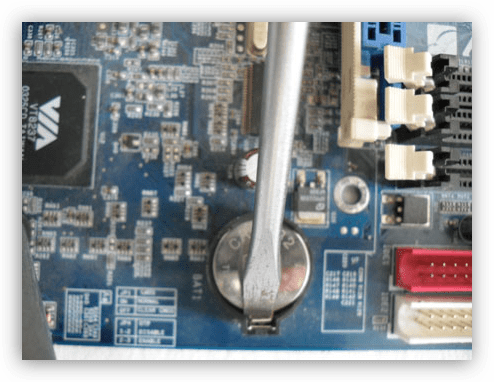
Бесперебойная работа BIOS обеспечивается элементом питания (батарейкой) на материнской плате. Если он выработал свой ресурс («сел»), могут наблюдаться сбои в загрузке и выключении компьютера. Решением будет замена батарейки.
Причина 4: Вирусы и антивирусные программы
Вредоносные программы способны не только красть личные данные, мучить нас навязчивой рекламой или шифровать файлы, но и вносить в систему изменения, приводящие к различного рода неполадкам. В их число также входит и наша сегодняшняя проблема. Ниже вы найдете ссылку на статью, в которой подробно рассказано о том, как определить заражение и каким образом избавиться от вредителей.
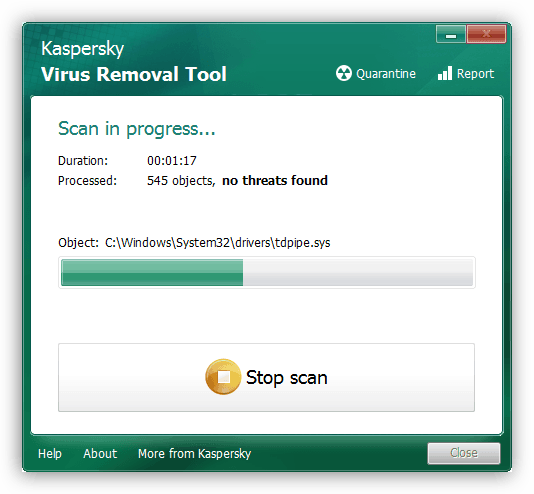
Установка антивируса дает пользователю ощущение полной безопасности. Оно ложно. Такие программы могут обнаружить только те вирусы, сигнатуры которых содержатся в загружаемых с серверов разработчиков базах. Это значит, что новые вредители могут «проскочить» защиту. Кроме того, антивирусный софт по своей природе очень похож на вредоносный. В некоторых случаях это приводит к тому, что им могут быть заблокированы системные файлы и функции. Если возникло такое подозрение, отключите антивирус и попробуйте выключить ПК. Если получилось, следует переустановить программу или отказаться от ее использования, заменив другим продуктом.
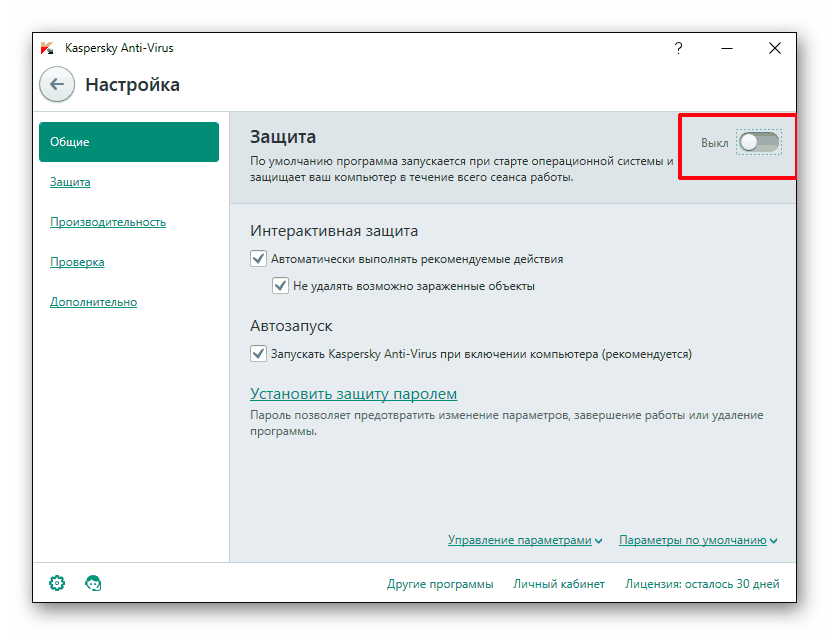
Подробнее: Как отключить, удалить антивирус
Заключение
Мы рассмотрели четыре причины возникновения проблемы с выключением ПК через меню «Пуск». Если она возникла, первым делом необходимо обратить внимание на программное обеспечение, а затем уже переходить к вопросам по оборудованию. Проверка системы на наличие вирусов является обязательным пунктом, независимо от того, разрешилась ситуация или нет, так как неполадки в софте и драйверах могут появляться в результате их деятельности.
После выключения компьютер не выключается
Иногда владельцы техники сталкиваются с такой ситуацией: после выключения компьютер не выключается через кнопку «Пуск». По каким причинам возникает такой сбой и как исправить ситуацию – расскажем далее.
Причины, по которым не выключается компьютер, могут быть следующими:
- Операционная система выдает ошибки из-за сбоя опции быстрого запуска.
- Запущен таймер включения или отключения компьютера.
- Установлена неподходящая версия драйвера MEI – Intel Management Engine Interface.
- Отсутствуют обновления BIOS системной платы.
Бывает, что техника не уходит в спящий режим. Эту проблему также стоит рассмотреть, так как некоторые пользователи не выключают оборудование полностью, а отправляют в сон. В этой ситуации виноваты утилиты или приложения, которые не дают технике заснуть, так как работают в фоновом режиме. Другая причина – активность периферии, подключенной через шину USB.
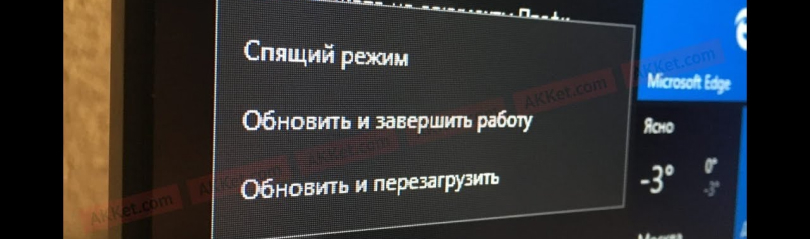
Почему компьютер не хочет выключаться
Поговорим о причинах, из-за которых не выключается компьютер после завершения работы, подробно.
Сбой быстрого запуска
Данная функция часто отрицательно влияет на нормальный запуск и отключение ПК. Связано это с программными нововведениями, которые запустили разработчики Windows в последние версии ОС. Если техника не отключается, можно попробовать деактивировать опцию.

Таймер включения
В ОС Windows 10 можно устанавливать таймер на включение и отключение ПК. Он тоже влияет на нормальную работу техники и часто становится причиной сбоев при отключении. Опцию необходимо деактивировать.
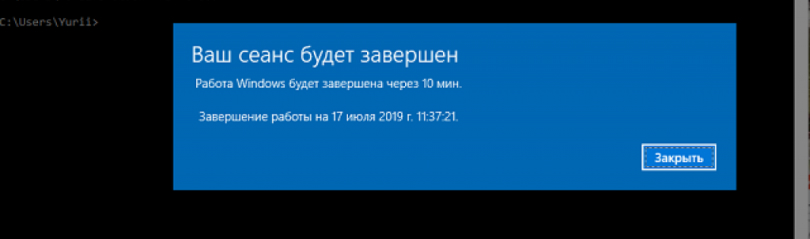
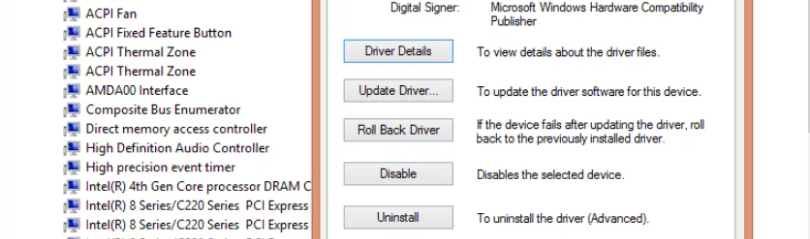
Неподходящая версия драйвера MEI
Этот драйвер инсталлируется на компьютер в тандеме с 11-й версией процессоров Intel. Последние версии MEI часто вызывают конфликты при работе оборудования, в том числе проблемы с выключением. Если компьютер не выключается при завершении работы, имеет смысл заменить установленный драйвер на более старую версию.
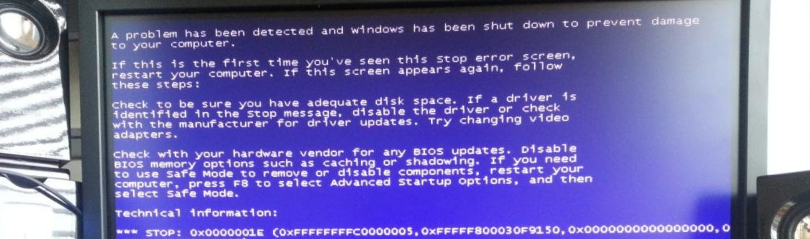
Обновления BIOS
Такая проблема преимущественно возникает в ноутбуках. Но и на современных ПК после появления ОС Windows 10 также проявляются различные сбои. Помимо того, что компьютер не выключается после завершения работы, могут возникнуть и другие баги. Например, не будет работать Wi-Fi, а при запуске техники на мониторе появится синий экран смерти.
Утилиты и подключенные USB-устройства
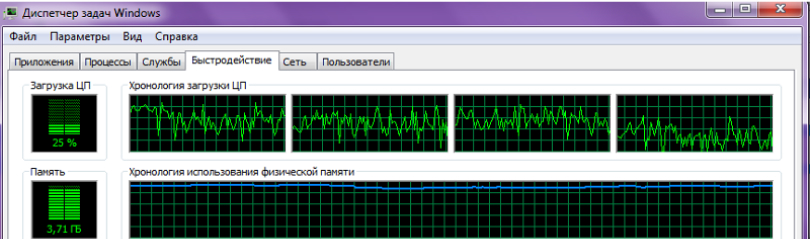
Если ПК не уходит в спящий режим, необходимо посмотреть в диспетчере задач, какие процессы активно загружают CPU и оперативную память. Именно они не дают технике «уснуть». Также ПК не уходит в сон из-за активности подключенной периферии – клавиатуры, мыши или Wi-Fi-адаптера. Перечисленные устройства нужно выключить.
Windows не хочет выключаться: что делать
Если ПК не хочет отключаться через «Пуск», можно попробовать отключить быстрый запуск или таймер включения, а также отключить периферию и сетевую карту.
Отключение быстрого запуска
Отключение быстрого запуска может помочь исправить ситуацию. По умолчанию – данная функция работает постоянно. Ее задача – ускорить включение ПК после отключения. На режим перезагрузки функция не влияет.
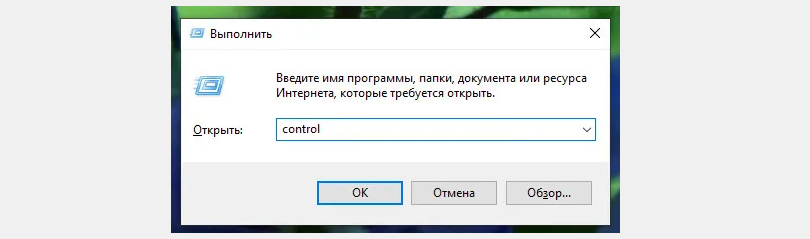
Для этого запустите командную строку нажатием кнопок Win+R и выполните команду control.
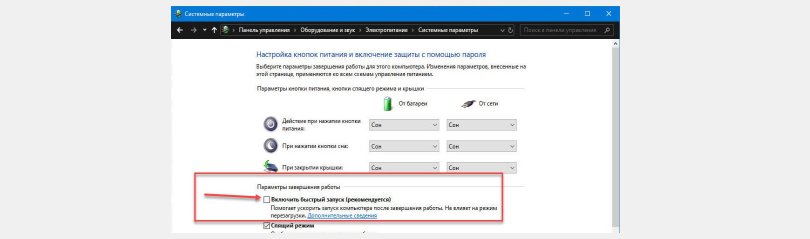
После открытия окна перейдите в категорию «Система и безопасность», далее – «Электропитание». Выберите пункт «Действия кнопок питания», после этого – «Изменение параметров, которые сейчас недоступны». Возле категории «Включить быстрый запуск» будет установлена галочка – уберите ее и сохраните изменения.
Как деактивировать таймер включения
В ОС Windows 10 можно устанавливать таймер на включение и отключение ПК. Они также оказывают влияние на работу техники.

Запустите командную строку путем нажатия Win+R, затем введите команду powercfg.cpl. Откройте «Настройки активной схемы электропитания».
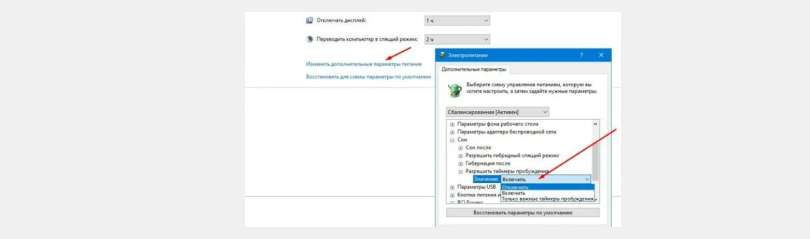
В окне с параметрами электропитания найдите пункт «Сон», затем нажмите «Отключено» рядом с пунктом «Разрешить таймеры пробуждения» и подтвердите действия.
Как проверить периферию
Отсоедините периферийные устройства и выключите компьютер или переведите его в спящий режим. Далее включите и установите запрет сетевой карте на вывод ПК из спящего режима.

Нажмите ПКМ на «Пуск», перейдите в «Диспетчер устройств».

Откройте «Свойства» сетевой карты в разделе сетевых адаптеров. Во вкладке «Управление электропитанием» уберите галочку напротив пункта «Разрешить этому устройству выводить ПК из спящего режима».
Как еще можно решить проблему?
Техника может не выключаться из-за конфликтов установленных драйверов с версией ОС, повреждения системных файлов. Можно попробовать откатить систему до предыдущей версии или удалить, а затем установить драйверы заново. Также часто проблема возникает при несовместимости нового оборудования с уже установленным железом. Здесь придется искать причину и, вероятно, покупать новые комплектующие. Кроме того, техника не выключается при поломке графического адаптера.
Программные сбои в ряде случаев можно исправить самостоятельно. Сбои на аппаратном уровне устранить своими силами без опыта и навыков вряд ли получится. Если требуется серьезный ремонт компьютера, лучше доверить его профессионалам.
Еще по теме:

Стоимости услуг, которые вероятно необходимо будет оказать мастеру для устранения проблемы
Что делать, если не выключается компьютер через «Пуск»

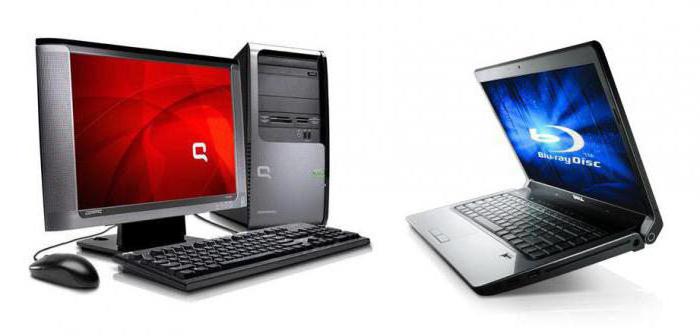
Персональный компьютер, ноутбук, планшет, смартфон. Почти каждый человек обладает хотя бы одним устройством из этого списка. Покупка нового ПК – это всегда значительное событие. Приятно работать за ноутбуком, который быстро отвечает на запросы, не зависает и своевременно включается и выключается.
Но что делать, если не выключается компьютер через «Пуск». Это стандартный путь отключения компьютера или ноутбука, работающего на операционной системе Windows. Вне зависимости от того, какая версия ОС установлена, кнопка «Пуск» всегда была верным помощником.
Но если компьютер перестал выключаться через «Пуск», не нужно сразу паниковать и нестись в сервисный центр. Для начала лучше ознакомиться с причинами, которые могут вызвать изменение в работе ПК.
Установка обновлений
Среди самых частых причин, по которым не выключается компьютер через «Пуск», была и остается сама система ноутбука или компьютера. Windows 7-10 подвержены частым обновлениям. Во время пользования компьютером система скачивает пакеты обновлений, которые будут установлены только после завершения работы.
В таком случае выключение через меню «Пуск» не сработает. ПК не выключится, а на экране будет выведено информационное окно, сообщающее, что ведутся работы по установке и применению обновлений.
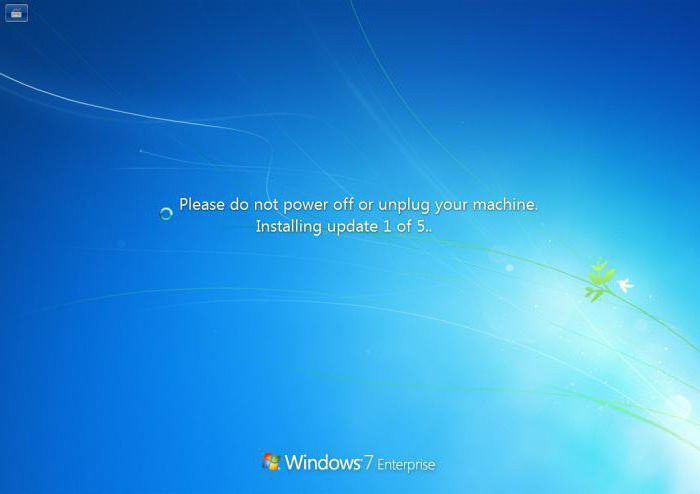
При обновлении операционной системы не помогут нажатия на любые клавиши, а также комбинация Ctrl+Alt+Delete. Ноутбук лучше оставить работать и ни в коем случае не выключать через кнопку питания или выдергивать шнур. Это действие может повлечь за собой и неправильную работу ОС.
Преодолеть проблему, при которой не выключается компьютер через «Пуск» при обновлениях, можно. Достаточно в «Центре обновлений» отказаться от их автоматического скачивания и установки.
Установка нового оборудования
Создавать проблемы и торможение операционной системы при выключении может незавершенная установка нового оборудования. Поиск и установка подходящего драйвера может затянуться и стать причиной, по которой ПК не реагирует на «Пуск».
Решить проблему можно только двумя способами:
- Закрыть окно установки.
- Дождаться завершения процесса.
Закрытие программы
При каждом выключении операционная система проводит закрытие всех работающих программ, включая те, что работали в фоновом режиме. Соответственно, если не выключается компьютер через «Пуск», Windows XP, 7, 8 и 10 может долго закрывать эти программы.
Также на ноутбуке может быть установлено приложение, которое операционная система не может закрыть. Если не отвечает хотя бы один из всех процессов, то стандартное отключение компьютера не даст результатов.
Решить проблему можно только одним способом: найти процесс, который «тормозит» выключение. Для этого необходимо пройти путь: в «Панели управления» найти пункт «Администрирование», далее выбрать «Просмотр событий».
В журнале Windows стоит просмотреть два отсека: «Система» и «Приложения». Если хоть один из процессов отмечен сообщением об ошибке, то его необходимо отключить.
Также причиной, из-за которой не выключается компьютер через «Пуск», а перезагружается, могут стать и программы, загружаемые при запуске операционной системы. Чтобы изменить программы из «Автозагрузки», необходимо ввести комбинацию Win+R, а во всплывшем окне: msconfig. В диалоговом окне выбрать вкладку «Автозагрузка» и отключить все ненужные программы.
Данный способ поможет не только избавиться от проблемы, при которой не выключается компьютер через «Пуск». Windows 8, 7 и 10 будут значительно быстрее загружаться при включении.
Изменение настроек электропитания
Предотвратить медленное выключения и решить проблему, когда не выключается компьютер через «Пуск», можно, изменив настройки электропитания. Некоторым может показаться, что эти действия не приведут к видимым результатам и подходят только для ноутбуков. Но именно правильные настройки питания помогут ноутбуку и ПК быстрее выключаться.
Сперва необходимо перейти в «Диспетчер устройств». Провернуть это довольно просто. Во-первых, зажать несколько клавиш: Win+R. Во всплывшем окне ввести: devmgmt.msc и нажать кнопку ввода.
После этого откроется «Диспетчер устройств». В этом окне необходимо открыть корневой USB-концентратор и отключить разрешение на отключение. После этого персональный компьютер или ноутбук будет выключаться заметно быстрее, а риск зависания при работе с меню «Пуск» снизится.
Чистим реестр
Чистка реестра предназначена для продвинутых пользователей ПК, так как незначительные изменения могут вывести из строя операционную систему.
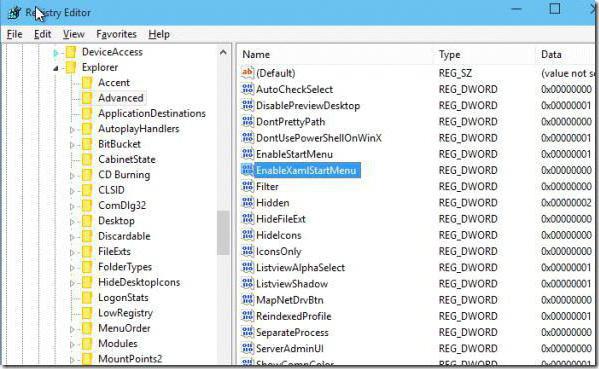
Чтобы вызвать редактор, необходимо ввести Win+R\regedit. В появившихся разделах найти ControlSession Manager. Из отобразившегося списка выбрать BootExecute и стереть данные, введя в окне: autocheck autochk.
Принудительное отключение
Последний, самый нежелательный способ отключения компьютера или ноутбука при зависании – это холодное отключение. Выполняется оно только в том случае, если ни один из описанных выше способов не помог.
Для холодного отключения необходимо удерживать кнопку питания на системном блоке или ноутбуке. Через несколько секунд устройство полностью отключится. Однако при таком отключении могут пострадать файлы операционной системы и не сохраниться последние изменения в работе.
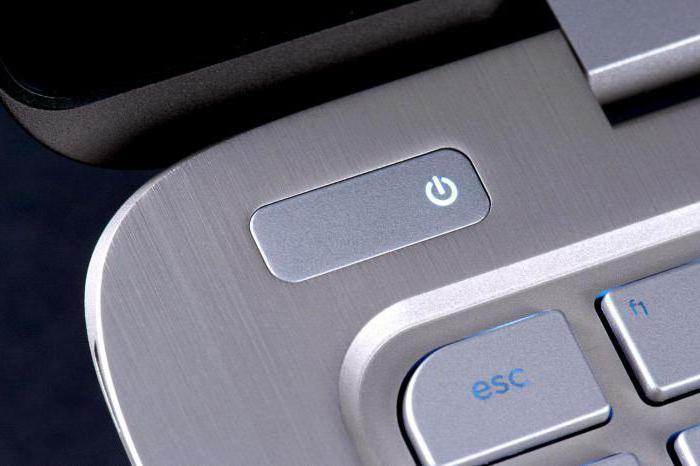
Многие пользователи, на чьих ПК установлены Windows 7, 8 и 10, часто сталкиваются с беспричинным зависанием операционной системы при завершении работы. Не помогают ни чистка реестра, ни изменение параметров автозагрузки.
Решить эту проблему можно и не обращаясь к специалистам, устанавливая чистую операционную систему. Достаточно найти в «Панели управления» пункт «Действия при закрытии крышки» и выбрать вместо «Завершения работы» «Гибернацию».
Решение проблемы: компьютер не выключается после нажатия кнопки
Иногда компьютер может не выключаться после нажатия кнопки выключения. Эта проблема может быть вызвана различными причинами, но обычно она связана с программными или аппаратными настройками.
Почему компьютер не выключается?
Если компьютер не выключается после нажатия кнопки, это может быть вызвано различными причинами. Ниже приведены наиболее распространенные из них:
Проблемы с программными настройками, такими как отсутствие либо неисправность системных файлов, проблемы с драйверами и т.д.
Неисправность аппаратных компонентов, таких как блок питания, материнская плата, жесткий диск и т.д.
Некоторые настройки BIOS могут вызывать проблемы с выключением компьютера.
Как решить проблему?
Перед тем, как приступить к решению проблемы, следует убедиться, что проблема не вызвана механическими повреждениями компонентов. Если вы не знаете, что делать, лучше обратиться к специалисту или технической поддержке.
Если же вы уверены, что проблема не связана с механическими повреждениями, то есть несколько способов ее решения:
- Проверка настройки BIOS:
Попробуйте изменить настройки BIOS, связанные с управлением питанием. Обычно это можно сделать, нажав клавишу Del или F2 при запуске компьютера. В разделе Power Management вы можете изменить параметры, связанные с выключением компьютера.
- Проверка программных настроек:
В Windows есть функция проверки целостности системных файлов. Чтобы ее запустить, нажмите кнопку Win+R, введите команду cmd и нажмите Enter. В командной строке введите sfc /scannow и нажмите Enter. Это запустит процесс проверки целостности системных файлов. Если найдены какие-либо ошибки, они будут автоматически исправлены.
- Проверка аппаратных компонентов:
Если проблема не решается путем изменения настроек BIOS или проверки программных настроек, причина может быть связана с неправильной работой аппаратных компонентов. В этом случае вам может потребоваться обратиться к специалисту.
Вывод
Не спешите паниковать, если компьютер не выключается после нажатия кнопки. Проблема может быть вызвана различными причинами, но в большинстве случаев ее можно решить самостоятельно. Но если вы не уверены в своих знаниях, лучше обратиться к специалисту.