Как вставить картинку в Автокад. Редактирование картинок
В Автокад картинки — незаменимый дополнительный материал. Поэтому часто возникает вопрос: «Как в Автокад вставить рисунок?». Знание того, как вставить картинку в Автокад, позволяет решить задачи разной сложности. Например, растровое изображение в Автокаде дает дополнительную информацию о том, как будет выглядеть конечный проект, также можно смотреть необходимые размеры и т.д.
Вставка картинки в Автокад pdf-формата позволяет обрисовывать ее с использованием объектных привязок. При условии, что файл pdf был сохранен из векторного формата.
Как перенести пдф в Автокад? Ведь наличие подложки или необходимой дополнительной информации в поле видимости существенно сокращает время на создание необходимого чертежа.
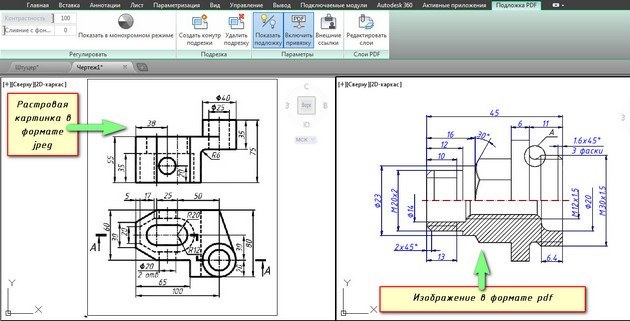
Несколько способов, как в Автокад вставить рисунок
Поэтапно разберем, как перенести рисунок в Автокад. Существует несколько вариантов, как в Автокаде вставить картинку:
- Перейти на вкладку «Вставка» → панель «Ссылка» → команда «Присоединить»

В командной строке прописать команду «ИЗОБВСАВИТЬ».
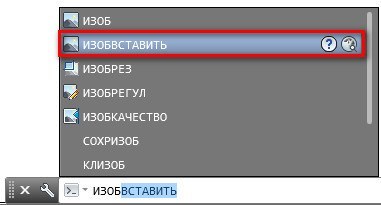
Откроется диалоговое окно, в котором необходимо найти подходящее изображение. Вы также можете выставить «Тип файла», например, *jpeg, чтобы облегчить поиск. Затем следует нажать «Открыть».
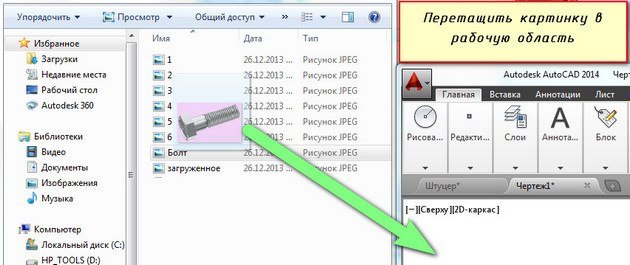
ПРИМЕЧАНИЕ: можно также загрузить изображение напрямую из проводника, захватив пиктограмму ПКМ и переместив ее в открытое окно AutoCAD, как показано на рис.
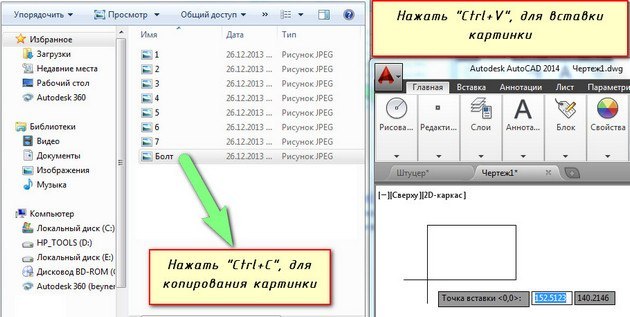
- Еще один традиционный способ, как вставить изображение в Автокад — найти нужную картинку в проводнике, скопировать ее («Ctrl+C») и в графическом пространстве AutoCAD нажать «Ctrl+V». Данным способом можно вставлять картинки даже из текстового редактора Microsoft Word. Наш курс «Автокад для чайников» расскажем вам все секреты программы.
Какой бы способ из описанных вы ни выбрали, необходимо будет указать следующие параметры:
- координаты точки вставки;
- масштаб;
- угол поворота.
Эти параметры можно указывать как в диалоговом окне, после вызова команды «Прикрепить», так и через командную строку или динамический ввод.
Автокад: обрезать изображение
После вставки растрового изображения в Автокад бывает необходимо произвести некоторые манипуляции. Например, картинку можно скопировать или перенести, как любой другой объект. Также существует возможность обрезать контур изображения в Автокаде. Это удобно, если вам нужно задействовать только лишь часть рисунка. Для этого нужно знать, как обрезать картинку в Автокаде.
После вставки и выделения рисунка появляется новая контекстная вкладка «Изображение». Для обрезки картинки нужно создать контур подрезки. Он может быть прямоугольный, многоугольный. Можно использовать команду «Полилиния» и более точно обрисовать нужную часть картинки.
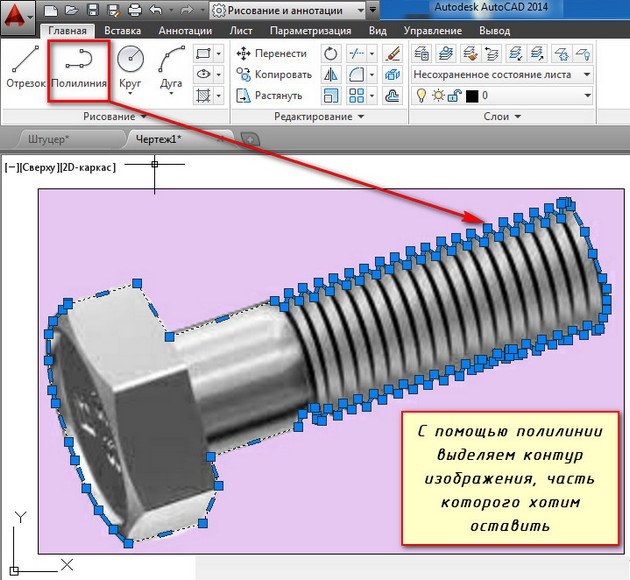
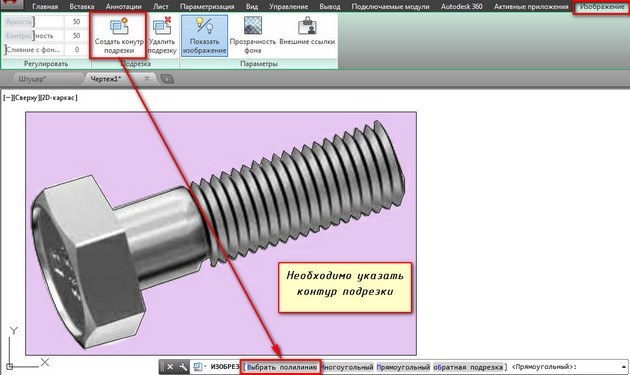
Перейти на вкладку «Изображение» → панель «Подрезка» → команда «Создать контур подрезки». Далее нужно указать подходящий подпараметр, в нашем случае — «Выбрать полилинию». Затем на чертеже выделить ранее созданную полилинию и нажать Enter.
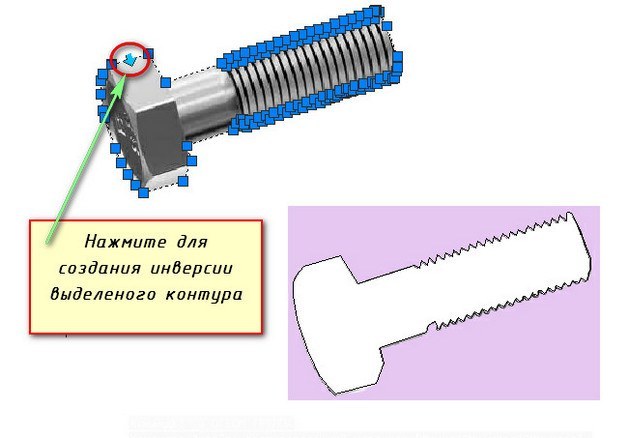
Контур подрезки можно инвертировать нажатием на маленькую голубую стрелку, как показано на рис.
Чтобы скрыть контур подрезки, нужно установить значение «0» для системной переменной IMAGEFRAME.

Теперь вы знаете, как вставить картинку в Автокад несколькими способами и как в Автокаде обрезать рисунок. Помните, что такие вспомогательные объекты, как растровые изображения в AutoCAD, способны оптимизировать и ускорить вашу работу в программе. Также учтите, что можно настраивать яркость и контрастность загруженных картинок, создавая оптимальные условия для работы.
Научитесь быстрому черчению, освоите прикладное 3D, автоматизируете создание ведомостей и спецификаций.
Вставка и настройка изображения в AutoCAD

Во время взаимодействия со своими проектами в AutoCAD некоторые пользователи вставляют изображение в рабочее пространство, чтобы перерисовать из него чертеж или задействовать для других целей. Иногда у новичков появляются вопросы, связанные с перемещением картинки в чертеж, ведь банальное перетаскивание файла здесь не работает, а правильное расположение и наложение зависит от многих параметров. Сегодня мы хотим раскрыть все подробности выполнения данного действия, детально рассказав обо всех важных факторах.
Вставляем изображение в AutoCAD
Правильное помещение картинки в чертеж состоит из нескольких шагов, где стандартное добавление выступает лишь в качестве первого этапа. Важно ознакомиться с каждым шагом, чтобы в будущем не возникало различных проблем при попытке настройки корректного расположения и отображения изображения в кадре. Потому давайте начнем сначала, постепенно переходя к последующим шагам.
Сразу хотим обратить ваше внимание, что тематика данной статьи направлена на перенос файлов PNG, JPG и других популярных форматов в AutoCAD. Если вы заинтересованы добавлением или преобразованием PDF-документов, советуем ознакомиться с другими материалами по данной теме, перейдя по указанным ниже ссылкам.
Шаг 1: Вставка картинки
Как уже было сказано ранее, первый шаг заключается в банальной вставке изображения. Для этого в AutoCAD отведено специальное меню, где присутствуют и дополнительные параметры. Разобраться с этим поможет наша следующая инструкция.
-
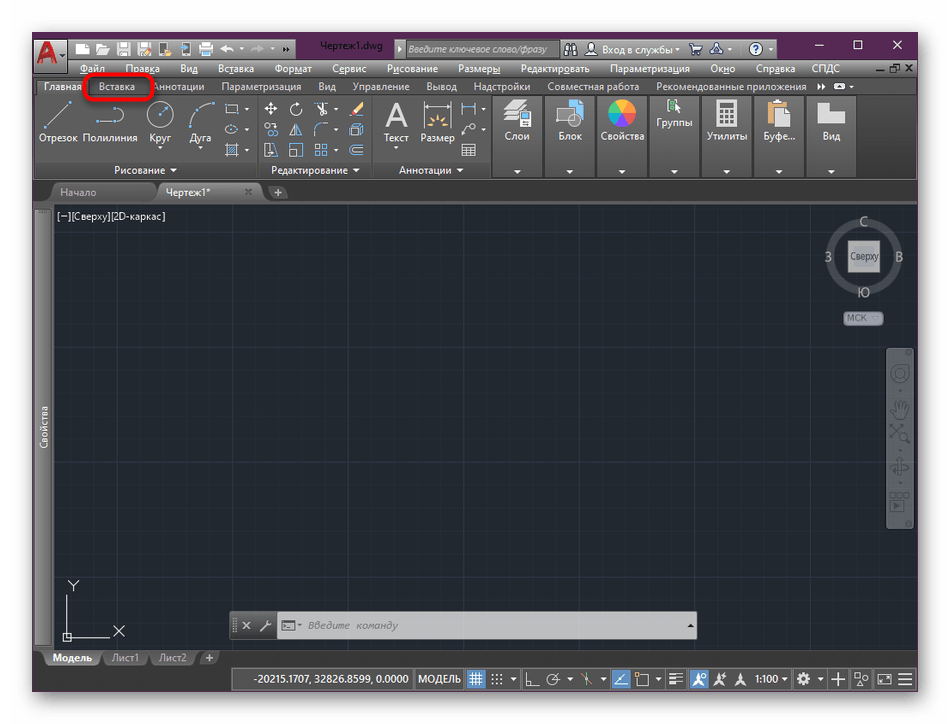
Запустите AutoCAD, создайте новый проект или откройте готовый, а затем переместитесь во вкладку «Вставка».
Точно таким же образом добавляется неограниченное количество рисунков в рабочее пространство. Для каждого из них по отдельности настраивается масштаб, положение и задание пути. Приведенная выше инструкция является универсальной для всех поддерживаемых версий AutoCAD, поэтому можете смело использовать ее в любой сборке.
Шаг 2: Корректирование масштаба изображения
Следующий этап заключается в настройке правильности размеров изображения. Поскольку в большинстве случаев в проект добавляется именно чертеж, например, формата JPG, то на нем имеются обозначения размеров. Именно от этого мы и будем отталкиваться далее.
- Выберите одну из линий на картинке, которая отмечена размерами в миллиметрах или другой величине. Желательно подобрать самый большой отрезок.
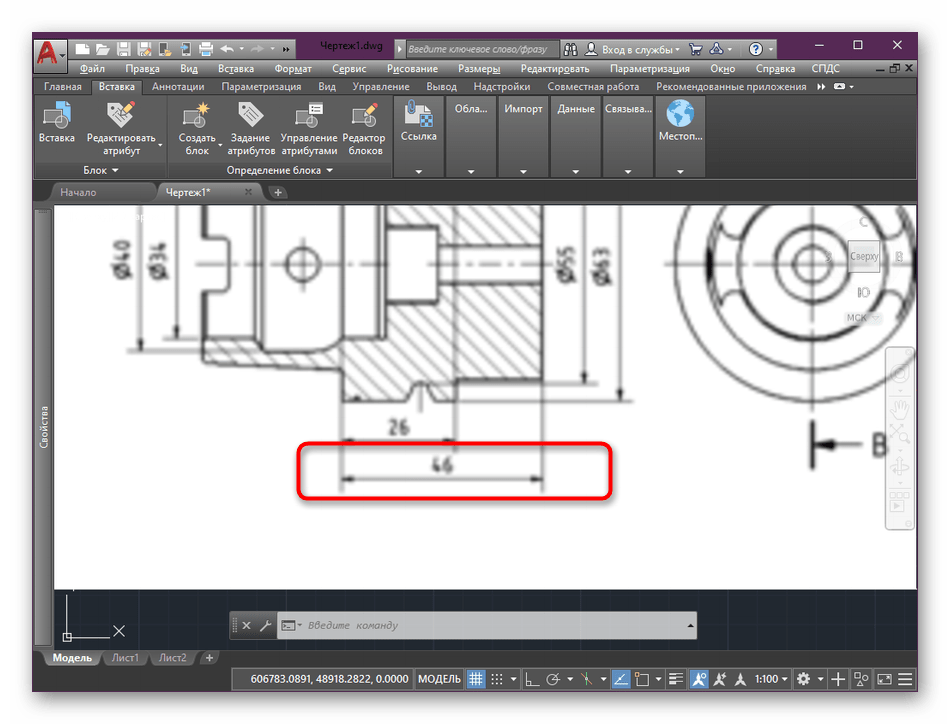
- Во вкладке «Рисование» на ленте выберите инструмент под названием «Отрезок».
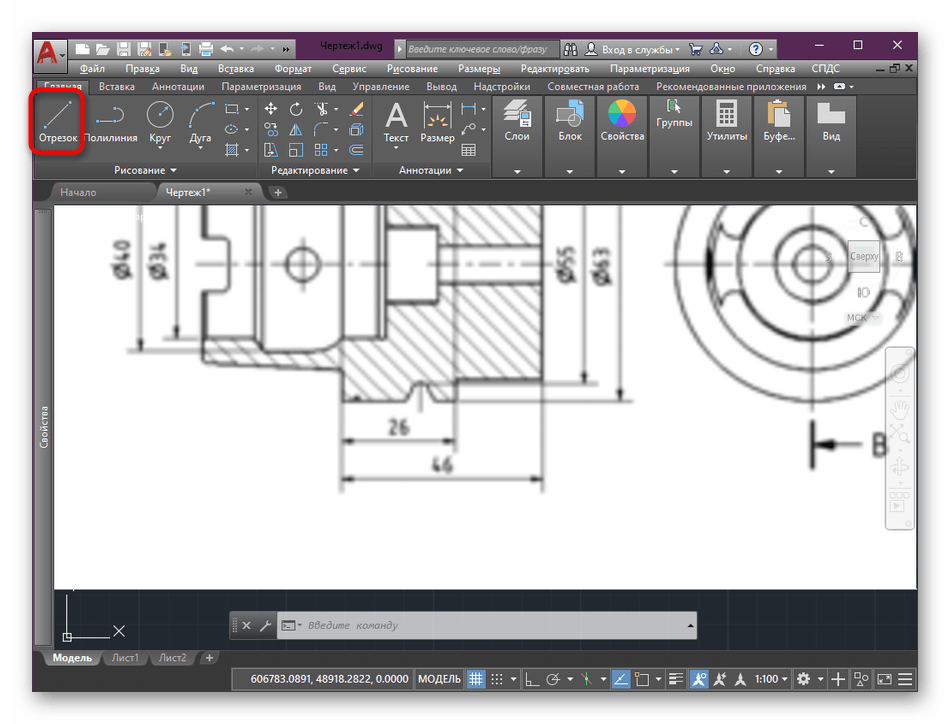
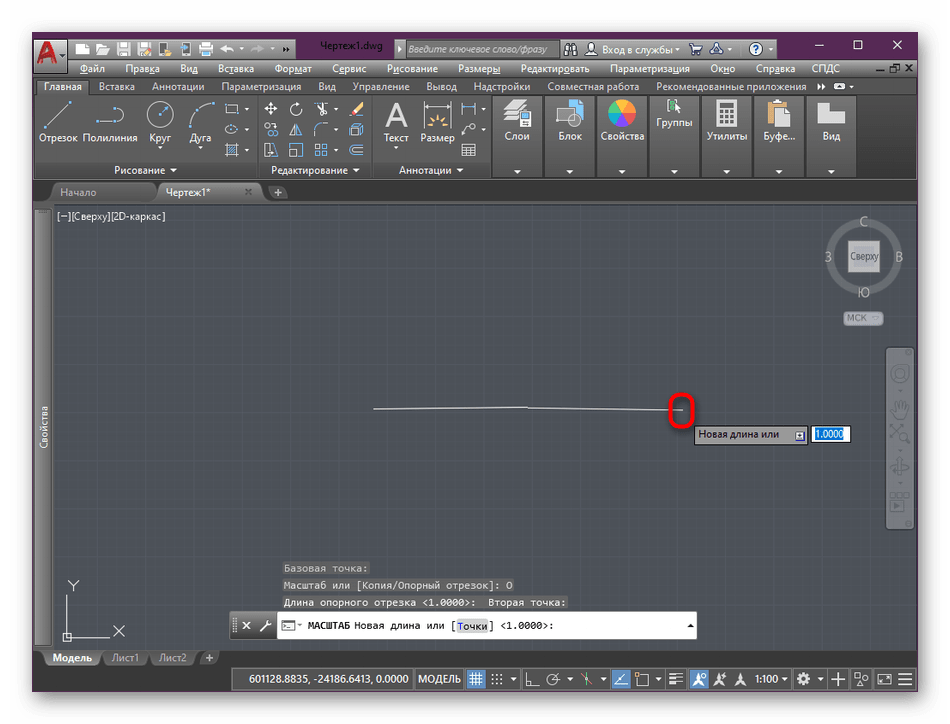
- Создайте линию длиной в то количество миллиметров, которое указано на линии рисунка, введя значение в соответствующее поле.
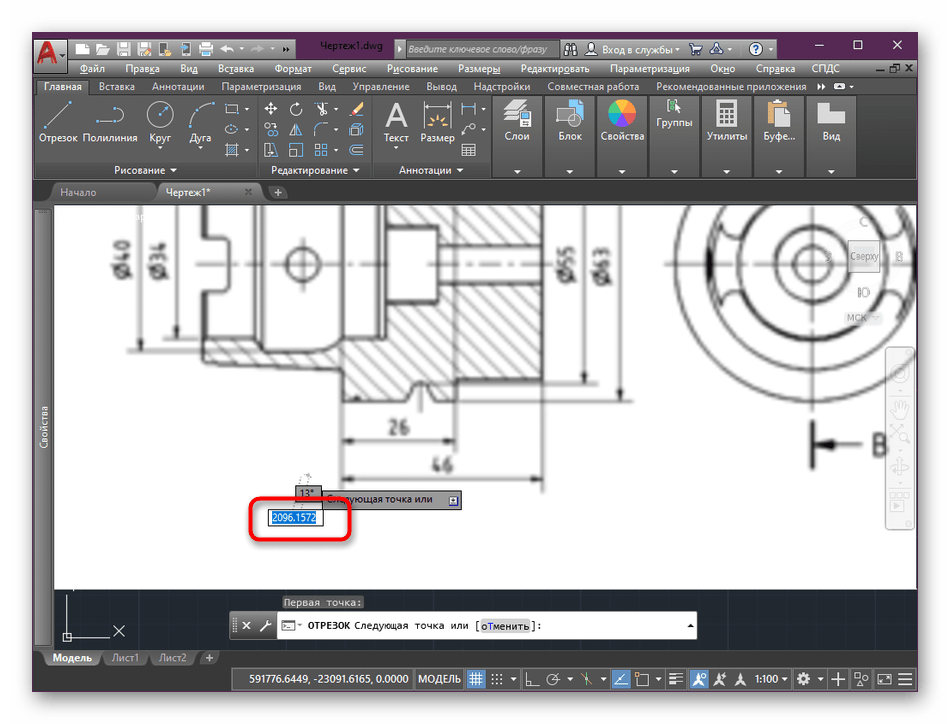
- Выделите все изображение, щелкнув по его рамке левой кнопкой мыши (края рамки при этом должны выделиться синим цветом). Затем нажмите по картинке ПКМ.
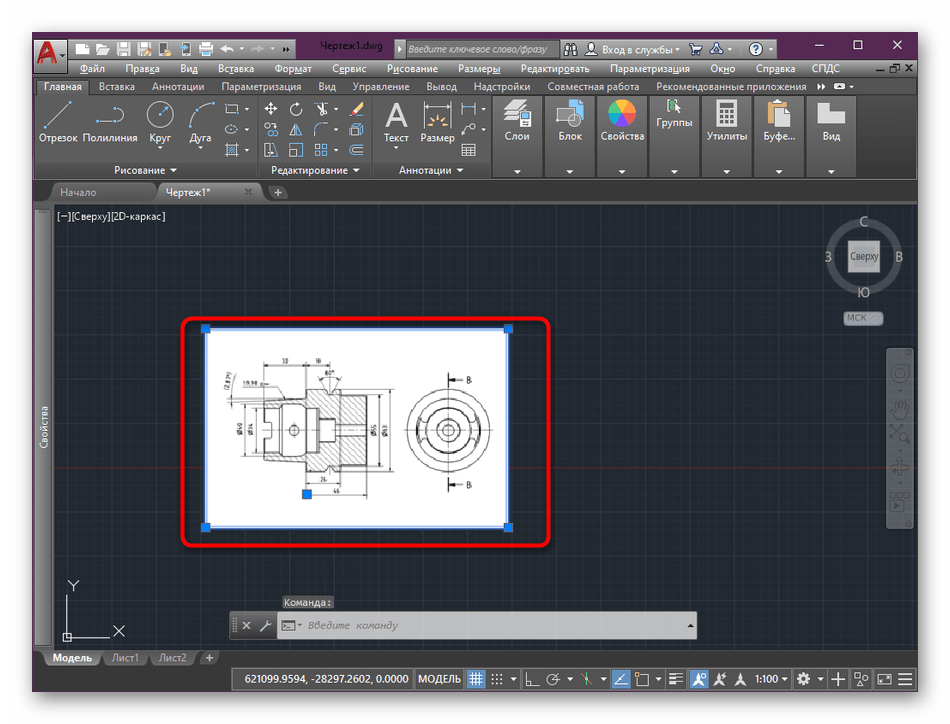
- Отыщите пункт «Масштаб» в открывшемся контекстном меню.
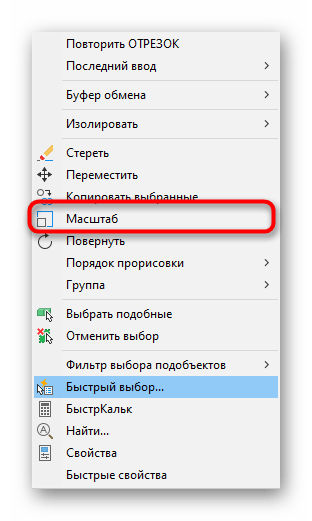
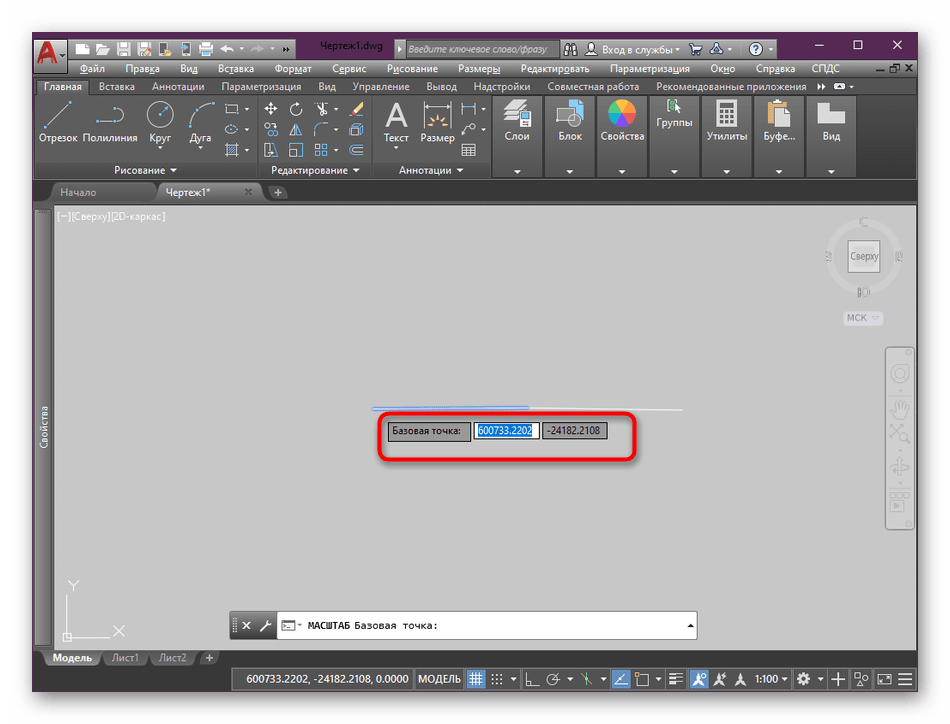
- Для базовой точки задайте начало созданного отрезка.
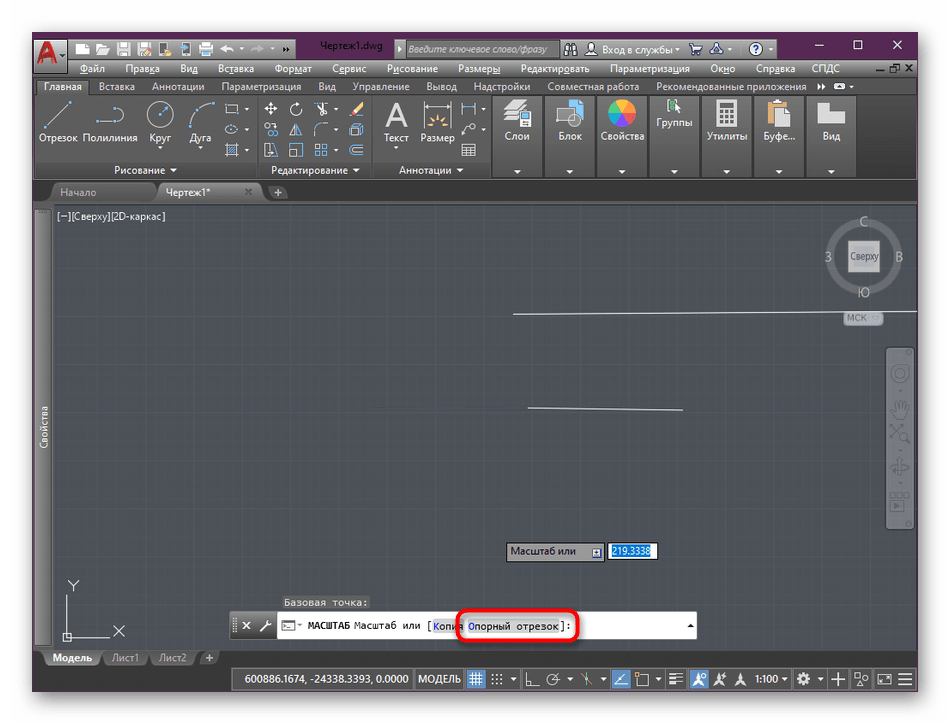
- Затем щелкните по надписи «Опорный отрезок», которая находится на командной строке.
- В качестве длины опорного отрезка задайте всю нарисованную линию.
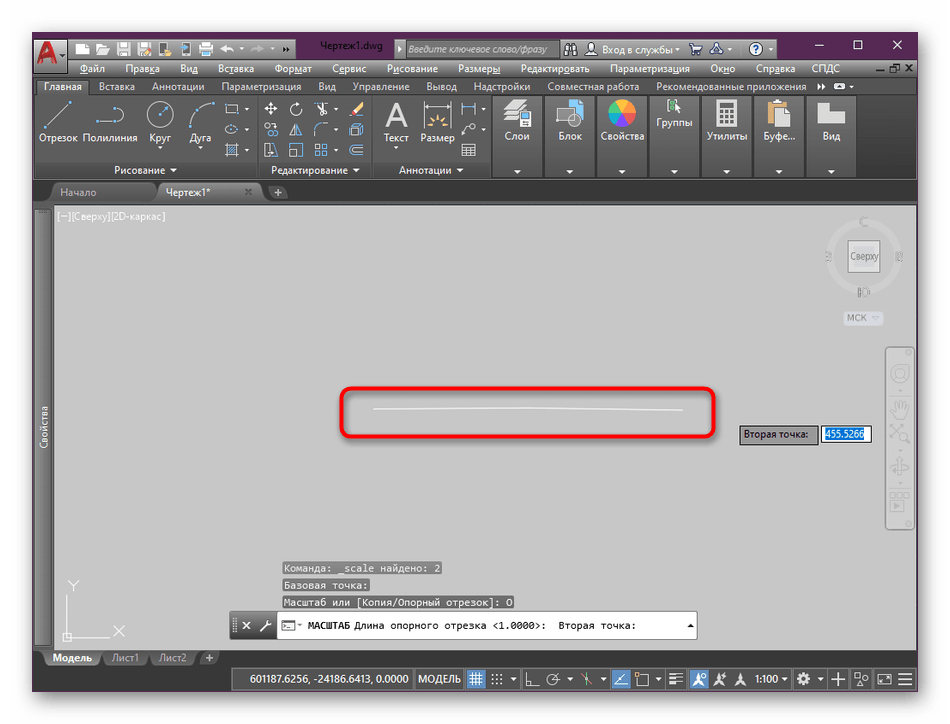
- После будет предложено создать новую длину. Для этого укажите последнюю точку на отрезке.
- Далее рисунок будет автоматически подогнан под заданные параметры, а нарисованная линия теперь соответствует прототипу на нем.
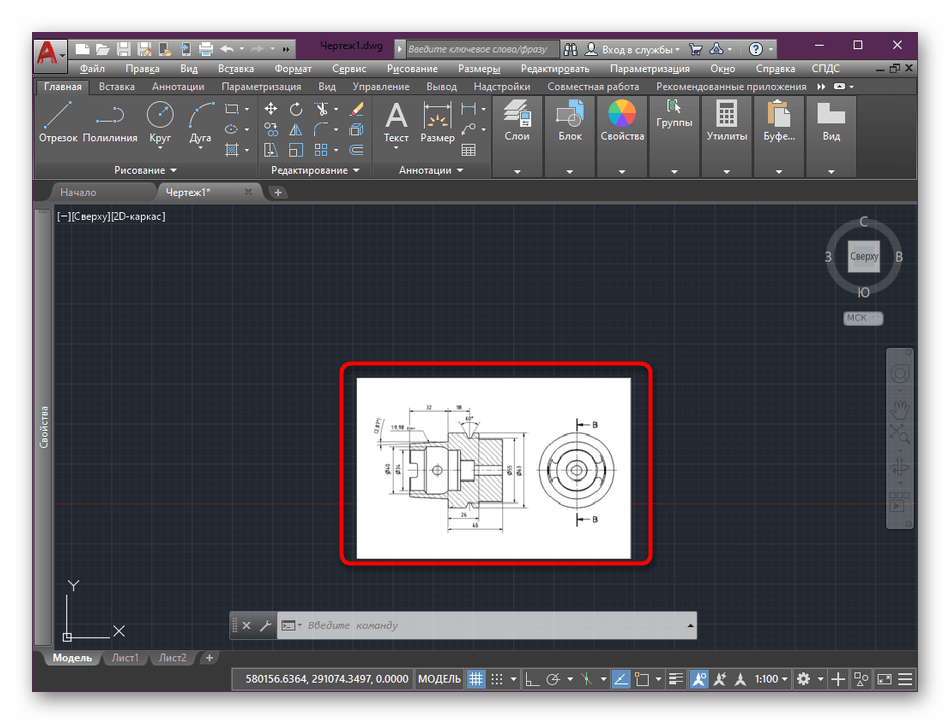
На первый взгляд может показаться, что выравнивание масштаба — довольно сложная процедура. Однако на самом деле это не так. При первом выполнении этой операции вы поймете ее смысл, а все остальные разы это будет происходить гораздо быстрее.
Шаг 3: Слияние картинки с фоном
В большинстве случаев чертеж или любое добавленное изображение имеет фон. Не всегда требуется, чтобы он сильно выделялся на фоне основного проекта. Потому некоторые пользователи применяют функцию слияния с фоном. Задействовать ее можно так:
- Для начала выделите изображение любым удобным методом.
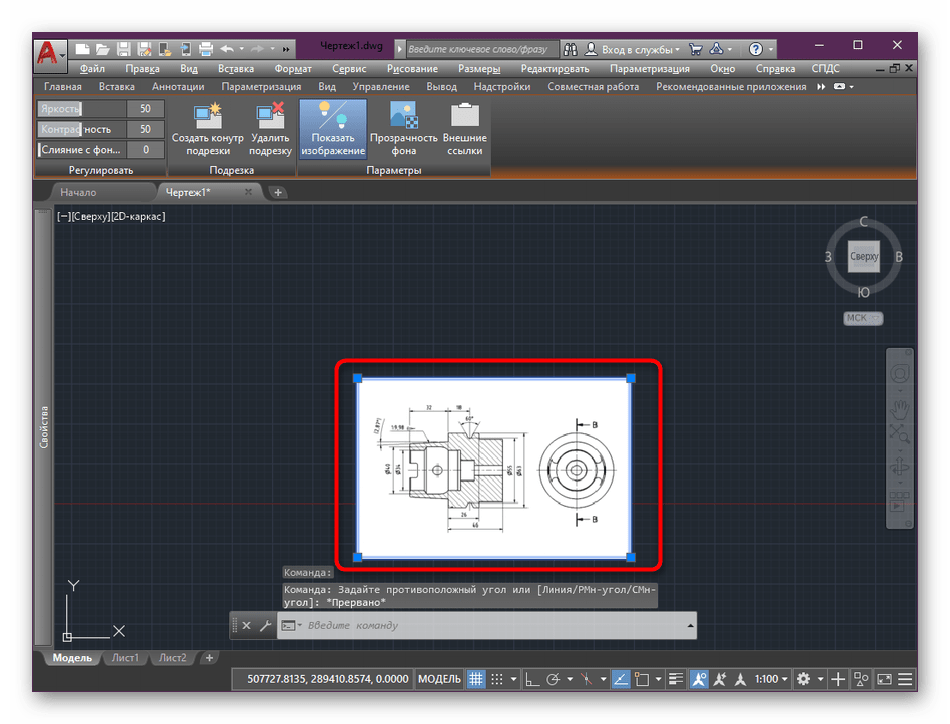
- После этого вы будете автоматически перемещены в ленту управления картиной. Здесь наведите курсор на ползунок «Слияние с фоном» и с зажатой ЛКМ перемещайте его вправо на необходимое расстояние.
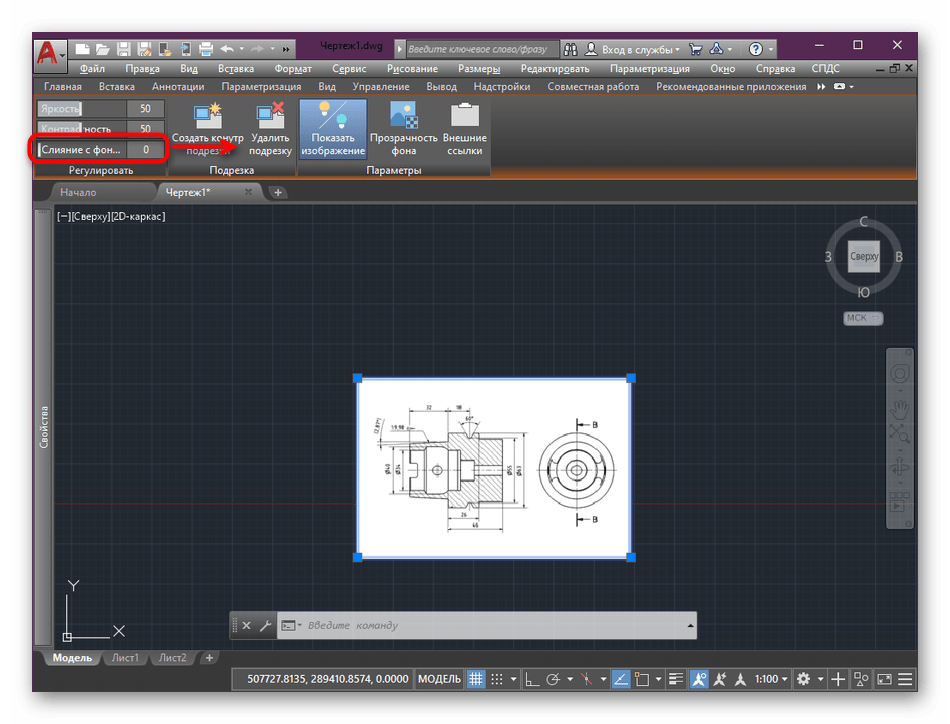
- Внизу вы сразу же можете наблюдать, что фон картинки сливается с фоном проекта. Вам просто нужно выставить подходящую интенсивность.
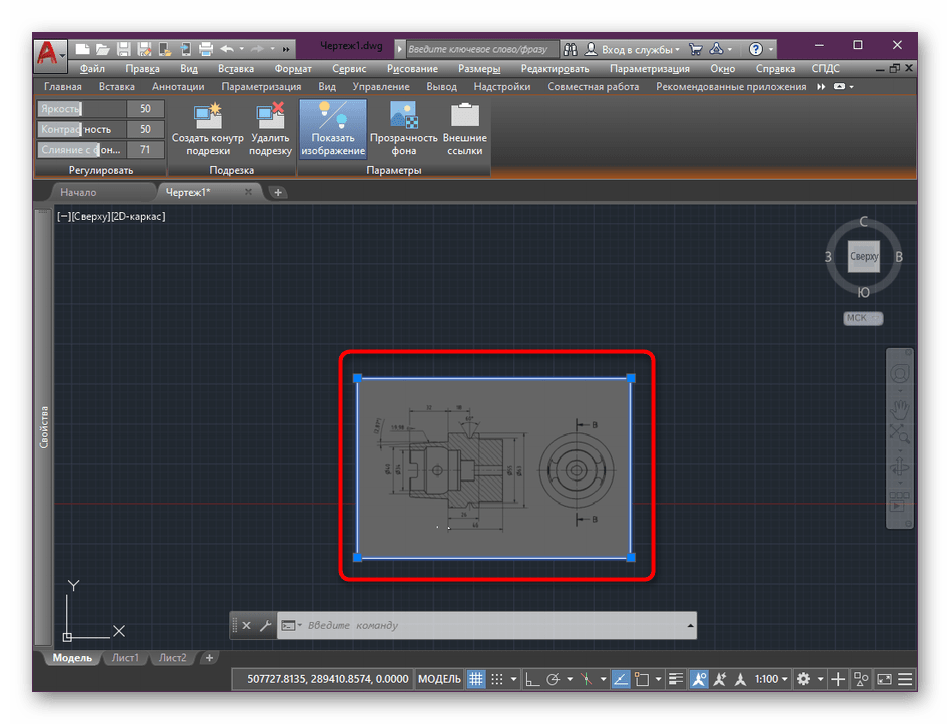
Абсолютно так же редактируется и яркость/контрастность в удобное для вас время.
Шаг 4: Создание контура подрезки
Не всегда имеющееся изображение настроено так, как этого требуется пользователям. Часто возникает потребность обрезать некоторые элементы по краям или убрать лишние области. В этом поможет встроенный инструмент Автокада, задействовать которой можно очень просто.
- Выделите файл, а затем в ленте выберите «Создать контур подрезки».
- Появится курсор, в котором требуется задать активную область. Она будет сохранена, а все лишнее удалено.
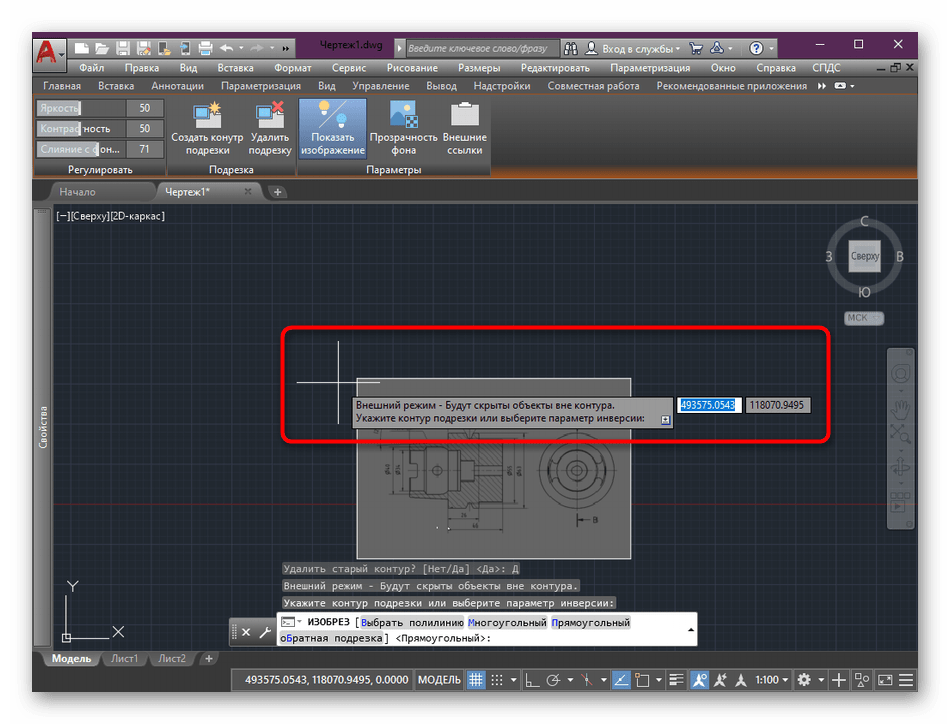
По завершении вам сразу же будет доступен к просмотру результат. Отменить внесенные изменения можно зажатием стандартной комбинации клавиш Ctrl + Z.
Шаг 5: Поворот изображения
По умолчанию картинка добавляется на рабочее пространство в стандартном виде с поворотом в 0 градусов. Однако не всегда требуется, чтобы именно так она отображалась на чертеже. Поэтому приходится самостоятельно поворачивать весь объект на определенное количество градусов, что происходит так:
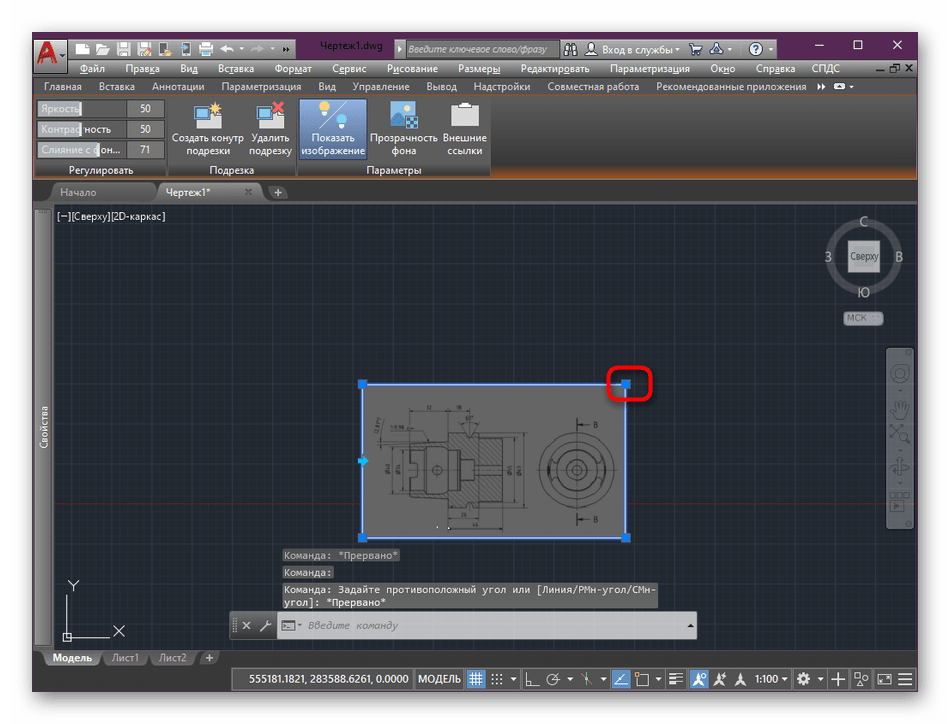
- Выделите изображение и нажмите на одном из углов правой кнопкой мыши.
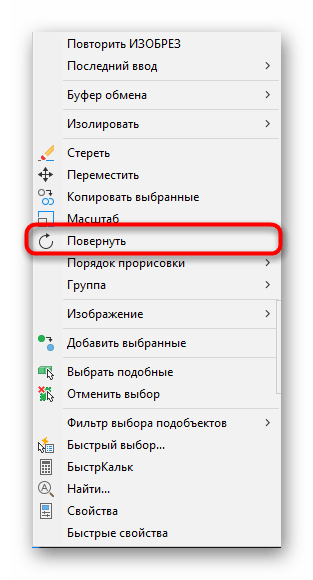
- В появившемся контекстном меню отыщите пункт «Повернуть».
- Установите базовую точку, которая будет оставаться в текущем положении при любом повороте.
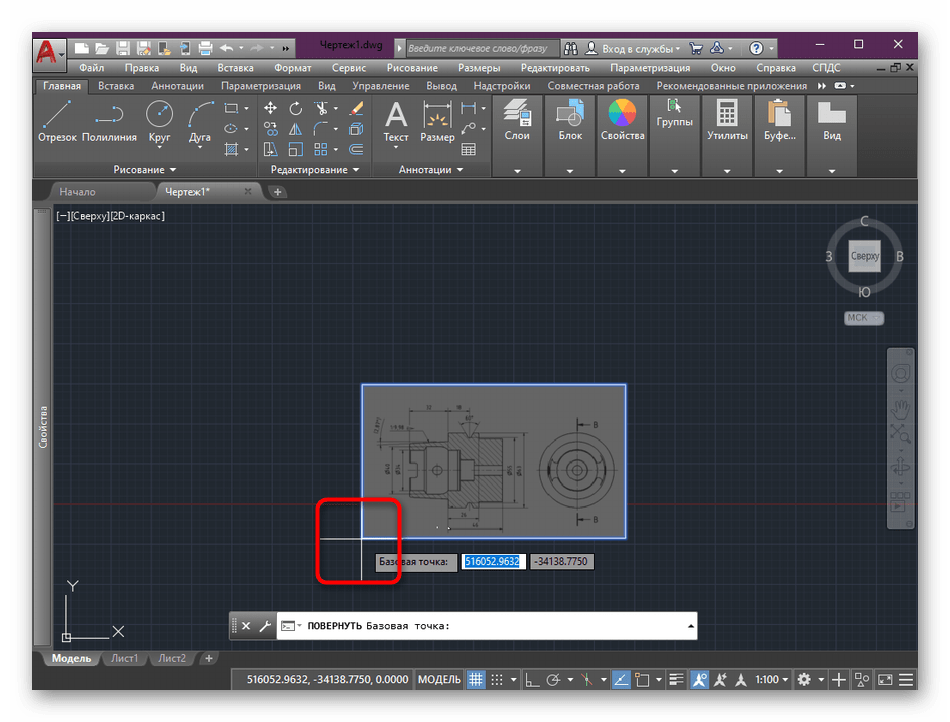
- Самостоятельно поверните фигуру на необходимое число градусов или просто впишите их в появившееся поле.
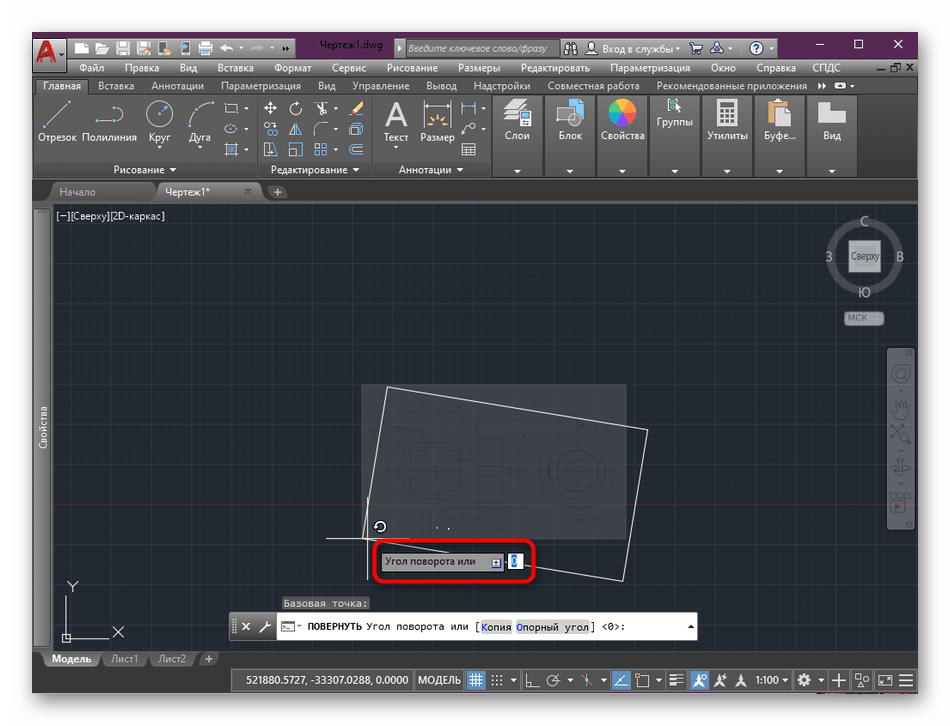
- После этого щелкните ЛКМ или нажмите на клавишу Enter, чтобы изменения были применены.
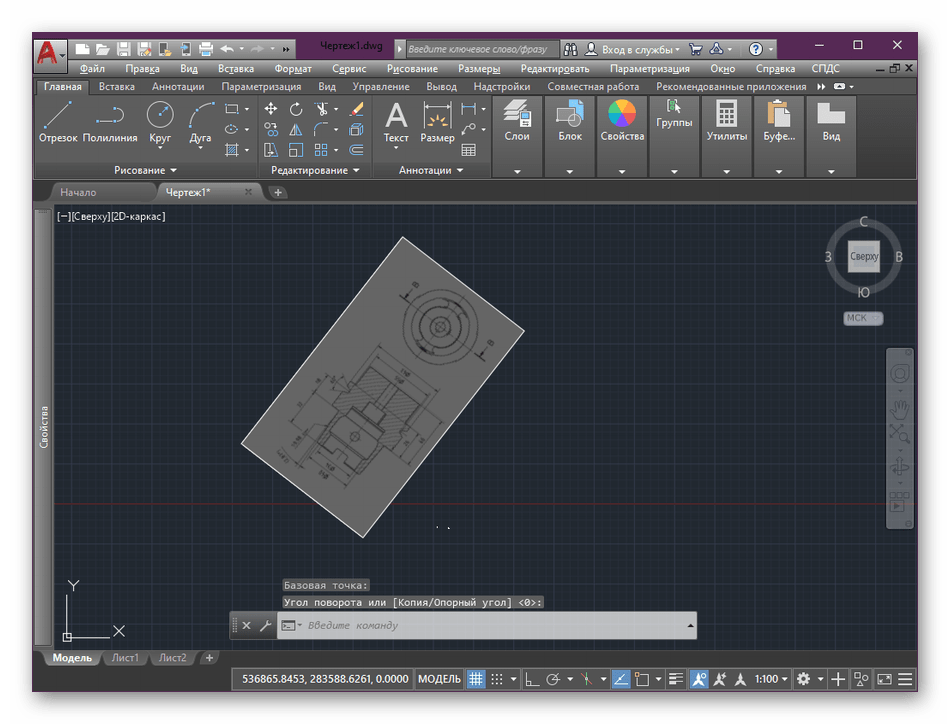
Если вы заинтересованы в повороте и других подобных объектов, делать это можно точно таким же методом, вызывая инструмент из контекстного меню.
Шаг 6: Отображение контуров и вывод их в печать
Вы могли сразу и не заметить, однако у изображения появился белый контур, который при печати станет черным. Не всегда требуется, чтобы этот контур вовсе отображался или выводился в печать. Потому его следует отключить, использовав специальный стандартный параметр.
- На ленте переместитесь во вкладку «Вставка».
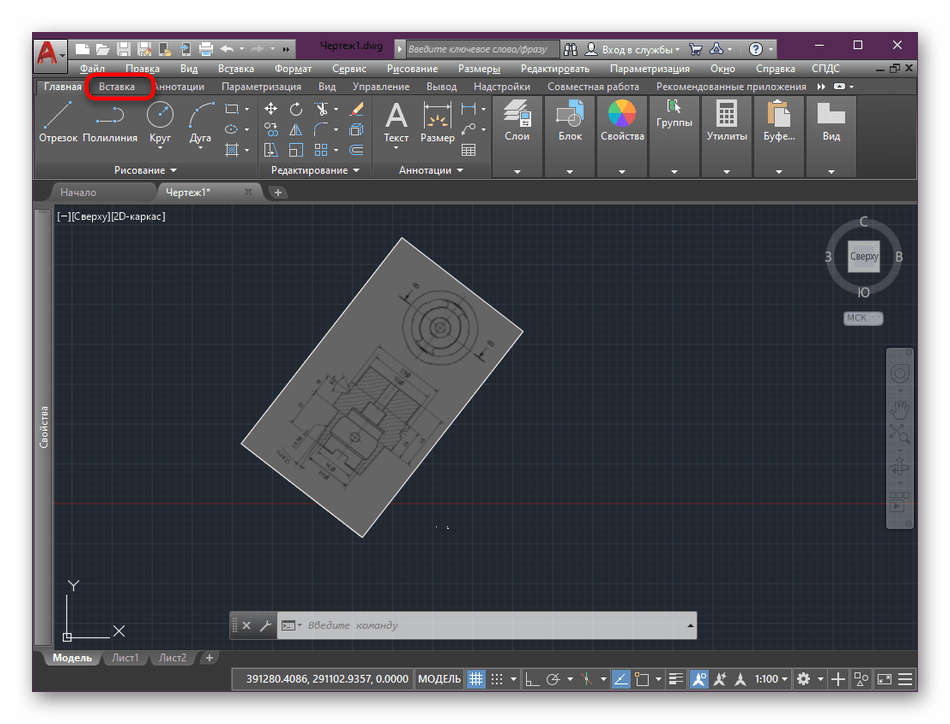
- В разделе «Ссылка» выберите строку «Контуры — различные».
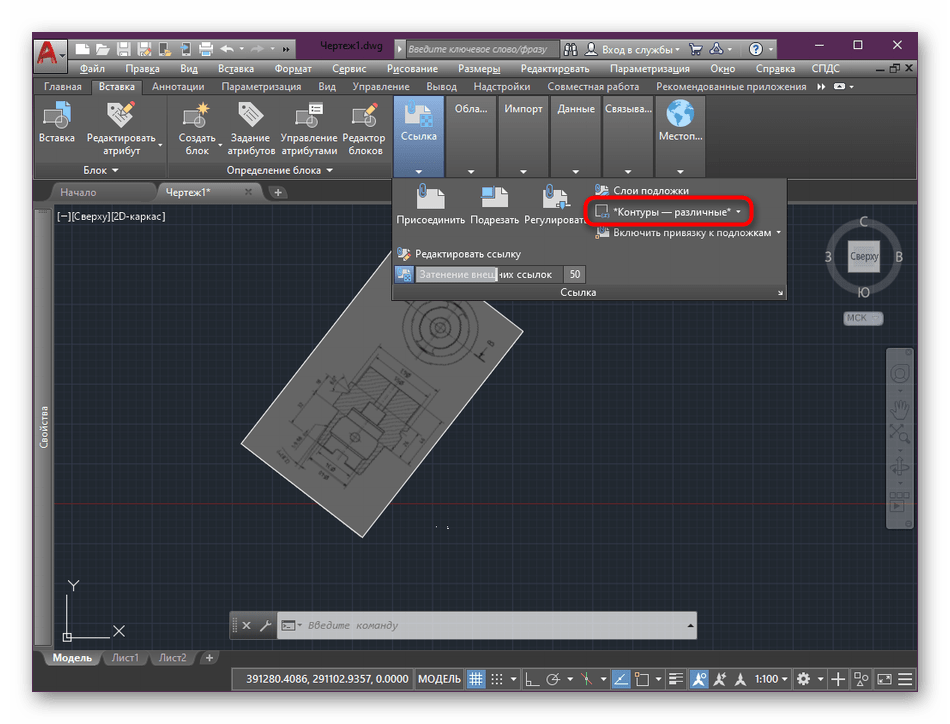
- Теперь вы можете скрыть контуры, настроить их отображение и вывод в печать.
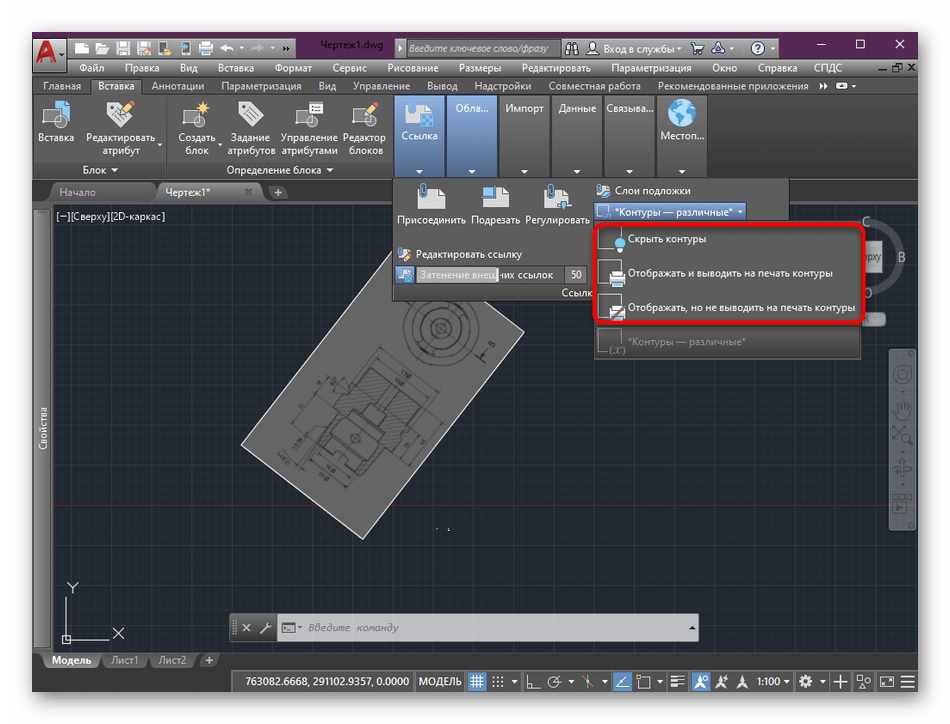
Некоторые проекты, куда было вставлено какое-либо изображение, иногда сохраняются не в стандартном формате DWG, а экспортируются в качестве картинки, чаще всего в JPEG. Потому мы советуем изучить и выполнение этого действия, чтобы быть в курсе исполняемого алгоритма, если вдруг понадобится произвести данную операцию.
С осуществлением других процессов в AutoCAD вы можете ознакомиться в отдельном обучающем материале на нашем сайте, где в развернутом виде расписано взаимодействие с самыми популярными инструментами, а также продемонстрировано выполнение различных конфигураций и решение проблем.
Вы были знакомы не только с процедурой вставки графического файла в чертеж, но и знаете, как правильно настроить его масштаб, повернуть, обрезать и редактировать внешний вид. Все приведенные выше действия часто становятся полезными во время работы с самыми разнообразными проектами, поэтому рекомендуется ознакомиться со всеми этапами данного материала.
Как сделать контур рисунка в автокаде?
Добрый вечер всем! Подскажите пожалуйста. Первый раз открыла автокад. Дали задание сделать рисунки в автокаде. (не чертежи. а простые графические картинки. типа. лес..природа. завитушки. для какого-то станка). Рисовать-то я могу. Но не фига не понимаю как это сделать в автокаде??
Тебе нужно получить вектор из растра? Поищи прогу vector magic, а там и до автокада недалеко
Раньше лет 15 назад, когда я только начинал осваивать Автокад у меня был к нему такой официальный плагин, который из растра делал векторизацию. Но я его так и не освоил. Мне показалось, что он не очень корректно работает.
Теперь мне проще просто обводить линиями сканированный рисунок. Так для меня быстрее.
Я предлагаю выложит ваш рисунок здесь. Может просто кто-то сделает ради помощи новичку. Я тоже могу предложит свою помощь. Если рисунок не особо сложный.
Можно практически без потери качества увеличить размер растра через Photozoom и через Corel сконвертировать в вектор для Автокада. При большом разрешении растрового исходника конвертится хорошо. И в автокаде уже поправить мелочи.
Говна на вентилятор
Я врач. Я учился 6 лет на свою профессию официально, и вот уже 5 лет я продолжаю учиться сам — вебинары, методички, справочники, различные учëбы в Москве (до которой из моей провинции проезд, проживание и обратный путь я оплачиваю из своего кармана). Собственно, в чëм у меня проблема. У меня горит. Пичот. Полыхает. Я очень сержусь. Сержусь за то, что "СПАСИБО, ХОСПАДИ, ЗА ВЫЗДАРОВЛЕНИЕ, АМИНЬ ТИБЕ, СЛАВА, УРА, ЧМОК В ЖОПУ, АЛИЛУЙЯ, ЗПАЗИТЕЛЬ НАШ! ДОХТУР, СИБИСЬ, НЕ МЕШАЙ МОЛИЦА. "
Бля, будьте благодарны богу, а не мне, мне насрать. Но! Соблюдайте палатный режим. Соблюдайте режим в отделении. Уважайте пациентов на соседних койках и в соседних палатах. А лучше, собирайтесь и пиздуйте в церковь, бог там. А тут хирургическое отделение, строгий режим, строгое время обхода, и вообще, всецарствие медицинской НАУКИ, БЛЕАДЬ! Кидайте в меня говном, но сил нет больше. Я въябываю, как не в себя, а спасибо богу за выздоровление. В то же время я видел детей, живодëрски замученных этими ëбаными фанатиками: видел изнурëнных постами (голодом, блядь!) младенцев, возрастом в 12 месяцев и весом в 2,5 кг. Видел махровые пневмонии, туберкулëз, неправильно сросшиеся переломы, хуëво зажившие ожоги, и прочая, и прочая. И это всë у детей. Ибо "воля божья", ибо "испытания нам, грешным". Но, сука, взрослые — неееет, они не терпят. Они не идут в храм к батюшке. В рот они эти испытания топтали. Они бегут в больницу, они орут и требуют медицинскую помощь. Они благодарят бога за оказанную помощь. Они — фанатики. Самые настоящие твари. Я не всех клеймлю, нет. Есть верующие, а есть фанатики. И я искренне желаю всем фанатикам скорейшей встречи со своими богами.
Простите, была тяжëлая смена, выговорился, полегчало.
Растровое изображение (картинка), подложка, пдф (pdf) — рисунки в Автокад
Я предварительно отобразил классическую панель инструментов «Ссылка» с которой будем работать. С рисунками в Автокад вы можете работать из ленты инструментов вкладка «Главная» панель инструментов «Ссылка», а также использовать контекстное меню при выбранной картинке.
Как вставить растровое изображение (картинку) в чертеж Автокад
Щелкните по кнопке «Вставить изображение» в классической панели инструментов «Ссылка», тем самым вы вызовите команду «Изобвставить» в Автокад. Либо воспользуйтесь кнопкой «Присоединить» в панели инструментов «Ссылка» во вкладке «Вставка» ленты инструментов, тем самым вы вызовите команду «Присоединить» в Автокад.
Таким образом вы можете пользоваться старой командой вставки растровых изображений в Автокад — «Изобвставить» в классической панели инструментов «Ссылка», или новой универсальной командой «Присоединить».
Откроется стандартное диалоговое окно выбора файлов «Выбор файла внешней ссылки» в Автокад. Выберите в нем картинку «Коттедж» и нажмите на кнопку «ОК».
Откроется диалоговое окно «Вставка изображения».
Слева отображается предварительный просмотр вставляемой картинки Автокад. По центру окна две области настройки вставки картинки «Задание пути» и «Точка вставки».
- «Задание пути» — выберите относительный путь к файлу картинки в Автокад.
- «Точка вставки» — установите галочку указать на экране.
Справа две области настройки изображения в Автокад «Масштаб» и «Угол поворота».
- «Мастштаб» — масштаб картинки в Автокад выберите галкой указать на экране.
- «Угол поворота» — выберите 0 угол поворота растрового изображения.
Далее нажмите кнопку «ОК». Щелчком мыши укажите точку вставки в Автокад растрового изображения.
Редактирование растрового изображения (картинки) в Автокад — команды для работы с рисунками
Для удобства работы с картинками (изображениями) создайте отельный слой Автокад «Подоснова/Подложка».
Команды для работы с рисунками в Автокад:
- Команда «ВНССЫЛКИ», «ИЗОБ» — открывает палитру внешних ссылок.
- Команда «ИЗОБВСТАВИТЬ» — вставка ссылки на файл изображения в Автокад.
- Команда «ИЗОБКАЧЕСТВО» — управление качеством вывода изображений (картинок) в Автокад.
- Команды «ИЗОБРЕГУЛ», «-ИЗОБРЕГУЛ», «РУГУЛИРОВАТЬ», «- управление яркостью, контрастностью и слиянием с фоном выбранных изображений Автокад.
- Команда «ИЗОБРЕЗ» — обрезка выбранного изображения по заданному контуру.
- Команда «ПРОЗРАЧНОСТЬ» — управление прозрачностью фоновых пикселов растровых изображений Автокад.
Способы вызова команд для редактирования изображений, подложек в Автокад
Вы можете вызывать вышеперечисленные команды для редактирования растровых изображений в Автокад из командной строки и динамического ввода. Команды редактирования изображения (картинки) в Автокад присутствуют в виде пиктограмм и на панели инструментов «Ссылка» в ленте инструментов — вкладка «Вставка» и в классической панели инструментов «Ссылка».
Очень удобно редактировать растровые изображения, подложки в Автокад с помощью временных вкладок «Изображение», Подложка PDF» на ленте инструментов, которые появляются соответственно при их выделении и содержат команды редактирования (настройки).
Как обрезать картинку в Автокад
Подрезка рисунка (картинки) в Автокад осуществляется с помощью команды «ИЗОБРЕЗ». Вызовите ее из ленты инструментов вкладка «Вставка» — панель инструментов «Ссылка» — кнопка «Подрезать». Появится запрос в командной строке:
Выберите в Автокад картинку. Далее выберите опцию «Новый контур» и на запрос:
Выберите «Да». Укажите новый контур картинки рамкой с указанием двух точек.
Вы можете подкорректировать контур изображения в Автокад с помощью ручек, а также обратить контур подрезки картинки — ручка в виде стрелки.
Регулировка яркости, контрастности, слияния с фоном рисунка в Автокад
Изменить яркость, контрастность рисунка в Автокад, а также его слияние с фоном вы можете с помощью команды «Регулировать». Это универсальная команда и подходит как для редактирования растровых изображений, так и подложек (файлы форматов DWF, DWFx, DGN и PDF), либо дважды щелкнуть мышкой по границе изображения Автокад.
Появится диалоговое окно «Регулировка изображения», содержащие 3 ползунка: ярокость, контрастность и слияние с фоном.
Так как мы будем чертить план дома в Автокад по картинке, то будет достаточно произвести настройку картинки — слияние с фоном.
Для подложек в Автокад имеется инструмент «Показать в монохромном режиме» во временной вкладке «Подложка PDF» ленты инструментов (для ее показа выделите подложку).
Как отключить, включить рамку вокруг растрового изображения Автокад (контур подрезки изображения)
Под рамкой вокруг картинки в Автокад понимают видимость контура подрезки изображения, соответственно мы можем отключить или включить показ контура подрезки. Отвечает за рамку вокруг картинки в Автокад системная переменная «Imageframe», которая имеет 3 значения:
- 0 — контур изображения не отображается и не выводится на печать. Контур временно появляется повторно при предварительном просмотре выбранного набора или выборе объектов.
- 1 — отображение и печать контура изображения.
- 2 — отображается, но не печатает контур изображения.
Как выровнять и отмасштабировать картинку в Автокад
Выровнять и отмасштабировать растровое изображение, подложку в Автокад можно с помощью 3D команды «Выровнять». Прежде чем вызвать данную команду, начертите горизонтальный отрезок длиной равной длине наибольшего горизонтального габаритного размера указанного на картинке. Чем больше размер, тем более точным будет выравнивание и масштабирование картинки (растрового изображения) Автокад относительно горизонта и натуральной величины размера. Наибольший горизонтальный габаритный размер на плане первого этажа коттеджа равен 12025 мм. Начертите горизонтальный отрезок в Автокад длиной 12025 мм.
Вызовите команду «Выровнять». Вызвать данную команды вы можете из ленты инструментов — вкладка «Главная» — панель инструментов «Редактирование» — кнопка «Выровнять». В командной строке появится запрос:
В ответ на который, выберите картинку плана дома в Автокад, нажмите Enter.
Далее последовательно указываем первую исходную точку на картинке Автокад, затем первую целевую точку на отрезке. Вторую исходную точку на картинке, затем вторую целевую точку на отрезке (смотрите рисунок).
Так как мы работаем в двухмерном пространстве, то 3 исходную точку не указываем — нажимаем «Enter».
На запрос в командной строке:
Таким образом мы выровняли и отмасштабировали растровое изображение (подложку) в Автокад с помощью команды «Выровнять». Теперь чертить план дома в Автокад вы можете прямо по картинке, опираясь на ее размеры.
Вставка подложки в Автокад — файлов DWF, DWFx, DGN и PDF
Присоединение файлов в качестве подложек Файл DWF, DWFx, DGN или PDF можно вставить в файл чертежа в качестве подложки. Создание ссылок на файлы подложек и их размещение в файлах чертежа выполняется так же, как и при работе с файлами растровых изображений. Эти файлы фактически не являются частью файла чертежа. Как и с файлами растровых изображений, связь между подложкой и файлом чертежа устанавливается посредством имени маршрута, которое можно изменить или удалить в любое время. Однако невозможно внедрить подложку в чертеж и внести изменения в содержимое подложки. После присоединения подложки ее можно использовать в чертеже без существенного увеличения размера файла чертежа.
Справочная Автокад