Как правильно настроить Яндекс.Заправки в диспетчерской: пошаговая инструкция
Если вы работаете в сфере транспортных услуг, то, скорее всего, знакомы с проблемами, связанными с бензином или дизельным топливом. Но что, если существует помощник, который гарантирует удобство и экономию в рамках бизнеса? Чтобы пользоваться всеми преимуществами Яндекс.Заправок, нужно настроить их работу в диспетчерской.
Яндекс.Заправки — это сервис, позволяющий зарабатывать на каждом литре топлива. Но это не единственная его прелесть. С его помощью транспортная компания может облегчить свою работу наладив автоматический расчет затрат на топливо, а также получить доступ к множеству карт с маршрутами и топливными станциями.
Чтобы настроить Яндекс.Заправки, не обязательно быть опытным пользователем программного обеспечения. В этой статье мы расскажем, как правильно настроить Яндекс.Заправки в диспетчерской. Просто следуйте нашей пошаговой инструкции и наслаждайтесь всеми преимуществами сервиса.
Настройка Яндекс.Заправок в диспетчерской: пошаговая инструкция
Шаг 1. Регистрация на Яндекс.Заправках
Первым делом необходимо зарегистрировать аккаунт на Яндекс.Заправках и добавить кредитную карту для оплаты услуг.
Для этого необходимо перейти на сайт Яндекс.Заправок, нажать на кнопку «Войти» в правом верхнем углу экрана, затем выбрать «Зарегистрироваться».
После заполнения всех необходимых полей и добавления кредитной карты вы готовы к настройке Яндекс.Заправок в своей диспетчерской.
Шаг 2. Добавление топливных карт
Для того чтобы интегрировать Яндекс.Заправки в диспетчерской, необходимо добавить свои топливные карты в сервисе.
Для этого перейдите в раздел «Топливные карты» на сайте Яндекс.Заправок и добавьте все ваши карты.
После этого перейдите в свою диспетчерскую и выберите «Яндекс.Заправки» в списке интеграций, затем добавьте все свои топливные карты в диспетчерскую.
Шаг 3. Настройка тарифов и лимитов
Перейдите в раздел «Тарифы и лимиты» в личном кабинете Яндекс.Заправок и настройте тарифы и лимиты для каждой из ваших топливных карт.
После этого перейдите в диспетчерскую и настройте все тарифы и лимиты для каждой из вашей карты в интеграции Яндекс.Заправок.
Шаг 4. Проверка работоспособности
Перейдите в раздел «Заправки» в диспетчерской и протестируйте работоспособность топливных карт, настроенных на Яндекс.Заправки.
Если все работает корректно, вы успешно настроили Яндекс.Заправки в своей диспетчерской.
Регистрация в Яндекс.Заправках
Прежде чем начать использовать Яндекс.Заправки в диспетчерской, необходимо зарегистрироваться в системе. Регистрация проходит быстро и просто:
- Перейдите на сайт Яндекс.Заправок и нажмите кнопку «Регистрация».
- Заполните все обязательные поля в форме регистрации: имя пользователя, пароль, адрес электронной почты и дату рождения. Обратите внимание, что пароль должен быть достаточно сложным и содержать не менее 8 символов.
- Подтвердите свой адрес электронной почты, перейдя по ссылке в письме, которое придет на вашу почту после регистрации.
- Зайдите в свой аккаунт в Яндекс.Заправках и добавьте в него информацию о своем автомобиле.
Теперь вы готовы использовать Яндекс.Заправки в диспетчерской и пользоваться всеми ее преимуществами. Например, вы сможете быстро находить ближайшую заправку, контролировать расход топлива и следить за актуальными ценами на бензин. Кроме того, вы сможете оплачивать топливо с помощью электронного кошелька Яндекс.Деньги, что делает процесс заправки еще более удобным и быстрым.
Интеграция Яндекс.Заправок с диспетчерской
Что такое Яндекс.Заправки и зачем они нужны?
Яндекс.Заправки — это специализированный сервис, который позволяет автовладельцам находить и заказывать ближайшие АЗС, а также контролировать свои расходы на топливо. С его помощью можно быстро и точно подобрать наиболее выгодное предложение, проанализировать историю своих расходов и экономить время на поиски бензоколонки.
Как интегрировать Яндекс.Заправки с диспетчерской?
Как правило, для интеграции Яндекс.Заправок с диспетчерской необходимо выполнить несколько простых шагов:
- Зарегистрироваться на сайте Яндекс.Заправок и подключить свою учетную запись к данным АЗС.
- Настроить данные для доступа к Яндекс.Заправкам (API-ключи, токен доступа и т.д.).
- Программировать или настроить свою диспетчерскую, чтобы получать и обрабатывать данные из Яндекс.Заправок.
Какие преимущества дает интеграция Яндекс.Заправок с диспетчерской?
Благодаря интеграции Яндекс.Заправок с диспетчерской, автовладельцы могут получать:
- Наглядную карту с расположением ближайших АЗС.
- Список доступных предложений, отсортированных по стоимости за единицу топлива.
- Уведомления о доступных скидках и особых предложениях со стороны АЗС.
- Аналитику по своим затратам на топливо за определенный период и с возможностью сравнения со среднестатистическими показателями.
Создание топливных карт
Топливные карты – это один из главных инструментов для управления расходами на топливо в компании. С их помощью можно контролировать, сколько топлива каждый водитель заправил, когда и где.
Создание топливной карты в Яндекс.Заправках очень просто. Для этого нужно зайти в раздел «Карты» и нажать кнопку «Добавить карту». Затем нужно заполнить поля формы – указать название карты, ее номер и пин-код.
Если компания имеет несколько автомобилей, можно создать несколько карт, для каждого автомобиля отдельную. Также можно ограничивать расход топлива на каждую карту, чтобы предотвратить возможные злоупотребления.
- Название карты: Укажите удобное для вас название карты в соответствии с автомобилем или водителем.
- Номер карты: Введите номер карты, который должен соответствовать номеру автомобиля.
- Пин-код: Создайте надежный пин-код для карты, который никто не сможет угадать.
После заполнения всех полей нужно нажать кнопку «Создать карту». Топливная карта будет готова к использованию в течение нескольких минут.
Выбор тарифного плана
Для того чтобы использовать Яндекс.Заправки в диспетчерской, необходимо выбрать один из тарифных планов, подходящий для вашей компании.
В зависимости от объемов заказов и количества машин в парке, можно выбрать соответствующий план:
- Старт — для начинающих компаний, с небольшим объемом заказов;
- Развитие — для компаний, которые уже стабильно работают, и у них есть несколько автомобилей в парке;
- Бизнес — для крупных компаний, с большой клиентской базой и множеством машин, которые требуют заправки;
- Комфорт — для компаний, которые хотят получать дополнительные услуги, такие как ведение учета затрат на топливо.
Подберите тарифный план, который лучше всего подходит для вашей компании и начинайте пользоваться Яндекс.Заправками в диспетчерской.
Настройка автоматического заправления
Для того, чтобы настроить автоматическое заправление на Яндекс.Заправках, необходимо выполнить несколько шагов.
Первым делом необходимо зайти в личный кабинет на сайте Яндекс.Заправки и выбрать необходимый автомобиль, для которого хотите настроить автоматическое заправление.
Затем необходимо выбрать вкладку «Автозаправка» и нажать кнопку «Настроить автозаправку». В открывшемся окне следует выбрать параметры автозаправки, такие как объем, который необходимо заправлять каждый раз, и частоту заправок.
После того, как параметры автозаправки будут выбраны, необходимо сохранить изменения. Теперь автомобиль будет автоматически заправляться каждый раз при достижении заданного порога топлива.
В случае необходимости можно изменить параметры автозаправки или временно выключить ее в настройках автомобиля.
Назначение ответственных за заправку транспорта
В диспетчерской организации необходимо определить ответственных сотрудников за заправку транспорта. Это важный этап в настройке работы Яндекс.Заправок, так как от его правильного выполнения зависит эффективность использования сервиса.
Для определения ответственных сотрудников можно создать список, в котором будут указаны ФИО сотрудников и их должности. Этот список служит для удобства, так как при возникновении необходимости проведения заправки транспорта можно быстро определить ответственного за этот процесс.
Определение ответственного за заправку транспорта также позволяет распределить задачи между разными сотрудниками. Например, один сотрудник может быть ответственным за заправку только легковых автомобилей, в то время как другой — за заправку грузового транспорта.
Важно отметить, что ответственность за правильную заправку транспорта лежит на сотрудниках, поэтому необходимо проинформировать их о правилах заправки, а также обязательных этапах перед заправкой, таких как проверка уровня масла и технического состояния автомобиля.
Назначение ответственных за заправку транспорта является важным шагом в работе с Яндекс.Заправками, который помогает сделать этот процесс более эффективным и удобным для всех сотрудников организации.
Работа с расходом топлива
Для эффективного использования Яндекс.Заправок в диспетчерской важно правильно учитывать расход топлива.
Сначала необходимо внести данные о расходе топлива для каждого автомобиля в настройках диспетчерской. Это позволит корректно рассчитывать стоимость заправок и отчеты о расходе топлива.
Для получения более точных данных рекомендуется периодически проверять фактический расход топлива автомобиля и вносить изменения в настройки.
Также следует учитывать условия эксплуатации автомобилей: длительность поездок, наличие пробок и другие факторы, которые могут повлиять на расход топлива.
- Обратите внимание, что частые заправки небольшими объемами могут привести к увеличению расхода топлива.
- Выбирайте заправочные станции с высоким качеством топлива для предотвращения возможных проблем с автомобилем и более точных данных о расходе топлива.
Контроль расхода топлива является важным аспектом эффективной работы Яндекс.Заправок в диспетчерской и позволяет существенно снижать затраты на топливо.
Анализ данных по заправкам
В диспетчерской Яндекс.Заправки вы можете получить и проанализировать данные по заправкам вашего автопарка. Эти данные включают информацию о месте, времени и объеме топлива, расходе топлива и стоимости заправки.
Анализ этих данных поможет вам определить, какие автомобили и водители расходуют большее количество топлива и как можно сэкономить на стоимости заправки. Вы можете сортировать данные по различным параметрам, например, по моделям автомобилей, времени суток или заправочным станциям. Также вы можете построить графики и диаграммы для визуального отображения информации.
С помощью анализа данных по заправкам вы можете контролировать расход топлива и снизить издержки на обслуживание автопарка.
- Определите автомобили и водителей, которые потребляют большое количество топлива
- Определите заправочные станции, на которых можно сэкономить на стоимости заправки
- Контролируйте расход топлива и стоимость заправки для каждого автомобиля
Анализ данных позволяет определить проблемные места в работе автопарка и принимать меры для их решения. Это дает возможность оптимизировать работу автопарка и снизить расходы на топливо и обслуживание.
| Параметр | Описание |
|---|---|
| Модель автомобиля | Расход топлива и стоимость заправки для каждой модели |
| Время суток | Расход топлива и стоимость заправки в разное время суток |
| Заправочная станция | Стоимость заправки и лучшие заправки для экономии |
Решение проблем с интеграцией Яндекс.Заправок в диспетчерскую
1. Неправильный API-ключ
При возникновении ошибок при работе с Яндекс.Заправками в диспетчерской сначала стоит проверить правильность введенного API-ключа. Он должен быть скопирован без каких-либо изменений и вставлен в соответствующее поле настройки заправок.
Решение: Если API-ключ неправильный, необходимо скопировать правильный ключ, который выдают при регистрации в сервисе Яндекс.Заправки, и вставить его в соответствующее поле в настройках диспетчерской.
2. Проблемы с доступом к API Яндекс.Заправок
Еще один частый случай ошибок — это неудачная попытка доступа к сервису Яндекс.Заправки. Обычно это связано с блокировкой Яндексом IP-адреса сервера диспетчерской или с ошибками в Интернет-соединении.
Решение: В первом случае стоит проводить работу с другого IP-адреса. Во втором же случае нужно проверить работоспособность Интернет-соединения и на возможность блокировки IP-адреса.
3. Ошибки в настройках диспетчерской
Если задача по проблемам с Яндекс.Заправками всё ещё не решена, то стоит проверить правильность настроек диспетчерской.
Решение: Необходимо ещё раз проверить все поля в настройках, удостоверившись в правильности введенных значений и технологий интеграции со стороны диспетчерской. Иногда ошибки незаметны с первого взгляда и могут быть только в этом блоке.
Плюсы и минусы работы с Яндекс.Заправками в диспетчерской
Плюсы
- Удобство. Система Яндекс.Заправки позволяет автоматизировать процесс заправки транспортных средств, что экономит время и снижает возможность ошибок.
- Надежность. Благодаря оптимизации маршрутов, система гарантирует персоналу и заказчикам своевременную доставку топлива.
- Прозрачность. Все транзакции по заправке транспорта сохраняются в системе, что позволяет контролировать расходы на топливо и оценивать эффективность работы персонала.
- Экономичность. Использование Яндекс.Заправок позволяет сэкономить на затрачиваемых ресурсах (трудовых, временных, финансовых) при работе со складами оптовых поставщиков.
Минусы
- Необходимость онлайн-доступа. Работа с Яндекс.Заправками возможна только при наличии интернет-соединения.
- Зависимость от сторонней компании. Необходимость работать в рамках Яндекс.Заправок и придерживаться их правил создает зависимость от этой компании.
- Ограниченность выбора поставщиков и качества топлива. Работая через Яндекс.Заправки, нельзя выбирать самих поставщиков топлива и не всегда гарантируется его высокое качество.
Несмотря на минусы, использование Яндекс.Заправок облегчает и упрощает работу диспетчерской компании, что может привести к увеличению эффективности бизнеса и повышению уровня сервиса для клиентов.
Яндекс Заправка что это и как работает?
Приложение Яндекс Заправка работает на мобильных устройствах. Сервис предлагает новый тип обслуживания, водителям больше не нужно отстаивать очереди и оставлять свои автомобили без присмотра. О том, что это такое и как они работают, читайте далее.
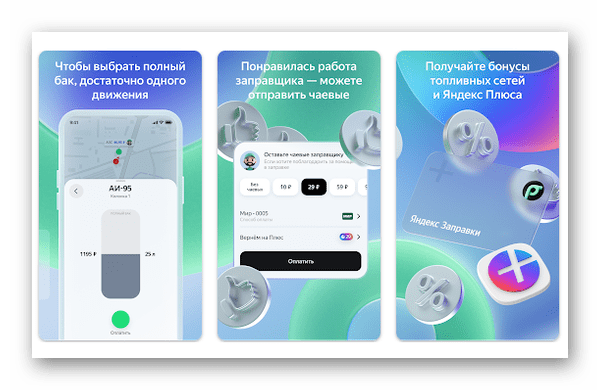
Что такое Яндекс Заправки?
Многие заправочные станции продолжают работать по одному принципу. Водителю необходимо обратиться в кассу и оплатить выбранное количество топлива. Если в сервисе есть помощники, они обслужат клиента. В отдалённых от населённых пунктов заправках водители занимаются самообслуживанием. Сервис Яндекс Заправка предлагает совершенно новый способ покупки топлива. Чтобы начать им пользоваться, необходимо скачать мобильное приложение и зарегистрироваться в нём.

В личном кабинете пользователь сможет подключить способ оплаты и настроить другие функции. После того как он это сделает, необходимо подыскать заправку, которая уже подключена к сервису Яндекса. Не все заправки работают с компанией, уточняйте этот вопрос у кассира.
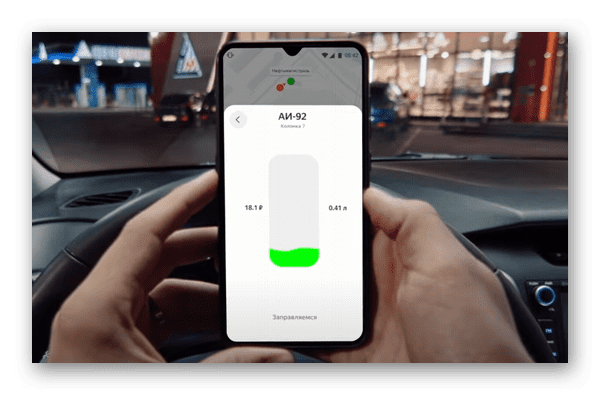
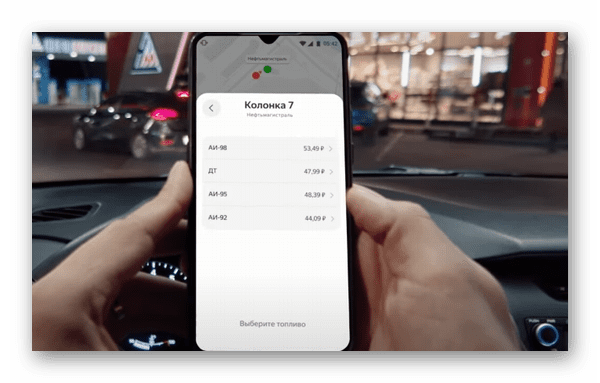
В данный момент они есть в более 800 российских городов. Чтобы заправиться, необходимо поинтересоваться у сотрудника, какая колонка в данный момент свободна. В приложении выберите марку топлива, количество для заправки и нажмите на кнопку «Оплатить».

На экране можно будет увидеть процесс заполнения бака. Если выбранное количество не поместилось в бак, деньги за остаток вернутся на баланс приложения Яндекс Заправки. В приложении можно применять бонусные карты и промокоды от других сервисов. Они помогут заправиться значительно дешевле. Ищите раздел в меню мобильного приложения.
Как зарегистрироваться в Яндекс Заправке
Создать аккаунт доступно только в мобильном приложении для Android или IOS. Скачайте на телефон программу и откройте её. В Яндекс Заправки водителю предлагается онлайн-карта, указывающая места на карте всех станций поблизости и в других городах. Запустив в телефоне приложение, на экране появится кнопка для регистрации и входа. Если у вас есть аккаунт Яндекс, используйте его, чтобы войти. Если нет, перейдите на сайт для регистрации https://passport.yandex.ru/registration. На странице необходимо ввести имя, номер телефона и пароль.
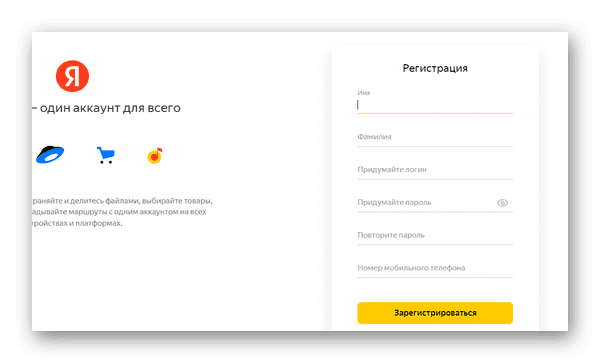
Чтобы воспользоваться сервисом и приобрести топливо, необходимо привязать банковскую карту. С неё будут списываться деньги за каждую покупку в сервисе Яндекс Заправки. Карта должна быть рабочей, не заблокированной. Выберите в меню «Способы оплаты» и добавьте её номер.
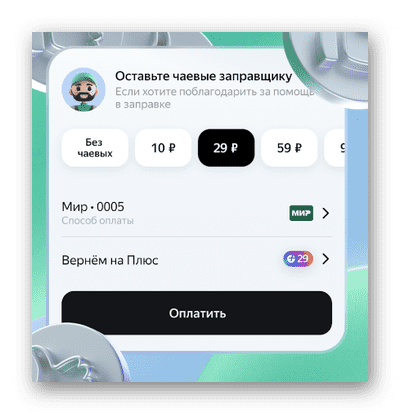
Если у вас есть карты других банков, их также можно привязать в личном кабинете, при оплате появится возможность выбирать. Каждую покупку на почту Яндекс будут приходить чеки в электронном виде.
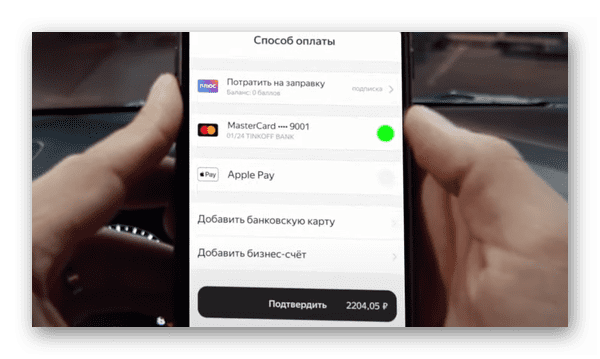
Приложение поддерживает семейные карты, а также оплату через систему быстрых платежей. Сотрудники компаний могут пользоваться корпоративными средствами оплаты. В настройках необходимо выбрать организацию. В приложении Яндекс Заправки доступно привязать карты Мир, MasterCard, а также Visa и Visa Electron. Во время первой оплаты в SMS придёт код, которым нужно подтвердить платёжное средство. Проверка происходит только один раз.
Как найти заправку Яндекс
В приложении проводником к нужной заправке служит карта. На ней расположены разноцветные маркеры, которые указывают на тип заправки и относится ли она к компаньонам Яндекс. Все бесцветные заправки на карте не поддерживают покупку через приложение Яндекс Заправки. Зелёный маркер выделен для того, чтобы быстро найти бензин или дизтопливо. Если двигателю вашей машины необходим газ, ищите маркеры с голубым цветом. Рабочие станции на карте отмечены чёрным цветом, на которых размещена зелёная точка.
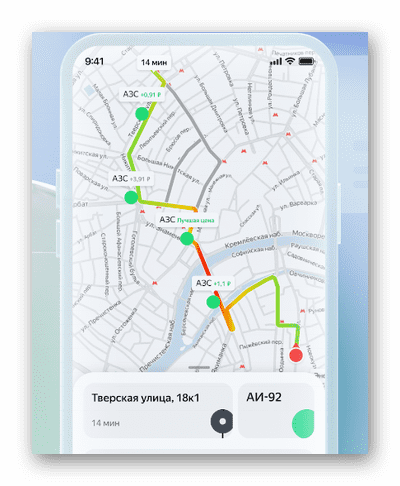
Маршрут может быть построен в приложении – выберите точку на карте, чтобы установить её конечным пунктом. На станциях заправка начинается с того момента, когда пользователь оплатит заказ. Если оплата произведена, но бензин не поступает в бак, необходимо убедиться, что был выбран пистолет оплачиваемого топлива.
Заправщик или водитель могли допустить ошибку, перепутав марки. Верните его на петлю станции и снова вставьте в бак автомобиля, чтобы произошла перезагрузка данных. При проблемах с заправкой клиент может обратиться к сотруднику или задать вопрос на странице поддержки в мобильном приложении.
Будут ли подключаться новые станции к Яндекс Заправки?
В службу поддержки Яндекс от водителей поступают вопросы о том, будут ли другие станции работать по формату Яндекс Заправки. Компания расширяет географию сотрудничества и по тем или иным причинам доступны они не во всех городах. Сами водители могут ускорить возможность появления сервиса в их населённых пунктах.
В мобильном приложении откройте страницу с картами и найдите подходящую заправку. Поставьте рядом с её именем отметку зелёного сердца.
Видеоинструкция
Как пользоваться приложением Яндекс Заправки и бонусной программой, смотрите в этом видео.
Как заправиться, не выходя из машины?

Разбираемся, что такое сервис «Яндекс.Заправки» и как им пользоваться.
Вариант 1, спроси Алису.
Приезжаем на заправку. Открываем Яндекс.Заправки.
Просим Алису, «Алиса, заправь меня».
Сообщаем номер колонки, нужный бензин и литры.
Подтверждаем заказ и вуаля.
Заправщик придет и заправит автомобиль. Деньги спишут с привязанной карты.
Вариант 2. Сам себе помощник.
Заходим в сервис Яндекс.Заправки, можно через Яндекс.Навигатор.
Находим нужную АЗС и жмем Поехали. Едем по проложенному маршруту.
На заправке жмем Заправиться.
Говорим сотруднику, что платим через Яндекс.
Выбираем в сервисе колонку, на которой стоим, тип топлива, количество.
Выбираем карту, чтобы оплатить и вуаля.
Следим, чтобы все сошлось, если не сходится – обращаемся в поддержку. Яндекс работает над сервисом, чтобы сервис работал, нужно обращаться, если что-то не так.
Как привязать к сервису карту?
Это не сложно. Нужно зайти в личный кабинет, который предварительно создан) Далее запускаете сервис, выбираете способ оплаты, вводите данные карты, промокод, если есть и привязываете. Не пугайтесь, если с карты спишут 1 рубль или 2, их вернут, это резерв на время проверки.
Я пользуюсь подобным способом оплаты на ЕКА. Сейчас период непростой для всех, важно беречь себя. Поэтому не выходить из машины, когда передвигаться необходимо очень здорово. Жаль только, кофе в автомобиль нельзя заказать, он у них очень вкусный, но думаю, что можно потерпеть эти временные неудобства)
Яндекс заправки: как пользоваться

Компания Яндекс в 2017 году представила свой новый сервис “Яндекс заправки”, который является частью приложения “Яндекс Навигатор”. Яндекс заправки — это возможность заправить автомобиль, не обращаясь к оператору заправки или терминалу для оплаты. Все действия по оплате можно выполнить через приложение “Яндекс Навигатор”, а топливо в автомобиль залить самостоятельно или с помощью человека, который отвечает за заправку автомобиля.
Преимущества и недостатки сервиса Яндекс заправки
Рассмотрим основные плюсы, которые получает пользователь сервиса Яндекс Заправки:
- Возможность оплатить топливо не выходя из автомобиля. Это означает, что не нужно контактировать дополнительно с людьми, оставлять машину без присмотра, выходить на мороз в холодное время года;
- Сервис Яндекс заправки часто предлагает различные бонусы на оплату топлива — общие для всех заправок и индивидуальные для отдельных сетей. При этом никакой комиссии при оплате через Яндекс заправки сервис не требует;
- Оплата через Яндекс заправки проста и не занимает много времени. Оплатить и залить топливо, используя данный сервис, гораздо быстрее, нежели классический вариант заправки с помощью оператора;
- Оплатить топливо можно с помощью различных привязанных банковских карт, вовсе не обязательно иметь данную карту при себе.
Но, как и у любого сервиса, у Яндекс заправок есть недостатки, которые тоже стоит отметить. Среди наиболее очевидных минусов сервиса можно выделить:
- Малое количество партнеров-заправок. Яндекс постоянно расширяет количество заправочных станций, которые сотрудничают с рассматриваемым сервисом. Однако, на текущий момент самые популярные сети заправок в сервисе не представлены. Например, оплатить топливо через Яндекс заправки нельзя на заправочных станциях Лукойл, Газпром, Роснефть;
- Не всегда персонал заправки в курсе работы сервиса Яндекс заправки. Особенно часто данная проблема наблюдается в регионах;
- Для оплаты через Яндекс заправки нужен стабильный интернет;
- Есть вероятность ошибиться, что приведет к оплате чужого топлива или другим проблемам.
В целом, в крупных городах сервис Яндекс заправки показывает себя хорошо.
Как пользоваться сервисом Яндекс заправки
Рассмотрим пошагово действия, которые должен выполнить водитель автомобиля, чтобы оплатить топливо на заправке, где работает рассматриваемый сервис от Яндекс.
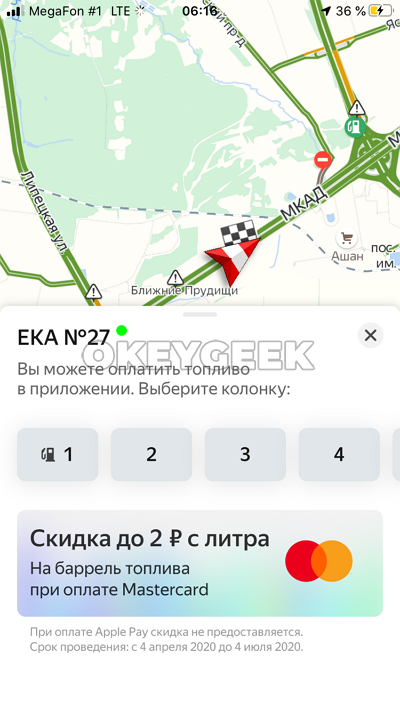
Первым делом нужно запустить “Яндекс Навигатор” на смартфоне и заехать с ним на АЗС. Если вы заехали на АЗС, которая поддерживает работу сервиса “Яндекс заправки”, у вас на экране сразу появится возможность выбрать колонку, на которой вы хотите оплатить топливо. Нажмите в приложении “Яндекс Навигатор” на колонку.
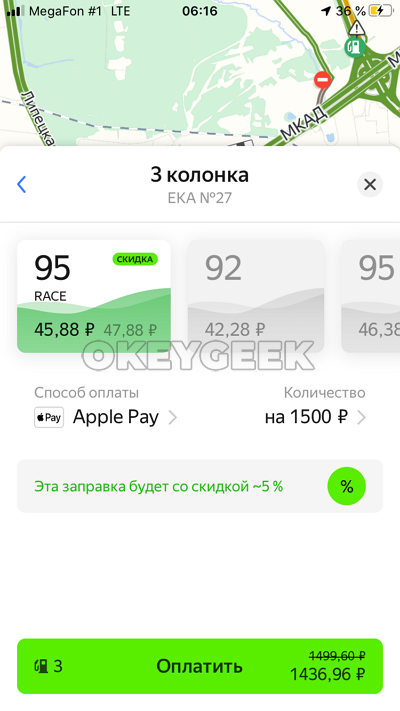
Далее откроется окно с выбором топлива, которое вы хотите залить. Выберите нужный вариант среди доступных, после этого нажмите на “Способ оплаты” и выберите нужный вариант, а далее нажмите на “Количество” и укажите, на какую суммы вы хотите залить топливо. Когда вся необходимая информация будет указана, нажмите “Оплатить”.
После того как вы произведете оплату, возьмите заправочный пистолет на колонке, где вы оплатили заправку, вставьте его в бензобак и начните заправку автомобиля. В приложении процесс заправки будет отображаться схематично.
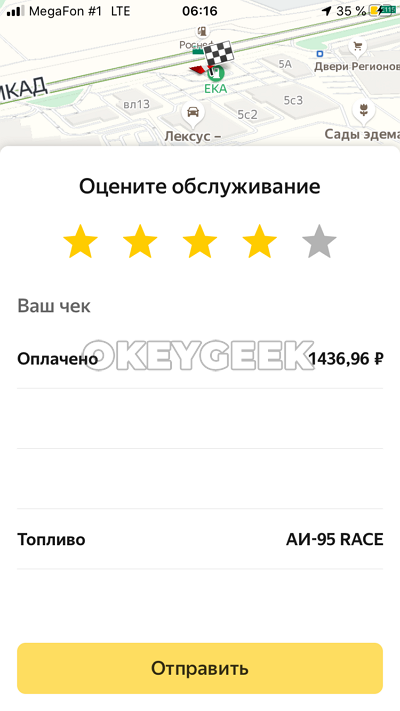
По завершению заправки “Яндекс Навигатор” предложит оценить обслуживание на заправочной станции, а также вышлет на почту чек.
Ответы на распространенные вопросы по сервису Яндекс заправки
Ответим на вопросы, которые могут возникнуть у пользователя по работе сервиса Яндекс заправки.
Список АЗС в сервисе Яндекс заправки
Как отмечалось выше, компания Яндекс постоянно расширяет список партнеров, которые сотрудничают с нею в рамках сервиса Яндекс заправки. По состоянию на момент написания данной статьи, всего более 4000 АЗС работают с сервисом компании Яндекс. Из них наиболее известные АЗС компаний:
- Нефтьмагистраль;
- EKA;
- Shell;
- BTK;
- ПТК;
- Радуга;
- Татнефть
- ТРАССА;
- Фаэтон;
- Aero;
- General Fueller.
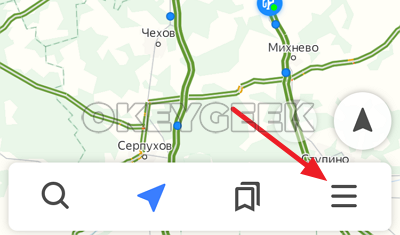
Полный список АЗС, которые работают с сервисом Яндекс заправки, можно посмотреть в приложении “Яндекс Навигатор”. Запустите приложение, после чего нажмите на 3 полоски в углу экрана, чтобы вызвать настройки.
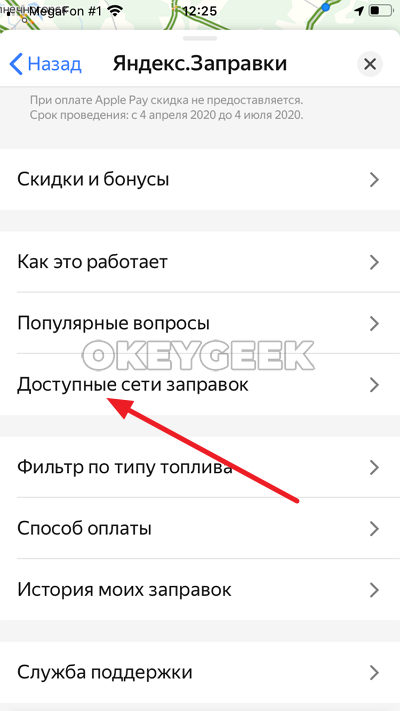
Далее перейдите в пункт “Яндекс.Заправки”.

Выберите вариант “Доступные сети заправок”.
И снизу нажмите “Все АЗС”.
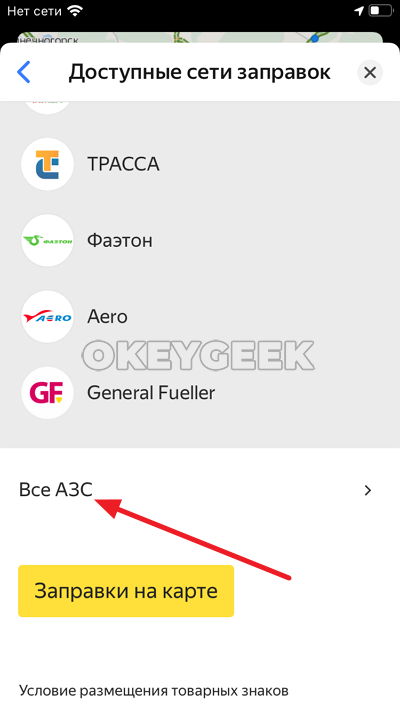
После этого отобразится полный список заправочных станций, которые сотрудничают с сервисом Яндекс заправки. Это означает, что на АЗС данных компаний можно оплачивать топливо через навигатор.
Где получить промокоды и скидки на Яндекс заправку?
Как отмечалось выше, часто сервис Яндекс заправки дает возможность заправить автомобиль дешевле, чем просто при прямой оплате оператору на АЗС. Узнать актуальные на текущий момент скидки и промокоды можно в разделе “Скидки и бонусы” в навигаторе Яндекс, после перехода в раздел “Яндекс.Заправки”.
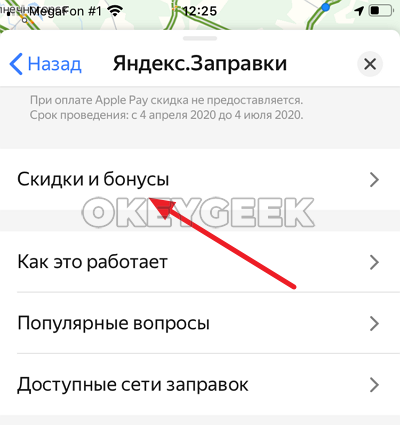
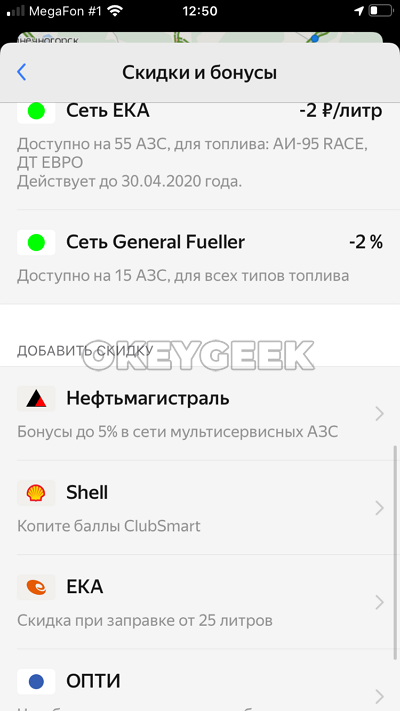
Обратите внимание, что некоторые скидки и бонусы активированы по умолчанию, а некоторые нужно активировать. Часть скидочных предложений действует только на АЗС определенных сетей, а часть может действовать на всех АЗС.
Как привязать карту к сервису Яндекс заправки?
Запустите приложение “Яндекс Навигатор”, после чего нажмите на три полоски для перехода в настройки.
Выберите пункт “Яндекс.Заправки”.
Зайдите в пункт “Способ оплаты”.
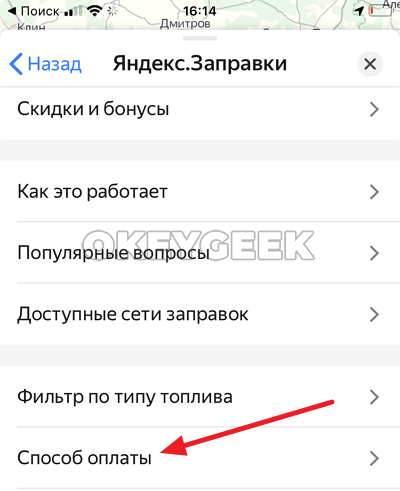
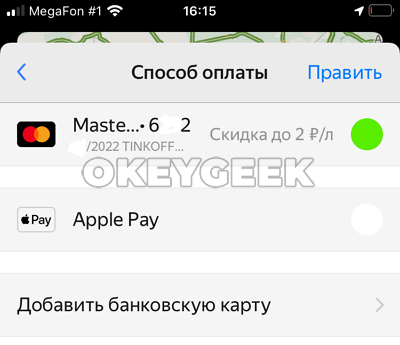
Здесь вы увидите доступные способы оплаты на текущий момент. Чтобы добавить новую карту, нажмите “Добавить банковскую карту”.
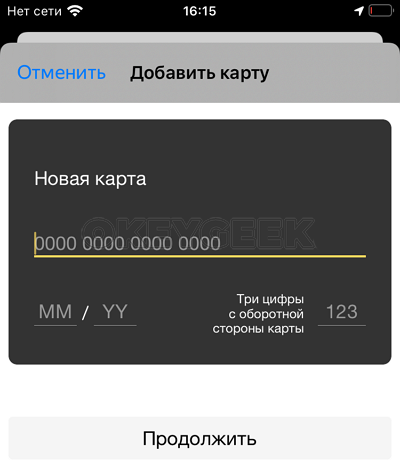
Введите реквизиты карты и нажмите “Продолжить”, чтобы добавить ее в сервис Яндекса.
Где посмотреть историю заправок через Яндекс и получить чек?
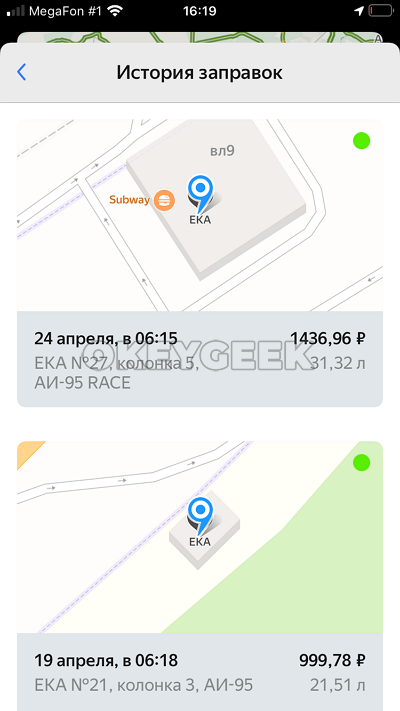
Каждый раз, когда вы заправляетесь через сервис компании Яндекс, на почту, через аккаунт которой выполнен вход в “Яндекс Навигатор”, будет приходить электронное письмо. В нем указана информация о заправке. В этом же письме можно найти чек заправки.
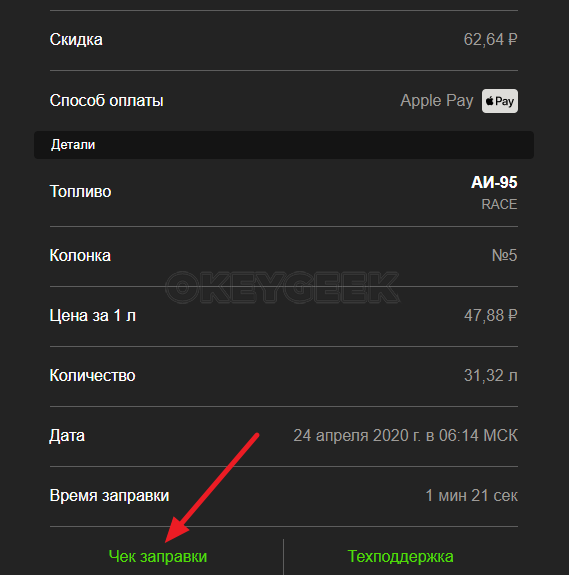
Кроме того, историю заправок можно посмотреть в самом приложении “Яндекс Навигатор”. Достаточно в разделе “Яндекс.Заправки” перейти в пункт “История моих заправок”.
Что делать, если возникли проблемы с оплатой или заправкой через Яндекс?
Самый верный способ решить проблему — обратиться в службу поддержки. В приложении “Яндекс Навигатор” нужно перейти в раздел “Яндекс.Заправки”. Здесь выберите пункт “Служба поддержки”. В поддержку можно написать, позвонить или попробовать решить проблему, посмотреть популярные вопросы по работе сервиса в данном разделе.