Почему не работают гиперссылки в powerpoint
При редактировании презентации можно открыть гиперссылку (или подписаться на нее), выполнив следующие действия:
Открытие гиперссылки при редактировании презентации
Щелкните гиперссылку правой кнопкой мыши и выберите команду Открыть гиперссылку в контекстном меню.
Выберите команду Открыть гиперссылку.
Протестируйте гиперссылки в слайд-шоу перед презентацией другим пользователям, чтобы убедиться, что они работают должным образом.
ВPowerPoint для Microsoft 365 и PowerPoint 2021 иPowerPoint 2019в обычном режиме гиперссылку также можно открыть, нажав клавишу CTRL и щелкнув ее.
Открытие гиперссылки во время слайд-шоу
Чтобы открыть гиперссылку во время слайд-шоу, достаточно щелкнуть ее.
Щелкните Слайд-шоу > с начала , чтобы начать презентацию слайд-шоу.
Когда вы увидите гиперссылку в презентации, щелкните подчеркнутый текст, чтобы открыть гиперссылку или перейти к ней.
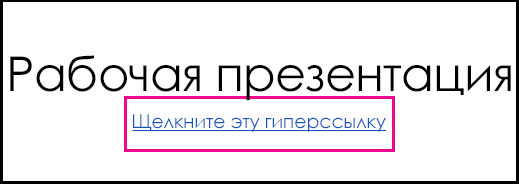
Слайд-шоу не прекратится при открытии ссылки. Вам может потребоваться закрыть веб-страницу или файл, чтобы вернуться к презентации.
Получение отчета о работе со ссылками в PowerPoint
PowerPoint является популярным инструментом для создания презентаций, который часто используется на работе, в школе или в учебных заведениях. Однако, иногда возникают проблемы с работой гиперссылок в PowerPoint, и пользователи не могут получить доступ к нужной информации или веб-ресурсу после клика на ссылку.
Почему же не работает гиперссылка в PowerPoint? Существует несколько причин, по которым гиперссылка может не функционировать правильно. Одна из самых распространенных проблем — неправильное указание ссылки. Если пользователь ошибочно указал некорректную ссылку или не указал ее вообще, гиперссылка становится бессмысленной и неактивной.
Еще одной причиной, по которой гиперссылка может не работать, является неправильная настройка слайда. Когда пользователь создает гиперссылку на слайде PowerPoint, он должен правильно настроить объект, который будет содержать ссылку. Если этого не сделать, гиперссылка может не активироваться или открываться с ошибкой.
Ошибки с гиперссылками в PowerPoint могут также быть связаны с настройками программы или самим файлом презентации. Некорректные настройки безопасности или проблемы с форматом файла могут привести к неработоспособности гиперссылки. Поэтому, если гиперссылка не работает, стоит проверить настройки программы и убедиться, что файл презентации сохранен в правильном формате.
Выводя гиперссылку на слайде, пользователи PowerPoint могут столкнуться с различными проблемами, приводящими к неработоспособности ссылки. Однако, с помощью правильных настроек слайда и ссылки, а также проверкой настроек программы и файла презентации, можно решить эти проблемы и обеспечить работоспособность гиперссылок в PowerPoint.
Почему гиперссылка не работает в PowerPoint?
Скорее всего, проблемы с открытием гиперссылок связаны либо с ограничения безопасности вашего интернет-браузера, который не позволяет открывать всплывающие окна, или плагина Flash player, который не позволяет вам открывать URL-адреса в локальных файлах Flash. . Откройте настройки Adobe Flash Player.
Работают ли гиперссылки PowerPoint в PDF?
- Открыть свой . ppt или. pps в программе Open Office.
- Чтобы сохранить его в формате. pdf выберите Файл> Экспорт в PDF.
- Затем выберите PDF в раскрывающемся меню рядом с вкладкой Формат отправки.
- Наконец, перейдите на вкладку «Ссылки» и выберите «Открыть в интернет-браузере», затем нажмите «Экспорт».
Что делать, если гиперссылка не работает?
- Проверьте исходный веб-сайт. .
- Проверьте URL-адрес. .
- Структура домена. .
- Настройки программы.
Как исправить проблемы с URL?
1. Очистите кеш браузера и отключите расширения. Если вы получаете ошибку неверного URL-адреса при попытке доступа к веб-странице с URL-адреса, отмеченного закладкой, вам может потребоваться очистить кеш браузера и файлы cookie. Перезагрузите браузер и проверьте, не появляется ли у вас такое же сообщение о недопустимом URL-адресе.
Когда я нажимаю на ссылку, ничего не происходит?
Если вы нажимаете ссылку и ничего не происходит или загрузка не работает, ваш веб-браузер может блокировать связь RealNetworks с Интернетом. Чтобы исправить это, вам необходимо сбросить настройки браузера. Это включает в себя удаление старых временных интернет-файлов и сброс настроек конфиденциальности и безопасности.
Почему гиперссылки не работают в Word?
Повторное нажатие Alt + F9 должно переключить назад. Попробуйте выбрать только поле ГИПЕРССЫЛКА и нажать Shift + F9. На некоторых клавиатурах вам, возможно, придется использовать FN вместе с функциональными клавишами: Alt + FN + F9 (или Shift + FN + F9).
Как превратить текст в гиперссылку?
- Выделите текст, который хотите превратить в гиперссылку, и щелкните его правой кнопкой мыши.
- В контекстном меню щелкните Гиперссылка.
- В диалоговом окне «Вставить гиперссылку» вставьте ссылку в поле «Адрес» и нажмите «ОК».
Почему мои гиперссылки не работают в PDF?
Запустите Adobe Reader, выбрав Macintosh HD -> Приложения -> Adobe Reader. В строке меню вверху экрана нажмите «Читатель» -> «Настройки» -> «Общие настройки». Установите флажок Автоматически определять URL-адреса из текста.
Как сделать ссылки в PDF интерактивными?
- Откройте документ PDF с помощью Adobe.
- Щелкните Инструменты> Редактировать PDF> Ссылка. Затем выберите «Добавить / изменить Интернет или ссылку на документ. Затем перетащите поле в то место, куда вы хотите добавить гиперссылку.
- Наконец, сохраните файл, и он добавит гиперссылку в документ.
Как включить гиперссылки в PDF?
Откройте ваш PDF-документ в Adobe. В «Инструменты» нажмите «Расширенное редактирование», затем нажмите в «Инструменте ссылки». Теперь найдите слово или предложение, к которому вы хотите прикрепить гиперссылку. Щелкните чуть выше и слева и начните рисовать рамку вокруг слова или предложения, которое вы хотите связать.
Почему не работают гиперссылки в powerpoint
Примечание: Эта статья выполнила свою задачу, и в скором времени ее использование будет прекращено. Чтобы избежать появления ошибок «Страница не найдена», мы удаляем известные нам ссылки. Если вы создали ссылки на эту страницу, удалите их, и вместе мы обеспечим согласованность данных в Интернете.
При редактировании презентации гиперссылки можно открывать (перенаправить на нее) следующим образом:
Открытие гиперссылки во время редактирования презентации
Щелкните гиперссылки правой кнопкой мыши и выберите в меню пункт Открыть гиперссылки.
Выберите команду Открыть гиперссылку.
Проверьте гиперссылки в режиме слайд-шоу перед показом презентации, чтобы убедиться, что они работают так, как ожидалось.
ВPowerPoint для Microsoft 365 и PowerPoint 2019, в обычном режиме гиперссылки также можно открыть, нажав клавишу CTRL и щелкнув ее.
Открытие гиперссылки во время слайд-шоу
Чтобы открыть гиперссылку во время слайд-шоу, достаточно щелкнуть ее.
Нажмите кнопку Слайд->с начала, чтобы начать слайд-шоу.
Если в презентации есть гиперссылка, щелкните ее, щелкнув ее, чтобы открыть или следовать за ней.
Слайд-шоу не прекратится при открытии ссылки. Вам может потребоваться закрыть веб-страницу или файл, чтобы вернуться к презентации.
Гиперссылки в PowerPoint показать и вернуться
Вы задумывались, можно ли адаптировать презентацию для разных аудиторий. Используйте гиперссылки. Они позволяют переходить между слайдами созданной презентации. Рассмотрим способы их применения, и как работают гиперссылки в PowerPoint показать и вернуться.
Что это такое
Гиперссылка часть документа, ссылающаяся на другую часть документа. Добавляется к любому элементу. При наведении на нее, курсор мыши изменится. Для создания выделите объект, нажав на который произойдет перенаправление к другому объекту. Ссылкой выделяют слово или рисунок. Запускает документы, созданные другими приложениями. Создается из объектов, рисунков.
Для чего нужно
Гиперссылка упрощает переход по слайдам во время показа. Ускоряет доступ к данным из внешних источников.
Какие бывают
Программа создает ссылки на:
- слайд в презентации;
- другую презентацию;
- email;
- интернет страницу.
Произвольный показ
Как это работает? Отметьте выборочно слайды для показа аудитории. Это позволяет адаптировать презентацию для разных аудиторий. Произвольный показ поможет отобразить нужную информацию. Он бывает:
- Basic (основной). Демонстрируется показ только некоторых слайдов;
- Гиперссылка. Переход по нескольким презентациям.
Как настроить основной показ
Допустим создано четыре слайда. Сделаем, чтобы при нажатии на ссылку открывались второй и четвертый слайды.
Перейдите: 
В версиях Office 2016 и ниже перейдите: «Показ слайдов»-«Произвольный».
Нажмите: 
Далее: 
Создаем гиперссылку
Выделите нужное слово или объект, далее: 
Выберите: 
Получилось следующее: 
Вставка гиперссылки в PowerPoint на слайд другой презентации
Скопируйте основную и связанную презентацию в одну директорию. Иначе при ее удалении или переименовании, ссылки работать не будут.
Перейдите: 
Другой способ: 
Далее: 
Как делать гиперссылки в PowerPoint на email
Перейдите: 
Ссылка на файл
Выделите текст, нажмите ПКМ, далее «Гиперссылка». 
Текстовая ссылка изменит цвет, станет подчеркнутой.
Как изменить цвет гиперссылки в PowerPoint
Перейдите: 
Выберите: 
Установите цвет: 
Мы рассмотрели, как изменить вид гиперссылки в PowerPoint. Используйте эту возможность. От этого зависит качество стиля презентации.
Как удалить гиперссылки в PowerPoint
Выделите ее, нажмите ПКМ. Далее: 
Как удалить все гиперссылки в PowerPoint
Это сделать не получится. Придется удалять ссылки по одной. Самый простой способ. Выделите ее. Нажмите ПКМ, далее «Удалить».
Как делать гиперссылки в PowerPoint 2010
Интерфейс программы отличается поэтому, перейдите: 
Ссылка связывает выделенное слово с: 
Например, создадим ссылку на последний слайд: 
Вывод
Используйте гиперссылки. Добавляйте ее на картинки, объекты, контент. Визуальная часть — основа демонстрации. Поэтому используйте ссылки для привлечения внимания.
Как настроить гиперссылки в PowerPoint для публикации в онлайн-формат
Обращаем Ваше внимание, что в соответствии с Федеральным законом N 273-ФЗ «Об образовании в Российской Федерации» в организациях, осуществляющих образовательную деятельность, организовывается обучение и воспитание обучающихся с ОВЗ как совместно с другими обучающимися, так и в отдельных классах или группах.
Выберите документ из архива для просмотра:
Выбранный для просмотра документ Как настроить гиперссылки в PowerPoint для публикации в онлайн-формат (NXPowerLite).docx
Нестеренко Олеся Викторовна
Учитель математики и информатики
МАОУ СОШ №45 г. Калининграда
Как настроить гиперссылки в PowerPoint для публикации в online -формат:
ссылки в web -презентации
Функционал программы PowerPoint позволяет добавлять гиперссылки в ваши презентации. Большинство ссылок останутся активными после того, как вы опубликуете презентацию в веб-формат с iSpring. Однако, некоторые из них могут перестать работать из-за особенностей процесса конвертирования. В этой статье мы предлагаем решения, которые помогут вам настроить гиперссылки правильным образом.
При работе с гиперссылками, вы можете столкнуться со следующими ситуациями:
1. Гиперссылки не работают в презентациях в формате Flash на локальном компьютере из-за политики безопасности FlashPlayer (это происходит только в том случае, если .swf файл запущен из локальной папки, например, с диска С:\).
2. Некоторые объекты, используемые в PowerPoint, конвертируются в растровые изображения, в результате чего информация о гиперссылке может быть потеряна. К таким объектам относятся объекты SmartArt и стилизованный текст.
3. Если вы конвертируете презентацию в видео формат, гиперссылки, как и другие интерактивные элементы, не будут работать. В этом случае, вы можете отредактировать презентацию уже после загрузки на YouTube, воспользовавшись функцией « Создание и редактирование аннотаций» .
Существует два основных типа гиперссылок, которые могут использованы в презентации PowerPoint.
Внутренние гиперссылки
Такие ссылки инициируют переход к определенному месту в этой же презентации.
Для чего можно использовать внутренние ссылки:
§ Связать слайды одной презентации, чтобы объединить разные тематики или разделы.
§ Создать оглавление для презентации со сложной структурой.
§ Создать уникальный плеер с навигацией для вашей презентации.
§ Интерактивные игры в PowerPoint
Внешние гиперссылки
Внешние гиперссылки открывают веб-страницу в окне браузера.
Для чего можно использовать внешние ссылки:
§ Открыть существующую веб-страницу в том же окне или в новом окне браузера.
§ Открыть файл, размещенный онлайн или локально.
Обратите внимание: По умолчанию все гиперссылки открываются в новом окне, но эти настройки могут быть изменены (кликните Ресурсы на панели инструментов iSpring). Вы можете выбрать открытие ссылки в том же окне или в родительском окне. Не рекомендуется выбирать настройку В том же самом окне , поскольку это прервет просмотр презентации, и пользователям придется переходить назад в их браузерах, чтобы продолжить просмотр.
Другие типы ссылок, Новый документ и Электронная почта , не могут быть открыты в веб-версии презентации, поэтому их не рассматриваем.