Как увеличить скорость Wi-Fi сети (ускорение передачи данных)

Вопрос от пользователя
Здравствуйте.
У меня тариф интернета 100 Мбит/с, а скорость загрузки торрентов на ноутбуке по Wi-Fi не превышает 2-2,5 МБ/с. Пробовал подключать этот же ноутбук к роутеру сетевым кабелем — скорость загрузки возрастала аж до 8-9 МБ/с.
Подскажите, можно ли такую же скорость добиться по Wi-Fi, как вообще увеличить скорость сети? А то получается, что для меня не важна скорость провайдера.
Вероятнее всего роутер слишком «слабый» и просто не может физически обеспечить более быстрый режим работы. Для начала неплохо бы уточнить модель и характеристики роутера, а также Wi-Fi адаптера в ноутбуке.
Как бы там ни было, ниже покажу как это можно проверить, а также ряд других причин подобной проблемы.
Что можно предпринять для увеличения скорости Wi-Fi
ШАГ 1: проверяем качество сигнала и мощность работы передатчика роутера
Итак, для начала рекомендую обратить внимание на уровень сигнала Wi-Fi сети — в общем-то для этого не обязательно даже заходить в какие-то ни было настройки роутера.
Достаточно посмотреть на значок сети: если с уровнем сигнала все в порядке — вы увидите «залитыми» все полоски (как на примере ниже). 👇
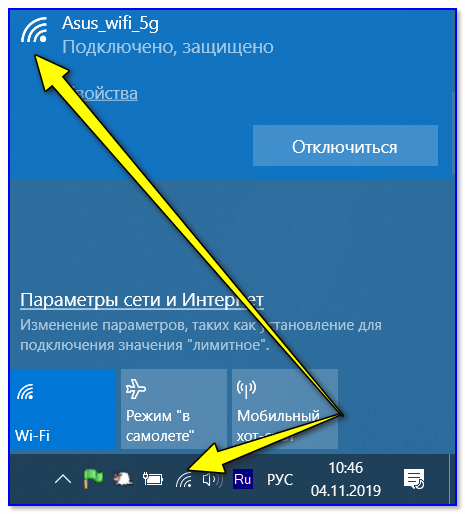
Вообще, на уровень сигнала сети Wi-Fi большое влияние оказывает расстояние между устройствами, например, ноутбука и роутера. Чем дальше они между собой — тем ниже скорость обмена.
К тому же, если между роутером и ноутбуком есть стенка (зеркало, дверь и пр.) — качество сигнала (да и скорость передаваемой информации) может значительно снижаться. При диагностике и поиске причин медленной работы Wi-Fi — попробуйте на время поставить ноутбук не дальше 2-3 метров от маршрутизатора.
Ну и еще не могу не отметить один момент — на большинстве современных роутеров есть спец. опция: регулируемая мощность сигнала. Называется она «TX мощность» (TX Power, Мощность передатчика, уровень сигнала и др. производные) .
Для изменения уровня мощности беспроводной сети — 📌зайдите в настройки роутера, перейдите во вкладку доп. параметров Wi-Fi и измените режим работы передатчика (ниже скрины как это делается в устройствах от TP-Link и D-Link).
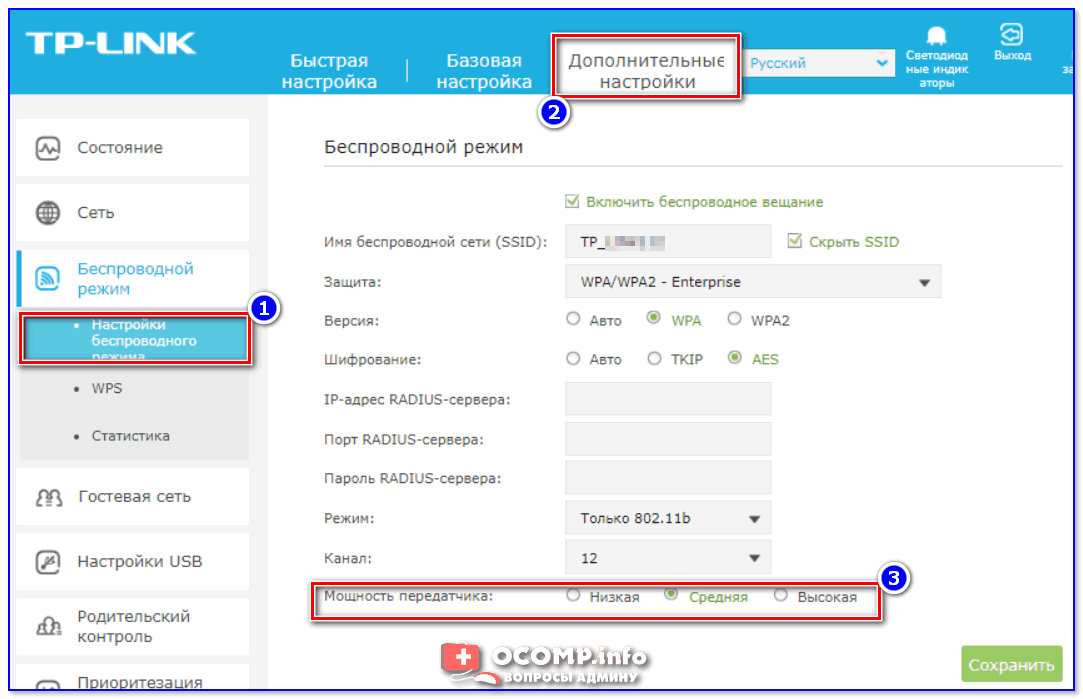
TP-Link — настройка беспроводного режима (мощность сигнала)
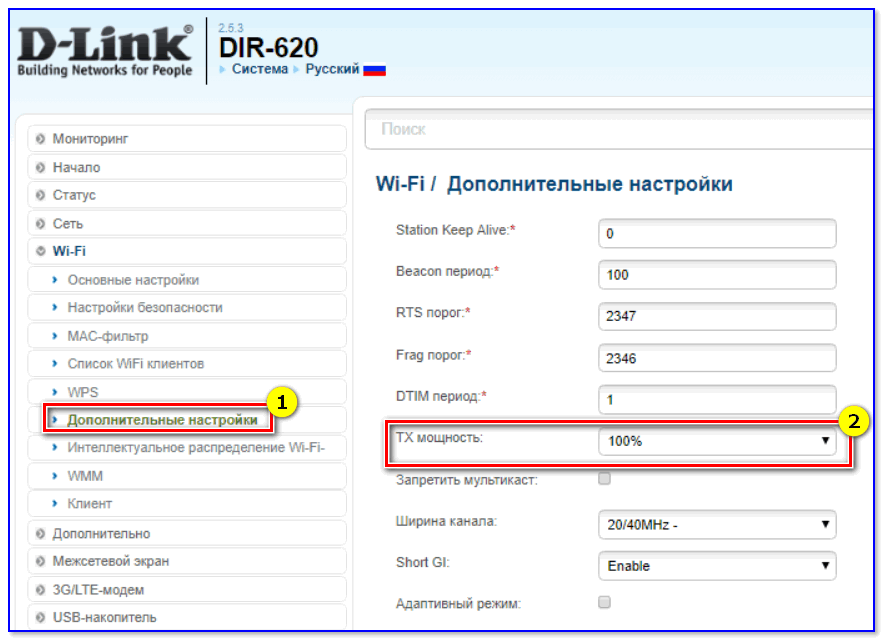
Дополнительные настройки — TX мощность (D-Link)
ШАГ 2: в каком режиме работает роутер, можно ли задействовать 5G
Каждая Wi-Fi сеть работает в определенном режиме (стандарте). От этого зависит ее пропускная способность. В настоящее время наиболее популярны сети на основе стандартов: 802.11ac, 802.11n, 802.11g (см. табличку ниже).
Так вот, в идеале в настройках роутера нужно выставить наиболее современный стандарт на сегодняшний день (802.11ac (5 GHz), если у вас роутер работает только на 2,4 GHz — 802.11n) .
Важный момент : если у вас к сети Wi-Fi подключаются старые устройства, которые не поддерживают стандарт 802.11n (например, устройства, использующие 802.11g), то пропускная способность сети может значительно упасть! Поэтому, крайне желательно вручную роутер перевести на самый современный стандарт и подключить к нему устройства, которые его поддерживают.
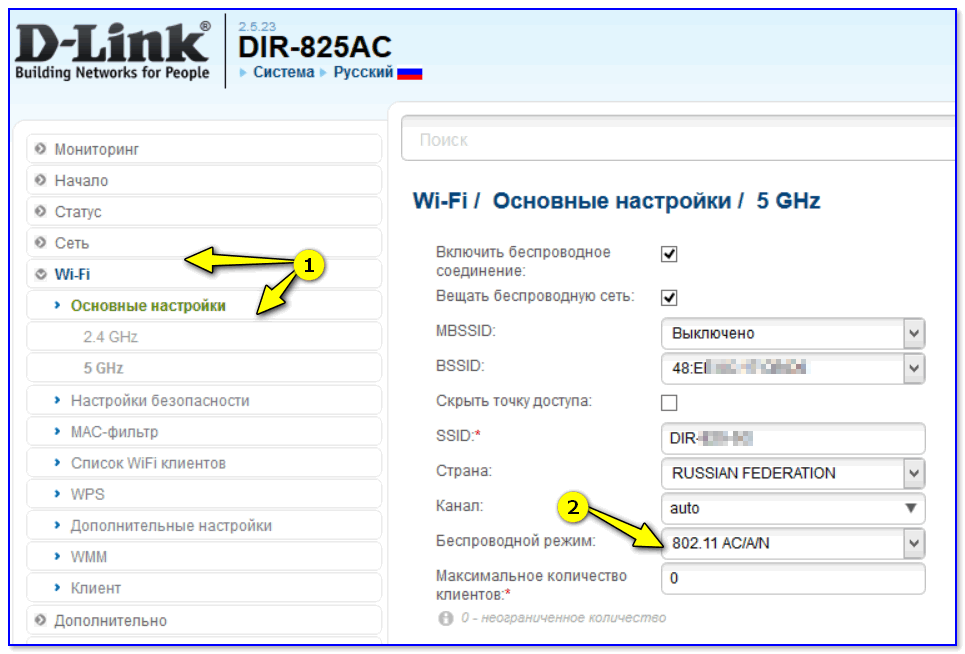
Беспроводной режим (802.11ac) / роутер D-Link
Кстати, чтобы узнать на каком стандарте может работать ваш ноутбук (а если точнее — Wi-Fi адаптер ноутбука), необходимо открыть командную строку и воспользоваться командой netsh wlan show drivers .
В строке поддерживаемые типы радио-модулей будут перечислены все стандарты, которые поддерживает устройство.
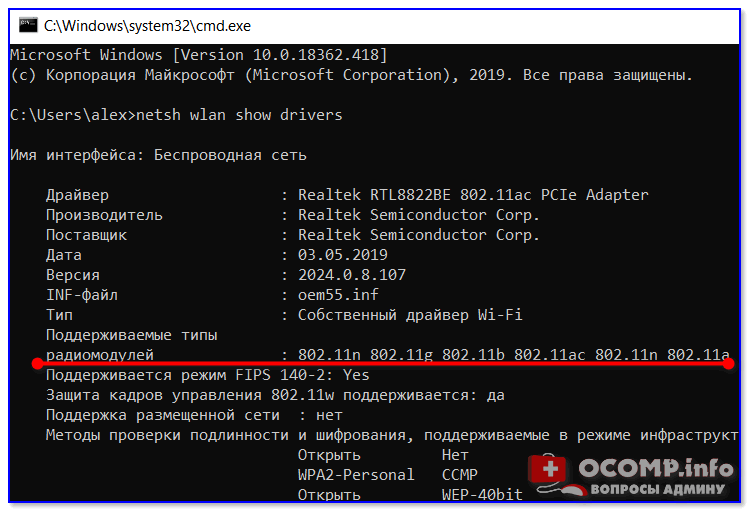
Поддерживаемый тип радио-модулей (netsh wlan show drivers)
Если ваш ноутбук не поддерживает 802.11ac (802.11n) — вопрос можно легко решить, купив внешний адаптер Wi-Fi (сейчас есть модельки, размер которых не больше мини-флешки).
📌 Кстати!
Подобные адаптеры широко представлены в интернет-магазине AliExpress
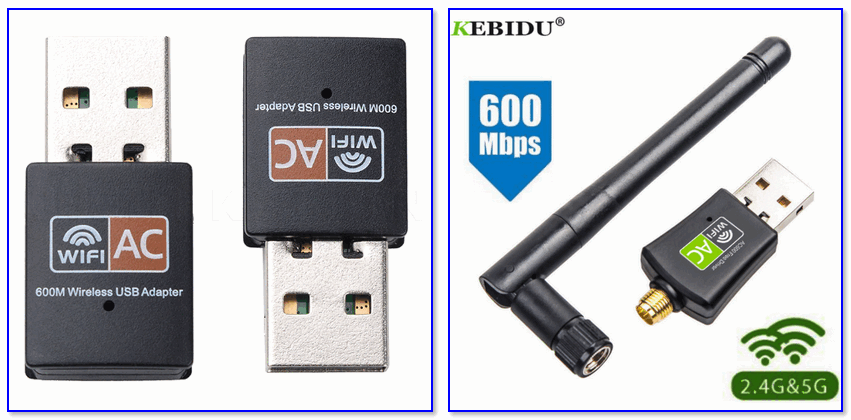
Примеры Wi-Fi адаптеров (2-х диапазонные, с поддержкой 5G)
ШАГ 3: отключение шифрования (для слабых роутеров)
Если у вас достаточно старый (слабый) роутер, который режет скорость, перезагружается (во время скачивания больших файлов, торрентов, например), подзависает и т.д. — можно снизить на него нагрузку за счет отключения шифрования*.
* Дело в том, что на чип роутера из-за шифрования (аутентификации и пр.) идет нагрузка, с которой слабые устройства не всегда справляются. Отключив же шифрование — мы снизим нагрузку, и скорость передачи несколько вырастит.
Правда, вопрос защиты я опускаю на второй план, и этот способ годится только как временная мера (для загрузки музыки, фильмов. и пр. не особо важных дел. ).
Отключается шифрование в веб-интерфейсе роутера в доп. настройках Wi-Fi сети.
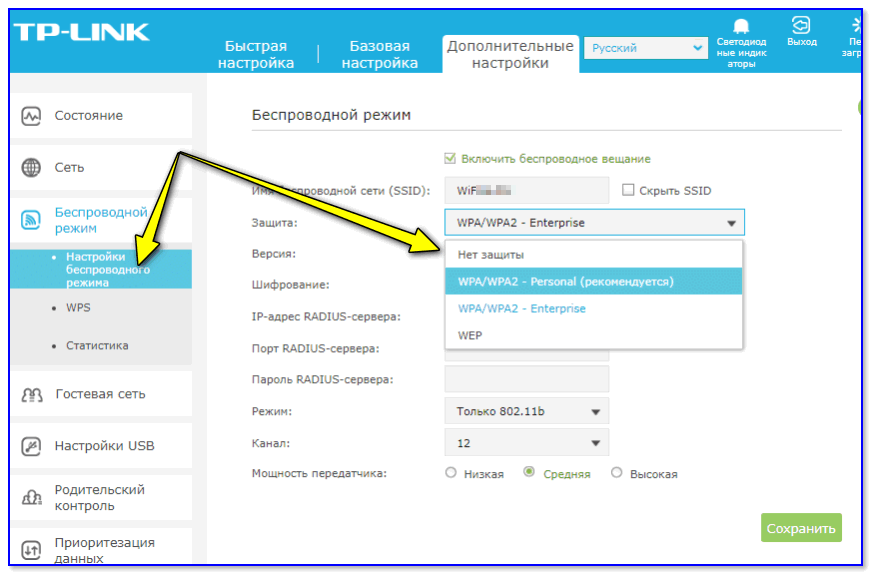
TP-Link нет защиты
Кстати, чтобы совсем не оставлять сеть без защиты, могу порекомендовать добавить в раздел «Фильтрации MAC-адресов» у роутера только адреса ваших сетевых карт. Таким образом, несмотря на то, что Wi-Fi сеть будет открыта — к ней смогут подключиться только те устройства, которые занесены в «белый» список.
📌 Примечание!
MAC-адрес: что это и где его узнать. Как клонировать MAC-адрес старой сетевой карты — https://ocomp.info/mac-adres-gde-uznat-kak-klonirovat.html
ШАГ 4: попробуйте изменить ширину канала (на 20 MHz)
Вообще, считается, что для стандарта 802.11n (2,4 GHz) — для повышения скорости работы в сети Wi-Fi необходимо выставлять ширину канала в 40 МГц (MHz). Разумеется, в настройках роутера по умолчанию либо задействована эта ширина, либо устанавливается «авто» режим (который тоже отдает предпочтение 40 MHz).
Но этот момент актуален и работает только при хорошем уровне сигнала. Ну а если роутер стоит за двумя стенками и уровень сигнала не очень высокий — может произойти обратный эффект, скорость доступа падает.
Исходя из вышесказанного, рекомендую в 📌настройках роутера в ручном режиме указать ширину канала в 20 MHz (хотя бы на время диагностики). Нередко после этого удавалось значительно поднять скорость передачи данных в Wi-Fi сети!
9 советов по увеличению скорости Wi-Fi


Eric Geier
Эрик Гейер (Eric Geier) – технический писатель-фрилансер, а также основатель компании NoWiresSecurity, предоставляющей сервис WiFi безопасности, выполняющей радио-обследование объектов и другие ИТ-услуги.
Давно прошли те времена, когда люди относились к офисному Wi-Fi примерно так: хорошо бы, чтобы он был. В наши дни для вопрос предоставления клиентам и сотрудникам беспроводной сети стоит по другому: Wi-Fi не просто должен быть, а должен быть быстрым и надежным.
Правильное радио-обследование и обслуживание сайта (под сайтом понимается не web-сайт, а объект, на котором развернута WiFi сеть) имеют решающее значение для беспроводных сетей, особенно для сетей с интенсивным трафиком, таких как хотспоты в общественных местах. Это же верно, если речь идет о передаче потокового видео или голоса по Wi-Fi.
Помехи, чрезмерная загрузка, плохой дизайн сети и неправильная ее конфигурация, отсутствие обслуживания – это лишь несколько факторов, которые могут негативно повлиять на производительность Wi-Fi. К счастью, есть несколько методов, которые помогут решить эти проблемы.
Но сначала обратите внимание на эфирное время, которое представляет собой время, в течение которого беспроводное устройство или точка доступа осуществляет сеансы связи. Чем ниже скорость передачи, тем больше эфирного времени занимает устройство и тем меньше времени доступно для других устройств. Это важно, потому что не все устройства могут передавать трафик на одном канале связи одновременно; это тот случай, когда абоненты и точки доступа должны использовать эфир совместно.
Старые устройства, поддерживающие стандарт Wi-Fi 4 (802.11n), могут “разговаривать” только по отдельности. Устройства Wi-Fi 5 (802.11ac) допускают многопользовательский MIMO по нисходящему каналу и точка доступа действительно может одновременно передавать данные на несколько беспроводных устройств по одному и тому же каналу. Кроме того, Wi-Fi 6 (802.11ax) добавляет восходящий канал, поэтому одновременная связь может осуществляться в обоих направлениях. Однако, скорее всего, не все устройства будут поддерживать эти два стандарта, поэтому вопрос распределения эфирного времени по-прежнему актуален.
Если в вашем офисе или на рабочем месте есть области, где полностью отсутствует Wi-Fi покрытие, то для начала добавьте или переместите существующие беспроводные точки доступа. Однако, если в зоне покрытия нет серьезных пробелов, а главная проблема – низкая скорость, попробуйте использовать описанные ниже методы прежде, чем перемещать или добавлять точки доступа.
Если в вашей сети есть беспроводной контроллер или ваши точки доступа имеют встроенные функции контроллера, вы можете настроить параметры с помощью централизованно. В противном случае вам придется войти на каждую точку доступа, чтобы внести изменения.
Итак, перейдем к делу
1. Сведите к минимуму помехи
 WiFi Analyzer Stumbler для Android показывает помехи на совмещенном канале
Первое, что нужно сделать при оптимизации Wi-Fi – это уменьшить или устранить помехи. В отличие от работы с кабелями в проводных сетях, вы не можете легко управлять транспортной средой Wi-Fi, иначе говоря радиоволнами. Скорее всего, возникнут какие-то помехи, с которыми придется бороться, будь то помехи от близлежащих сетей, помехи в совмещенном канале в вашей собственной сети или не-Wi-Fi сигналы, но в том же радиочастотном спектре.
Начните с того, что является наиболее управляемым, внутриканальным вмешательством, то есть с помехами, вызванными наличием двух или более точек доступа Wi-Fi, использующих одни и те же или перекрывающиеся каналы. Хотя большинство точек доступа имеют функцию автоматического выбора лучшего канала, дважды проверьте их выбор.
Помехи в совмещенном канале представляют бОльшую проблему в диапазоне 2,4 ГГц, чем в диапазоне 5 ГГц. В диапазоне 2,4 ГГц имеется 11 каналов, но только три канала не перекрываются: 1, 6 и 11-й. В диапазоне 5 ГГц может быть до 24 каналов, и они не перекрываются, если используется устаревшая ширина канала 20 МГц. Хотя некоторые точки доступа не поддерживают все каналы, а более широкие каналы вызывают некоторое перекрытие, полоса 5 ГГц все же больше.
При проверке каналов в небольших сетях, например, не более 6 точек доступа, вы можете использовать бесплатный Wi-Fi сканер на ноутбуке или на Android устройстве. Эти простые приложения сканируют эфир и перечисляют основные сведения о ближайших беспроводных маршрутизаторах и точках доступа, включая использование каналов.
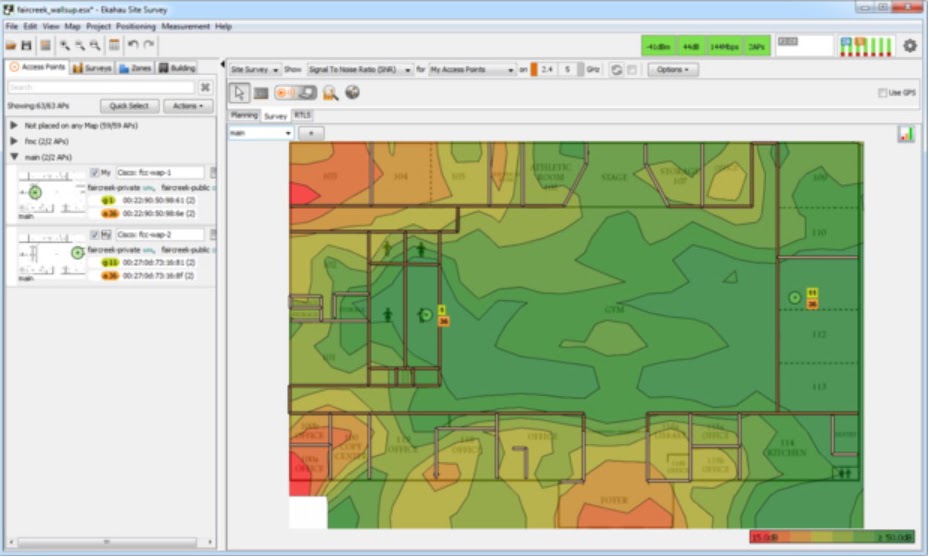
Ekahau Site Survey и аналогичные инструменты могут отображать градуированную (тепловую) карту помех в совмещенном канале.
Для более крупных сетей рассмотрите возможность использования инструментов радиоразведки AirMagnet, Ekahau или TamoGraph, как во время развертывания сети, так и для периодических проверок. Наряду с захватом сигналов Wi-Fi эти инструменты позволяют выполнить полное сканирование радиочастотного спектра для поиска помех, не связанных с Wi-Fi.
Для постоянного мониторинга помех используйте любые функции, встроенные в точки доступа, которые будут предупреждать вас о вмешательстве в вашу сеть несанкционированных (так называемых вражеских) точек доступа и о других помехах.
Инструменты Wi-Fi мониторинга обычно предлагают некоторые функции автоматического анализа и планирования каналов. Однако, если вы проводите опрос в небольшой сети с помощью простого устройства Wi-Fi, вам придется вручную создать план каналов. Сначала начните назначать каналы для точек доступа на внешних границах зоны покрытия, так как именно там, скорее всего, будут помехи от соседних беспроводных сетей. Затем перейдите в середину, где более вероятно, что проблема заключается в совместных помехах от ваших собственных точек доступа.
Более подробная информация об устранении помех находится здесь, а информация о методах покрытия и роуминга здесь .
2. Используйте 5 ГГц и управление диапазоном
Диапазон 5 ГГц предлагает множество каналов, больше, чем 2,4 ГГц, так что имеет смысл использовать двухдиапазонные точки доступа. Это позволяет старым устройствам подключаться в нижнем диапазоне 2,4 ГГц, а новым работать в 5 ГГц. Меньшая нагрузка в нижнем диапазоне сулит более скоростное соединение, а устройства в верхнем диапазоне обычно поддерживают более высокие скорости передачи данных, что помогает сократить эфирное время работы устройств. Хотя не все новые Wi-Fi устройства являются двухдиапазонными, в наши дни их становится все больше, особенно это касается передовых смартфонов и планшетов.
Помимо поддержки 5 ГГц, рассмотрите возможность использования любой функции управления полосой пропускания, предоставляемой точками доступа. Это может побудить или заставить двухдиапазонные устройства подключаться к более высокому диапазону вместо того, чтобы оставлять это на усмотрение самого устройства или пользователя.
Многие точки доступа позволяют только включать или отключать управление диапазоном, в то время как другие также позволяют настраивать пороговые значения сигнала, поэтому двухдиапазонным устройствам, которые будут иметь более уверенный сигнал на частоте 2,4 ГГц, не обязательно использовать 5 ГГц. Это полезно, потому что 5 ГГц предлагает меньший радио-охват, чем нижняя полоса. Если ваша точка доступа поддерживает это, попробуйте использовать настройку порога сигнала, которая обеспечивает хороший компромисс между уменьшением перегрузки на частоте 2,4 ГГц и одновременным предоставлением пользователям наилучшего сигнала.
3. Используйте WPA2 и/или WPA3
Не секрет, что безопасность WEP не столь безопасна, хотя практически все точки доступа по-прежнему ее поддерживают. Защищенный доступ к Wi-Fi (WPA) более безопасен, но это зависит от используемой версии. Имейте в виду, что при использовании первой версии WPA скорость передачи данных в беспроводной сети ограничена 54 Мбит/с, то есть максимальной скоростью старых стандартов 802.11a и 802.11g. Чтобы убедиться, что вы можете воспользоваться преимуществами более высоких скоростей передачи данных, предлагаемых новыми устройствами, используйте только безопасность WPA2 и/или WPA3.
4. Уменьшите количество SSID
Если у вас настроено несколько SSID на точках доступа, имейте в виду, что каждая виртуальная беспроводная сеть должна транслировать отдельные маяки и пакеты управления. Это занимает эфирное временя, поэтому используйте возможности SSID экономно. Один частный SSID и один общедоступный SSID, безусловно, приемлемы, но постарайтесь не использовать виртуальные SSID для таких вещей, как разделение беспроводного доступа по отделам компании.
Если всё же требуется разделение сети, рассмотрите возможность использования аутентификации 802.1X для динамического назначения пользователей VLAN при подключении к SSID. Таким образом, вы можете иметь только один частный SSID, но в то же время практически разделять беспроводной трафик.
5. Не скрывайте SSID
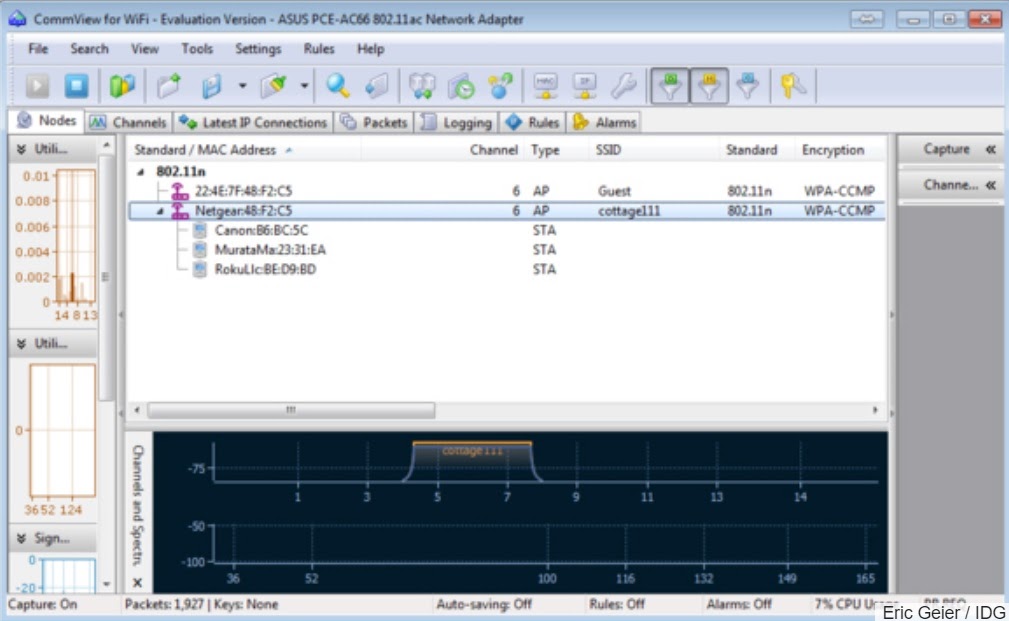
Этот анализатор Wi-Fi показал скрытый SSID «cottage111» после подключения устройства к сети.
Возможно, вы слышали, что сокрытие имени сети путем отключения SSID в трансляции маяка может помочь в обеспечении безопасности. Однако он скрывает только имя сети от случайных пользователей. Большинство устройств покажут, что поблизости есть неназванная сеть. Кроме того, любой, у кого есть Wi-Fi анализатор, обычно может обнаружить SSID, поскольку он все равно будет присутствовать в трафике управления.
Сокрытие SSID также вызывает дополнительный трафик управления в сетью, такой, как пробные запросы и ответы. Кроме того, скрытые SSID могут сбивать с толку и отнимать много времени пользователей, поскольку им приходится вручную вводить имя сети при подключении к Wi-Fi. Поэтому такой подход к безопасности может принести больше вреда, чем пользы.
Более выгодным методом обеспечения безопасности является использование корпоративного режима WPA2 и/или WPA3. Если вы обнаружите, что не все устройства в сети поддерживают корпоративный режим или его слишком сложно настроить, обязательно используйте длинную и надежную парольную фразу со смешанными регистрами и символами. Также рассмотрите возможность периодически смены пароля и обязательно смените его после того, как какой-либо сотрудник уволится или потеряет Wi-Fi устройство .
6. Отключите более низкие скорости передачи данных и стандарты
Хотя современные устройства Wi-Fi могут поддерживать скорость выше 1 Гбит/c, для определенного трафика точки доступа могут передавать до 1 Мбит/с в диапазоне 2,4 ГГц и 6 Мбит/с в 5 ГГц. Как правило, чем дальше вы удаляетесь от точки доступа, тем ниже уровень сигнала и скорость передачи данных.
Однако, даже если покрытие сети и сами сигналы превосходны, большинство точек доступа по умолчанию передают трафик управления или многоадресный трафик, такой как маяки SSID, с очень низкой скоростью, а не с максимальной, как при отправке обычных данных. Увеличение минимальной или многоадресной скорости передачи данных точки доступа может заставить трафик управления передаваться с большей скоростью, эффективно сокращая общее эфирное время.
Этот метод также может помочь устройствам быстрее автоматически подключаться на лучшие точки доступа. Например, некоторые устройства по умолчанию могут не искать другую точку доступа для роуминга до тех пор, пока полностью не потеряют соединение с прежней. Этого может не произойти, пока устройство не переместится так далеко, что скорость сигнала и данных не будет на минимальном уровне, поддерживаемом точкой доступа. Таким образом, если вы увеличите минимальную скорость передачи данных, вы в основном сократите максимальную зону покрытия каждой точки доступа, но в то же время увеличите общую производительность сети.
Не существует рекомендуемой минимальной скорости передачи данных, которую должны использовать все сети. Это решение зависит, среди прочего, от индивидуального покрытия сети и возможностей беспроводных клиентов. Однако имейте в виду, что при отключении более низких скоростей передачи данных вы можете эффективно отключить поддержку старых стандартов беспроводной связи. Например, если вы отключите все скорости передачи данных на уровне 11 Мбит/с и ниже, это предотвратит использование устройств 802.11b, поскольку максимальная скорость передачи данных этого стандарта составляет 11 Мбит/с.
Для большинства сетей отключение поддержки 802.11b допустимо, но вы можете не захотеть полностью отключать следующие стандарты: 802.11a и 802.11g, максимальная скорость которых достигает 54 Мбит/с. Таким образом, самые высокие скорости передачи данных, которые следует отключить – до 48 Мбит/с, что по-прежнему позволяет использовать устаревшие стандарты 802.11a/g/n.
7. Правильно настройте ширину канала
Как упоминалось ранее, существует разная ширина канала, которую могут использовать Wi-Fi устройства. Как правило, чем больше ширина канала, тем больше данных может быть отправлено за один сеанс и тем меньше эфирного времени будет использовано. Стандарты 802.11b/g поддерживают только унаследованную ширину канала 20 МГц. Стандарт 802.11n добавляет поддержку 40 МГц, а 802.11ac и 802.11ax – 80 МГц и 160 МГц.
Учитывая, насколько мала полоса 2,4 ГГц и чтобы поддерживать 802.11g, вы хотели бы сохранить в этой полосе прежнюю ширину канала 20 МГц. Для 5 ГГц рассмотрите возможность использования автоматической настройки ширины канала. Хотя форсирование каналов до 80 МГц или 160 МГц позволит повысить скорость передачи данных с устройствами 802.11ac и 802.11ax, это не лучший подход для большинства сетей, поскольку он не позволит в этом диапазоне подключаться двухдиапазонным устройствам стандарта 802.11n.
8. Сократите размер пакетов и время передачи
Для определенного трафика существуют размеры пакетов и время передачи, которые можно уменьшить с тем, чтобы увеличить скорость и сократить эфирное время. Если они доступны на ваших точках доступа, их можно изменить в расширенных настройках беспроводной связи. Хотя вы можете получить лишь небольшое повышение производительности для каждой отдельной настройки, вы сможете увидеть заметную разницу в их сочетании.
Если у вас нет клиентов 802.11b, вы можете включить Short Preamble Length, чтобы сократить информацию заголовка пакетов.
Включение короткого временного интервала может сократить время любых повторных передач.
Короткий защитный интервал сокращает время, необходимое для передачи пакетов, что может увеличить скорость передачи данных.
Агрегация кадров позволяет отправлять несколько кадров за одну передачу, но используйте ее с осторожностью: это может вызвать проблемы совместимости с Apple устройствами.
9. Обновление до Wi-Fi 6 (802.11ax)
Отключение поддержки устаревших стандартов беспроводной связи может помочь увеличить скорость передачи трафика управления и заставить медленные устройства подключаться к лучшей точке доступа. Но использование старых стандартов также снижает скорость передачи данных для всего трафика, даже для устройств, использующих новые стандарты.
Если в вашей сети есть какие-либо устройства, поддерживающие только 802.11b, g или n (Wi-Fi 4), рассмотрите возможность обновления до как минимум двухдиапазонного Wi-Fi 5 (802.11ac) или, лучше всего, до Wi-Fi 6. Хотя Обновление внутреннего Wi-Fi портативного или настольного компьютера обычно возможно, более быстрый и простой способ – добавить беспроводной USB-адаптер .
Если ваши точки доступа старше Wi-Fi 5, вы следовали совету и до сих пор всё еще боретесь со скоростью, попробуйте обновить свои точки доступа. Если вы рассматриваете точки доступа Wi-Fi 6, вам может потребоваться внести изменения в сетевые компоненты, поэтому вы захотите проверить характеристики другого сетевого оборудования, такого как маршрутизатор, коммутаторы и инфраструктура PoE.
Всегда помните, что эфирное время имеет решающее значение в беспроводных сетях. Хотя вам не обязательно нужен чрезвычайно быстрый Wi-Fi, для поддержки нагруженных сетей может потребоваться сокращение времени разговора и увеличение скорости.
Если радио-покрытие вашей сети приемлемо, сначала попробуйте описанные здесь методы, прежде чем добавлять или изменять расположение точек доступа. Может быть причина низкой производительности будет устранена с помощью простых изменений настроек.
Поскольку Wi-Fi имеет очень много переменных, его легко обвинить в проблемах, которые на самом деле связаны с узкими местами сети в целом. Например, если беспроводная связь работает медленно, реальная проблема может быть связана с подключением к интернету или, возможно, даже с неправильной конфигурацией, такой как ограничение низкой пропускной способности на точках доступа.
Дополнительные ресурсы по теме:
Дата-центр ITSOFT – размещение и аренда серверов и стоек в двух ЦОДах в Москве. Colocation GPU-ферм и ASIC-майнеров, аренда GPU-серверов. Лицензии связи, SSL-сертификаты. Администрирование серверов и поддержка сайтов. UPTIME за последние годы составляет 100%.
Как повысить скорость Wi-Fi
Рассказываем о том как ускорить Вай-Фай. Причем сразу несколькими способами.
Если вы думаете, что медленно работающий интернет — это неизлечимая проблема и кроме смены провайдера или тарифов ничего не поможет, то вы заблуждаетесь. Есть масса способов ускорить работу Wi-Fi. Причем некоторые из них даже не зависят от используемого оборудования, а некоторые требуют совсем недорого апгрейде аппаратного обеспечения.
Впрочем, обо всем по порядку.
Подключаемся к 5-герцовой сети
Самый простой, но не всегда очевидный способ. Сейчас во многих роутера есть поддержка сразу двух частот. Стандартная — 2.4 ГГц и ускоренная 5 ГГц. Прелесть второй заключается в том, что ее делит меньшее количество устройств. Поэтому зачастую скорость передачи данных через нее выше, чем через стандартный вариант.
Так что если испытываете какие-то сложности с подключениям или интернет работает чересчур медленно, то попробуйте найти у себя 5-герцовую сеть и подключитесь к ней. Для этого:
- Кликаем по значку в панели управления, который открывает настройки Вай-Фай.

- Выбираем в списке сетей ту, которая поддерживает подключение на частоте 5 ГГц.
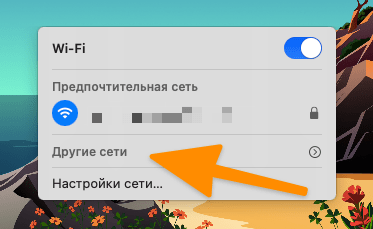
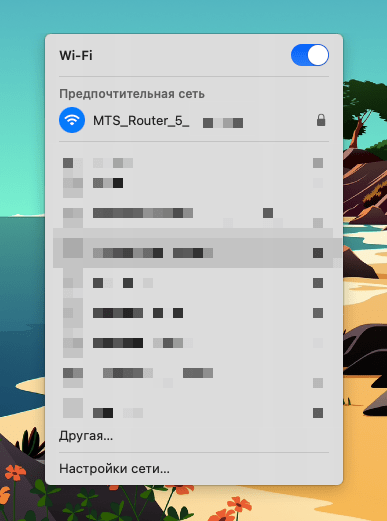
На этом все. Скорость должна возрасти.
Обычно 5-герцовые сети доступны по умолчанию. То есть ваш интернет-провайдер еще на этапе подключения должен позаботиться о наличии соответствующей сети. Если ее нет, то стоит попробовать сделать следующее:
- Открыть настройки роутера (как это сделать, указано в инструкции к устройству).
- Перейти в раздел Wireless (то есть настроек беспроводной сети).
- Затем открыть меню Wireless Settings (у вас название может быть другим, но суть одна, это должны быть базовые настройки WiFi).
- Ищем там пункт 5 Ghz (или “Настройки для 5 ГГц) и переходим в него.
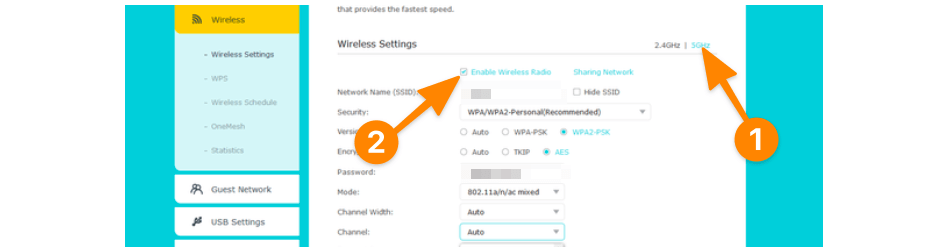
- А потом ставим галочку напротив Enable Wireless Radio (или его аналога, отвечающего за включение сети).
После этого снова ищем 5-герцовую сеть в списке доступных. Если же описанных выше настроек нет, значит, ваш роутер не поддерживает эту частоту и придется его заменить или воспользоваться другими методами.
Меняем канал подключения
Кое-что еще можно поменять в настройках роутера, чтобы сделать сеть хоть немного быстрее. Смена каналов подразумевает выбор определенного типа подключения, который лучше всего подходит для передачи данных на той или иной частоте. Например, при работе с частотой 2.4 ГГц лучше всего подходят каналы 1, 6 и 11. Нужно пробовать их перебирать пока скорость передачи данных не станет приемлемой.
Чтобы сменить канал:
- Открываем настройки роутера.
- Переходим в раздел Wireless Settings (это должны быть базовые параметры вашей сети).
- Ищем среди доступных настроек слово Channel. Это, собственно и есть канал.
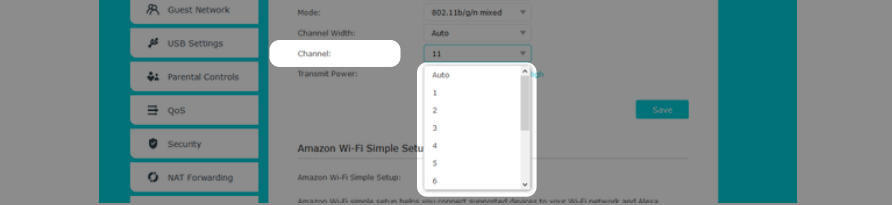
- Меняем его на другой канал, а потом сохраняем настройки, чтобы проверить, не изменилась ли скорость работу WiFi.
Канал для 5-герцовой сети обычно не меняют. Она и автоматическом режиме прекрасно справляется с выбором корректного канала для передачи данных. Так что ручная смена настроек тут не поможет. Скорее наоборот негативно скажется на скорости Wi-Fi.
Меняем мощность передатчика
И такое возможно. Далеко не во всех роутерах, но все же нередко встречается возможность самому установить мощность сигнала.
Обычно в настройках роутера есть опция в духе «Мощность сигнала» или Transmit Power.
Иногда можно самому выбрать значение этого параметра. Например от 3% до 100%. Иногда в параметрах роутера есть только условные значения в духе Low, High и т.п. В теории, чем выше мощность, тем выше будет скорость передачи данных, но это не всегда так. Существует мнение, что нужно подбирать для себя оптимальное значение.
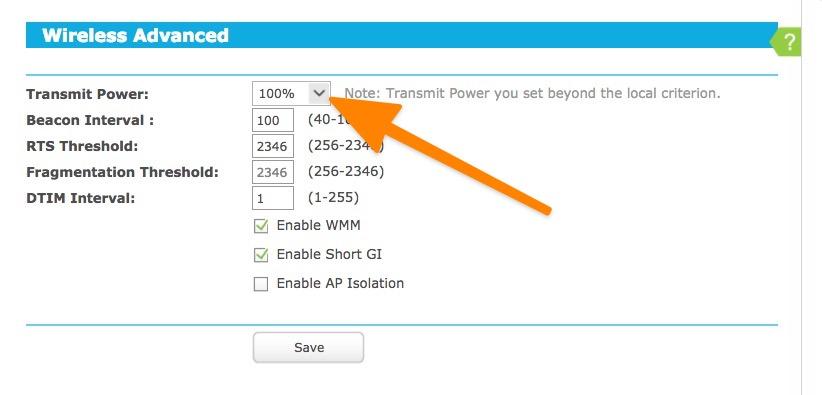
Дело в том, что если роутер находится слишком близко к компьютеру или смартфону и при этом работает на полную мощность, то это не гарантирует высокую скорость интернета, а наоборот приводит к сбоям. Поэтому мощность нужно занижать до тех пор пока соединение между устройствами не стабилизируется, а скорость не достигнет желаемых значений.
Меняем стандарт безопасности
По какой-то причине многие Wi-Fi-сети работают медленнее или вообще не работают, если в качестве средства обеспечения безопасности используется стандарт WEP. Это устаревшая технология, от которой давно надо избавиться.
Если ваша сеть не защищена паролем или использует стандарт WEP, то нужно поменять его на WPA2-PSK и алгоритмом шифрования данных AES.
- Открываем настройки роутера.
- Ищем там свою сеть и открываем ее параметры.
- В меню с настройками сети ищем что-то в духе Security или «Параметры безопасности».
- Выбираем стандарт WPA2-PSK.
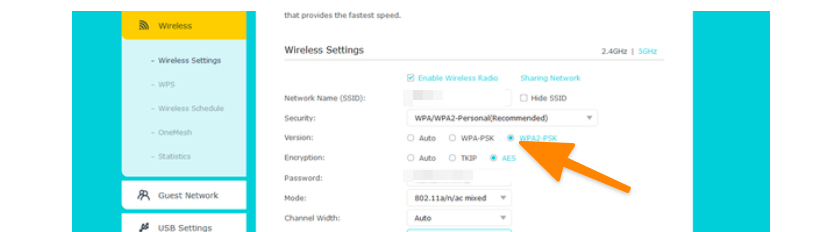
После этого скорость работы сети должна нормализоваться, а большая часть сбоев в подключении — исчезнуть.
Меняем DNS-сервер
Не самый эффективный, но популярный способ повышения скорости передачи данных.
Большая часть запросов в сеть осуществляется с использованием DNS-серверов. Поэтому от производительности DNS может зависит общая скорость работы сети. Обычно разница едва заметна, но некоторые пользователи отчитывались о случаях, когда смена DNS радикально повлияла на скорость Вай-Фай. ТАк что попробовать точно стоит.
Чтобы это сделать:
- Открываем настройки своей сети (зачастую параметры конкретно роутера не нужны, можно все сделать на компьютере или смартфоне).
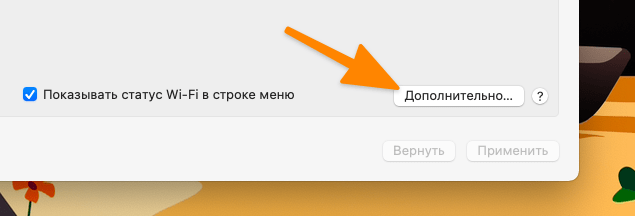
- Переходим в расширенные параметры сети.
- Выбираем пункт DNS.

- Добавляем новый DNS-сервер.
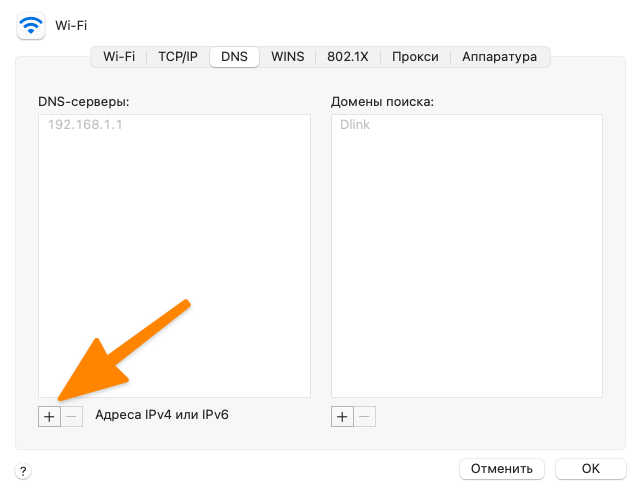
DNS-серверов с повышенной скоростью совершения запросов много. Но самые популярные у Google и компании CloudFlare.
Включаем технологию QoS
Если в настройках вашего роутера есть опция QoS, то можно попробовать включить ее. Она позволяет в автоматическом режиме расставлять приоритеты передачи данных так, чтобы люди, пользующиеся одной сетью получали примерно равную скорость без резких перекосов в одну или другую сторону.
А в некоторых роутерах есть возможность вручную выставить приоритет скорости для определенных устройств.
Встраиваем в роутер VPN и блокировщик трекеров
Во многих современных роутерах установлена операционная система, в которую можно установить программы OpenVPN и Adguard. Это инструмент для создания VPN-сетей и блокировщик рекламы. И то, и другое положительно сказываются на скорости WiFi.
VPN в целом может увеличить скорость сети, так как некоторые интернет-провайдеры ограничивают канал связи, что в итоге сказывается на медленной работе некоторых сайтов. Например, сейчас такое наблюдается с соцсетью Twitter. Использование VPN решает проблему. А если VPN встроен в роутер, то это еще и удобно.
Увеличиваем «дальнобойность» WiFi
Есть специальные устройства, которые называют Wi-Fi-экстендерами. Это дополнительный приемник, который используется для увеличения дальности передачи сигнала от роутера к устройству.
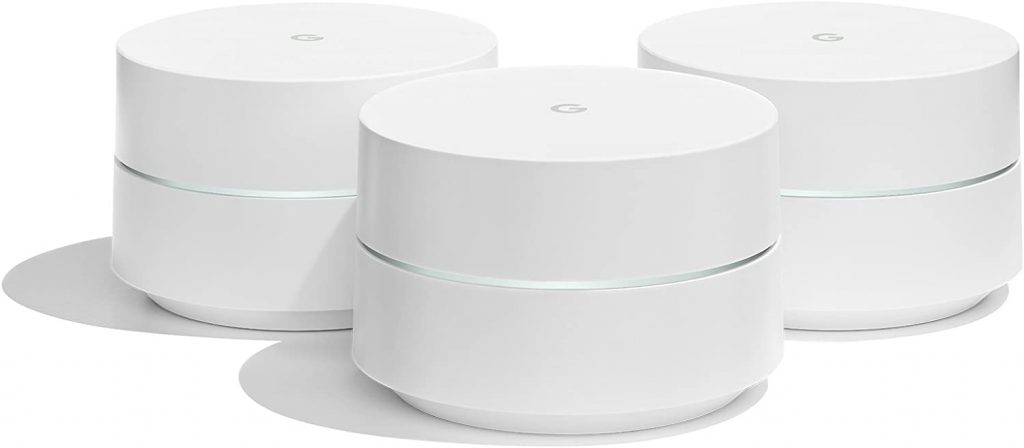
К примеру, роутер в вашем доме находится на втором этаже. Сигнал плохо проходит через потолок, поэтому скорость на первом этаже падает. Но если грамотно расположить дополнительный приемник где-нибудь на лестнице, то сила сигнала на первом этаже заметно возрастет. То же касается и больших квартир, где стандартные антенны роутера просто не достают до ваших устройств.
Так что жителям больших помещений стоит задуматься о покупке подобного устройства. Или даже нескольких.
Что делать, если ничего не помогло?
К сожалению, ничего не остается посоветовать кроме как обратиться к самым базовым и дорогим методам:
- Покупке нового более технологичного роутера.
- Аренде услуг у более качественного интернет-провайдера.
- Покупке нового компьютера или смартфона, поддерживающего современные стандарты передачи данных по беспроводной сети.
Это сложнее и дороже, но зато точно сработает.
Если вам известны другие методы ускорения Вай-Фай, то обязательно расскажите о них в комментариях.
Маленькая скорость Интернета через Wi-Fi на ноутбуке
Многие пользователи порой сталкиваются с такой проблемой, как плохая скорость Интернета через Wi-Fi на ноутбуке. Страницы сайтов загружаются долго, а соединение постоянно разрывается. При этом подключение через кабель дает противоположенные результаты — все работает стабильно. Так в чем же причина таких неполадок и как их исправить?
Почему маленькая скорость Интернета через Wi-Fi на ноутбуке
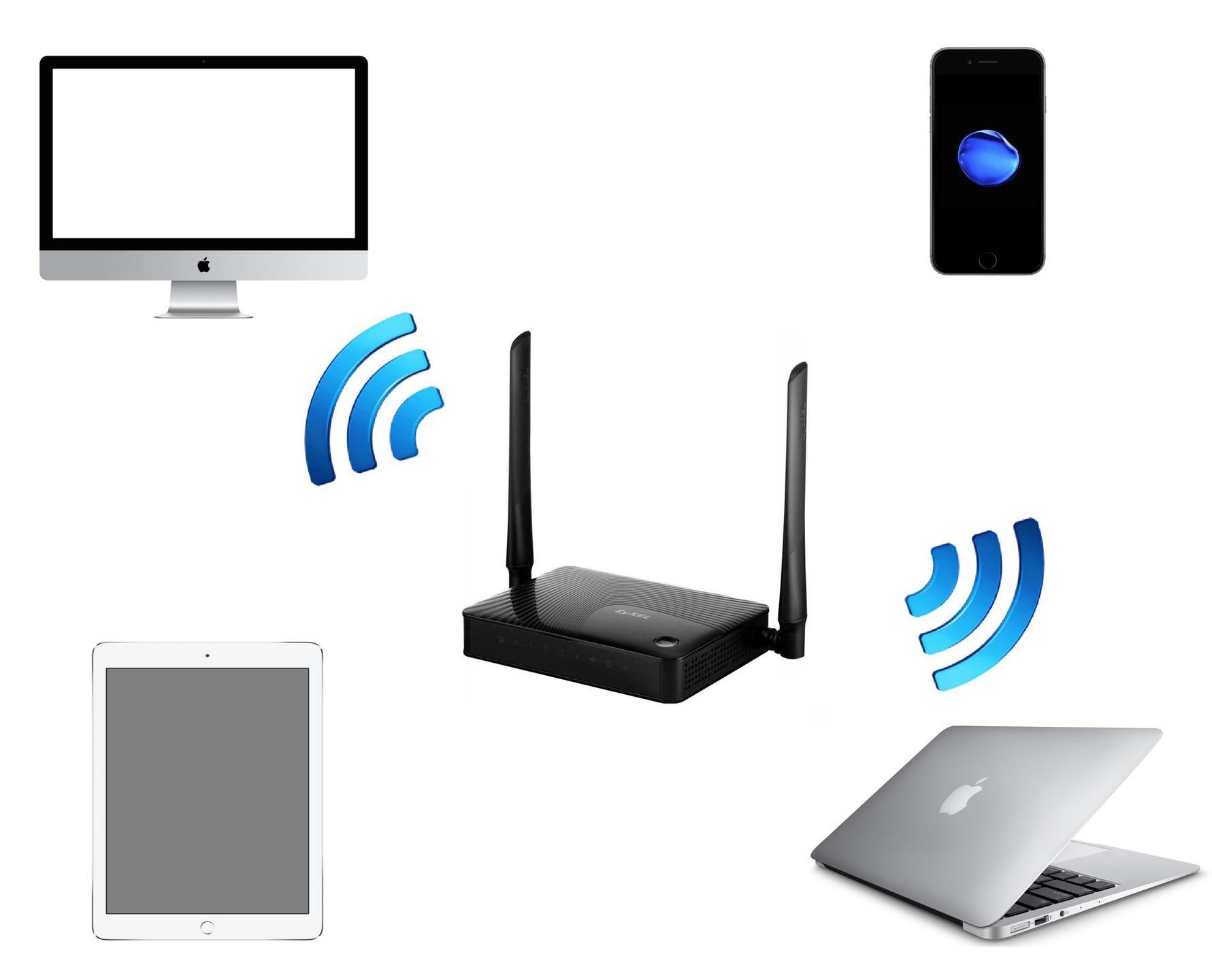
Подача сигнала на несколько устройств

Поиск локальных сетей
Причиной низкой скорости Интернета могут стать технические параметры Wi-Fi роутера или самого ноутбука. Какие факторы могут заставить их понизить скорость передачи данных:
- бюджетный роутер. Если оборудование стоит дешево, значит и качество интернет-соединения будет плохим. Часто это зависит от того, что такой маршрутизатор имеет только одну антенну, а не 2 и более;
- расположение точки доступа. Чем дальше находится роутер от ноутбука, тем хуже будет скорость, особенно если он относится к бюджетной категории;
- перегруженный диапазон. Это проявляется из-за многочисленных соседей. Если при поиске локальной сети ноут выдает более 10 активных сетей, то причина кроется в перегрузке;
- тарифный план. Возможно, тариф, предложенный интернет-компанией, обладает не очень высокой скоростью, либо провайдер снизил скорость, так как клиент достиг лимита полученной информации;
- вирусы или вредоносные программы. Атака вирусов может существенно повлиять на скорость Интернета;
- ошибки конфигурации. Снизить скорость передачи данных могут какие-либо некорректные параметры в настройках роутера или безопасности сети;
- неполадки отдельных программ. Причина может скрываться в используемом браузере;
- перегружен канал Wi-Fi. Когда от роутера работает несколько устройств, скорость Интернета может существенно понизиться;
- дополнительные устройства. Рядом используются другие радиопередатчики (например, рация) и Bluetooth-адаптеры (колонки, мышь и т. д.), которые мешают роутеру бесперебойно работать;
- количество оперативной памяти. Если у ноутбука заканчивается память, то при использовании Интернета могут наблюдаться сбои;
- работа нескольких программ и высокое потребление трафика. На устройстве запущено несколько активных программ одновременно (Skype, Torrent и т. д.), совершается обновление программ в фоновом режиме или происходит скачивание тяжелых по весу файлов, что тоже негативно сказывается на скорости соединения;
- повреждение устройства. Возможно, проблема возникла из-за технических неполадок в самом ноутбуке, или слабый процессор не справляется с таким количеством информации;
- перегрев. Когда устройство нагревается, то и работать оно будет хуже и медленнее;
- старое ПО роутера. Возможно, роутер устарел, и он не справляются с работой на новом и усовершенствованном ноутбуке.
Обратите внимание! Беспроводной Интернет всегда работает чуть хуже, чем через проводное соединение из-за непрямого подключения к устройству.
Как проверить скорость Интернета вай-фай
Чтобы самостоятельно убедиться в том, что раздача сети действительно медленная, нужно воспользоваться одним из следующих способов:
- посещение специальных сайтов. В Интернете существует большое количество серверов, позволяющих определить скорость передачи данных. Там тестируются входящие и исходящие значения. Они не должны быть ниже тех, что указаны в договоре с провайдером. В случае их понижения можно сделать вывод, что присутствуют какие-то неполадки. Алгоритм действий на таких сайтах одинаковый — надо всего лишь зайти на сайт и запустить проверку (PR-CY, SpeedTest, 2IP);
- с помощью ПО. Благодаря некоторым программам (Jdast, NetWorx, MTorren) тоже можно определить, какова скорость Интернета. Нужно просто скачать и установить на ноутбук любой софт для тестирования;
- третий способ позволяет не искать сайты или скачивать программы. Можно просто зайти в «Диспетчер задач», нажав комбинацию клавиш «Ctrl + Alt + Del». После запуска диспетчера требуется открыть вкладку «Производительность», в которой можно посмотреть активность сети.
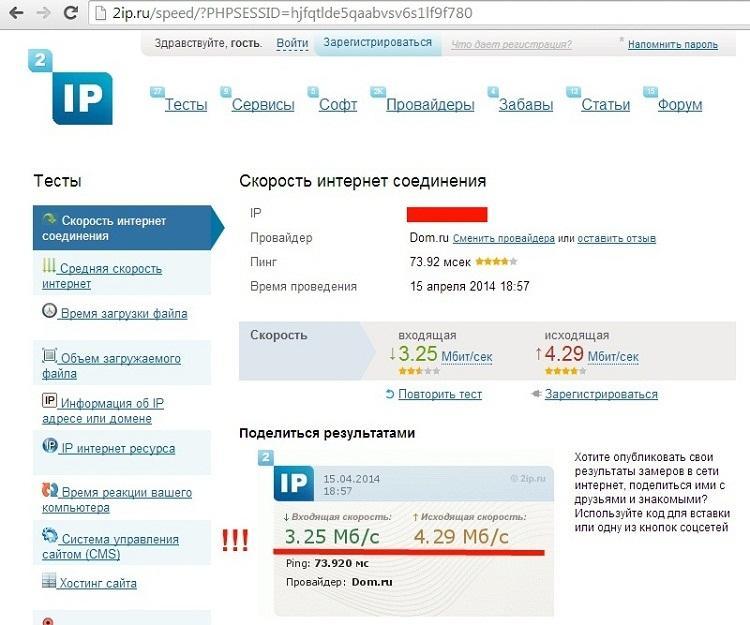
Работа на сайте 2IP
Можно ли увеличивать скорость вай-фая на ноутбуке
Исходя из возможных причин понижения скорости Интернета, можно проделать несколько манипуляций для его ускорения в зависимости от проблемы.
Если пользователь приобрел недорогой роутер или имеет уже устаревший, который с трудом работает с новым ноутбуком, то лучше приобрести современный маршрутизатор с 2 или более антеннами, работающий в частотах 2,4 и 5 ГГц и передающий большое количество данных (Мб/сек).
Проблему перегрузки вай-фая из-за соседей решается переключением канала связи. Если пользователь видит, что в «Доступе к Интернету» ближайших точек доступа довольно много, то следует:
- Запустить браузер.
- В адресной строке вбить 192.168.1.1 или 192.168.0.1 либо зайти в «Мой компьютер» — «Сеть» и нажать правой кнопкой мыши на ярлык своего маршрутизатора. Далее выбрать «Просмотр web-страницы устройства». После этого автоматически откроется веб-интерфейс роутера без введения адреса в браузере.
- Попав на страницу входа в Web-интерфейс, нужно ввести логин и пароль («admin»/»admin«) и нажать «Войти».
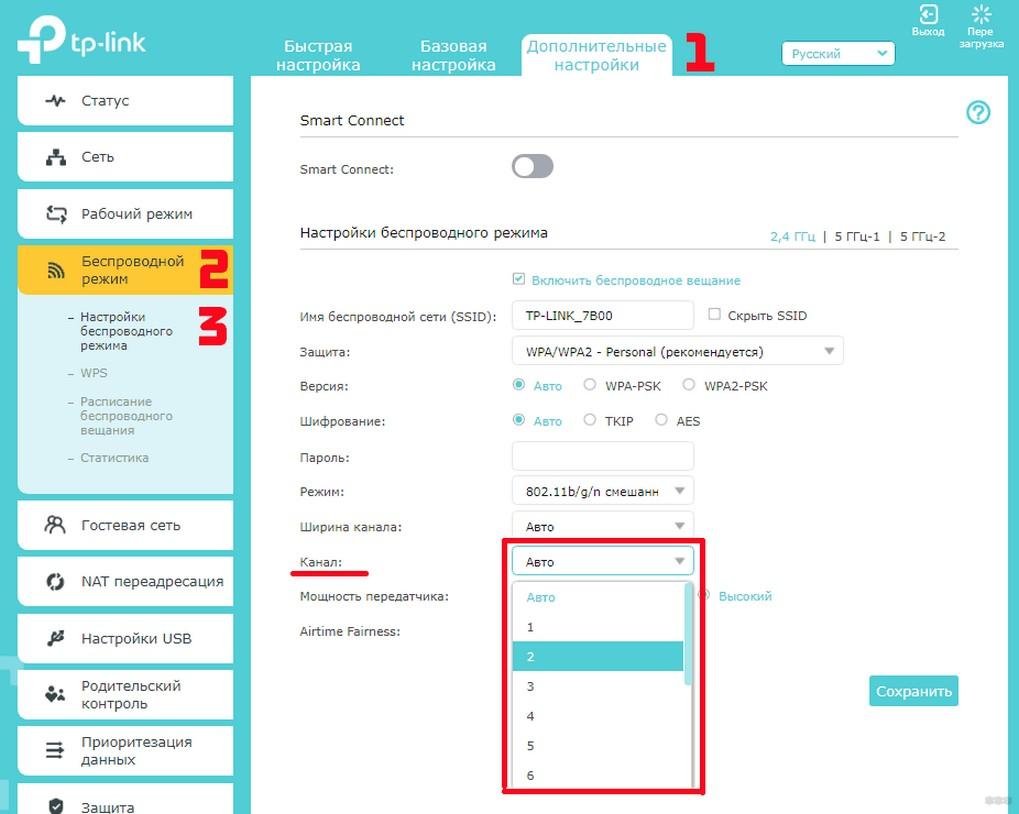
- В появившихся настройках нужно найти раздел «Беспроводной режим» на левой стороне экрана.
- В строке «Канал» необходимо поменять значение на любую другую цифру и нажать «Сохранить».
После этого нужно проверить работу Интернета и его скорость. Если проблема осталась, нужно снова поменять канал до тех пор, пока соединение нормально не заработает. Эта проблема возникает в том случае, когда техники, устанавливающие оборудование, не произвели должную настройку сети.
Обратите внимание! Можно скачать программу WiFi Analyzer, которая проанализирует каналы сети и покажет с помощью звездочек, какой канал менее загружен.
При установке оборудования техники могут пропустить и другие важные настройки безопасности. В Web-интерфейсе рекомендуется поменять пароль и установить следующие параметры:
- в разделе «Защита сети» (или «Метод проверки подлинности») требуется установить WPA2-Personal, если стояла другая защита;
- в графе «Стандарт» нужно установить 802.11N для 2,4 ГГц и 802.11N/AC для 5 ГГц;
- у пункта «Режим WMM» должна стоять галочка (включено);
- в разделе «Шифрование» при установленном WPA2-Personal можно выбрать только AES, но некоторые старые устройства не поддерживают этот вид шифрования и могут работать только с TKIP или Авто;
- многие в настройках ставят максимальную мощность передатчика для расширения зоны покрытия роутера, но это плохо влияет на скорость Интернета. Можно попробовать немного уменьшить мощность. У некоторых маршрутизаторов мощность указывается в процентах, а у других — словами «слабо»/»средне»/»сильно«.
Обратите внимание! Возможно, тарифный план перестал выдерживать большое количество передаваемой информации, поэтому можно попробовать поменять его на более мощный.
Нужно убрать находящиеся вблизи к роутеру радиопередатчики, которые нарушают сигнал.
Порой, причина снижения скорости кроется в браузере. Надо запустить другой и посмотреть, как тот будет работать.
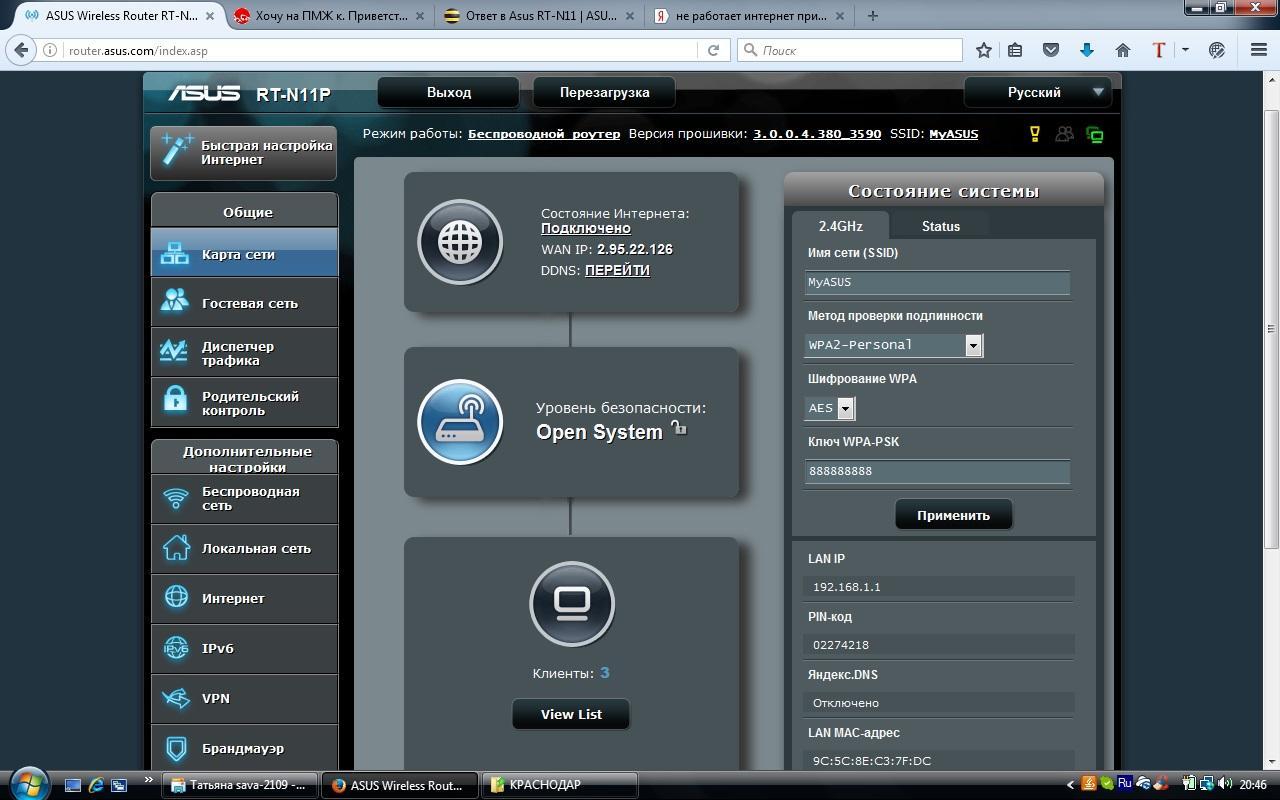
Также нужно почистить сам ноутбук: физически и с помощью ПО. Требуется запустить антивирус, удалить вредоносные программы, почистить кэш либо обратиться к специалисту, чтобы тот вскрыл ноутбук и очистил от пыли все детали. Также не нужно забывать о специальных вентиляторах, предотвращающих перегрев и торможение устройства.
Данные инструкции подходят как к Macbook от Apple, так и для обычных ноутбуков на Виндовс.
Как правильно выбрать место расположения Wi-Fi роутера для оптимальной скорости
Многие пользователи неправильно выбирают место для вай-фай роутера, что приводит к плохому качеству его работы. Нужно запомнить несколько простых правил, куда лучше всего установить маршрутизатор.
Важно! Нельзя устанавливать роутер рядом с другой техникой, которая будет создавать для него помехи (микроволновка, телевизор и т. д.), отопительными приборами, обеспечивающими повышенную температуру, у зеркал или емкостей с водой.
В первую очередь надо запомнить, что роутер нельзя ставить близко к ноутбуку. Заблуждением является то, что, чем ближе маршрутизатор к гаджету, тем выше будет скорость передачи данных. Как раз близкое их расположение приводит к плохой связи. Поэтому нужно замерить минимальное расстояние между этими устройствами, оно должно составлять 1,5 м.
Лучшее место для установки роутера в квартире является коридор, так радиус действия Wi-Fi будет распространяться на все комнаты, а также кабель, идущий из подъезда, не будет мешаться в доме.
Обратите внимание! Чем меньше преград для маршрутизатора, тем лучше, поэтому его рекомендуется вешать на стену ближе к потолку или ставить на шкаф.
Использование повторителей, усилителей сигнала и поможет ли это
Многие пользователи Интернета задаются вопросом, как увеличить скорость вай-фая на ноутбуке. Некоторые производители, выпускающие роутеры, также предлагают и репитеры (повторители) — специальные устройства для усиления сигнала. Что это значит?
Если маршрутизатор установлен в большом помещении, и сеть ловит в нем не везде, то можно приобрести репитер, который принимает сигнал Wi-Fi и передает его дальше. В остальном ничего не поменяется — сеть, настройки и пароли останутся те же.
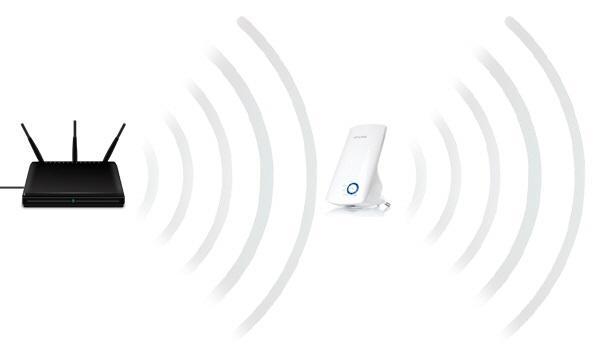
Принцип работы репитера
Некоторые роутеры могут выступать в роли усилителя, если в них изначально встроена такая функция. Достаточно поставить 2 маршрутизатора дома, настроить в нужном режиме, и сигнал станет лучше. Не стоит их ставить рядом, минимальное расстояние, которое указано выше, необходимо измерить.
Обновление ПО Wi-Fi маршрутизатора
В работе роутера через какое-то время могут появляться сбои. В этом случае поможет прошивка. Это еще один способ, как ускорить вай-фай на ноутбуке. Если устройство хорошо работает, обновление не требуется.
Важно! Сначала нужно узнать модель и версию роутера. Все эти данные указаны на его задней крышке. Далее надо зайти на официальный сайт его производителя, найти раздел «Поддержка», выбрать нужную модель и его аппаратную версию. После этого требуется скачать предложенное ПО.
Перед прошивкой нужно подключить роутер (порт LAN/Ethernet) напрямую к ноутбуку через кабель. Остальные провода из портов нужно убрать. Далее надо зайти в веб-интерфейс маршрутизатора, перейти в раздел «Системные инструменты» — «Резервная копия и восстановление». Нажав на кнопку «Резервная копия», нужно указать путь для сохранения файла. Потом надо снова вернуться в «Системные инструменты» и перейти на «Обновление встроенного ПО». Здесь нужно выбрать скачанное ранее ПО и нажать «Обновить». После прошивки произойдет перезагрузка роутера.
Чтобы восстановить настройки, нужно снова вернуться во вкладку «Резервная копия и восстановление», кликнуть на «Выбрать файл» и загрузить резервную копию обратно с помощью кнопки «Восстановить».
В любом случае не стоит волноваться, если скорость Интернета начала падать. Существует множество способов это исправить, главное — внимательно разобраться в причинах сбоя.