Как убрать папку в дискорд
Discord — это программный продукт, который нашел своих многочисленных поклонников во всем мире. Но что делать, когда установленная в вашей системе папка Discord больше не нужна? В этой статье мы подробно расскажем, как удалить папку Discord из своего компьютера.
Шаг 1: Откройте каталог
Перед тем, как удалить папку Discord, вам необходимо открыть каталог, в котором находится эта папка. Для этого вы можете использовать один из следующих способов:
- Перейти в проводнике к диску, на котором установлена программа Discord, далее выбрать папку «Program Files» и открыть папку «Discord».
- Использовать поиск Windows, чтобы найти папку Discord. В строке поиска введите «Discord», затем нажмите Enter.
Шаг 2: Удаление папки
Как только вы нашли папку Discord, кликните по ней правой кнопкой мыши, чтобы открыть контекстное меню. В этом меню вы можете выбрать опцию «Удалить» для удаления папки Discord.
Вместо этого вы также можете выделить папку Discord и нажать клавишу «Delete» на клавиатуре. Это приведет к запросу подтверждения удаления. Подтвердите удаление папки, чтобы завершить процесс.
Полезные советы
- Прежде чем удалить папку Discord, убедитесь, что вы не хотите ее больше использовать. Если вы планируете переустановить программу в будущем, удаление папки может привести к потере важных данных.
- Если вы удалите папку Discord и затем решите ее восстановить, вы можете воспользоваться функцией «Восстановление» в Проводнике Windows. Для этого откройте корзину и найдите удаленные файлы и папки. Кликните правой кнопкой по удаленной папке Discord и выберите «Восстановление».
Выводы
Теперь вы знаете, как удалить папку Discord из своего компьютера. Удаление папки поможет освободить пространство на жестком диске и избавить вас от неиспользуемых файлов. Но прежде всего, убедитесь, что вы действительно хотите удалить папку, и не забудьте о возможности будущего восстановления данных.
Как убрать окно в Дискорде
Для того чтобы убрать всплывающее окно в Дискорде, необходимо перейти в раздел «Настройки пользователя». Далее выбрать «Оверлей» и перейти в подраздел «Уведомления в оверлее». В этом разделе можно настроить, как именно будут появляться уведомления на экране, а также полностью отключить их. Для этого нужно выбрать опцию «Отключить уведомления в оверлее».
Если же вы все же хотите оставить уведомления, но не хотите, чтобы они мешали вам, то можно изменить место, где они появляются на экране. Для этого нужно выбрать опцию «Показывать уведомления внизу экрана» или «Показывать уведомления вверху экрана». Таким образом, настроив уведомления и оверлей в Дискорде, вы сможете комфортно пользоваться приложением, не отвлекаясь на лишние окна и уведомления.
Как скрыть комнату в Дискорде
В клиенте Discord есть возможность скрыть отдельные каналы. Для этого нужно кликнуть на иконку колокольчика рядом с названием канала и выбрать в меню «Mute channel» или «Hide channel». При этом сообщения в этом канале не будут отображаться в центральной области чата, а также не будут появляться уведомления о новых сообщениях.
Если нужно скрыть несколько каналов, то это можно сделать последовательно для каждого из них. Обратите внимание, что опция «Скрыть каналы» появится только после того, как будет заглушено минимум 4 канала. Таким образом, скрыть комнату в Discord можно очень легко и быстро, не прибегая к удалению или изменению доступности канала для других пользователей.
Как убрать мероприятия дискорд
Для того чтобы убрать мероприятия на Дискорд, необходимо выполнить несколько действий. Сначала нужно открыть профиль пользователя, чьи мероприятия вы хотите скрыть. Для этого нажмите на аватарку пользователя и выберите пункт «Просмотр профиля». В открывшемся окне вы увидите меню с различными опциями. Находите кнопку «Отключить от трибуны» и нажимаете на нее.
Теперь мероприятия этого пользователя не будут отображаться в списке событий на вашем аккаунте. Если вы хотите вернуть пользователя в требуемую трибуну позже, то можно нажать на его профиль и выбрать «Подключить к трибуне». Простое выполнение этих шагов позволит вам убрать мероприятия на Дискорде и сконцентрироваться на других важных делах.
Как удалить комнату в Дискорде
Если вы хотите удалить комнату в Дискорде, выполнение нескольких шагов поможет быстро и просто решить эту задачу. Сначала нужно зайти в канал, который вы хотите удалить. Затем щелкнуть на значок шестеренки справа от названия канала. Далее выбрать опцию «Удалить канал», которая расположена на левой нижней боковой панели. После этого появится окно с подтверждением удаления.
Нажмите на кнопку «Удалить» и комната будет удалена навсегда. Этот простой процесс поможет освободить место на сервере и избавиться от комнат, которые больше не нужны. Также он может быть полезен для сокращения списка комнат и улучшения организации каналов в вашем Дискорде.
Чтобы удалить папку в Discord, нужно открыть каталог и найти папку с соответствующим названием — «Discord». Далее, выполнив правый клик мыши по этой папке, вы увидите контекстное меню, в котором выберите пункт «Удалить». Также вы можете просто выделить желаемую директорию и нажать на клавиатуре кнопку Delete. После этого всплывет сообщение с запросом на подтверждение удаления.
Если вы уверены, что хотите удалить данную папку, подтвердите действие. Важно помнить, что удаление папки Discord может привести к потере важных данных, связанных с вашим аккаунтом, поэтому перед этим необходимо сохранить необходимую информацию.
Discord добавляет папки сервера для организации ваших чатов

Discord наконец-то добавил серверные папки, чтобы помочь вам организовать ваши чаты. Пользователи Discord годами запрашивали папки на сервере, и приложение для чата наконец-то появилось. Теперь вам просто нужно решить, какие серверы организовывать в какие папки.
Как организовать ваши серверы Discord в папки
До сих пор Discord не поддерживал папки. Это означало, что пользователи застряли со списком серверов на боковой панели. Это было хорошо для тех людей, которые только когда-либо вступали в несколько чатов, но было организационным кошмаром для тех, кто в десятках или сотнях чатов.
Теперь вы можете организовать ваши чаты Discord в папки на сервере. Все, что вам нужно сделать, чтобы создать папку на сервере, это перетащить один значок поверх другого. Чтобы удалить сервер из папки, просто перетащите его. Вы можете увидеть этот процесс в кинематографическом видео Discord ниже.
Как объясняется в Discord Support , есть несколько других вещей, которые вы можете сделать с новыми папками сервера Discord. Либо щелкните правой кнопкой мыши или удерживайте папку (в зависимости от вашего устройства), чтобы получить доступ к настройкам папки . Затем вы можете переименовать каждую папку на сервере или изменить ее цвет.
Новые папки сервера доступны на всех платформах, и единственное изменение внесено в приложение Android. Однако на настольных компьютерах и iOS Discord внесла ряд других изменений , в том числе сократила использование ЦП (настольных ПК) и открыла ссылки в своих собственных приложениях (iOS).
Все, что вам нужно знать о серверах Discord
Хотя серверные папки не самая большая функция в мире, они должны упростить организацию ваших чатов Discord и их легко найти. Что для тех пользователей, которые являются участниками большого числа разных чатов, должно облегчить использование Discord.
Теперь, когда вы знаете, как организовать свои серверы Discord в папки, вы должны найти лучшие серверы Discord можно присоединиться. В качестве альтернативы, возможно, сейчас самое время настроить свой собственный сервер Discord. настроить свой собственный сервер Discord. , что, вероятно, легче сделать, чем вы думаете.
Как создать папки серверов в Discord?
Что такое папки серверов в Discord? Это функция, которую очень ждали многие пользователи приложения. Если вы общаетесь на большом количестве разных серверов, то теперь можете объединять их в папки, чтобы они не занимали слишком много места.
Просто нажмите на один сервер и перетяните его на другой – папка создастся автоматически. Вы можете пометить все сообщения с серверов в папке как прочитанные, нажав на нее ПКМ.
Папку в Discord можно настроить под себя, выбрав цвет и название. Чтобы добавить еще серверов в папку, просто перетащите их туда. Таким образом в одном месте можно собрать до сотни серверов. А если вам и этого будет мало, создайте новую директорию.


Вытащите нужный значок из общего раздела в Discord, чтобы удалить его оттуда. Пустой раздел пропадет сам по себе.
Как удалить папку в Discord

Discord позволяет создавать папки для ваших серверов. Но что, если вы хотите удалить папку сервера и сохранить свои серверы отдельно?
В этой статье мы покажем вам, как удалить папку сервера. Что еще более важно, вы узнаете, как управлять, перемещать и настраивать папки как на мобильных, так и на настольных устройствах.
Как удалить папку из Discord
Папка Discord (сервер) содержит некоторые или все ваши серверы. Он находится в списке серверов (левая панель). Чтобы удалить папку сервера из Discord на рабочем столе, сделайте следующее:
Если вы используете Discord на своем мобильном устройстве:
Примечание. К сожалению, единственный способ удалить папку из Discord — вручную удалить из нее серверы, пока папка не станет пустой. Кроме того, вы не можете удалить папку со всеми серверами внутри. В этом случае придется выходить с каждого сервера по отдельности.
Как удалить Discord из реестра
Если вы хотите полностью удалить Discord и удалить все его файлы, вам придется удалить Discord из реестра.
Примечание. Вы можете получить доступ к редактору реестра, нажав Win + R, введя «regedit» и нажав «ОК».
Дополнительные часто задаваемые вопросы
Как работают папки сервера в Discord?
С обновлением папки Discord вы можете создавать папки для организации серверов в группы. Вот что вы можете сделать с папками сервера в Discord.
Создайте папку сервера
Вы можете найти свои серверы в левой панели. Чтобы создать папку сервера, вам придется объединить два сервера. Затем вы можете добавить в эту папку дополнительные серверы.
Для настольных устройств:
• Войдите в свою учетную запись Discord.

• На левой панели щелкните сервер и перетащите его на другой сервер.

• Когда значок сервера под перетаскиваемым сервером уменьшился, отпустите сервер.
Успех! Вы создали папку сервера. Теперь таким же образом добавьте другие серверы в эту папку. Примечание. Вы не можете выбрать несколько серверов и сразу перетащить их в папку сервера.
Для мобильных устройств:
• Откройте приложение Discord.
• Нажмите на три горизонтальные линии в верхнем левом углу экрана.
• Удерживая палец на одном значке сервера, перетащите его на другой.
• Когда вы увидите, что структура папки создана, отбросьте сервер.
Добавляйте в свою папку другие серверы по тому же принципу.
Переместить папку сервера
Перемещение папки сервера в списке серверов аналогично перемещению одного сервера. Просто перетащите папку в нужное место. Этот метод применим как к настольным, так и к мобильным устройствам.
Переименовать папку сервера
Каждая папка сервера, которую вы создаете, по умолчанию не имеет названия. Когда вы наведете на него курсор, вы увидите имена первых нескольких серверов в этой папке. Однако вы можете создать собственное имя для папки вашего сервера.
Для настольных устройств:
• Войдите в свою учетную запись Discord.
• На левой панели щелкните правой кнопкой мыши папку сервера.
• Нажмите «Настройки папки».
• В текстовом поле «ИМЯ ПАПКИ» введите новое имя папки вашего сервера.
Теперь наведите курсор на папку сервера, и появится имя вашей пользовательской папки.
Для пользователей iOS:
• Откройте приложение Discord.
• Коснитесь папки сервера один раз, чтобы развернуть ее.
• Удерживайте палец на значке папки сервера.
• Выберите «Настройки папки».
• Введите желаемое имя для папки вашего сервера.
• В правом верхнем углу экрана нажмите «Сохранить».
Примечание. Discord для Android не поддерживает эту функцию.
Изменить цвет папки сервера
Discord не предлагает много вариантов настройки. Помимо изменения имени вашей папки, вы можете изменить только цвет фона.
Чтобы настроить цвет папки сервера на рабочем столе, выполните следующие действия:
• Войдите в свою учетную запись Discord.
• В списке серверов щелкните правой кнопкой мыши папку сервера.
• Нажмите «Настройки папки».
• Выберите один из рекомендуемых цветов или введите код определенного цвета.
Примечание. Цвета значков серверов внутри папки останутся прежними.
Для пользователей iOS:
• Откройте приложение Discord.
• Нажмите на три горизонтальные линии в верхнем левом углу экрана.
• Коснитесь папки сервера один раз, чтобы развернуть ее.
• Удерживайте палец на значке папки сервера.
• Нажмите «Настройки папки».
• В текстовом поле «ЦВЕТ ПАПКИ» щелкните код цвета.
• Выберите один из предложенных цветов и нажмите «Сохранить».
• В правом верхнем углу экрана нажмите «Сохранить».
Если вы хотите выбрать собственный цвет для папки сервера, вернитесь к шагу 6, а затем:
• Щелкните значок кисти.
• Перетащите кружок в диапазон цветов на вертикальной полосе.
• В цветном квадрате перетащите кружок на нужный цвет.
• В правом верхнем углу экрана нажмите «Сохранить».
Примечание. Вы не можете изменить цвет папки сервера на устройствах Android.
Как и в случае с обычными серверами, вы увидите значки уведомлений в своей папке. Эти уведомления могут поступать с любого из серверов внутри. Если вы хотите удалить значки уведомлений из своей папки, просто:
• Щелкните правой кнопкой мыши значок папки сервера.
• Нажмите «Пометить папку как прочитанную».
Для пользователей iOS:
• Нажмите на три горизонтальные линии в верхнем левом углу экрана.
• Коснитесь папки сервера один раз, чтобы развернуть ее.
• Удерживайте палец на значке папки сервера.
• Нажмите «Пометить папку как прочитанную».
Примечание. Устройства Android не поддерживают эту функцию.
Если вы хотите удалить папку в Discord, прокрутите до начала этой статьи, чтобы узнать, как это сделать.
Как полностью удалить Discord?
По какой-то причине вы хотите удалить все файлы, связанные с Discord, на вашем компьютере. В качестве альтернативы, у вас был Discord на рабочем столе, вы удалили его, но некоторые неудаленные файлы мешают вам установить Discord снова.
В любом случае, есть несколько простых шагов, которые вам нужно выполнить, чтобы полностью удалить Discord с вашего компьютера.
1. Удалите Discord с помощью панели управления
Первое, что вы должны сделать, это удалить Discord с вашего компьютера:
• В строке поиска Windows введите «Панель управления» и откройте программу.
• На значке «Программы» нажмите «Удалить программу».
• Щелкните правой кнопкой мыши Discord и выберите «Удалить».
После завершения процесса удаления перейдите к следующему шагу.
2. Удалить кэш Discord
Есть несколько дополнительных файлов Discord, хранящихся в кеше. Вы также хотите удалить это:
• В строке поиска Windows введите «%appdata%» и откройте папку.
• Щелкните правой кнопкой мыши папку «discord» и нажмите «Удалить».
3. Удалить Discord из реестра
Это последний шаг. Прокрутите до второго заголовка этой статьи, чтобы узнать, как удалить Discord из реестра.
4. Используйте инструмент удаления
Если вы считаете, что на вашем компьютере могут остаться файлы Discord, вам следует использовать инструмент удаления. Платные варианты всегда лучше, потому что они позволяют вам использовать все соответствующие функции. Тем не менее, есть некоторые программы удаления, которые вы можете скачать и использовать бесплатно.
Удаление папки в Discord
Папки сервера Discord позволяют организовать цифровое пространство для работы, игр и развлечений. Теперь вы знаете, как создавать, удалять, перемещать и настраивать папки Discord. Методы для мобильных и настольных устройств немного отличаются и могут быть интуитивно понятны не каждому пользователю.
Кроме того, мы надеемся, что вам удалось решить проблемы с удалением Discord. Мы понимаем, что неполное удаление иногда может помешать повторной установке Discord.
Как вы удалили папку сервера в Discord? Есть ли другой способ сделать это? Кроме того, не могли бы вы порекомендовать другой метод удаления для Discord? Дайте нам знать в комментариях ниже.
Создание, скачивание и удаление папки в Discord
Пользователям требуется знать, что под определением «папки серверов» подразумевается функция, с помощью которой предоставляется возможность объединить папку в один каталог с идентичной тематикой. Чтобы создать либо удалить, требуется соблюдать четкую последовательность действий и знать об имеющихся особенностях.
История появления папок серверов
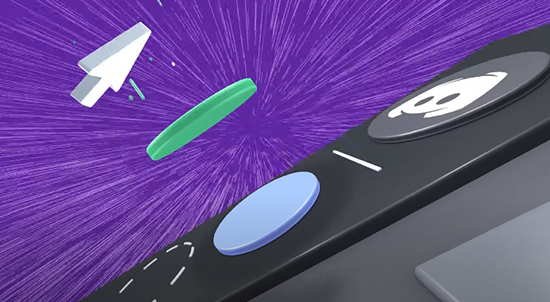
Перед тем, как создать папку в Дискорде, изначально требуется знать, что они были протестированы квалифицированными разработчиками на специализированной сборке Canary в 2019 году. Вначале доступ был открыт к ограниченному числу пользователей. Не так давно на официальной странице в Твиттере администрация заявила о выпуске серверных папок всем без исключения пользователям.
Как создать папку и скачать ее
Прежде чем скачать папку Дискорда, изначально пользователям требуется знать, что в программном обеспечении предусматривается возможность вносить изменения в некоторые параметры:
- устанавливать уникальное наименование для папки;
- пользовательский цветовой оттенок НЕХ.
Обратите внимание, наличие уникального персонального цветового оттенка автоматически корректирует палитру в созданной папке. Дополнительно осуществляется добавление небольших цветов позади графического изображения файла во время процедуры закрытия.
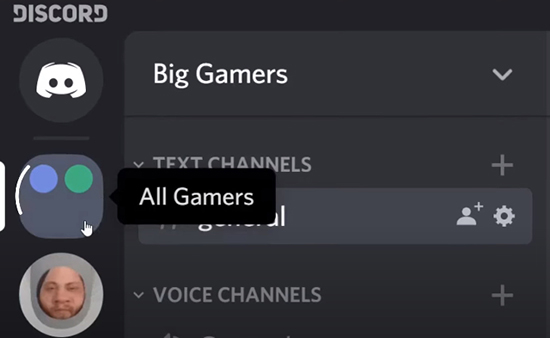
Как удалить папку Discord
Чтобы пользователям удалить папку в Дискорде, требуется придерживаться несложной последовательности действий:
- Изначально пользователь программного обеспечения отыскивает интересующую папку сервера для последующего удаления.
- На следующем этапе выполняется вход в папку для изучения размещенных в ней серверов программного обеспечения.
- После этого пользователю требуется выполнить процедуру вынесения всех имеющихся входящих серверов программного обеспечения из папки.
- На основании проделанной последовательности действий, программное обеспечение в автоматическом режиме инициирует процесс удаления с вытекающими последствиями.
В случае возникновения дополнительных вопросов, пользователи оставляют за собой право обратиться за помощью к специалистам службы поддержки. Работа осуществляется в круглосуточном режиме, без выходных и праздничных дней.
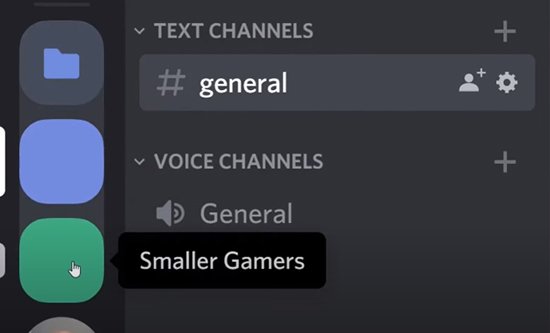
Как очистить с телефона
Выполнить процедуру очистки в программном обеспечении пользователи могут с помощью имеющегося под рукой мобильного телефона. Последовательность действий подразумевает под собой:
- Переход в интересующую папку программного обеспечения Дискорд.
- После этого требуется выполнить перенос имеющихся серверов в папке в другое место.
- Далее выполняется выход.
После этого программное обеспечение автоматически выполняет удаление интересующего объекта. Каких-либо дополнительных действий предпринимать не нужно, что подтверждают отзывы пользователей.
Как удалить с компьютера
Удаление интересующей директивы в программном обеспечении со стационарного компьютера не вызывает сложностей. Разработчики Дискорда рекомендуют придерживаться определенной последовательности действий, которая подразумевает под собой:
- Переход в программное обеспечение.
- На следующем этапе требуется из сформированного списка выбрать интересующую директиву, которую необходимо удалить по разным причинам.
- После этого осуществляется копирование расположенных внутри интересующей папки серверов в другое, выбранное место.
- Закрытие программного обеспечения.
После этого не требуется выполнять дополнительных действий, поскольку программное обеспечение в автоматическом режиме инициирует процесс удаления. Достаточно повторно попытаться перейти в соответствующий раздел, чтобы удостовериться в этом.
Удаление с помощью стороннего софта
В качестве стороннего программного обеспечения выделяют разработанную утилиту Unlocker. Пользователям рекомендуется воспользоваться ею, при невозможности следовать представленной выше последовательности действий. Об этом свидетельствуют многочисленные отзывы клиентов Дискорда.
При наличии вопросов можно обратиться за помощью в службу поддержки программного обеспечения.
Создание, скачивание и удаление папки в Discord
Папки серверов — это функция позволяющая объединять сервера в одну папку. Чаще всего пользователи дискорда соединяют в одну папку сервера с похожей тематикой. Папка удалится, если вы вынесите из нее все входящие в нее сервера.
История
Впервые папки сервера были протестированы на сборке Canary в середине июля 2019 года и были доступны только некоторым пользователям. 4 июля Discord объявил о выпуске серверных папок в твиттере. 25 июля 2019 года Discord выпустил серверные папки для всех, а также выпустил видео.
Настройки папки
В настройках папки вы можете настроить имя папки (папки без имени просто показывают краткий список серверов внутри), а также пользовательский цвет HEX. Наличие собственного цвета в папке меняет значок папки на упомянутый цвет, а также добавляет небольшой оттенок позади значка папки при закрытии.
Пользователям требуется знать, что под определением «папки серверов» подразумевается функция, с помощью которой предоставляется возможность объединить папку в один каталог с идентичной тематикой. Чтобы создать либо удалить, требуется соблюдать четкую последовательность действий и знать об имеющихся особенностях.
История появления папок серверов
Перед тем, как создать папку в Дискорде, изначально требуется знать, что они были протестированы квалифицированными разработчиками на специализированной сборке Canary в 2019 году. Вначале доступ был открыт к ограниченному числу пользователей. Не так давно на официальной странице в Твиттере администрация заявила о выпуске серверных папок всем без исключения пользователям.

Как создать папку и скачать ее
Прежде чем скачать папку Дискорда, изначально пользователям требуется знать, что в программном обеспечении предусматривается возможность вносить изменения в некоторые параметры:
- устанавливать уникальное наименование для папки;
- пользовательский цветовой оттенок НЕХ.
Обратите внимание, наличие уникального персонального цветового оттенка автоматически корректирует палитру в созданной папке. Дополнительно осуществляется добавление небольших цветов позади графического изображения файла во время процедуры закрытия.
Как удалить папку Discord
Чтобы пользователям удалить папку в Дискорде, требуется придерживаться несложной последовательности действий:
- Изначально пользователь программного обеспечения отыскивает интересующую папку сервера для последующего удаления.
- На следующем этапе выполняется вход в папку для изучения размещенных в ней серверов программного обеспечения.
- После этого пользователю требуется выполнить процедуру вынесения всех имеющихся входящих серверов программного обеспечения из папки.
- На основании проделанной последовательности действий, программное обеспечение в автоматическом режиме инициирует процесс удаления с вытекающими последствиями.
В случае возникновения дополнительных вопросов, пользователи оставляют за собой право обратиться за помощью к специалистам службы поддержки. Работа осуществляется в круглосуточном режиме, без выходных и праздничных дней.
Как очистить с телефона
Выполнить процедуру очистки в программном обеспечении пользователи могут с помощью имеющегося под рукой мобильного телефона. Последовательность действий подразумевает под собой:
- Переход в интересующую папку программного обеспечения Дискорд.
- После этого требуется выполнить перенос имеющихся серверов в папке в другое место.
- Далее выполняется выход.
После этого программное обеспечение автоматически выполняет удаление интересующего объекта. Каких-либо дополнительных действий предпринимать не нужно, что подтверждают отзывы пользователей.
Как удалить с компьютера
Удаление интересующей директивы в программном обеспечении со стационарного компьютера не вызывает сложностей. Разработчики Дискорда рекомендуют придерживаться определенной последовательности действий, которая подразумевает под собой:
- Переход в программное обеспечение.
- На следующем этапе требуется из сформированного списка выбрать интересующую директиву, которую необходимо удалить по разным причинам.
- После этого осуществляется копирование расположенных внутри интересующей папки серверов в другое, выбранное место.
- Закрытие программного обеспечения.
После этого не требуется выполнять дополнительных действий, поскольку программное обеспечение в автоматическом режиме инициирует процесс удаления. Достаточно повторно попытаться перейти в соответствующий раздел, чтобы удостовериться в этом.
Удаление с помощью стороннего софта
Многие пользователи слышали о новой удобной утилите Discord, не так давно появившейся на просторах Сети, но не все знают, что это такое, где скачать дискорд и как настроить «Дискорд». Западные новинки не сразу доходят до российских пользователей, хотя с доступом сложностей нет. Прогрессивная «звонилка» и по совместительству мессенджер оставалась до недавнего времени в стороне.
Содержание:
Что такое «Дискорд»?
Discord — бесплатное приложение голосового и текстового чата для геймеров. Аналог старого доброго Skype. Позволяет создавать множество раздельных голосовых и текстовых чатов, поддерживать голосовую связь в играх, делая все это с минимальной нагрузкой на системные ресурсы. Сегодня об этой программе знает только узкий сегмент интернет-пользователей, увлеченных онлайн-играми, — геймеры. Самое время разобраться в нюансах программы и рядовым пользователям.
Регистрация в Discord
Сначала скачиваем программу на ПК или мобильное устройство, лучше это сделать с официального сайта Discord. После загрузки приложения запускаем инсталлятор. Процесс установки отнимает не больше минуты и не требует действий со стороны пользователя, все происходит в автоматическом режиме. Дальше предстоит зарегистрировать новую учетную запись. Процедура проходит в несколько простых шагов:
- Запустить Discord на устройстве.
- Выбрать «Зарегистрироваться» среди предложенных вариантов.
- Указать адрес электронной почты, к которому в дальнейшем будет привязан аккаунт.
- Указать имя пользователя. Оно будет отображаться в контактах при общении с друзьями.
- Придумать и ввести пароль.
Если все сделано правильно, на почту придет письмо с подтверждением. После нажатия на ссылку из письма можно считать, что процедура регистрации прошла успешно. При входе в программу достаточно указать только имя пользователя и пароль.
Настройка
После установки следует настроить голосовой ввод и создать сервер (комнату для общения) или присоединиться к уже имеющемуся.
Для начала настроим звуковые параметры:
Нажимаем на значок шестеренки и переходим на вкладку «Голос». В качестве устройства ввода выбираем микрофон, вывода — динамики. Здесь можно отрегулировать громкость, изменить внешний вид программы, выбрать язык.
Обратите внимание на важный момент. По умолчанию установлен голосовой ввод. Это неудобно, если на одном канале много пользователей. Настройку желательно изменить на Push to talk, указав кнопку, после нажатия на которую можно говорить.
Дальше приступаем к созданию сервера. Нажимаем «Создать сервер», указываем его имя, задаем регион, загружаем картинку. Для подключения к уже созданному серверу нужна ссылка-приглашение от друзей, переходя по ссылке Вы автоматически подключаетесь к их серверу. Теперь можно общаться.
Как поменять регион в Discord?
Тут все очень просто, чем ближе вы находитесь к сервере тем лучше качество сети, в программе дискорд можно выбрать сервер который Вы хотите.
Первое что необходимо это перейти в настройки сервера, сделать это можно нажав на название своего сервера > настройки сервера, ниже представлен скрин действий:
В открывшем окне уведите регион сервера и кнопку изменить, нажимаете на него:
Выбираете сервер из доступного:
Нажимаете на кнопку Save Changes, все готово, теперь Ваш сервер находится в том регионе который хотите, это так же помогает если недоступен один из серверов региона.
Выход из Discord
Одна из самых непростых задач для новичка — как выйти из «Дискорда», к примеру, чтобы программа не запускалась на чужом компьютере в автоматическом режиме. Кнопка выхода из Discord располагается в настройках пользователя в нижнем левом углу (красная иконка со стрелкой).
Удаление программы
Как удалить «Дискорд» с устройства? В этом плане Discord ничем не отличается от других программ.
В «Панели управления» нажимаем на вкладку «Удаление программы». Сформируется список установленных на компьютере приложений, находим Discord, нажимаем «Удалить».
- Нажмите правой кнопкой мыши на значке программы
- В появившемся окне выбирете пункт «Показать месторасположения»;
- В открывшейся папке находятся файлы дискорда, прощу заметить что файла unistall там нет, и удалять надо другими способами;
- Полностью выходите с программы, это делается через отображение скрытых значков — она находится в левом нижнем углу значек▲, нажимаете правой кнопкой по discord > Quit Discord»
- Удаляете все файлы связанные с discord, с открывшейся папки расположения Discord.
- Готово, если у Вас не получилось, можете написать в комментариях — поможем.
Ищите куда устанавливается Дискорд?
переходите в Мой компьютер > Локальный диск (С:) > Пользователи > AppData > Local > Discord , если не можете найти сами, то пишите в комментариях, поможем. Прощу заметить что папка AppData чаще всего бывает скрытой, чтобы просматривать скрытые :
Заходите в папку — «Мой компьютер».
Нажимаете клавишу «Alt», вверху всплывет окно в котором увидите пункт «сервис», нажимая на пункт откроет дополнительное меню, необходимо выбрать параметры папок. После нажатия выйдет окно: Общие — Вид — Поиск, переходите в вкладку Вид, в дополнительных параметрах прокрутите до низа и увидите пункт «Скрытые файлы и папки», отметьте Показывать скрытые файлы, папки и диски, нажмите кнопку ОК, теперь можете повторить действия описанные выше. Так же можно нажать правой мыши на приложение дискорд,
Как выключить автозапуск Discord?
Есть три способа отключения автозагрузки дискорда:
- Конфигурация системы
- С программы
- С помощью сторонних приложений
Способ 1: Для отключения автозапуска дискорд, запускаем утилиту «Конфигурация системы», Пуск > Панель управления > Система и безопасность > Администрирование > Конфигурация системы;
Далее в открывшемся окне переходим на вкладку автозагрузки:
Убираем галочку, нажимаем применить, готово — программа больше не запуститься автоматически после загрузки windows.
- Открываем «Отображение скрытых значков» — Она находится справа в углу.
- Ищем логотип Discord
- Нажимаем правой клавишей
- Убираем галочку «run Discord when my computer starts»
Скачиваете CCleaner думаю он будет Вам полезен, заходите в Сервис > Автозагрузки, наводите на Discord и нажимаете выключить, так же можете выключить с автозагрузки и другие нежелательные программы.
За довольно короткий срок Дискорд стал одним из самых популярных голосовых мессенджеров для геймеров. Простота и удобство интерфейса, отличное качество связи и большое разнообразие каналов для разных игр — вот что привлекает множество пользователей. И хоть иногда программа выдает какие-то ошибки, в целом она работает стабильно.
Однако одной из проблем является то, куда устанавливается Discord. По умолчанию, пользователь сам должен задавать папку установки, но в этой программе дела обстоят немного по-другому.
Устанавливаем Дискорд
Чтобы узнать, в какую папку устанавливается Discord, необходимо пройти процесс установки и регистрации. Но прежде чем установить программу, нужно ее скачать.
- Скачиваем и устанавливаем Дискорд
- Куда устанавливается Discord
Скачиваем и устанавливаем Дискорд
Процесс скачивания займет несколько секунд.
- Вбиваем в Гугле или Яндексе запрос «Скачать дискорд» и кликаем на первую ссылку
- Скачиваем программу
- Открываем ее, происходит процесс установки
- Регистрируемся — вводим электронную почту, придумываем логин и пароль
- Вы успешно активировали свой аккаунт
Куда устанавливается Discord
После прохождения процедуры установки и регистрации на вашем рабочем столе появится иконка Дискорда, через которую и можно получить путь к самой директории программы.
- Кликаем на иконку Discrod правой кнопкой мыши и выбираем пункт «Расположение файла»
- После этого у вас откроется папка с установленным Дискордом
- Это и есть путь, по которому вы можете получить доступ к программе, если он вам понадобится
Если этот способ не работает или у вас нет пункта «Расположение файла», выбираем «Свойства» и кликаем по кнопке «Расположение файла»
Узнать, в какую папку установлен Discord не так сложно, как может показаться на первый взгляд. Нужно всего лишь правильно установить саму программу, пройти несложную регистрацию и сделать пару кликов своей мышкой.
Часто пользователи интересуются как полностью удалить Discord с компьютера, поскольку после обычного удаления и повторной установки программы все данные сохраняются. Программа Discord является действительно хорошей альтернативой для общения в играх. Если же Вы отдаете предпочтение другой программе и пытаетесь удалить или же полностью решили переустановить Discord, тогда просто следуйте нашей инструкции.
Данная статья расскажет как удалить Discord с компьютера полностью используя средства операционной системы Windows 10. Наши способы также работают и на предыдущих версиях операционной системы. Пользователю достаточно удалить программу Discord из автозагрузки, удалить программу Discord с компьютера и очистить остатки программы Discord используя проводник.
После установки программа Discord автоматически попадает в автозагрузку операционной системы Windows 10. Отключить автозагрузку программы Discord при старте операционной системе можно несколькими способами. Есть возможность убрать Discord из автозагрузки средствами самой программы или же средствами операционной системы Windows 10.
Откройте Настройки пользователя и перейдите в категорию НастройкиWindows. Дальше в разделе Поведение при запуске системы ползунок пункта Запускать Discord переводим в положение Отключено.
Открываем диспетчер задач нажав комбинацию клавиш Ctrl+Shift+Esc и переходим во вкладку Автозагрузка. Выделяем программу Discord и нажимаем кнопку Отключить.
А также смотрите другие варианты расположения автозагрузки в Windows 10. При необходимости пользователь всегда может включить автозагрузку программы или же добавить программу в автозагрузку.
Правильно удалять Discord с компьютера рекомендуется используя деинсталятор программы. Для удаления будем использовать встроенные средства в операционной системе Windows 10.
- Откройте Пуск > Параметры > Приложения > Приложения и Возможности.
- Выделяем приложение Discord, нажимаем кнопку Удалить и подтверждаем удаление.
Программа Discord будет полностью удалена с компьютера в фоновом режиме. Буквально через несколько секунд пропадет из списка установленных программ. Пользователи предыдущих версий операционной системы могут использовать классическую панель управления для удаления программы Discord. Для этого смотрите как найти стандартную панель управления в Windows 10. Пользователю достаточно открыть Панель управления и перейти в Программы> Программы и компоненты. Дальше аналогично необходимо найти не нужную программу в списке и удалить её.
После удаления программы используя деинсталятор некоторые хвосты программы всё же остаются в системе. Поэтому для полного удаления Discord мы самостоятельно очистить расположения остатков программы. Первым же делом рекомендуем ознакомится с инструкцией: Где находится папка AppData на Windows 10. Поскольку по умолчанию нужное нам расположение скрыто, тогда нам также придется включить скрытые папки в Windows 10.

- Открываем проводник и выбираем вкладку проводника Вид, где нажимаем кнопку Параметры.
- В открывшемся окне параметров проводника во вкладке Вид отмечаем пункт Показывать скрытые файлы, папки и диски и применяем изменения.
- Теперь переходим в расположение C: Users Имя_Пользователя AppData и удаляем следующие папки по пути: Local Discord и Roaming discord.
А также после установки и использования любой программы вносятся данные в реестр, которые после удаления программ зачастую не очищаются. Очистить реестр от ненужных данных можно используя лучшие программы для оптимизации компьютера Windows 10. Но перед очисткой или внесением изменений в реестр всегда рекомендуем создавать резервную копию реестра Windows 10.
Программа Discord набирает всё больше и больше популярности среди пользователей. Но так как большинство привыкли использовать программы для общения других производителей, то им Discord может показаться совсем неудобным. Поэтому они интересуются как полностью удалить Discord с компьютера. Мы же рассмотрели процесс удаления на примере последней версии операционной системы Windows 10.