Найден новый файл — уведомление. Как отключить?
Если вы не так давно обновили свои устройства Xiaomi до очередной версии MIUI 10, или просто обновили приложение «Загрузки», то наверняка стали замечать, как в шторке вашего устройства, периодически появляется уведомление «Найден новый файл» или «Found new file». Это означает, что вы, в последнее время, что-то скачали на смартфон (например, через браузер). Это может быть любой файл — изображения, видео, текстовый, вообщем все, что можно скачать. И стандартное приложение «Загрузки» зачем-то оповещает вас об этом. Если это раздражает, то такое оповещение можно отключить, следую инструкции:
-
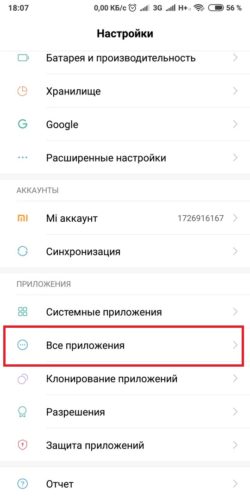
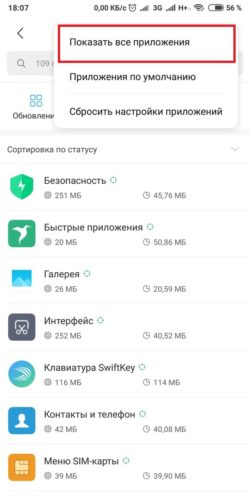
Заходим в Настройки—>Все приложения. Жмем на три точки в правом верхнем углу и в появившемся меню выбираем «Показать все приложения»
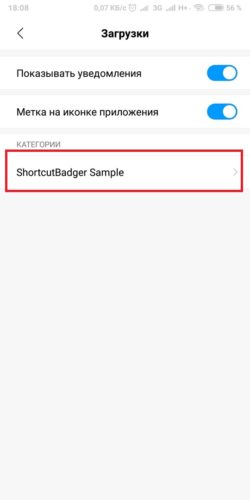
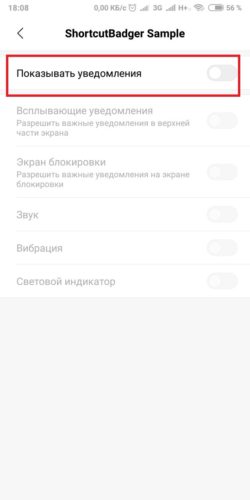
Таким образом мы избавились от назойливого оповещения о новом файле на смартфоне Xiaomi.
Всего: 3 комментария
Что-то автор в Роттердам, через Копенгаген как-то объяснил. Всё намного проще! Как только на телефон приходит подобное сообщение ,, Найден новый файл» , разблокируем телефон и опускаем шторку уведомлений вниз, выбираем уведомление и удерживаем его. Появятся опции управления , у меня на Xiaomi Poco X 3 Pro кнопка разрешить (с колокольчиком) и кнопка Ещё — жмём на неё и заходим сразу в нужное нам приложение в самом низу всего списка и будет ShortcutBadger Sample.
Возможно даже всего лишь нажать на кнопку разрешить, чтоб синий колокольчик стал серым. Как бы отключаем разрешить уведомления с этого приложения, может так даже можно! Тогда ещё проще. Но так я не пробовал, только догадываюсь. А по первому своему варианту делал и не раз.
Столько лишнего Вы предложили. Потянули шторку вниз , нажимаем и удерживаем палец на этом уведомление ждём секунду , далее под вашим пальчиком выйдет ползунок ,сместив его влево вы отключите назойливое уведомление. В два клика . А Вы тут целую статью налепили. )))
Как на телефоне Xiaomi отключить push-уведомление "Найден новый файл"?
Нас сейчас окружает просто невероятное количество информации! Чтобы как-то успевать в ней ориентироваться, нужно фильтровать этот поток. Я постоянно редактирую свои списки рассылок, настраиваю фильтрацию в почтовых ящиках. Ещё один канал, зачастую изобилующий совершенно ненужной информацией, — это push-уведомления на смартфоне. Одно такое уведомление, не несущее для меня никакой практической пользы, надоедало мне на протяжении длительного периода времени.
Каждый или почти каждый день всплывал push — "Найден новый файл". Сначала я просто закрывала это уведомление, но оно продолжало приходить, поэтому пришлось искать способ его отключить.
Смартфон у меня марки Xiaomi.
Для отключения сообщения "Найден новый файл" нужно сделать следующее:
Найден новый файл xiaomi как убрать
Найден новый файл — уведомление. Как отключить?
Если вы не так давно обновили свои устройства Xiaomi до очередной версии MIUI 10, или просто обновили приложение «Загрузки», то наверняка стали замечать, как в шторке вашего устройства, периодически появляется уведомление «Найден новый файл» или «Found new file». Это означает, что вы, в последнее время, что-то скачали на смартфон (например, через браузер). Это может быть любой файл — изображения, видео, текстовый, вообщем все, что можно скачать. И стандартное приложение «Загрузки» зачем-то оповещает вас об этом. Если это раздражает, то такое оповещение можно отключить, следую инструкции:
-
Заходим в Настройки—>Все приложения. Жмем на три точки в правом верхнем углу и в появившемся меню выбираем «Показать все приложения»
Таким образом мы избавились от назойливого оповещения о новом файле на смартфоне Xiaomi.
Всего: 3 комментария
Что-то автор в Роттердам, через Копенгаген как-то объяснил. Всё намного проще! Как только на телефон приходит подобное сообщение ,, Найден новый файл» , разблокируем телефон и опускаем шторку уведомлений вниз, выбираем уведомление и удерживаем его. Появятся опции управления , у меня на Xiaomi Poco X 3 Pro кнопка разрешить (с колокольчиком) и кнопка Ещё — жмём на неё и заходим сразу в нужное нам приложение в самом низу всего списка и будет ShortcutBadger Sample.
Возможно даже всего лишь нажать на кнопку разрешить, чтоб синий колокольчик стал серым. Как бы отключаем разрешить уведомления с этого приложения, может так даже можно! Тогда ещё проще. Но так я не пробовал, только догадываюсь. А по первому своему варианту делал и не раз.
Столько лишнего Вы предложили. Потянули шторку вниз , нажимаем и удерживаем палец на этом уведомление ждём секунду , далее под вашим пальчиком выйдет ползунок ,сместив его влево вы отключите назойливое уведомление. В два клика . А Вы тут целую статью налепили. )))
Как на телефоне Xiaomi отключить push-уведомление "Найден новый файл"?
Нас сейчас окружает просто невероятное количество информации! Чтобы как-то успевать в ней ориентироваться, нужно фильтровать этот поток. Я постоянно редактирую свои списки рассылок, настраиваю фильтрацию в почтовых ящиках. Ещё один канал, зачастую изобилующий совершенно ненужной информацией, — это push-уведомления на смартфоне. Одно такое уведомление, не несущее для меня никакой практической пользы, надоедало мне на протяжении длительного периода времени.
Каждый или почти каждый день всплывал push — "Найден новый файл". Сначала я просто закрывала это уведомление, но оно продолжало приходить, поэтому пришлось искать способ его отключить.
Смартфон у меня марки Xiaomi.
Для отключения сообщения "Найден новый файл" нужно сделать следующее:
Что делать, если пропали фотографии из галереи смартфона
Частенько многие пользователи сталкиваются с тем, что фотографии исчезли из галереи смартфона каким-то магическим способом. Причем ладно бы пропало парочку снимков, ведь исчезают целые альбомы. Также некоторые отмечают, что через какое-то время все фото восстанавливаются сами, ничего делать для этого не приходится. Но как быть, если надо найти фото на телефоне прямо сейчас? Ведь галерея это не только кладезь воспоминаний, но и хранилище для отсканированных документов и прочей важной информации. Сегодня предлагаю разобрать несколько простых, но эффективных способов поиска фото в смартфоне и обсудить детали каждого из них.

Разбираемся, что делать, если на смартфоне внезапно пропали фотографии.
ПОДПИШИСЬ НА НАС В ЯНДЕКС.ДЗЕН!
Куда пропали фото с телефона
Причин, по которым фото пропали из галереи смартфона может быть несколько:
- Фотографии случайно были удалены самим пользователем.
- Приложение Галерея не поддерживает формат файла.
- Фото находятся в папке Скрытые.
- В приложении Галерея произошла ошибка.
- Фото расположены в карте памяти, и смартфон их не отображает.
Понятно, что в каждом конкретном случае придется действовать по-разному. Однако прежде чем начать предпринимать какие-то шаги, постарайтесь вспомнить, что вы делали в ближайшее время со своим устройством.
Где хранятся удаленные фото на Андроиде
Все удаленные фото на Android в течение некоторого времени хранятся в папке Корзина в Галерее. Время хранения удаленных фото обычно составляет 30 календарных дней. Если вы фото на смартфоне пропали недавно, попробуйте найти их здесь:
- Откройте приложение Галерея на своем смартфоне.
- Перейдите во вкладку Альбомы, найдите альбом «Корзина» (Недавно удаленное).
- Если альбома «Корзина» нет, нажмите на три точки в верхнем углу, перейдите в Настройки, пролистайте вниз и нажмите на вкладку Корзина (Недавно удаленные).
- Пролистайте все фото и посмотрите, нет ли пропавших фотографий здесь.
- Выберите необходимые фотографии, нажмите кнопку «Восстановить».
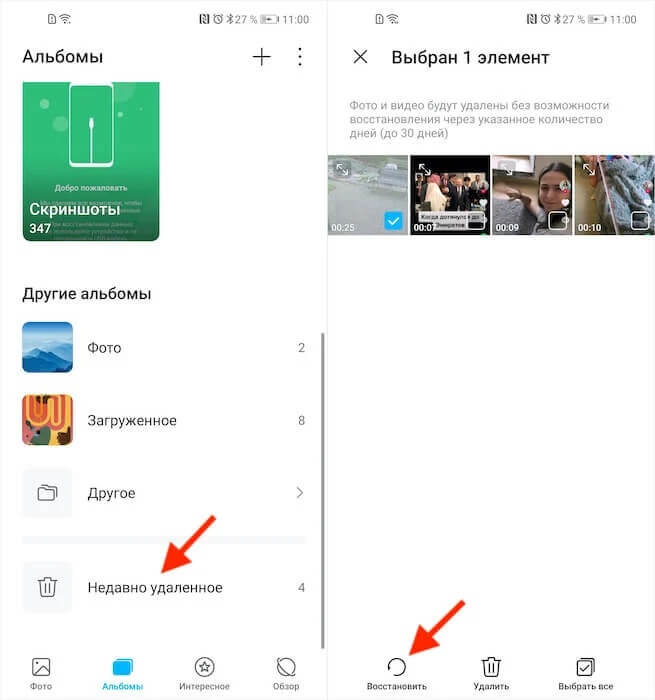
Обычно удаленные фотографии находятся в отдельном альбоме.
Если же с момента удаления фотографии прошло больше 30 календарных дней, отсылаю вас к статье автора AndroidInsider.ru Ивана Кузнецова. В своем материале коллега рассказал о программе, с помощью которой можно восстановить фото на Android.
Как восстановить фотографии в галерее
Если вы уверены, что ничего не удаляли, то попробуйте найти фото в Проводнике (Мои файлы). Делается это следующим способом:
- Откройте приложение Проводник (Мои Файлы) на своем смартфоне.
- Перейдите во вкладку Внутренняя память (Хранилище, Storage и др.).
- Далее откройте папку Camera (DCIM), проверьте наличие нужных фото.
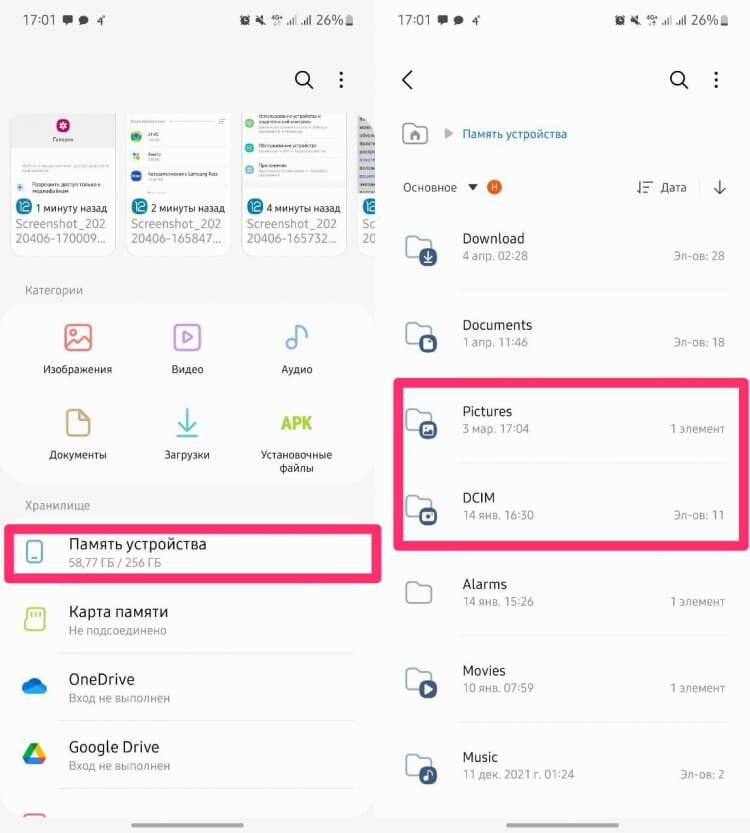
Обычно найти папку с фотографиями в проводнике не так сложно.
Возможно, что в приложении Галерея на вашем смартфоне произошла какая-то ошибка и фото не отображаются там по этой причине. Также, файл с фото может не поддерживаться приложением Галерея. В таком случае отображаться он не будет.
Если храните фотографии на карте памяти, обязательно проверьте работоспособность карточки. Вполне возможно, что карта памяти не читается вашим устройством. Для этого откройте Проводник (Мои файлы) и найдите раздел Карта памяти. Если его нет, а карта стоит, значит проблема в SD-карте. Вот вам еще одна причина хранить данные в облаке.
Как найти скрытые фото в телефоне
Зачастую бывает так, что пользователь просто скрыл некоторые фотографии на своем смартфоне, а потом совсем о них забыл. Чтобы найти скрытые фото, следуйте инструкции:
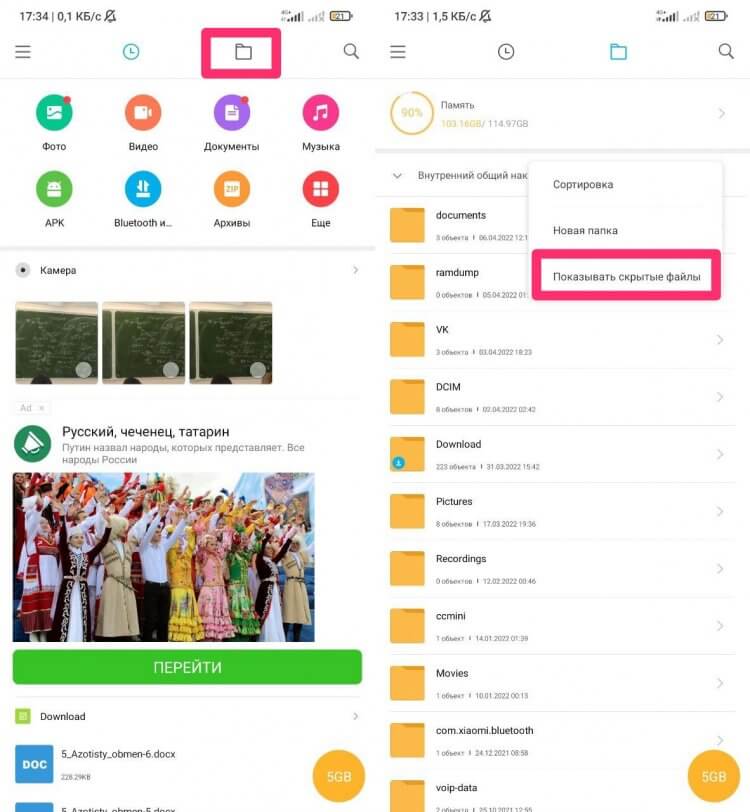
Вот так вы можете найти скрытые фото в Проводнике.
Как найти фото на Самсунге
Если вы пользуетесь смартфоном Samsung, обязательно проверьте, не отключено ли приложение «Хранилище мультимедиа». Для этого:
- Откройте Настройки на вашем смартфоне, перейдите в раздел Приложения.
- Нажмите на три точки в верхней части дисплея, далее Диспетчер разрешений.
- Затем нажмите на раздел Файлы и медиаконтент, найдите пункт Галерея.
- Нажмите на пункт Разрешить доступ только к медиафайлам.
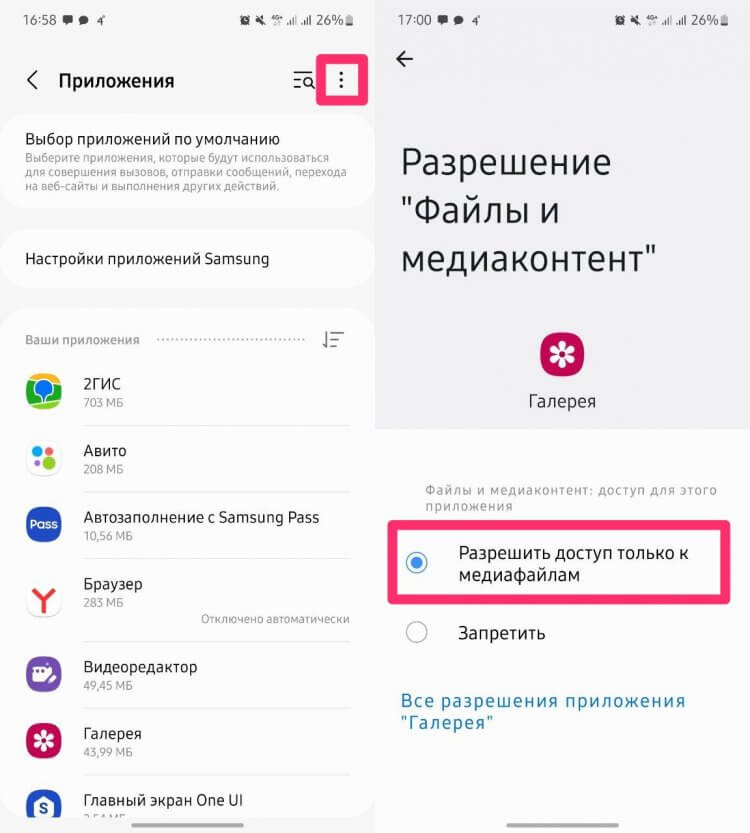
Вряд ли вы сами копались в этих настройках, но проверить все же важно.
Настройки на разных моделях смартфонов Самсунг могут отличаться, вместо пункта Диспетчер разрешений может оказаться кнопка Показать системные приложения. Нажмите Включить, если оно выключено.
Пропали фото с телефона Xiaomi
На смартфонах Xiaomi тоже есть свои особенности поиска пропавших фотографий. Дело в том, что в приложении Галерея на Сяоми иногда встречается баг, из-за которого не все фото отображаются в нужном виде.
Для начала попробуйте перейти в Проводник и найти фотографии там. О том, как это сделать, написано выше. Если фото там есть, но в галереи их почему-то нет, попробуйте следующее:
- Откройте проводник на своем Xiaomi.
- Далее перейдите в папку, где хранятся фото.
- Выделите пропавшие фото, нажмите на три точки в верхней части.
- Нажмите Скопировать, затем переместите их в другую папку.
- После этого верните фотографии на место аналогичным образом.
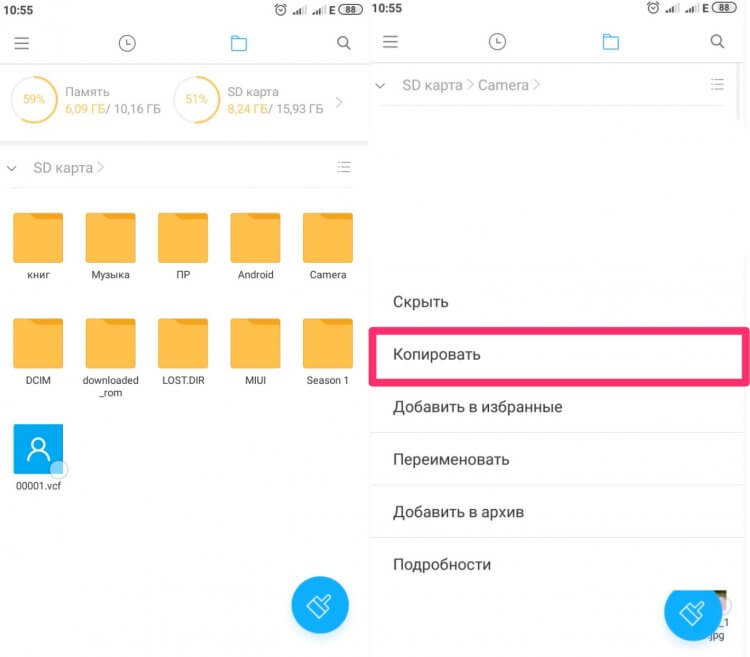
Скопируйте фото и верните его обратно. Должно помочь.
При возникновении каких-либо трудностей, обязательно пишите в наш Телеграм-чат или в комментарии ниже. Если знаете другой способ поиска пропавших фото — тоже пишите. Плюс, не забывайте про наш новостной канал, там выходят все актуальные новости из мира Android.
Новости, статьи и анонсы публикаций
Свободное общение и обсуждение материалов

Наверное, ничто так не раздражает, как неработающий интернет. Ведь с его помощью мы не только проводим свободное время, но и работаем. Представьте: вам вот-вот нужно сдавать важный проект, а вы не можете найти информацию для его составления из-за отсутствия сети. Проблема проявляется по-разному, но чаще всего она дает о себе знать, когда мы используем беспроводное подключение Wi-Fi. Бывает, что вы успешно подключились к сети, но сайты все равно не открываются, а в настройках отображается сообщение «Сеть без доступа к интернету» или «Интернет может быть недоступен».
В любой технике есть разные сложные вещи, о которых мало задумываются простые пользователи. Всякие нанометры процессора, апертура камеры, ватты зарядки и тому подобное. Людям важно не знать цифры, а понимать, что они получат. Так получилось и в этот раз, но теперь нововведение, которое нашли в Android 13, касается файловой системы. Для многих это вообще темный лес, да и какая разница, как оно там сохраняется? Главное, чтобы гигабайтов было побольше и файлы не пропадали. Так-то оно так, но сейчас мы имеем дело не только с названием, но и с полноценным нововведением, которые изменит работу памяти Android-телефонов. По крайней мере для некоторых пользователей.

Многие люди частенько передают свой смартфон в руки другого человека. В этот момент совсем не хочется, чтобы кто-то нашел на вашем мобильном устройстве лишнюю информацию, правда? Например, чей-то номер телефона. Давайте опустим примеры контактов, которые хочется спрятать от посторонних глаз и сосредоточимся на том, как подобное можно реализовать на практике. Существует несколько способов, позволяющих сделать скрытые контакты. К таковым можно отнести как стандартный набор инструментов смартфона, так и сторонние средства. Итак, пойдем по порядку.
Телефон Xiaomi постоянно находит новые файлы, что это?
Абсолютно новый смартфон Xiaomi (куплен в хорошем магазине, а не Алике и не с рук) начал самопроизвольно и с завидным постоянством загружать неизвестные мне файлы. Конкретно именно так в ленте уведомлений: «Найден новый файл». Уже начинаю переживать и изрядно поднадоела эта штука. И посмотреть файлы, естественно, система не даёт. Как быть, кто сталкивался?
Сразу скажу, что обновление ОС не помогают.
Лучший ответ
Очень многие пользователи Mi сталкиваются с подобным “косяком”, причем вне зависимости от новизны аппарата и ОС. Это какой-то конфликт с конвеера. Попробуйте следующий алгоритм:
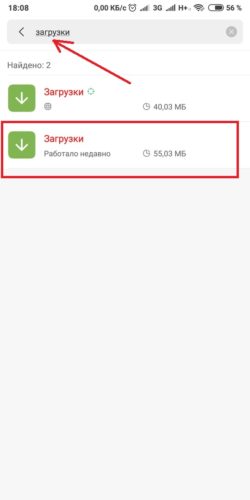
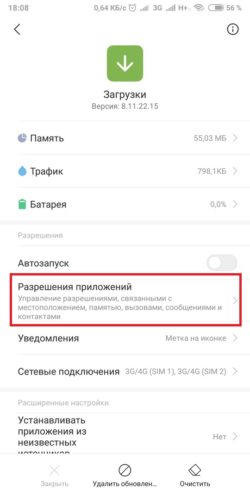
Настройки -> Все приложения, три точки в верхнем правом -> Показать все приложения (там ищем «загрузки») -> Уведомления -> Отключаем ShortcutBadger Sample
Найден новый файл xiaomi как убрать
Владельцы смартфонов Xiaomi сталкиваются с проблемой быстрого заполнения памяти гаджета. Но не все пользователи знают, что хранилище телефона быстро забивается ненужными файлами. Мусор не удаляется самостоятельно. Временные и поврежденные файлы, кэш и установочные дистрибутивы остаются в памяти устройства. При заполненном хранилище смартфон начинает работать медленнее и часто тормозит. Поэтому важно знать, как почистить память смартфона Xiaomi.
Как происходит кэширование данных на смартфонах Xiaomi
Установленные на мобильном устройстве приложения периодически требуют обновления. После выполнения процедуры происходит накапливание временных файлов, которые называют кэшем. Его растущий объем значительно уменьшает производительность телефона. Мусор накапливается в скрытых папках на протяжении эксплуатации гаджета. Их можно найти по следующему пути: раздел «Папки» – папка «MIUI» – «Галерея» – «cloud». Для отключения скрытого режима нужно нажать на три точки в правом верхнем углу экрана. Затем найти раздел «Показать скрытые папки», кликнуть по нему. Кэш хранится в папках «.cache» и «.trashbin». Эти папки заполняются, когда из «Галереи» пользователь удаляет ненужные фотографии и видеоклипы. Информация в папках сохраняется в виде кэша и в другом формате.
Ненужные данные также сохраняются из мессенджеров и приложений. Если пользователь удалил с «Галереи» полученные или отправленные изображения, видеоклипы, они все равно остаются в памяти телефона в скрытой форме. Смартфоны Xiaomi обнаруживают эти папки, но с ограниченным доступом. Поэтому такие объекты попадают в категорию других файлов.
Способы очистки системы MIUI от мусора
Освободить память смартфона «Сяоми» можно несколькими способами: с помощью системного функционала, сторонних ресурсов, сбросом до заводских настроек. Рассмотрим каждый вариант подробнее. Встроенные инструменты
Самый простой способ освободить память гаджета – воспользоваться его возможностями и операционной системы Android, в которой присутствует встроенная функция очистки данных. Такой метод очистки позволяет избавиться от 90 % мусора в телефоне.
Чтобы воспользоваться внутренним инструментом, достаточно выполнить следующее:
Открыть меню «Настройки», нажав на значок шестеренки.
Найти и зайти в пункт «Хранилище». В открывшемся меню зайти в каждый пункт и вручную удалить ненужные файлы.
Для автоматической очистки кэша, временных данных нажать на кнопку «Освободить место». Временные документы – кэш накапливается в смартфоне и забивает память. Для очистки данных нужно перейти в папку «Очистка», затем нажать кнопку «Очистить».
В очистке памяти гаджета Xiaomi эффективно помогают специальные приложения. Проверенные ресурсы можно скачать в онлайн-магазине бесплатно. Интерфейс и возможности приложений идентичны. Популярные программы для очистки мусора в Xiaomi: SD Maid;
DU Speed Booster & Cleaner;
GO Speed и другие. Функционал программ устроен так, чтобы удалять с памяти телефона не личные данные, а скопившийся мусор: кэш;
резервные копии документов;
остаточные данные после удаления файлов. В зависимости от версии приложения, функционал может содержать расписание автоматической очистки гаджета, статистику, доступ к скрытым функциям и так далее. Чтобы воспользоваться утилитой, достаточно скачать ее в телефон. После открыть основное меню, выбрать область для сканирования в смартфоне Xiaomi. После подтверждения действия приложение начнет сканировать устройство, предлагать файлы для удаления. Полное обнуление телефона
Если предыдущие методы очистки смартфона Xiaomi не помогли, владельцу остается прибегнуть к радикальным мерам. Эффективно удалить мусор из гаджета поможет сброс до заводских настроек. Нужно помнить, что при таком способе удаляются все файлы, в том числе и нужные. Поэтому предварительно пользователь копирует данные, чтобы позже их можно было восстановить.
Для обнуления Xiaomi потребуется выполнить следующие действия:
Открыть меню «Настройки».
Выбрать пункт «Система». Выбрать подпункт «Сброс». Найти и нажать «Сбросить к заводским настройкам». Подтвердить действие.
После выполнения всех пунктов остается дождаться, когда все файлы с телефона удалятся. Позже останется перезагрузить телефон. Такой метод позволяет вернуться к первоначальным настройкам с завода.
Как найти и удалить все лишние файлы
Через меню «Настройки» можно самостоятельно удалять ненужные данные с хранилища. Для этого понадобится нажать на значок шестеренки, выбрать папку «Хранилище» и открыть ее. В этом разделе присутствует список папок, заходя в каждую, пользователь вручную удаляет файлы: Фото и видео – открывают доступ к «Галерее», в которой хранятся личные данные владельца Xiaomi: фотографии, картинки, видеозаписи. Отснятый материал, который не нужен пользователю, удаляется. Фото и видеоролики больше всего занимают памяти в телефоне, а также картинки, загруженные из интернета. Поэтому этой папке больше всего уделяют внимание, когда хранилище смартфона заполняется. Для перемещения отснятого материала удобно пользоваться облачными серверами. Для удаления определенного файла нужно нажать на него и удерживать палец несколько секунд. В правом нижнем углу появится галочка, обозначающая режим выбора. Можно выделить один или несколько снимков в списке. Затем нажать кнопку «Удалить».
Документы – файлы, которые не нужны или давно не используются, лучше удалить. Принцип действия такой же, как при удалении фотографий.
Другие приложения – папки с файлами, которые давно не используются. Для освобождения памяти эту папку рекомендуется проверить, чтобы удалить невостребованные данные. Как часто нужно чистить память телефона?
Чем дольше владелец Xiaomi пользуется телефоном, тем больше память гаджета заполняется играми, документами, фото и видеоматериалом. В разделе «Безопасность» разработчики предусмотрели меню, в котором видна статистика использования приложений. Те программы, которые не запускались пользователем больше месяца, желательно удалять. Такую процедуру необходимо периодически проводить, так как многие программы продолжают работать в фоновом режиме. Постоянно работающие приложения не только занимают память смартфона, но и увеличивают скорость разряда батареи.
В разделе «Глубокая очистка» можно найти пункт «Приложения». В нем присутствует список программ, отсортированных по актуальности. Самые невостребованные из них находятся в начале списка. Владельцу Xiaomi нужно периодически проверять статистику, удаляя ненужные приложения.
Очистка памяти смартфона Xiaomi необходима для его полноценной и бесперебойной работы. Освободить хранилище телефона можно несколькими способами, описанными выше. Владелец гаджета, зная, как выполнить процедуру, может всегда содержать телефон в чистоте. Если в процессе эксплуатации мобильное устройство стало работать медленнее, скорей всего, ему требуется процедура очистки памяти.
Если память близка к исчерпанию, вы не сможете устанавливать на мобильный девайс приложения, сохранять на нем файлы и создавать новые фотографии, видеоролики и аудиозаписи. Поэтому за ней надо следить и при необходимости уничтожать все лишнее.
Что можно удалять из памяти смартфона Xiaomi? Это в первую очередь:
Очищать память можно разными способами.
Удаляем ненужные материалы вручную
Самый простой вариант очистки забитой памяти на смартфоне «Сяоми» – удаление файлов из каталога. Для этого откройте приложение «Проводник», просмотрите список файлов и отметьте ненужные, а затем нажмите на значок корзины, чтобы удалить их.
С некоторыми категориями файлов можно работать отдельно от других. Например, когда вы открываете «Проводник», то видите несколько папок, среди которых есть:
- «Загрузки»;
- «Архивы»;
- «Фото»;
- «Видео»;
- «Музыка».
Благодаря этому вы можете избавиться только от больших видеороликов или только от материалов, которые загрузили из интернета.
Если вы полагаете, что для освобождения памяти достаточно удалить сделанные вами фотографии и видео, можно почистить «Галерею». Откройте это приложение, выделите ненужные материалы, а затем нажмите значок корзины.
Следует знать, что удаленные снимки и видеоролики сохраняются в течение 30 дней и только после этого автоматически удаляются навсегда. Находясь там, они продолжают занимать место в памяти. Поэтому можно удалить их сразу и из корзины, не дожидаясь, пока пройдет 30 дней. Для этого:
- нажмите на три точки в правом верхнем углу;
- выберите «Настройки»;
- найдите пункт «Корзина» и нажмите на него;
- выделите файлы и удалите.
Очистка кэша
Кэш – это данные, которые приложения сохраняют, чтобы иметь к ним быстрый доступ. Благодаря кэшу скорость работы приложений увеличивается. Поэтому чистить его слишком часто не имеет смысла:
- во-первых, телефон в течение некоторого времени будет работать медленнее;
- во-вторых, вскоре после очистки кэш все равно вернется к предыдущему объему.
Рекомендуется очищать его примерно раз в полгода или тогда, когда память вот-вот совсем закончится, а вам срочно, буквально любой ценой, надо найти хотя бы немного свободного места.
Для очистки кэша:
- откройте «Настройки»;
- выберите пункт «О телефоне»;
- в нем перейдите в «Хранилище»;
- на открывшейся странице нажмите на «Приложения и данные».
Теперь открывайте каждое приложение в списке и нажимайте «Очистить кэш». Здесь же можно воспользоваться функцией «Очистить все». Так вы получите больше свободной памяти, но останетесь без важных файлов. Например, в навигационном приложении исчезнут загруженные ранее карты. Поэтому такая очистка – это радикальный шаг, который стоит предпринимать лишь в крайних случаях.
Удаление приложений
Приложения нередко занимают много места в памяти. Особенно с кэшем и данными, накопившимися за время их использования. Программы, которыми вы давно не пользуетесь, можно удалять. Для этого:
- зайдите в «Настройки»;
- выберите пункт «Приложения»;
- воспользуйтесь сортировкой по дате использования и обратите внимание на приложения, которые вы последний раз открывали несколько месяцев назад – возможно, они вам уже не нужны.
Если срочно надо освободить как можно больше места, попробуйте сортировку по размеру. Посмотрите на самые большие приложения и решите, все ли из них в данный момент востребованы. Возможно, что-то сейчас можно удалить, а потом, когда свободного места станет больше, вы вновь это установите.
Для удаления нажмите на иконку корзины в верхней части экрана и в открывшемся списке отметьте ненужные программы, а затем нажмите «Удалить».
Очистка с помощью приложений
На смартфонах Xiaomi есть предустановленное приложение «Очистка». Оно хорошо тем, что обнаруживает различный внутренний мусор. В первую очередь, это временные файлы, которые когда-то были созданы приложениями, но больше уже не нужны.
Им также можно воспользоваться из «Проводника». Откройте это приложение – в правом нижнем углу вы увидите цветной кружок, в котором указано число. Это иконка «Очистки», которая показывает, сколько памяти сейчас можно освободить.
Также можно пользоваться сторонними приложениями. В магазине Google Play представлено множество таких инструментов. Самые популярные из них – это:
- Clean Master;
- CCLeaner;
- SD Maid.
Эти приложения отлично находят рекламный мусор, ненужные временные файлы, дубликаты фотографий и все прочее, что занимает место в памяти. Они производят удаление только тогда, когда вы его подтверждаете. Это значит, что важная информация не потеряется.
Сброс до заводских настроек
Бывает так, что надо полностью очистить память смартфона Xiaomi. Например, если вы хотите подарить его или продать. В этом случае вам пригодится сброс до заводских настроек.
- Войдите в «Настройки».
- Выберите пункт «О телефоне».
- Нажмите на «Сброс настроек».
Телефон вернется в то состояние, в каком он был в тот момент, когда вы его купили. При этом можно выбрать конкретные категории данных, которые будут удалены, например «Контакты», «Аккаунты» или «Фото и видео». Удаляются они без возможности восстановления.
Можно ли обойтись без удаления
Все способы очистки забитой памяти на смартфонах «Сяоми» из серии «Редми» и других линеек предполагали, что мы с вами избавляемся от ненужных файлов. Но как быть, если все файлы нужные, а свободного места при этом не хватает?
Использование облачного хранилища
Фотографии, видеоролики и другие файлы можно перенести в облачное хранилище, например, на диск Google, «Яндекс.Диск» или Mi Cloud. Они будут храниться в интернете, и в любой момент вы сможете получить к ним доступ. Выберите файл в «Проводнике» или «Галерее», нажмите на него и в открывшемся в нижней части экрана меню выберите подходящий вариант.
Фото- и видеоматериалы можно сохранять в Google «Фото». Также в приложении «Галерея» можно включить синхронизацию с облаком:
- откройте приложение «Галерея»;
- нажмите на три точки в правом верхнем углу экрана»;
- выберите «Настройки»;
- в верхней части экрана на плитке «Синхронизация с облаком» нажмите «Включить».
Расширение памяти с помощью карты microSD
Как правило, у смартфонов Xiaomi есть слот для карты памяти, работающий с форматом microSD. За счет этого вы можете расширить хранилище, устанавливать больше приложений и хранить больше файлов. Переместить материалы на карту можно в «Проводнике».
Как воспрепятствовать накоплению мусора
Важно понимать, что память смартфона не бесконечна. Постарайтесь не устанавливать приложения, которыми, скорее всего, не будете пользоваться, не скачивать не очень-то нужные файлы и не создавать тысячи фотографий, которые потом не будете пересматривать. Примерно раз в неделю-две пользуйтесь приложением «Очистка» для удаления различного мусора. И периодически просматривайте список приложений и галерею с фотографиями и видеороликами, чтобы найти и удалить то, что только занимает место.
На смартфонах Сяоми по умолчанию включено много функций, из-за которых устройство некорректно работает. Бесполезные сервисы потребляют заряд аккумулятора, показывают навязчивую рекламу, отправляют диагностические данные на сервера разработчиков, тормозят плавное функционирование телефона. Поэтому рекомендуется провести полную оптимизацию MIUI , чтобы деактивировать ненужные опции и улучшить работу девайса.
Инструкция по оптимизации MIUI 12
Воспользовавшись нашим подробным гайдом, вы сможете быстро отключить бесполезные сервисы и опции. Как итог – смартфон станет работать гораздо быстрее и стабильнее. Достаточно зайти в меню настроек и провести небольшие процедуры. Огромный плюс: не нужно подключать смартфон к компьютеру.
Избавляемся от системной рекламы
Один из самых важных шагов – отключение рекламы. Для начала нужно деактивировать рекламные службы, которые отвечают за показ спама.
1. Откройте «Настройки» – «Пароли и безопасность».
2.Прокрутите страницу вниз до вкладки «Доступ к личным данным».
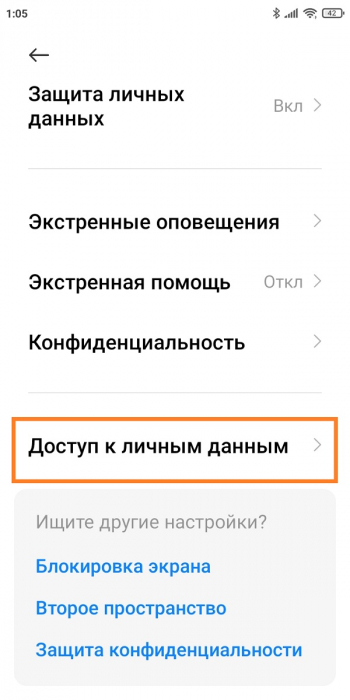
3.Передвиньте ползунки в нерабочее состояние напротив строк « msa » и « MiuiDaemon ».
4.Во всплывающем окне нажмите по голубой кнопке «Отозвать». Если разрешение сразу не отозвалось, повторите попытку несколько раз. Также убедитесь, что на мобильном устройстве включен интернет.
5.Далее перейдите в приложение «Безопасность» и откройте пункт «Передача данных».
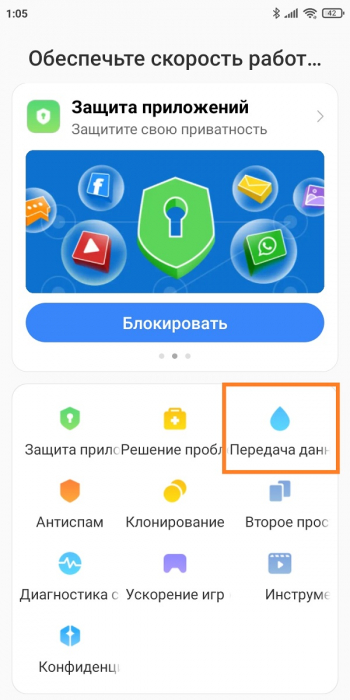
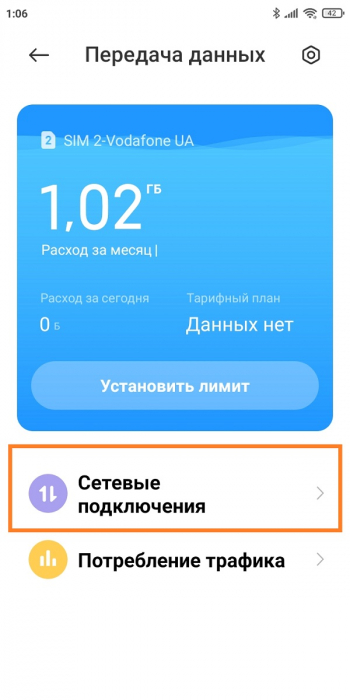
6.Нажмите «Сетевые подключения», а вверху – «Фоновые подключения».
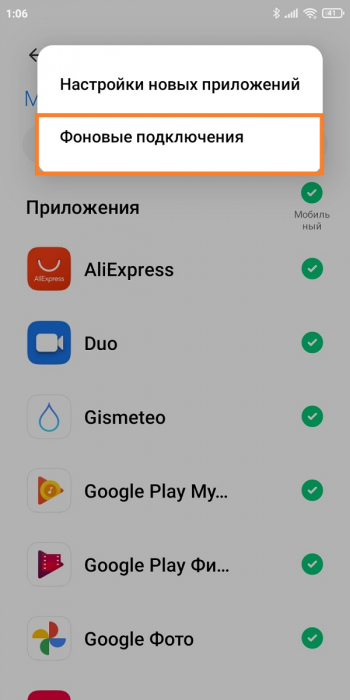
7.Уберите галочки с « Analytics » и « msa ».
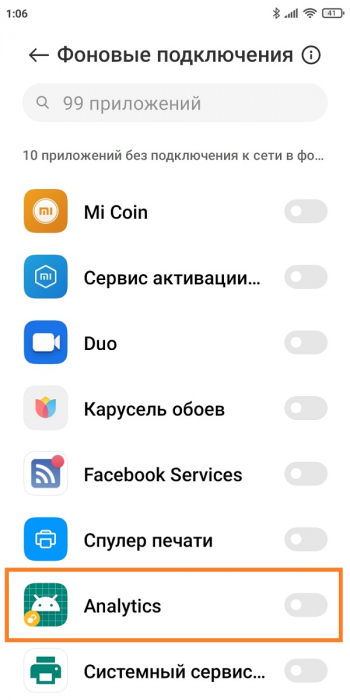
После того, как службы были отключены, нужно деактивировать показ рекламы в системных приложениях, таких как файловый менеджер, магазин тем, Mi Видео, Музыка и загрузки. Для этого по очереди заходим в каждую программу, открываем «Настройки» и выключаем «Получать рекомендации». В приложении «Музыка» пункт называется «Показывать рекламу».
Отключаем ненужные сервисы
Изначально на смартфонах включено много инструментов, которыми вы не будете пользоваться в повседневной жизни. Данные функции потребляют заряд аккумулятора, поэтому рекомендуем их деактивировать.
1.В настройках откройте пункт «Подключение и общий доступ».
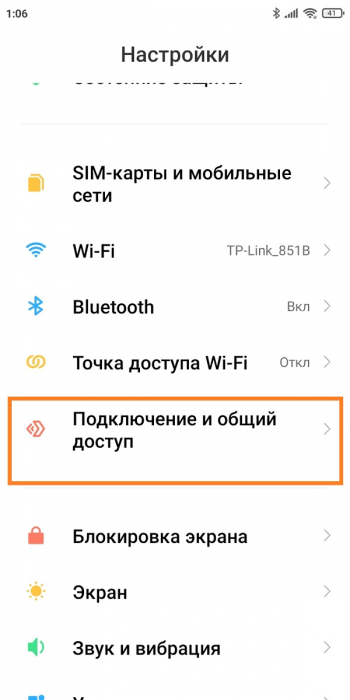
2.Отключите Mi Share , если не используете беспроводную передачу файлов на постоянной основе. Также не забудьте деактивировать строку «Включать Mi Share » автоматически.
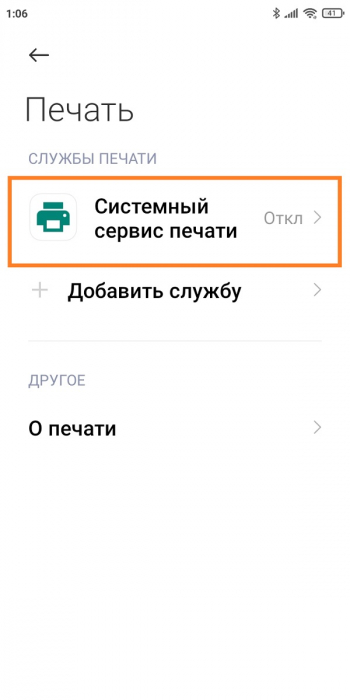
3.Вернитесь в предыдущее меню и теперь зайдите в раздел «Печать». Выключите системный сервис печати.
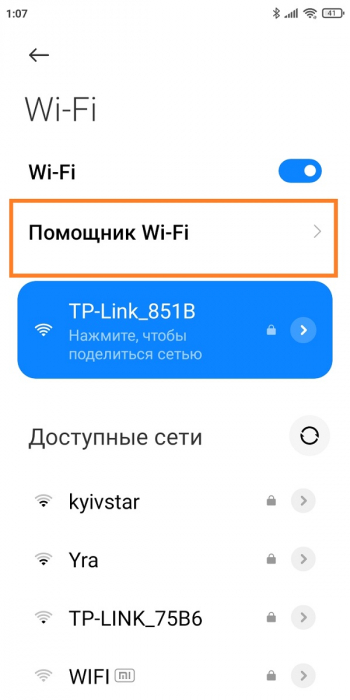
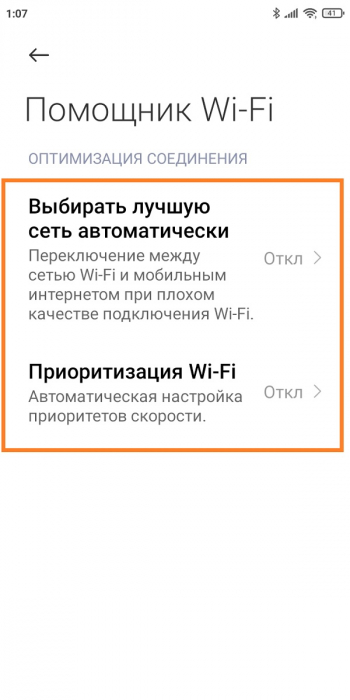
Следующие действия касаются Вай-фая. Откройте одноименный раздел в меню настроек и перейдите во вкладку «Помощник Wi — Fi ». Отключите функции «Выбирать лучшую сеть автоматически» и «Приоритизация Wi — Fi ». Существенной пользы от этих функций нет, зато батарея активно разряжается.
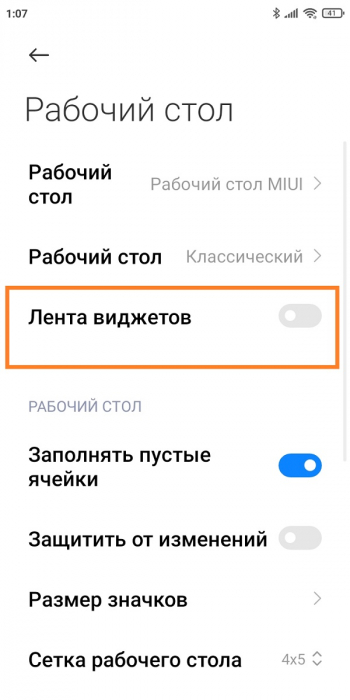
Далее переходим к рабочему столу. Здесь наиболее заметная опция – лента виджетов, которая перегружена рекламой и бесполезной информацией. Если не пользуетесь лентой, смело выключайте ее:
1.Перейдите по пути «Настройки» – «Рабочий стол».
2.Передвиньте тумблер в неактивное состояние возле строки «Лента виджетов».
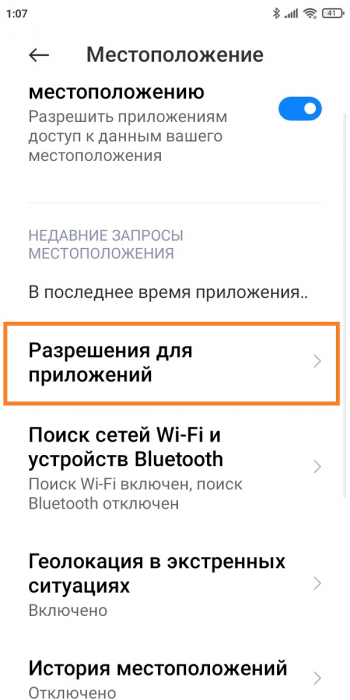
Изменяем доступ к местоположению
1.Зайти в пункт «Местоположение».
2.Открыть вкладку «Разрешения для приложений».
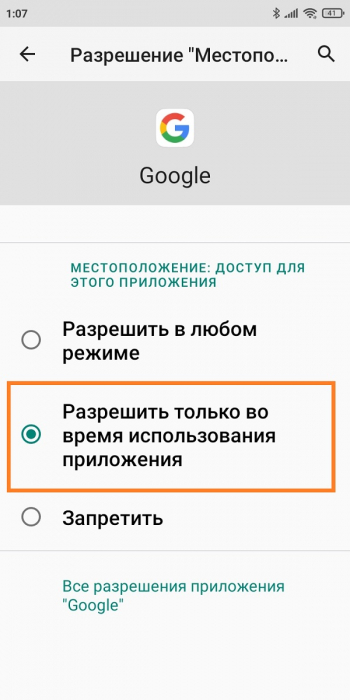
3.Во всех приложениях с параметром «Разрешено всегда» выставить «Разрешено только при использовании». Обычно постоянный доступ к местоположению имеет браузер Google , камера, Гугл карты и компас. Этим программам совсем необязательно беспрерывно определять вашу локацию.
Ограничиваем автозапуск
Некоторые приложения могут автоматически запускаться после включения или перезагрузки смартфона. Соответственно, такие программы будут работать в фоновом режиме, а это создаст дополнительную нагрузку на телефон.
1. Зайдите в раздел «Приложения» – «Разрешения».
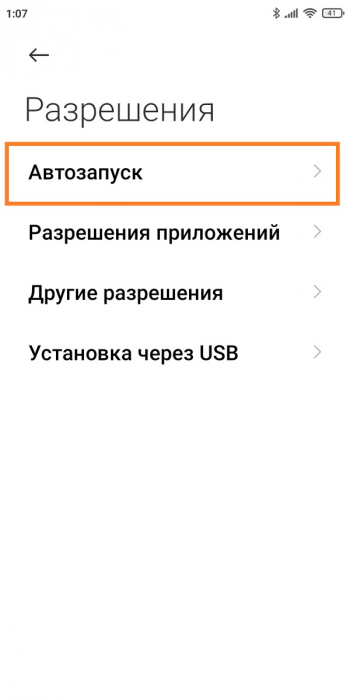
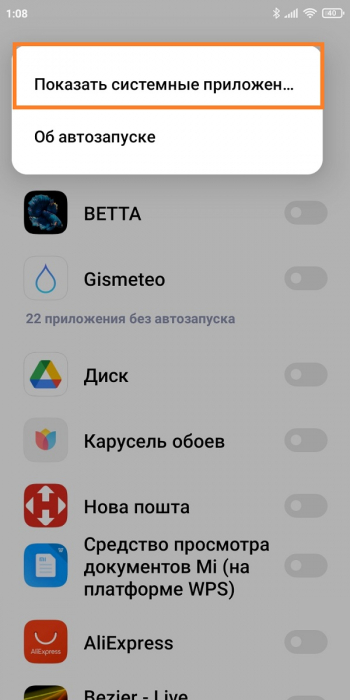
3.Деактивируйте ползунки напротив всех приложений, которые работают в автозапуске. Еще больше программ появится, если нажать по трем точкам в правом верхнем углу и тапнуть «Показать системные приложения».
Включаем системную оптимизацию
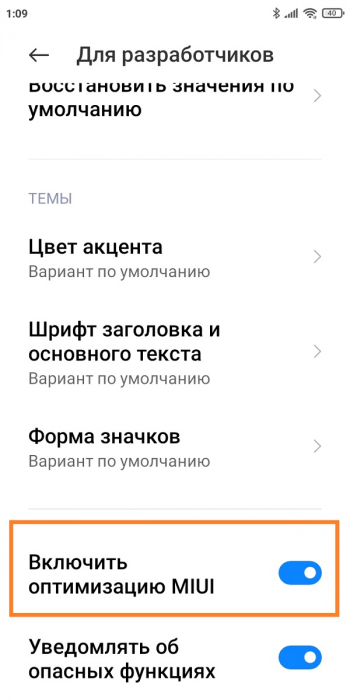
И напоследок рекомендуем активировать встроенную функцию «Оптимизация MIUI ». Благодаря данному инструменту будут автоматически закрываться неиспользуемые фоновые процессы, очищаться оперативная память и регулироваться нагрузка на процессор. Опция активна по умолчанию, но если ранее вы ее отключали и хотите повторно включить, нужно:
1.Перейти в раздел «Для разработчиков».
2.Несколько раз кликнуть по «Восстановить значения по умолчанию».
3.Включить функцию, которая появится чуть ниже.
Вот таким образом можно оптимизировать ваш смартфон Xiaomi . Все делается очень быстро и просто. Пишите в комментарии, была ли полезна эта статья.

Первый метод удаления отнесённой системой MIUI к «Другим файлам» информации из хранилища смартфонов Xiaomi можно назвать банальным – это перезагрузка.

В зависимости от длительности беспрерывного функционирования девайса, а также количества и типа запускаемых на нём приложений, остановка системного и пользовательского ПО, а затем его повторный запуск позволяют стереть различное количество, в том числе включаемых в категорию «Другое», временных файлов. Кроме прочего, данный способ является самым безопасным решением – вы точно не потеряете важные данные.
Способ 2: Системное средство «Очистка памяти»
В комплекте поставки Android-оболочки MIUI присутствует довольно эффективный инструмент, предназначением которого является обеспечение наличия достаточного для работы пользовательского софта свободного объёма памяти девайса. Указанное средство называется «Очистка» и может быть безопасно использовано в том числе для удаления некоторого количества «Других файлов» из хранилища устройства Xiaomi.
- Запустите предлагаемое разработчиками МИЮАЙ средство очистки памяти. Это можно сделать одним из нескольких способов:
- Откройте «Настройки», перейдите в раздел «О телефоне», нажмите на блок «Хранилище». Немного подождите завершения анализа содержимого накопителя, а затем тапните «Очистить память».


Способ 3: Проводник MIUI
Файлы, классифицированные средством анализа памяти девайса Xiaomi как «Другое», возможно удалить, применив точно такие же, как в отношении любых других типов данных приёмы, то есть стереть их вручную с помощью любого файлового менеджера для ОС Android. Проблема здесь заключается в правильном выявлении объектов рассматриваемого типа, однако её можно преодолеть, следуя приведённым далее рекомендациям и используя для их выполнения предустановленный на каждом смартфоне под управлением MIUI Проводник.
- Удалите наличествующие в памяти смартфона, но уже ненужные вам архивы (*.zip, *.rar и др.). Быстро провести такую операцию можно следующим путём:
- Откройте Проводник МИЮАЙ, переместитесь к просмотру списка архивных файлов, тапнув по соответствующему значку на панели вверху главного экрана менеджера.


Для удаления полученных через указанные мессенджеры объёмных данных по очереди откройте каталоги с именами, которые соответствуют названиям софта, и затем сотрите ненужные файлы из папок в директориях «Media».

Вы можете удалить папки «Media» в директориях мессенджеров целиком (будут созданы по новой и пустыми при запуске приложений), но поступайте таким образом, только если точно уверены, что в стираемых контейнерах не содержится важного для вас контента!
Способ 4: Универсальные средства и приёмы очистки памяти Android-устройств
Если выполнение вышеописанных методов удаления «Других файлов» из памяти смартфона Xiaomi под управлением ОС MIUI оказывается недостаточно результативным, дополнительно примените (возможно, выборочно) общие для всех Android-девайсов инструкции, предложенные в доступной по следующей ссылке статье:

Способ 5: Сброс смартфона
Наиболее кардинальным, но при этом самым эффективным методом решения рассматриваемой в этой статье задачи является удаление «Других файлов» вместе со всей остальной сформированной в процессе эксплуатации девайса Xiaomi и хранимой в его памяти информацией. Указанная процедура выполняется в процессе возврата Android-смартфона в заводское состояние, а реализацию сброса описывает уже опубликованный на нашем сайте материал.


Мы рады, что смогли помочь Вам в решении проблемы.
Отблагодарите автора, поделитесь статьей в социальных сетях.
Опишите, что у вас не получилось. Наши специалисты постараются ответить максимально быстро.
Помогла ли вам эта статья?
Еще статьи по данной теме:
Чтобы утверждение не выглядело голословным, расскажите: какой из пяти описанных в статье способов удаления данных продемонстрировал нулевую результативность в вашем случае.
приведение к заводским настройкам телефона через сервисное меню восстановления (это при старте зажатие кнопок громкости) не помогло
телефон xiaomi redme 3 внутренняя память 16 Гб. раздел прочее 7 Гб. при полном стирании всех данных раздел прочее так и остается 7 Гб
Просто чтобы получать правильные ответы, необходимо чётко формулировать вопросы и полностью описывать проблему, которую вы пытаетесь устранить. Я не прав в чём конкретно? В утверждении, что MIUI 9 обычно занимает 6-8 Гб памяти девайса в зависимости от его модели, и данный показатель меняется (чаще — увеличивается) в процессе использования и также с выходом обновлений ОС смартфона? Ну здесь нет предмета обсуждения, потому что обсуждать нечего — так работают в рассматриваемом аспекте все Android-устройства. Вы же сами изначально ввели меня в заблуждение, неверно описав ситуацию, и разместив вопрос под статьёй, повествующей об уменьшении занимаемого файлами категории «Другое» объема. Обобщённо сказанное вами в первых комментариях понимается как «после сброса устройства, занято 7 Гб его памяти», а это, повторюсь, — нормальная и стандартная ситуация. Если бы вы сразу указали, что свободного места в хранилище 400 МБ и сброс ничего не меняет, ответы были бы другими и, к слову, к очистке категории «Других файлов» относящиеся лишь посредственно.
По поводу «полной замены ПО». Вы не производите данное действие, выполняя сброс смартфона через рекавери (называемое вами «инженерное меню»), — в этом случае стираются данные из системных разделов «Data» и «Cache» и ничего более не происходит. Перепрошивка аппарата, т.е. переустановка его ОС полностью с переразметкой памяти скорее всего приведёт хранилище в «нормальное», «как раньше» состояние. Кроме прочего, вам могут установить модифицированную, «облегчённую» сборку MIUI, которая занимает меньше места в памяти либо определёнными методами удалить некоторые, часто считающиеся «лишними» компоненты системного ПО после его развёртывания на мобильном девайсе. Поэтому предполагаю, что специалисты решат проблему и возможность эксплуатировать смартфон в дальнейшем у вас будет.
вы все верно написали.
формулировка моей проблемы свойственна почти 100% пользователей как и сама проблема , т.е. все пишут коротко и не понятно для специалистов.
надеемся вместе с вами что наш диалог станет полезен остальным, а точнее метод ее решения.
из сервиса отзвонились, сказали что сделали, память освободили в т.ч. установили миу 5.1.. остается проверить на месте результат.
для себе в диалоге с вами нашел подтверждение предложенного метода в сервисе.
Спасибо. успехов в работе.
Добрый день
В редми9 32 гб внутр памяти -для ОС и её компонентов для работы какой нужен объём в хранилище? Почему при объеме 32 ,в проводнике стоит 20 гб доступной памяти и почему занято 2/3 памяти(21гб), если в телефоне почти ничего нет, Описанные способы очистки дали 100 Мб только, папка Другое почти равна папке Приложения.
Большое спасибо. Только кэша у меня в этих приложениях максимум на 1гб а вот откуда взялись остальные 10гб не могу понять, уже всë очистил и телеграмм и ватсапп и архивы и всë что только можно и перезагрузил а осталось 11гб
Как очистить Гугл
после обновления 12,5,5 папка другое стала 6гб,хотя до этого было 1,5гб, а папка хранилище наоборот меньше было 17,5 стало 16,5 телефон редми нот 8про
Задайте вопрос или оставьте свое мнение Отменить комментарий