Как отключить возрастное ограничение в Дискорде
Дискорд — это популярный голосовой и текстовый мессенджер, используемый многими геймерами и сообществами для общения и координации деятельности. Однако, как и многие другие общественные платформы, Дискорд имеет возрастные ограничения, которые могут ограничивать доступ к некоторым материалам, считающимся деликатными. В этой статье мы расскажем, как убрать ограничения в Дискорде и настроить его работу под свои потребности.
Как убрать ограничения по возрасту в Дискорде
Если вам уже исполнилось 18 лет и вы хотите отключить возрастные ограничения в Дискорде, это можно сделать следующим образом:
- Зайдите в настройки Дискорда. Находится это в правом нижнем углу клиента Дискорда, на кнопке шестеренки.
- В открывшемся меню найдите раздел «Конфиденциальность» и нажмите на него.
- Прокрутите список настроек до раздела «Материалы деликатного характера» и установите переключатель «Выключить ограничения».
Теперь возрастные ограничения в Дискорде будут отключены, и вы сможете просматривать любые материалы, которые ранее были заблокированы.
Как разблокировать пользователей в Дискорде
Если вам нужно разблокировать определенного пользователя в Дискорде, это можно сделать, следуя этим шагам:
- Откройте панель Друзей. Это можно сделать, нажав на иконку в виде головы человека в левом нижнем углу Дискорда.
- Найдите вкладку «Заблокированные» на верхней панели Друзей и нажмите на нее.
- Вы увидите список заблокированных пользователей. Чтобы разблокировать пользователя, выберите его из списка и нажмите на кнопку «Разблокировать».
Как настроить оверлей Дискорда
Оверлей Дискорда — это функция клиента, которая позволяет вам взаимодействовать с мессенджером прямо внутри игрового процесса, не выходя из него. Если вы хотите настроить оверлей в Дискорде, это можно сделать следующим образом:
- Найдите настройки Дискорда, нажав на кнопку шестеренки в правом нижнем углу клиента.
- Находясь в разделе «Настройки», выберите вкладку «Оверлей» в левом меню.
- Установите переключатель «Включить оверлей» и настройте его параметры согласно вашим предпочтениям.
По умолчанию, оверлей в Дискорде запускается при нажатии на сочетание клавиш Shift+`. Если вы хотите изменить эти настройки, вы можете сделать это в этом разделе.
Как отключить игровую активность в Дискорде
Игровая активность в Дискорде — это функция, которая позволяет вашим друзьям видеть, что вы играете в данный момент, и какую игру вы запустили. Если вы не хотите, чтобы ваш статус игры отображался в Дискорде, вам нужно отключить эту функцию, следуя этим шагам:
- Найдите настройки Дискорда, нажав на кнопку шестеренки в правом нижнем углу клиента.
- Находясь в разделе «Настройки», выберите вкладку «Статус активности» в левом меню.
- Отключите переключатель «Отображать мою игру как статус» и сохраните настройки.
Настройка статуса активности особенно полезна в многопользовательских играх, но если вы используете Дискорд для других целей, это может быть ненужным и отвлекающим фактором.
Выводы
Дискорд — это удобный и мощный инструмент для коммуникации и координации действий в онлайн-среде. Однако, как и любое общественное приложение, у него есть свои ограничения и настройки, которые могут быть важны для конкретных пользователей. Если вам нужно убрать возрастные ограничения, разблокировать пользователей или настроить оверлей в Дискорде, мы надеемся, что этот гайд был полезен для вас. Следуйте инструкциям шаг за шагом, и вы сможете настроить работу Дискорда под свои потребности, не упуская ни одной важной детали.
Как убрать ограничение 18+ в Дискорде
Если вы столкнулись с проблемой возрастных ограничений при использовании Дискорда, то вы можете легко решить эту проблему. Для этого зайдите в пользовательские настройки, нажав на значок шестеренки в нижнем левом углу приложения. В меню “Настройки пользователя” выберите “Конфиденциальность и безопасность”. Затем найдите пункт “Разрешить доступ к серверам с возрастными ограничениями на iOS” и переключите эту опцию в положение “Включено”. Теперь вы сможете свободно пользоваться Дискордом, без каких-либо возрастных ограничений. Этот метод прост и эффективен, и вы сможете наслаждаться общением на платформе Дискорд без каких-либо ограничений.
Дискорд — это программа, которая используется для общения в онлайн-чатах и голосовых каналах. Некоторые серверы имеют возрастное ограничение, которое требует от пользователя быть старше определенного возраста для доступа к контенту.
Если вы не хотите ограничивать свой доступ к определенным серверам из-за возраста, то следуйте этим простым шагам:
- Откройте Дискорд и выберите сервер, на котором установлено возрастное ограничение.
- Перейдите к разделу «Настройки сервера», который находится в правом верхнем углу экрана.
- Нажмите на вкладку «Основное».
- Переключите переключатель возрастного ограничения на «Выкл».
- Сохраните изменения, нажав на кнопку «Сохранить».
Теперь вы можете свободно входить и использовать сервер без ограничений возраста. Обратите внимание, что это изменение действует только на конкретном сервере, поэтому вы можете повторить процесс для каждого сервера, на котором установлено ограничение.
Изменение возраста в Discord

Начнем сразу с главной темы нашей статьи — сменить возраст через настройки профиля в Discord нельзя. Дата рождения указывается только при регистрации аккаунта и далее никак не редактируется без вмешательства службы поддержки. Сделано это для того, чтобы пользователи, не достигшие 13 лет (в некоторых странах и 16), не могли путем этой настройки обойти скорейший бан аккаунта, если этого не произошло сразу.
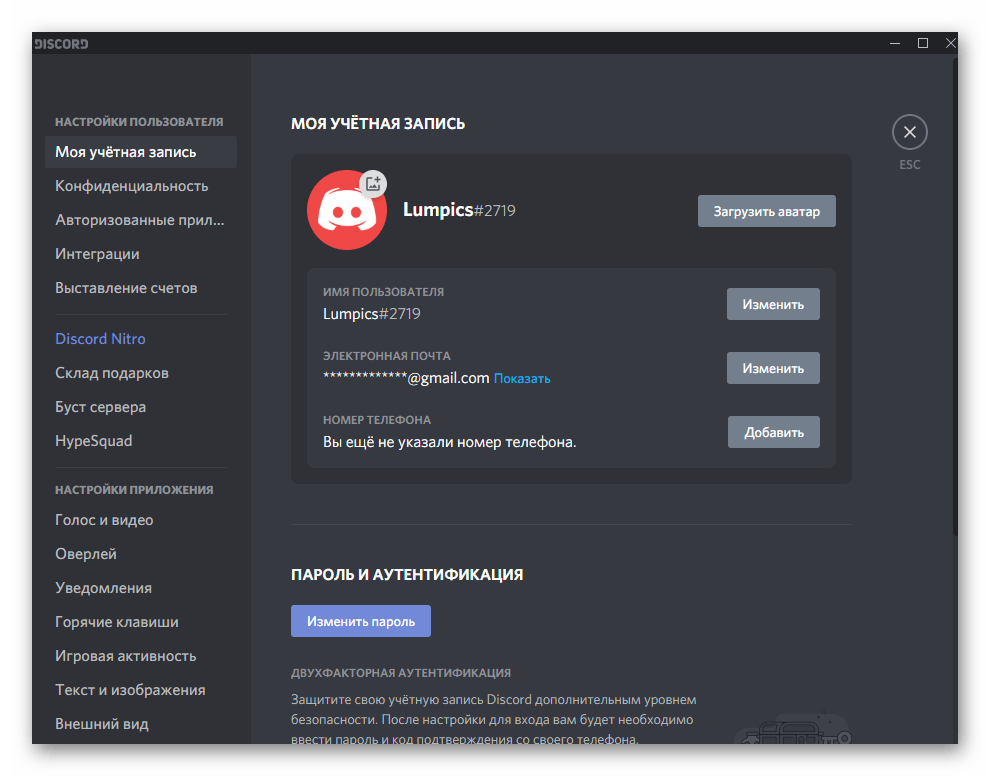
Связано подобное с новыми правилами использования программного обеспечения. Для большинства стран СНГ действует закон, разрешающий регистрацию только с 13 лет, но есть и исключения в некоторых государствах. Далее речь пойдет о том, как определить, можно ли вам использовать Дискорд и как восстановить аккаунт, если при регистрации вы указали не тот возраст.
Определение минимального возраста для своей страны
Давайте быстро рассмотрим метод определения разрешенных возрастов использования Discord в разных странах, если вдруг вы не проживаете в России, Украине или Беларуси, где минимальный возраст — 13 лет.
-
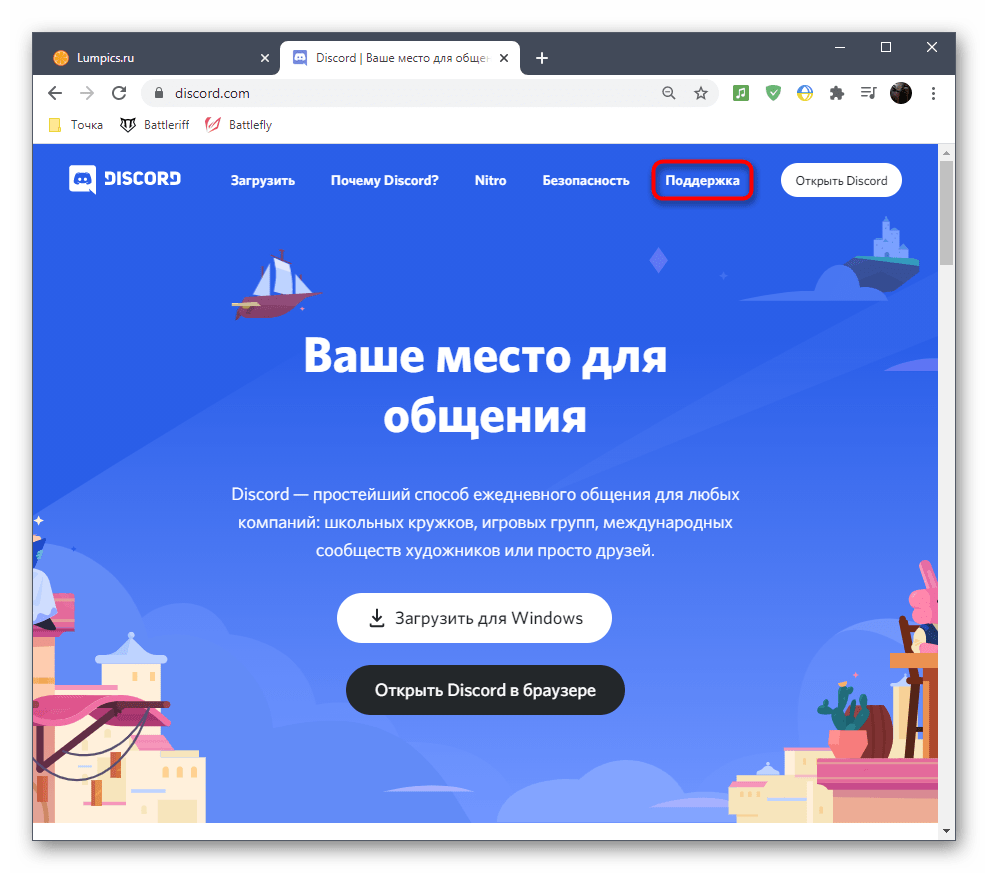
Откройте ссылку выше для перехода на официальный сайт Discord, где нажмите по надписи «Поддержка», расположенной на панели вверху.
Если при регистрации вы указали возраст неправильно, из-за чего аккаунт и был заблокирован, можно попробовать восстановить его, написав в службу поддержки. Однако ответа придется ждать минимум несколько дней и не факт, что он будет положительным, поэтому иногда проще создать новый аккаунт. К тому же для обращения в поддержку понадобится фото, о котором и пойдет речь далее.
Создание фото для обращения в службу поддержки
Главный аргумент для службы поддержки — подтверждение своего возраста путем предоставления фото с удостоверяющим личность документом. Это может быть паспорт, свидетельство о рождении или права. Фото нужно сделать правильно: так, чтобы было видно полное имя, дату рождения, само лицо и отдельный листок с тегом Discord или открытый профиль на компьютере (если его еще не заблокировали).
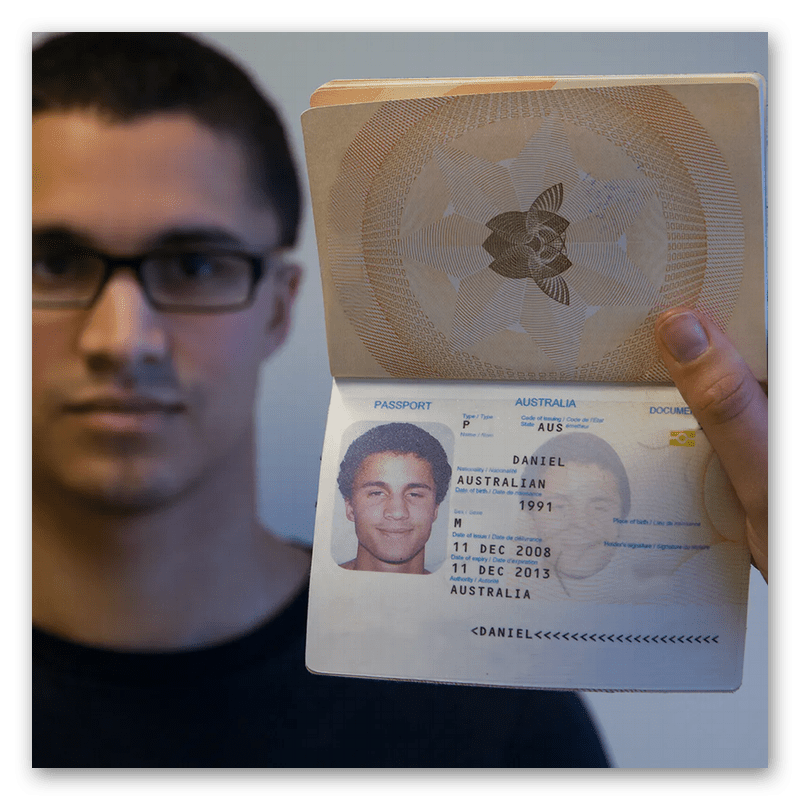
Если возможности расположить на фото еще и тег нет, вы можете добавить его в описании при составлении письма для службы поддержки. Остальные пункты — обязательны, а без данного фото вашу жалобу даже не рассмотрят.
Составление обращения в службу поддержки
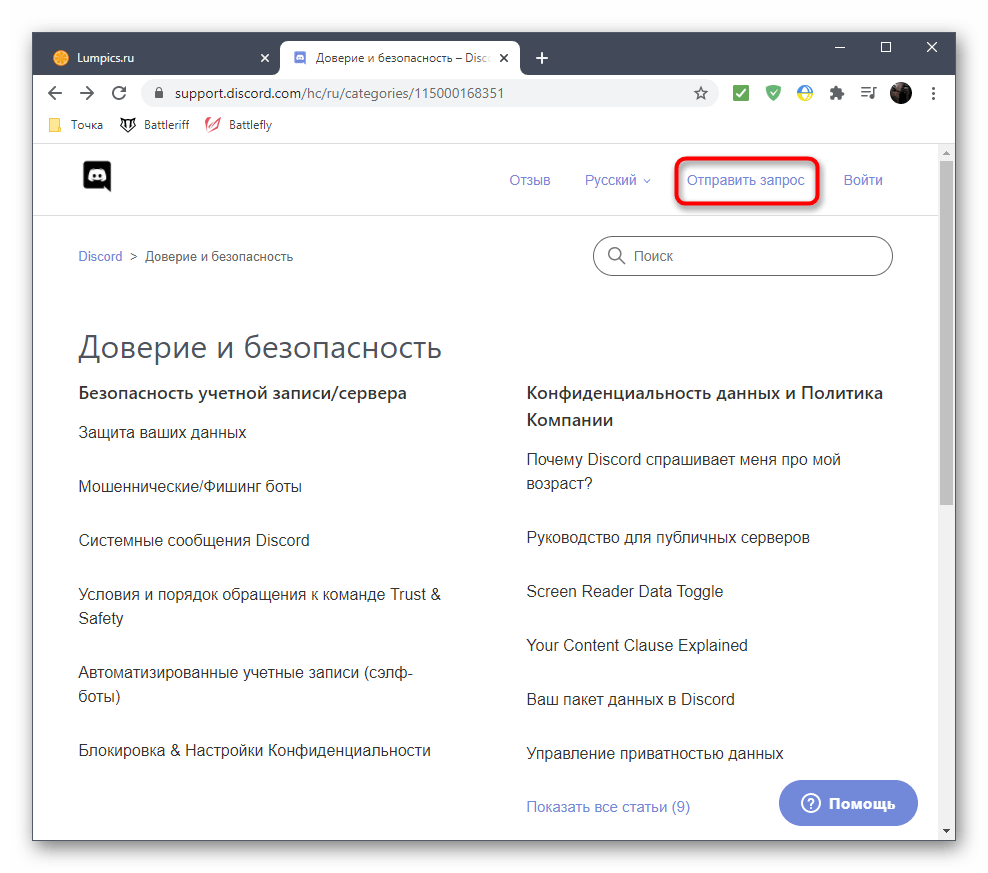
Теперь приступим к формированию обращения в службу поддержки, если вы захотели обновить свой возраст или подать запрос на разблокировку профиля как раз из-за неправильного заполнения личных данных. Все действия производятся на странице поддержки, поэтому перейдите к ней заранее так, как это было показано выше.
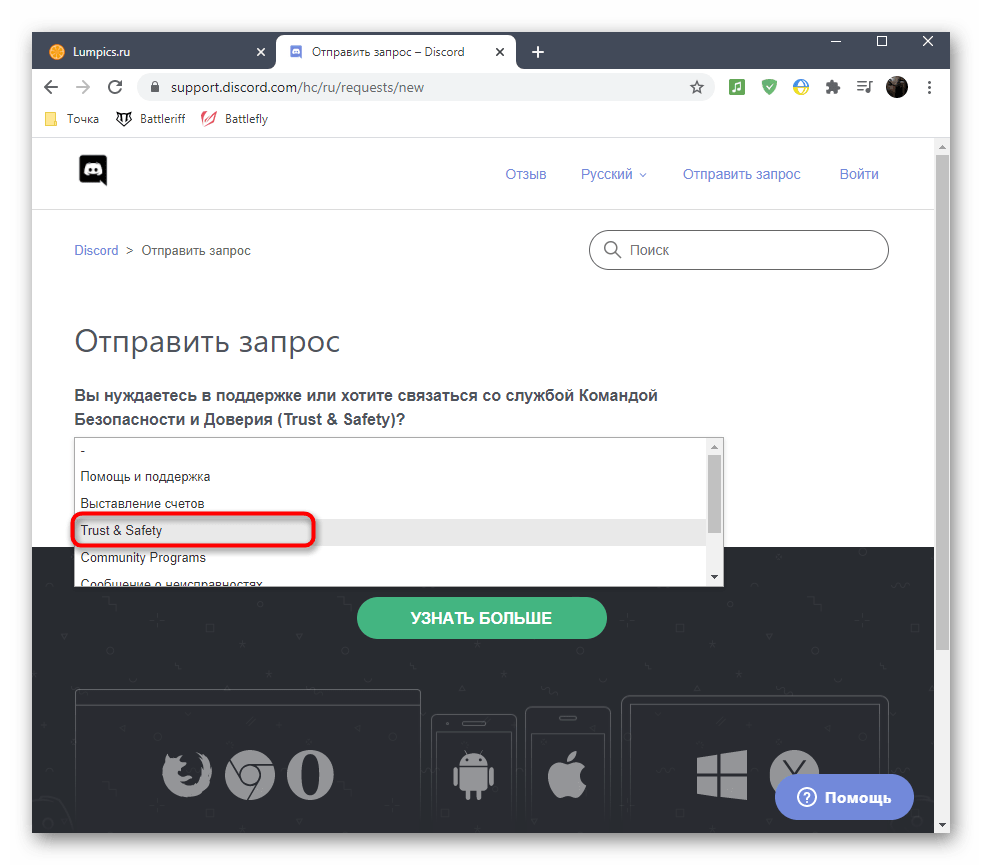
- Далее нажмите по строке «Отправить запрос».
- Разверните список тем для выбора подходящей.
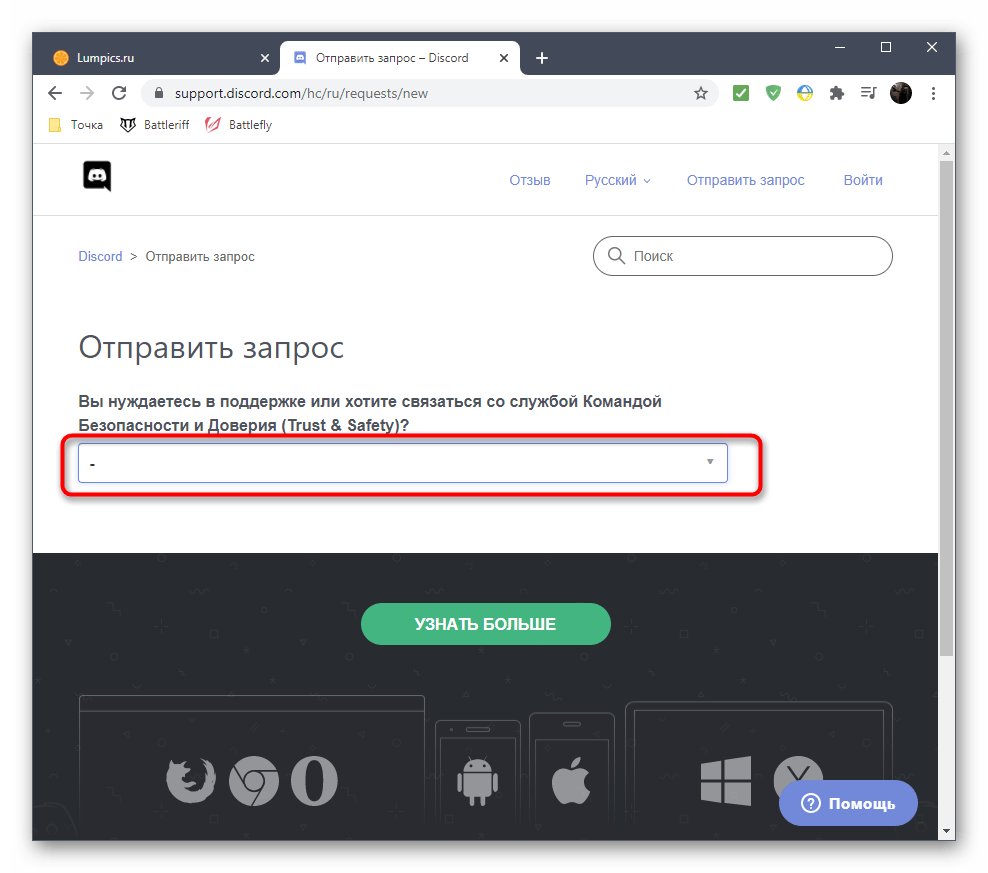
- Там найдите пункт «Trust & Safety». Если разработчики обновили этот список, возможно, пункт будет называться «Безопасность и Доверие».
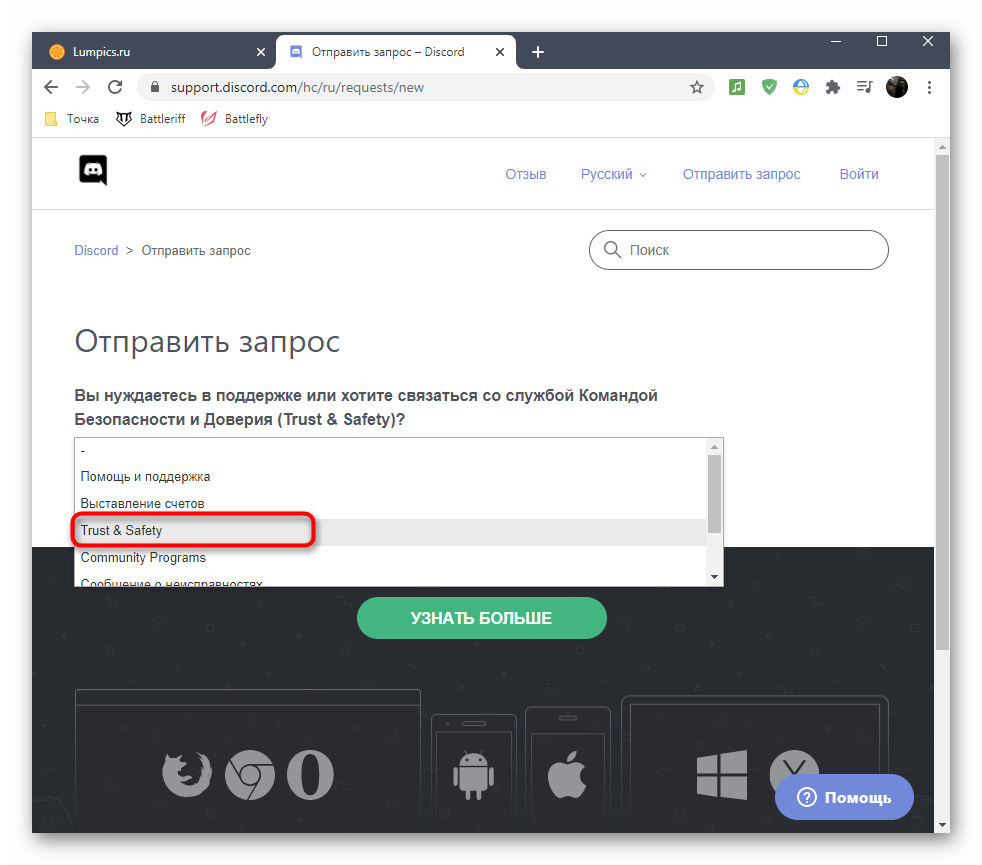
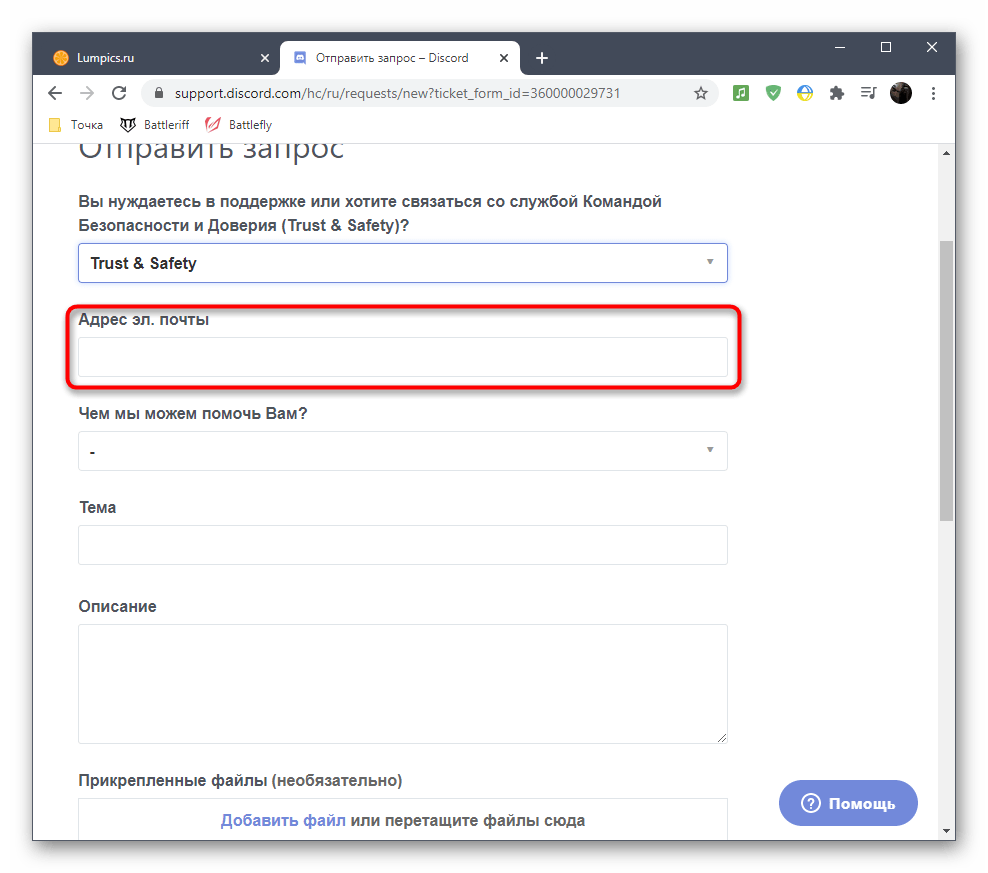
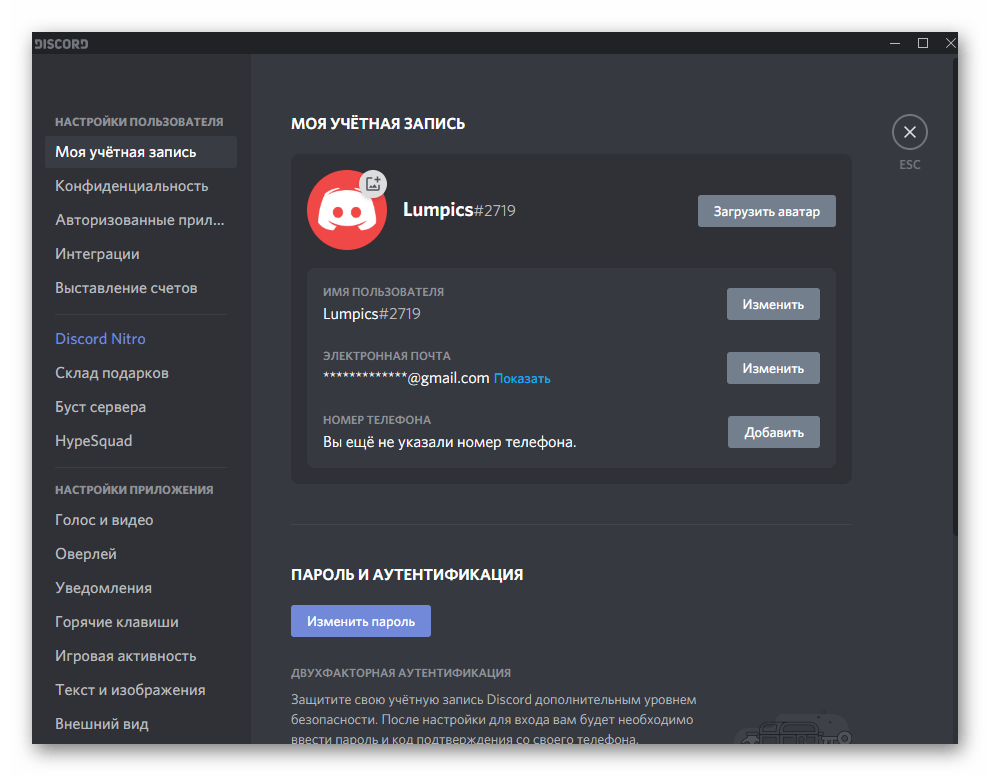
- Укажите свой адрес электронной почты, чтобы следить за состоянием запроса и получить на него ответ.
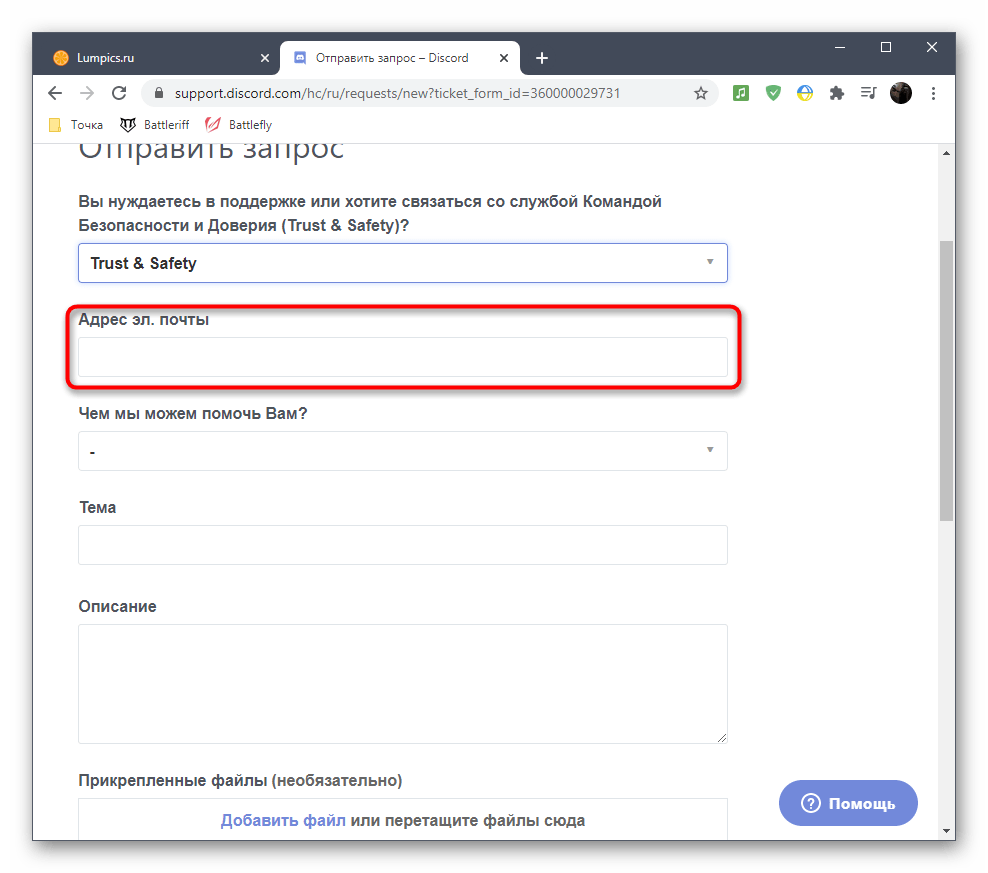
- Разверните еще один список — «Чем мы можем помочь Вам?».
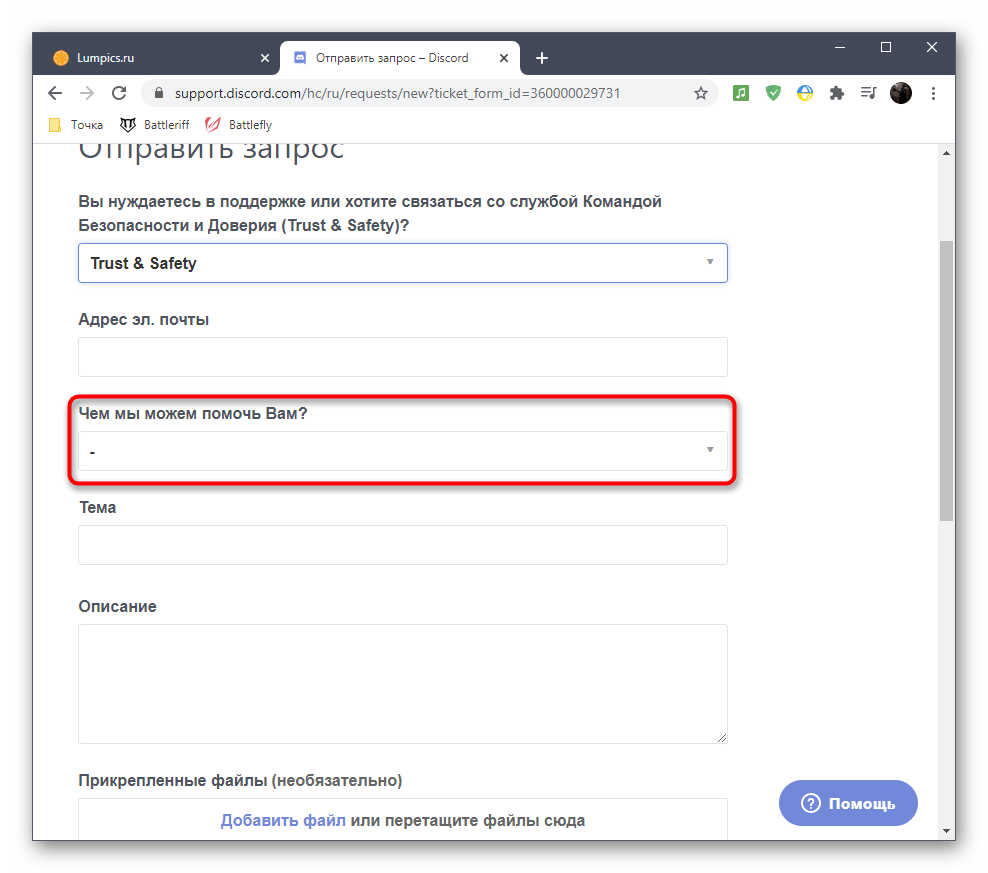
- В нем укажите пункт «Appeals, age update, other questions». Как уже понятно, необходимый подпункт называется «age update» (обновление возраста).
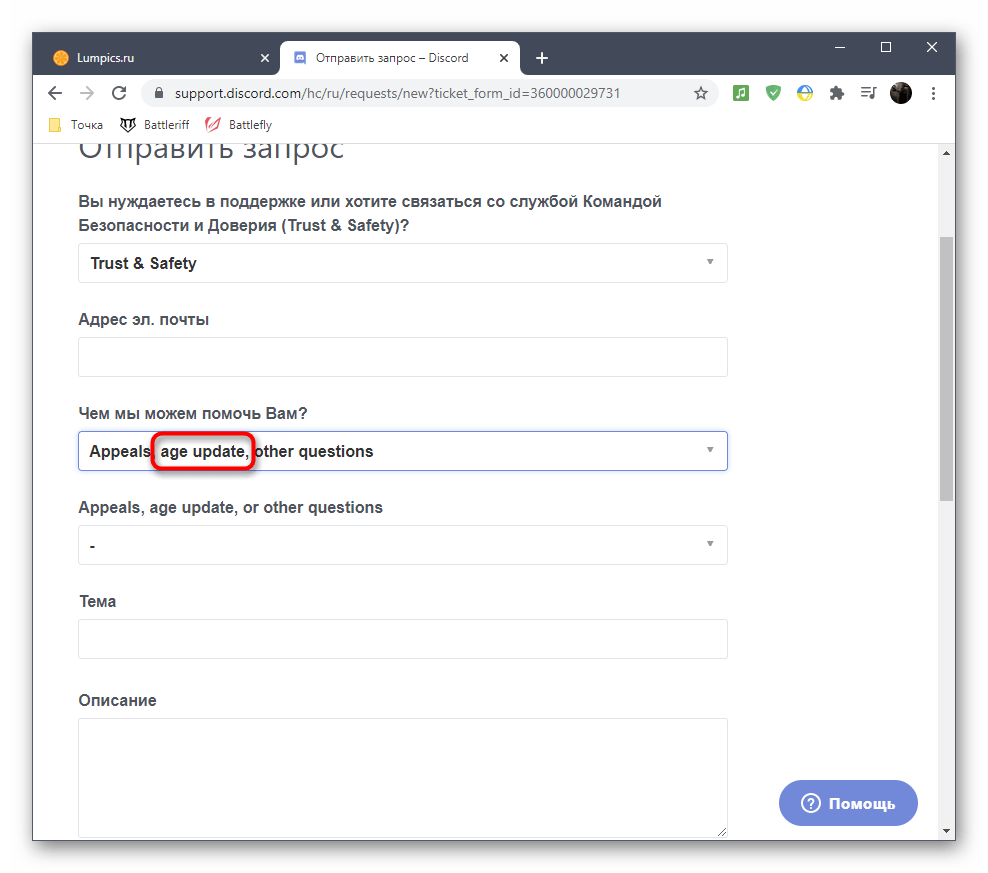
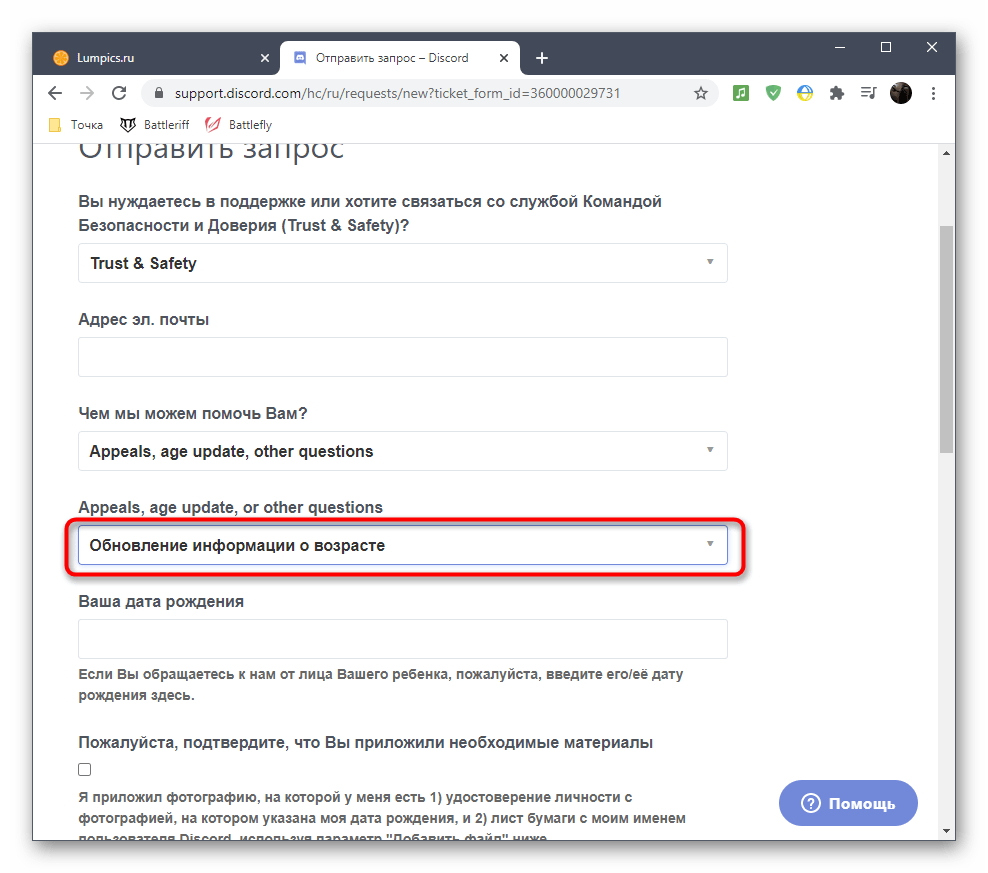
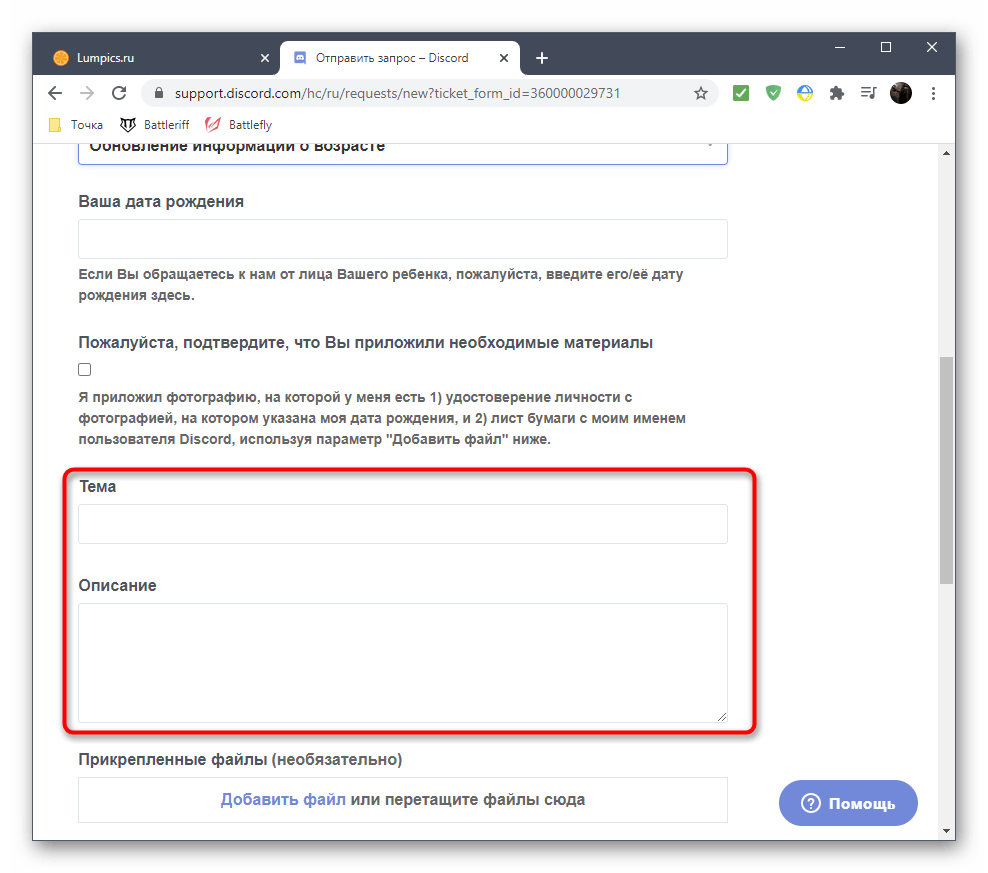
- В следующем поле отметьте «Обновление информации о возрасте» и укажите настоящую дату рождения.
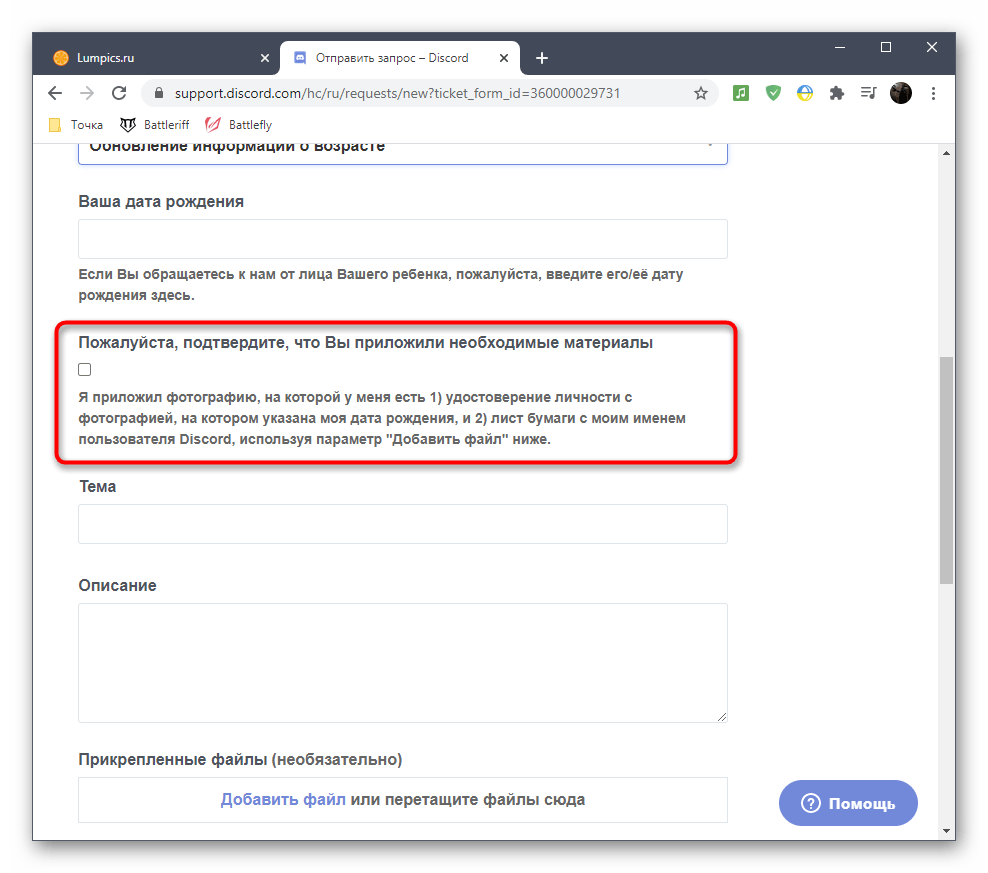
- Подтвердите ознакомление с информацией о необходимых материалов. Выше мы уже рассказали о фото, но вы можете узнать об этом и на данной странице.
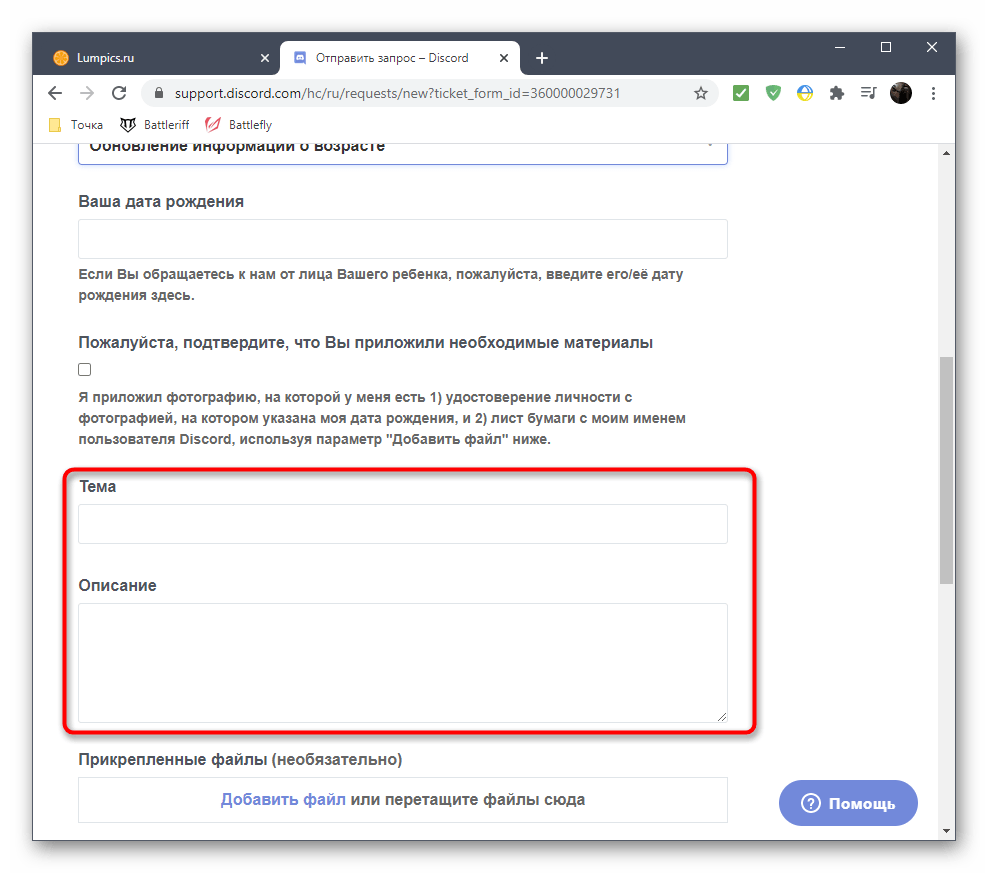
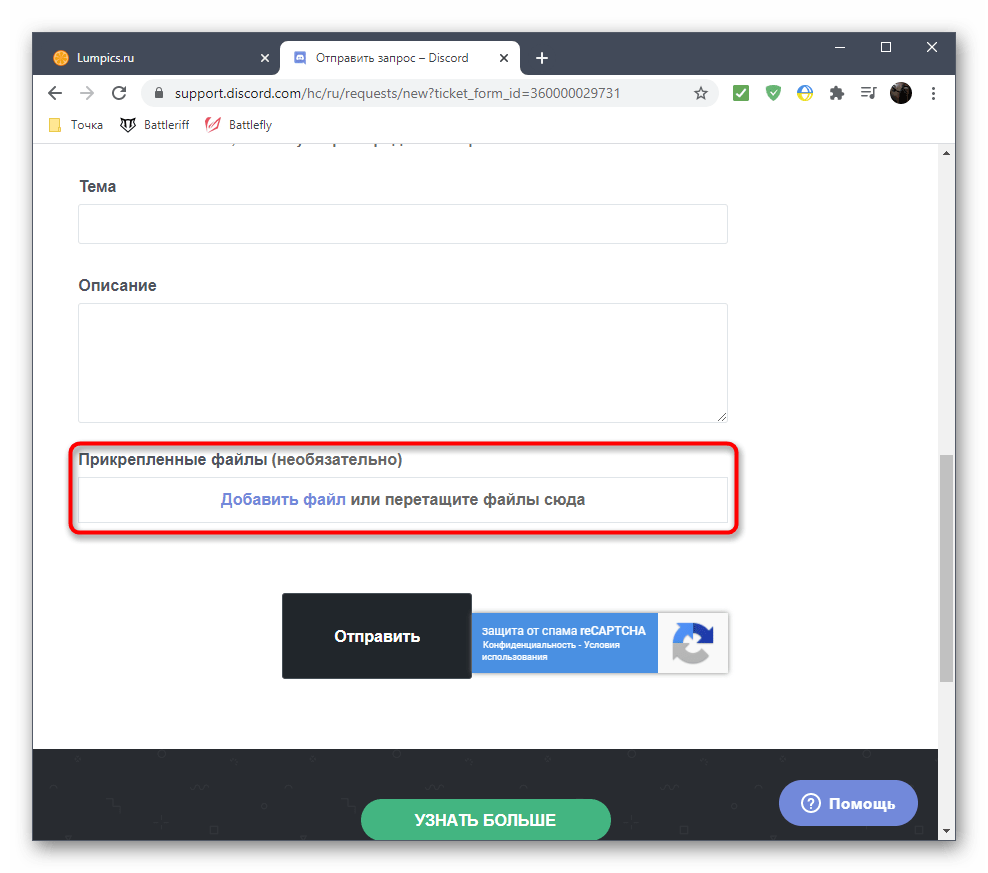
- Добавьте тему и описание, где предоставьте тег, если его нет на фото, и кратко опишите свою проблему.
- Нажмите на «Добавить файл» для перехода к прикреплению готовой фотографии.
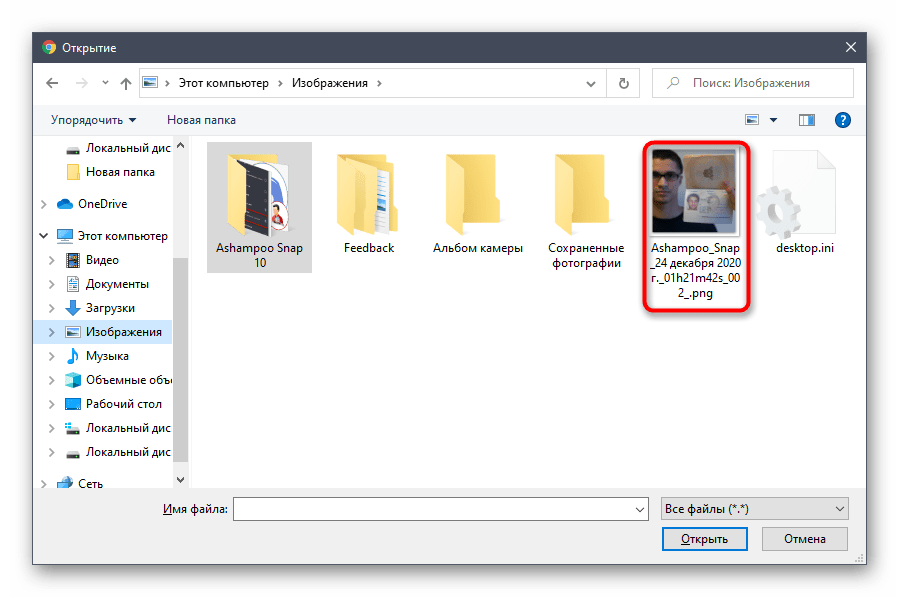
- Найдите ее в «Проводнике» и дважды щелкните для выбора.
- Убедитесь в том, что все данные заполнены правильно, а затем нажмите кнопку «Отправить».
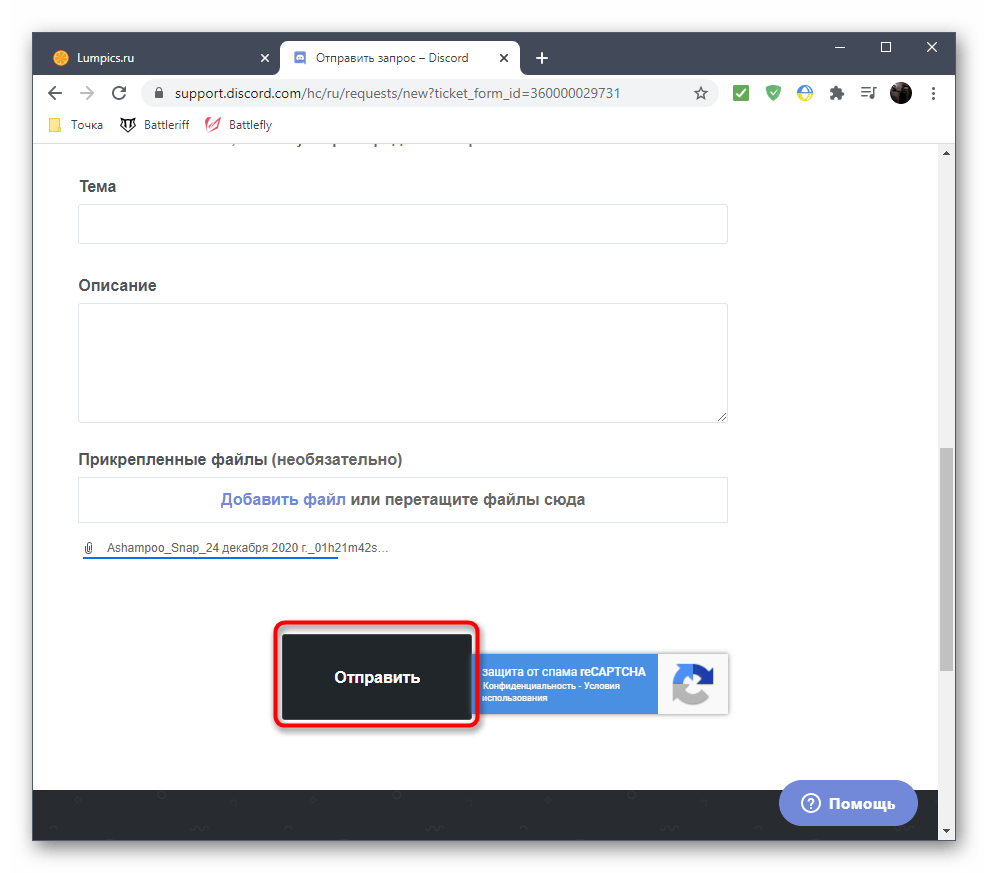
Дождитесь появления уведомления о том, что запрос был направлен в службу поддержки, откройте свою электронную почту и найдите там информацию о создании обращения в Discord. Ожидайте поступления письма с ответом, что может продлиться от нескольких часов до нескольких недель. Такие письма вряд ли попадут в спам, но на всякий случай проверяйте и эту папку.
Со скольки лет можно пользоваться Дискордом и как поменять свой возраст
Мессенджер Discord – это возможность общаться и обмениваться опытом с игроками разного уровня, навыков. Однако при регистрации требуется указывать определенные данные участника, которые затем может быть нужно изменить. Полезно знать, как поменять указанный возраст в программе Дискорд. Для персонального компьютера и телефона инструкции разные, требуется ознакомиться с описанием заблаговременно.
Смена возраста в настройках
Стандартный вариант смены характеристик через настройки профиля в мессенджере Дискорд не работает. Поэтому нужно изучить иные способы. Сначала необходимо выбрать технику работы с приложением – через персональный компьютер или мобильное устройство.
На ПК
Технически несложный способ действий позволяет изменить сохраненную дату рождения с помощью официального сайта программы. Этот вариант предлагается в тех случаях, когда пользователь указал некорректные данные при регистрации и был заблокирован администрацией (в таких ситуациях может появиться аббревиатура «NSFW»). Необходимые шаги:
- открыть страницу разработчика приложения;
- кликнуть по кнопке «Поддержка»;

- откроется ресурс с несколькими рабочими блоками, нажать на раздел «Доверие и безопасность», на мониторе персонального компа появится сообщение «Почему мессенджер запрашивает данные про мой возраст?»;

- сайт автоматически перебросит участника на информационную страницу создателей Дискорда.
Если внесенные показатели не верны, следует нажать на строку «Отправить запрос» после текста (находится в самом конце, подсвечена синим цветом).
На смартфоне
Внести корректировки можно и через смартфон. Инструкция та же, но выполнение операций на телефоне будет несколько затруднено. Изменить данные через приложение невозможно, поэтому придется проходить этапы указанной инструкции через официальную страницу разработчика мессенджера Дискорд.
Определение минимального возраста для своей страны
Для каждого региона установлены определенные возрастные ограничения, которые зависят от законодательных порогов выбранного государства. При выполнении указанной выше инструкции (на четвертом шаге) пользователь автоматически попадает на страницу с перечислением стран и указанием возрастного предела.
Если в представленном перечне отсутствует нужный вариант, можно воспользоваться общим показателем – 13 лет. Характеристики могут отличаться (для некоторых стран показатель ниже, чем обобщенный предел).
Создание фото и составление обращения в службу поддержки
Перед обращением в технический отдел необходимо подготовить некоторые документы. Иногда мастера рекомендуют создать новый профиль взамен аккаунта с неверными показателями. Особенности:
- пользователь может обратиться за помощью в течение 30 дней с момента блокировки;
- на телефон нужно сделать фотографию с удостоверяющим личность документом, листом с написанным тегом;
- изображение должно быть четким, информация распознаваемой (дата рождения, надписи, цифры);
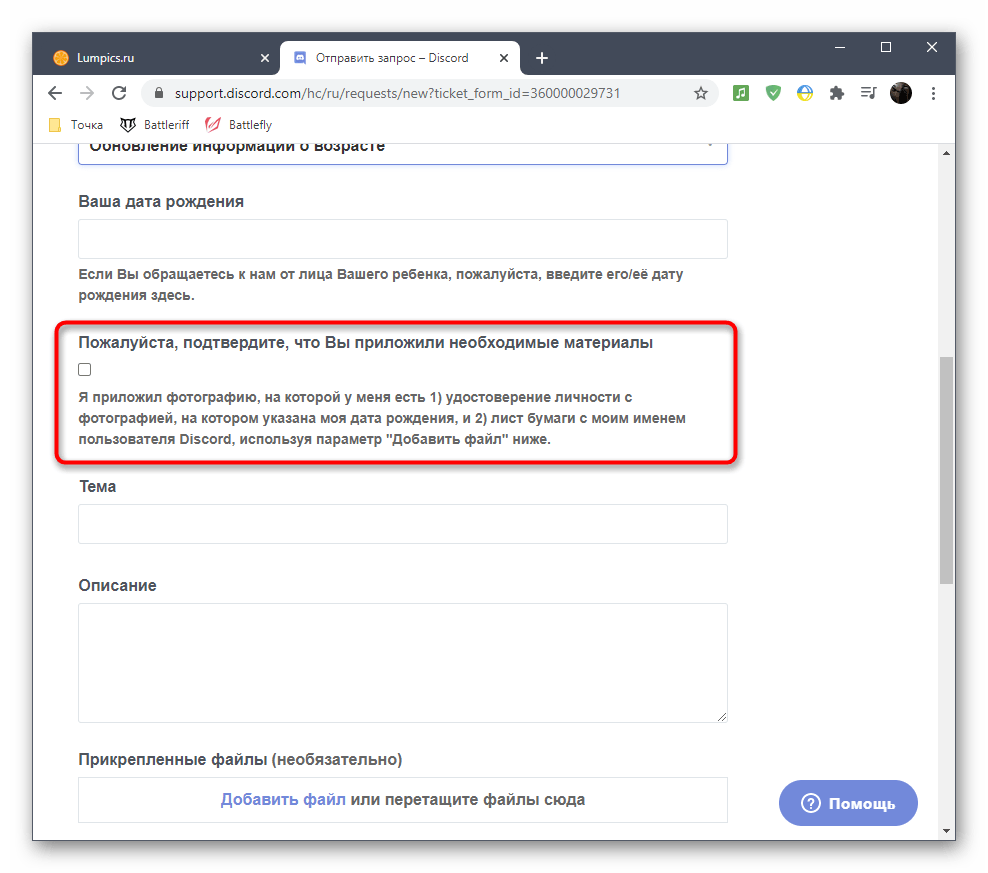
- в разделе «Отправить запрос» выбрать строку «Trust and Safety»;
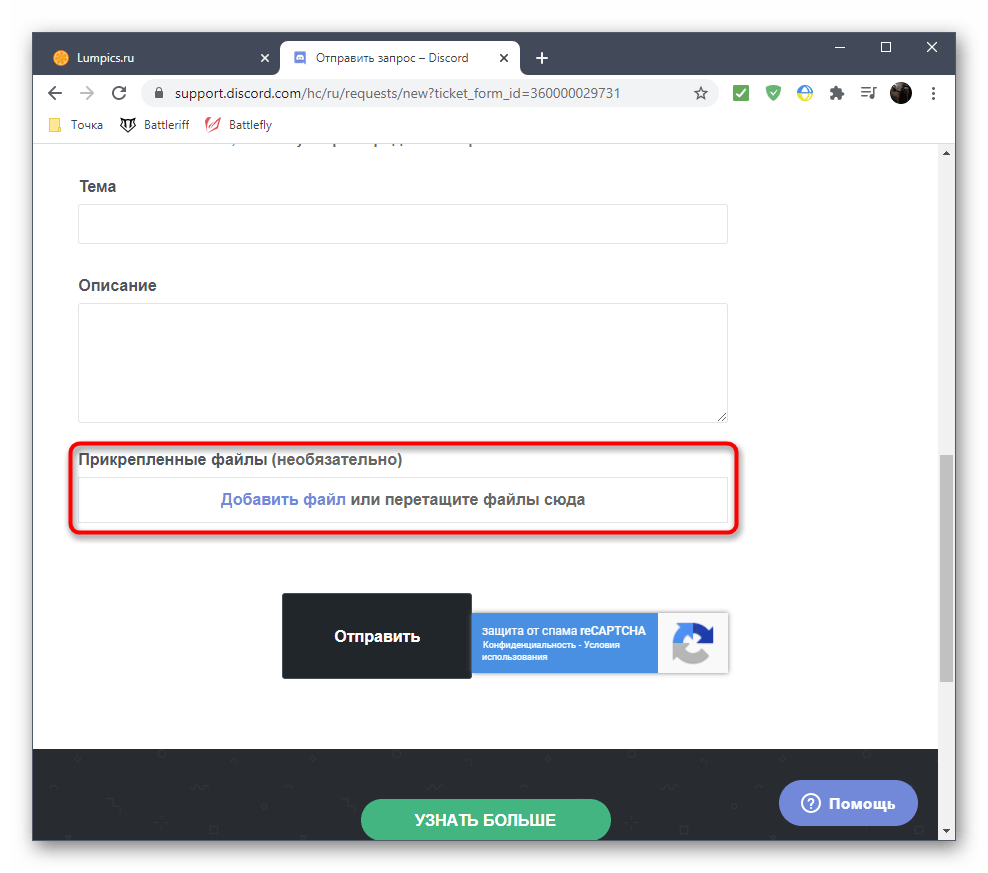
- кликнуть по пункту «Age update», затем вариант с обновлением информации.
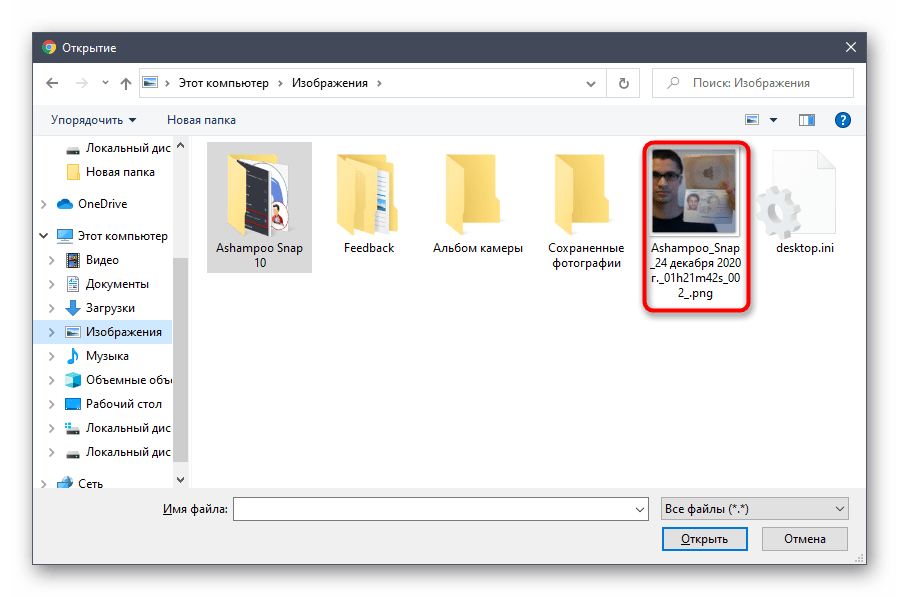
Затем нужно указать нужные характеристики и прикрепить подготовленные ранее файлы. Важно удостовериться, что новые параметры введены верно, и затем отправить запрос.
Изменение блоков профиля невозможно без обращения в техподдержку разработчика приложения Дискорд. Важно указывать корректные данные сразу, при регистрации аккаунта.
Как изменить свой возраст в Discord
Не можете получить доступ к некоторым сообществам в Discord, поскольку они говорят, что вы не соответствуете возрастным требованиям? Если вы ошиблись при вводе дня рождения при создании учетной записи, вы можете запросить Discord изменить ваш возраст. Это простой процесс с вашей стороны, и мы покажем вам, как это сделать.
Запросить Discord, чтобы изменить дату рождения
В отличие от многих других приложений, Discord не позволяет вам изменить свой возраст в своем веб-приложении, настольном или мобильном приложении. Вы должны отправить платформе запрос с действительным удостоверением личности, чтобы изменить дату рождения в своей учетной записи.
Во-первых, вы должны сфотографироваться с документами, удостоверяющими вашу личность, и вашей учетной записью Discord. Для этого на листе бумаги напишите свой полный тег Discord (включая, если вы не перешли на новую схему имени пользователя, четыре цифры после вашего имени пользователя). Затем возьмите эту бумагу и действующее удостоверение личности в руки и сфотографируйтесь.
Программы для Windows, мобильные приложения, игры — ВСЁ БЕСПЛАТНО, в нашем закрытом телеграмм канале — Подписывайтесь:)
Когда у вас будет готова четкая фотография, запустите веб-браузер на своем устройстве и откройте сайт поддержки Discord. На этом сайте вы увидите форму для заполнения. Здесь введите следующие данные:
- Чем мы можем вам помочь?: выберите «Апелляции и запросы на обновление возраста».
- Ваш адрес электронной почты: введите адрес электронной почты, связанный с вашей учетной записью Discord.
- Вы в нужном месте?: поставьте галочку.
- Чем мы можем помочь?: выберите «Обновить информацию о моем возрасте».
- Номер телефона: по желанию введите свой номер телефона.
- Ваша дата рождения: введите свою фактическую дату рождения, затем под этим полем установите флажок.
- Тема: введите тему сообщения. Это может быть что-то вроде «Я хочу обновить возраст в своей учетной записи Discord».
- Описание: объясните, почему вы хотите обновить дату рождения в своей учетной записи. Может быть, вы ошиблись при вводе даты рождения при создании учетной записи?
- Вложения: прикрепите фотографию, на которой видно ваше удостоверение личности, ваш полный тег Discord и себя.
После заполнения формы внизу формы нажмите «Отправить».
Ваш запрос на обновление возраста отправлен в Discord. Компания рассмотрит предоставленные вами данные и, если все в порядке, обновит возраст в вашей учетной записи.
Каков возрастной ценз Discord?
Когда дело доходит до использования Discord, вы должны достичь определенного возраста, чтобы иметь возможность использовать платформу. В большинстве стран, включая США, Великобританию, Канаду и Австралию, вам должно быть не менее 13 лет, чтобы использовать Discord. Если вы живете в другой стране, посетите страницу возрастных требований Discord, чтобы найти актуальную информацию для вашего региона.
Даже если вам 13 лет, вы не можете получить доступ к определенным сообществам в Discord. Это связано с тем, что эти сообщества помечены как NSFW (небезопасно для работы), и вам должно быть не менее 18 лет, чтобы иметь доступ к этим сообществам.
С действительным удостоверением личности, подтверждающим ваш реальный возраст, у вас не должно возникнуть проблем с исправлением вашего возраста в вашей учетной записи Discord. И как только это будет сделано, у вас будет доступ ко всем элементам, которые Discord сочтет подходящими для вас на платформе. Наслаждаться!
Программы для Windows, мобильные приложения, игры — ВСЁ БЕСПЛАТНО, в нашем закрытом телеграмм канале — Подписывайтесь:)