Почему не скачиваются файлы с интернета на компьютер
Сегодняшняя статья будет посвящена такой стандартной и даже банальной проблеме, как нежелание браузера сохранять файлы с интернета. Вроде как все работает, но, как только доходит дело до сохранения файлов — начинаются проблемы. Подобное нередко в наши дни, так как много браузеров, много антивирусов и файерволов, которые могут сыграть роль в разрешении данной проблемы.
.jpg)
Давайте коротко пробежимся по основным проблемам, которые могут быть причиной из-за чего ваш браузер отказывается сохранять файлы вам на компьютер.
Почему не скачиваются файлы с интернета на компьютер?
1. У вас выставлен максимальный уровень безопасности в настройках операционной системы.
2. Ваш компьютер заражен вирусами или вредоносным программным обеспечением, которое блокирует возможность скачивания файлов с интернета на компьютер.
3. У вас проблемы с браузером.
4. У вас проблемы в операционной системой Windows.
5. Ваш антивирус блокирует возможность сохранения файлом с интернета в память компьютера.
6. Ваш файервол настроен на максимальный уровень безопасности, поэтому не желает видеть скаченные файлы с интернета у вас на компьютере.
7. Проблемы непосредственно с интернет-соединением.
Давайте теперь остановимся подробнее на некоторых пунктах, о которых есть смысл поговорить.
Максимальный уровень безопасности вашей операционной системе — это когда система блокирует чуть ли не все, что представляет угрозу вашей безопасности. Разумеется, любой файл скаченный с интернета может быть заражен вирусом и т.д., поэтому система безопасности отсекает возможность хоть что-то скачать с браузера. В Панели управления, вы можете выставить минимальный уровень безопасности и контролировать вашу безопасность самостоятельно, используя лишь один антивирус и не выкачивая с интернета подозрительные файлы.
Если компьютер заражен файлами вы, я думаю, знаете, что делать. Необходимо установить хороший антивирус, обновить его базу и просканировать вашу систему на наличие, либо отсутствие вирусов и подозрительного программного обеспечения.
Возможные проблемы с браузером — это кривые настройки или некорректная работа браузера. Просто запустите другой браузер и проверьте дает ли он возможность сохранять файлы на компьютер. Если да, то снесите и переустановите ваш основной браузер.
Проблемы с операционной системой Windows могут заключать в чем угодно. Проведите сканирование винчестера на наличие ошибок. Очистите реестр от мусора. Очистите временные файлы и убедитесь, что на вашем винчестере имеется свободное место для сохранения файлов.
Проверьте настройки антивируса, быть может у вас установлен супер уровень защиты, который блокирует все на своем пути. Безопасность должна присутствовать, но не должна мешать жить.
Тоже касается и файервола. Проверьте не сильно ли задраны настройки файервола, быть может, он препятствует тому, что ваш компьютер не хочет сохранять файлы с интернета на жесткий диск.
Проблемы с интернет-соединением могут быть разного вида, но самое главное в чем вы должны убедиться — это в том, что скорости достаточно и, что соединение не обрывается. Если вы беспрепятственно серфите по интернету — то думаю, проблем с соединением, какое бы оно не было — по проводу или по воздуху, быть не должно.
Сегодня мы познакомились с банальной проблемой и коротко обсудили пути ее устранения. Помните, вы должны следить за безопасностью вашего компьютера, но при этом не заниматься блокировкой всего подозрительного, что есть на просторах всемирной паутины.
Не загружаются файлы с интернета на компьютер
В интернете часто необходимо скачать программу, фильм или изображение, однако ничего не происходит. Возникает вопрос, что делать, как исправить ситуацию. Есть подробная инструкция, чтобы браузер заработал должным образом.
Причины проблем с загрузкой
Если не скачиваются программы с интернета на компьютер, возможно, в ПК появился вирус. Другие причины:
- настройки браузера;
- нет места;
- повторная загрузка;
- отсутствует интернет;
- сбой операционной системы;
- повышенная безопасность;
- блокировка брандмауэра;
- сторонние приложения.

Исправление невозможности скачивания
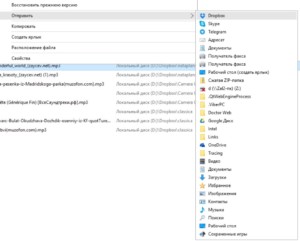
Когда не загружаются файлы с интернета на компьютер, специалисты рекомендуют сразу перепроверять интернет-соединение. Даже из-за короткого сбоя невозможно произвести скачивание данных. В этом случае пользователи проводят повторную попытку. Часто люди просто не запоминают, куда сохранили данные. По умолчанию это может быть рабочий стол или папка загрузки. Также сохранение происходит в документы, необходимо полностью проверять проводник.
Почему не идет скачивание
Пользователи задаются вопросом, почему не скачиваются файлы с интернета. Загрузка в большинстве случаев блокируется браузером. Специалисты производят перезагрузку, обновляя программу. Надо проверить настройки, при необходимости очистить историю загрузок и кэш.
Важно! Файлы могут не загружаться, поскольку мешают сторонние утилиты. Менеджер загрузки просто не может запуститься, связь заблокирована.
Проблемы с антивирусным ПО
Программа «Касперский Интернет Секьюрити» многие данные воспринимает, как вредоносные. Система обновляется и современные вирусы маскируются под нормальные установщики. В результате пользователи даже не знают, почему плохо скачивается из интернета, казалось бы, обычная программа на официальном сайте. Инструкция по исправлению:
- Панель управления.
- Рубрика «программы».
- Антивирус.
- Изменения.
- Отключение.
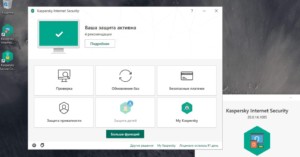
Исправление проблем подключения
Когда невозможно загрузить файл из интернета, необходимо проверить антивирус. Специалисты рекомендуют не забывать про программы оптимизации. Они способны блокировать браузер, поэтому файлы могут не открываться.
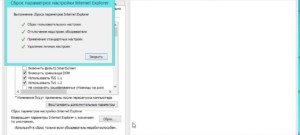
Рассматривая «Интернет Эксплорер», проще всего начать с настроек. Пользователям рекомендуется сбросить параметры и перезагрузить браузер:
- Переход в настройки.
- Дополнительные параметры.
- Кнопка сброса настроек.
Использование сервиса Wix помогает пользователям онлайн проверить Виндовс, браузер и решить проблему. Для этого на примере Google Chrome используется комбинация Ctrl + Shift + N. Показан переход во вкладку Console, следует сделать скриншот.
На сайте whatismybrowser.com необходимо загрузить данные и вкратце описать проблему. Firefox часто страдает от того, что файл не грузится, и браузер после сбоя не желает включаться. Есть простые шаги, чтобы продолжить скачивание, ошибка исчезнет.
1 шаг — Проверка загрузки.
Необходимо выбрать настройки, защиту загрузок. На панели отображён значок с инструментами. В окне показаны все, что скачано из сети.
2 шаг — Удаление истории.
У пользователей может не открыться загруженный файл, поскольку ранее скачано большое количество документов или музыки. Необходимо почистить историю и выполнить инструкцию:
- Переход в меню.
- Отображение опций.
- Рубрика «загрузки».
- Кнопка «очистить».
- Закрытие окна.
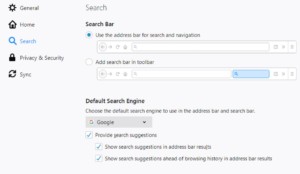
3 шаг — Выбор папки.
В компьютере порой нельзя загружать файлы в определенную папку. Проблема может быть связана с жёстким диском или вирусной атакой. В любом случае можно исправить ситуацию. Инструкция:
- Открытие браузера.
- Выбор меню.
- Переход в настройки.
- Рубрика «основные».
- Подраздел «загрузки».
- Перехода в файлы и приложения.
- Кнопка «обзор».
- Сохранение файлов.
- Выбор папки.
- Сохранение настроек.
4 шаг — Сброс папки.
Файлы могут не загрузиться, поскольку сеть не способна найти доступ к ним. Если выбор другого места не помог, лучше сбросить папку для загрузок. План действий:
- Адресная строка.
- Команда about:config.
- Подтверждение операции.
- Строка поиска.
- Значение browser.download.
- Проверка статуса.
- Сброс настроек.
5 шаг — Проверка типа файла.
Когда после скачивания документа или фильма браузер вообще не желает запускаться, надо проверить настройки, в частности, тип файлов. В Firefox есть проблемы с обработкой некоторых мультимедиа. Речь идет о программной ошибке. Алгоритм действий:
- Открытие браузера.
- Выбор меню.
- Вкладка «настройки».
- Рубрика «приложение».
- Команда «действия».
- Поиск типов файлов.
- Добавить галочку по всем рубрикам.
- Сохранение настроек.
Программы, отправляющие запрос на сайт, могут блокировать работу браузера. Многие программы на компьютере вообще находятся в зоне безопасности. Чтобы исправить ситуацию, требуется вмешаться в системные настройки. Отдельные программы исключаются из списка или удаляются.
Важно! Брандмауэр — вероятная причина, по которой приложение не может устанавливаться и компьютер, ноутбук, телефон его не видит.
Если установлена система Windows 7,8,10, для отключения Firewall стоит следовать плану:
- Переход в панель управления.
- Классические значки.
- Строка «брандмауэр».
- Система безопасности.
- Общие настройки.
- Рубрика «брандмауэр».
- Функция «включения, отключения».
- Выбор необходимого пункта.
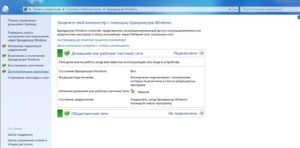
В окне показаны ячейки, в них можно ставить галочки. Брандмауэр легко заблокировать либо полностью отключить.
Антивирусные системы легко деактивировать на время, чтобы попробовать вновь скачать файл через браузер. В программе «Касперский Интернет Секьюрити» необходим переход в меню. На панели «пуск» открывается контекстное меню, где выпадают доступные функции. Надо перейти в свойства и далее приостановить работу приложения. Это можно сделать на время или до перезагрузки.
Обратите внимание! Если используется антивирус 360 Total Security, стоит выбрать программу, вызвать контекстное меню, перейти в настройки.
В окне показана рубрика «основные», надо спуститься вниз по списку. Есть графа активной защиты, где по умолчанию стоит галочка. Для проверки браузера необходимо её снять и подтвердить операцию.
Антивирус ESET NOD32 подключается ещё проще. На панели «пуск» есть значок программы. В настройках показана блокировка сети и файлы журнала. С целью скачивания через браузер лучше выбрать временное отключение защиты.
На примере Avast осуществляется вход в настройки антивируса. Через контекстное меню показана вкладка «управление экранами». В выпадающем окне есть предложение отключения защиты на час или навсегда. Как в случае с Касперским, это можно сделать до перезагрузки компьютера.
Выше рассмотрены причины, по которым файл невозможно скачивать. Необходима полная проверка, есть специальные инструкции. Учитывается операционная система, установленное программное обеспечение.
5 причин, почему компьютер не может скачивать файлы и как их исправить:
Скачивание файлов является неотъемлемой частью нашей повседневной жизни. Однако, порой компьютер может отказываться скачивать файлы. Ниже представлены пять причин, почему это может происходить и как их исправить.
Проблема с интернет-соединением
При отсутствии или низком качестве интернет-соединения, скачивание файлов может занимать очень долгое время, а также прерываться. Проверьте качество своего интернет-соединения, а также попробуйте перезагрузить роутер.
Нехватка места на жестком диске
Если на жестком диске компьютера закончилась память, скачивание файлов может быть невозможным. Попробуйте освободить свободное место на жестком диске, удаляя ненужные файлы или перемещая их на другие устройства.
Антивирусное ПО
Некоторые антивирусы блокируют скачивание файлов, если они могут представлять угрозу для компьютера. В этом случае попробуйте временно отключить антивирусное ПО или добавить сайт, с которого вы хотите скачать файлы, в исключения.
Неисправная ссылка
Возможно, ссылка, по которой вы пытаетесь скачать файл, уже не работает, поэтому скачивание становится невозможным. Проверьте ссылку на работоспособность или попробуйте найти другой источник для скачивания нужных файлов.
Неполадки в системе
Если вы имеете дело с серьезными неполадками в системе, это может привести к невозможности скачивания файлов. Попробуйте перезагрузить компьютер и, если это не поможет, обратитесь к специалистам для диагностики и ремонта компьютера.
В завершении, мы рассмотрели 5 причин, почему компьютер может отказываться скачивать файлы и как их исправить. Помните, что каждая проблема имеет свое решение, и чем быстрее вы найдете его, тем быстрее сможете скачивать нужные файлы и использовать их в своей работе.
Почему не скачиваются файлы с Интернета на компьютер
Некоторые из пользователей могут столкнуться с ситуацией, когда необходимые файлы с Интернета не загружаются на компьютер. Это может касаться любого вида файлов, любых ресурсов, вызывая у пользователя множество неудобств. В этой статье я постараюсь помочь таким пользователям и расскажу, почему не скачиваются файлы с Интернета на компьютер, каковы причины этого явления и как его исправить.
Содержание
Проблемы со скачиванием файлов с Интернета
Причины проблем с загрузкой файлов с Интернета
Анализ того, почему не загружаются файлы с Интернета, следует начать прежде всего с причин, которые вызвали данную ситуацию. Среди них я бы отметил следующие:
- Вредоносное действие вирусных программ, блокирующих загрузку внешних файлов;
- Блокировка антивируса или брандмауэра;
- Проблемы с конкретным браузером;
- Случайный сбой в системе;
- Действие какого-либо приложения (часто из недавно установленных в системе), которое блокирует загрузку (особенно речь идёт о всяческих программах-загрузчиках типа Download Master или разнообразных «ускорителях Интернета» типа Savetraf, Sprint и прочих подобных);
- Проблемы функционала какого-либо конкретного сайта (с другого сайта всё скачивается без проблем);
- Выставленный максимальный уровень безопасности в настройках свойств Интернета на ПК;
- Стохастические проблемы с интернет-подключением.
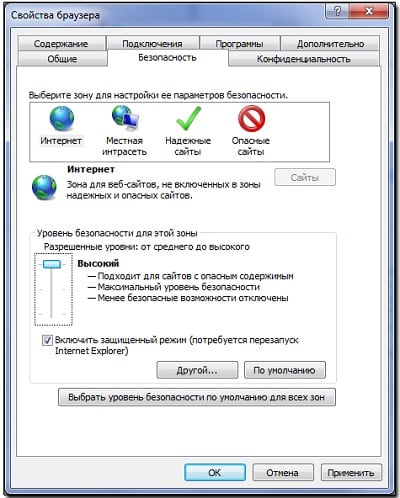
Максимальный уровень безопасности
Итак, после того, как мы разобрали причины, по которым не скачиваются файлы с Интернета, предлагаю перейти к списку советов по исправления ситуации.
Как исправить невозможность скачивания файлов с сети Internet
Если у вас не работает загрузка файлов с Интернета на ваш ПК, рекомендую воспользоваться нижеприведёнными советами. Итак.
- Перезагрузите ваш ПК. Стандартный совет, при этом достаточно эффективный;
- Сбросьте настройки вашего браузера (например, в Mozilla введите в адресной строке about:support, и нажмите на кнопку «Очистить Firefox» справа);
- Проверьте ваш компьютер на наличие вирусных программ. Очень часто именно различные зловреды являются причинами описываемой проблемы. Используйте проверенные антивирусные инструменты Dr.Web CureIt!, Trojan Remover, Malware Anti-Malware, Kaspersky Removal Tool и другие. Рейтинги лучших антивирусов на Windows 7 и Windows 10;

Удаляем вируса с нашего компьютера
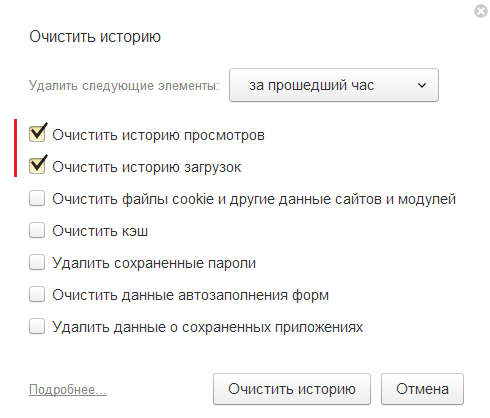
Очищаем историю загрузок
Меняем наш браузер
Почему не загружаются файлы с Интернета
Если всё работает хорошо, значит проблема в выключенных службах. Теперь вновь вызовите данное меню, но поставьте галочки на половине из них и вновь перезагрузитесь. Если проблемы вновь нет, тогда виновник – одна из пока ещё отключенных служб. Делайте так до тех пор, пока не идентифицируете виновника, затем его можно попросту отключить или пофиксить.
-
Отключаем TCP Receive Window Auto-Tuning. Запустите командную строку от имени администратора и там введите netsh int tcp set global autotuninglevel=disabled, затем нажмите на ввод;
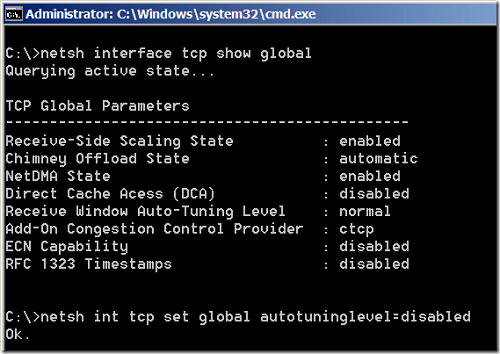
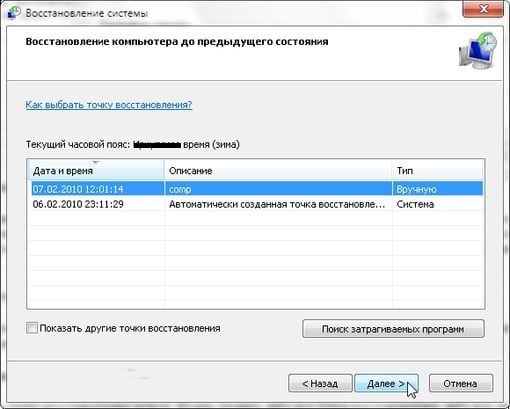
Используем точку восстановления для отката системы
Выше я рассмотрел основные факторы того, почему не скачиваются файлы с Интернета на PC. Данное явление может иметь множество причин, при этом статистически наиболее вероятностной из них является заражение компьютера различными вирусными программами, блокирующими нормальную работу компьютера с сетью Интернет. Воспользуйтесь приведёнными мной выше советами, один из них обязательно окажется для вас наиболее эффективным, и поможет решить проблему с загрузкой файлов на вашем ПК.
 Яндекс.Браузер – это не только средство для отображения сайтов, но и инструмент для загрузки файлов из сети на компьютер. Сегодня мы разберем основные причины, по которым Яндекс.Браузер не скачивает файлы.
Причины невозможности скачать файлы из Яндекс.Браузера на компьютер
На отсутствие возможности скачивания информации из Yandex могут повлиять самые различные факторы.
Причина 1: нехватка места на жестком диске
Пожалуй, наиболее распространенная причина, по которой файл не может быть сохранен на компьютер.
Откройте проводник Windows в разделе «Этот компьютер», а затем проверьте состояние дисков: если они подсвечиваются красным, значит, у вас сильная нехватка свободного места.
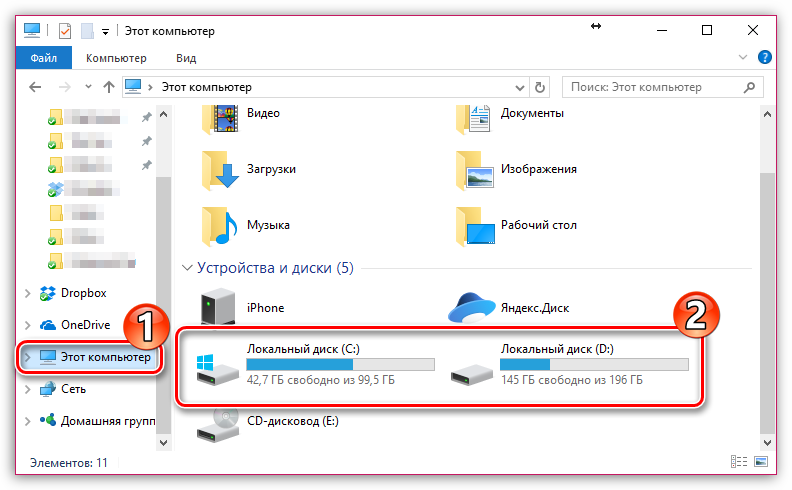
В данном случае у вас два вариант выхода из ситуации: или сохранить файлы на свободный локальный диск, или освободить место на текущем диске, чтобы его было достаточно для загрузки файла.
Подробнее: Как очистить жесткий диск от мусора
Причина 2: низкая скорость сети
Далее необходимо убедиться, что скорости вашей сети достаточно, чтобы файл был загружен на компьютер.
Обратите внимание также на то, что если ваше интернет-соединение работает с перебоями, загрузка будет прерываться, но браузер ее возобновить не сможет. Кроме этого, проблемы с загрузкой будут наблюдаться не только в Yandex, но и в любом другом веб-обозревателе на компьютере.
Подробнее: Как проверить скорость интернета с помощью сервиса Яндекс.Интернетометр
Если вы подозреваете, что на невозможность загрузить файл на компьютер влияет именно «плохой» интернет, по возможности, выполните подключение к другой сети, чтобы подтвердить или опровергнуть данную догадку. Если при подключении к другой сети файл был загружен успешно, тогда вам необходимо озаботиться улучшением или сменой интернет-подключения.
Причина 3: отсутствие заданной папки для скачивания файлов
По умолчанию в Яндекс.Браузере для загрузки файлов установлена стандартная папка «Загрузки», но в результате сбоя в работе веб-обозревателя или действий пользователя папка может быть заменена, например, на несуществующую, из-за чего и загрузка файлов и не может быть выполнена.
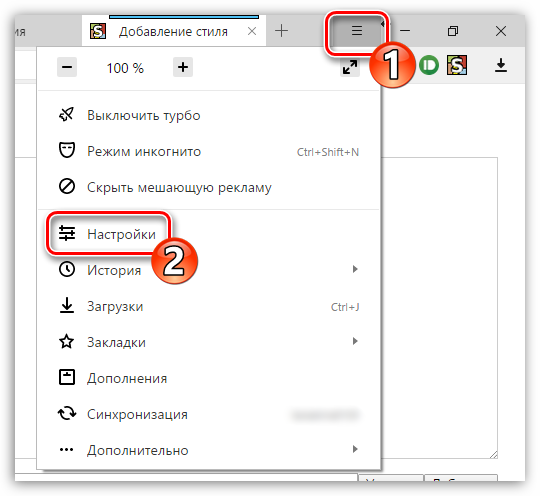
- Кликните в правом верхнем углу по кнопке меню и пройдите к разделу «Настройки».
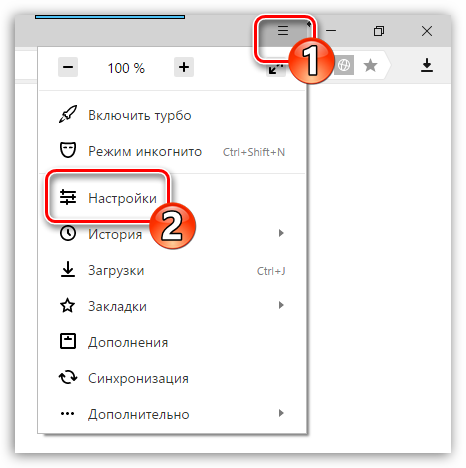
Спуститесь к самому концу окна и кликните по кнопке «Показать дополнительные настройки».</li>
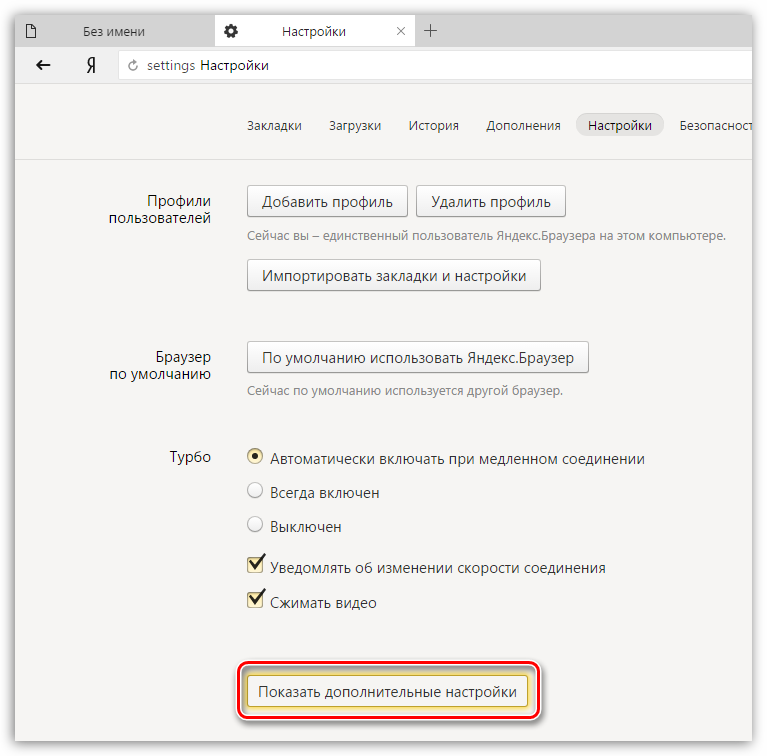
Найдите блок «Скачанные файлы» и в графе «Сохранять в» попробуйте поставить иную папку, например, стандартную «Загрузки» («Downloads»), которая в большинстве случаев имеет следующего вида адрес:</li>
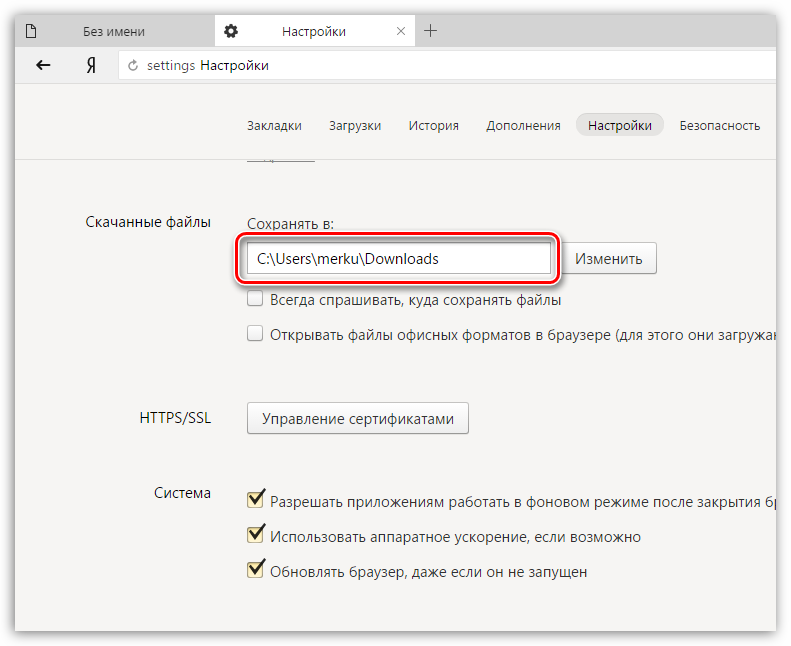
Закройте окно настроек и попробуйте возобновить попытку загрузки данных на компьютер.</li></ol>
Причина 4: повреждение папки профиля
Вся информация о браузере сохраняется на компьютере в специальной папке профиля. Данная папка хранит информацию о пользовательских настройках, истории, кэше, куки и другой информации. Если по какой-либо причине папка профиля была повреждена, это и может привести к тому, что вам не удастся загрузить файлы из веб-обозревателя.
В данном случае решением может послужить удаление текущего профиля.
Обратите внимание, удаление профиля повлечет за собой стирание всей пользовательской информации, сохраненной в браузере. Если у вас не активирована синхронизация данных, рекомендуем ее настроить, чтобы вся информация не была безвозвратно утеряна.
Подробнее: Как настроить синхронизацию в Яндекс.Браузере
- Кликните в правом верхнем углу по кнопке меню Yandex и пройдите к разделу «Настройки».
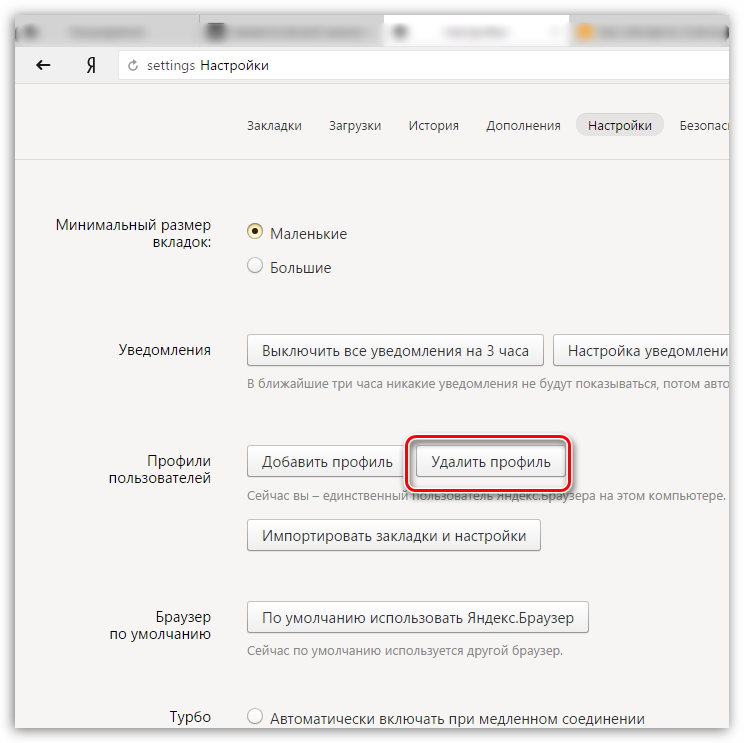
В открывшемся окне найдите блок «Профили пользователей» и кликните по кнопке «Удалить профиль».</li>
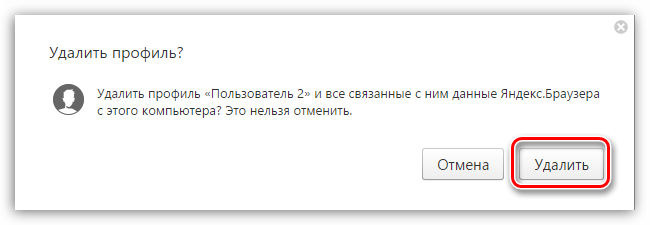
Подтвердите удаление профиля.</li>
Спустя мгновение браузер будет перезапущен и будет абсолютно чистым, как будто бы сразу после установки. С этого момента попробуйте возобновить попытку скачивания данных в Яндекс.Браузере.</li></ol>
Причина 5: вирусная активность
Ни для кого не секрет, что подавляющее большинство вирусов направлены именно на повреждение работы браузера. Если файлы на компьютер из веб-обозревателя Yandex не хотят скачиваться, и в целом сам браузер работает нестабильно, настоятельно рекомендуем выполнить на своем компьютере проверку системы на наличие вирусной активности.
Подробнее: Проверка компьютера на наличие вирусов без антивируса
Причина 6: некорректная работа браузера
Собственно, как предыдущая причина может стать главным фактором некорректной работы браузера, так и конфликт других программ, системные сбои и другое. Если браузер работает некорректно – его необходимо переустановить.
Подробнее: Переустановка Яндекс.Браузера с сохранением закладок
Причина 7: блокировка скачивания антивирусом
Сегодня многие антивирусные программы достаточно агрессивно действуют по отношению к браузерам, принимая их деятельность за потенциальную угрозу.
- Чтобы проверить, является ли ваш антивирус виновником рассматриваемой нами проблемы, просто приостановите его работу, а затем повторите попытку скачивания файлов на компьютер.
Подробнее: Как отключить антивирус
Если загрузка прошла успешно, вам потребуется обратиться к настройкам антивируса, где, в зависимости от производителя, вам может потребоваться разрешить загрузку файлов в Яндекс.Браузере или вовсе данную программу добавить в список исключений, чтобы антивирусная программа не блокировала деятельность веб-обозревателя.</li></ol>
Причина 8: сбой в работе системы
В редких случаях на невозможность загрузить файлы на компьютер может негативно повлиять сама операционная система, которая по разным причинам может работать некорректно.
- Если еще некоторое время назад загрузка файлов из Яндекс.Браузера происходила корректно, можно попробовать выполнить процедуру восстановления ОС.
Подробнее: Как восстановить систему Windows
Если данный шаг не помог, например, на компьютере не оказалось подходящей точки отката, тогда можно перейти к радикальному методу решения проблемы – переустановке операционной системы.</li></ol>
Подробнее: Установка операционной системы Windows
Как видите, способов решения проблемы со скачиванием файлов из Яндекс.Браузера достаточно. Надеемся, данные рекомендации были для вас полезны, и вы смогли вернуть популярному веб-обозревателю нормальное функционирование. Мы рады, что смогли помочь Вам в решении проблемы. Опишите, что у вас не получилось. Наши специалисты постараются ответить максимально быстро.
Помогла ли вам эта статья?
Не знаете, как скачать музыку с инета на компьютер бесплатно? Мы подскажем 4 самых популярных способа скачивания. Читайте, применяйте наши советы и формируйте свою фонотеку.

Вариант 1
Этот способ больше подходит «для чайников». Если вы ещё не знаете, как пользоваться специальными программами для скачивания музыки, просто воспользуйтесь браузером. В поисковую строку впишите запрос, например, «скачать песню Виктора Цоя «Спокойная ночь» » — и на мониторе появятся различные сайты, где можно скачать композицию.
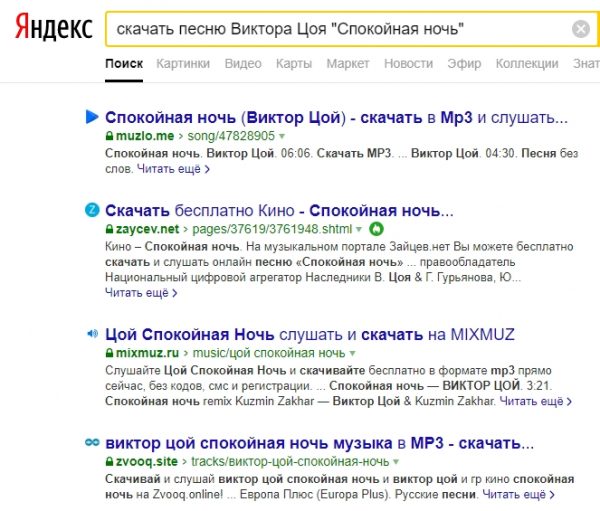
Переходите по любой ссылке. Обычно рядом с песней на сайтах есть две кнопки «слушать» и «скачать». Можете не указывать конкретную песню, а просто написать в поисковике «скачать музыку бесплатно» и выбрать понравившиеся композиции из предложенных.
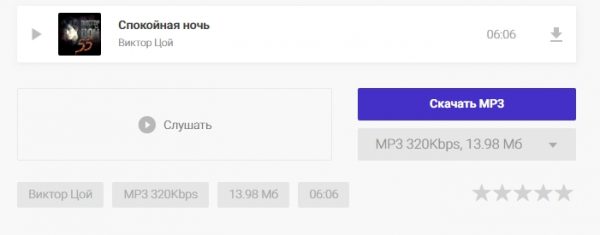
Скачанные на компьютер файлы легко найти либо в папке «Загрузки», либо через строку «Поиск» (на Windows 7 в меню «Пуск»), если вы точно знаете название скачанного файла.
Вариант 2
Расскажем, как скачать музыку с инета на компьютер бесплатно при помощи социальной сети ВКонтакте. Если у вас есть личная страница ВК, скачайте программу VkOpt. На главной странице расширения нужно выбрать свой браузер, например Google Chrome.
В этом случае вас автоматически перенаправят на страницу интернет-магазина Chrome. После нажатия кнопки «Установить» начнется установка VkOpt на ваш компьютер.
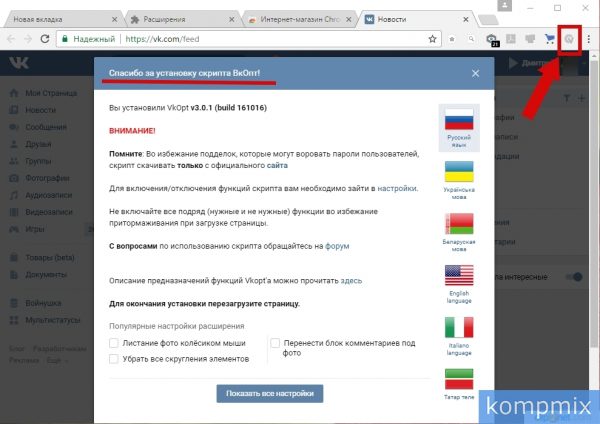
Затем нужно перейти на личный профиль ВКонтакте и убедиться, что в окне настройки VkOpt стоит галочка возле «Скачивание аудио». После этого во вкладке «Музыка» можно выбирать любые композиции и скачивать их на компьютер.
Вариант 3
Часто пользователей интересует, как скачать композиции с сайта Яндекс. Музыка. Уникальные подборки на все случаи жизни, популярные и редкие хиты — на ЯМ настоящий рай для меломанов. Для того, чтобы загружать песни с Яндекс. Музыки придётся установить специальное браузерное расширение.

Переходите по ссылке: http://skyload.io/welcome?lang=ru и расширение автоматически будет установлено на вашем компьютере. После установки расширения обязательно перезапустите браузер.
Опишем пошагово, как бесплатно скачивать музыку с сервиса ЯМ:
- Зайдите на Яндекс. Музыку и в браузере найдите новую кнопку приложения в правом верхнем уголке окна;
- отыщите нужный вам трек в строке поиска и откройте страницу с треком в новом окне;
- нажмите на кнопку приложения, поверх страницы появится окно со всеми треками, которые есть на странице;
- кликните по нужному файлу — и скачивание начнется. По умолчанию музыка будет сохранена в папке «Загрузки».
Вариант 4
Как можно ещё скачать музыку с Интернета? Воспользоваться сайтами http://rutracker.org/ или http://rutor.org/ . С их помощью можно качать музыку через торрент-файлы (у вас на компьютере должен быть установлен торрент-клиент Utorrent).

На сайте одного из трекеров введите в поисковую строку названия песен или группу (имя исполнителя). Среди результатов поиска ищете то, что вам нужно, и кликаете по раздаче.
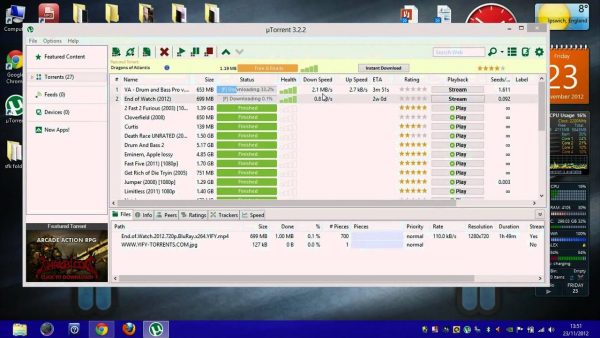
Скачиваете раздачу, после чего появляется окошко с сообщением «Вы собираетесь открыть файл…» — жмите «Открыть» и «ОК». В программе Utorrent вам предложат указать путь, куда будет скачан файл. Нажмите «ОК» и ожидайте окончания загрузки.