Инструменты тестирования оперативной памяти в системе Windows
ОЗУ или оперативная память – это память, используемая для хранения временных файлов и процессов на вашем компьютере. Другими словами, оперативная память используется для хранения данных и информации, необходимых для задач, выполняемых в реальном времени на вашем ПК. Это похоже на кратковременную память в нашем мозгу, в то время как хранилище (жёсткие диски и твердотельные накопители) больше похоже на долговременную память, в которой мы храним наши воспоминания.
Поскольку оперативная память используется для хранения данных, необходимых для работы ПК в режиме реального времени, неисправные планки памяти RAM могут помешать вам использовать компьютер. К счастью, выполнить тест RAM очень просто.
BSOD (синий экран смерти) является частым следствием неисправной оперативной памяти, и если вы регулярно сталкиваетесь с этим печально известным экраном, вам следует проверять оперативную память компьютера. Причин нестабильности RAM-накопителей много. Разгон ОЗУ, физическая неисправность, несовместимость материнской платы и т.д.

Сегодня мы объясним, как проверить оперативную память и какие приложения вы можете использовать. Каждый метод, упомянутый здесь, является бесплатным, для одного метода вам потребуется USB-накопитель.
Давайте начнём с инструмента, который есть на каждой машине Windows, инструмента диагностики памяти Windows.
Что собой представляет оперативная память и для чего она предназначена
Оперативная память сокращенно называется ОЗУ (оперативное запоминающее устройство) либо RAM — по-английски память произвольного (случайного) доступа, на сленге ее часто именуют «оперативка». Ниже представлен один из вариантов ее исполнения.

Процессор выполняет вычисления, но нужно сохранять промежуточные результаты. Кто помнит начальные классы в школе: «семь пишем, два в уме». Для этого и служит ОЗУ. Это обязательный элемент любой вычислительной машины. Первоначально RAM собирали на магнитных сердечниках и тому подобное, а объем записываемой в нее информации был минимален. Сейчас оперативная память представляет собой набор микросхем с довольно большой емкостью. В компьютерах существует еще один тип памяти — ПЗУ (постоянное запоминающее устройство), на нем хранится прошивка БИОС.
ОЗУ отличается от него тем, что зависит от напряжения питания, при выключении ПК все записанные байты стираются. Емкость оперативки для современных вычислений нужна относительно большая, несколько Гб, также немаловажна скорость обмена данными. Различают два типа ОЗУ — SRAM и DRAM, со статическим и динамическим доступом соответственно. Первый тип основывается на том, что каждый бит хранится в отдельном триггере — ячейке из двух транзисторов. Данный вид памяти компьютера размещает гораздо меньше информации на единице площади кристалла, зато меньше подвержен повреждениям, и записанные данные остаются неизменными без дополнительных операций до снятия питания со схемы. Используется он больше всего во внутренней памяти процессора, называемой кэшем и располагается на его кристаллах. Нас же интересует непосредственно ОЗУ компьютера. Работает она с использованием динамического доступа (DRAM), а для хранения информации используются конденсаторы. Такой подход позволяет значительно увеличить емкость на единицу площади, но несколько увеличивает вероятность выхода некоторого количества ячеек хранения из строя при нештатных ситуациях, таких как «стресс» в виде перенапряжения, перегрева и тому подобное.
MemTach
MemTach – софт для тестирования памяти профессионального уровня. Проводит множество тестов производительности ОЗУ в различных операциях. В силу некоторых особенностей не подходит рядовому пользователю, поскольку назначение некоторых тестов известно только специалистам или продвинутым юзерам.

Симптомы повреждения ОЗУ
Признаками того, что возможно возникли проблемы с оперативной памятью, являются частые вылеты компьютера в синий экран смерти для XP, для Windows 8, 10 он может быть и черным.

Причем, наиболее часто сбои происходят при работе с ресурсоемкими приложениями, которыми являются игры, графические редакторы. Коды ошибки при этом все время меняются. Также может наблюдаться нечеткое мерцающее изображение на экране. Компьютер может вообще не загружаться, подавая звуковые сигналы, их можно расшифровать согласно инструкции к материнской плате. Но все эти признаки не обязательно указывают на оперативную память, может быть виновата видеокарта или процессор, маломощный блок питания. Стоит провести тест оперативной памяти Windows, он поможет локализовать причину неисправности. К тому же, зная что виновата ОЗУ, можно легко провести ремонт самостоятельно. Иногда причина сбоя даже не в самом блоке микросхем очистки памяти, а в плохом контакте на разъеме.
RightMark Memory Analyzer
Данный софт уже имеет собственный графический интерфейс и работает под Windows. Основной отличительной чертой RightMark Memory Analyzer является настройка приоритета, что дает возможность осуществлять проверку ОЗУ без нагрузки на систему.

Тест оперативной памяти на компьютерах с Windows 7 и выше
Эта операционная система имеет встроенные средства, которыми проводится проверка оперативной памяти на ошибки. Поэтому необязательно искать и устанавливать сторонний софт. Сам процесс занимает немного времени. Еще стоит отметить такую особенность Windows 7 (64- или 32-битные) и более новых версий, как самодиагностика, то есть, обнаружив неполадки в системе, она сама предложит протестировать оперативную память. Если увидите такое сообщение, то не стоит отказываться.
Также можно проверить работоспособность оперативной памяти вручную, для этого используем один из способов:
-
Заходим в Панель управления, нажав Пуск. Там выбираем «Администрирование», а затем «Средство проверки памяти Windows».


Программа спрашивает о том, когда провести проверку, сейчас или при следующем включении компьютера. Выбираем нужный вариант. При этом не забываем, что при перезагрузке рискуем потерять все несохраненные файлы. Программа автоматически включает принудительное закрытие приложений, не давая времени на отмену решения. Поэтому страхуемся и корректно закрываем все работающие программы. Windows закрывается и начинается процедура проверки.
Нажав на клавишу F1 можно выбрать дополнительные параметры проверки:
- Набор тестов: базовый, стандартный или расширенный. Без дополнительных параметров система выбирает стандартный режим. Базовый ускорит процесс, но сделает его менее тщательным. Расширенный наоборот затянет время, но проверит каждую ячейку досконально.
- Кэш по умолчанию включен, но можно выключить. С отключенным кэшем время, за которое проводится диагностика оперативной памяти, увеличится в несколько раз.
- Количество проходов. Автоматически выбирается два, но можно задать любое количество от 1 до 99. Это повлияет на качество и время проведения проверки. В один проход проверка будет менее качественная. Но проходы больше трех не выявляют дополнительных проблем. Не вводите цифру 0, в этом случае тестирование оперативной памяти будет продолжаться бесконечно.

Навигация в меню осуществляется клавишами Tab для перехода между пунктами и стрелками для выбора параметра. Количество проходов набираем на цифровой клавиатуре, удалив перед этим стандартную двойку. Запуск после выбора параметров теста осуществляется с помощью F10.
Начнется процесс проверки памяти, он занимает, в зависимости объема ОЗУ, до получаса времени. При этом на экране постоянно отображается ход процесса: сколько процентов проверено, какой проход производится, обнаружены ли проблемы. Если нужно прервать тест (срочно понадобился компьютер), то нажмите ESC. После прерывания придется начать все заново, включая уже пройденные блоки.

По окончании работы программы компьютер начнет автоматически запускать операционную систему. Причем ей на это требуется больше времени, чем при штатной процедуре. После загрузки ПК, на Панели задач появится уведомление о результатах проверки. Но стоит обратить внимание на то, что оно может не появиться вообще, если проблем не обнаружено, а вывешивается всего на пару минут. Если запустили проверку и пошли пить чай на кухню, то можно прозевать. В этом случае поможет «Просмотр событий» в меню Панели управления в разделе «Администрирование». Находим там «Журналы Windows» среди них «Система» и в списке сведений «MemoryDiagnostics-Result».

Другие инструменты для тестирования RAM – Prime95 и MemTest
Конечно, есть и другие инструменты для тестирования ОЗУ, и ниже вы можете узнать, как проверить ОЗУ с помощью Prime95 и MemTest. Эти приложения хороши тем, что вам не нужно перезагружать компьютер, оба могут работать, пока работает ОС.
В Prime95 просто выберите «Large FFTs test» и позвольте приложению работать всю ночь или хотя бы пару часов. Если вы получаете ноль ошибок, с вашей оперативной памятью всё в порядке. Если у вас разогнаны процессор и оперативная память, вы можете выбрать опцию «смешать» для одновременного тестирования процессора и оперативной памяти. Просто не забудьте закрыть все приложения перед запуском теста, чтобы инструмент мог использовать всю доступную оперативную память в вашей системе.
В качестве альтернативы у нас есть MemTest от HCI Design. Просто загрузите приложение, запустите исполняемый файл и нажмите кнопку «Начать тестирование». Инструмент по умолчанию использует всю доступную оперативную память, поэтому настоятельно рекомендуется закрыть все приложения до начала тестирования. Опять же, лучше всего запустить инструмент на ночь. Если по какой-либо причине вы не можете этого сделать, дайте тесту поработать хотя бы пару часов.
Как проверить ОЗУ с помощью утилит
Чтобы проверить оперативную память на работоспособность на ПК или на ноутбуке с ОС Windows XP и более ранней версией (такие еще встречаются), необходимо воспользоваться специальными программами. Кроме того, многие из этих программ предлагают более широкий набор тестов, чем стандартное средство Майкрософт. В интернете большинство их можно скачать быстро и бесплатно. При выборе нужно учитывать следующие факторы:
- Есть программы запускающиеся из Виндовс. С ними работать проще — скачал, установил, некоторые работают и без установки, проверил. Но они не подходят для случаев, когда проблемы с операционной системой. Также проверка из БИОСа более точная. Правда понадобится их копирование на флешку или диск.
- Многие утилиты, особенно созданные давно, не могут работать с ОЗУ более четырех Гбайт. Если памяти больше (версии 64 bit такое позволяют), то придется проверять ее частями, вынимая планки, а это лишние хлопоты.
Для примера рассмотрим, как работать с одной из распространенных бесплатных утилит Memtest86+ или ей подобными программами. Необходимо выполнить последовательность действий:
- Скачиваем образ диска из интернета.
- Создаем загрузочную флешку или диск, что в наше время это несерьезно и отнимает лишнее время. Для этого существуют специальные программы, например Rufus.
- При запуске компьютера в БИОС выбираем не диск с операционной системой, а загрузку нашей утилиты.
- Смотрим на экране результаты: Errors — обнаруженные ошибки. В большинстве случаев проверку можно прервать, нажав ESC.

Оформление окна, в котором выводятся результаты проверки, может быть другим, но все должно быть понятно интуитивно.
MemTest86
Еще одна утилита, которая распространяется уже записанной в образ и работает без загрузки ОС. Позволяет выбирать варианты тестов, отображает информацию об объеме кэша процессора и памяти. Основное отличие от GoldMemory – нет возможности сохранить историю тестов для последующего анализа.

Если проблемы обнаружены
Небольшие повреждения ОЗУ могут не влиять на работу компьютера, просто уменьшится объем памяти, и несколько снизится производительность. Но если проблемы уже возникли, и тест памяти показал неисправность, необходим ремонт. Конечно, если компьютер на гарантии и опломбирован, то обращаемся в сервисный центр или к продавцу. Если же нет и вы уверены в своих возможностях, то можно произвести ремонт самостоятельно. Выполняем следующие действия:
-
Находим планки с оперативной памятью. У настольного компьютера снимаем боковую крышку. У ноутбука нижнюю панель или у большинства моделей только часть ее с надписью или пиктограммой, обозначающей память. Место установки можно посмотреть в руководстве к материнской плате, но найти ОЗУ легко и без него. Установленные вертикально длинные платы с рядами одинаковых микросхем это и есть планки ОЗУ настольного компьютера.

У ноутбука они меньшие по размеру и располагаются в несколько ярусов параллельно материнской плате.

Как определить неисправный модуль оперативной памяти
Если в компьютере одна планка, то очевидно, что в ней проблема — ее нужно заменить.
Если в компьютере две или четыре планок оперативной памяти, то нужно протестировать каждую по очереди. Для этого оставьте одну планку оперативной памяти и запускайте диагностику заново.
Как только тест покажет проблемы, значит диагностируемая планка, однозначно подлежит замене.
Или можно сделать так:
- Протестировать четыре планки.
- Если есть ошибки, оставить 2 планки, а 2 планки вытащить.
- Если ошибок нет, то значит эти планки исправные вытаскиваем и вставляем оставшиеся по одной.
- Или если на первых двух появились ошибки, то вынимаем одну и снова тестируем, до выявления неисправного модуля.
Таким образом можно выявить какая планка не рабочая.

Планки оперативной памяти в разъеме материнской платы
Важно! Планки оперативной памяти отсоединяйте и подключайте только на выключенном компьютере.
Предварительная методика тестирования оперативной памяти
Мы уже достаточно давно собирались открыть новый раздел «Оперативная память», который будет вмещать результаты практических исследований рабочих характеристик различных модулей оперативной памяти. Но специфичность данного вида комплектующих все время заставляла сделать отсрочку открытия нового раздела – основной проблемой была, да и есть, методика тестирования, а также оборудование, которое позволило бы реализовать различные аспекты методики. Так, уже не раз нам казалось, что можно начинать работать, т.к. теоретически методика тестирования оперативной памяти уже была готова. Но при практических испытаниях всегда появлялись различные проблемы, в основном в аппаратной части. Так, для попытки сведения воедино результатов тестирования модулей DDR2 и DDR3 нами была опробована не одна гибридная материнская плата, но все они оказывались с какими-то ограничениями, например совместимости, разгонному потенциалу, управлению питанием на модулях памяти и т.д. И так наши эксперименты по нахождению оптимальной методики и ее аппаратной поддержки, наверное, продолжались бы и дальше, но. Все чаще нам начали высказывать пожелания по открытию данного раздела, как наши уважаемые партнеры, так и наши дорогие читатели. Поэтому мы решили, что пора что-то начать делать в данном плане. И начинаем мы с ознакомления вас с предварительной методикой тестирования оперативной памяти, а со временем, и благодаря вашим пожеланиям, и благодаря накапливающемуся опыту, она может быть доработана, чтобы максимально полно рассказать о различных модулях.
Поскольку мы уже успели «наломать дров» пытаясь собрать максимально универсальный тестовый стенд для тестирования именно оперативной памяти, да и методика пока не является окончательной, то в этот раз было принято решение использовать то, что уже есть. Поэтому, оперативная память ближайшее время, а может и достаточно долго, будет тестироваться на оборудовании, которое используется для тестирования процессоров и видеокарт (по указанным ссылкам вы можете более детально ознакомиться с соответствующими стендами).
Таким образом, основной платформой для тестирования модулей памяти будет Intel LGA775, представленная, в первую очередь, тремя материнскими платами: GIGABYTE GA-EP45-UD3P, GIGABYTE GA-EP45T-DS3R и ZOTAC NForce 790i-Supreme. Первые две основаны на чипсете Intel P45 Express и имеют очень сходные возможности, включая фирменные технологии и подходы к реализации BIOS. Именно это, в сочетании с процессором Intel Core 2 Duo E6300, который будет разогнан до частоты 2,8 ГГц (FSB 400 МГц), позволит в примерно неизменных условиях провести анализ производительности модулей памяти от DDR2-800 до, теоретически, DDR2-1600 и от DDR3-800 до DDR3-1600. Для тестирования более быстрых модулей памяти DDR3 будет использоваться плата на чипсете NVIDIA nForce 790i SLI Ultra, уникальный контроллер памяти которого практически независимо от частоты системной шины может работать на частоте от 400 до 2500 МГц. Применение двух совсем разных основ для одной и той же платформы LGA775 не позволяет проводить прямое сравнение производительности оперативной памяти, поэтому, чтобы не нарушать целостность стенда для Видеокарт, мы решили оставить в ZOTAC NForce 790i-Supreme процессор Intel Core 2 Quad Q9550, разогнанный до 3,8 ГГц. Так у нас получились две независимые платформы для тестирования оперативной памяти: первая позволяет оценить производительность от DDR2-800 до DDR3-1600, а вторая – от DDR3-400, но актуальнее таки от DDR3-1600 до DDR3-2500.
Что касается остальной аппаратной части, то наиболее важно отметить использование везде видеокарт ASUS EN9800GX2/G/2DI/1G и вентиляторов Noctua NF-P12 и NF-B9 для дополнительного охлаждения. Остальные компоненты не оказывают влияние на производительность и температурный режим, но все же приведем итоговый список оборудования:
Стенд для тестирования оперативной памяти #1.
Intel Core 2 Duo E6300 (LGA775, 1,86 ГГц, L2 2 Мб) @2,8 ГГц
GIGABYTE GA-EP45-UD3P (Intel P45, LGA 775, DDR2, ATX)
GIGABYTE GA-EP45T-DS3R (LGA775, Intel P45, DDR3 ATX)
Программы для проверки оперативной памяти
Причиной снижения скорости работы компьютера могут стать неполадки оперативной памяти. Чтобы проверить основные параметры ОЗУ — скорость чтения и записи информации разных размеров — необходимо использовать специальные утилиты для анализа.
MemTest
MemTest — небольшая утилита, которая используется для тестирования надежности оперативной памяти. Программа дает возможность оценить способность ОЗУ считывать и записывать информацию. При необходимости пользователи могут указать количество памяти в мегабайтах для тестирования. Чаще всего утилита используется во время разгона системы.
Приложение имеет полную совместимость с операционной системой Windows (32/64 бит), но не переведена на русский язык. Пользоваться программой MemTest можно бесплатно. При этом есть возможность покупки лицензионной версии с расширенным функционалом:
- Pro. Стоимость этой версии утилиты составляет 5 долларов. Дает возможность получать более подробные отчеты об ошибках. Можно установить функция для автоматического запуска тестирования памяти через командную строку.
- Deluxe. Цена Deluxe-версии — 14 долларов. Распространяется на специальном CD-накопителе. Включает в себя все функции Pro-версии. Доступна возможность запуска утилиты через BIOS.
Чтобы начать работу с программой MemTest, не нужно устанавливать утилиту — достаточно загрузить архив и запустить ярлык. Все основные инструменты для работы расположены в главном окне. На первом этапе пользователям нужно указать объем памяти для тестирования. По умолчанию стоит параметр «All unused RAM» — вся неиспользуемая память.

Пользователи могут указать любой доступный объем памяти в МБ. Чтобы начать процесс тестирования ОЗУ, необходимо нажать кнопку «Start Testing».

По завершению процесса работы утилита покажет найденное количество ошибок в нижней части интерфейса утилиты.

Преимущества программы MemTest:
- утилита полностью бесплатная;
- простой интерфейс;
- простой и удобный интерфейс.
- минимальное количество инструментов для тестирования оперативной памяти.
MemTach
MemTach — небольшое приложение для тестирования оперативной памяти компьютера. Утилита выполняет коды различных процедур, чтобы определить скорость и время выполнения определенных задач памятью.
Программа полностью совместима с операционной системой Windows (32/64 бит), но не переведена на русский язык. Модель распространения программы MemTach — бесплатная.
После запуска утилиты откроется главное окно. Перед тем, как запустить анализ оперативной памяти, пользователи могут выполнить небольшие настройки процесса. В разделе «Advanced Options» можно установить расширенные параметры тестирования: включить полный анализ ОЗУ и длительный тест (дольше обычного анализа в 4 раза). Также в программе есть возможность выбора интернет-браузера: Nescape или Internet Explorer. Он используется для просмотра результатов других пользователей на сайте утилиты. Также с помощью браузера можно загрузить свои результаты тестирования ОЗУ.

Установленные параметры позволяют провести более подробную проверку оперативной памяти. Чтобы начать работу утилиты MemTach, надо нажать кнопку «Start Tests».

Программа начнет подробный анализ ОЗУ. Результаты отобразятся в правой части интерфейса. Здесь расположена следующая информация: название теста, минимальная и максимальная скорость памяти в МБ/сек.

Полученные результаты можно сохранить в отдельном текстовом файле. Для этого нужно перейти в раздел «File» и выбрать пункт «Save».
- бесплатная модель распространения;
- возможность проведения глубокого анализа оперативной памяти:
- проверка максимальной и минимальной скорости ОЗУ при выполнении различных задач.
- неудобный интерфейс без официальной поддержки русского языка.
SuperRam
SuperRam — утилита, которая используется для работы с операционной системой. С помощью приложения можно оптимизировать работу ОЗУ, проверить количество свободной и используемой памяти в режиме реального времени, провести тестирование. Есть инструмент для просмотра статистика анализа и истории отчетов.
Программа совместима с операционной системой Windows (32/64 бит), но интерфейс представлен на английском языке. Модель распространения приложения SuperRam — условно-бесплатная. Чтобы получить доступ ко всем имеющимся инструментам, необходимо купить полную версию. Стоимость лицензии составляет 19 долларов. Для тестирования основных возможностей ПО можно загрузить бесплатную пробную версию.
После запуска программы откроется главное окно. В первом разделе отображается подробная информация об оперативной памяти в режиме реального времени: количество свободной и используемой памяти, процент загруженности.

Также в главном окне расположены основные инструменты для работы с утилитой. Чтобы начать проверку оперативной памяти, необходимо выбрать функцию «Run memory benchmark test». После этого откроется новое окно, где пользователям показаны основные параметры, которые будут проанализированы. Чтобы начать работу, необходимо нажать кнопку «Start».

Утилита начнет анализ каждого параметра из списка. Каждому пункту тестирования выставляется оценка от 0 до 10 в зависимости от текущего состояния. В строке «Calculating final score» суммируются все баллы и выставляется общая оценка состояния оперативной памяти.

- простой и удобный интерфейса;
- отслеживание текущего состояния оперативной памяти в режиме реального времени;
- возможность просмотра истории всех отчетов.
- нет официальной поддержки русского языка.
RightMark Memory Analyzer
RightMark Memory Analyzer — универсальная утилита, которая используется для проведения точных тестов низкоуровневых характеристик оперативной памяти. Есть возможность получения информацию типе и емкости установленных модулей. Также с помощью приложения можно провести анализ других комплектующих компьютера: процессор, материнская плата.
Утилита полностью совместима с операционной системой Windows (32/64 бит), но язык интерфейса — английский. Модель распространения программы RightMark Memory Analyzer — бесплатная.
После запуска утилиты откроется главное окно. Чтобы начать процесс тестирования оперативной памяти, необходимо перейти в раздел «Ram Performance». Здесь пользователи могут выполнить анализ производительности ОЗУ. Для этого нужно указать минимальный и максимальный размеры блоков в KB. Также в этом разделе нужно отметить галочкой тип тестов.

Чтобы запустить процесс проверки ОЗУ, необходимо нажать кнопку «Run». Второй доступный раздел для тестирования памяти — «RAM Stability». Здесь пользователи утилиты могут проверит стабильности ОЗУ. Для этого нужно указать размер блока в KB, количество времени на выполнение теста и т.д.

В разделе «Results» программы RightMark Memory Analyzer можно посмотреть результаты всех проведенных тестов оперативной памяти. При необходимости отчеты можно сохранить на компьютере. Для этого следует воспользоваться функцией «Save», которая расположена в нижней части раздела.

Преимущества RightMark Memory Analyzer:
- простой и удобный интерфейс;
- большой выбор тестов оперативной памяти:
- инструмент для просмотра истории анализа ОЗУ;
- бесплатная модель распространения;
- отсутствует официальная поддержка русского языка;
- нет инструмента для отслеживания основных показателей оперативной памяти в режиме реального времени.
Fresh RAM
Fresh RAM — программа, которая используется для проверки и оптимизации оперативной памяти. С помощью утилиты можно освободить ОЗУ: сжать информацию, чтобы увеличить скорость чтения. Благодаря этому заметно повышается производительность системы. Также приложение показывает текущее состояние оперативной памяти в режиме реального времени.
Программа полностью совместима с операционной системой Windows (32/64 бит), но не переведена на русский язык.Модель распространения приложения Fresh RAM — условно-бесплатная. Чтобы получить полную версию ПО, необходимо купить лицензию. Стоимость лицензионной версии составляет 15 долларов, но доступна бесплатная пробная версия на 30 дней, которая позволяет опробовать основные функции программы.
После запуска утилиты откроется главное окно, в котором отображается текущее состояние оперативной памяти: количество свободной и используемой памяти в процентах и мегабайтах.

В левой части интерфейса отображается небольшой график состояния ОЗУ «Free RAM Monitor». Чтобы посмотреть подробную информацию о памяти, необходимо нажать кнопку «Details».В открывшемся окне появится полная информация об ОЗУ: процессы, которые загружают систему; самое ресурсоемкое приложение; график работы оперативной памяти.
RightMark Memory Analyzer V.3.80

Просто чудова утиліта, створена спеціально для визначення продуктивності підсистеми пам’яті (не тільки оперативної) та включає величезний набір тестів. Але ми не будемо дуже глибоко аналізувати, бо він цікавий далеко не всім. Ми вирішили обмежитися тільки швидким тестом, що дозволяє визначити: Реальну швидкість читання з пам’яті, Реальну швидкість запису, Реальну латентність і Загальну продуктивність.

Хоча тести мають високу повторюваність, але, оскільки виявлення впливу різних затримок пам’яті на пропускну здатність не завжди просте завдання, ми будемо робити мінімум потрійний запуск пакета та представляти на підсумкових діаграмах середній результат.
CrystalMark 0.9.126

Цей популярний загальносистемний тестовий пакет має модуль визначення продуктивності та підсистеми пам’яті шляхом виконання найбільш загальних операцій, представляючи не тільки абстрактні бали, але і реальні результати.

Проте, для порівняння продуктивності різних наборів пам’яті ми будемо орієнтуватися на середній загальний бал, після мінімум трьох запусків тестового модуля. Для тих, кого цікавлять реальні цифри, ми будемо приводити відповідну частину скріншоту для одного з найбільш близьких до середнього результату запуску пакета.
Futuremark PCMark’05 v.1.2.0
Напевно, самий популярний, навіть після виходу оновленої версії Vantage, загальносистемний тестовий пакет, що також має великий набір вбудованих тестів підсистеми пам’яті.

Причому тестів настільки багато і вони настільки різноманітні, що знову ми будемо оперувати тільки середнім підсумковим балом для «Memory Test Suite», але постараємося не забувати привести і один з розгорнутих результатів.
Крім чисто спеціалізованих тестових пакетів і частин загальносистемних, які визначають відносну продуктивність пам’яті, ми хотіли знайти і деякі більш практичні приклади впливу її швидкодії. Але знайти одне або навіть декілька таких додатків виявилося дуже важко, точніше майже неможливо. Якщо при зміні обсягу і/або помітній різниці в робочих частотах у деяких додатках вдається зафіксувати якусь різницю, то зміна затримок (таймінгів) найчастіше залишається непоміченою, точніше з’їдається погрішністю виміру. У підсумку проб і помилок ми вирішили залишити тільки один не спеціалізований тест — FarCry 2. Причому, в основному, завдяки можливості за допомогою вбудованої Benchmarking Tools запускати тести багаторазово (ми поки залишили п’ятикратний цикл) і автоматично вираховувати середній результат.

Але навіть у такому режимі є деяка погрішність, тому не дивуйтеся, що реальну різницю у швидкодії будемо бачити тільки при помітному прискоренні підсистеми пам’яті, а зміна CL з 6 на 5 залишиться непоміченою.
Розгін оперативної пам’яті
Незважаючи на те, що ми віддаємо пріоритет саме спробі з’ясувати різницю в номінальній продуктивності, від розгону ніхто не відмовляється. Щоправда, розгін модулів пам’яті буде більше додатковою дисципліною.
Справа в тому, що навіть представники виробників оверклокерської пам’яті (з якими ми розмовляли), не дуже підтримують оцінку, у тому числі і своєї продукції, по розгінному потенціалі конкретної пари (комплекту) модулів. Адже розгін — лотерея. Так, на тестування може бути представлений дуже вдалий і фактично унікальний комплект, що скоряє немислимі частоти, а переважна більшість таких же серійних наборів не зможуть повторити отриманий результат — підсумком буде безліч невиправданих надій і деякий негатив до виробника та до нас, як авторів «замовленого рекламного огляду». Або, навпаки, нам попадуться зовсім невдалі модулі, і ми перенесемо підсумок випробувань у висновки щодо малої доцільності покупки саме такої моделі, хоча насправді переважна більшість подібних модулів здатні працювати на дуже високих частотах.
Вважаємо, після такого невеликого пояснення вам зрозуміла наша позиція щодо розгону, як по частоті, так і по таймінгам, з підняттям напруги живлення та без цього. Тому ми будемо завжди перевіряти розгінний потенціал набору, що потрапив на тестування, пам’яті (якщо на це не буде будь-яких обмежень), але з отриманих результатів будемо мінімум переносити у висновки.
Приклад застосування методики
Як доказ працездатності складеної, але, повторимося, все ще попередньої, методики тестування оперативної пам’яті, ми вирішили провести порівняння модулів, які вже досить давно використовуються в нашій тестовій лабораторії. Від цих же результатів ми будемо відштовхуватися в оглядах, які з’являться незабаром.
Apacer DDR 2-800 (1GB UNB PC2-6400 CL5)
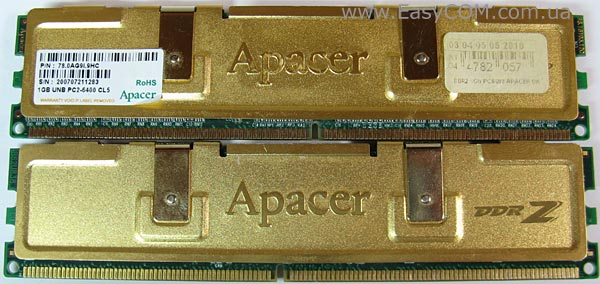
Два модулі Apacer DDR2-800 (1GB UNB PC2-6400 CL5) потрапили до нас досить давно і справно працюють у тестових стендах. У такого набору був дуже близький аналог, що мав ті ж характеристики, але поставлявся без ось такого простенького алюмінієвого радіатора. Оскільки ми початково збиралися за допомогою цієї пам’яті зробити розгін, то, звісно, зупинили свій вибір на більш захищеному від перегріву, та і механічних ушкоджень, варіанті. Радіатор приховує чіпи пам’яті, прилягаючи до них через термопрокладки. На одній з бічних сторін на ньому є наклейка, що повідомляє об’єм модуля, номінальний режим роботи та затримку CAS (Column Address Strobe) latency (CL), яка описує час реакції модуля пам’яті на запит.

В SPD модулів записана інформація про три стандартні режими роботи: DDR2-400, DDR2-533 і DDR2-800

У найбільш швидкому режимі DDR2-800 основні затримки, що мають найбільший вплив на продуктивність пам’яті, виглядають 5-5-5-18 для tRCD-tRP-tRAS відповідно. Саме в такому режимі модулі звичайно і працюють.

Другорядні затримки дозволяє переглянути та навіть спробувати змінити при необхідності утиліта MemSet 4.0.
До продуктивності ми перейдемо пізніше, а зараз декілька слів про основну причину заміни Apacer DDR2-800 у майже всіх, критичних до наступного параметра, стендах.

Справа в тому, що у модулів, які потрапили до нас, зовсім незначний розгінний потенціал. При напрузі 2,1 В, що на 0,3 В вище номінального, модулі стабільно працюють на частоті трохи більше 440 МГц, а це всього DDR2-880.
Transcend aXeRam DDR2-1066 (TX1066QLJ-2GK)

Цей набір довгий час ніс основне оверклокерське навантаження. Сам набір з двох модулів об’ємом по 1 ГБ кожен поставлявся в пластиковому боксі, у якому крім них нічого не було. Модулі ж обладнані простими алюмінієвими радіаторами, які в основному виконують роль теплорозподільної пластини. На радіаторі помітним шрифтом нанесена назва серії, до якої належить пам’ять, її тип, номінальна частота роботи та об’єм. Також тут є наклейка з доповненнями до опису, що обіцяють роботу і на більш високих частотах, якщо повезе, а також затримку CL рівну 5 тактів.

Згідно інформації в SPD, номінально використовуються мікросхеми DDR2-800, у яких затримка tRAS має навіть трохи завищене значення. Для опису роботи в «розігнаному» стані використовується профіль EPP, що і несе інформацію про режим DDR2-1066 (533 МГц) при затримках 5-6-6-15 і напрузі живлення 2,1 В. Якщо материнська плата не вміє використовувати цю додаткову інформацію, то всі зазначені параметри доводиться виставляти вручну через BIOS.
Transcend DDR2-800 2GB (JM800QLU-2G)


А ось такий цікавий низькопрофільний модуль у нас використовується тільки один і досить рідко, чи коли повноцінний високий не поміщається, чи коли на платі всього один роз’єм для оперативної пам’яті. Модуль був взятий з OEM-поставки, тобто без будь-якої додаткової комплектації і навіть упаковки.
З однієї зі сторін на чіпах пам’яті є наклейка, яка повідомляє деякі подробиці про модуль — об’єм і робочу частоту. Якоїсь іншої інформації на модулях пам’яті немає, що могла б полегшити життя при зборці.

Самі ж модулі зібрані з мікросхем Transcend TQ243PCF8, які, що цікаво, раніше цей виробник використовував для ноутбучних модулів SO-DIMM PC2-5300 (DDR2-667), де, напевно, використовувався не весь їх потенціал.

Як показує запис в SPD, дані модулі дійсно можуть працювати на частоті 667 МГц з затримками 5-5-5-15, а ось у заявленому режимі DDR2-800 при рекомендованому рівні напруги 1,8 В затримки вже мають вигляд 6-6-6-18, що теж не суперечить стандартам.
Порівняння продуктивності наборів пам’яті
Вимір продуктивності ми будемо намагатися завжди робити в найбільш продуктивному для використовуваних материнських плат двоканальному режимі.


Аналіз результатів за допомогою RightMark Memory Analyzer v.3.80 проводиться на двох графіках: перший показує пропускну здатність пам’яті в різних режимах – чим більше, тим краще: другий порівнює латентність пам’яті — це затримка, відповідно, чим вона менше, тим краще.


Пакети CrystalMark 0.9.126 і Futuremark PCMark’05 v.1.2.3 після різної кількості тестів підсумковим результатом приблизно однаково описують ситуацію щодо продуктивності різних наборів пам’яті.

А ось гра FarCry 2 у менш складному режимі з використанням тільки DirectХ 9.0 показує результати, які цілком збігаються з вердиктом синтетичних тестових пакетів щодо продуктивності підсистеми пам’яті. Але в більш вимогливому, і до оперативної пам’яті в тому числі, режимі DirectХ 10.0 результати вже починають «плавати» (саме за це були відкинуті різні інші пакети та ігри), хоча все ще залишаються цілком придатними для аналізу.
Вважаємо, такі результати дозволяють визнати методику актуальною та працездатною.