CSV vs VCard: какой формат выбрать для создания файла контактов в Google почте?
При создании файла контактов для Google почты можно использовать два основных формата: CSV и VCard. Оба формата представляют собой таблицы, содержащие данные о контактах в определенном формате.
Формат CSV
CSV (Comma-Separated Values) — это формат таблицы, в котором данные о контактах записываются в виде значений, разделенных запятой. Каждый контакт занимает одну строку таблицы, а каждый столбец таблицы представляет определенное поле контакта, например, имя, фамилия, адрес электронной почты, телефон и т.д.
Преимущества формата CSV:
- Простота и удобство в использовании;
- Возможность просмотра данных в любом текстовом редакторе или электронной таблице.
Недостатки формата CSV:
- Ограниченность функционала, невозможность записи сложных структур данных;
- Ограничение по количеству полей и символам в каждом поле.
Формат VCard
VCard — это формат, предназначенный для хранения и обмена электронными визитками. Каждый контакт в файле VCard представлен одним отдельным файлом, содержащим поля, такие как имя, телефон, адрес электронной почты, фотография и т.д.
Преимущества формата VCard:
- Возможность хранения и обмена сложными структурами данных, такими как фотографии и дополнительные контакты;
- Возможность создания электронной визитки, содержащей все необходимые контактные данные.
Недостатки формата VCard:
- Сложность в использовании для пользователей, не знакомых с этим форматом;
- Отсутствие единого стандарта, что может создать проблемы при обмене данными.
Как выбрать формат?
Выбор формата зависит от конкретных потребностей и задач, которые нужно решить. CSV рекомендуется использовать, если нужно быстро создать простой файл контактов и нет необходимости сохранять дополнительные данные, такие как фотографии. Формат VCard лучше использовать, если требуется большая гибкость и возможность хранения более сложных структур данных, например, если нужно создать электронную визитку.
Использование любого из этих форматов не зависит от Google почты, поскольку оба формата можно импортировать в почтовый сервис.
Независимо от выбранного формата, важно убедиться, что файл контактов корректно сохранен и содержит все необходимые поля для каждого контакта.
Что такое vCard — все, что вы должны знать о vCard
vCard — это виртуальная визитная карточка, которой вы можете обмениваться с другими в электронном виде — так же, как вы обмениваетесь бумажной визитной карточкой. Вы можете отправить кому-либо контактную информацию в формате vCard, если получатель использует программу электронной почты, поддерживающую vCard.
Особенность vCard
- 1. vCards несет важную личную информацию, такую как имя, адреса (рабочий, домашний, почтовый), номера телефонов (домашний, рабочий, факс, данные), адреса электронной почты и URL-адреса.
- 2. Все видеокарты также могут иметь графику и мультимедиа, включая фотографии, логотипы компаний, аудиоклипы и многое другое.
- 3. Географическая информация и информация о часовом поясе в vCards позволяет другим узнать, когда с вами связаться.
- 4. vCards поддерживает несколько языков.
- 5. Спецификация vCard может передаваться между всеми видами приложений vCard и совместима с различными компьютерными системами.
Как создать карту VCF?
Виртуальные визитные карточки, также известные как карты VCF, представляют собой уникальные компьютерные файлы с расширением «.vcf», которые хранятся в электронной почте или программе сбора контактов на вашем компьютере. vCards могут быть прочитаны многими программами и почтовыми клиентами, самой популярной из которых является Microsoft Outlook. Здесь я возьму Outlook Windows в качестве примера и покажу вам, как создать vCard, затем вы можете попробовать создать карты VCF с помощью любых подобных программ электронной почты.
1. Откройте Microsoft Outlook, нажав значок программы на «Рабочем столе», нажмите «Файл»> «Создать»> «Контакт». Откроется диалоговое окно «Новый контакт».
2. Введите свою контактную информацию в диалоговом окне — ваше полное имя, номера телефонов, адрес электронной почты, адрес, название компании и должность.
3. Нажмите «Файл»> «Сохранить»
4. Нажмите «Файл»> «Экспорт в файл vCard . ». Затем откроется диалоговое окно vCard File.
5. Перейдите к месту назначения, куда вы хотите сохранить карту VCF.
6. Нажмите «Сохранить». Ваша VCF-карта теперь создана и сохранена на вашем компьютере.
Разница между форматами CSV и VCF.
Оба формата CSV и vCard используются в качестве распространенных способов передачи контактов между программами и службами.
Тем не менее, существуют принципиальные различия между CSV и vCard. CSV может быть особенно полезен при передаче контактов между двумя или более контактными программами или службами. Самым большим недостатком CSV является отсутствие стандартизации. Не существует установленных правил, когда необходимо определить, как контактные данные записываются в файл CSV исходной программой или службой и как контактные данные считываются целевой программой или службой при импорте. Кроме того, CSV не может поддерживать мультимедийное содержимое, например фотографии.
Как конфертировать между CSV и VCF файлами?
Поскольку файлы CSV и VCF отличаются во многих отношениях, вам нужно использовать правильный формат файла, когда речь идет о контактах. Для преобразования файлов CSV и VCF вы можете обратиться к конвертерам CSV и VCF. Выберите тот, который вы предпочитаете из Интернета, и вы можете легко завершить преобразование.
Передача и управление контактами VCF
Контакты в вашем телефоне могут быть одной из самых важных вещей, которые вам нужно передать, когда ваши мобильные устройства сталкиваются с некоторыми авариями. Вместо того, чтобы вводить их по одному на вашем новом телефоне, было бы намного проще импортировать или экспортировать контакты все сразу. Контакты VCF могут свободно передаваться между вашим ПК и телефоном; поэтому он становится наиболее широко используемым форматом контактов.
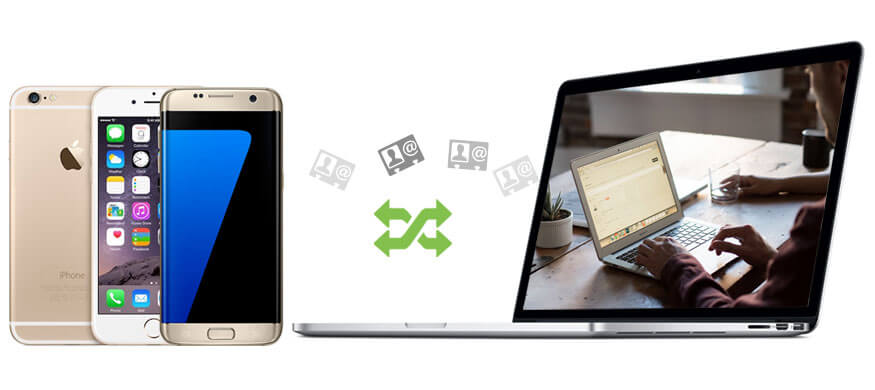
Для передачи и управления контактами VCF нам нужна помощь стороннего программного обеспечения для передачи. Например, FoneTrans — эффективная программа, которая поддерживает импортировать или экспортировать контакты VCF с вашего iPhone на ПК, Бесплатное восстановление данных Android позволяет управлять контактами телефона Android без труда.
- Удалите мелодии с вашего iPhone X / 8 Plus / 8/7 Plus / 7 / 6s Plus / 6s / 6/6 Plus / 5s / c / 5/4, iPad Pro и т. Д.
- Добавить мелодии на iPhone с компьютера / других устройств iOS.
- Резервное копирование мелодий в iTunes напрямую.
Что вы думаете об этом посте.
Рейтинг: 4.8 / 5 (на основе голосов 99)

13 июня 2018 г. 12:00 / Обновлено Луиза Уайт в Tips
В этой статье собраны 5 репрезентативных передач фотографий iPod на Mac. Таким образом, вы можете легко и быстро перенести фотографии с iPod на Mac для резервного копирования или дальнейшего управления.
Это полное руководство по переносу книг ePub на iPad на Mac. Вы можете прочитать и выбрать свой лучший трансфер iPad ePub для Mac здесь.
Вот 7 простых способов научиться переносить фотографии с iPhone на Mac. И вы можете получить универсальное программное обеспечение для передачи фотографий iPhone, чтобы быстро решить эту проблему.
Способы переноса контактов с телефона.
Здравствуйте дорогие читатели. Как перенести контакты со старого телефона на новый? Как бы сохранить свои контакты из телефона, чтобы в последующем перенести их на новый?
Подобные вопросы приходят в голову многим пользователям телефонов. Сегодня я постараюсь дать вам на них исчерпывающий ответ.
Статья содержит много иллюстраций, поэтому предупреждаю тех, у кого не безлимитный траффик
Перенос контактов в целях последующего восстановления.
В современном мире мобильный телефон сильно ускорил и упростил жизнь не только деловых людей, но и простых жителей земли. В телефоне, в справочнике контактов хранятся номера наших любимых, близких, друзей и деловых партнеров. Иногда, потеря самого мобильника не стоит так дорого, как безвозвратная утеря списка контактов с телефонными номерами в его справочнике.
Контакты могут быть утеряны например при сбросе настроек телефона до заводских, при перепрошивке телефона, при утере самого телефона, при сбое, дети могут случайно удалить и т.д. Поэтому, рано или поздно все начинают задумываться над тем, как обезопасить контакты в телефоне от этих напастей.
Существует несколько способов переноса телефонных контактов для их сохранения и последующего восстановления в нужный момент. Но, нам ведь нужно после сохранения контактов еще и восстановить их в нужный момент. А это из-за того, что существует несколько разных операционных систем (Android, WindowsPhone, IOS) представляет собой некую проблему. Проблема решается просто. Будем сохранять контакты в формате, который поддерживается всеми перечисленными мобильными ОС, а именно в формате .vcf — vCard.
Перенос контактов (экспорт) из телефона в формате vCard
vCard — это специальный формат для обмена визитками. Имеет расширение .vcf . Данный формат поддерживается основными мобильными ОС. Это Android, IOS, WindowsPhone, а также другими современными мобильниками на других платформах. Данный формат позволяет переносить контакты без потери информации. Если мы экспортируем контакты на sim-карту, а потом в новом телефоне сделаем их импорт на мобильник, то часто полное имя контакта сокращается до определенного количества символов. Кроме этого теряется информация об e-mail, теряются адреса и т.д.
Экспорт (перенос) контактов из android.
Для экспорта контактов в формате .vcf с платформы андроид переходим в приложение «Контакты«. 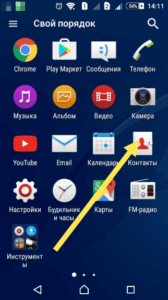 Далее переходим в контекстное меню. В разных устройствах это делается по разному. Но как правило переход в контекстное меню осуществляется нажатием на кнопку в виде трех точек либо трех полосок.
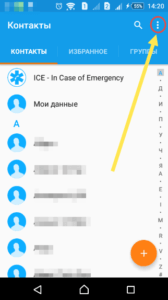 В контекстном меню (опять же для разных устройств по разному — опции, дополнительно) переходим по ссылке «Экспортировать контакты«.
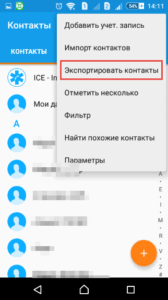 Откроется следующее окно, где выбираем место куда нужно перенести контакты, а также в некоторых устройствах вам предложат на выбор форматы, в которых будут экспортироваться контакты.
 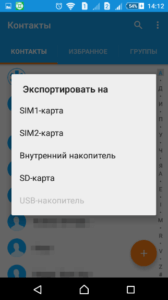 После экспорта вы получите файл с расширением .vcf
Экспорт (перенос) контактов из Google.
В Android если включена синхронизация контактов с профилем Google, то они хранятся на их серверах в профиле пользователя. Чтобы управлять своими контактами на Google переходим в сервис «Контакты Google» по адресу contacts.google.com
Здесь слева будет меню, в котором жмем кнопку «Еще«. 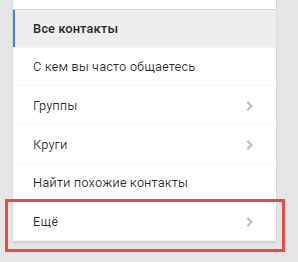 Меню раскроется и дальше жмем кнопку «Экспортировать«. alt=»кнопка экспортировать в интерфейсе google» width=»143″ height=»300″ /> Если вы находитесь в новом интерфейсе сервиса, то вам предложат перейти на старую версию (во всяком случае на момент написания статьи было так).
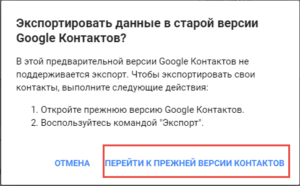 Можно также сразу зайти на старую версию, нажав в меню новой версии ссылку «Вернуться к старой версии«.
В старой версии устанавливаем галочки перед теми контактами, которые хотим перекинуть на другой носитель и далее жмем кнопку «Еще» —> «Экспорт«. Можно также сразу выбрать все контакты установив галочку в верхней строке. Все это видно на скриншоте ниже.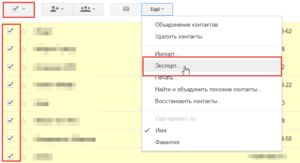
Далее откроется окно в котором нам остается выбрать формат экспортируемых контактов и нажать кнопку «Экспорт«. 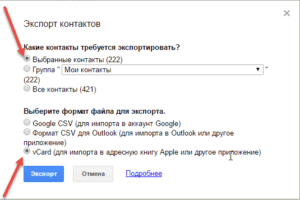 Контакты будут загружены браузером в формате vCard на ваш компьютер.
Экспорт (перенос) контактов из WindowsPhone.
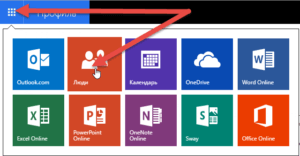
У WindowsPhone контакты синхронизируются с их облачным сервисом live.com . Чтобы воспользоваться данным сервисом у вас должен быть зарегистрирован профиль на microsoft.com . Чтобы перенести контакты нам надо зайти на их сервисе в свой профиль profile.live.com и нажав на кнопку меню (смотрите рисунок ниже) выбрать сервис «Люди«.
Далее жмем в меню кнопку «Управление» —> «Экспорт контактов«. Откроется справа окно где выбираем «Все контакты» и формат (к сожалению тут формат экпорта имеет только один вариант — «Microsoft Outlook CSV») и жмем на верху кнопку «Экспорт«.
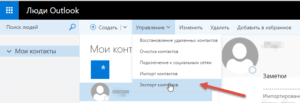
Что касается формата выгрузки — экспортированные таким образом контакты можно импортировать в Google контакты и уже оттуда выгрузить в формате vCard, чтобы не было проблем с их дальнейшим восстановлением уже непосредственно на телефоне.
Экспорт (перенос) контактов из IOS.
Для iPhone, чтобы перенести контакты из телефона, сначала нужно включить синхронизацию контактов с сервисом iCloud. После синхронизации заходим на страницу www.icloud.com и там выбираем раздел «Контакты«. 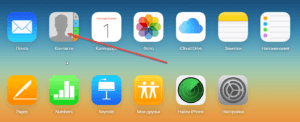 Откроется страница со списком контактов. Для выгрузки контактов жмем на иконку в виде шестеренки в левом нижнем углу.
 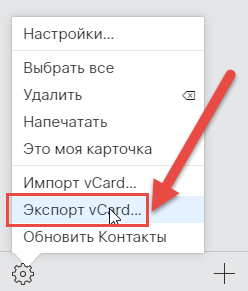 Из открывшегося меню выбираем пункт «Экспорт vCard«. Далее жмем сохранить и будут выгружены все контакты из iCloud в одном файле формата .vcf .
Восстановление (импорт) контактов на телефоне [vCard]
Выше в статье, мы с вами узнали как перенести контакты из телефона на другой носитель для их сохранения. Теперь надо узнать как их восстановить в случае необходимости. Восстановление контактов я покажу также на примере выше перечисленных ОС и сервисов. В принципе более или менее подготовленный пользователь сможет сделать это и без подсказок, но у нас на сайте могут присутствовать и совсем не подготовленные люди, поэтому начнем.
Импорт (восстановление) контактов в android из vCard.
Чтобы восстановить контакты в андроид нам нужно импортировать их из vcard файла с расширением .vcf Для этого заходим в «Контакты«, жмем кнопку контекстного меню и из выпадающего списка выбираем пункт «Импорт контактов«.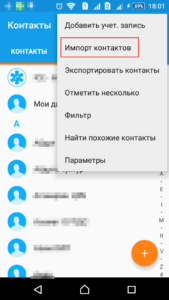 Далее выбираем место где у вас хранится бекап контактов. В моем случае это SD-карта.
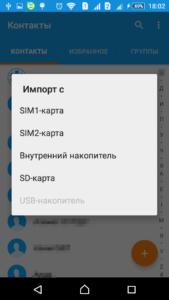 Система сама найдет файл, если таковой есть (как правило он хранится по пути SD-карта\System\PIM).
 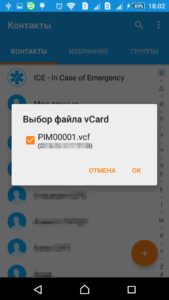 Выбираем его и жмем ок. (в примере адроид версии 5.1.1 на телефоне Sony).
Импорт (восстановление) контактов в android из Google.
Здесь ничего сложного нет. Можно просто включить синхронизацию с сервисами Google и включить синхронизацию контактов. Для этого заходим в «Настройки» —> «Аккаунты» и там выбираем Google (подразумевается, что учетная запись у вас есть и вы ее уже добавили в аккаунты).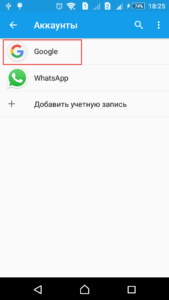 Жмем на свою учетку и выбираем, что должно синхронизироваться на телефоне.
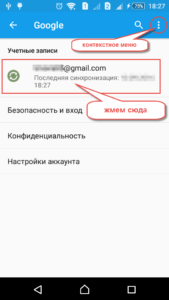 В нашем случае это «Контакты«.
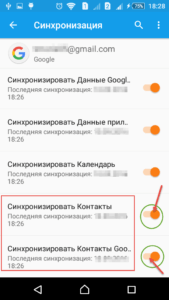 Активируем их, жмем в правом верхнем углу кнопку контекстного меню и выбираем пункт «Синхронизировать сейчас«.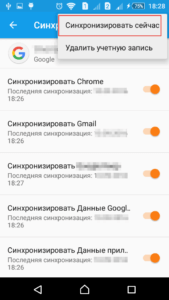
Импорт (восстановление) контактов в IOS.
На IOS устройства контакты можно импортировать несколькими способами. Перечислим их, а об одном самом легком остановимся подробнее:
- Импорт через iTunes
- Импорт через iCloud
- Импорт через CopyTrans Contacts (служба для экспорта-импорта контактов на iOS-устройство)
- Импорт с помощью приложений из AppStore (ExcelКонтакты, Contacts Backup — IS Contacts Kit и т.п.)
- Импорт из файла vcard — .vcf
Самый легкий способ это отправить себе по почте файл vcard с контактами и открыть его в почте на IOS устройстве. И будь то iPhone или iPad сами предложат вам внести контакты в справочник.
Что такое формат vCard: узнать подробности

Когда вы получаете визитную карточку, прикрепленную к заметке электронной почты от ваших друзей в Outlook, вы, возможно, не знаете, как использовать формат vCard. Tipard iPhone Transfer Ultimate может создавать файлы vCard для почтового ящика и синхронизировать контакты iPhone с vCard.
Что означает vCard
Если вы найдете файл vCard, вы должны знать, что означает vCard. vCard — это стандартная форматная виртуальная визитная карточка с расширением VCF. Спецификация формата файла vCard является опубликованной отраслевой спецификацией.
VCard позволяет отправлять контакты в файл, который можно легко читать и просматривать в программе электронной почты. vCard — это способ быстрого заполнения форм приложений в Интернете. VCard содержит следующую информацию.
- Имя
- Адрес
- Телефоны
- Адреса электронной почты
- URL-адреса
- Фотографии
- Аудио клипы
Как импортировать визитную карточку в Microsoft Outlook
vCard — это формат, который может быть распознан большинством программ электронной почты. Просто найдите способ импортировать визитную карточку в контакты Outlook.
- 1. Выберите файл vCard, щелкните файл правой кнопкой мыши.
- 2. Нажмите кнопку «Добавить в Outlook».
- 3. Нажмите «Сохранить и закрыть» в окне контакта.
Вы можете повторить процедуру для каждого сообщения vCard. Но как извлечь контакты iPhone в файлы vCard? И затем вы можете добавить или редактировать контакты в файлах vCard на любой почтовый ящик или импорт контактов на iPhone.
Извлечение контактов iPhone в файл vCard
Когда вы используете Tipard iPhone Transfer Ultimate, который доступен в операционных системах Windows и Mac. Программа позволяет извлекать контакты из iPhone в файлы vCard / VCF.
Как извлечь контакты iPhone в файл vCard с помощью Tipard iPhone Transfer Ultimate
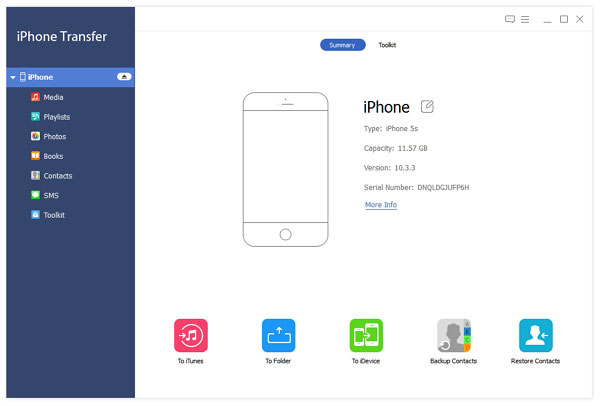
Подключить iPhone к Tipard iPhone Transfer Ultimate
Когда вы загружаете и устанавливаете Tipard iPhone Transfer Ultimate, вы можете запустить программу. А затем подключите iPhone к программе с USB-разъемом.
Изменение контактов в формате vCard
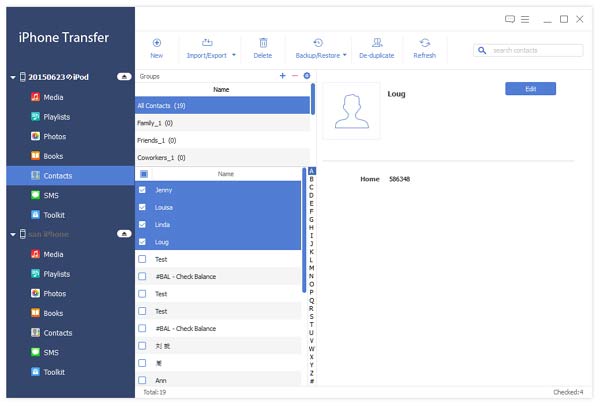
Вы можете выбрать «Контакты» из меню «вниз», а затем вы можете найти имя контактов. Нажмите кнопку «Изменить», чтобы редактировать контакты vCard на ПК или Mac.
Экспорт контактов iPhone в vCard
Вы можете нажать Импорт/Экспорт возможность экспортировать выбранные контакты или экспортировать все контакты в файлы vCard. Вы также экспортируете контакты iPhone в несколько файлов vCard.
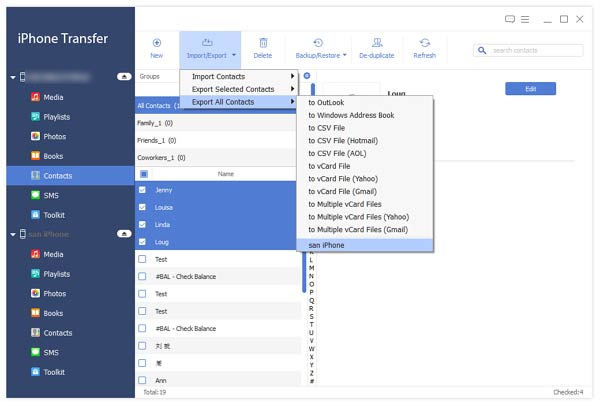
- Tipard iPhone Transfer Ultimate может извлекать контакты iPhone в файл vCard или несколько файлов vCard.
- Файлы vCard можно экспортировать в Outlook, Yahoo, Gmail и другой почтовый ящик. Просто загрузите пробную версию, чтобы узнать больше о программе.
 Размещено от Лилия Старк в iPhone
Март 23, 2017 5: 24
Каковы наиболее часто используемые методы передачи музыки на iPhone? Просто узнайте больше о лучших программах передачи музыки 5 для iPhone из статьи.
Что делать, если вам нужно сохранять текстовые сообщения на iPhone для резервного копирования? Вы можете изучить лучшие методы 3 для резервного копирования текстовых сообщений на iPhone с поста.
В этой статье вы найдете самый простой способ передачи музыки с iPhone на Mac, вы можете найти мощное программное обеспечение для передачи музыки от iPhone к Mac, чтобы эффективно и легко добавлять музыку.
Если вы хотите перенести музыку с iPhone на iTunes, вы можете изучить некоторые простые методы и руководство в этой статье.
Нажмите здесь, чтобы присоединиться к обсуждению и поделиться своими комментариями