Устранение проблем со слышимостью собеседников в Discord
Программа Discord для компьютера имеет гораздо больше тонкостей, специальных функций и зависящих настроек, отражающихся на выполняемых пользователем действиях, в том числе и при разговоре на голосовых каналах или в личных беседах с другими участниками мессенджера. По очереди рассмотрим все методы, которые могут оказаться полезными при решении проблем со слышимостью собеседников, начав с самых простых и эффективных и заканчивая более сложными и узконаправленными.
Способ 1: Включение звука в Discord
На панели управления учетной записью в десктопной версии Дискорда есть две кнопки для быстрого управления микрофоном и звуком, отключающие или активирующие устройства. Мы рекомендуем убедиться, что значок с изображением наушников не перечеркнут красной линией и выглядит так, как это показано на следующем скриншоте.
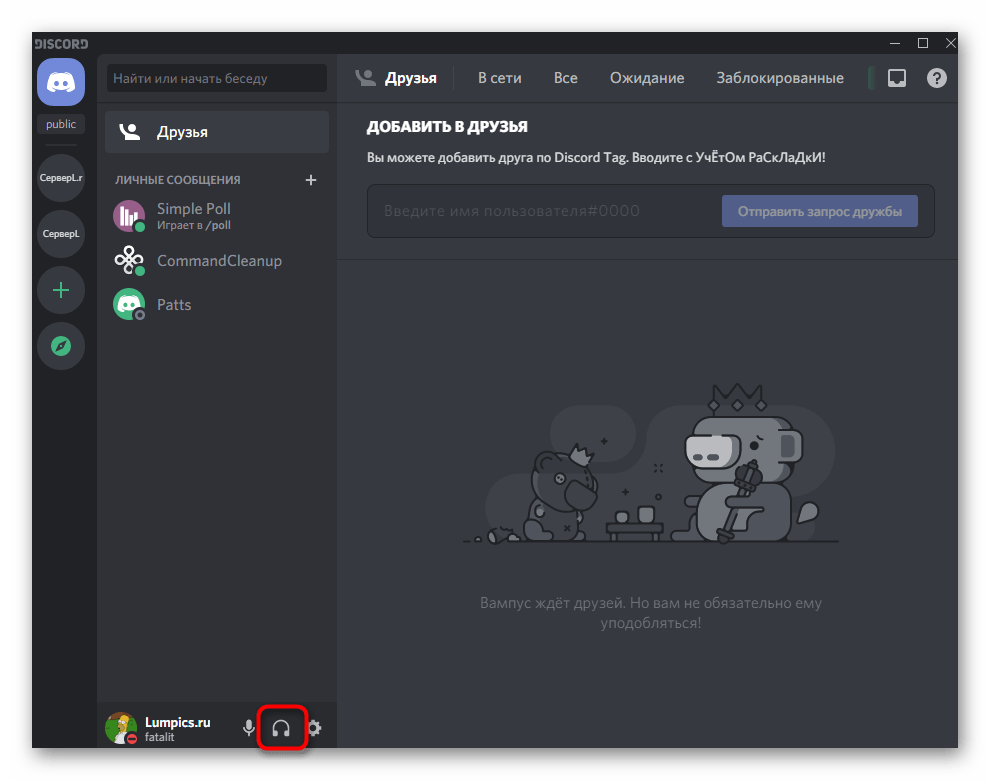
Если же иконка перечеркнута красной линией, значит, вывод звука сейчас отключен и вы не сможете слышать вообще ничего, что происходит на голосовых каналах любого сервера. Управляйте данной кнопкой, чтобы по необходимости отключать или активировать динамики.
Способ 2: Проверка громкости собеседника
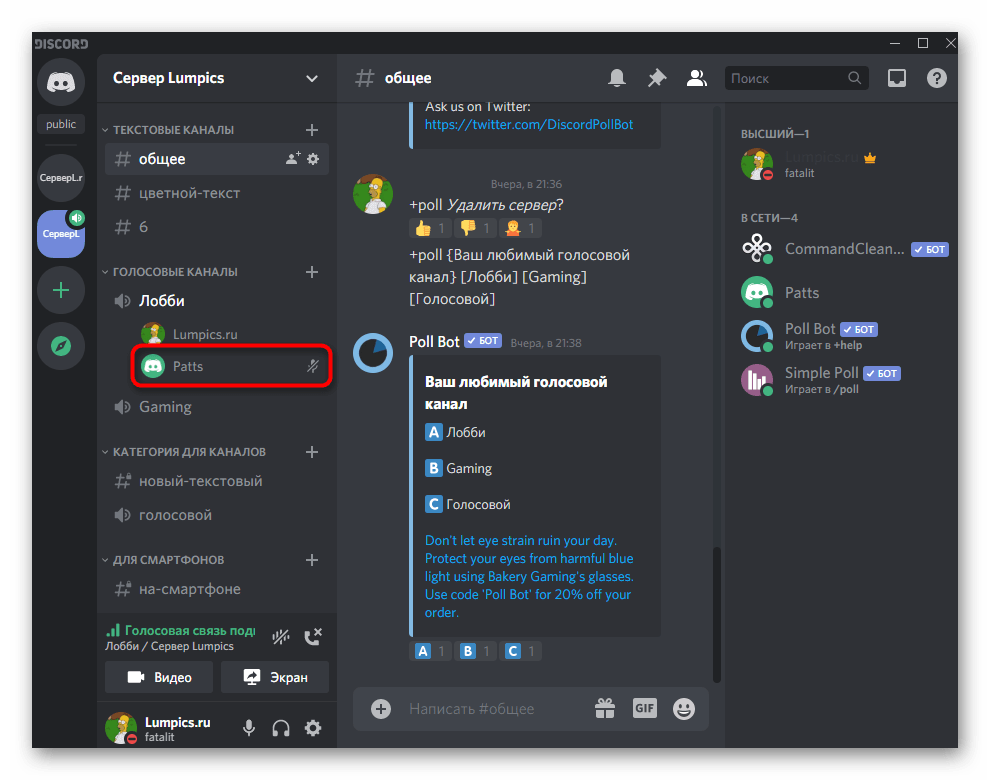
Для любого другого участника сервера можно настроить звук при одновременном использовании голосовых каналов. Это позволяет равномерно регулировать громкость его речи или вообще отключить ему микрофон, чтобы ограничить слышимость. Выполните следующую инструкцию для проверки этих настроек и убедитесь в отсутствии ограничений.
-
Выберите учетную запись, со слышимостью которой наблюдаются проблемы, и кликните по ней правой кнопкой мыши.
Способ 3: Настройки учетной записи
Иногда проблемы со слышимостью в Discord связаны с неправильными настройками голоса и видео в учетной записи или же громкость динамиков сведена к нулю, из-за чего и не слышно других.
-
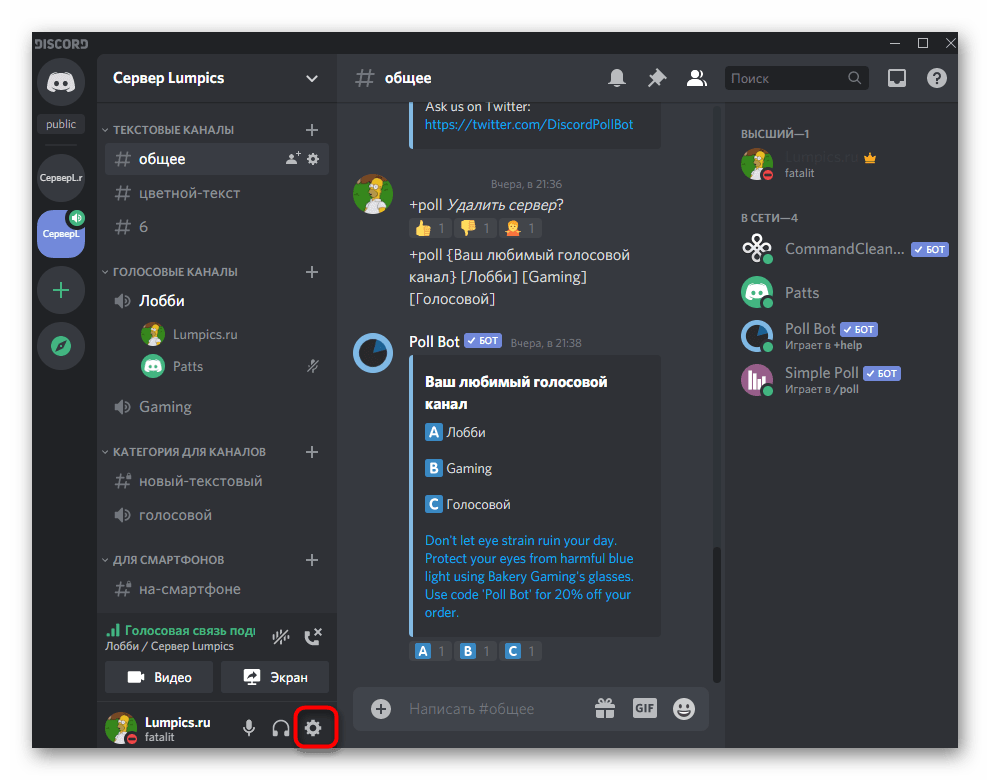
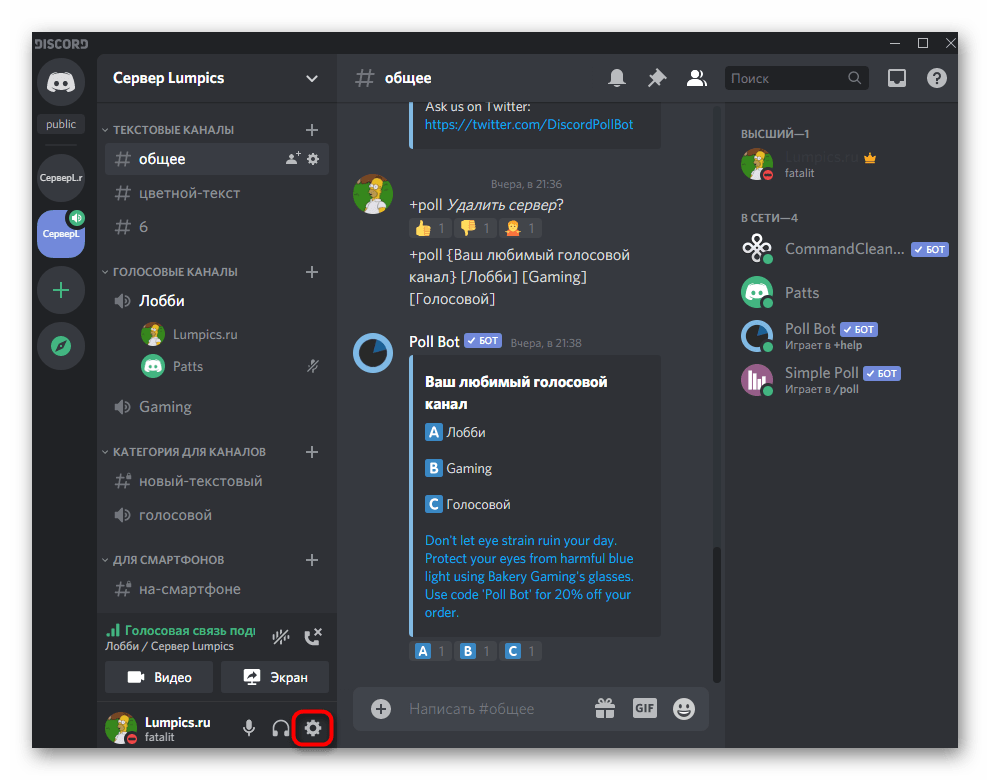
Нажмите по иконке шестеренки, чтобы попасть в окно «Настройки пользователя».
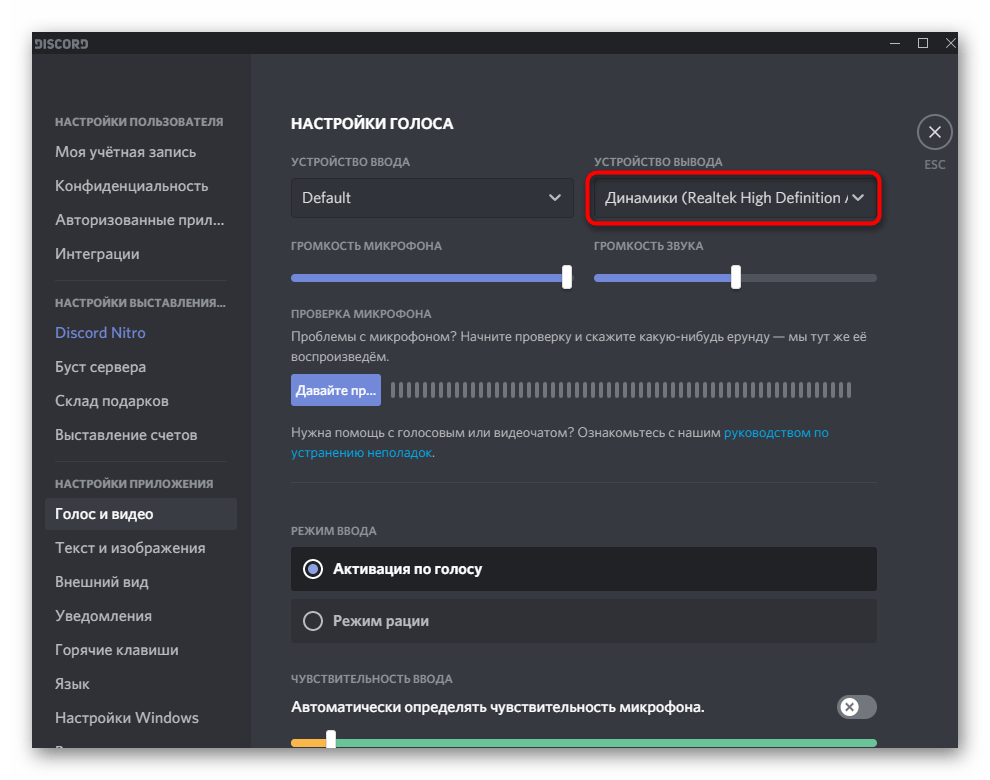
Вкратце затронем тему выбора правильного устройства вывода, если с этим наблюдаются трудности. В ноутбуках присутствует одно или два оборудования (обычно стандартный динамик и подключенные наушники), определить подходящее не составит труда, а на компьютере, когда звук может идти не только через динамики, но еще и через переднюю панель корпуса или монитор, понадобится узнать, какое устройство сейчас работает.
- Для этого можно просто по очереди из списка выбрать каждый вариант, но это долго и не совсем правильно.
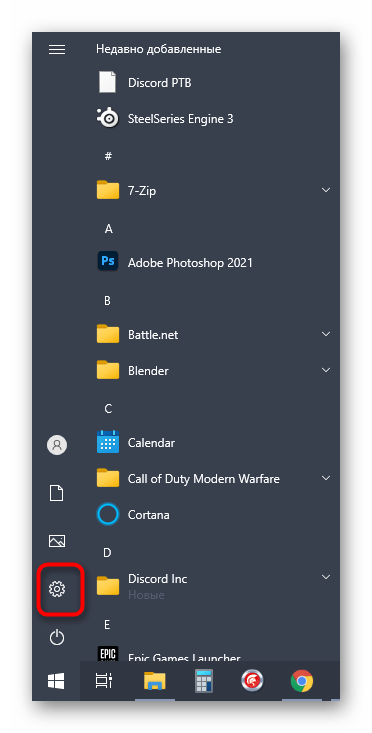
- Вместо использования метода тыка советуем открыть «Пуск» и перейти в «Параметры».
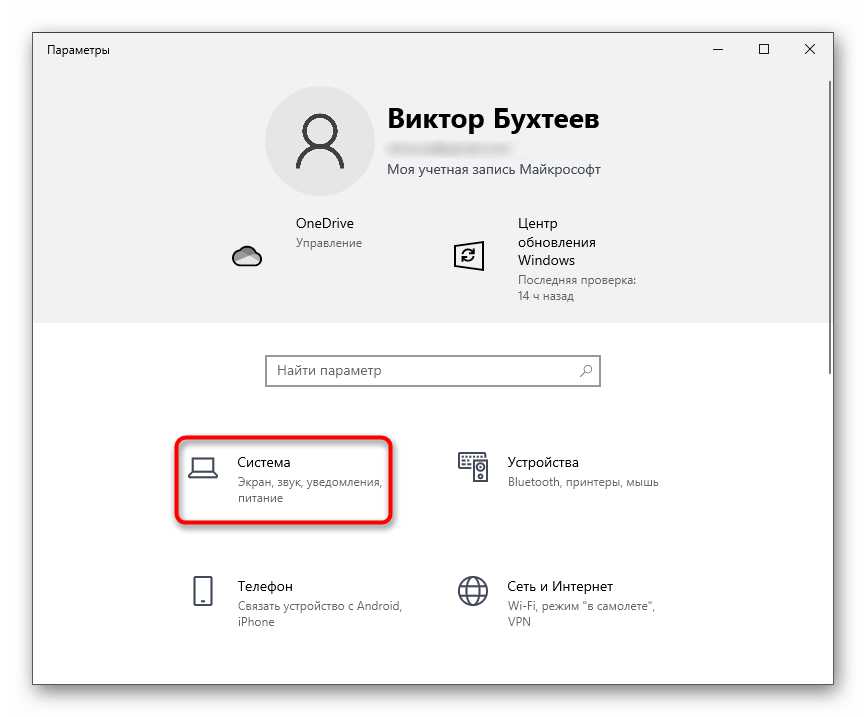
- Выберите раздел «Система».
- Откройте категорию «Звук» и нажмите по строке «Панель управления звуком».
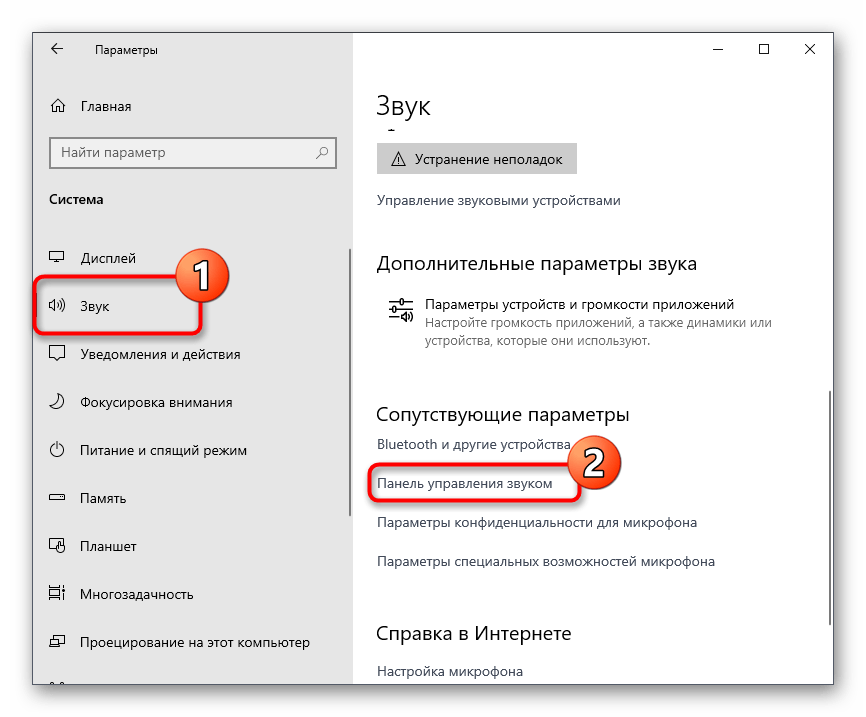
- Появится новое окно с активной вкладкой «Воспроизведение». Воспроизведите любой звук, будь то песня или какое-нибудь видео, чтобы увидеть, на каком из динамиков появится полоса чувствительности.
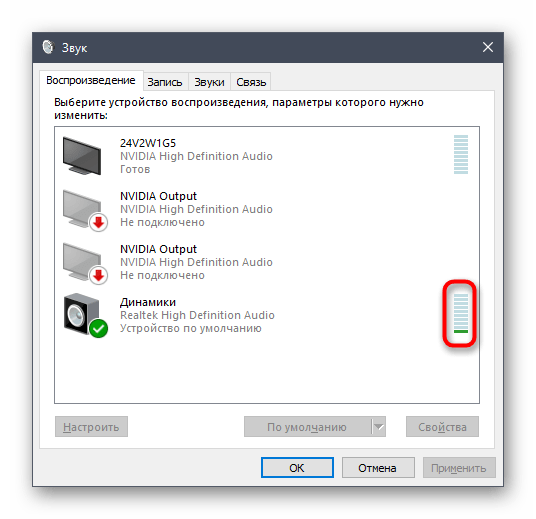
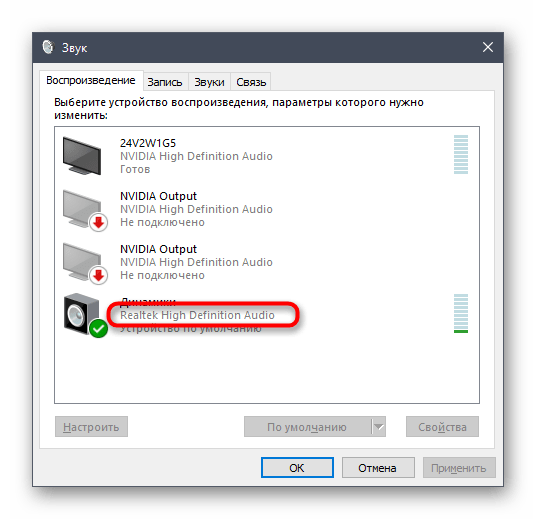
- Запомните название этого устройства и укажите его в том же меню настроек в «Discord».
Способ 4: Проверка звука в Windows
Иногда человек просто не замечает, что звук отсутствует во всей операционной системе полностью, обнаруживая это только при общении в Discord.
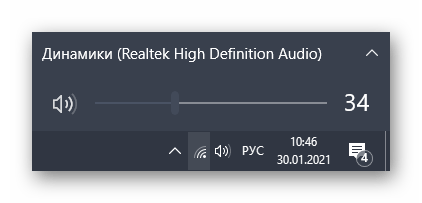
- В первую очередь нажмите по значку управления громкостью на панели задач и посмотрите, не убрана ли громкость для используемых динамиков.
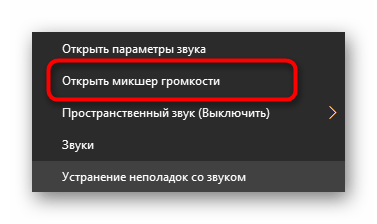
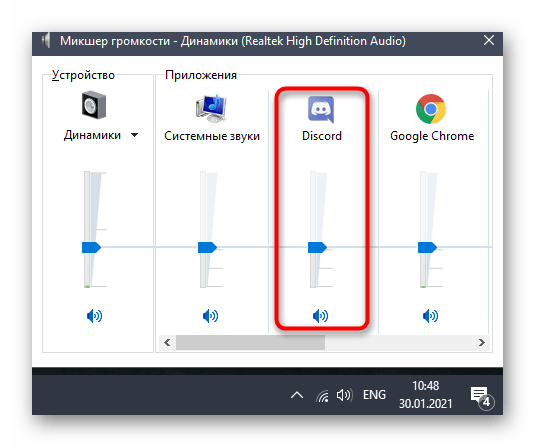
- Далее сделайте щелчок правой кнопкой мыши по этому же значку и из появившегося контекстного меню выберите пункт «Открыть микшер громкости».
- При запущенном Дискорде там появится полоса для управления громкостью этого приложения. Убедитесь в том, что она соответствует общей громкости, а не убрана в ноль.
- Если оказалось, что в ОС вообще отсутствует звук и редактирование параметров громкости не принесло результата, обратитесь к другой статье на нашем сайте, где рассказывается о возможных вариантах решения неполадки.
Способ 5: Использование функции приглушения приложений
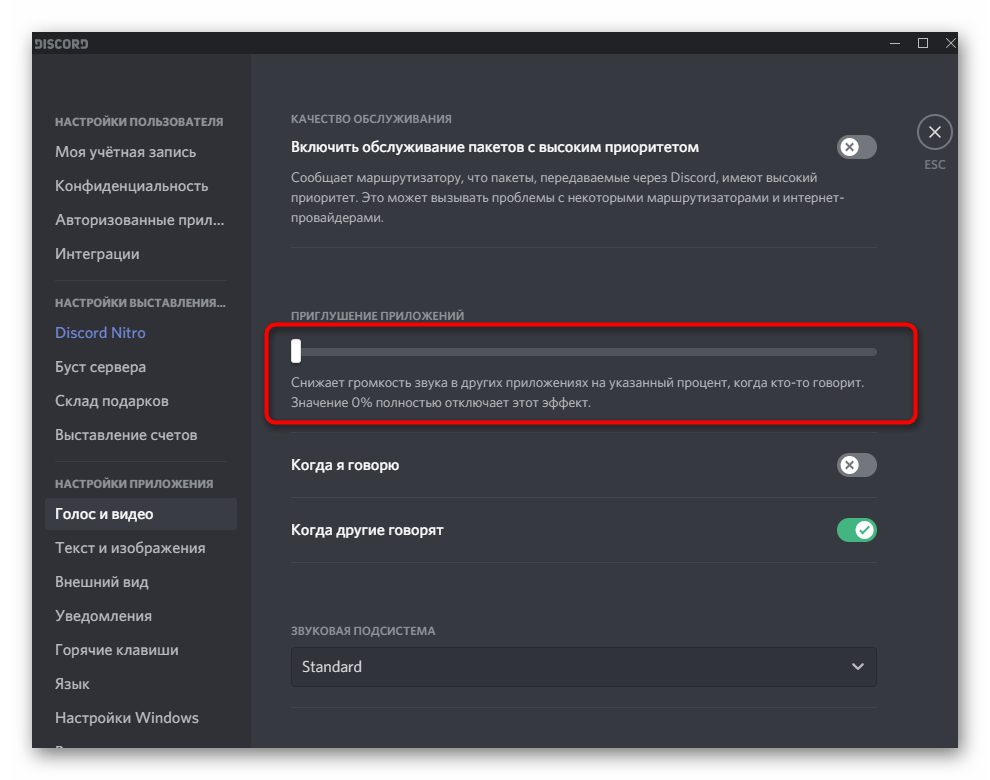
Пробовать эту рекомендацию стоит только в том случае, если проблемы со слышимостью собеседников начинаются во время игры, когда звуки перекрывают голос и не удается толком разобрать речь. Конечно, можно просто снизить громкость самого приложения, но в Discord есть встроенная функция, позволяющая на время разговоров приглушать приложения.
- Откройте окно «Настройки пользователя».
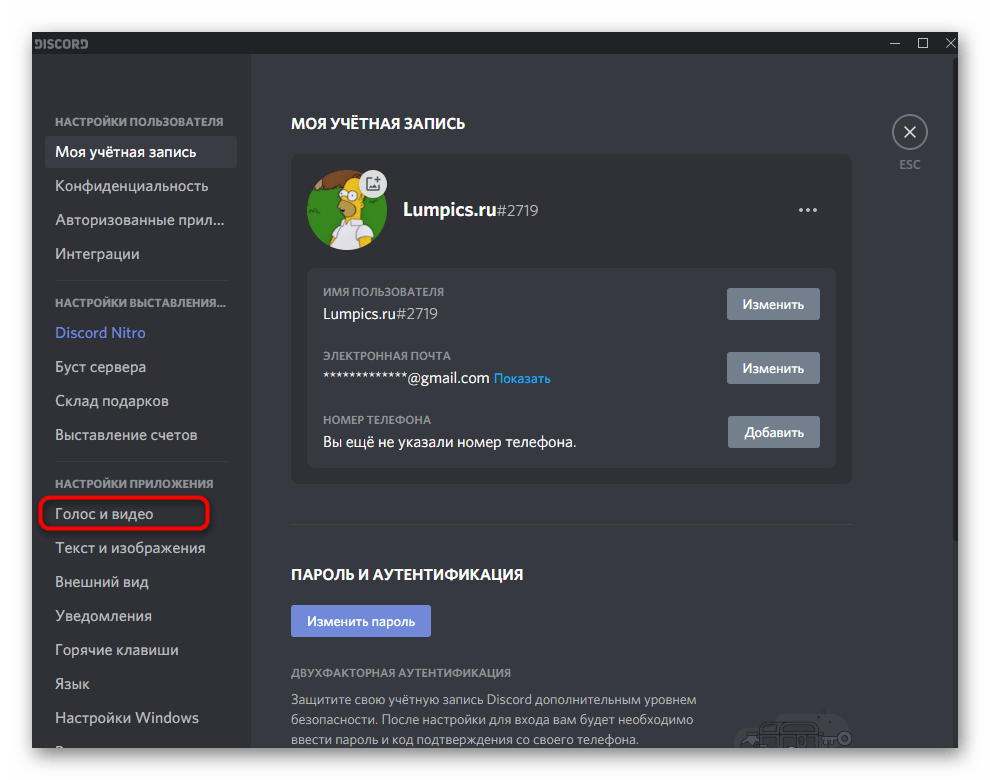
- Перейдите в категорию «Голос и видео».
- В блоке «Приглушение приложений» активируйте параметр «Когда другие говорят».
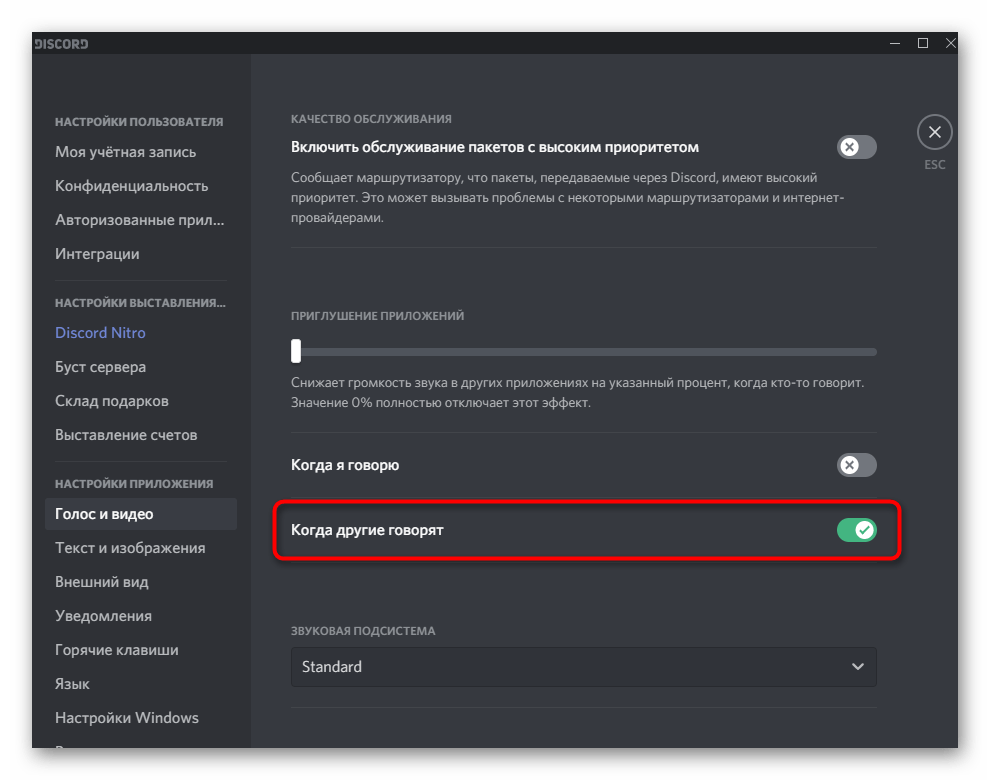
- Регулируйте ползунок приглушения на необходимое количество процентов.
Способ 6: Изменение звуковой подсистемы
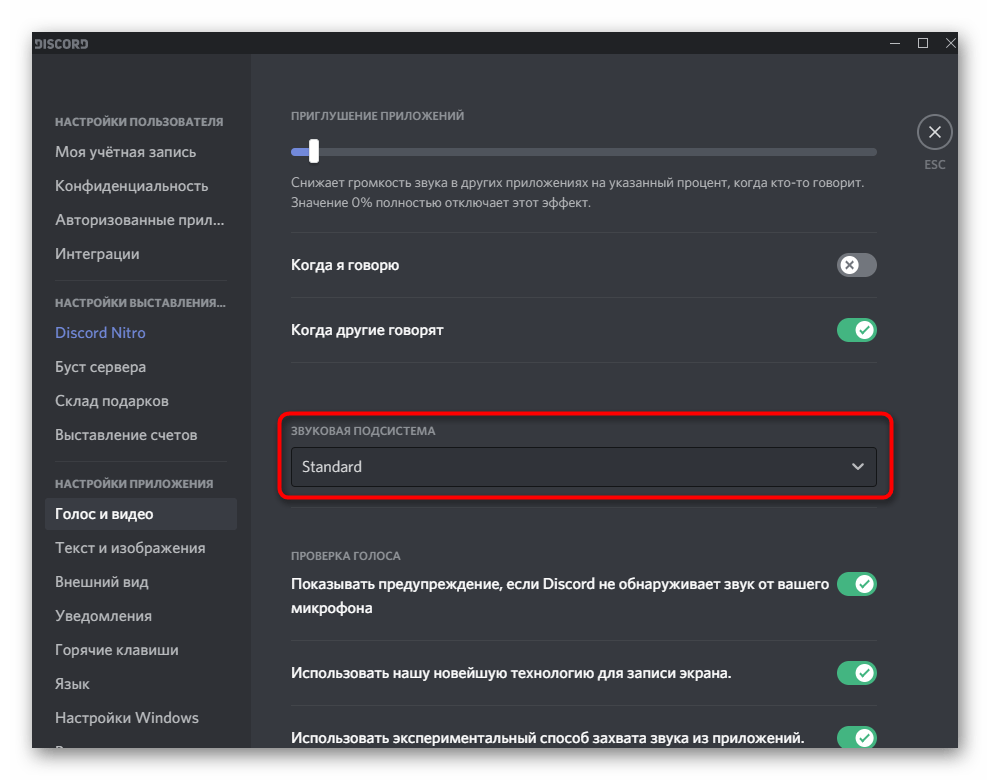
Дискорд поддерживает две разные звуковые подсистемы, работающие при помощи определенных кодеков и драйверов. По умолчанию установлен вариант «Standard», но если вы являетесь обладателем старого оборудования, возможно, эффективным окажется смена подсистемы на «Legacy». Найдите категорию «Звуковая подсистема» в том же разделе с настройками, что был показан в предыдущем способе, измените параметр, перезагрузите ПО и проверьте, повлияет ли это на слышимость собеседников. В случае нерезультативности метода лучше вернуть прежнее значение «Standard».
Способ 7: Смена региона сервера
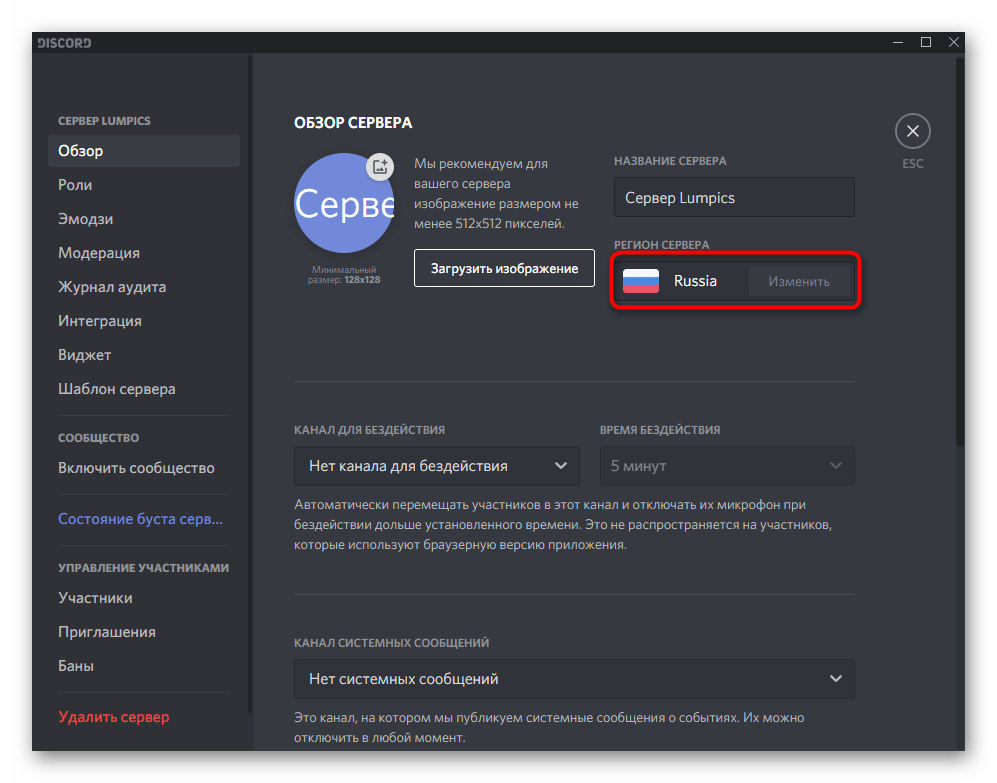
Последний метод для исправления проблем со слышимостью собеседников — смена региона сервера. Она имеет смысл только тогда, когда многие члены голосовых каналов жалуются на внезапные появления подобных неполадок, а вы являетесь администратором или создателем самого сервера.
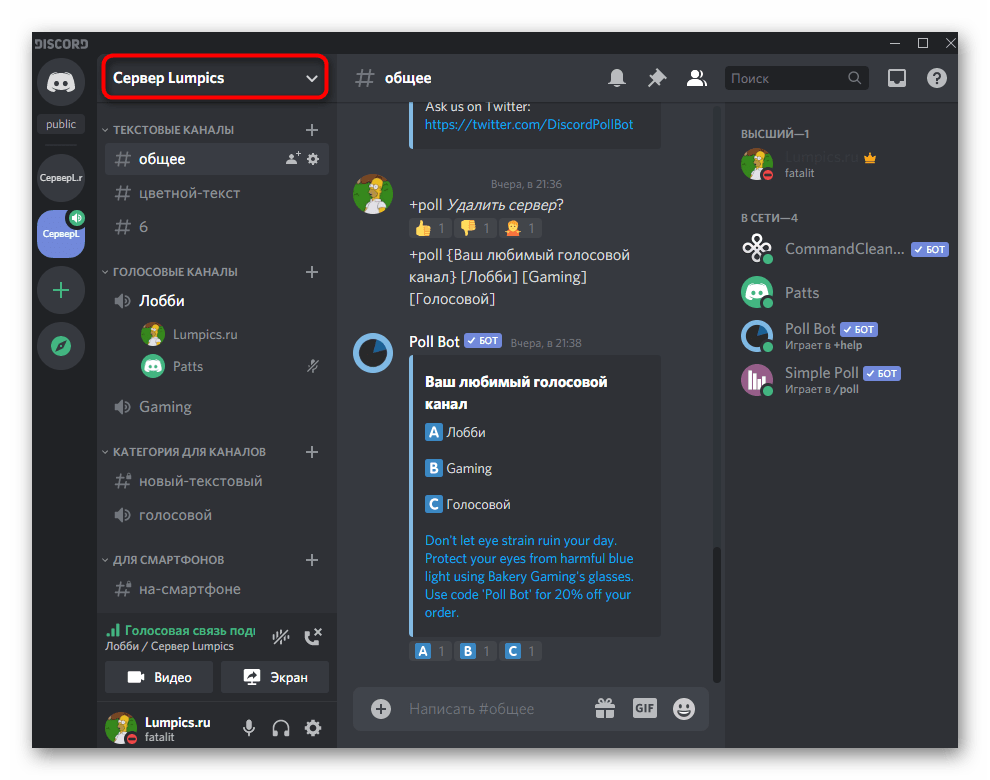
- Для изменения региона кликните по названию сервера.
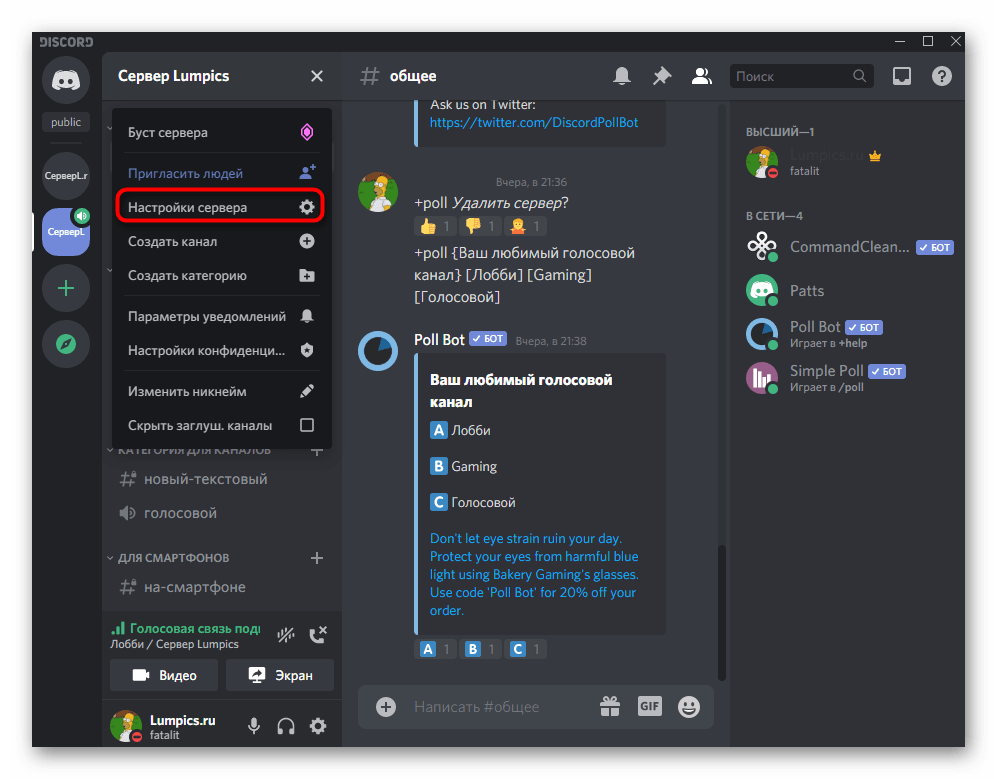
- Из списка выберите пункт «Настройки сервера».
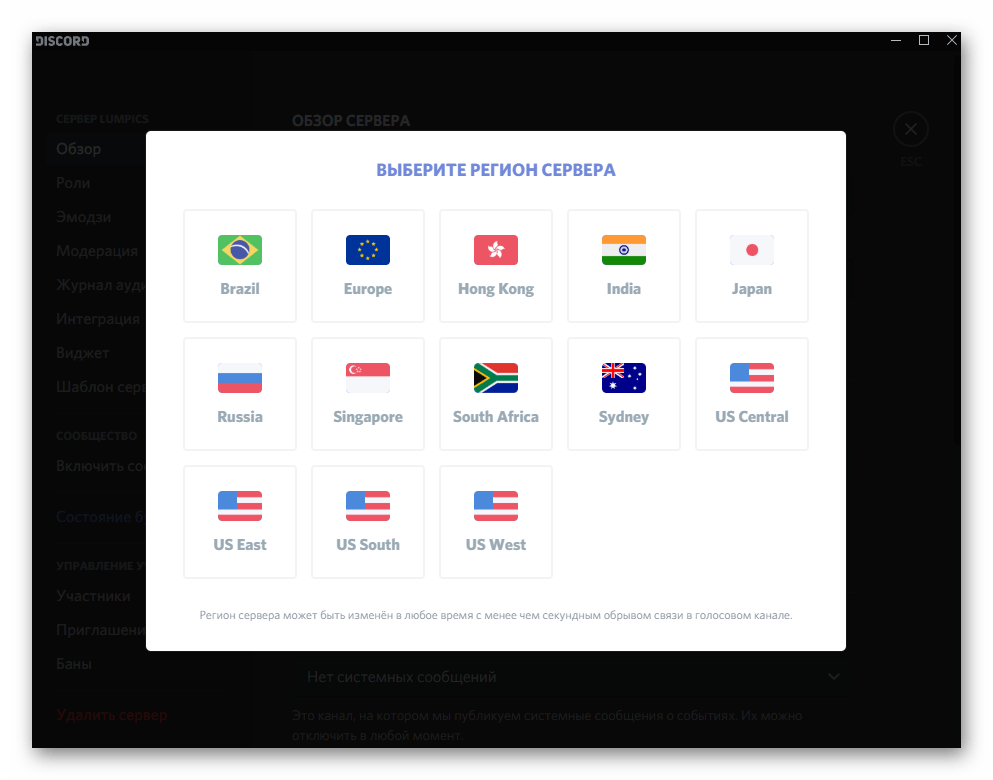
- Найдите плитку «Регион сервера» и нажмите по «Изменить».
- Переключитесь на любой регион, который находится ближе всех к вашей стране, после чего попросите пользователей проверить аудиосвязь.
Вариант 2: Мобильное приложение
Обладателям мобильного приложения Discord тоже знакомы проблемы при беседе на голосовых каналах или с конкретными пользователям. Методов решения неполадок со слышимостью в этом случае не так много, как для десктопной версии, поэтому на выполнение каждого из них уйдет меньше времени.
Способ 1: Настройка громкости вывода
Одна из самых главных причин возникшей трудности — недостаточный уровень громкости вывода, что решается через настройки учетной записи в самом приложении. Вам необходимо отыскать данный параметр и узнать его текущее значение.
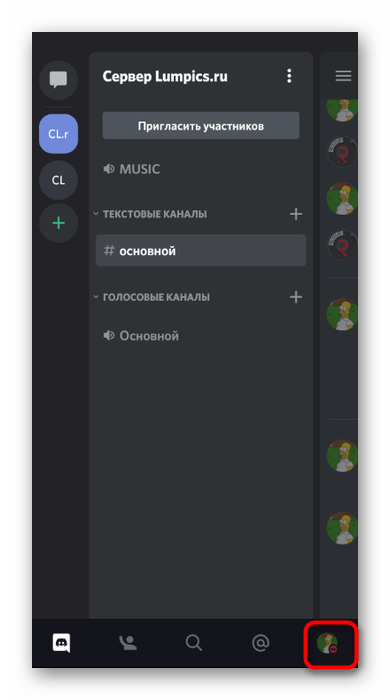
- Для этого нажмите по своей аватарке на нижней панели.
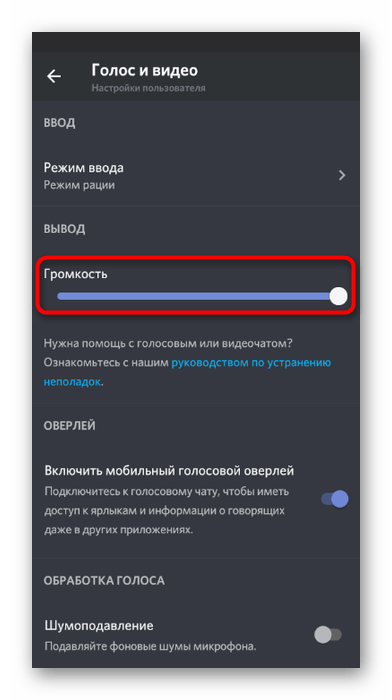
- В появившемся окне «Настройки пользователя» перейдите в «Голос и видео».
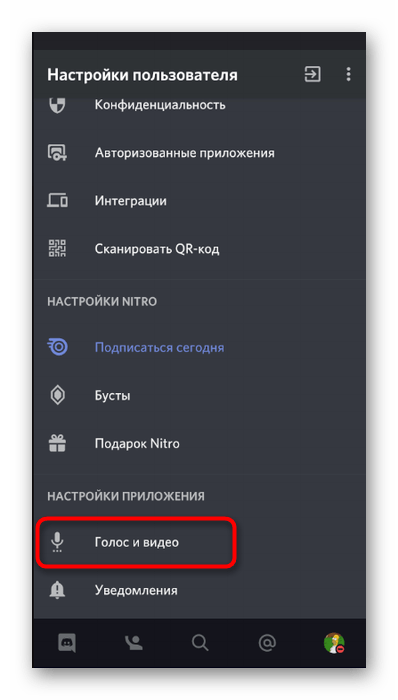
- В блоке «Вывод» вы найдете ползунок «Громкость». Если сейчас он не выкручен на максимум, сделайте это, после чего закройте текущее окно, позвоните другу или подключитесь к голосовому каналу для проверки изменений.
Способ 2: Включение звука на голосовом канале
При разговоре в Дискорде можно задействовать одну кнопку, отключающую звук и позволяющую не слышать, что говорят собеседники. Соответственно, если она активирована, вы никого не услышите, поэтому проверьте состояние данной кнопки следующим образом:
- Если вы еще не подключились к голосовому каналу, сделайте это, нажав по его названию.
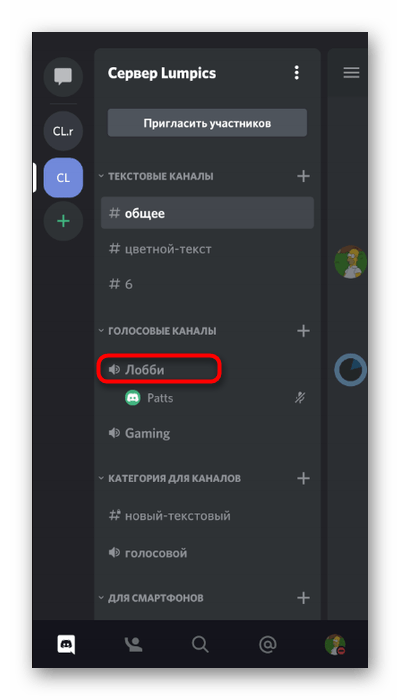
- Сразу же можно увидеть значок с изображением наушников. В случае когда он перечеркнут красной линией, звуки чата отключены. Вам понадобится еще раз нажать на него для включения, после чего использовать кнопку «Присоединиться к голосовому чату».
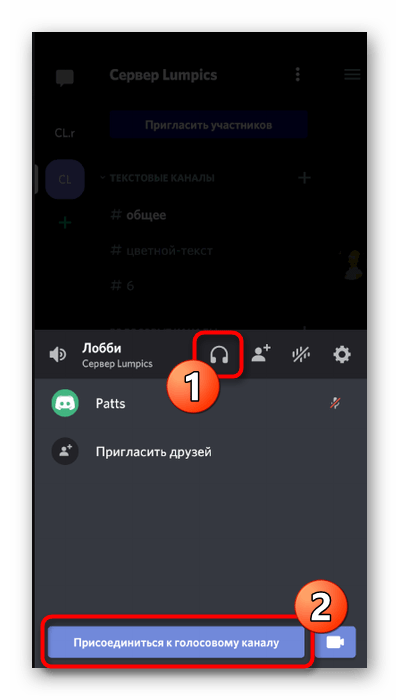
- То же самое осуществляется и при наличии подключения, но тогда все равно придется тапнуть по названию голосового канала.
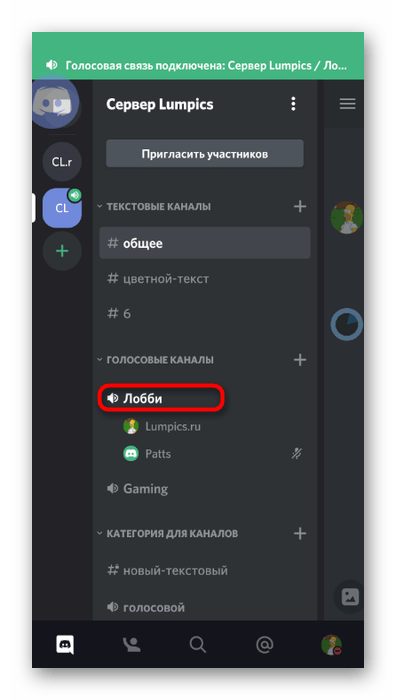
- Появится то же самое окно, в котором вы можете управлять голосовым каналом и включать/отключать звук при помощи кнопки с наушниками.
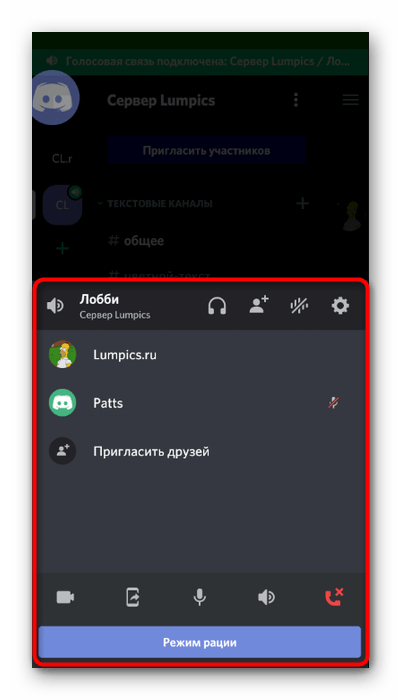
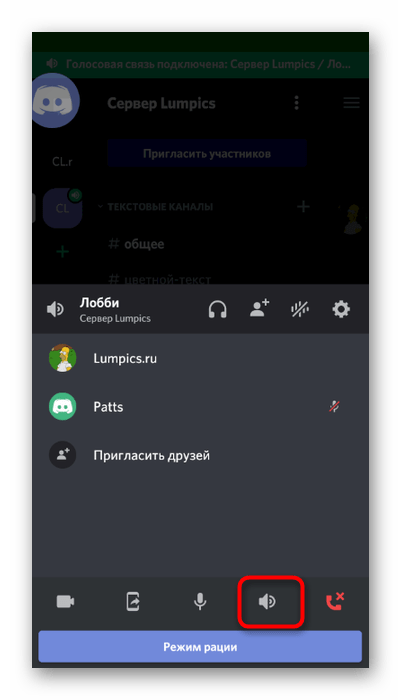
- Обратите также внимание на источник вывода звука, тапнув по иконке динамика.
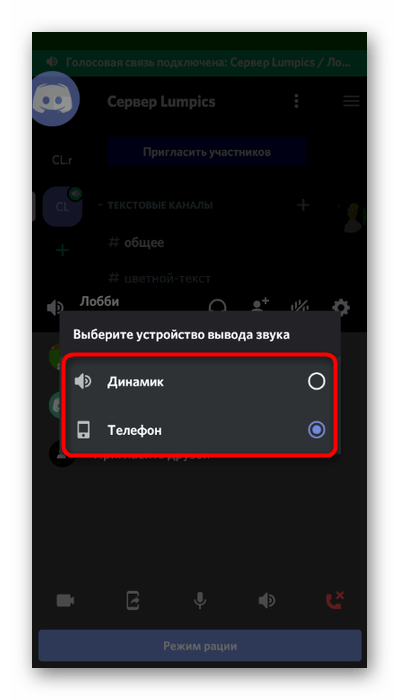
- Поменяйте вывод на динамик или подключенные наушники, проверив, как это скажется на слышимости собеседников.
Способ 3: Управление громкостью пользователя
В мобильном приложении, как и в версии Discord для компьютера, есть функция, позволяющая управлять громкостью определенного юзера или вообще отключить ему микрофон. При отсутствии звука необходимо посмотреть этот параметр и изменить его значение для нормализации слышимости.
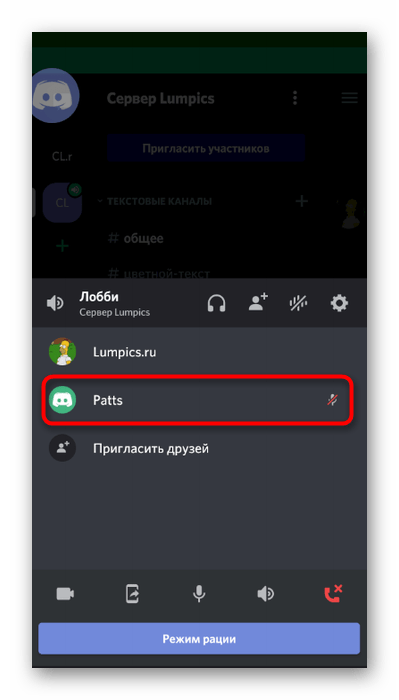
- После подключения к голосовому каналу тапните по имени участника для перехода в окно управления им.
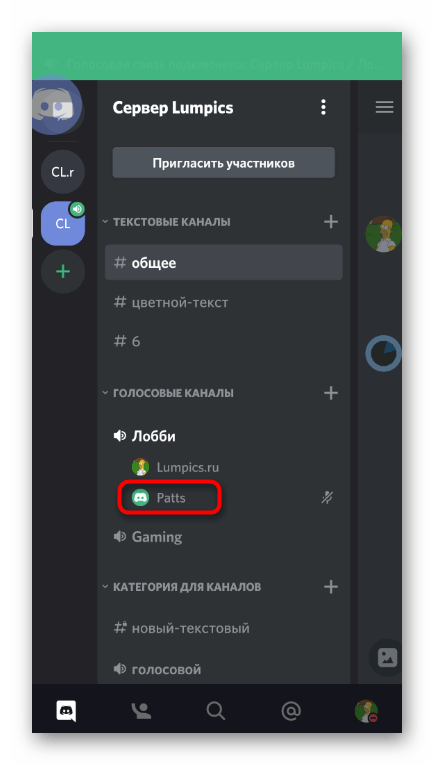
- Откроется меню чата, где повторно сделайте точно такое же нажатие.
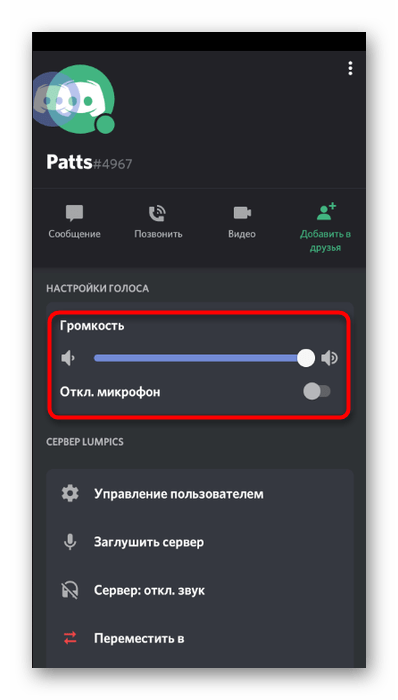
- Теперь вы видите регулятор «Громкость» и переключатель «Отключить микрофон». Используйте их для нормализации передачи звуков от конкретного собеседника.
Способ 4: Проверка звука в системе
Иногда встречается ситуация, когда сам пользователь не следит за настройками звука в системе и не слышит собеседника из-за недостаточного уровня громкости. Решается это крайне просто — увеличением громкости, о чем более детально читайте в материале по ссылке ниже.
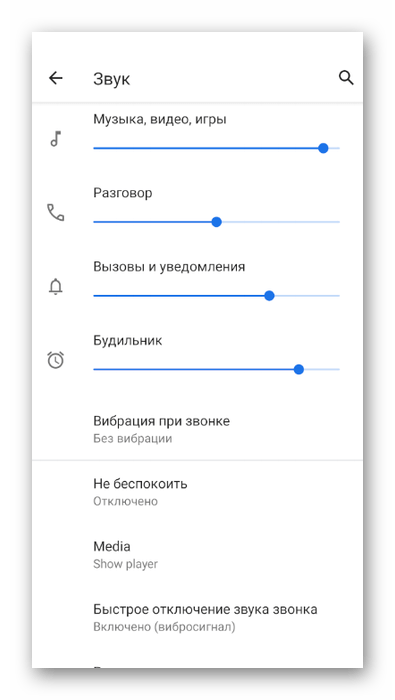
Если же оказалось, что в мобильной операционной системе пропал звук, не будет слышно вообще ничего ни в каких приложениях. С этим поможет разобраться другая инструкция на нашем сайте, рассказывающая как о девайсах на Android, так и на iOS.
Способ 5: Смена региона сервера
Завершает статью метод, предназначенный исключительно для создателей или администраторов серверов. Он заключается в смене региона сервера, когда на всех голосовых каналах возникли сложности с аудиосвязью. Обычно это связано с загруженностью или сбоями сети у Discord, поэтому переключение на другой регион часто избавляет пользователей от подобных неполадок.
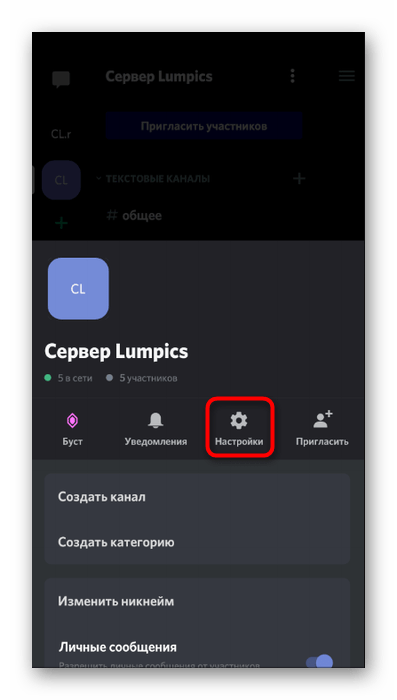
- Нажмите по названию сервера для открытия его меню.
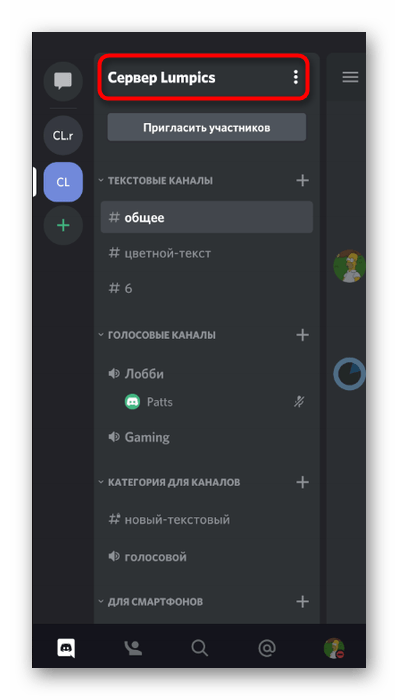
- Перейдите в раздел «Настройки».
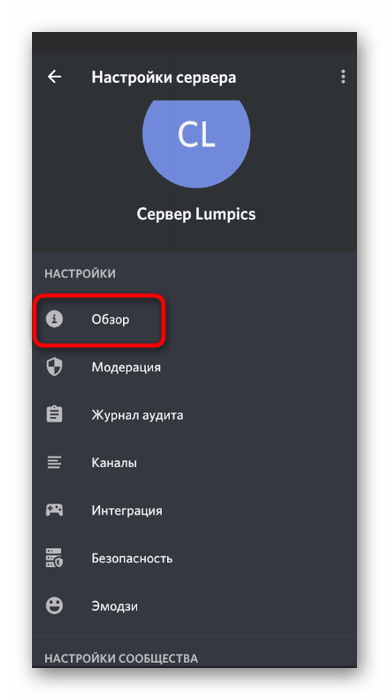
- Выберите первую категорию — «Обзор».
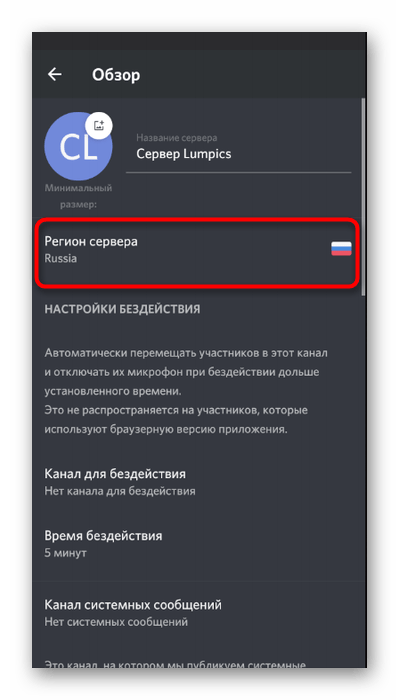
- Нажмите по строке «Регион сервера» для перехода к выбору другого варианта.
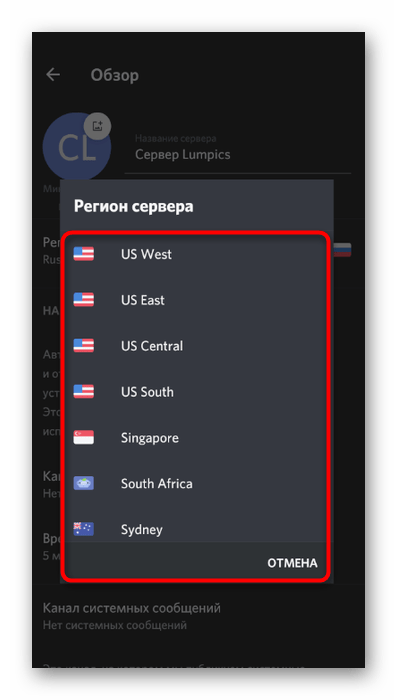
- В списке найдите ближайший к вам регион и переключитесь на него.
Если ничего из перечисленного выше не принесло должного результата, а сама проблема появляется только при общении с конкретным участником мессенджера, посоветуйте ему проверить свое устройство ввода, поскольку все указывает на появление неисправности или неправильные настройки его микрофона.
Пропадает звук когда подключаюсь в дискорде
20 мая. 2021 в 8:58
Окей, вот в чем проблема: всякий раз, когда я начинал играть в мультиплеере, все звуки ПК полностью выключались.
Это называется «приглушение звука», когда программе разрешается сообщать окнам, что звук более важен, и винда начинает понижать уровень громкости всего остального. Обычно это используется, когда вы пользуетесь прогами для голосовой связи (Skype, Discord и тд.).
Для этого есть простейшее решение.
Отключите звуковое приглушение в панели управления звуком Windows. (Обычно это первое исправление для ЛЮБОЙ игры, в которой это происходит. У меня это сработало, возможно, и вам повезет.)
Щелкните правой кнопкой мыши значок звука на панели задач и выберите «звуки». И появится старое меню Windows для звуков (старое если у вас 10ка).
Вверху щелкните вкладку «Связь».
Нажмите на кнопку с надписью "Действие не требуется".
Внизу нажмите «ОК».
PROFIT!
p. s. Отпишитесь у кого сработало.
Решение проблем с аудио в Discord: почему пропал звук при заходе/выходе из канала и что делать
Discord — это популярный голосовой и текстовый чат для игроков и общения. Однако иногда пользователи сталкиваются с проблемами аудио, такими как отсутствие звука при заходе или выходе из канала.
Почему пропал звук при заходе/выходе из канала
Существует несколько причин, по которым может пропасть звук в Discord:
- Проблемы с настройками микрофона/динамиков: если настройки микрофона или динамиков неверны, это может привести к проблемам с звуком.
- Проблемы с настройками Discord: некоторые настройки Discord могут привести к отключению звука при заходе или выходе из голосового канала.
- Проблемы связанные с интернетом: медленное интернет соединение может привести к проблемам с аудио.
- Неисправность аудиоустройств: если ваше аудиоустройство не работает правильно, это может привести к проблемам с аудио.
Что делать, если пропал звук при заходе/выходе из канала
Если вы столкнулись с проблемами звука в Discord, вам следует выполнить следующие шаги:
- Проверьте настройки микрофона/динамиков: убедитесь, что настройки микрофона и динамиков правильны. Если они неверны, исправьте их.
- Проверьте настройки Discord: проверьте настройки Discord и убедитесь, что они правильны. Если они неверны, исправьте их.
- Проверьте скорость интернета: проверьте скорость вашего интернет соединения. Если ваше соединение медленное, попробуйте перезапустить роутер или связаться со своим интернет-провайдером.
- Проверьте состояние аудиоустройств: убедитесь, что ваше аудиоустройство работает правильно. Попробуйте подключить другое устройство, чтобы узнать, работает ли Discord.
Если эти шаги не помогают решить проблемы с аудио, попробуйте переустановить Discord или связаться с технической поддержкой Discord.
Вывод
При проблемах с аудио в Discord необходимо провести несколько проверок настройки микрофона/динамиков, настроек Discord, интернет-соединения и состояния аудиоустройств. Как правило, это помогает решить проблемы с звуком в Discord.
Почему нет звука в Дискорде, что делать?
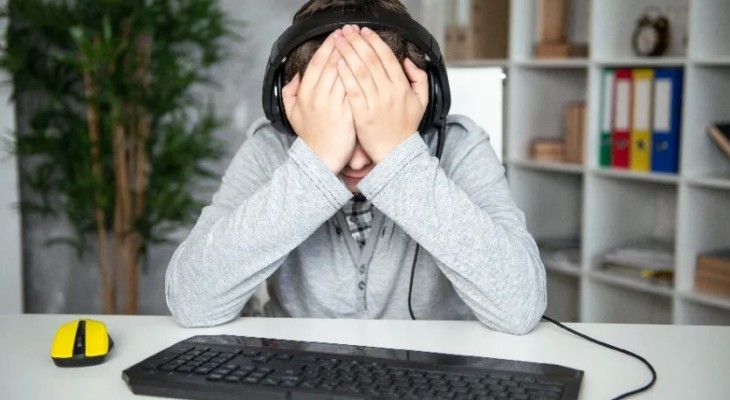
Когда в Дискорде нет звука, на нормальное общение рассчитывать не приходится – ведь огромная часть разговоров ведётся именно в голосовых каналах. Что можно сделать, как выявить причину возникновения проблемы и решить её? Рассказываем!
Отключение или заглушение в мессенджере
Очень многие задаются вопросом, что делать, если нет звука в Дискорде? Ведь общаться в голосовых каналах хочется!
Первым делом советуем обратить внимание на настройки мессенджера. Вы могли случайно (или намеренно – но забыли об этом) выключить приём и передачу аудио! Именно поэтому вы не слышите – или вас не слышат собеседники.
Если у вас нету звука в Дискорде, делаем следующее:
- Откройте мессенджер и найдите своё имя на нижней панели;
- Рядом вы увидите иконки микрофона и наушников – убедитесь, что они не перечёркнуты.

Если значки перечёркнуты, нужно кликнуть по иконкам. Тогда вы сможете слушать и слышать!
По аналогии вы можете подумать о других пользователях. Если вы жалуетесь на то, что в Дискорде периодически пропадает звук собеседника – проверьте заглушение. Являясь администратором сервера, вы могли заблокировать возможность общения для любого пользователя!
Если в списке имён (на панели слева) напротив определённого пользователя виднеется иконка с перечёркнутым микрофоном, нужно кликнуть ещё раз, чтобы размьютить собеседника. Теперь вы сможете его слышать!
Продолжаем разбираться. Ещё одна причина, по которой пропал звук в Дискорде – вы находитесь на чужом сервере и администраторы замьютили вас. Причин может быть множество (не все из них зависят от вас). Просто напишите администратору голосового канала и попросите дать возможность свободно общаться. Уверены, вам быстро ответят!
Соответствующая роль
Если у вас не работает звук в Дискорде на конкретных серверах и каналах, можно задаться вопросом – не соответствует ли подобное настройкам роли? Как вы знаете, каждый участник любого сервера имеет определённую роль, она присваивается администратором или создателем сообщества.
Возможно, вам просто дали роль без возможности общаться? Задайте вопрос модераторам!
Взгляните на эту ситуацию с другой стороны – когда пропадает звук в Дискорде у собеседников на вашем сервере, нужно вспомнить, какими ролями вы наделили этих людей!
- Нажмите на название сервера наверху и перейдите к настройкам через выпадающее меню;

- Отыщите вкладку «Роли» на панели слева;
- Выберите в списке нужную роль и кликните на карандашик «Изменить» ;

- Посмотрите вкладку «Права доступа» и пролистайте до раздела «Голосовой канал» ;
- Тумблер «Говорить» должен быть активирован.

Не поверите, как часто пользователи забывают о назначенных ролях! Если у вас нет права общения, то и удивляться нечему.
Настройки программы
Чувствуете, что звук в Дискорде лагает, появились трудности, не получается говорить или слышать собеседника? Пора заглянуть в настройки мессенджера!
- Нажмите на шестерёнку на нижней панели ( «Настройки пользователя» );

- Найдите на панели слева вкладку «Голос и видео» ;
- Убедитесь, что выбраны правильные устройства ввода и вывода – в соответствующих окнах.

Здесь же есть кнопка проверки микрофона, позволяющая провести моментальную диагностику.
Не мешает выставить правильную громкость – возможно, звук при разговоре в Дискорде пропадает, потому что вы попросту ничего не слышите. Очень частая ошибка, совершаемая по невнимательности.
Неполадки устройства
Напоследок обратимся к девайсам, которые позволяют передавать и принимать аудио. Нужно проверить наушники на предмет отсутствия физических повреждений – передавленный шнур, разломы и другое.
Попробуйте подключиться к другому компьютеру – если все работает, проблему стоит искать в другом месте.
Вот что делать, если пропал звук в Дискорде – не паниковать, подойти к решению неприятных трудностей комплексно. Проверьте настройки, свяжитесь с модераторами чужого канала – или сами пересмотрите правила для ролей. Все получится! Ещё у нас есть статья о популярной проблеме «меня не слышно в Дискорде».