Как дать доступ таргетологу, СММщику или маркетологу к рекламному кабинету ВКонтакте. Инструкция для клиентов
Всем привет, на связи Ваш маркетолог — Анна. Здесь-небольшая инструкция по созданию рекламного кабинета, и предоставлению к нему доступа, а так же информацию о пополнении счета рекламного кабинета.
- Перейти по ссылкеhttps://vk. com/ads или нажать слева на значок «Реклама».
- Переходя по ссылке мы сразу попадаем на создание рекламного объявления.
- Создаем первое рекламное объявление. В последствии, объявление можно будет архивировать, кабинет останется на своем месте.
Ниже пример, как создать любое объявление.
- Ваш рекламный кабинет готов.
- Нажимаем «Настройки» в меню слева в рекламном кабинете.
- Вставляем в специальное поле (выделено фиолетовым цветом) id пользователя. Как его взять? Просто скопируйте ссылку на страницу этого человека.
- Выбираем тип пользователя: «Администратор».
- Ставим галочку: «Показывать пользователю бюджет кабинета».
- Нажимаем кнопку «Добавить».
Теперь специалист сможет настроить вам таргетированную рекламу в вашем кабинете.
Доступ к сообществу вашему таргетологу нужен для удобного просмотра статистики, для удобной работы со спец. форматом, для назначения его сотрудников на должности редактора/модератора если это необходимо и для внесения своевременных изменений, которые улучшат продающие качества вашей группы.
- В группе зайти во вкладку «Управление».
- Перейти в поле «Участники».
- Перейти в поле «Руководители».
- Нажать кнопку «Добавить руководителя»
ВАЖНО! Руководителя можно добавить только из числа участников группы. То есть, человек должен быть подписан на группу.
- В поиске ищем нужного нам человека и нажимаем кнопку рядом с ним «Назначить руководителем».
- Выбираете роль в зависимости от выполняемого функционала. Я советую ставить роль «Редактор», она наиболее удобная для СММщиков, таргетологов и маркетологов.
- Нажимаете кнопку «Назначить руководителем».
Поздравляю! Вы еще на один шаг ближе к настройке качественной таргетированной рекламы.
Для того, чтобы убрать человека из управления, вы идете в те же настройки, и рядом с человеком будет кнопка «Разжаловать».
Пополнять рекламный кабинет можете только вы — его создатель. Делать это стоит своевременно. Без достаточного количества средств, ваш таргетолог не сможет запустить достаточно объявлений и вы потеряете в итоге время. Я расскажу, как это делать через электронные деньги (банковская карта, платёжные системы или терминалы оплаты).
Как дать доступ к рекламному кабинету вконтакте
3. Далее открываем меню “Рекламные аккаунты”, но в 99% случаев оно откроется у вас сразу тк. является главным экраном этого меню и нажимаем на кнопку “Добавить людей”
В открывшемся меню вводим имя и фамилию человека, которого хотим пригласить. При вводе данных появится окошко с выбором человека, кликаем на него и теперь человек выбран. Также нужно определиться с типом доступа. В большинстве случаев для работы с рекламной кампанией выбирается администратор или рекламодатель. Подробней о каждом из них ниже
О типах доступов:
Аналитик —
обладает правами только посмотреть. Не может вносить никаких изменений. Используется когда нужно сделать аудит рекламной кампании или показать рекламу новому таргетологу, если вы боитесь, что он может “что-то натворить”.
Рекламодатель —
используется непосредственно в работе с таргетологом. Этот доступ позволяет полноценно вести работу с аккаунтом, но имеет ряд ограничений. Так не будет возможности оплачивать рекламу, менять карточку, изменять лимит затрат аккаунта. Они могут создавать, редактировать рекламу и создавать отчеты.
Администратор —
полноценные права. Могут создавать, редактировать и просматривать рекламу, работать с отчетами, редактировать способы оплаты и управлять разрешениями администратора.
После отправки приглашения человек получит уведомление на Facebook и сможет присоединиться к вашему кабинету для настройки или просмотра рекламы
Управление сообществом ВКонтакте: как назначить администратора и дать ему доступ к рекламному кабинету
Чтобы у владельца бизнеса оставались время и силы на стратегию и планирование, часть задач нужно делегировать. Например, передать права админа группы ВКонтакте своим сотрудникам или сторонним специалистам. Как это сделать и какие есть уровни доступа — расскажем в статье.
Какие есть роли в управлении сообществом
В управлении группой ВКонтакте пять ролей — они отличаются функциями и возможностями:
- Модератор работает с контентом пользователей. Он следит, не нарушают ли правила созданные подписчиками посты, обсуждения, фотографии, видео, комментарии. И если контент не соответствует правилам — удаляет его. Модератор не может оставлять записи от лица сообщества, добавлять разделы и редактировать описание. Он управляет черным списком и может приглашать в группу новых участников.
- Редактору, помимо прав модератора, доступна еще и работа с записями сообщества. Он может создавать, редактировать и удалять посты и комментарии, а еще отвечать на личные сообщения и смотреть статистику. Также редактор вправе оформить группу, например, обновить обложку, аватар, меню, wiki-страницы. Из рекламных возможностей редактору доступно только продвижение рекламных записей.
- Рекламодатель отвечает за продвижение группы. Он может публиковать рекламные посты от имени сообщества напрямую или через биржу. Доступа к редактированию страницы и оформления у этой роли нет.
- Администратор несет больше ответственности, чем редактор и модератор — у него почти максимальные права на управление сообществом. Администратор назначает и разжалует других администраторов; меняет разделы и информацию о компании — название, адрес, контакты; запускает прямые трансляции.
- Владелец в сообществе только один — и это его создатель. У него такие же полномочия, как у администратора, кроме одного: владельца сообщества никто не может разжаловать, пока он сам не передаст права — в настройках или через поддержку.

Как добавить руководителя в сообщество
Предоставить доступ к управлению сообществом может только его владелец или администратор. Руководителем сообщества может стать только его подписчик. Поэтому сначала нужно убедиться, что будущий администратор состоит в группе.
Чтобы предоставить доступ к работе с сообществом, перейдите в раздел «Управление».

И во вкладке «Участники» выберите «Руководители».
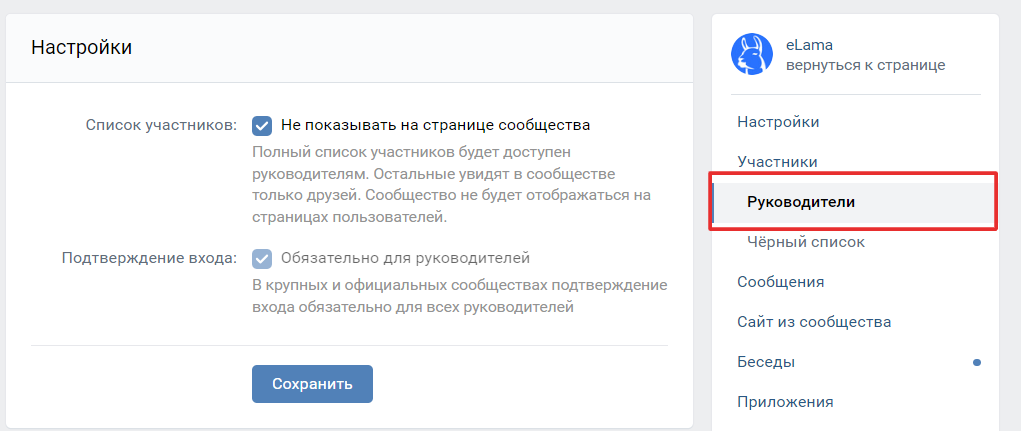
Если нажмете кнопку «Добавить руководителя», появится список со всеми участниками сообщества: в поиске можно выбрать человека, которого хотите сделать администратором группы.
Укажите для него уровень доступа и нажмите «Назначить руководителем». Модератору и редактору можно разрешить публиковать записи от имени сообщества.
Чекбокс «Отображать в блоке контактов» позволяет управлять блоком «Контакты» на главной странице сообщества. Если новый администратор не должен в нем появляться, снимите галочку.
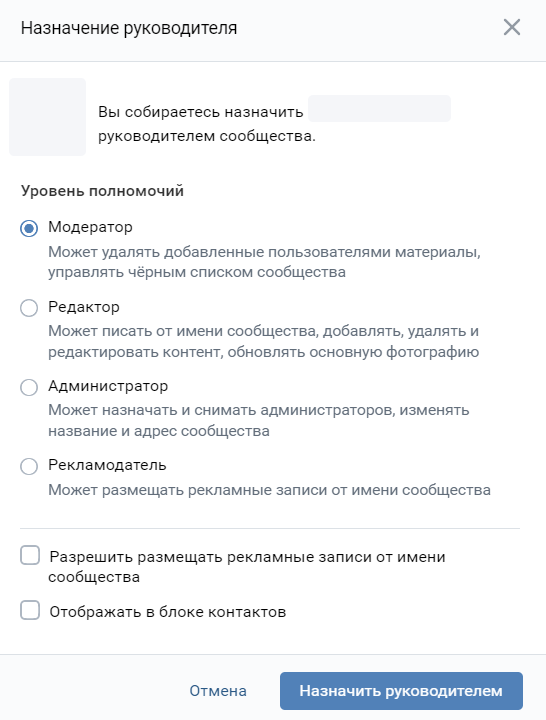
Готово! Теперь ваш специалист может управлять сообществом.
В разделе «Руководители» можно разжаловать сотрудника, но опция доступна только владельцам сообщества и администраторам.

После этого сотрудник не сможет быть администратором, модератором или редактором и останется подписчиком сообщества.
Как предоставить доступ администратору со смартфона
В мобильном приложении тоже есть возможность управлять составом руководителей сообщества ВКонтакте. Для этого нужно найти паблик в разделе «Сообщества». В настройках открыть список подписчиков и найти нужного участника.
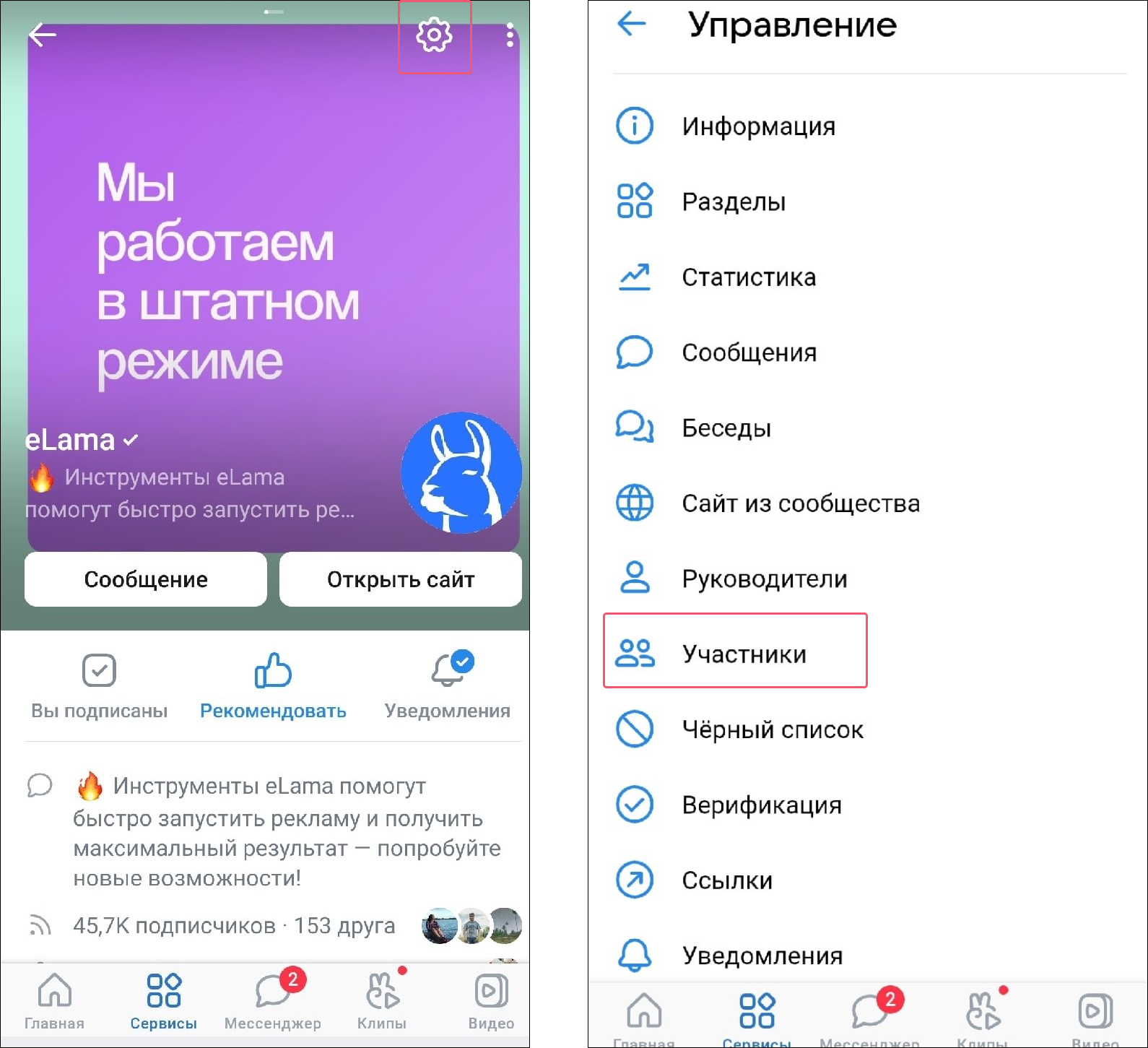
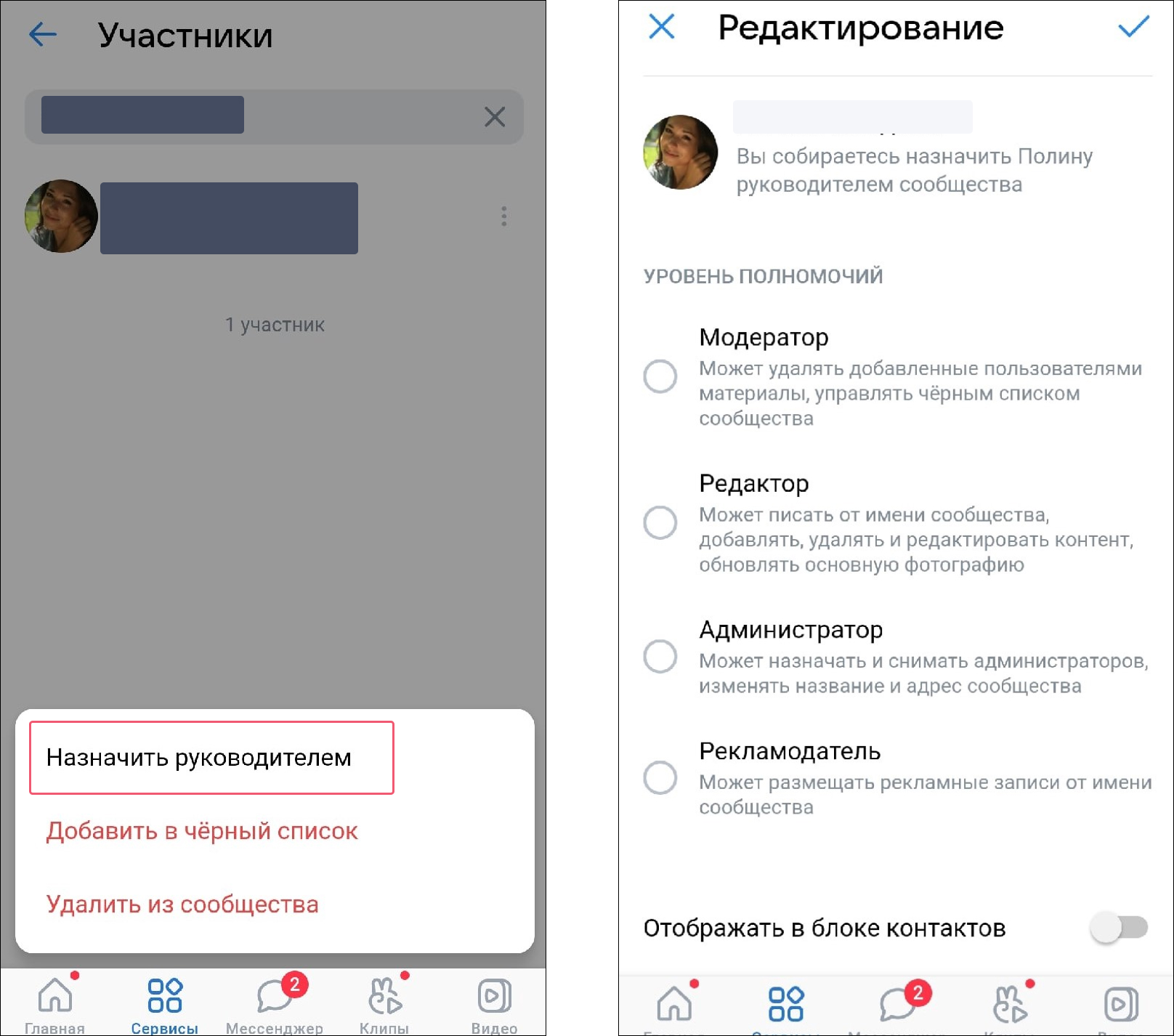
Следом нажмите три точки справа от аватара подписчика и выберите «Назначить руководителем». Укажите уровень доступа и подтвердите изменения.
Как дать доступ к рекламному кабинету во ВКонтакте
Руководитель сообщества ВКонтакте — рекламодатель, редактор или администратор — может запускать рекламные посты от имени сообщества только из своего кабинета. В этом случае владельцу сообщества не будет доступна статистика кампаний до тех пор, пока специалист сам не предоставит доступ. Поэтому рекомендуем открыть для специалиста рекламный кабинет ВКонтакте.
Добавить пользователя в рекламный кабинет можно в его настройках. Введите URL профиля руководителя или его почту.
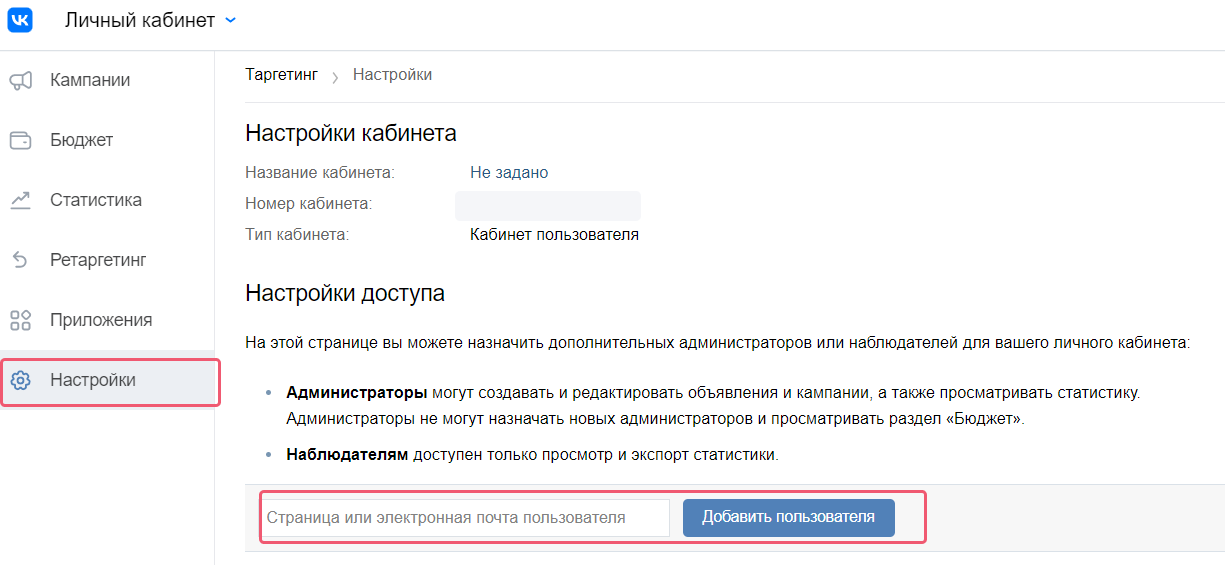
В рекламном кабинете есть два уровня доступа: администратор и наблюдатель.
- Администратор создает кампании и управляет ими.
- Наблюдатель может только просматривать статистику.
Если нужно, чтобы специалист следил за бюджетом кампании, включите чекбокс «Показывать пользователю бюджет кампании».
Повышайте эффективность рекламных кампаний во ВКонтакте с инструментами на маркетплейсе eLama. С ними вы можете собирать аудитории для таргетинга по параметрам, недоступным в рекламном кабинете, парсить объявления конкурентов, глубже анализировать данные и создавать чат-ботов для общения с целевой аудиторией. Инструменты бесплатно доступны всем клиентам eLama с тарифом Optimal.
Как дать доступ к рекламному кабинету ВКонтакте?

Александра Нуйкина OneSpot
Если вы владелец рекламного кабинета, то можете столкнуться с необходимостью представить к нему доступ. Чаще всего он требуется для таргетолога или рекламного агентства, чтобы дать возможность настраивать рекламу и отслеживать метрики.
Содержание
Доступ к кабинету ВКонтакте
Доступ к кабинету VK Реклама:
Пошаговая инструкция: как добавить администратора в рекламный кабинет ВКонтакте?
- Откройте рекламный кабинет ВКонтакте и перейдите в «Настройки».
- В пункте «Настройки доступа» введите электронную почту или ссылку на страницу пользователя ВКонтакте и нажмите «Добавить пользователя». В том же окошке вам нужно будет выбрать уровень доступа и возможность просматривать бюджет рекламных кампаний.
Всего уровней доступа два:
- Администратор — у него практически полные права управления. Он создает и редактирует объявления, просматривает статистику. Но не может назначать новых администраторов и наблюдателей — это делает только владелец рекламного кабинета.
- Наблюдатель — может просматривать заявки и статистику.
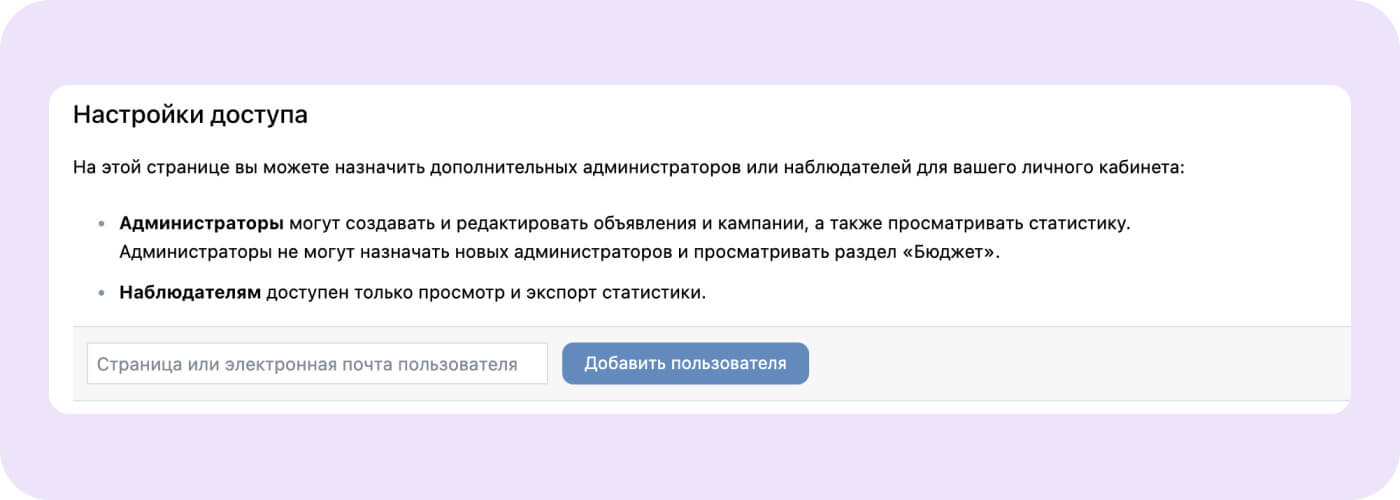
Кому нужен доступ к бюджету рекламного кабинета ВКонтакте? В первую очередь, таргетологу — специалисту важно видеть доступные средства на счету вашего рекламного кабинета ВКонтакте, потому что он настраивает объявления и управляет ставками. А, например, SMM-менеджеру, который добавляет креативы, видимость бюджета не потребуется.

- Проверьте доступы специалиста. Чтобы сотрудник смог получить доступ к рекламному кабинету ВКонтакте, он должен быть зарегистрирован с VK ID, иначе система просто не сможет его найти.
�� Совет OneSpot
Переименуйте рекламный кабинет в название вашей кампании или сообщества, чтобы упростить навигацию.
.jpg)
Оплатить рекламу ВКонтакте удобнее через OneSpot
Вы можете использовать платформу сразу для нескольких рекламных площадок, настроить автопополнение баланса и получать закрывающие документы.

Как удалить доступ к рекламному кабинету ВКонтакте?
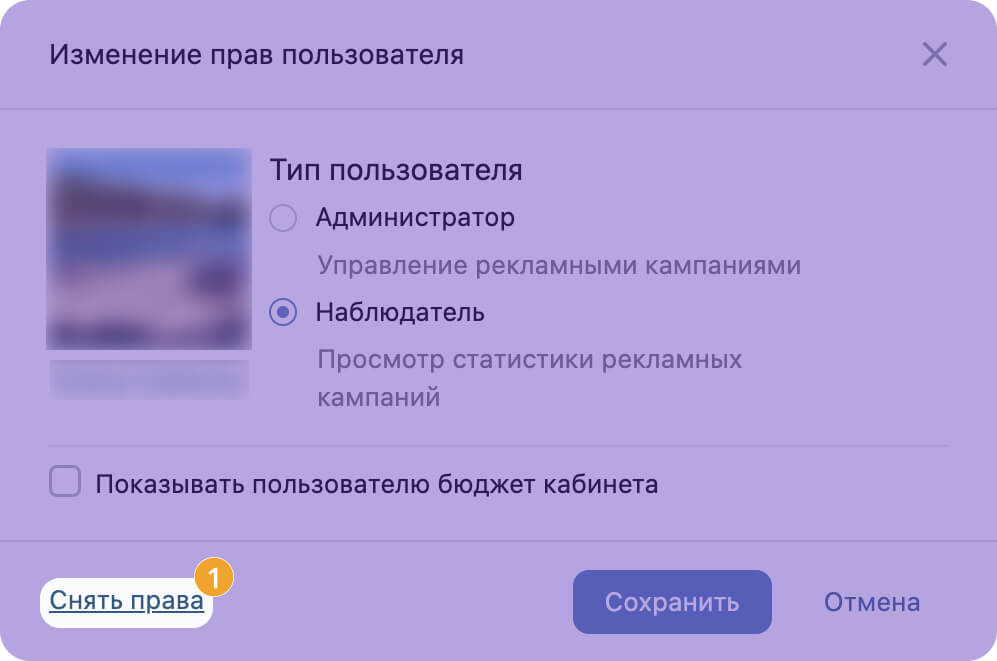
Исключение админов происходит также в настройках рекламного кабинета ВКонтакте. Перейдите к списку администраторов и обратите внимание на строчку внизу — «Снять права». Нажмите на нее, тем самым, удалив доступ к кабинету.
Лимиты доступов к рекламному кабинету ВКонтакте
Сколько человек может получить доступ к кабинету?
- Всего вы можете пригласить администрировать кабинет во ВКонтакте 1000 пользователей — и администраторов, и наблюдателей.
- По электронной почте за сутки можно пригласить не более 20 администраторов и наблюдателей.
Добавлять и изменять права за сутки можно не более чем у 100 личных кабинетов или не более, чем у 500 кабинетов агентств.
Как дать доступ к кабинету VK Реклама?
Ниже рассмотрен способ для обычных рекламодателей (не агентств). Чтобы предоставить доступ другому пользователю, необходимо выполнить несколько шагов.
В кабинете VK Реклама перейдите в раздел: Настройки — Права доступа — Добавить кабинет.
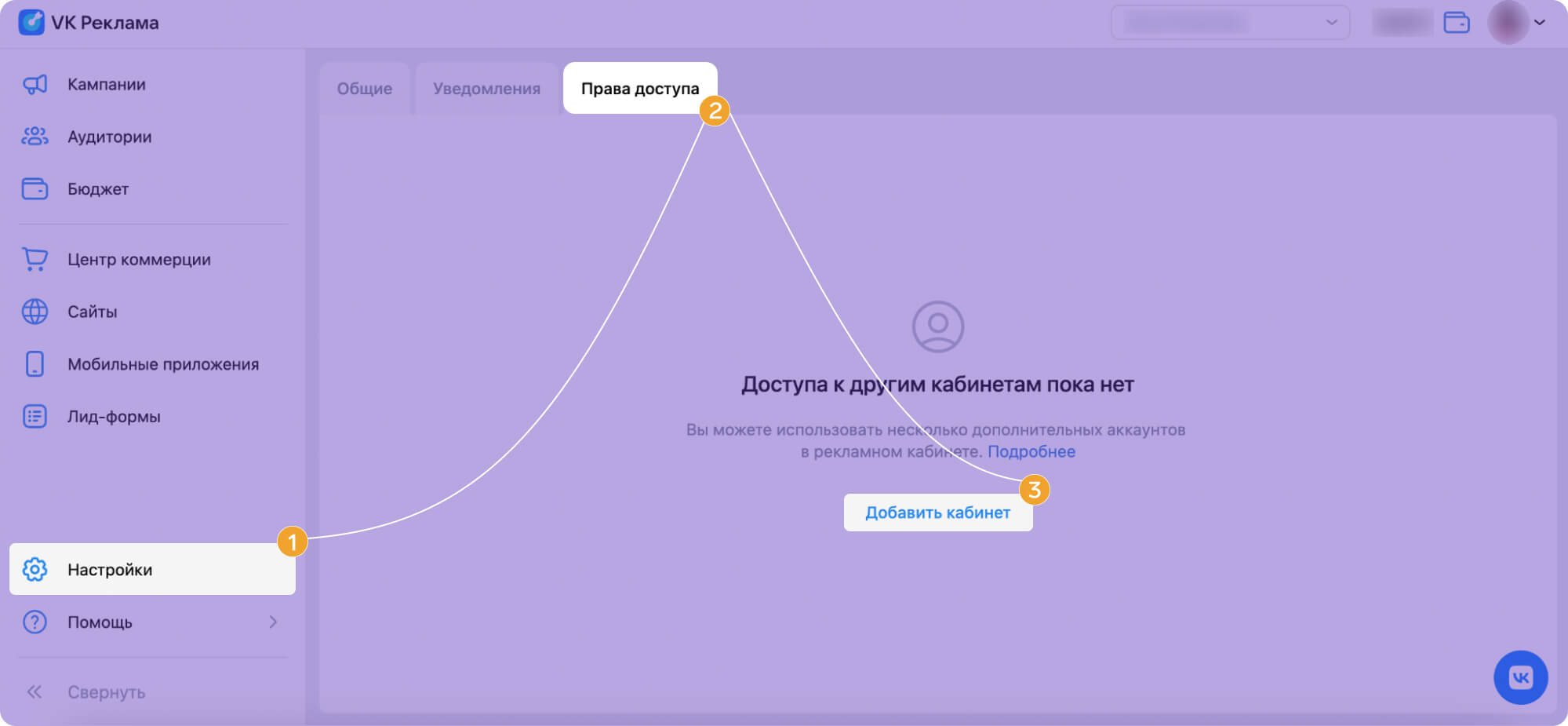
- Укажите ID того пользователя, которому вы хотите предоставить доступ.
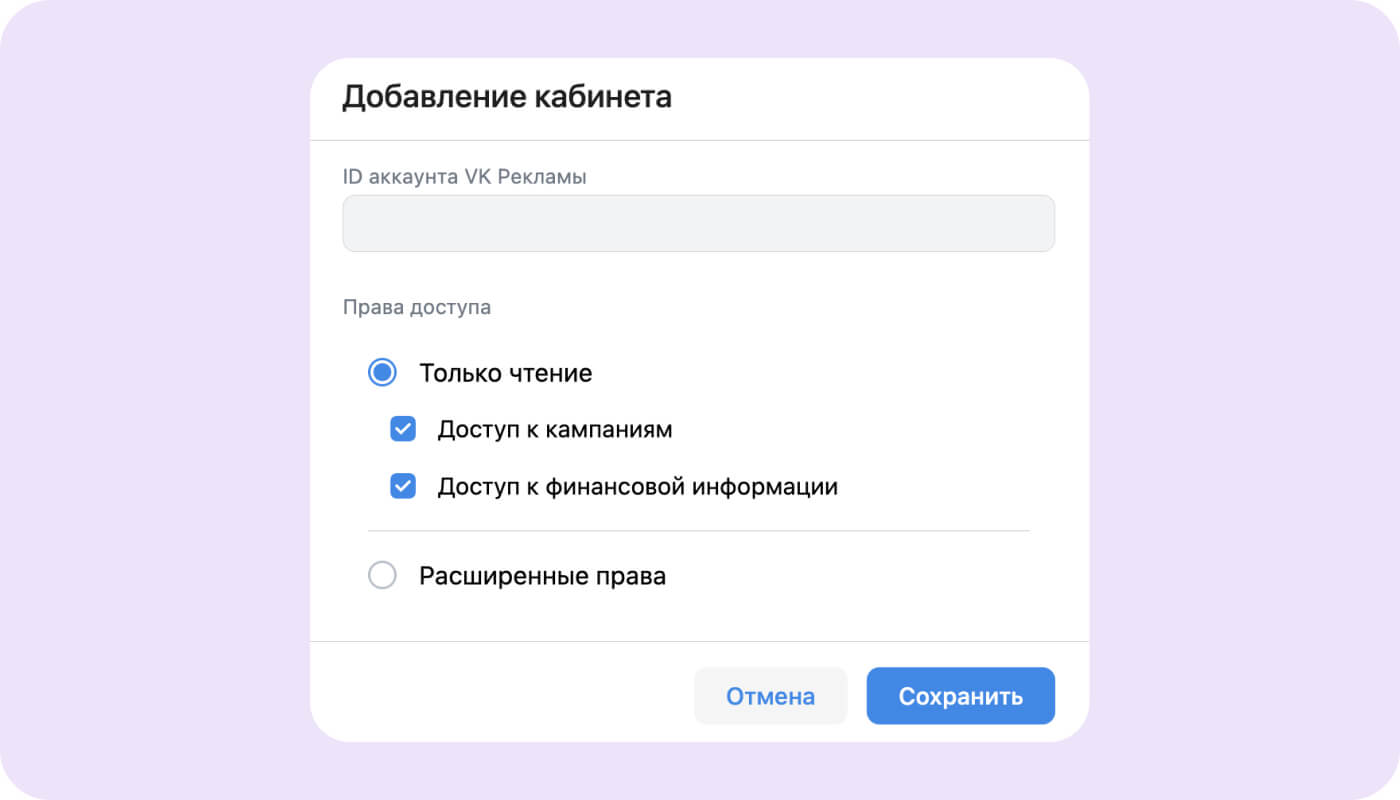
- Выберите тот уровень доступа, который необходимо и нажмите на кнопку «Сохранить». На выбор есть:
- Только чтение: доступ к кампаниям и/или доступ к финансовой информации;
- Расширенные права: доступ к кампаниям и/или доступ к финансовой информации.
После этих шагов у пользователя будет возможность заходить в ваш рекламный кабинет:
.jpg)
Как удалить администратора из VK Рекламы
Уровень доступа можно изменить в настройках в разделе «Права доступа». Можно удалить доступ у пользователя, нажав на корзину, а можно отредактировать разрешения — только для чтения или расширенный доступ.