Как поднять таблицу вверх в ворде?
В программе ворд может возникнуть ситуация, когда между текстом и таблицей есть пустое пространство и требуется его убрать. Рассмотрим, простую пошаговую инструкцию, как поднять таблицу вверх в программе ворд.
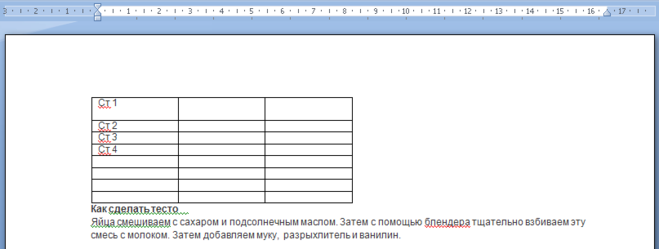
Перед нами фрагмент документа, в котором есть пустая область между текстом и таблицей.

Чтобы убрать эту пустоту, можно использовать два варианта:
Вариант I. Используем клавишу «Backspace». На клавиатуре есть клавиша со стрелочкой налево, с помощью которой удаляют не нужный текст.


После нажимаете на клавишу «Backspace», таблица начинает двигаться верхнюю часть, а пробел пропадет.

Вариант II. Перетаскиваем таблицу, для этого сначала выделяем её, чтобы появился в верхнем правом углу крестик.

Хватаем за этот крестик и начинаем перемещать таблицу в нужном направление.
Как поднять таблицу в Ворде вверх
В программе Microsoft Word можно создавать и редактировать таблицы различных размеров и конфигураций. Однако иногда пользователю может потребоваться поднять таблицу вверх страницы, чтобы она занимала меньше места и была более компактной. Есть несколько вариантов, как можно сделать это.
Первый способ – это вставить таблицу в верхнюю часть страницы. Для этого нужно поставить курсор в начало нужной строки и выбрать вкладку “Вставка” в верхней панели инструментов Word. Затем нужно нажать кнопку “Таблица” и выбрать нужное количество строк и столбцов.
Если таблица уже есть в документе и нужно ее поднять вверх, можно использовать комбинации клавиш на клавиатуре. Для этого нужно навести курсор мыши на контур таблицы и щелкнуть левой кнопкой мыши. Затем нужно нажать комбинацию клавиш Shift + Alt + стрелка вверх, чтобы поднять таблицу на несколько строк.
Еще один вариант – это изменить параметр таблицы “Сдвиг вверх”. Для этого нужно щелкнуть правой кнопкой мыши на таблице и выбрать “Свойства таблицы”. Затем нужно перейти на вкладку “Таблица” и в разделе “Сдвиг” изменить значение параметра “Вверх” на нужное.
Также можно удалить несколько строк текста над таблицей, чтобы освободить место. Для этого нужно выделить нужные строки, нажать клавишу “Delete” на клавиатуре и переместить таблицу вверх.
Как подтянуть таблицу в ворде вверх с другой страницы
Как в Ворде поднять таблицу вверх на определённое количество строчек?
1 вариант
В документе Ворд между текстом и таблицей находится несколько пустых строчек, а вам нужно поднять таблицу так, чтобы она находилась за текстом вплотную.
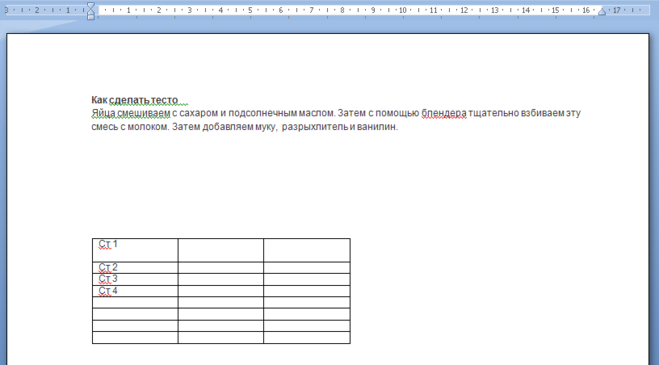
В этом случае можно поступить следующим образом:
1) Выделить все пустые строки с помощью левой кнопки мыши и удалить их клавишей «Delete» / командой «Вырезать».
В итоге таблица окажется непосредственно за текстом.
2) Наведите курсор на таблицу, у неё появится специальный значок привязки таблицы:

Нажмите на этот знак и перетащите контур таблицы.
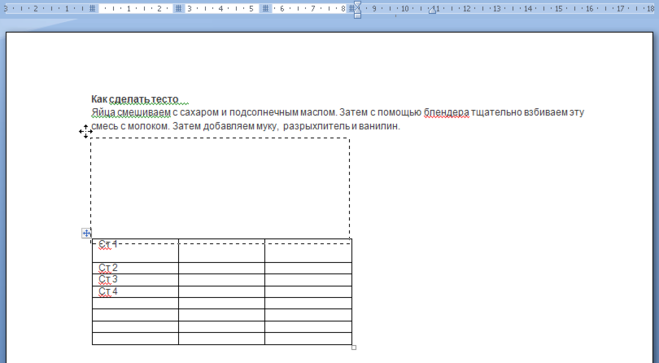
3) Можно вырезать таблицу с помощью стандартной комбинации «Ctrl» + «X», а затем поставить курсор на первую строчку после текста и вставить её с помощью комбинации «Ctrl» + «V».
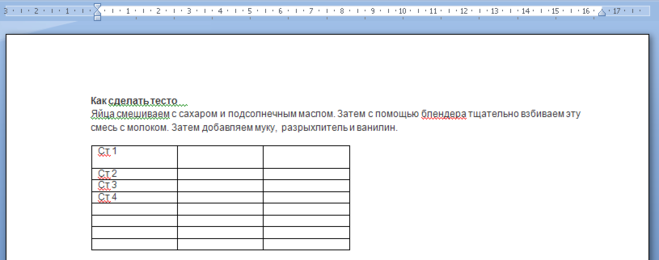
2 вариант
Вам нужно разместить таблицу перед каким-нибудь абзацем с текстом.
Здесь можно обойтись и без вставки дополнительных пустых строк — достаточно захватить таблицу за специальный значок-крестик и переместить контур таблицы в нужное место.
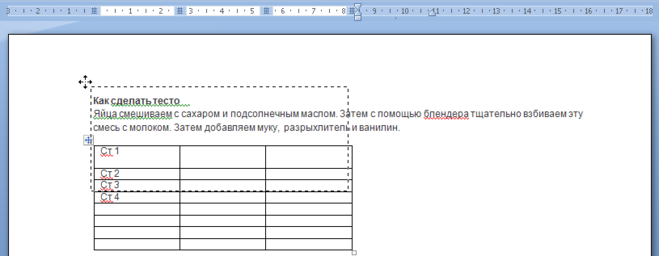
Если таблица не на всю ширину страницы (как на скриншоте), то возможен вариант, при котором текст расположится справа от таблицы.
В этом случае нужно в свойствах таблицы поставить «Обтекание»: «Нет».
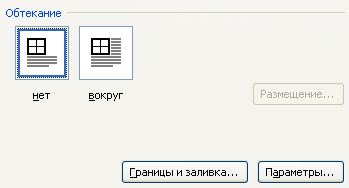
Если это свойство установлено, то таблица будет размещена так, как и требуется.
Зайти в меню свойства, выбрать обтекания текстом нет, потом навести курсор на таблицу,взять за значок в левом верхнем углу таблицы (квадратик с крестиком из 4-х стрелок внутри) левой кнопкой мышки и перетащить вверх или вниз на столько строк, сколько надо
Для этого лучше сначала сделать обтекание таблицы текстом, как это делается можно посмотреть здесь. После этого можно будет поднимать таблицу в любое место текста.
Если без этого то просто переместите часть текста с верху в низ под таблицу.
Для поднятия таблицы в Ворде вверх выделите все находящиеся пустые строки при помощи левой кнопки мыши, а после вырежьте или удалите Delete/Вырезать. Так, таблица будет за текстом. Следует навести курсор на таблицу, так у нее будет специальный значок того, что она привязана к таблице. Вы сможете вырезать таблицу при помощи Ctrl» + «X» после, можно поставить курсор на первую строчку после текста. Так, вы сможете ее вставить используя комбинацию Контрл + V.
Поднять таблицу в программе Ворд не сложно. Если есть пустое место между таблицей и текстом, то выделяем пустую область при помощи мыши и, нажимаем правой кнопкой мыши — удалить или используем кнопку Delite.
Разделить можно с помощью сочетания клавиш — Ctrl + Shift + Enter. То есть устанавливаете курсор на ту строку откуда надо разделить таблицу и нажимаете это сочетание клавиш.
Второй способ — выбрать соответствующий пункт меню. Идете в меню «Таблица», в котором находите и выбираете пункт «Разбить таблицу».
В зависимости от того, какой вы хотите видеть таблицу, есть два варианта выравнивания ячеек. Первый — это сделать ячейки одинаковыми. Для этого надо выделить всю таблицу (будьте осторожны, чтобы не захватить строчки помимо таблицы), кликнуть по выделенному правой кнопкой мыши. Откроется меню форматирования, выберете там пункты «Выровнять высоту строк» и потом «Выровнять ширину столбцов»:
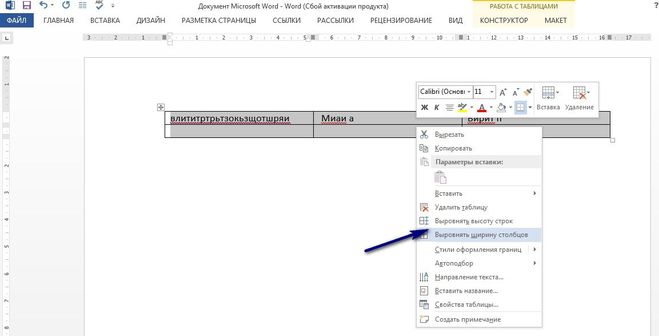
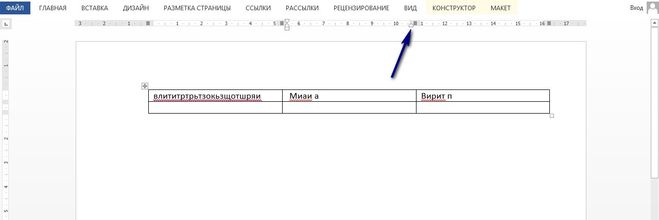
Этот способ не самый удобный: он делает ячейки одинаковыми. Если вы хотите, чтобы ячейки были разного размера, то встаньте на нужную ячейку и посмотрите на линейку: там появятся границы ячеек и ползунки. Левой кнопкой мыши «возьмите» ползунок и тащите в нужную сторону, чтобы уменьшить или увеличить ячейку.
Текстовый редактор MS Word имеет много функций, в том числе и построение таблиц и снятие границ таблицы.
- Заходим на странице MS Word во вкладку «Главная» и нажимаем на иконку «Границы».
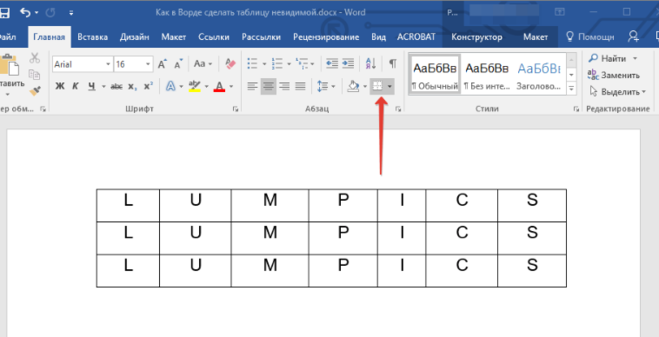
- В меню, которое появилось на экране выбираем пункт «Отобразить сетку».
Выделяем таблицу мышью и выбираем пункт «Свойства таблицы», в открывшемся окне выбираем пункт «Границы и заливка»
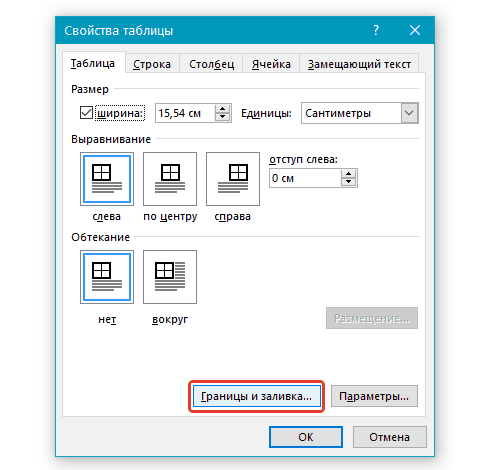
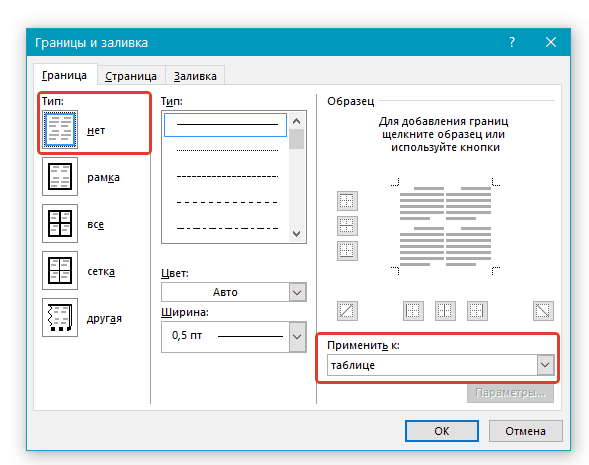
На экране выбираем пункт «Нет», и в разделе «Применить к» выбираем «Таблице» и нажимаем кнопку «Ок».
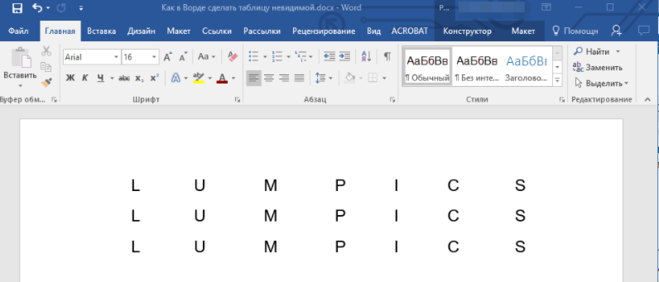
Получается вот такая картинка без таблицы с сохранением текста:
Есть несколько методов. На как уже сказано, они хороши только для создания таблиц, которые будут заполняться вручную. Или же в эту самую ячейку не будут помешать информацию вообще, она будет словно перечеркнута.
Самый простой способ создания такой таблицы следующий.
- Выбираем меню Вставка — Таблица и обводим нужно число квадратиков, указывая число строк и столбцов;
- Находясь в состоянии Конструктора, выбираем пункт Нарисовать границы — Нарисовать таблицу. Получаем карандаш. И соединяем с его помощью точки по диагонали в произвольном порядке. Для того, чтобы выключить перо, нажимаем на кнопку повторно.
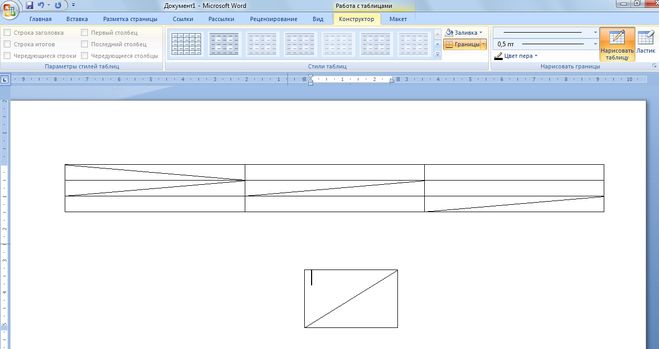
Можно и с самого начала выбирать кнопку Нарисовать таблицу. Тогда все рисуется с нуля, как каркас таблицы, так и полосы по диагонали.
Как правило расположить рядом две таблицы нужно для сравнения чисел в них.
И разные способы расположения влияют на то, что строчки сдвигаются то в первой таблице, то во второй. Сдвигать их назад на место не всегда получается.
Поэтому если стоит такое задание и нужно расположить рядом две таблицы, например каждая по 3 столбика, то я делаю одну таблицу на 7 столбиков: первая таблица из трех, разделительный столбик и вторая на три столбика. Разделительный уменьшаю до минимума, получается вот так:
Как поднять таблицу в Ворде вверх?
Как в Ворде поднять таблицу вверх на определённое количество строчек?
Зайти в меню свойства, выбрать обтекания текстом нет, потом навести курсор на таблицу,взять за значок в левом верхнем углу таблицы (квадратик с крестиком из 4-х стрелок внутри) левой кнопкой мышки и перетащить вверх или вниз на столько строк, сколько надо
Поднять таблицу вверх не сложно.
Для того, чтобы поднять таблицу, необходимо выделить пустую, ненужную область, находящуюся перед таблицей, после чего нажимаем на кнопку Delete.
Для поднятия таблицы можно предварительно её вырезать сочетанием клавиш Ctrl" + "X", а после этого, вставить её в нужное нам место.
1 вариант
В документе Ворд между текстом и таблицей находится несколько пустых строчек, а вам нужно поднять таблицу так, чтобы она находилась за текстом вплотную.

В этом случае можно поступить следующим образом:
1) Выделить все пустые строки с помощью левой кнопки мыши и удалить их клавишей "Delete" / командой "Вырезать".
В итоге таблица окажется непосредственно за текстом.
2) Наведите курсор на таблицу, у неё появится специальный значок привязки таблицы:

Нажмите на этот знак и перетащите контур таблицы.

3) Можно вырезать таблицу с помощью стандартной комбинации "Ctrl" + "X", а затем поставить курсор на первую строчку после текста и вставить её с помощью комбинации "Ctrl" + "V".

2 вариант
Вам нужно разместить таблицу перед каким-нибудь абзацем с текстом.
Здесь можно обойтись и без вставки дополнительных пустых строк — достаточно захватить таблицу за специальный значок-крестик и переместить контур таблицы в нужное место.

Если таблица не на всю ширину страницы (как на скриншоте), то возможен вариант, при котором текст расположится справа от таблицы.
В этом случае нужно в свойствах таблицы поставить "Обтекание": "Нет".

Если это свойство установлено, то таблица будет размещена так, как и требуется.

Чтобы поднять таблицу вверх, лучше включить отображение знаков, тогда будет видно, насколько можно поднять ее вверх. Способов несколько, какой способ выбрать — зависит от того, можно или нет менять параметры страницы.
1) Если сверху таблицы пропуски, тогда ставим курсив и удаляем их, таблица сама поднимется вверх. Для удаление символов или пробелов можно использовать кнопку Delete. Таблица поднимется до параметров страницы.
2) Если пропусков нет, а таблицу поднять надо, можно изменить параметры страницы, перетащив немного вверх линейку по левому краю. Параметры страницы можно изменить и в настройках (Разметка страницы — поля).
3) Еще один способ — перетащить вверх таблицу, захватив уголок таблицы, надо потянуть вверх и таблица переместится.
Как подтянуть таблицу в ворде вверх с другой страницы
В Режим разметки, направь указатель на таблицу, пока не появится перемещения таблицы.
Удерживайте указатель на маркере перемещения таблицы, пока он не примет вид крестообразной стрелки, а затем щелкните его.
Перетащите таблицу в новое место.
Копирование таблицы с последующей вставкой в новом месте
Чтобы вставить таблицу в новом месте, ее можно скопировать или вырезать. При копировании таблицы исходная таблица остается на своем месте. Если таблица вырезана, исходная таблица удаляется.
В Режим разметки, направь указатель на таблицу, пока не появится перемещения таблицы.
Как поднять таблицу в Ворде вверх?
Как в Ворде поднять таблицу вверх на определённое количество строчек?
Зайти в меню свойства, выбрать обтекания текстом нет, потом навести курсор на таблицу,взять за значок в левом верхнем углу таблицы (квадратик с крестиком из 4-х стрелок внутри) левой кнопкой мышки и перетащить вверх или вниз на столько строк, сколько надо
Поднять таблицу вверх не сложно.
Для того, чтобы поднять таблицу, необходимо выделить пустую, ненужную область, находящуюся перед таблицей, после чего нажимаем на кнопку Delete.
Для поднятия таблицы можно предварительно её вырезать сочетанием клавиш Ctrl" + "X", а после этого, вставить её в нужное нам место.
1 вариант
В документе Ворд между текстом и таблицей находится несколько пустых строчек, а вам нужно поднять таблицу так, чтобы она находилась за текстом вплотную.
В этом случае можно поступить следующим образом:
1) Выделить все пустые строки с помощью левой кнопки мыши и удалить их клавишей "Delete" / командой "Вырезать".
В итоге таблица окажется непосредственно за текстом.
2) Наведите курсор на таблицу, у неё появится специальный значок привязки таблицы:
Нажмите на этот знак и перетащите контур таблицы.
3) Можно вырезать таблицу с помощью стандартной комбинации "Ctrl" + "X", а затем поставить курсор на первую строчку после текста и вставить её с помощью комбинации "Ctrl" + "V".
2 вариант
Вам нужно разместить таблицу перед каким-нибудь абзацем с текстом.
Здесь можно обойтись и без вставки дополнительных пустых строк — достаточно захватить таблицу за специальный значок-крестик и переместить контур таблицы в нужное место.
Если таблица не на всю ширину страницы (как на скриншоте), то возможен вариант, при котором текст расположится справа от таблицы.
В этом случае нужно в свойствах таблицы поставить "Обтекание": "Нет".
Если это свойство установлено, то таблица будет размещена так, как и требуется.
Чтобы поднять таблицу вверх, лучше включить отображение знаков, тогда будет видно, насколько можно поднять ее вверх. Способов несколько, какой способ выбрать — зависит от того, можно или нет менять параметры страницы.
1) Если сверху таблицы пропуски, тогда ставим курсив и удаляем их, таблица сама поднимется вверх. Для удаление символов или пробелов можно использовать кнопку Delete. Таблица поднимется до параметров страницы.
2) Если пропусков нет, а таблицу поднять надо, можно изменить параметры страницы, перетащив немного вверх линейку по левому краю. Параметры страницы можно изменить и в настройках (Разметка страницы — поля).
3) Еще один способ — перетащить вверх таблицу, захватив уголок таблицы, надо потянуть вверх и таблица переместится.