Эмулятор в Android Studio не запускается
Я думаю, что это проблема с ссылкой SDK в структуре проекта, но когда я нажимаю run, и я выбираю Launch Emulator, ничего не появляется.
31 ответ
У меня была та же проблема. Я только что создал AVD с 768 МБ ОЗУ, и он действительно работал нормально!
У меня была аналогичная проблема. Android Emulator не открывается. Вам нужно выяснить причину этого. Вы можете запустить свой эмулятор из командной строки. Для этого вы можете скопировать и вставить свою командную строку из консоли «Run» или «AVD» Android Studio. Например:
«
\android-sdk\tools\emulator.exe -avd Default_Nexus_5 -netspeed full -netdelay none»
Когда вы запускаете его из терминала командной строки, он дает сообщение с ошибкой. В моем случае это было полезно для обнаружения проблемы:
..\android-sdk\tools > эмулятор: ERROR: эмуляция x86 в настоящее время требуется аппаратное ускорение! Пожалуйста, убедитесь, что Intel HAXM надлежащим образом установлены и пригодны для использования. Состояние ускорения процессора: ядро HAX модуль не установлен!
Мне нужно было активировать ускорение GPU с помощью инструмента, чтобы включить его на моей машине. Я решил установить с SDK Manager инструмент HAXM.
У меня была другая проблема. Например, я назначил плохой URL-адрес для моего пути к своему виртуальному устройству. Чтобы решить эту проблему, я настроил свое виртуальное устройство с допустимым скином с моей платформы sdk: ‘
Теперь он открывается нормально.
Кажется, что «Ожидание выхода целевого устройства в сеть. » — это общее сообщение, которое появляется всегда, когда эмулятор не может запуститься должным образом. И в чем причина этого? Как видите, причин может быть много.
Я думаю, что лучший способ найти конкретную ошибку с помощью эмулятора — запустить ее в терминале. Так:
1 — Откройте терминал и перейдите в эту папку:
2 — Запустите эмулятор с помощью этой команды:
Вы можете увидеть имя ваших (ранее созданных с помощью AVD Manager) эмуляторов с помощью этой команды:
Если все в порядке, программа не запускается и записывает в терминал конкретную ошибку.
В моем случае приложение сообщает, что при загрузке графического драйвера возникла проблема («ошибка libGL: невозможно загрузить драйвер: r600_dri.so»). Как объясняется здесь, похоже, что Google упаковал с Android Studio старую версию одной библиотеки, и эмулятор не работает, когда он пытается использовать мою графическую карту.
Решение? Очень просто: использовать системные библиотеки вместо упакованных в Android Studio. Как? Добавление «-use-system-libs» в конце команды. Так:
Окончательное решение — установить для переменной пользователя ANDROID_EMULATOR_USE_SYSTEM_LIBS значение 1 для вашего пользователя/системы. С этим изменением, когда я запускаю эмулятор в Android Studio, он также загружает системные библиотеки.
PS 1 — Я нашел самый простой способ установить переменную окружения, это изменить скрипт, который запускает Android Studio (studio.sh, в моем случае он находится внутри /opt/android-stuido/bin), и добавить в начале этот:
PS 2 — я работаю с Debian Jessie и Android Studio 2.2.3. Моя графическая карта — ATI Radeon HD 6850 от Sapphire.
ОБНОВЛЕНИЕ Декабрь 2017: У меня была та же проблема с Debian Stretch и Android Studio 3.0.1 (та же графическая карта). Такое же решение работает для меня.
How to fix when emulator doesn’t work on Android Studio

Hi everyone. These days, we started some project with flutter. So I would like to share our flutter learning experience.
What happen on Android Studio?
There is a message “Loading…“ even an emulator has started running on Android Studio . So we cannot build it.
How to fix it
You would find the following 3files in /.andoroid/avd/(Your Device).avd of user root directory. Then, delete them.
Не запускается эмулятор в Android Studio (подробности внутри). Как пофиксить?
Вводные: AMD, Win10x64, Android Studio 4.1.1.
Java установлена, в командной строке и в Eclipse работает.
При создании проекта Empty Activity выдает в Sync «Invalid Gradle JDK configuration found» и на выбор 2 варианта: 
Насколько я могу судить по тому, что нагуглил, такая проблема возникает, если в настройках структуры проекта не указана или указана ошибочно SDK. Но и SDK, и JDK указаны корректно, см. нижний спойлер.
Если я выбираю из предложенных вариантов использовать JDK из структуры проекта, то говорит, что «BUILD SUCCESSFUL in 4s», но при попытке запуска эмулятора из AVD бесконечно крутится вот эта фигня: 
Под «бесконечно» я подразумеваю, что спустя время выпадает «Timed out after 300seconds waiting for emulator to come online.», но вращение анимации загрузки не прекращается, и при этом ничего больше не происходит длительное время.
Если же выбираю перейти в настройки gradle, то даже несмотря на их скудность я не понимаю, что именно с ними следует делать, в силу того, что ни разу не сталкивался ни с Gradle, ни с Android, ни с самой IDE. 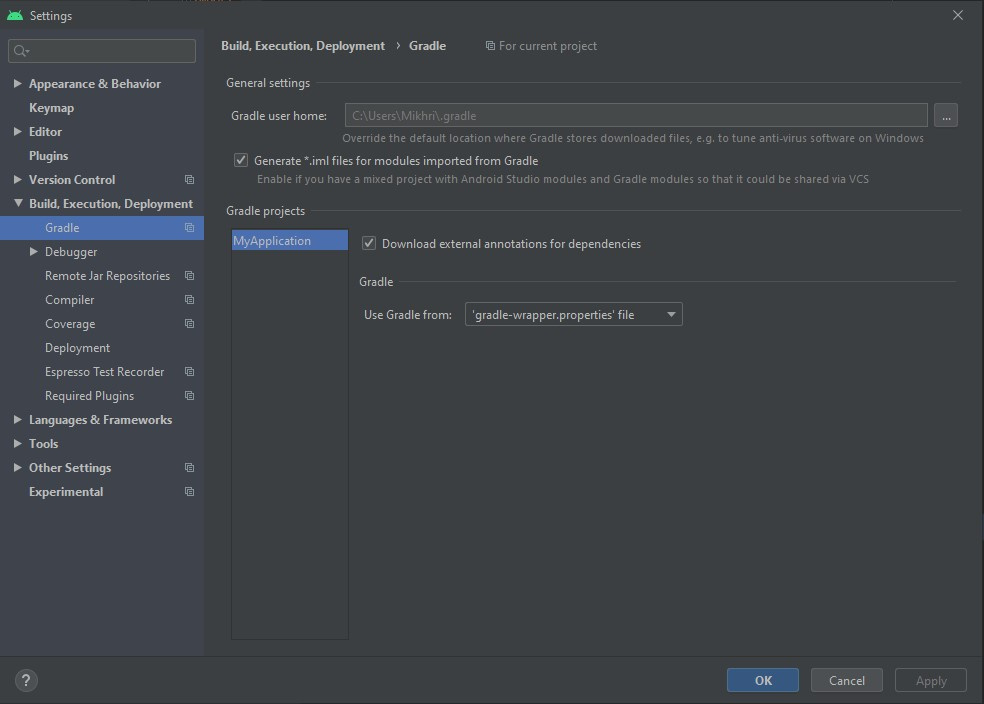
Чисто ради эксперимента я пробовал в Use Gradle from прописывать Specified location’ом путь как в Gradle home, но это ничего не изменило.
В Event Log советуют заглянуть в Help | Show Log. Я так и сделал, но значения содержимого не понимаю.
Я искал по-разному и находил разные советы, в т.ч., как мне кажется, совсем не связанные с делом, но тем не менее, от безысходности я уже решил пробовать все подряд методом тыка, если описанная проблема похожа на мою. Что я предпринимал в порядке этих советов, и какие системные параметры проверил на соответствие оным:
- Android Studio переустановлена с промежуточной чисткой системы и реестра Ccleaner.
- В SDK Manager загружены и установлены все Android сверху вниз до самого старого Jelly Bean включительно.
- Intel x86 Emulator Accelerator (HAXM) установлен
- Android Wear Intel x86 Atom System Image отдельно для Android 7.1.1 Nougat установлен.
- В BIOS включена системная виртуализация.
- В Windows включен Hyper-V*.
- В структуре проекта пути — C:\Users\username\AppData\Local\Android\Sdk и C:\java\jdk15.0.1 соответственно.
- Памяти под виртуальный девайс выделено 2 Гб (согласно рекомендациям установщика).
- Запуск устройства без скинов тоже результатов не принес.
При этом я устанавливал AS на другую машину: порядок установки полностью аналогичный; система — та же Win10x64 и тоже под AMD-процессором. И там все заработало «из коробки», никаких «Invalid Gradle JDK configuration» не возникало, телефон сразу появился и все работает.
Становится ясно, что я где-то не там ищу решение, но моего уровня, видимо, недостаточно, чтобы понять что-то очень простое и банальное, но не очевидное.
Так что именно я делаю не так, и что мне следует предпринять, чтобы таки запустить этот проклятый эмулятор в Android Studio на данной конкретной машине?
Как исправить Невозможно запустить Android Studio Emulator
Похоже, у некоторых пользователей возникают проблемы с эмулятором, работающим в Android Studio. Если вы нажмете кнопку Run и выберите Start Emulator, это не даст никаких результатов.
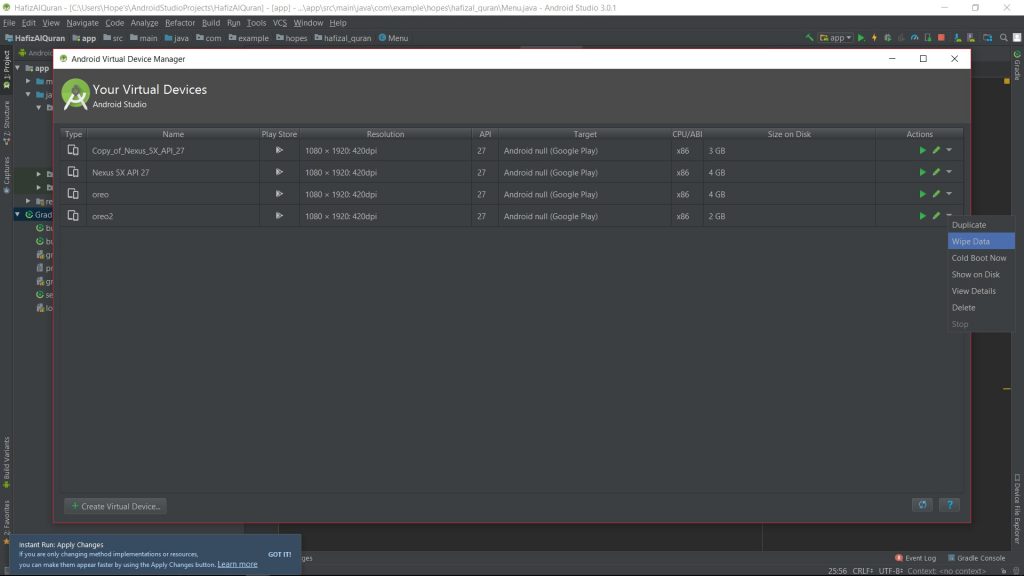
Эмулятор часто отказывается запускаться, но убедитесь, что есть некоторые возможные исправления ошибок. Наиболее распространенные решения, которые мы нашли, перечислены ниже, поэтому попробуйте их.
Убедитесь, что у вас достаточно места для хранения
Чтобы избежать сбоев и сбоев, вызванных слишком малым количеством свободного места, эмулятор при запуске проверяет, достаточно ли свободного места, и не запускается, пока не освободится хотя бы 2 ГБ. Если эмулятор не загружается, проверьте, достаточно ли у вас свободного места на диске.
Загрузите Intel HAXM из Android SDK Manager
- Запустите менеджер Android SDK.
- В разделе «Инструменты» установите флажок рядом с ускорителем Intel x86 Emulator Accelerator (HAXM).
- Затем нажмите кнопку «Установить пакет».
- Ознакомьтесь с лицензионным соглашением Intel и примите условия.
- Затем нажмите Установить.
- Менеджер SDK загружает установщик в каталог Tools в корневом каталоге SDK.
- Даже если в SDK Manager указано «Установлено», на самом деле это означает, что исполняемый файл Intel HAXM загружен. Поэтому необходимо запустить установку в
extrasintelHardware_Accelerated_Execution_Managerintelhaxm.exe. - Теперь просто следуйте инструкциям по установке.
Обновление за сентябрь 2023 г .:
Теперь вы можете предотвратить проблемы с ПК с помощью этого инструмента, например, защитить вас от потери файлов и вредоносных программ. Кроме того, это отличный способ оптимизировать ваш компьютер для достижения максимальной производительности. Программа с легкостью исправляет типичные ошибки, которые могут возникнуть в системах Windows — нет необходимости часами искать и устранять неполадки, если у вас под рукой есть идеальное решение:
- Шаг 1: Скачать PC Repair & Optimizer Tool (Windows 10, 8, 7, XP, Vista — Microsoft Gold Certified).
- Шаг 2: Нажмите «Начать сканирование”, Чтобы найти проблемы реестра Windows, которые могут вызывать проблемы с ПК.
- Шаг 3: Нажмите «Починить все», Чтобы исправить все проблемы.

Если же линия индикатора Android эмулятор работает неправильно, эта проблема часто связана с тем, что минимальный SDK вашего приложения выше, чем SDK вашего эмулятора. Если это не так, убедитесь, что у вас есть установщик HAXM в менеджере SDK.
Проблемы HAXM обычно возникают в результате конфликтов с другими технологиями виртуализации или устаревшего драйвера HAXM.
Проверьте антивирус

Поскольку многие программы безопасности и антивирусы работают, отслеживая каждую операцию чтения и записи, использование такого программного обеспечения может снизить производительность таких инструментов, как эмулятор Android.
Многие антивирусные программы предлагают возможность занести в белый список определенные приложения, что позволяет этим приложениям работать без снижения производительности. Если при сохранении или загрузке снимков AVD наблюдается низкая производительность, вы можете повысить производительность, добавив приложение Android Emulator в белый список в своем антивирусном программном обеспечении.
Влияние на производительность зависит от разных антивирусных программ. Если вы установили дополнительное антивирусное программное обеспечение в дополнение к антивирусному программному обеспечению, включенному в вашу операционную систему, вы можете запустить простые тесты, чтобы определить, какое антивирусное программное обеспечение оказывает наибольшее влияние на процессы загрузки и сохранения эмулятора.
Некоторые антивирусные программы могут быть несовместимы с эмулятором Android.
Если вы используете программное обеспечение Avast и у вас возникли проблемы с эмулятором Android, попробуйте отключить вложенную виртуализацию, если она доступна, и включить аппаратную поддержку виртуализации в настройках устранения неполадок Avast. Кроме того, после отключения аппаратной виртуализации Avast убедитесь, что HAXM снова правильно настроен, полностью переустановив последний HAXM в SDK Manager.
Заключение
Эти разрешения обычно позволяют эмулятору Android Studio снова запускаться в Windows 10. Не забудьте поделиться альтернативными решениями в разделе «Комментарии» ниже.
Совет эксперта: Этот инструмент восстановления сканирует репозитории и заменяет поврежденные или отсутствующие файлы, если ни один из этих методов не сработал. Это хорошо работает в большинстве случаев, когда проблема связана с повреждением системы. Этот инструмент также оптимизирует вашу систему, чтобы максимизировать производительность. Его можно скачать по Щелчок Здесь

CCNA, веб-разработчик, ПК для устранения неполадок
Я компьютерный энтузиаст и практикующий ИТ-специалист. У меня за плечами многолетний опыт работы в области компьютерного программирования, устранения неисправностей и ремонта оборудования. Я специализируюсь на веб-разработке и дизайне баз данных. У меня также есть сертификат CCNA для проектирования сетей и устранения неполадок.