Почему нет звука в Windows 10: 20 советов что делать, если на ПК с Виндовс 10 не работает или пропал звук
 Приветствуем. На вашем компьютере с Windows 10 не работает звук? Предлагаем прочитать пошаговую инструкцию, с помощью которой вы сможете решить проблему. Причин, из-за которых пропал звук в Windows 10 довольно много. Мы уже писали о том, почему нет звука на компьютере. Но решили помочь с это неполадкой относительно Windows 10.
Мы постарались собрать известные проблемы и дали подробное решение каждой. Для начала, если на компьютере с Windows 10 нет звука, проверьте аппаратную часть ПК, а затем переходите к восстановлению звука в самой ОС Виндовс 10.
Первичная диагностика отсутствия звука на аппаратном уровне ПК
Шаг #1: Перезагрузка компьютера
Перезагрузка — разумное решение при возникновение каких-либо проблем во время работы на компьютере. Сбои и зависшие процессы перестают мешать нормальной работе системы. Поэтому, если пропал звук на ПК с Виндовс 10 — откройте «Пуск» и отправьте систему в перезагрузку.
Шаг #2: Проверка подключения и громкости внешних колонок ПК
Еще один важный, и в то же время очевидный шаг — проверка уровня громкости на самих колонках (или наушниках). С одной стороны, это именно то, что интуитивно делает каждый, когда не работает звук на компьютере с Windows 10 или любой другой операционной системой. Но с другой — иногда именно очевидность действия становится причиной игнорирования такой диагностики.
Не забывайте также проверить качество присоединения штекера в гнездо. Может быть, вы недавно вместо колонок присоединяли наушники, и забыли вернуть провода на место. Когда колонки стоят на столе, визуально кажется, что они подключены. Убедитесь в этом — посмотрите, что вставлено в гнездо аудиовыхода.
Если есть возможность, подсоедините внешние колонки с любому другому аудиоустройству (музыкальному центру, телевизору, ноутбуку, смартфону). Это поможет понять, работают они вообще или нет: если запоют в паре с другим устройством — вы будете знать, что они не сломались.
Шаг #3: Проверка разъема, в который подключены наушники или колонки
Когда вы подключаете наушники или колонки, внимательно выбирайте разъем. Круглое гнездо — это не всегда для наушников. Важно прочитать надпись под ним или посмотреть на цвет, в который оно окрашено.

Разъем для наушников всегда зеленый. На ноутбуках, если нет обозначения цветом, есть символ наушников, который позволяет не спутать «Minijack» с входом для микрофона. Вы наверняка замечали, что как только в гнездо входит штекер наушников или колонок — звук моментально пропадает из динамиков. Это происходит потому, что у «Minijack» есть специальный контакт, который дает команду аудиокарте переключать поток на внешние динамики. Если этот контакт по каким-то причинам работает некорректно, то звуковая плата может получать ложные сигналы о том, что в гнездо вставлен штекер наушников, в то время, когда разъем свободен, из-за чего нету звука на компьютере с Windows 10.
Как правило, это не случается одномоментно. Сначала вы замечаете, что любые касания провода ведут к непроизвольному пропадаю звука и его самостоятельному появлению. Потом звучание может прерываться только на одном из динамиков. Оба симптома указывают на неполадки с разъемом. Покажите свое устройство мастеру чтобы он вовремя принял меры по устранению неисправности, иначе однажды вы поймете, что полностью исчез звук на компьютере в Windows 10, а ремонт окажется более сложным и дорогостоящим.
Шаг #4: Подключите колонки или наушники во встроенную звуковую карту
Этот метод диагностики подходит для пользователей стационарных компьютеров, у которых помимо встроенной звуковой карты есть дискретная. Попробуйте задействовать наушники или колонки не через нее, а непосредственно подключением к звуковой карте, расположенной на материнской плате. Дискретная работает через PCI— разъем и выглядит как отдельное устройство со своими портами.

Родная звуковая карта, встроена в материнскую плату:

Какой вывод можно будет сделать после такой диагностики? Если не воспроизводится звук на компьютере с Windows 10 через дискретную карту, а в паре со встроенной звук есть — это укажет на то, что причина не в колонках, а в звуковой карте.
Вывести из строя ее могли перепады напряжения. Если у вас дома нет стабилизатора напряжения, или компьютер питается от сети не через ИБП, то работа за ПК в грозу — это риск для работоспособности элементов микросхемы. Такая же ситуация возникает при использовании высокомощных электрических приборов. Например, если у вашего соседа есть сварочный аппарат, которым он пользуется — скачки напряжения могут сказаться на работе вашей высокоточной техники.
Если неприятность уже произошла, и звука нет из-за поврежденной звуковой карты — можно легко решить проблему приобретением недорогого внешнего аналога. Такие звуковые карты продаются даже в китайских интернет-магазинах и по качеству звучания никак не уступают оригиналу. При этом, размером такие устройства сравнимы с флешкой.
Шаг #5: Включение звука на ноутбуке
Компактность и мобильность ноутбука зачастую становится причиной случайных нажатий, которые интерпретируются системой как совершенно определенные команды. Возможно, нет звука на ноутбуке с Windows 10 только потому, что вы случайно его отключили.
Все комбинации клавиатуры есть в инструкции по эксплуатации вашей модели, где вы можете отыскать много полезной информации.
Но если инструкции нет под рукой, а вы не знаете, как включать и отключать звук с клавиатуры — присмотритесь к клавишам. На них есть не только буквы и цифры, но и обозначения функций, за которые каждая кнопка отвечает. Найдите ту, которая активирует беззвучный режим и нажмите ее одновременно с функциональной клавишей «Fn».
Например, на ноутбуках Asus звук полностью отключает «F10». Но она не поможет, если звук скручен до минимума через клавиши регулировки громкости. Найдите кнопку «Громче» (это может быть «F12») и одновременным нажатием с «Fn» поднимите значение до комфортного уровня. А если у вас Acer или HP, то за громкость отвечают стрелки вправо/влево.
Последующая диагностика неисправности звука в Windows 10
Совет #1: Проверьте уровень громкости колонок в Windows 10
Здесь речь пойдет не просто о всем известном бегунке громкости, который легко найти в трее около часов. В этом пункте мы расскажем начинающим пользователям, как отрегулировать звук не только в общем для всего компьютера, но и для каждого приложения или устройства в отдельности.

Отыщите известный значок громкости на нижней панели экрана и вызовите для него контекстное меню, используя правую кнопку мышки.
Выпавший список предлагаем открывать поочередно:
- «Микшер громкости» даст вам возможность увеличить или уменьшить громкость для приложений по отдельности. Например, если вы запустили онлайн просмотр через браузер, для которого в микшере установлена нулевая громкость, станет понятно, почему в фильме нет звука на Виндовс 10.
- Пункт «Устройства воспроизведения» дает доступ к выбору параметров между всеми присоединенными колонками и динамиками. На экране вы увидите перечень оборудования, знакомого вашей системе, причем вы здесь можете найти даже те наушники или колонки, с которыми к вам когда-то приходил друг и настраивал сопряжение с вашим ПК. И если с момента вашей встречи настройки не менялись, то система запросто может продолжать подавать звук на то устройство, которого в данный момент рядом нет.

О том, что звук отключен полностью, вас проинформирует перечеркнутый символ громкоговорителя, расположенный в трее. Исправить это можно не только через горячие клавиши клавиатуры, но и посредством мышки — кликните по зачеркнутому значку и передвиньте ползунок вправо.
Пока вы только пытаетесь определить, почему нет звука, предлагаем поднять все бегунки, даже для системных звуков. Так будет легче понять, работают ли динамики вообще: появится, например, звук приветствия или ошибки, услышите ли вы сигнал подключения флешки к USB, или этих звуков тоже нет, как и в вашем проигрывателе.

Совет #2: Запустите средство устранения неполадок со звуком Windows 10
Чтобы узнать, почему нет звука на компьютере с Windows 10, можно запустить автоматического мастера диагностики и устранения проблем. Это средство интегрировано в операционную систему изначально, искать в интернете и загружать вам ничего не придется.
- Нажмите одновременно «Windows» + «I», чтобы зайти в «Параметры». Попасть в утилиту можно и через меню «Пуск», если вам удобнее пользоваться курсором, а не клавиатурой.

- Главную страницу нужно прокрутить вниз, чтобы увидеть блок «Обновление и безопасность».

- Теперь просмотрите все вкладки в столбце слева. Здесь нужно выбрать «Устранение неполадок».

- Если после выбора нужного раздела в расшифровке справа вы не видите ни одного подходящего варианта для запуска самодиагностики, нажмите «Дополнительные средства устранения неполадок».

- Теперь вам доступен пункт «Запустить диагностику и устранить неполадку», где вы можете нажать «Воспроизведение звука».

- Далее дайте команду «Запустить средство устранения неполадок» для выбранного раздела.

- После чего на экран будут выведен перечень доступного для диагностики оборудования.
- Когда система покажет вам все звуковое оборудование, выберите свои неработающие наушники, чтобы проверить именно их.

Когда диагностика завершится, вы увидите причины, которые мастеру удалось выявить. Прочитайте приведенную информацию внимательно, так как она будет содержать и рекомендации по устранению этих проблем.
Совет #3: Проверьте какой источник звука выбран
Если без видимых причин перестал работать звук на компьютере или ноутбуке с Windows 10 и родным интерфейсом HDMI — возможно, аудиосигнал подается системой на неправильный аудиовыход. Дело в том, что через гнездо HDMI удобно подключать внешние мониторы или выводить видео на проектор или TV. Высокоскоростной канал передачи данных выводит не только данные о картинке, но и звук. Если в качестве основного вывода звука выбран этот порт, а не динамики — вы ничего не услышите. Проверить, так ли это несложно:
- Вызовите контекстное меню для символа громкоговорителя, расположенного у часов.
- В списке укажите «Устройства воспроизведения».
На ноутбуках основные динамики могут называться еще «Головными телефонами». Когда откроется окошко с перечисленными аудиоустройствами, обратите внимание на состояние динамиков:
- Возможно, они отключены, о чем будет свидетельствовать перечеркнутый значок звука.
- Задействованы ли они — есть ли напротив них зеленая галочка.

Конечно, если у вас в окне «Устройств воспроизведения» несколько типов оборудования, нужно посмотреть, напротив какого именно стоит галочка, чтобы понять, куда подается звук. И при необходимости через правую клавишу мышки задействовать нужные динамики.
Совет #4: Проверьте параметры вывода звука
Нажмите правой клавишей по значку громкоговорителя, чтобы вызвать контекстное меню. Далее выберите «Открыть параметры звука», чтобы на экран была выведена утилита, посвященная всем звуковым устройствам, включая ваши наушники.

Нередко именно отсюда начинаются проблемы со звуком в Windows 10. Не работает звук из-за неверно выставленных настроек, которые вы здесь сможете найти и изменить. В первую очередь выберите, какое устройство вы хотите протестировать. Если не работают наушники — раскрывайте список и ищите их, чтобы выбрать.

Загляните в «Свойства». Этот раздел содержит интересное дополнение в виде «Пространственного звука». С ним вы можете отрегулировать баланс. А если перейдете к дополнительным параметрам — сможете отрегулировать эффекты.

Когда вы выставили правильные на ваш взгляд настройки для нужного вам устройства, но после этого звук все равно не появился — рекомендуем «Восстановить настройки по умолчанию». Эта кнопка отменит все введенные изменения и вернет состояние устройства вывода звука к тем параметрам, которые были заданы изначально. Это поможет не тратить время на поиск неверного параметра и откатиться к рабочему состоянию наушников.


Совет #5: Обновите Windows 10
Этот пункт вас пугать не должен, поскольку он не связан с переустановкой операционной системы, не грозит потерей данных и может помочь, когда отключился звук на компьютере в Windows 10. Все можно сделать в автоматическом режиме:
- Откройте приложение «Параметры».

- Далее пройдите в «Клиентский компонент Центра обновления Windows» и дайте команду «Проверить наличие обновлений».
- Следующий шаг зависит от того, что вам говорит «Центр обновлений».
- Если вы видите информацию о том, что «Устройство обновлено», значит обновлений нет и можно перейти к следующему совету.
- Но в случае, если у вас есть сообщение «Доступны обновления», нажмите кнопку «Установить сейчас».
- В списке укажите, какие именно обновления нужно загрузить и дайте команду «Установить».
- Процесс начнется автоматически, после его завершения вам будет предложена перезагрузка системы. Согласитесь на нее, предварительно закрыв все документы и сохранив данные в них.
Установленные обновления не вступят в силу, пока вы не перезагрузите устройство. Но иногда загрузка пакетов обновлений не завершается предложением перезагрузки. В таком случае сделайте это самостоятельно:
- Закройте все запущенные приложений в том числе браузер.
- Войдите в «Пуск» и выберите раздел «Питания». Если за время вашей работы система загрузила какие-то обновления для приложений в фоновом режиме, вы увидите два сообщения: «Обновить и завершить работу» и «Обновить и перезагрузить».
- Выбрать можно любой из них.
Совет #6: Проверьте работу драйвера звуковой карты
Если у вас пропал звук на компьютере с Windows 10 — возможно, звуковой драйвер вышел из строя или отсутствует вовсе. Что может указывать на наличие проблемы с программным обеспечением? Например, в головные динамики звук идет, а при включении заведомо рабочих наушников или колонок наступает тишина. В такой ситуации мы предлагаем не тратить время на выяснение версии существующего ПО, а сразу удалить установленный драйвер и заменить его новым:
- Правым кликом по «Пуску» вызовите доступные параметры, чтобы среди них выбрать «Диспетчер устройств».

- Далее нужно развернуть ветку «Звуковые, игровые и видеоустройства», чтобы отыскать ваше неработающее оборудование и указать на него левой клавишей мышки.

- На экран будет выведено окно небольшого размера, где вам нужно раскрыть вкладку «Драйвер», чтобы дать команду «Удалить устройство».

- В ответ на это система выведет уточняющее диалоговое окно, в котором не забудьте поставить галочку, чтобы «Удалить программы драйверов для этого устройства». И подтвердите свое намерение одноименной кнопкой.

- Теперь нужно загрузить новый пакет программного обеспечения и установить его. Лучше это делать через официальный сайт разработчика вашей материнской платы или производителя ноутбука. Но если это сложная для вас задача, поручите эту работу «Диспетчеру устройств», дав соответствующую команду.

Для дискретных звуковых карт, возможно нужно будет скачать драйвер с сайта производителя устройства.
Совет #7: Проверьте настройки дополнительного ПО, которое отвечает за звук
Одновременно со встроенными и всем известными настройками звука, характерными для Windows, у вас на ПК должен быть отдельное программное обеспечение, выполняющее функции диспетчера звука. Как правило, он поставляется в комплекте с драйвером устройства и чаще всего это «Realtek High Definition Audio».
Зайдите в него, если пропал звук на Виндовс 10. Возможно, через параметры диспетчера удастся изменить сбитые настройки. Найти такой диспетчер несложно. Зайдите в «Панель управления» и далее откройте раздел с заголовком «Оборудование и звук». Здесь, возможно ниже всех стандартных разделов, вы увидите наименование своего ПО. В примере на скриншоте это «Dell Audio».
Откройте этот блок и посмотрите на простейшие параметры, касающиеся уровня громкости и галочек, полностью заглушающих звук.


Теперь перейдите на вкладку «Дополнительно» и встаньте на пункт «Разъемы». Здесь вы сможете увидеть, как система определила ваши наушники. Иногда случаются сбои и подключенное оборудование распознается неверно, отсюда и неполадки со звуком. Чтобы этого избежать, внимательно читайте информационные сообщения, которые система выводит для вас на экране: при подключении колонок прочитайте, как Windows удалось их определить, и при необходимости внесите коррективы, не стоит слепо отмахиваться от таких сообщений нажатием «OK».

Совет #8: Проверьте работу службы Windows Audio
Для всех процессов, протекающих в операционной системе, есть свои специальные службы узкого назначения, в том числе и у Windows 10. Пропал звук на ноутбуке с Виндовс 10 — причину стоит поискать и в зависшей службе «Windows Audio». Конечно, если вы запускали уже мастера обнаружения и устранения неисправностей, то он должен был заметить, что служба не работает и дать ей команду на перезапуск, но если зависание имело широкий масштаб, эта команда могла остаться невыполненной. В таком случае только ручной перезапуск даст положительный результат:
- Откройте меню «Пуск» и в строке для поиска документов и программ напишите «Службы». В списке результатов выберите нужный и переходите к утилите.

- Внимательно всмотритесь в перечень и отыщите «Windows Audio». Кликните по ней дважды, чтобы открылось окно «Свойств».

- Первое, что здесь необходимо проверить — это «Тип запуска». Важно, чтобы в этом поле стояло значение «Автоматически». Если это не так — установите указанный параметр.

- Немного ниже вы увидите, в каком состоянии сейчас находится служба. Если она остановлена, нажмите «Запустить». После чего нажмите «OK», закройте все окна и перезагрузите систему. Теперь можно проверить, заработал ли звук.

Совет #9: Отключите улучшение звука
Избыток возможностей и дополнительных параметров могут создавать препятствия для нормального звучания. Чтобы долго не разбираться в том, какие именно настройки мешают использованию колонок, рекомендуем отключить все неосновные.
- Откройте главное окно приложения «Панель управления».
- Далее раскройте раздел «Оборудование и звук», а в нем выберите «Звук».
- В новом окне нас интересует вкладка «Воспроизведение». Здесь нужно вызвать контекстное меню для строки «Устройство по умолчанию» и выбрать в перечне «Свойства».
- Теперь нужно открыть вкладку «Дополнительные параметры» и поставить маркер для строки «Отключить все дополнительные параметры». Если такой строки нет, тогда отключите «Все звуковые эффекты». После чего не забудьте сохранить эту настройку нажатием «OK» и попробуйте включить аудио трек.
- Если песня не зазвучала — вернитесь на вкладку «Воспроизведение» и установите другое оборудование «По умолчанию», если оно есть, и «Отключите все дополнительные параметры» уже для него. После этого нажмите «OK» и попробуйте работоспособность звука снова.
Совет #10: Поменяйте формат звука
Если у вас нету звука на ноутбуке с Windows 10, можно попробовать поменять формат воспроизводимого звука. Для этого:
- Зайдите в «Панель управления» непосредственно через «Пуск» или воспользуйтесь поисковой строкой.
- Затем пройдите в раздел «Оборудование и звук», где уже будет нужный нам подпункт «Звук».
- В этом окне перейдите на вкладку «Воспроизведение» и чрез правый клик мышки откройте «Свойства» для «Устройства по умолчанию».
- Уже находясь в «Свойствах» нужно переключиться на вкладку «Дополнительно», где у вас появится возможность сменить «Формат по умолчанию». Поставьте любое другое значение, нажмите «OK» и проверьте, появился ли звук. Если нет — процедуру можно повторить, выставив новое значение.

Совет #11: Проверьте, включена ли звуковая карта в BIOS/UEFI
BIOS, являясь основной системой, контролирующей все, что касается ввода и вывода данных, и имеет опции для отключения звуковой карты в том числе. Если такая настройка стоит — что бы вы ни делали, послушать песню и посмотреть фильм не удастся. Если нет звука после установки (переустановки) Windows 10, вероятно именно в BIOS были внесены ненужные изменения.
В свою очередь, BIOS хранит данные даже после отключения компьютера от электросети, благодаря батарее, установленной на материнской плате. Она может в течение нескольких лет не требовать замены, но однажды ее ресурс будет исчерпан, и все параметры BIOS собьются.
Чтобы внести какие-то изменения в основной системе ввода-вывода, нужно войти в нее и найти раздел, отвечающий за работу звуковой карты. У разных моделей материнских плат этот раздел может именоваться по-разному. Например, на ноутах ASUS он называется обычно «Advanced», а на Леново — «Integrated Peripherals». При это имя самой аудиокарты предугадать сложно. Это может быть «High Definition Audio», но если такого наименования нет, поищите «Onboard Audio Chip», или любое другое словосочетание, имеющее в своем составе «Codec». Как бы звуковая плата ни называлась, установите для нее значение «Enabled», тогда она станет активной.
Подскажем порядок действий для неопытных пользователей:
-
вы сможете путем нажатия на клавиатуре кнопки «F2» или «Delete» сразу, как только запустите загрузку системы при включении ноутбука, еще до того, как появится заставка материнской платы.
- Отыскать звуковую карту по четко прописанному пути здесь вряд ли удастся, потому как у каждого производителя свои наименования и разделов, и самого оборудования. Используйте стрелки на клавиатуре и клавишу «Enter» для входа в выбранный раздел, чтобы найти строку, содержащую слово «Audio». И поставьте для нее значение «Enabled», что означается «Включить».
- Чтобы изменения сохранились, нажмите «F10», после чего можете покидать BIOS через клавишу «ESC». Теперь перезагрузите свой ноут и попробуйте запустить что-то со звуком, чтобы оценить результат.

Совет #12: Проверьте аудиокодек IDT в диспетчере устройств Windows 10
Иногда не работает звук на ноутбуке в Windows 10 из-за неполадок, возникших у кодека «IDT High Definition Audio». Избавиться от проблемы можно через обычную переустановку драйвера. Но здесь нужно понимать, что не у всех есть этот проблемный «IDT High Definition Audio».
Подсказываем как выяснить, есть он у вас или нет:
- Откройте «Диспетчер устройств» так, как вам удобнее. Можно сделать это через «Пуск» и правый клик мыши по кнопке начала работы.
- Левой клавишей мышки по строке разверните ветку «Звуковые, игровые и видеоустройства».
- Если у вас есть «IDT High Definition Audio», вы его здесь увидите. Теперь нужно, используя правый клик, вызвать меню и выбрать команду «Обновить драйвер». После этого у вас будет возможность отказаться от ручной установки через выбор «Выполнить поиск драйверов на этом компьютере» и далее «Выбрать драйвер из списка уже установленных драйверов».
- В результате вам будет предложен список, в котором понадобится указать «Устройство с поддержкой High Definition Audio» и перейти к завершению настройки.
Совет #13: Что делать, если в наушниках звука нет, а в колонках есть
Когда непонятно, почему пропал звук на ноутбуке в Windows 10 при подключении наушников, если только что через колонки он проигрывался, нужно проверить следующие детали:
- Операционная система выбирает неверное устройство для использования «По умолчанию». Проверьте в параметрах, что Windows читает устройством вывода звука, и измените это значение, если звук подается не на наушники.
- Вы подключили гарнитуру к разъему, предназначенному для микрофона или отдельно для наушников. Разница маркировок приведена на скрине ниже.
- Не нарушен ли сам разъем. При длительной и неосторожной эксплуатации гнездо выходит из строя и его контакты уже не получают и не передают сигнал.
- Из строя вышли наушники. Чтобы это проверить, задействуйте их в паре с каким-то другим гаджетом: подключите их к смартфону или планшету и попробуйте вывести на них звук.
Если вы не уверены, гарнитура у вас или наушники — рассмотрите штекер. У гарнитуры будет 4 контакта, а у обычных наушников — только 3.

Когда выясняется, что ваше оборудование несовместимо с ноутбуком (например, на нем нет выхода для обычных наушников), ситуацию легко исправить путем покупки переходника, которые еще никогда не были в дефиците. Стоит только зайти в любой китайский интернет-маркет, и вы поймете, что решение вопроса стоит недорого.
Совет #14: Что делать, если при проигрывании аудио или видео нет звука
Если у вас после переустановки Виндовс 10 не работает звук в проигрывателе, то скорее всего вы еще не поставили кодеки. Подтверждением этому будет наличие звукового приветствия при загрузке системы, сигнала завершения работы, звука подключения оборудования, но при этом будет отсутствовать звук при попытке посмотреть фильм или послушать музыку.
Предлагаем не гадать и не перебирать всевозможные варианты, а загрузить и установить самый популярный и надежный «K-Lite Codec Pack». Он не привередлив к форматам и сопровождается собственным удобным и быстрым проигрывателем.
Совет #15: В конкретном приложении нет звука
Если вы не слышите звуки в конкретном приложении, имеет смысл обратиться к настройкам из внутреннего меню программы. Во-первых, у каждого ПО, использующего звуковые устройства, есть свой набор разрешений и допусков, а во-вторых, в микшере компьютера для вашего приложения может быть снижена громкость до минимума, из-за чего вы ничего не слышите. Мы отдельно прописали варианты внутренней настройки для Zoom и для браузера.
Заключительные советы
Если у вас пропал звук после обновления Windows 10, но вы, следуя всем приведенным здесь советам, так и не добились положительного результата — вероятнее всего, вам поможет восстановление системы.
Сначала, будем предполагать, что на компьютере есть точка восстановления. Для восстановления в этом случае не потребуются специальные знания. Откройте «Панель управления». Это легко сделать через «Пуск». Далее двигайтесь по пути: «Система и безопасность», затем «Система», в ней — «Защита системы», где и будет кнопка «Восстановить».

После нажатия на кнопку «Восстановить» вы увидите новое окно. Это «Мастер восстановления системы». На первой странице нужно нажать «Далее».

На второй странице выберите «Показать другие точки восстановления». Результатом будет перечень возможных точек (контрольных дат). Для каждой из них представлено описание, чтобы вы могли определить, какое действие (установка какой программы) стало поводом для формирования контрольной точки. Крайний правый столбец содержит информацию о том, кто или что (в данном случае — система) инициировало процесс создания точки восстановления.

Если вы боитесь потерять важные данные после восстановления, нажмите для каждой контрольной даты кнопку «Поиск затрагиваемых программ», чтобы точно знать, какая информация будет изменена в результате восстановления. Выберите подходящую для вас дату и нажмите «Далее».
В последнем окне нужно нажать «Готово», чтобы начался процесс.

Откатиться до работоспособного состояния системы можно и через резервную копию, если вы ее делали:
- Отправьте систему в перезагрузку и когда она начнет запускаться, нажмите «F8». Появится синий экран, где вам нужно выбрать «Восстановление».
- В качестве типа раскладки укажите «Русская».

- Далее разверните вкладку «Диагностика» и войдите в «Дополнительные параметры».

- Далее переходите к блоку «Восстановление образа системы».

- Начнется подготовительный процесс.

- После завершения подготовки, вы получите возможность выбрать из списка свою учетную запись, если их несколько.

- Далее система выведет на экран окно «Мастера», где будут приведены варианты созданных вами образов. По умолчанию система выбирает самый свежий, но если вы хотите откатиться к другой копии, выберите ее вручную и нажмите «Далее».

- Переходите к следующему шагу тоже через «Далее».

- На этом шаге система подведет итог выбранным параметрам: назовет дату и время того образа, который был взят за основу. Жмите «Готово».

- Вам будет задан уточняющий вопрос, прежде чем начнется процесс восстановления системы. Если вы уверены в своем намерении, нажмите «Да».

- Когда вы увидите на экране диалоговое окно с вопросом о перезагрузке, нажмите «Перезагрузить сейчас», чтобы все изменения системы применить.

Для тех ситуаций, когда нет ни резервной копии, ни контрольной точки, чтобы провести восстановление, поможет только переустановка Windows.
5 причин, почему не работает звук на Windows 10 и способы решения проблемы
Одна из наиболее распространенных проблем в Windows 10 – неработающий звук. Его может не быть частично или полностью в зависимости от причины, вызвавшей неполадку. Чаще всего с данной проблемой сталкиваются пользователи операционной системы после обязательного системного обновления.
В этой статье представлены все основные причины, почему не работает звук на Windows 10. Источниками неполадок чаще всего становятся проблемы аппаратного уровня. Для удобства они рассортированы по сложности устранения.
Перегиб кабеля
Если звук на компьютере присутствует, но не работает правый или левый динамик, то проблема может заключаться в перегнутом кабеле наушников или колонок. При наличии шипений, прерываний и самопроизвольного выключения одного из динамиков, нужно осмотреть провод.

Далее могут возникнуть две ситуации:
- На кабеле было обнаружено повреждение или перегиб. Для этого его достаточно замотать изолентой или заменить на аналогичный.
- На кабеле нет повреждений и перегибов. Если покрутить его в гнезде входа в звуковую карту и звук не появляется, то проблема не в кабеле.
Если проблема не решена, то перейдем к второй по распространенности причине – настройкам.
Сбитые настройки динамиков
Сбитые настройки динамиков встречаются в Windows 10 часто, особенно после системных обновлений. Чтобы проверить параметры, нужно следовать инструкции:
- В правом нижнем углу панели управления рабочим столом нужно найти значок динамика и щелкнуть по его иконке правой кнопкой мыши.
- Кликнуть по «Открыть параметры звука».

- В пункте «Звук» нужно убедиться, что выбрано устройство, которое нужно. В данном случае – это Realtek High Definition Audio, так помечаются наушники. Если в списке нет устройства, которое подключено гнезду, то следует убедиться в том, что не повреждено само гнездо звуковой карты.

- Прокрутить колесиком мыши вниз и обнаружить пункт «Дополнительные параметры звука». Нужно щелкнуть по нему левой кнопкой мыши. Откроется окно с настройками.

- Убедиться в том, что пункты «Общая громкость» и громкость системных звуков выкручены не на 0. Если с этим все в порядке, то нажимаем кнопку «Сбросить» в нижней левой части экрана. Произойдет сброс настроек до значений по умолчанию.
- Убедиться в том, что стоит правильное устройство вывода звука.
Также имеет смысл зайти в пункт «Свойства устройства» из главного экрана настроек звука.

Здесь необходимо проверить баланс левого и правого динамика. Дело в том, из-за поломки одной из сторон могут сброситься настройки баланса звука. Пункты «Л» и «П» должны быть выкручены на 100%. Также в «Пространственный звук» должно быть «Выкл» Зачастую формат пространственного глубокого звука не поддерживается некоторыми моделями наушников.

Если данные действия не помогли исправить проблему, то следует перейти к следующим действиям. Они требуют более глубоких познаний в вопросе устранения компьютерных неполадок со звуком.
Неподходящий аудио драйвер
Проблемы со звуком могут быть вызваны и также некорректно работающими аудио драйверами. Здесь могут быть 3 основные причины:
- Драйвер устарел.
- Драйвер удален.
- Драйвер не поддерживается аудиоустройством.
Все три ситуации разрешаются скачиванием программ для автоматического поиска и установки аппаратных драйверов. Подойдут DriverPack Solution, Driver Hub. Данное программное обеспечение самостоятельно ищет подходящие драйвера для включенных в данный момент устройств. Если проблема со звуком не была решена, и возникла она именно после обновления системы, то драйвер следует откатить. Сделать это можно при помощи восстановления системы, о котором будет рассказано чуть позже.
Также драйвер можно обновить вручную. Для этого необходимо зайти на сайт производителя звуковой карты и скачать последнюю доступную версию ПО. Важно, чтобы оно подходило под операционную систему Windows 10.
Системные улучшения звука
Также к проблемам со звуком может привести наличие системных улучшений звука. Для устранения данной причины следует их отключить. Необходимо выполнить следующий список действий:
- Открыть панель управления, введя данное словосочетание в поиске на панели задач.

- Перейти в подраздел «Звук».

- На открывшейся вкладке «Воспроизведение» найти устройство с галочкой «Устройство по умолчанию».
- Открыть свойства данного оборудования.
- Перейти в пункт «Улучшения».
- Убрать галочки со всех разделов кроме «Эквалайзер» и «Неотложный режим».

- В пункте настройка должен быть выставлен параметр «Отсутствует».
Далее следует применить внесенные изменения и нажать кнопку «ОК».
Вирусы
В 2021 году данная проблема не столь актуальна как раньше. В Windows 10 выпустили даже встроенный защитник, но он зачастую функционирует неправильно, блокируя полезные программы и не обращая внимания на действительно опасное ПО.
При заражении компьютера вирусами происходят проблемы не только со звуком, но и с остальной периферией. Может начинать мерцать монитор, перегружаться процессор. Нередко вирусы вызывают «синий экран смерти», который говорит о наличии серьезных неисправностей. Начинается данный список с перегрева и скачков напряжения, а заканчивается вышедшими из строя основными комплектующими ПК.
Для устранения проблемы нужно просто скачать антивирус. Базы данных современного ПО для борьбы с вирусами обновляются ежедневно, устраняя новейшие трояны. Подойдут Avast, Касперский, Dr.Web. У Dr.Web есть также лечащая утилита под названием Cureit. Она предназначена для борьбы с ошибками системы в результате заражения вирусами.
При установке не нужно отключать стандартный защитник Windows 10, он сделает это автоматически.
Если ничего не помогло
Если не помогли вышеперечисленные способы и дело точно не в самом аудиоустройстве, то имеет смысл переустановить Windows 10 или восстановить ее до определенной точки. Операционная система периодически сохраняет данные о программах, системных и реестровых настройках. Информация записывается в точки восстановления системы. Их можно создать и вручную.
После восстановления системы данные не будут удалены с компьютера, откатятся назад только системные настройки, драйверы и прочие изменения, внесенные в ОС за определенный промежуток времени.
Для запуска восстановления следовать приведенной инструкции:
- Ввести в поиске панели задач слово «Восстановление». Нажать по соответствующей иконке.

- В открывшемся окне кликнуть «Запуск восстановления системы».

- Выбрать удобную точку восстановления. Следует выбирать максимально приближенную к началу неполадок дату, но раньше их возникновения.
- Нажать «Далее».
- Кликнуть «Готово».
Запустится автоматический процесс восстановления системы. Во время его выполнения не следует выключать компьютер. Средняя продолжительность – от 5 до 30 минут в зависимости от комплектующих компьютера и захламленности жесткого диска. После завершения процедуры звук должен вернуться и работать так же, как функционировал до этого.
Почему нет звука в виндовс 10
Не работает звук на windows 10
Добрый день уважаемые читатели блога, сегодня речь опять зайдет о нашей горячо любимой, свежеиспеченной операционной системе Windows 10. На этот раз у нас не работает звук на windows 10, да очередной косяк, данной ос. Ниже смотрим как это исправить и вернуть обычную функцию, позволяющую взаимодействовать с мультимедийным контентом.
И так не успели мы с вами нарадоваться победой над тем, что windows 10 не печатает принтер, так новая проблема не заставила себя ждать, вообще напрягает уже подобное поведение, новинки. Очень многие пользователи, кто все таки обновился до 10, поймали тот же баг, что не работает звук, у некоторых он пропал полностью, а у кого то не работал через переднее гнездо на компьютере, или сам звук становился очень тихим.
Автоматическое исправление проблем при отсутствующем звуке
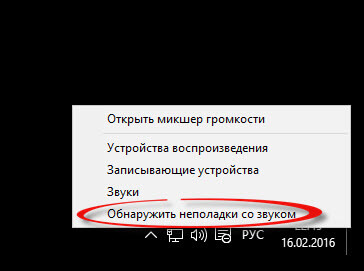
Во многих случаях, еще с Windows 7, помогало решить данную проблему, запуском средства автоматического исправления проблем со звуком, в Windows 10 оно так же осталось. Для этого щелкаем правым кликом по значку с динамиком и выбираем пункт Обнаружить неполадки со звуком, Windows 10 проверит все ли работает правильно, если что то не так, то система это исправит, в 50 процентах случаев это помогает. Если у вас после этого в windows 10 нет звука, идем дальше по списку действий.
Не работает звук на windows 10-1
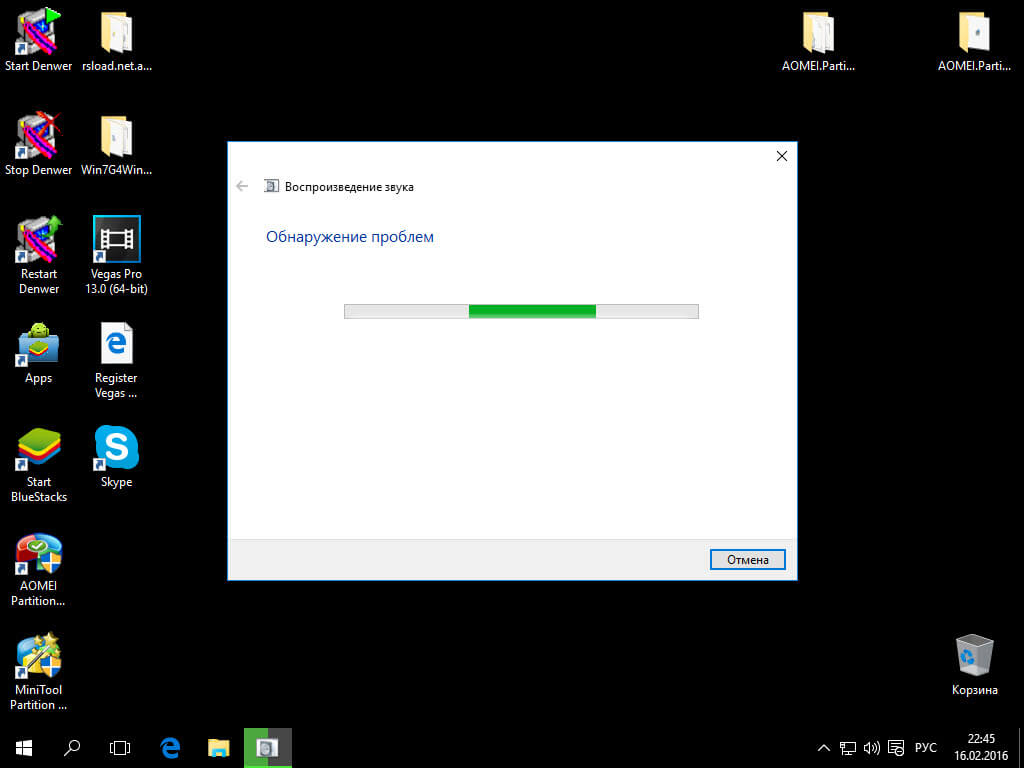
Запустится мастер обнаружения проблем
Не работает звук на windows 10-2
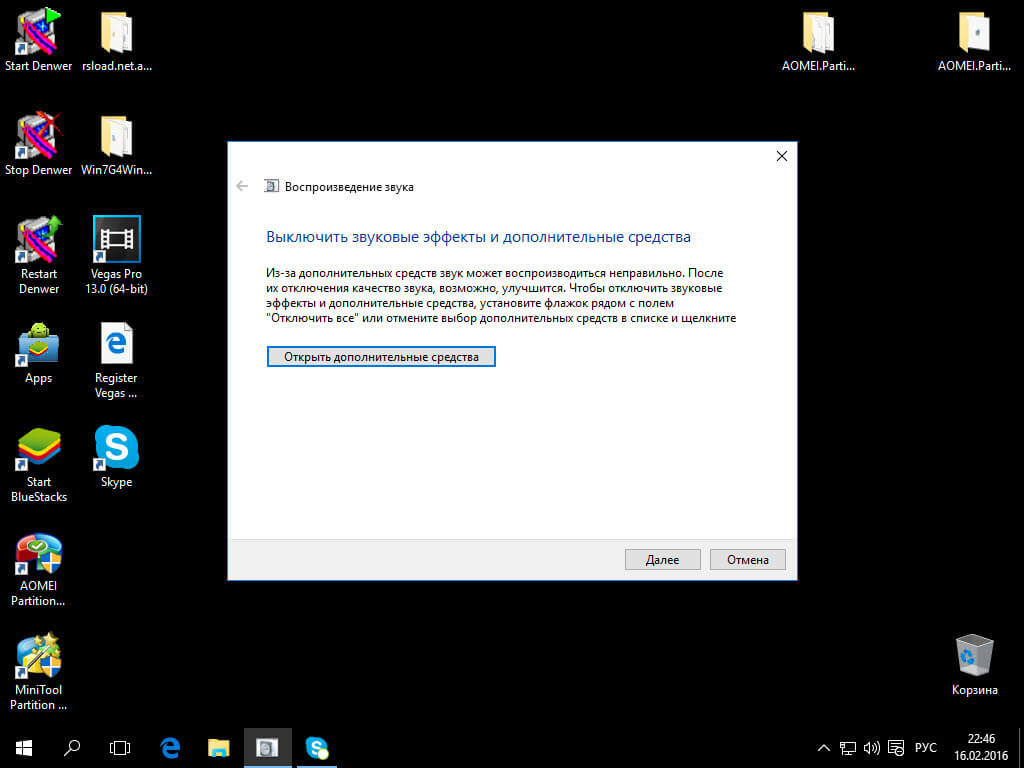
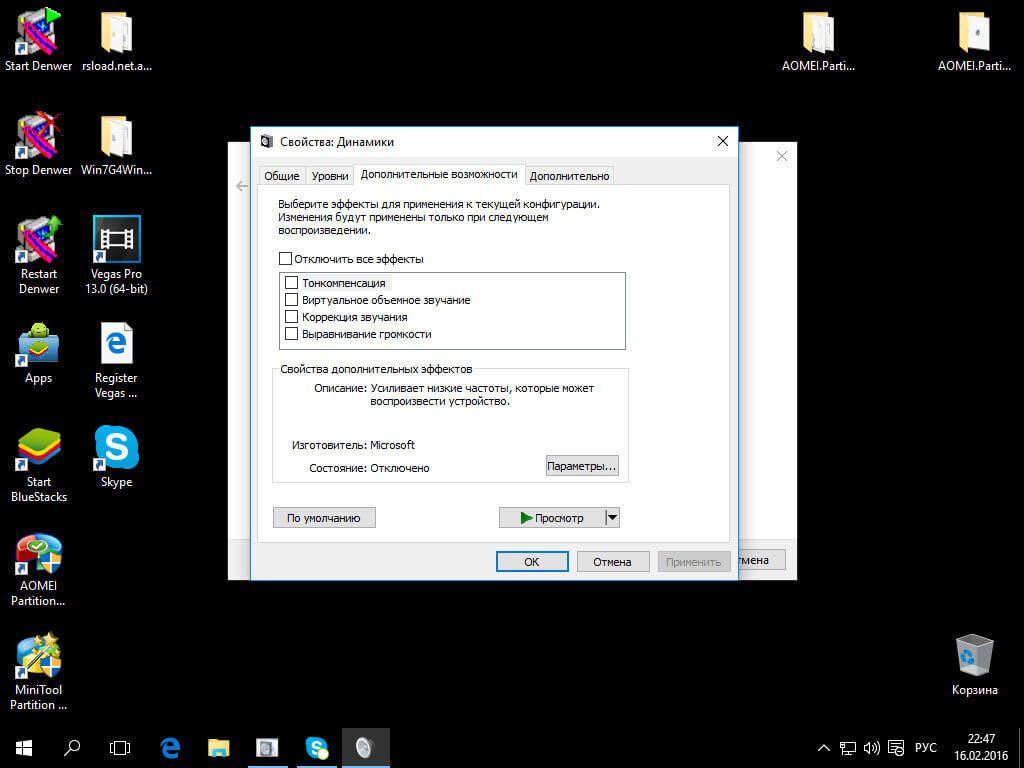
Мастер может попросить вас проверить отключены ли дополнительные средства, для этого жмем открыть
Не работает звук на windows 10-3
Не работает звук на windows 10-4
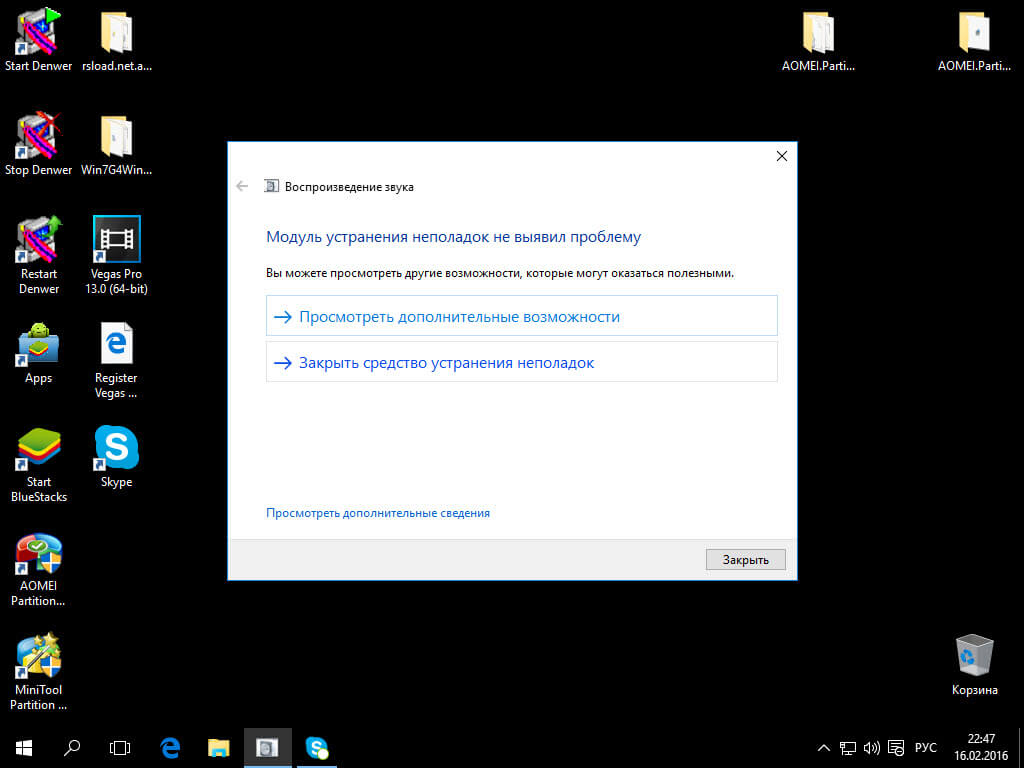
Для тестирования выключите все эффекты. В моем случае, мастер не обнаружил проблем со звуком.
Не работает звук на windows 10-5
После обновления windows 10 не работает звук
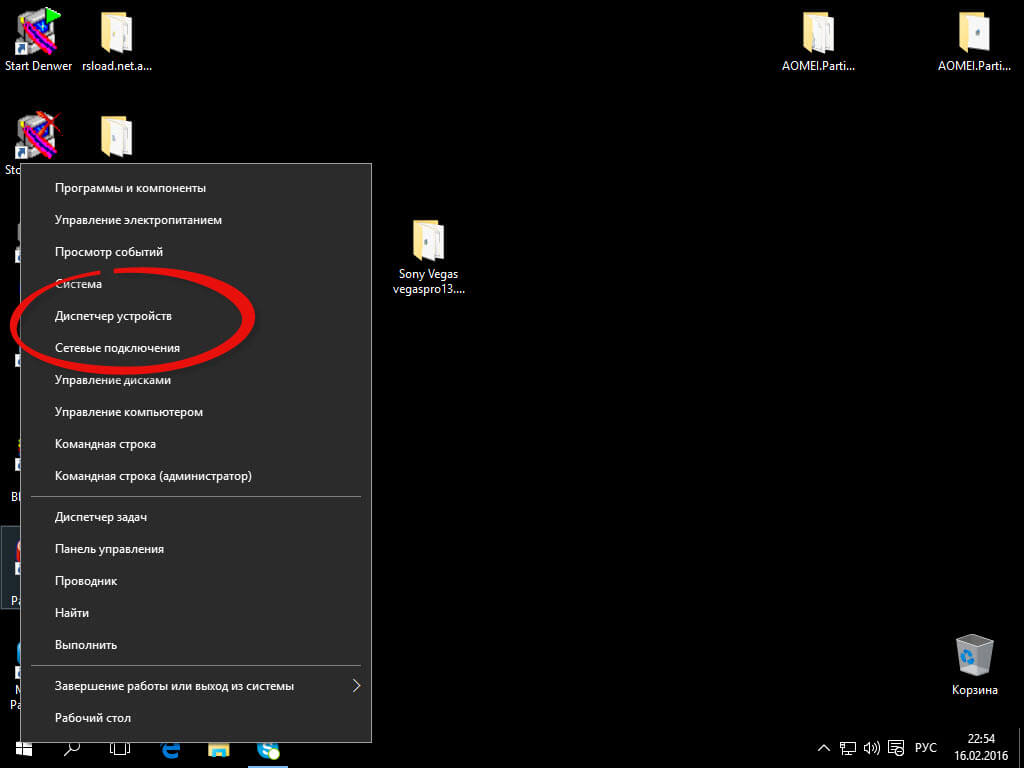
Как ни странно обновление, тоже бывает источником, проблем, так как по мимо критических обновлений закрывающих дыры безопасности, обновляются и драйвера, по умолчанию, и в вашем случае драйвер звуковой карты просто установился криво, для начала попробуйте его откатить, для этого заходим в Диспетчер устройств. Для этого щелкаем правым кликом по кнопке пуск и выбираем Диспетчер устройств.
Находим пункт Звуковые устройства, щелкаем по нему правым кликом > свойства
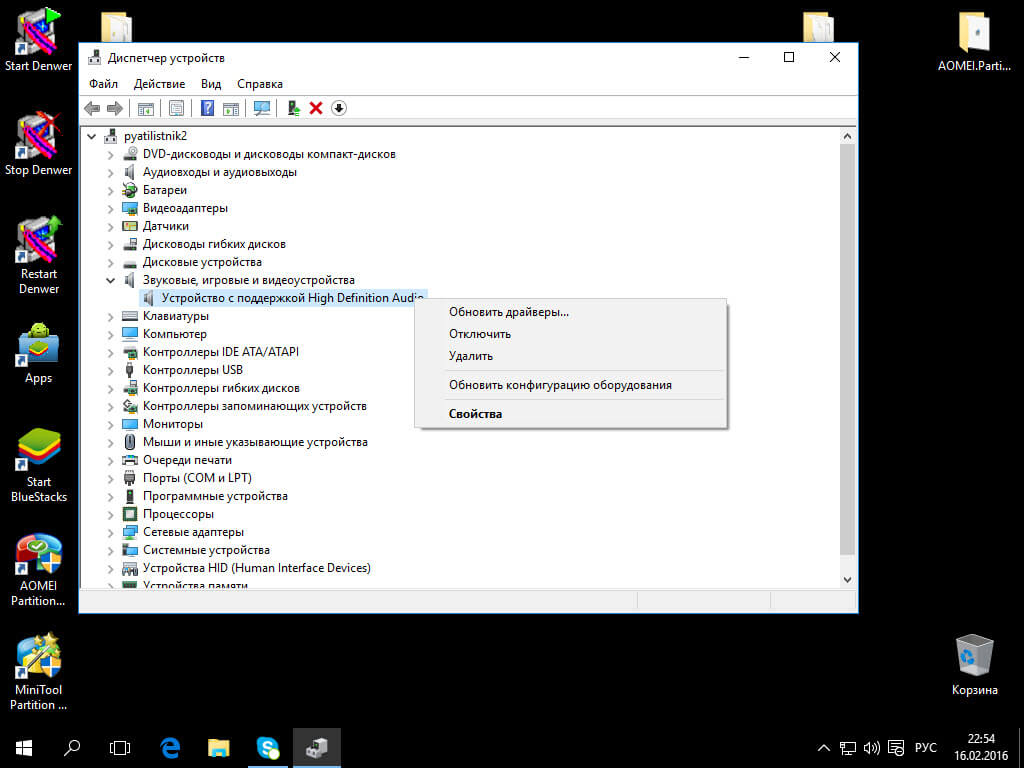
Далее вкладка Драйвер > Откатить. Такое простое количество действий поможет восстановить звук в Windows 10.
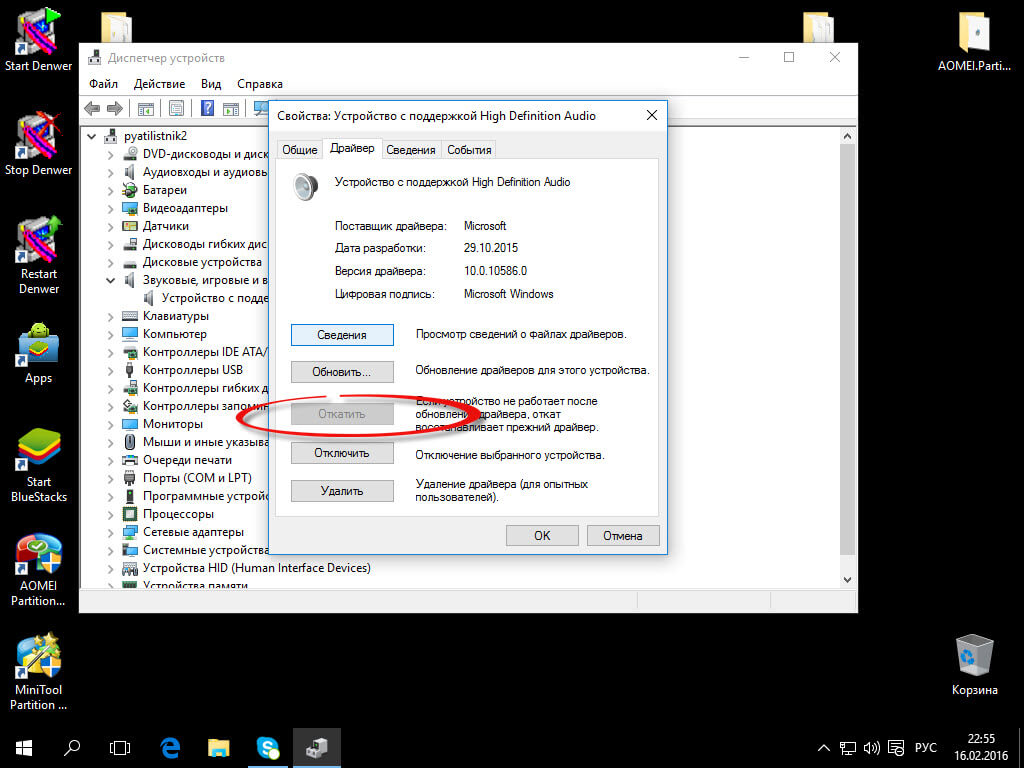
Не забудьте потом отключить автоматическое обновление драйверов в Windows, лучше ставить все самому.
Если у вас в диспетчере устройств, ваша звуковая карта видится, как Устройство с поддержкой High Definition Audio, то это значит ребятушки, что у вас не установлены драйвера на нее, и что нам поможет правильно, установка драйверов в Windows 10, причем не точечно, а все и сразу за один присест, как это делать читайте по ссылке слева. Да старый и добрый driver solution pack нас выручает, главное скачайте последнюю версию, пусть много весит, но зато вы обновите все устройства, и такой сборник всегда удобно держать под рукой, да и инет не всегда есть, раньше помню сильно напрягало лазить по всем сайтам производителей и искать все, что нужно, благо энтузиасты радуют нас.
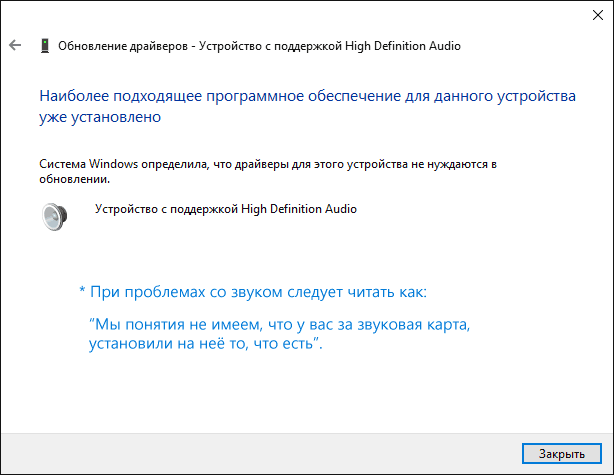
Казалось бы, просто, но многие пишут о том, что уже так делали, но ничего не происходит и не меняется и звука так и нет. Как правило, это происходит из-за того, что несмотря на то, что установщик драйверов проводит вас по всем шагам, фактически драйвер на устройство не устанавливается (легко проверить, посмотрев свойства драйвера в диспетчере устройств). Причем, установщики некоторых производителей не сообщают об ошибке.
Есть следующие способы решения этой проблемы:
- Запуск установщика в режиме совместимости с предыдущей версией Windows. Помогает чаще всего. Например, для установки Conexant SmartAudio и Via HD Audio на ноутбуках обычно срабатывает этот вариант (режим совместимости с Windows 7).
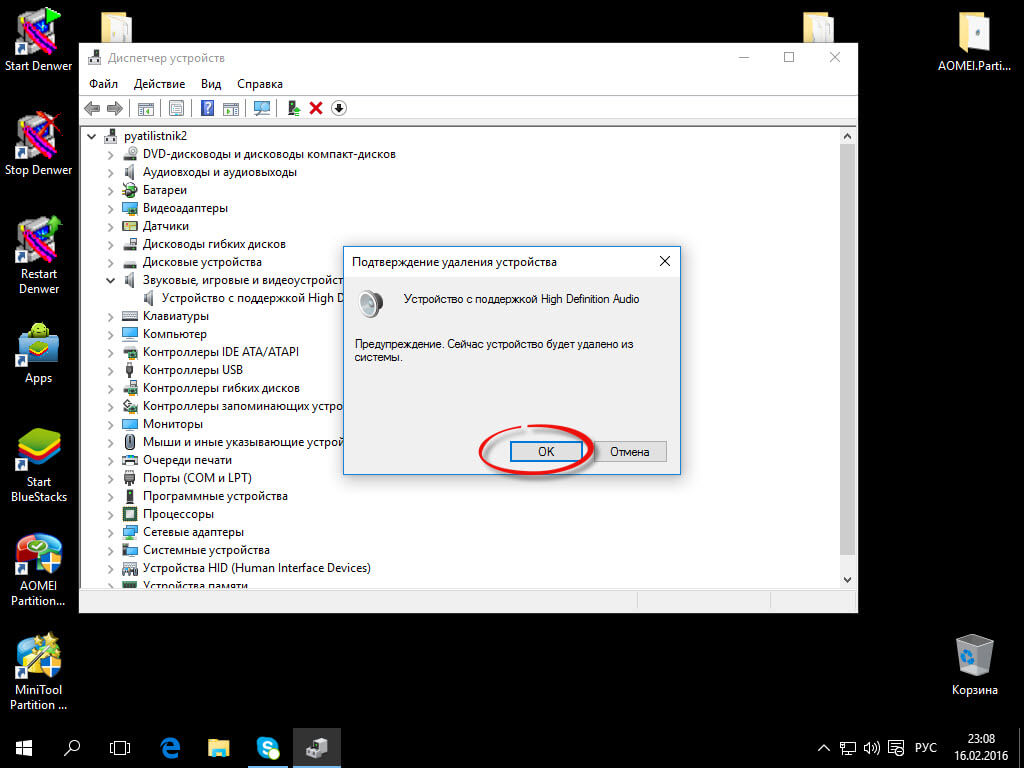
- Предварительно удалить звуковую плату (из раздела Звуковые, игровые и видео устройства) и все устройства из раздела аудиовходы и аудиовыходы через диспетчер устройств (правый клик по устройству — удалить),
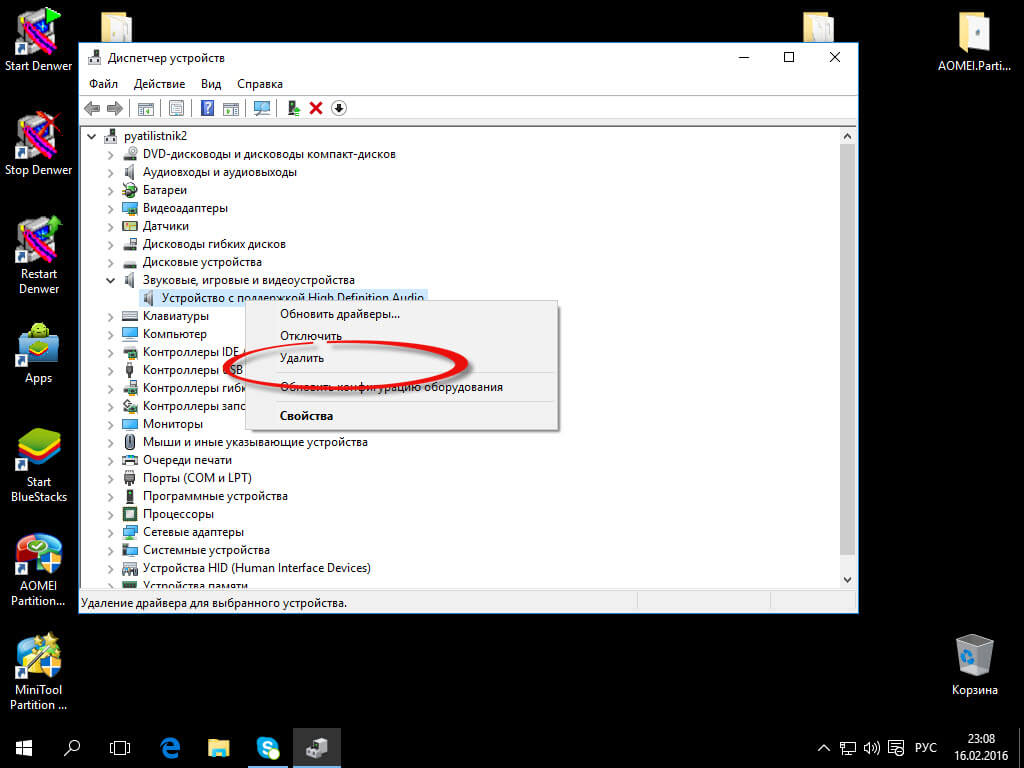
по возможности (если есть такая отметка), вместе с драйверами. И сразу после удаления запустить установщик (в том числе и через режим совместимости). Если драйвер все так же не установится, то в диспетчере устройств выбрать «Действие» — «Обновить конфигурацию оборудования». Часто срабатывает на Realtek, но не всегда.
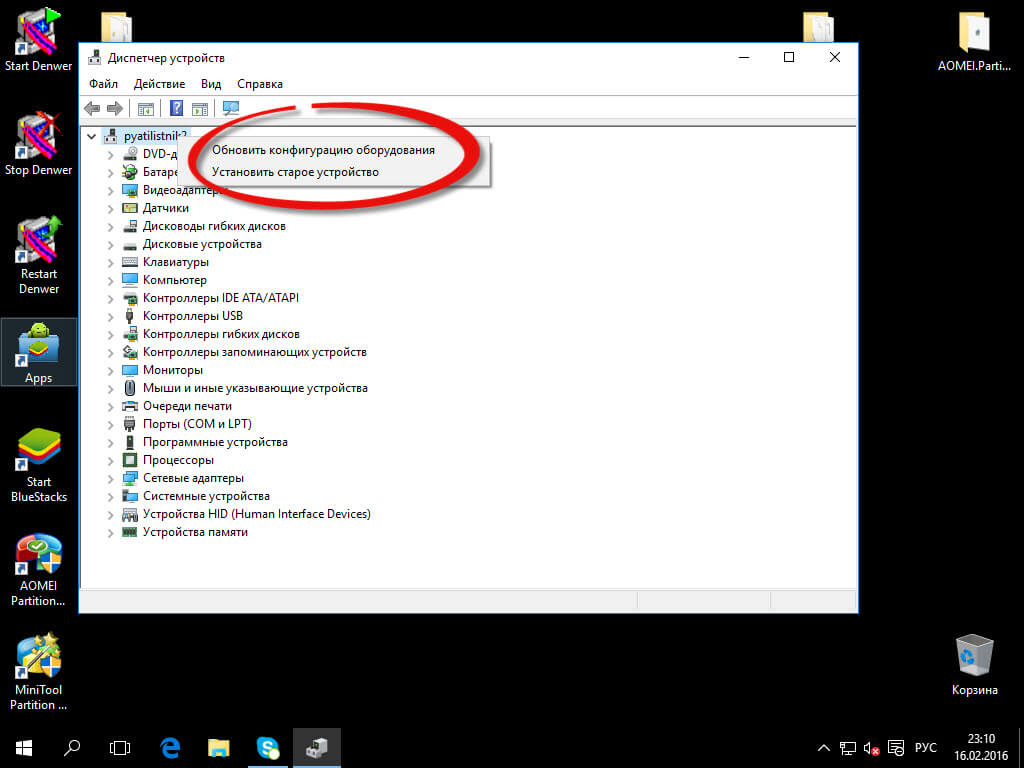
Если после этого установился старый драйвер, то кликнуть правой кнопкой мыши по звуковой плате, выбрать «Обновить драйвер» — «Выполнить поиск драйверов на этом компьютере» и посмотреть, появились ли в списке уже установленных драйверов новые (кроме Устройство с поддержкой High Definition Audio) совместимые драйвера для вашей звуковой платы. А если знаете ее название, то можно посмотреть и среди несовместимых.
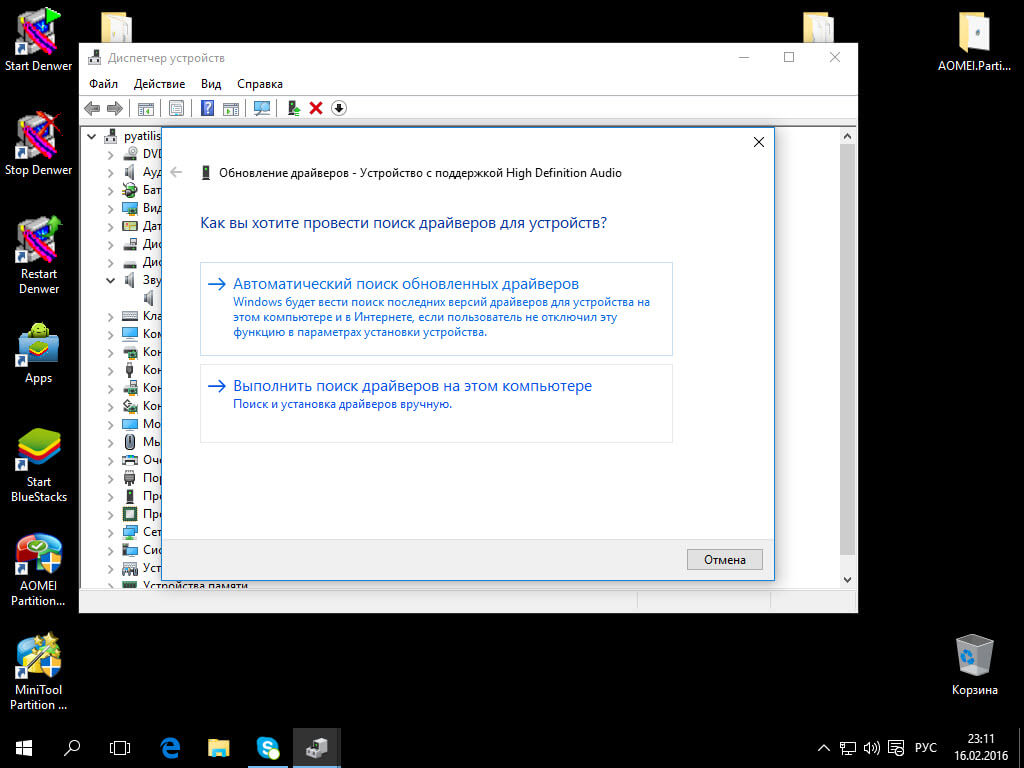
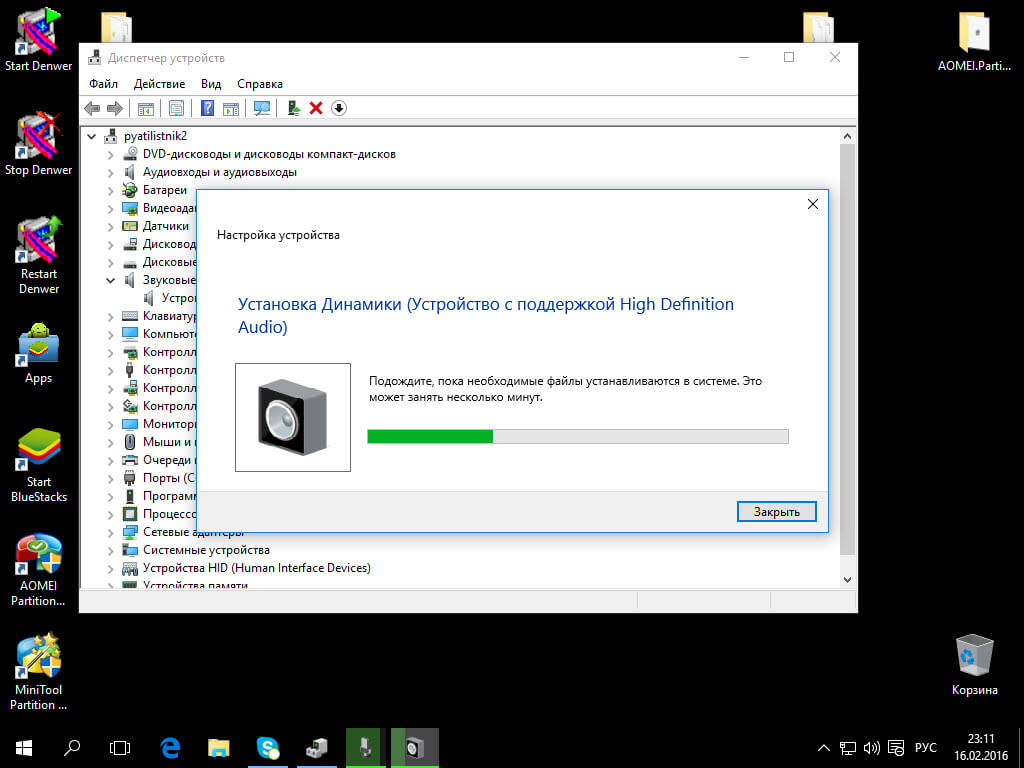
Нет звука на ноутбуке Asus и Lenovo
Да эта линейка ноутбуков, особенно подвержена тому, что Windows 10 работая на них имеет сложности со звуком. И так звуковой чип у них Via Audio, смотрим алгоритм действий.
Зайти в диспетчер устройств (через правый клик по пуску), открыть пункт Аудиовходы и аудиовыходы
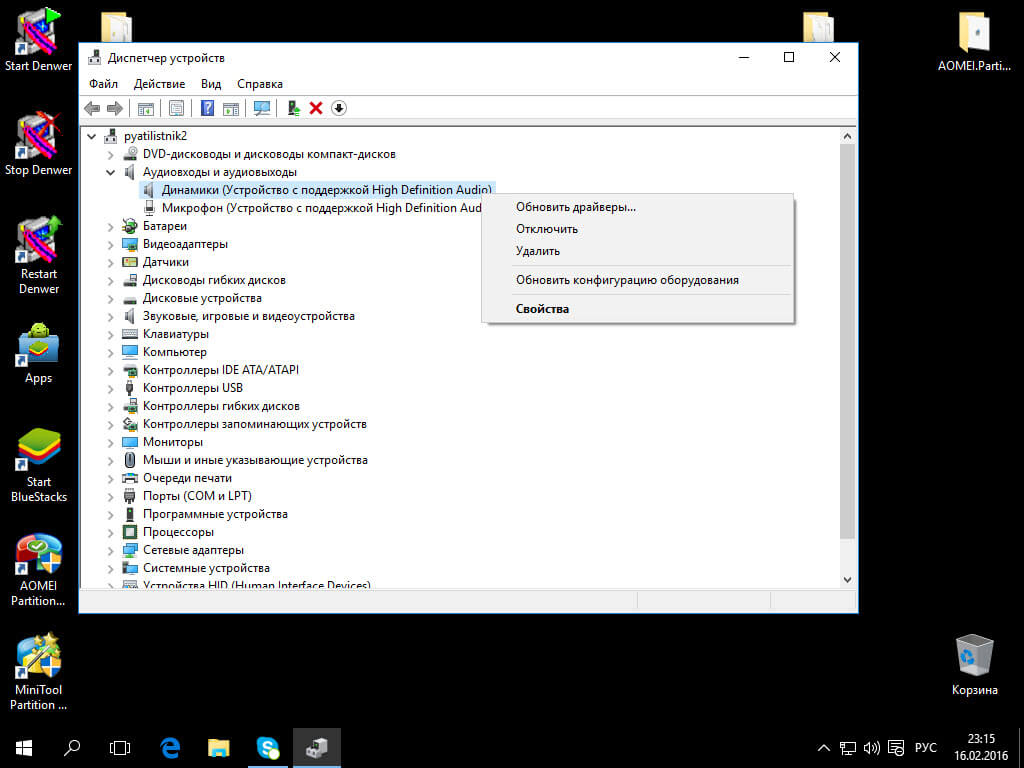
Через правый клик по каждому пункту в разделе, удалить его, если есть предложение удалить и драйвер, сделайте это тоже.
Зайдите в раздел Звуковые, игровые и видео устройства, удалите их тем же образом (кроме HDMI-устройств).
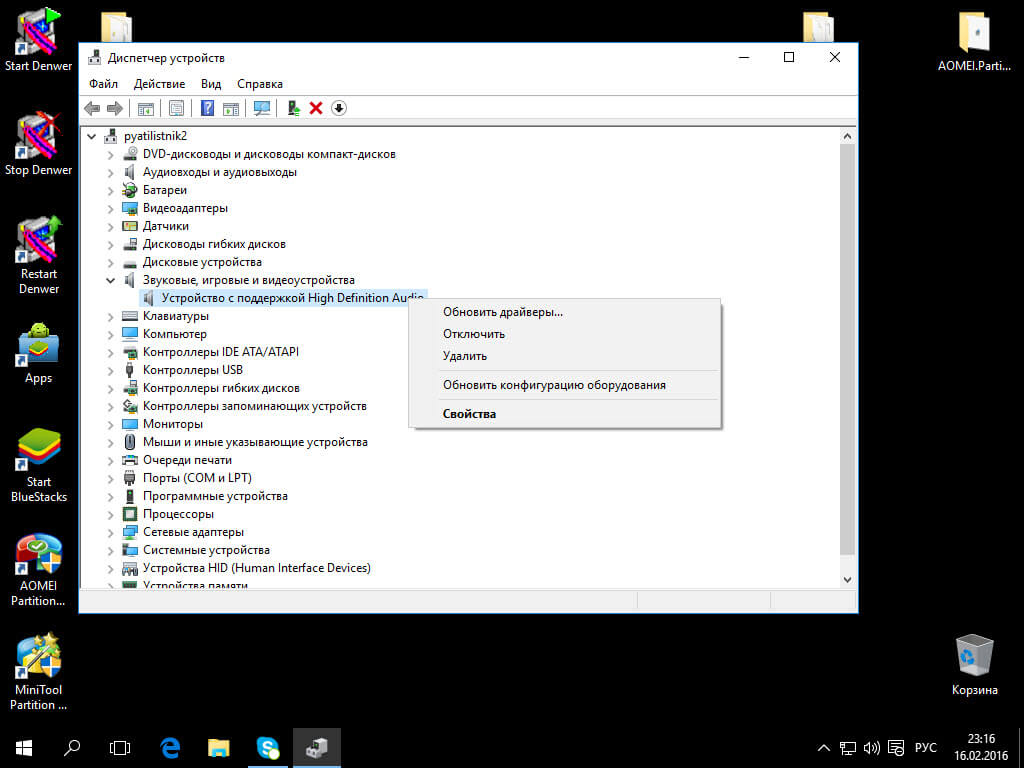
Загрузите драйвер Via Audio от Asus, с официального сайта под вашу модель, для Windows 8.1 или 7.
Запустите установщик драйвера в режиме совместимости с Windows 8.1 или 7, желательно от имени Администратора.
Полное выключение ноутбука с нерабочим звуком
Очень интересная история, есть ноутбук ASUS с материнской платой ASUS H310M-k, где не работает звук. Я перепробывал все методы, что описал выше но это не давало эффекта. На этом ноутбуке была полностью разряженная батарея, которая не держала заряд. В какой-то момент было выключено электричество и ноутбук так простоял несколько часов. И какое было у меня удивления, когда после его включения ЗВУК ЗАРАБОТАЛ. Видимо материнской плате нужен был отдых и что-то сбросить. Так, что если у вас не работает звук на ноутбуке с windows 10 и ничего не помогает, то полностью отключите вашу технику от электропитания на ночь, и проверите эффект.
Глючное обновление KB4532695 ломает звук и вызывает BSOD (Обновление январь 2020)
В конце января 2020 Microsoft выпустила для Windows 10 1903 и 1909 новое накопительное обновление KB4532695, которое должно было закрыть кучу косяков, выпущенных ранее. например не работал правый клик мышки в проводнике Windows. Microsoft не была бы Microsoft, если бы одним обновлением она не починила и не сломала, что-то новое.
После установки KB4532695 и перезагрузки компьютера, многие пользователи увидели, что звук в системе больше не работает, более удачливые получили синюю заразу. После этого синего экрана они не могли запустить свою систему, получили циклический BSOD. Единственным вариантом на 3 февраля 2020 года было удаление установленного обновления KB4532695.
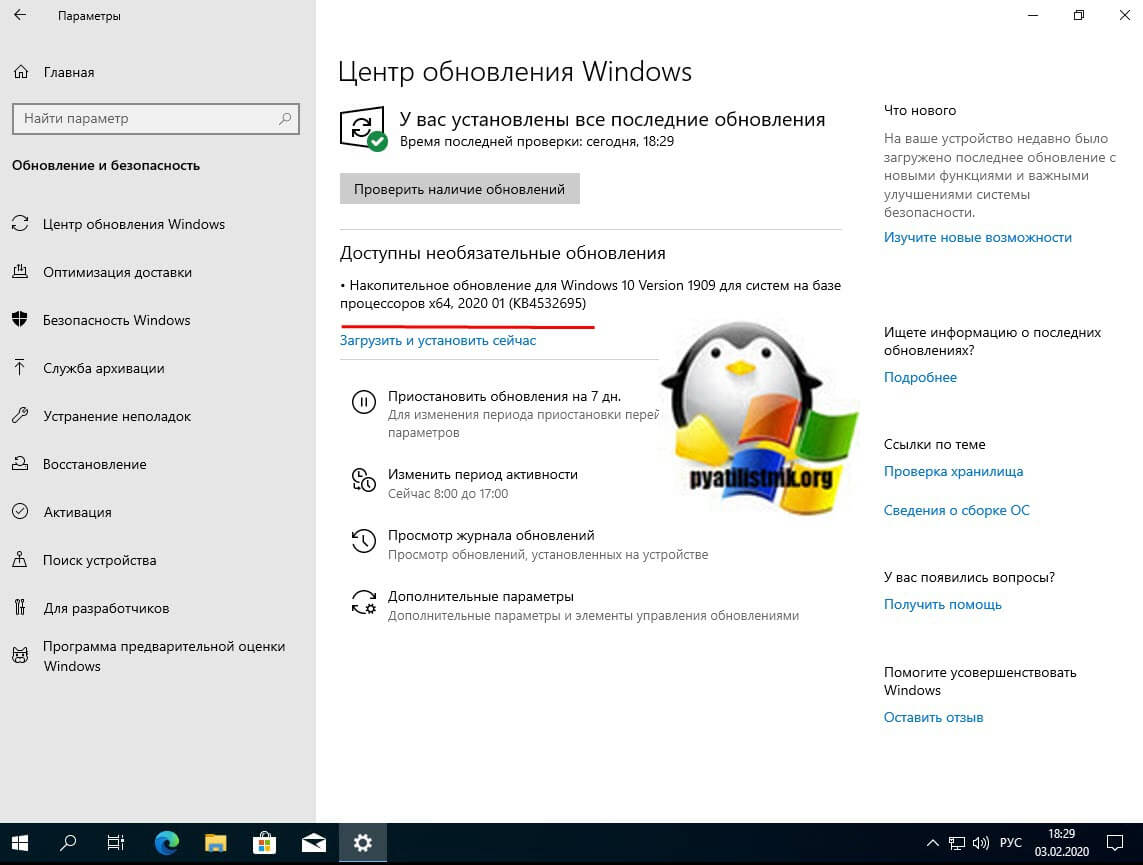
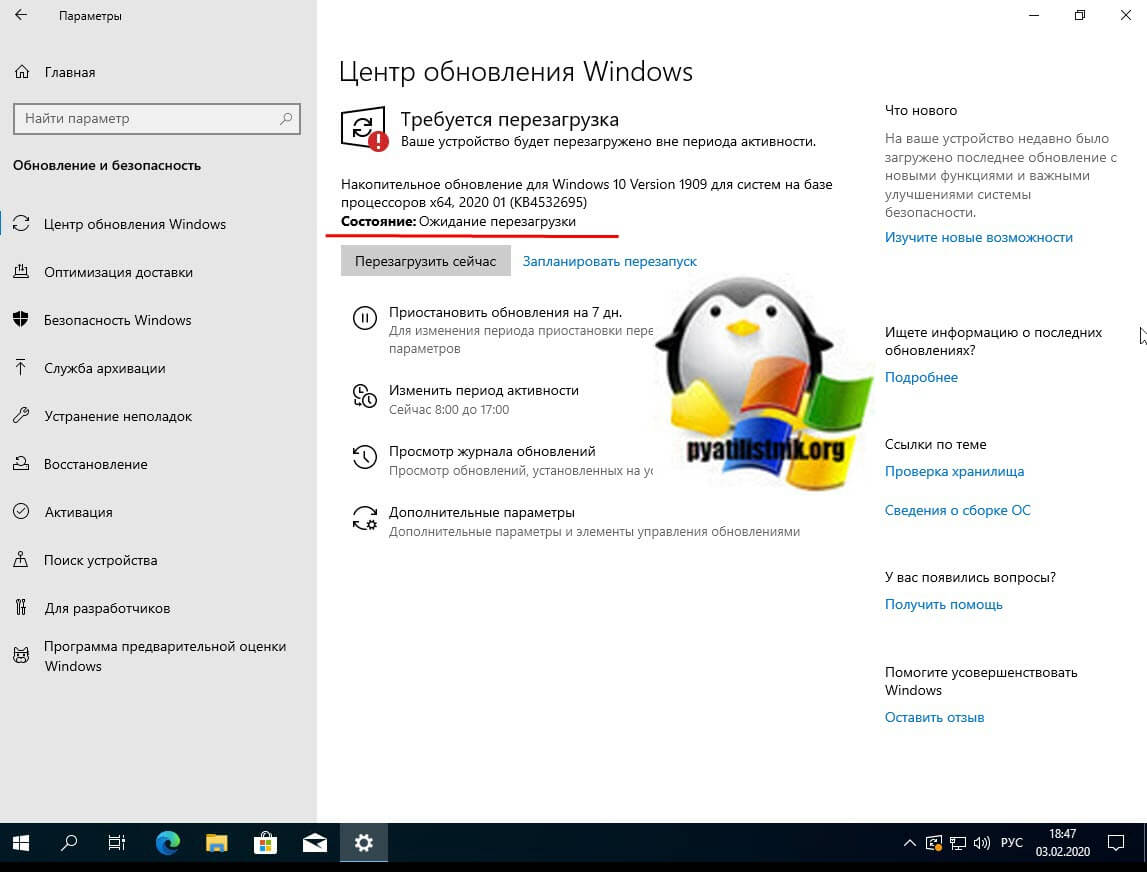
Вот еще несколько удачливых пользователей:
Как удалить сбойное обновление KB4532695
Если у вас просто не работает звук, то откройте командную строку от имени администратора и введите:
Соглашаемся, что будем удалять автономный пакет.
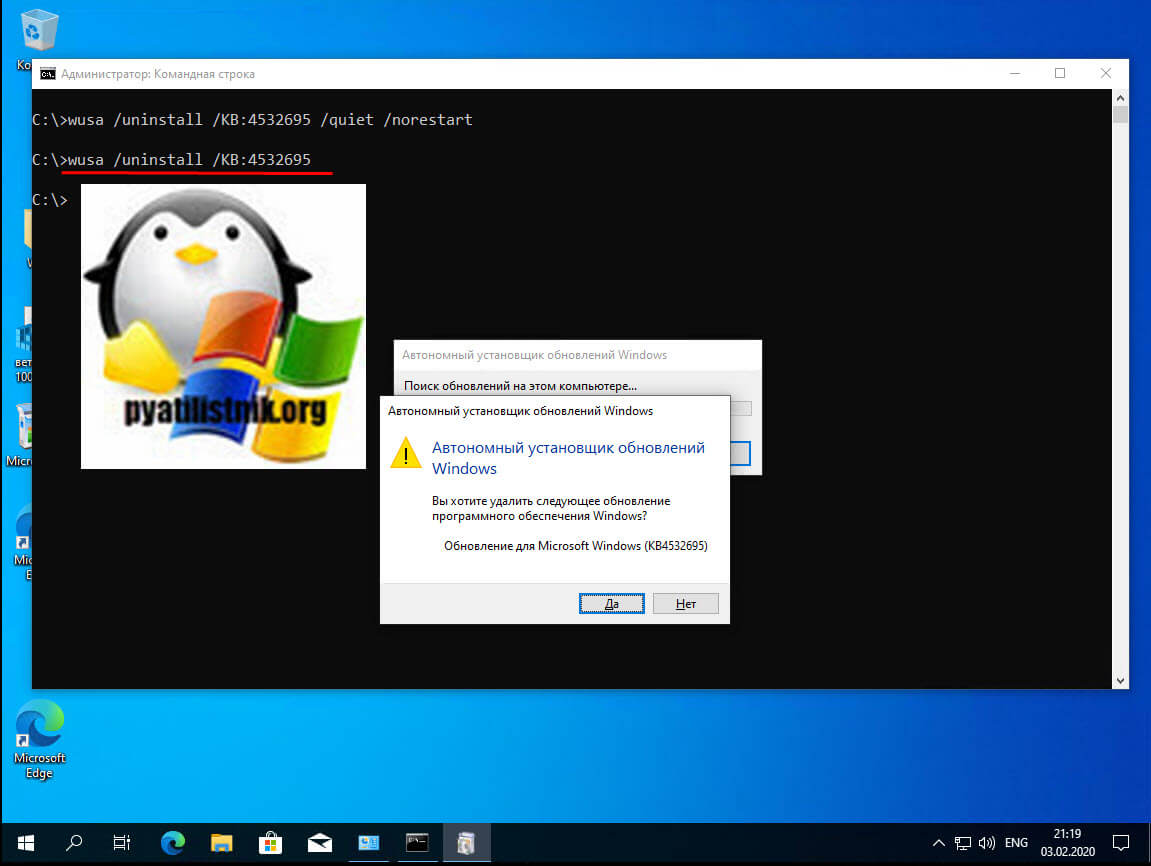
Процесс удаления KB4532695 будет отрабатывать пару минут.
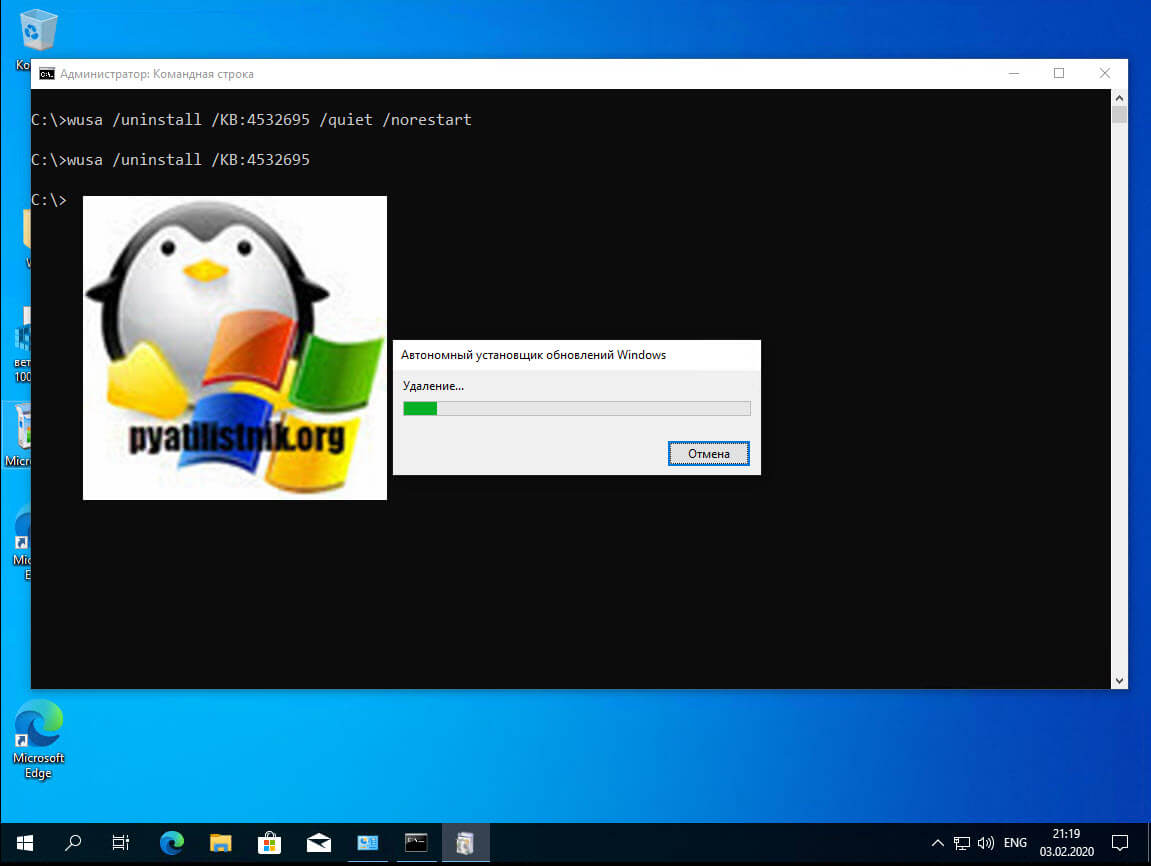
После удаления обновления, обязательно перезагрузите вашу Windows 10. После чего обязательно проверьте, что звук работает.
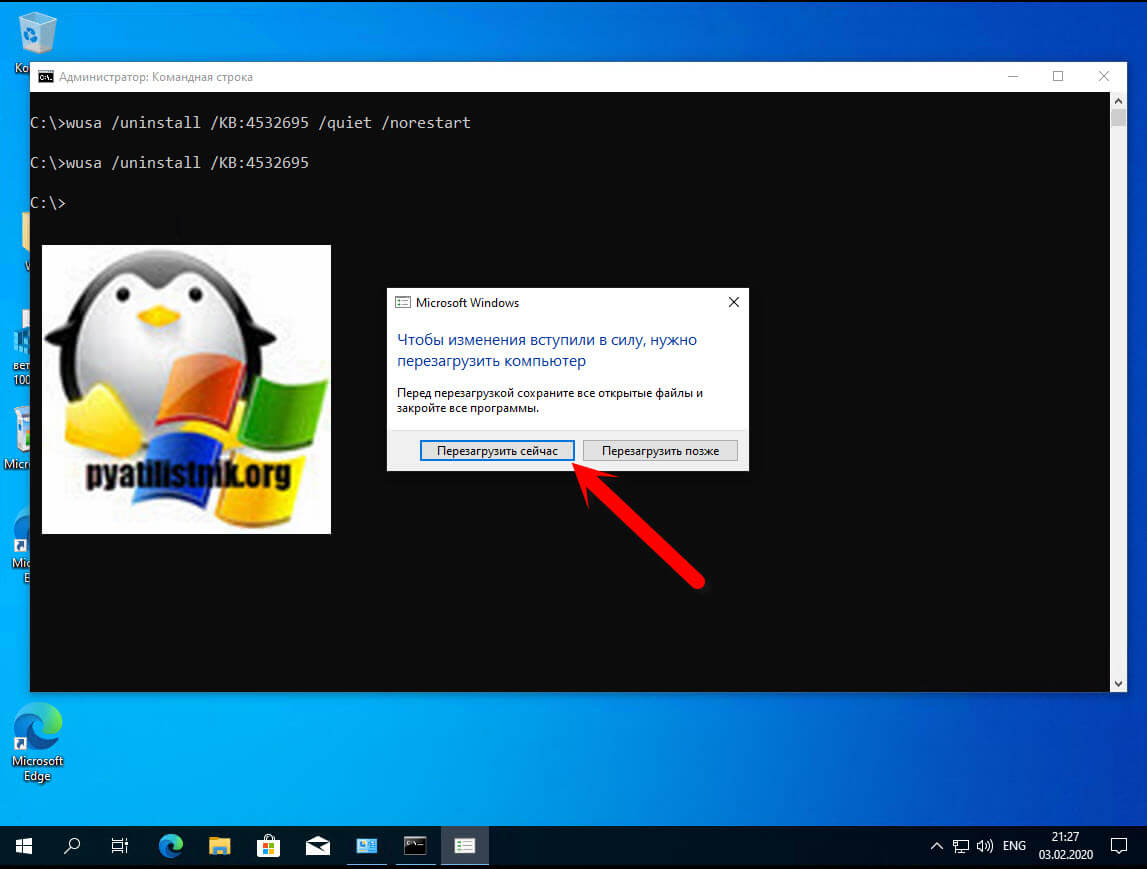
Если имеет циклический BSOD, то вам нужно попытаться:
-
— попытайтесь попасть в безопасный режим и там удалить данное обновление, если не удается в него попасть, такое то же бывает, то применяйте следующие методы. до установки обновления KB4532695 и загрузить с нее инструменты по восстановлению Windows
- Воспользоваться загрузочным диском Microsoft DaRT Windows 10 (Microsoft Diagnostics and Recovery Toolset)
- Воспользоваться любым Live CD и удалить обновление через него.
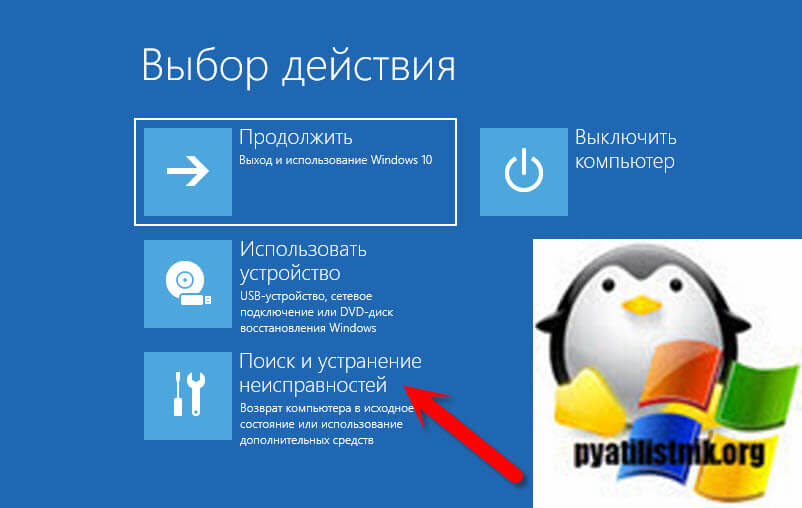
Если вы не можете попасть на рабочий стол и загрузиться в безопасном режиме, то вы загружаетесь в режиме восстановления Windows 10. Это делается либо через встроенные инструменты в самой Windows 10, либо через загрузочную флешку, либо через Microsoft DaRT (Все ссылки выше, как это сделать).
Находясь в инструментах восстановления Windows 10, выберите пункт «Поиск и устранение неисправностей«
Далее вы выбираете пункт «Дополнительные параметры». Тут же вы можете сделать «Вернуть компьютер в исходное состояние», но вы потеряете все установленные программы.
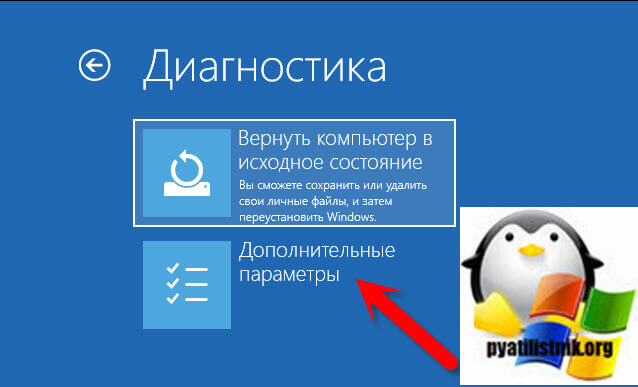
Выбираем пункт «Удалить обновления«.
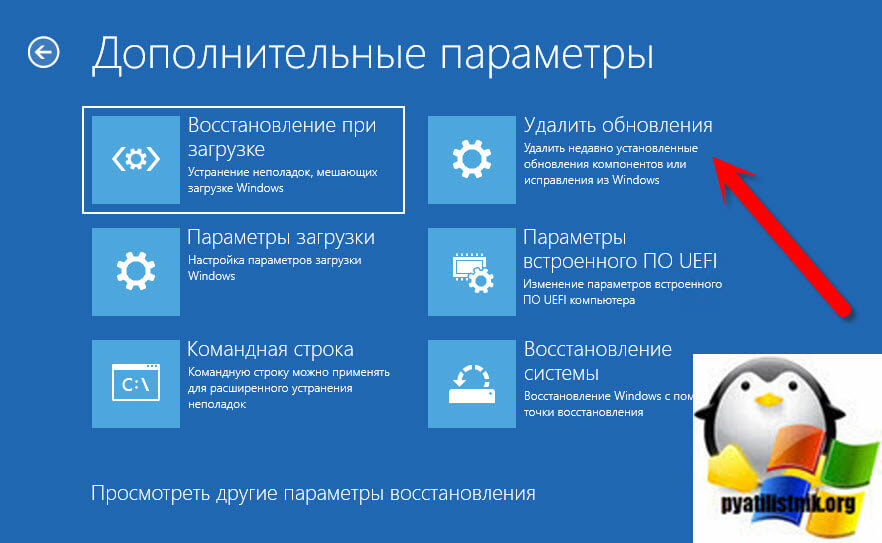
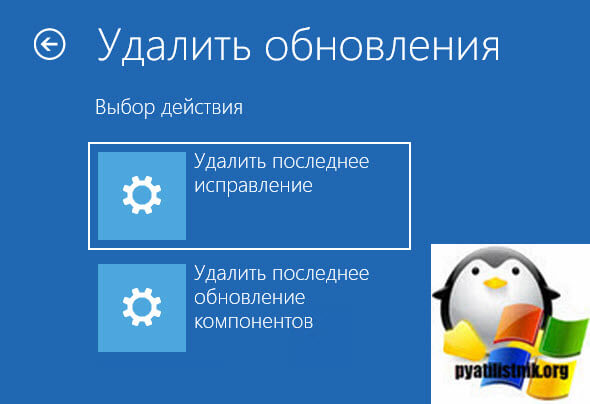
Далее щелкаем по пункту «Удалить последнее исправление«.
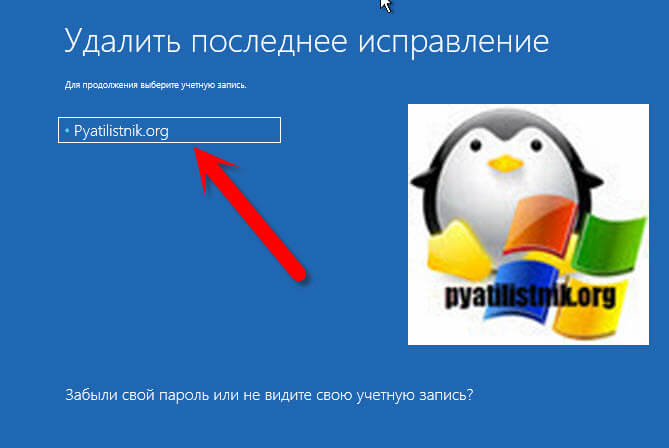
Выбираем учетную запись пользователя, в моем случае, это Pyatilistnik.org.
Указываем пароль от локальной учетной записи.
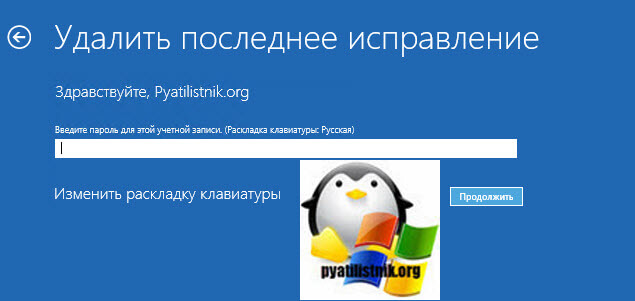
Нажимаем соответствующую кнопку.
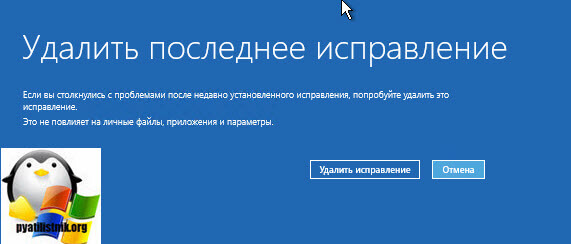
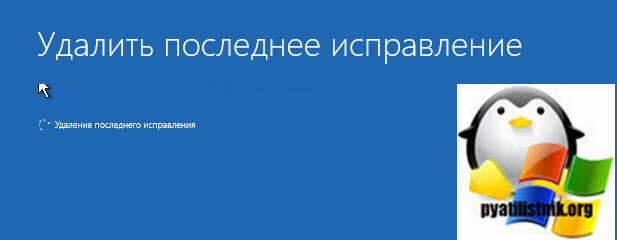
Перезагружаемся и проверяем наличие звука в вашей Windows 10.
Удаление KB4532695 из Microsoft Diagnostics and Recovery Toolset
Выше я вам указал на диск Microsoft DaRT Windows 10, он же Microsoft Diagnostics and Recovery Toolset. Если с него загрузиться, то у вас будет раздел «Hotfix Uninstall«.
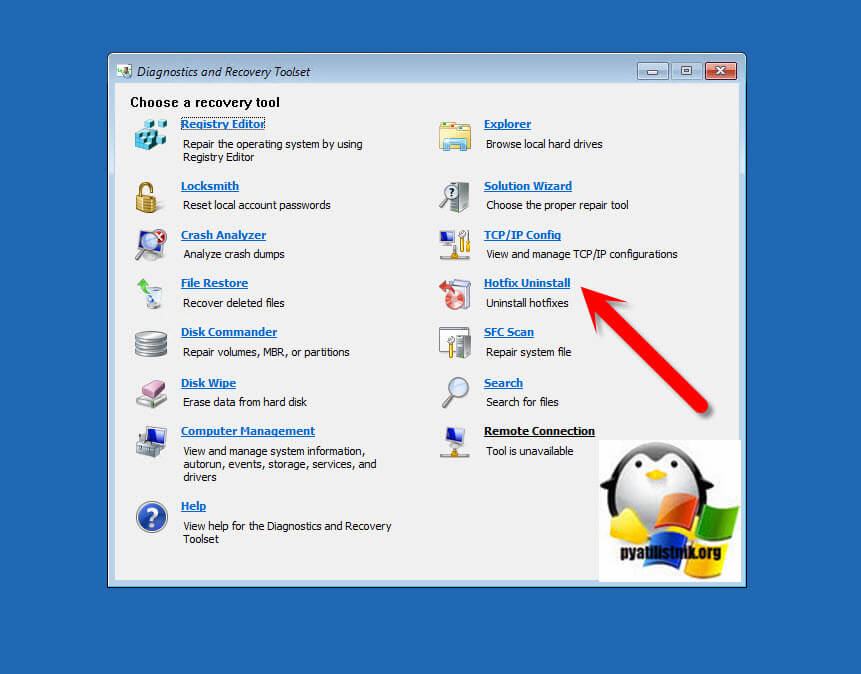
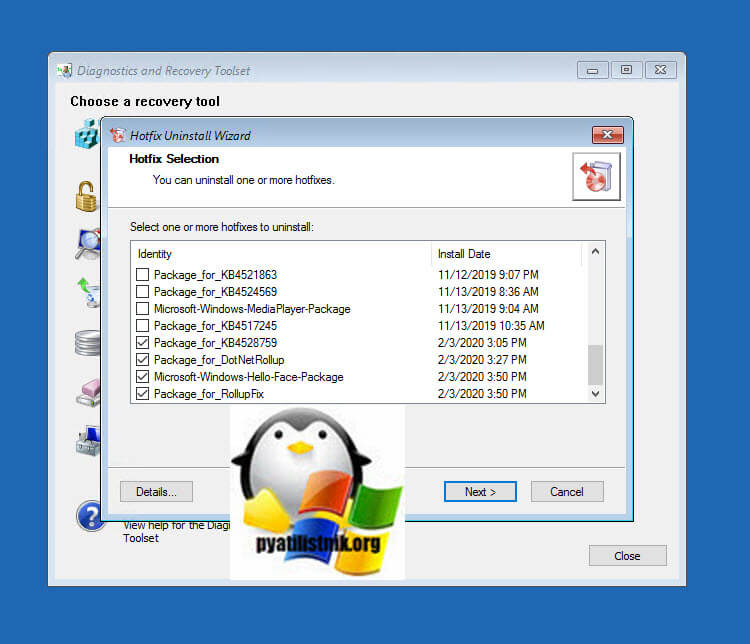
Выбираем последние обновления и удаляем их.
Перестал работать звук в Windows 10 после майского обновления KB4556799 (2020 год)
Пока весь мир борется с болезнью, корпорация Microsoft для чего-то выпускает новые обновления, и заставляет пользователей в очередной раз ремонтировать звук в Windows 10. На этот раз в мае вышел пакет обновления KB4556799. Оно закрывало проблемы с безопасностью в Edge Chromium, но как обычно одно лечим, второе колечим.
Проблемы возникают в Windows 10 из-за KB4556799, выпущенной для Windows 10 версий 1903 и 1909. Начиная от «Синего экрана смерти» (BSOD) до замены шрифтов на Outlook и проблем со звуком, разные пользователи сообщали о различных ошибках после установки последнего обновления Windows 10. Кто-то вообще не смог войти в свой профиль. В результате повреждается реестр и пользователь входит через временный профиль. Вот пример комментария с сайта MS:
Проблемы со звуком, так же плавающие, у кого-то звук не работает полностью, у кого-то есть искажения при воспроизведении, кто-то поймал ситуацию, что у него звук идет и через динамики и наушники одновременно. Самый быстрый и правильный вариант, это как я показывал выше полностью удалить KB4556799. Так же можете попробовать отключить улучшение звука. Для этого откройте параметры звука, через контекстное меню значка «Звук» (Правым кликом по нему)
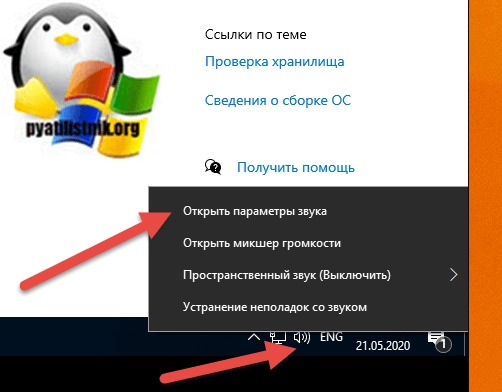
Далее откройте «Панель управления звуком«
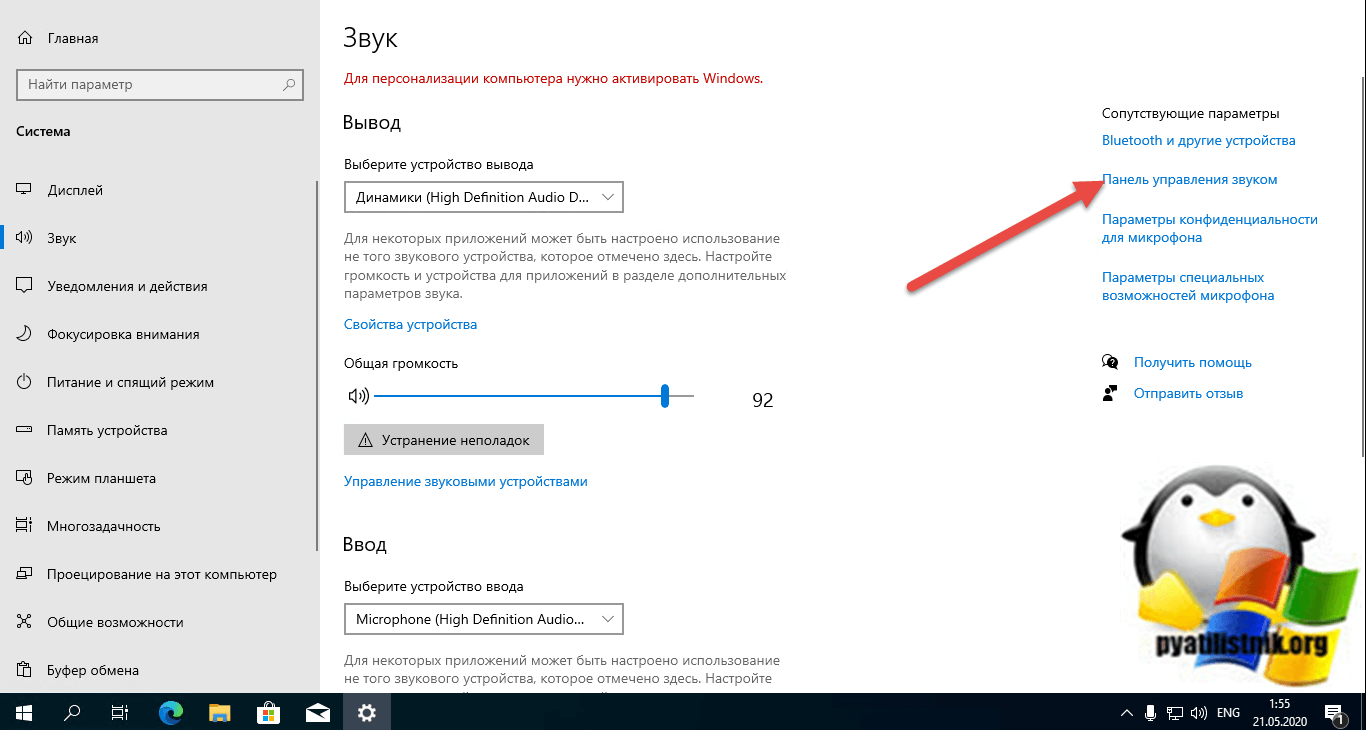
Далее выберите ваше устройство воспроизведения и перейдите в нем на вкладку «Дополнительно’, где нужно отключить функцию «Включить улучшения звука (Enable audio enhancements)«. Это возможно поможет, когда не работает звук на компьютере с Windows 10.
Звук стал тихим, хрипит или автоматически снижается громкость
Если несмотря на то, что звук воспроизводится, с ним есть какие-то проблемы: он хрипит, слишком тихий (причем громкость может меняться сама), попробуйте следующие варианты решения проблемы.
- Зайдите в устройства воспроизведения, кликнув правой кнопкой мыши по значку динамика.
- Кликните правой кнопкой мыши по устройству, со звуком с которого возникает проблема, выберите Свойства.
- На вкладке «Дополнительные возможности» отметьте Отключить все эффекты. Примените настройки. Вы вернетесь к списку устройств воспроизведения.
- Откройте вкладку Связь» и уберите уменьшение громкости или отключение звука при связи, установите Действие не требуется.
Примените сделанные настройки и проверьте, была ли решена проблема. Если нет, есть еще один вариант: попробуйте через диспетчер устройств выбрать вашу звуковую плату — свойства — обновить драйвер и установить не «родной» драйвер звуковой платы (показать список установленных драйверов), а один из совместимых, которые Windows 10 может предложить сама. В данной ситуации иногда случается, что на «не родных» драйверах проблема не проявляется.
Вот так вот решается проблема, что не работает звук на windows 10, если у вас есть еще какие то способы опишите их в комментариях.
Нет звука на компьютере Windows 10 — исправляем!
Если у вас нет звука на компьютере Windows 10 – что прежде всего необходимо сделать для его восстановления и как самому вернуть звук на ПК с Windows 10?
Звук — неотъемлемая часть операционной системы любого компьютера и, если он пропадает, многие пользователи начинают бить тревогу о том, что «система сломалась». В данной статье мы опишем основные причины и варианты решений данной проблемы.
Пропал звук Windows 10 на компьютере: причины
- Системный сбой
- Отключенный звук или устройство
- Проблема драйвера
- Проблема реестра
- Влияние стороннего ПО
Системный сбой
Наиболее простой и самый успешный вариант при восстановлении работоспособности мультимедиа – средство устранения неполадок Microsoft. Без шуток, это самый полезный траблшутер из всех которые есть в Windows 10, он помогает, примерно в 7 случаях из 10 (что довольно хорошо для стандартного средства). Для его запуска нажмите ПКМ по иконке динамика и выберите Устранение неполадок со звуком, либо откройте Панель управления – Устранение неполадок – Устранение неполадок воспроизведения.

Убедитесь, что служба Windows Audio работает и не остановлена. Можно открыть службы (Win+R – services.msc) и проверить наличие и запуск этой службы или просто ввести в окне командной строки (от Администратора) – net start audiosrv, если служба уже запущена, значит переходим дальше.

Отключенный звук или устройство
Очень часто причиной того, что у вас не работает звук на Windows 10, является банальная невнимательность или забывчивость. В последних версиях Windows 10 есть возможность контролировать громкость любого приложения через микшер громкости (ПКМ по иконке динамика), попробуйте открыть его и проверить включен ли динамик.

Также попробуйте проверить, работает ли нужный динамик на компьютере. Откройте Устройства воспроизведения (ПКМ по иконке динамика) и отобразите все отключённые и отсоединенные устройства, после этого проверьте, есть ли в списке нужный динамик или наушники.

Проблема драйвера
Если нужное устройство определяется компьютером, но не работает, то проверим драйвера на звук для Виндовс 10, которые должны обеспечивать корректную работу. Если звук пропал после обновления Windows 10, драйвера или выставления настроек причиной проблем со звуком могут являться дополнительные эффекты. Поэтому проходим в Свойства нужного динамика (или наушников) и во вкладке Улучшения ставим галочку Отключение всех эффектов.

Если проблемы со звуком в Windows 10 все еще остаются, переходим к откату/переустановке драйвера, для начала попробуем выполнить откат или установку предыдущей версии.
Для этого, пройдите в Диспетчер устройств Windows 10 и откройте свойства аудиоадаптера (записей может быть много, как в случае на скриншоте Nvidia High Definition Audio отвечает за передачу звука через HDMI выход на видеокарте). Если нет возможности откатить драйвер (кнопка Откат неактивна), то будем выполнять это вручную.

Нажимаем на Обновить драйвер, затем Выполнить поиск драйверов – Выбрать из списка и пробуем установить каждый драйвер из списка.

Если это не помогло, то сначала потребуется удалить девайс вместе с установленных драйвером. Для этого в свойствах выберите Удалить устройство и обязательно поставьте галочку на Удалить программы драйверов для этого устройства.

Затем, чтобы найти нужный драйвер идем на сайт производителя (если системный блок, то производителя материнской платы) и ищем по модели список драйверов и пробуем установить. Если идентифицировать компьютер затруднительно, то во вкладке Сведения ищем ИД оборудования и ищем на сайте https://devid.info/ru .

Если проблема возникает только с Bluetooth устройствами, то попробуйте выполнить переустановку Bluetooth адаптера.
Проблема реестра
Иногда, после использования программ оптимизаторов звук пропадает и устройство отображается с ошибкой 19. Это означат, что возможно был поврежден реестр компьютера и ветка ответственная за работу оборудования. Это можно попытаться «вылечить» откатом к точке до оптимизации, но если не невозможно, попробуем починить вручную.
Перед любыми манипуляциями с реестром, выполните резервное копирование ветки, с которой выполняете работу или всего реестра.
Откройте редактор реестра (Win+R — regedit) и пройдите по пути
HKEY_LOCAL_MACHINE\SYSTEM\CurrentControlSet\Control\Class\<4d36e96c-e325-11ce-bfc1-08002be10318>
Нам нужен параметр UpperFilters, а именно его значения. Если кроме ksthunk есть еще дополнительные значения, удалите их.

Влияние стороннего ПО
Бывали случаи, когда проблема с пропажей звука была связана с совершенно странными действиями, например, при обновлении антивирусной базы McAfee. Ситуация в дальнейшем не повторялась, но чаще всего причиной является другое ПО. Для проверки нужно выполнить «чистую загрузку», для этого откройте Конфигурацию системы (Win+R — msconfig) и во вкладке службы поставьте галочку на Не отображать службы Майкрософт и отключите всё.

Затем, открываем Диспетчер задач и во вкладке Автозагрузка отключаем все приложения, затем выполняем перезагрузку компьютера, проблема должна пропасть.

Если сторонне ПО на Windows 10 мешало корректной работе, после перезагрузки всё должно работать и соответственно путем подбора, а именно включением и выключением служб или приложений можно выявить сбойное ПО.