Как удалить приложение на iPad
Если вы активно пользуетесь своим iPad, то на нем наверняка скопилось большое количество не нужных приложений и игр. Обычно это не создает проблем, но если место в памяти устройства закончилось, то для установки новых приложений придется удалять старые.
Сейчас мы рассмотрим сразу три способа, как можно удалить приложение на iPad и тем самым освободить место в памяти устройства. Также мы расскажем почему приложения могут не удаляться и как это исправить.
Удаление приложений с рабочего стола iPad
Операционная система iOS позволяет удалять установленные приложения прямо с рабочего стола. Этот способ удаления наиболее удобный и быстрый, поэтому в большинстве случаев используют именно его.
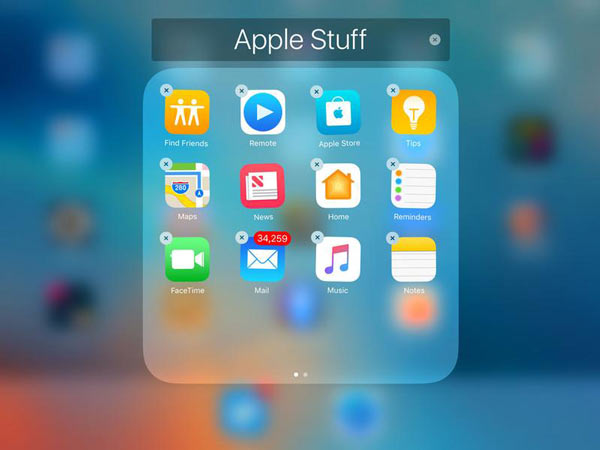
Для того чтобы удалить приложения найдите его иконку на рабочем столе, нажмите на нее и удерживайте палец на экране до тех пор, пока рядом с иконками приложений не появится кнопка в виде крестика.

После этого нажмите на этот крестик и подтвердите удаление приложения.

В результате выбранное вами приложение будет удалено с Айпада. Для того чтобы убрать крестики рядом с иконками приложений просто нажмите на кнопку «Домой».
Нужно отметить, что в некоторых случаях данный способ удаления приложений с Айпада может не срабатывать. Иногда при нажатии на иконку приложения кнопка удаления не появляется. Если вы столкнулись с такой проблемой, то попробуйте один из способов, который описан ниже.
Удаление приложений с помощью настроек
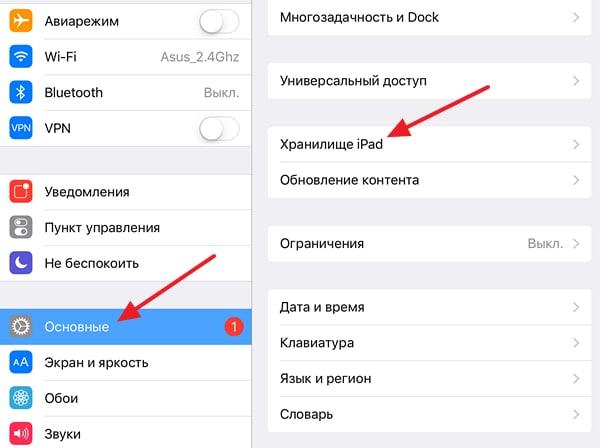
Также в iOS предусмотрена возможность удаления приложений через Настройки Айпада. Для этого нужно открыть приложение «Настройки» и перейти в раздел «Хранилище iPad».
Отметим, что в некоторых случаях данный раздел настроек может называться «Использование хранилища и iCloud»), а в старых версиях iOS (до iOS 9) нужно заходить в раздел «Статистика».
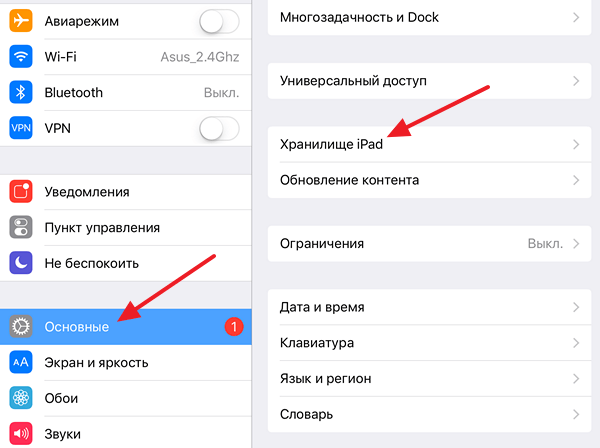
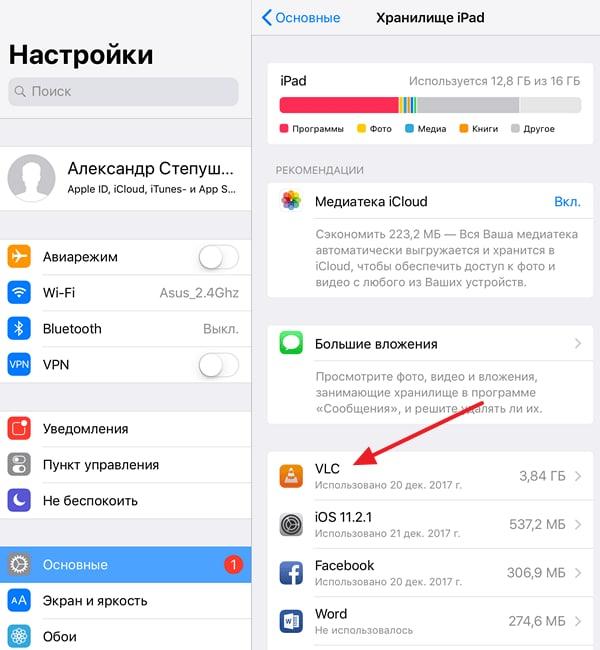
В разделе «Хранилище iPad» нужно немного подождать, пока загрузится список установленных приложений. После того как приложения появились найдите то которое вы хотите удалить и кликните по нему.
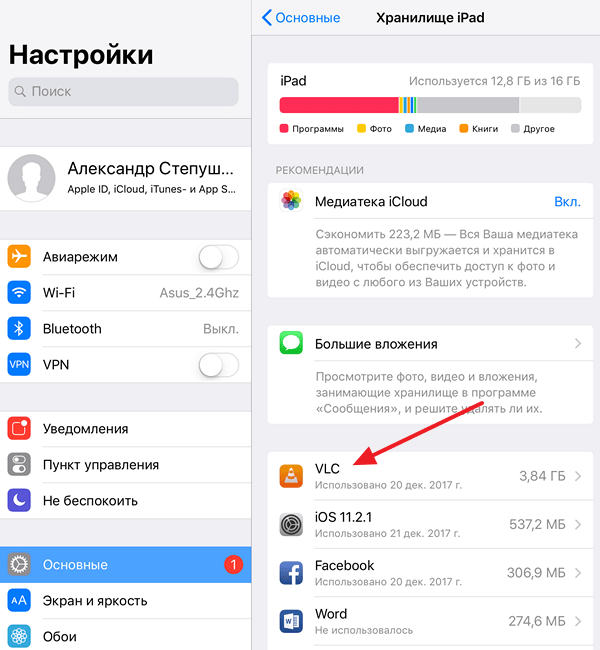
В результате перед вами откроется окно с информацией о выбранном приложении. Здесь будет указан размер приложения, а также объем документов и данных, которые относятся к этому приложению. Для того чтобы удалить данное приложение нажмите на кнопку «Удалить программу».
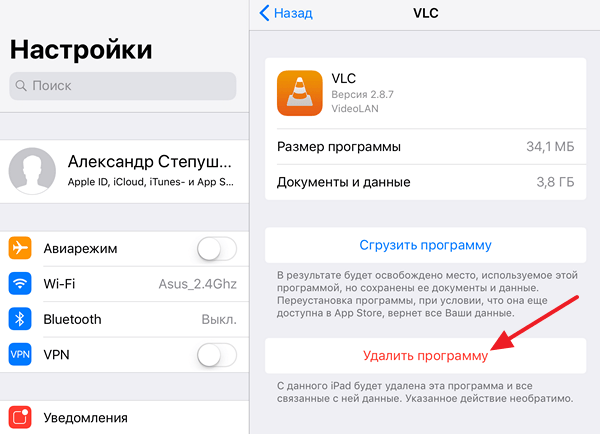
Также здесь будет доступна функция «Сгрузить программу». По факту «Сгрузить программу» это тоже самое, что и удаление приложения, но с сохранением данных, которые относятся к этому приложению. С помощью функции «Сгрузить программу» можно выполнить переустановку приложения без потери пользовательских данных.
Удаление приложений через iTunes
В крайнем случае приложения на Айпаде можно удалить через программу iTunes. Для этого нужно подключить Айпад к компьютеру, запустить iTunes и кликнуть по иконке устройства, которая должна появиться в верхнем левом углу окна.
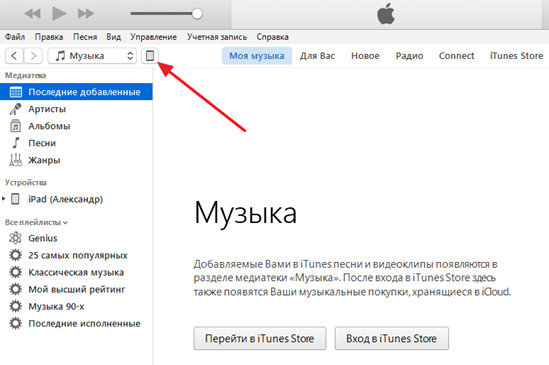
Таким образом вы попадете в настройки Айпада в программе iTunes. Для удаления приложений здесь нужно перейти в раздел «Программы», ссылка на который находится в левой части окна.
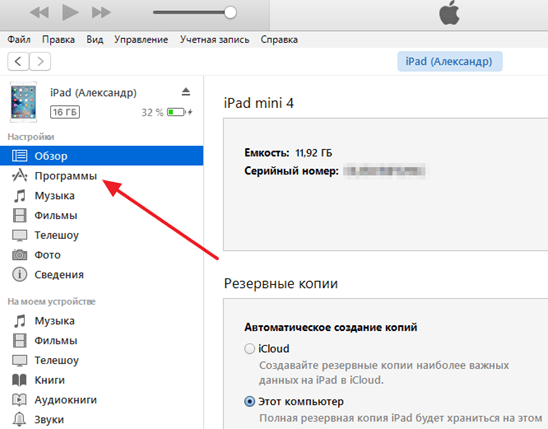
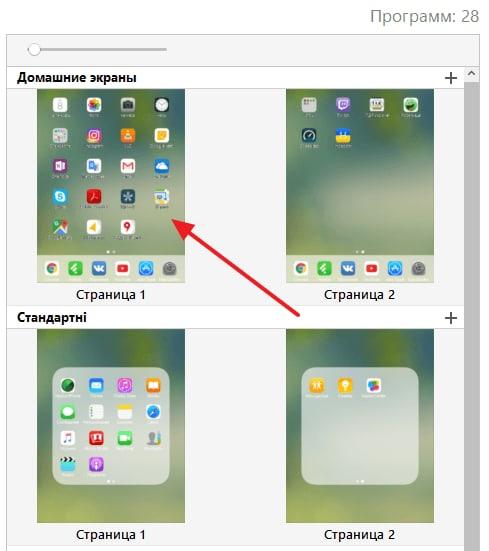
В результате должно появиться окно с рабочими столами вашего Айпада. Здесь с помощью двойного клика вам нужно открыть один из рабочих столов.
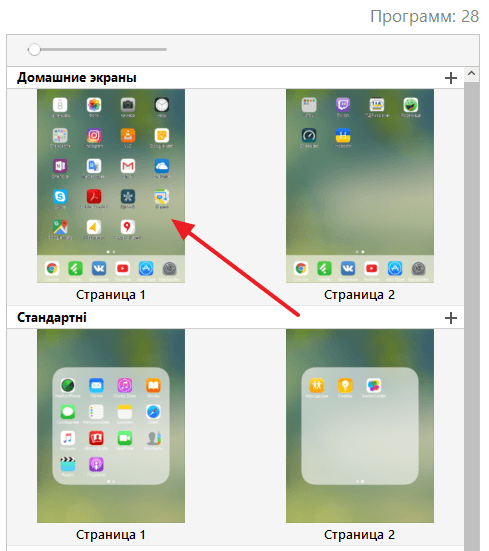
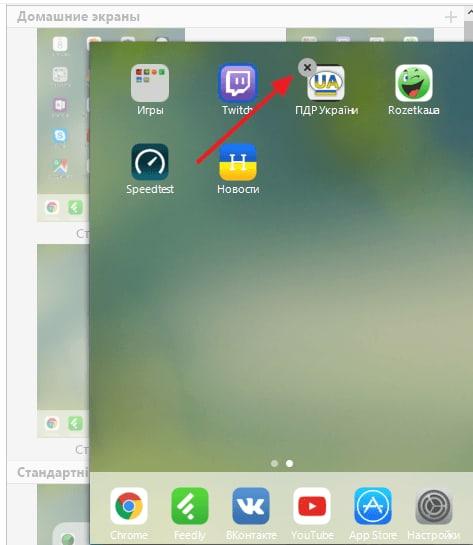
После чего навести курсор на приложение и нажать на кнопку удаления.

После этого иконка выбранного приложения пропадет с рабочего стола. Теперь осталось только подтвердить действие с помощью кнопки «Готово» внизу окна iTunes и приложение будет удалено с вашего Айпада.
Приложения не удаляются
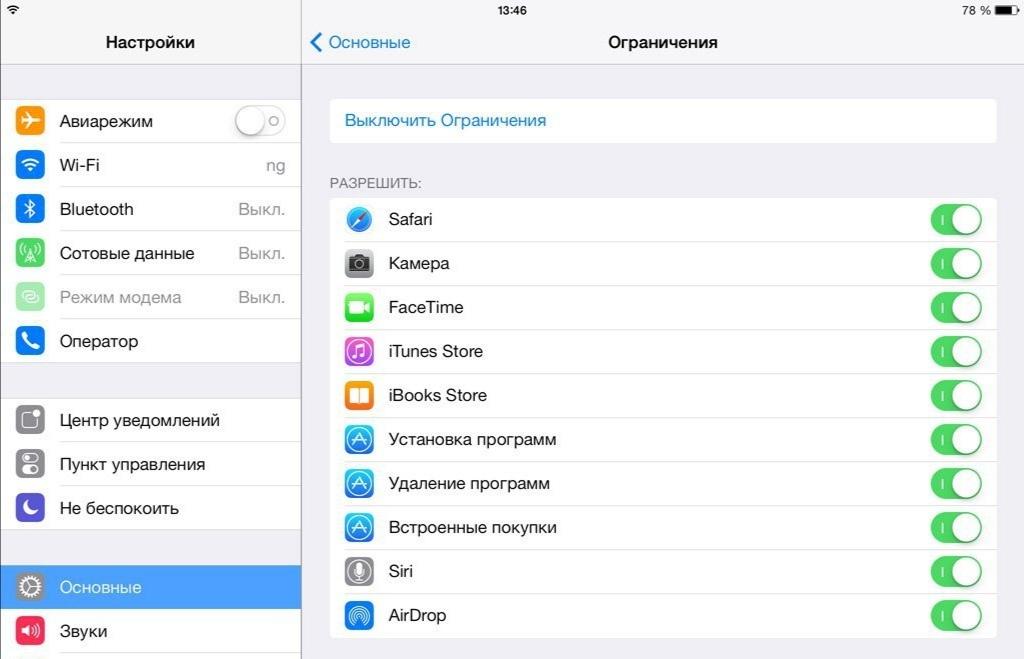
Если ни один из описанных способов не сработал, то возможно у вас включено ограничение на удаление приложений. Для того чтобы отключить данное ограничение откройте настройки Айпада и перейдите в раздел «Основные – Ограничения».
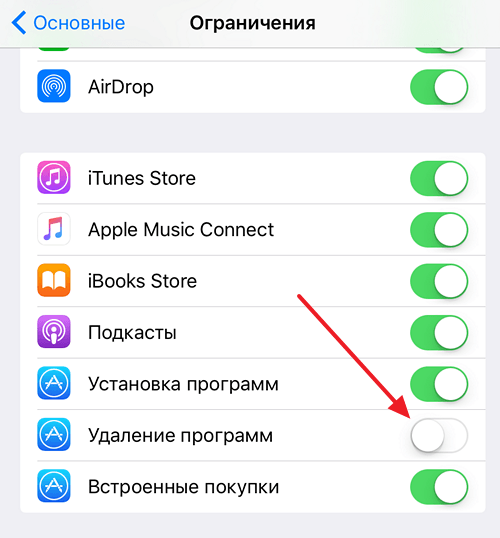
Здесь будет большой список разных ограничений. Найдите ограничение на удаление программ и отключите его. После этого можно повторно попробовать удалить приложение.
Сгрузка и удаление приложений с iPad

Если необходимость в использовании того или иного приложения на iPad отпала или требуется освободить место в его внутреннем хранилище, следует прибегнуть к процедуре удаления. Далее расскажем, как она выполняется.
Деинсталляция приложений на айПаде
Мобильная операционной система, под управлением которой работает планшет от компании Apple, предоставляет два варианта удаления приложений – их непосредственную деинсталляцию, которая может быть выполнена двумя способами, и сгрузку. И если с первым все понятно, то второй требует пояснения – на устройстве останется ярлык программы и некоторые ее данные, однако основной их массив будет стерт. Это хорошее решение, если задача заключается во временном освобождении места в памяти. Рассмотрим подробнее каждый из обозначенных методов.
Способ 1: Экран «Домой»
Ярлыки всех устанавливаемых на iPad приложений помещаются на главный экран, где их можно упорядочить и/или сгруппировать по папкам. Отсюда же проще всего инициировать процесс удаления.
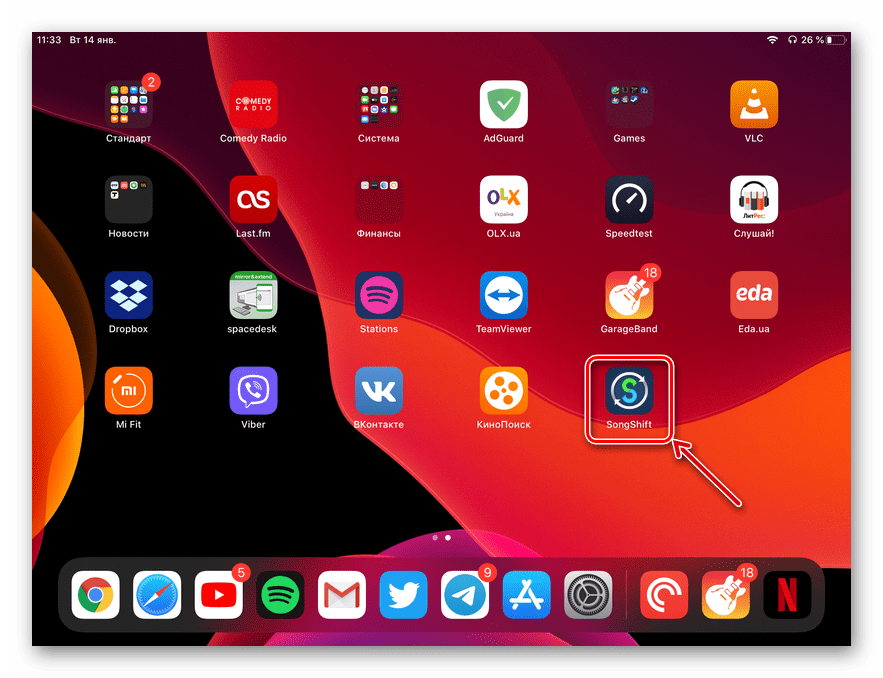
- Найдите иконку того приложения, которое требуется деинсталлировать, коснитесь ее пальцем и удерживайте его до появления меню дополнительных действий.
Способ 2: «Настройки»
Избавиться от ненужного приложения можно и в «Настройках» iPadOS (iOS), там же можно его сгрузить, если требуется временно освободить место в хранилище, сохранив при этом возможность быстрого доступа и основные данные программного компонента.
-
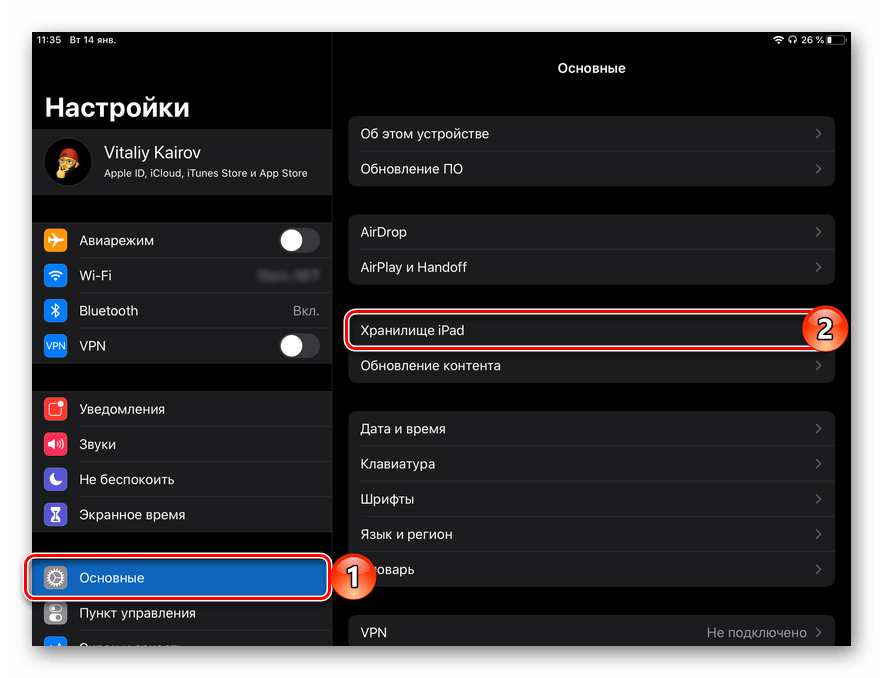
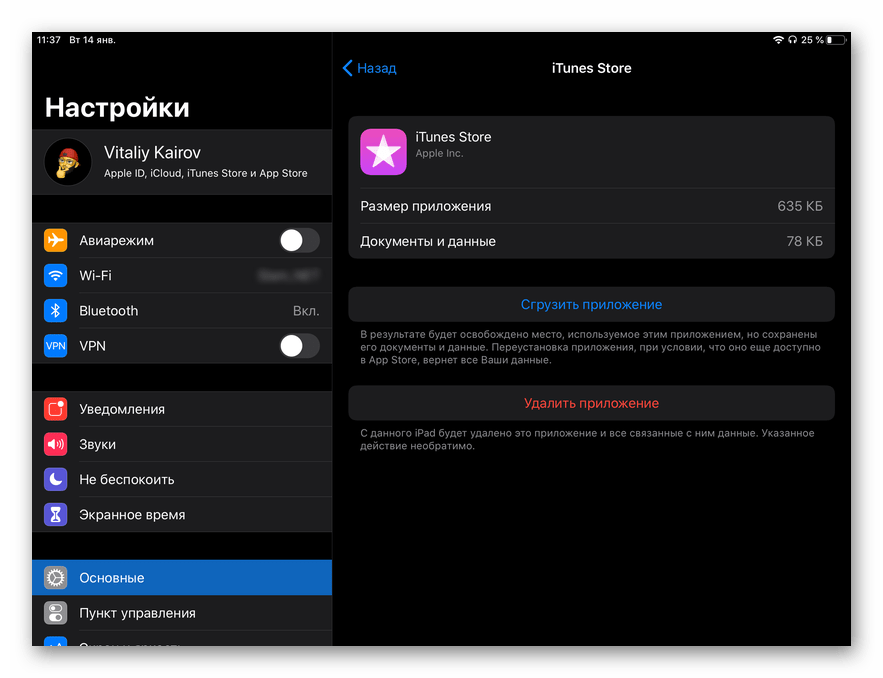
Откройте «Настройки», тапните по пункту «Основные» слева, а затем в правой области выберите «Хранилище iPad».
Вариант 1: Сгрузка приложений
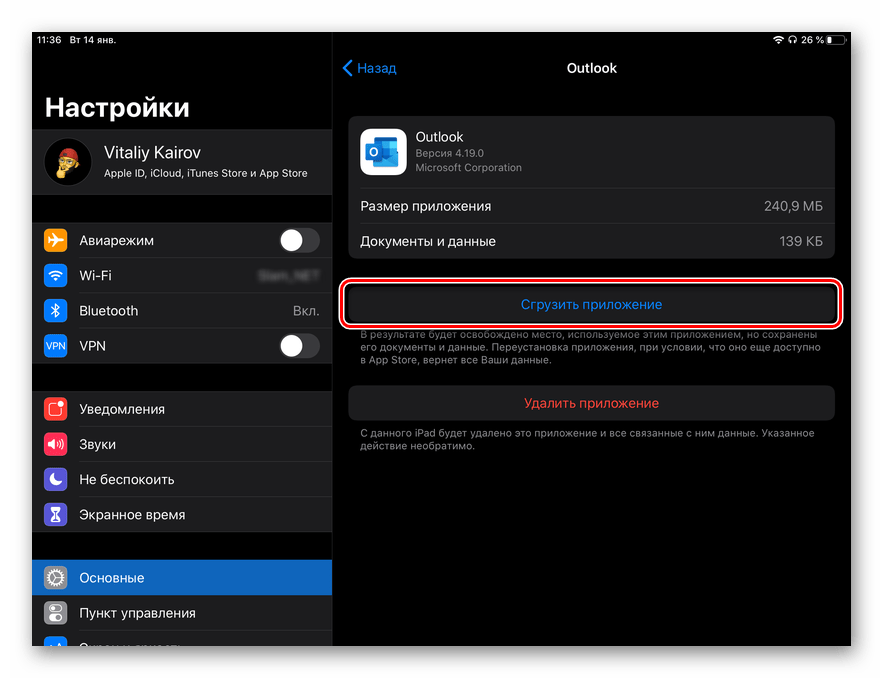
- На открывшейся странице нажмите по надписи «Сгрузить приложение».
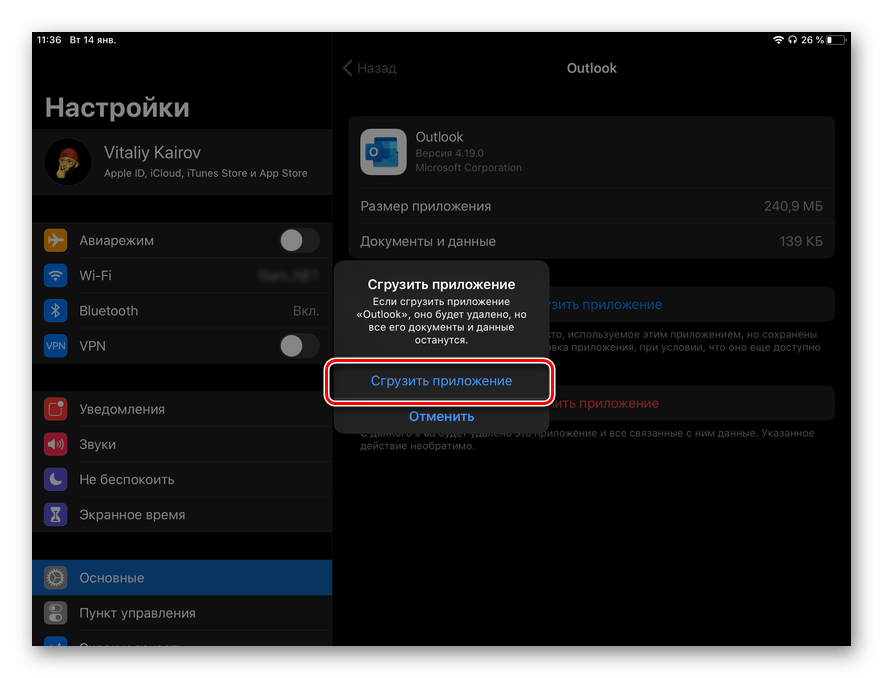
- Подтвердите свои намерения, коснувшись одноименного пункта во всплывающем окне.
- Дождитесь завершения процедуры.
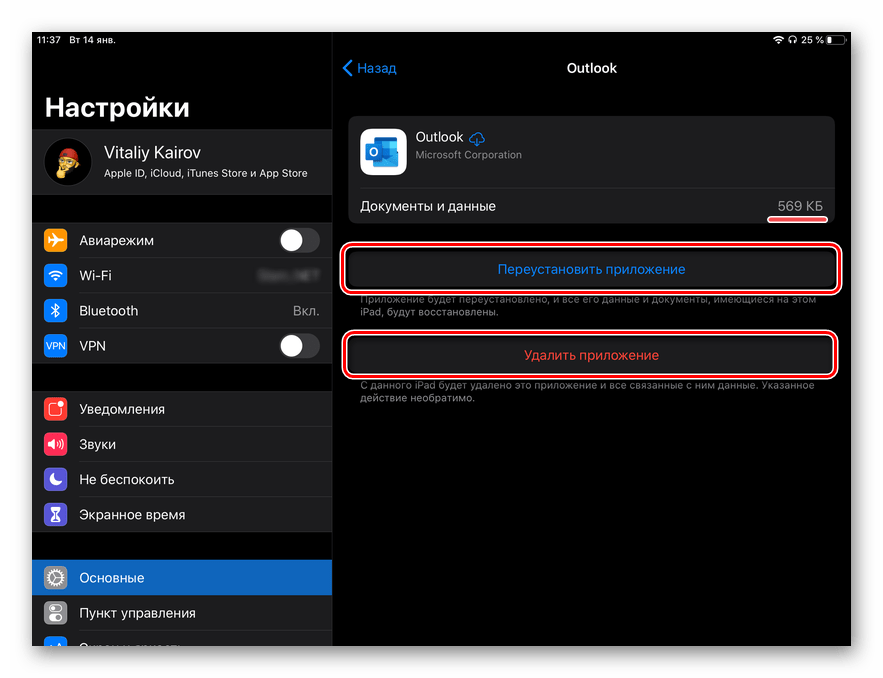
В результате размер занимаемого программой места значительно снизится (зачастую данных остается менее 1 Мб) и у вас появится возможность ее переустановить или, если такая необходимость возникнет, полностью деинсталлировать.
Примечание: Переустановить сгруженное приложение можно не только из «Настроек» iPadOS, но и с главного экрана – достаточно просто нажать на его ярлык, после чего будет начата процедура повторной загрузки. Визуально значки таких приложений не отличаются от установленных, только слева от их названия будет находиться облачко.
Вариант 2: Удаление приложений
Если же ваша задача заключается именно в деинсталляции, отыскав в списке установленных более ненужную программу и перейдя на ее страницу, коснитесь надписи «Удалить приложение»,
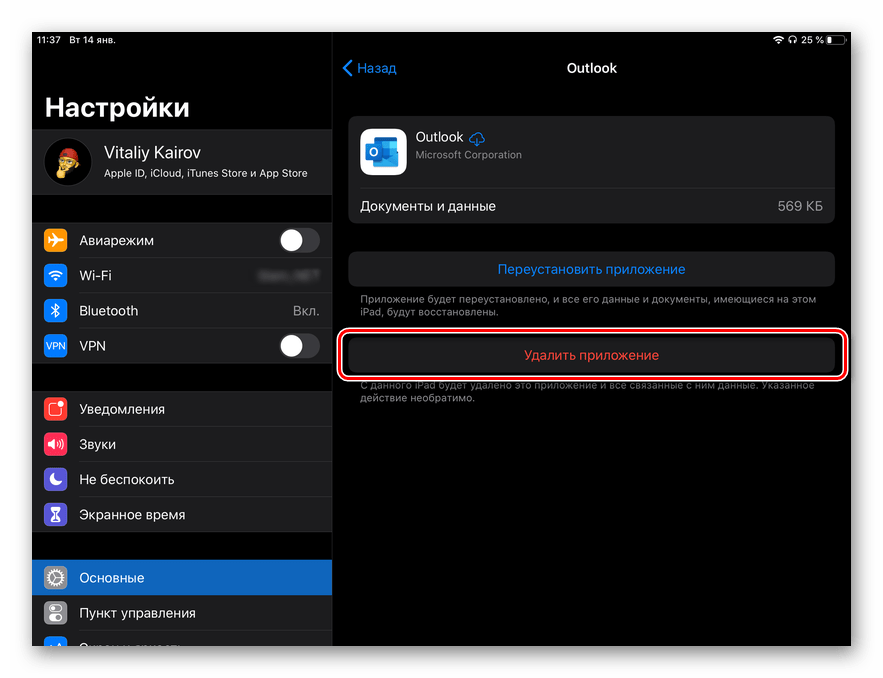
а затем выберите одноименный пункт в появившемся окошке с вопросом для подтверждения своих действий.
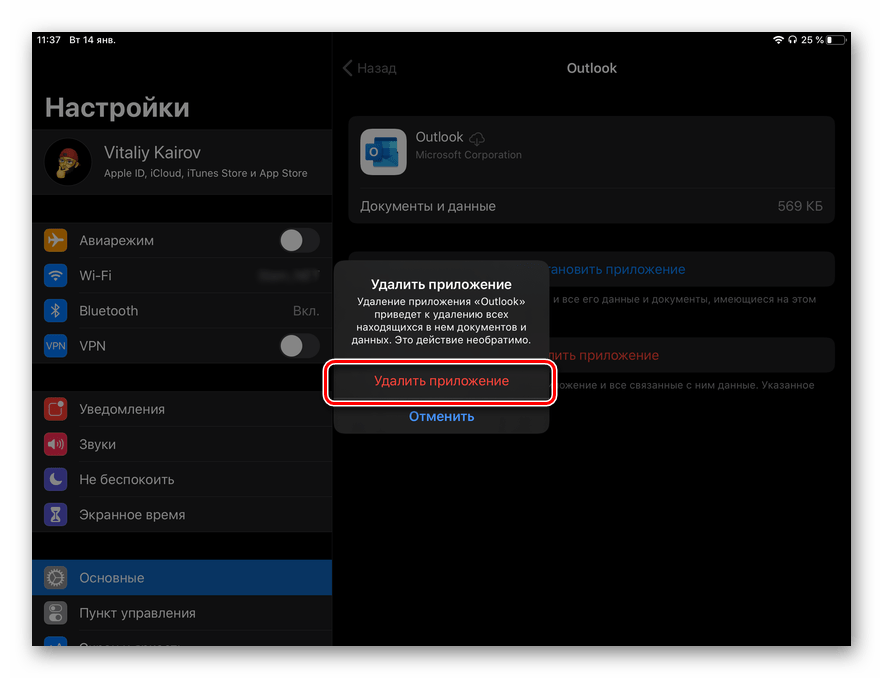
Спустя мгновение программа будет удалена, ее ярлык пропадет из «Настроек» и экрана «Домой», а на накопителе айПад высвободится ранее занятое пространство.
Примечание: Сгрузить и удалить можно не только программы от сторонних разработчиков, которые были инсталлированы из App Store, — это возможно сделать и со многими предустановленными компонентами, если вы не планируете ими пользоваться. К числу таковых относятся офисные приложения Pages, Numbers, Keynote; Команды, Книги, Подкасты, Советы, Карты, Напоминания, Календарь, Заметки, iTunes, Apple TV и некоторые другие.
Заключение
Мы рассмотрели два способа удаления приложений на iPad, а также то, как выполнить их сгрузку. В обоих случаях процедура довольно простая и может быть выполнена даже новичком в среде iOS/iPadOS.
Как удалить программу на Айпаде
Как и в любом другом гаджете, в Айпаде может скапливаться различный мусор, который в дальнейшем будет мешать работе приложения. Особенно это актуально для тех пользователей, кто давно и часто пользуется своим устройством.
Зачем удалять приложения с Айпада
Если пользователь не будет удалять лишние приложения со своего Айпада, то он рискует уменьшить производительность своего устройства, тем самым вызвать проблемы в дальнейшей работе. Чтобы такого не происходило, были придуманы различные способы по удалению устройства.
У удаления приложений есть множество плюсов:
- Пользователь получает больше места для того, чтобы устанавливать другие приложения;
- Больше места – лучше для устройства. Планшет начнет работать производительнее;
- Появится больше места на экране устройства.
И это только самые основные настройки. На самом деле, от этого действия идут сплошные плюсы, которые пользователи заметит только после того, как удалит программы. К программам относят и игры, и мессенджеры. Если пользователь не открывал его более 2-3 недель, то с такой программой стоит попрощаться, так как она не нужна на устройстве, а только занимает место.
Обратите внимание! Не все программы на планшете можно удалить. Более подробно о том, какие программы можно убрать с устройства, а какие нет далее в статье.
1. Как удалить приложение с Айпада с рабочего стола
Как правило, удалить приложения с экрана устройства легче всего. Для этого не нужно дополнительных открытий программ. Пользователю достаточно перейти на рабочий стол.
Также, чтобы непосредственно удалить утилиты с рабочего стола, пользователю необходимо зажать нужную иконку до того момента, пока не появится возле значка крестик. После нажатия этого крестика пользователь сможет удалить то приложение, которое он скачивал ранее. Как правило, устройство просит подтвердить действие. Делаем это при помощи кнопки «Ок».
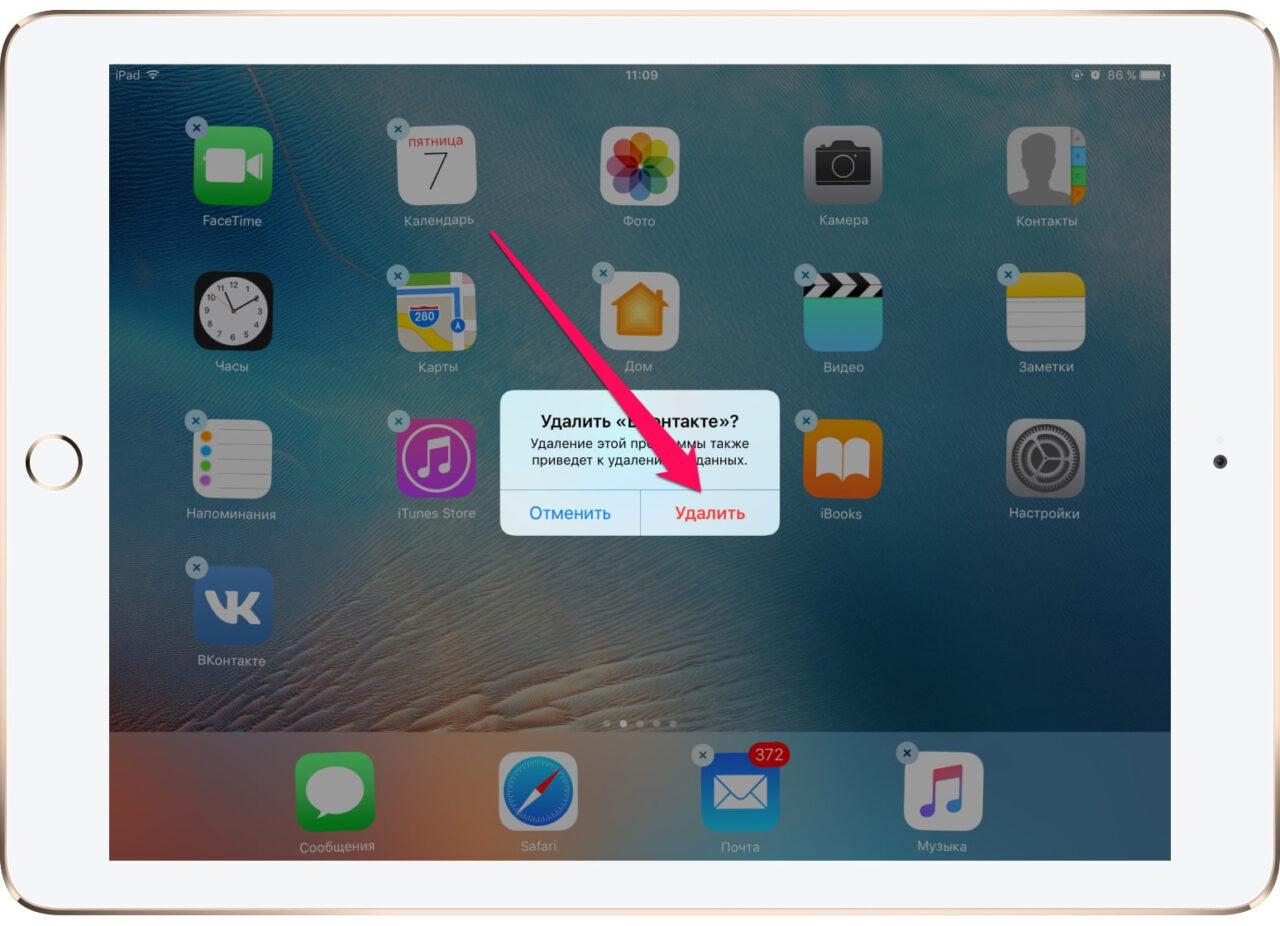
Рабочий стол – это те первоначальные страницы, которые пользователь видит, включая планшет. У него может быть как и одна вкладка, так и несколько. Подобный способ подходит и для удаления программ с Айфона. Приложения, скачанные недавно, автоматически появляются на рабочем столе.
2. Как удалить приложение с iPad через настройки
Пользователь может удалить утилиту также через настройки. Для того, чтобы сделать это, необходимо сделать несколько действий:
- Переходим в настройки устройства при помощи тапа по иконке на рабочем столе. Иконка настроек выглядит как шестеренка на сером фоне;
- После этого переходим в раздел «Хранилище iPad» и дожидаемся того момента, пока список установленных ПО прогрузится у пользователя;
- Теперь выбираем ту программку, которую пользователю хотелось бы удалить со своего устройства;
- Пролистываем немного вниз и видим пункт под названием «Удалить программку»;
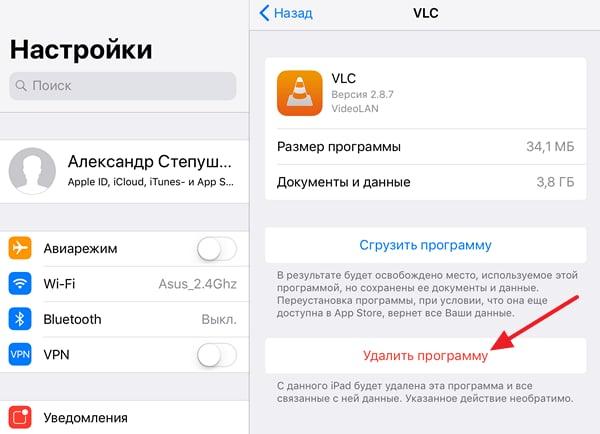
- Тапаем на эту кнопку и соглашаемся с тем, что приложение в дальнейшем удалиться.
Если пользователь все равно видит недавно удаленное приложение в пункте «Хранилище», то ему стоит проверить ограничения, а после перезагрузить устройство. Как правило, это решает проблему.
3. Как удалить приложение с Айпада полностью через компьютер
Если пользователь по определённым причинам не может удалить приложение через планшет, то он может попробовать это сделать через компьютер. Для этого необходимо выполнить подключение устройство при помощи кабеля к компьютеру, а далее выполнить несколько действий:
- Активируем заранее установленное приложение iTunes на компьютере;
- После этого дожидаемся, пока программа обнаружит необходимое пользователю устройство, а именно – планшет;
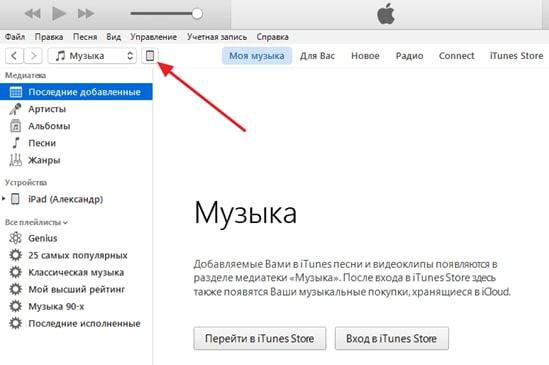
- После этого кликаем на иконку, которая появляется в левом верхнем углу утилиты. Это необходимо, чтобы перейти в меню;
- В меню слева находим пункт под названием «Программы». Тапаем на него;
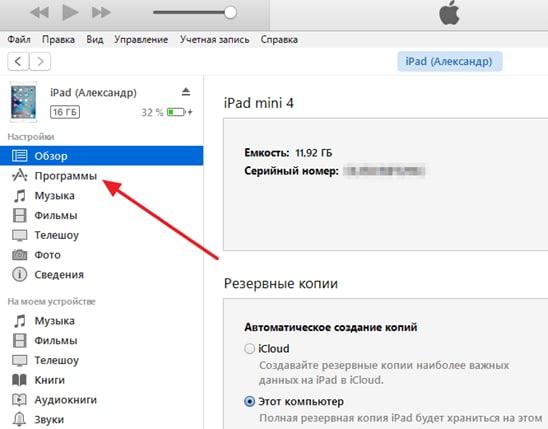
- Этот раздел приведет пользователя к тому, что тот увидит все те ПО, которые установлены у него на устройстве;
- Выбираем ту страницу, на которой установлено программа для удаления. Пользователь видит рабочее пространство своего устройства;
- После этого можно удалить приложение при помощи крестика около иконки и соглашения с действиями.
Этот способ работает исправно только в том случае, если пользователь подключил исправный кабель, а также ПК обнаружил устройство.
Если пользователь обнаружил проблемы, сбои, то стоит выполнить переподключение устройства. Возможна, система планшета стара и её необходимо обновить.
4. Как удалить программу на Айпаде через облачное хранилище
Через облачное хранилище пользователь не сможет удалить программу, так как оно установлено на само устройство, а не на облако. Несмотря на это, пользователь может удалить данные приложения, тем самым сэкономить место. Для этого необходимо следующее:
- Переходим в настройки Айпада при помощи тапа на иконку на рабочем столе;
- После этого переходим в пункт iCloud, который располагается в левом меню;
- После этого тапаем на пункт «Хранилище»;
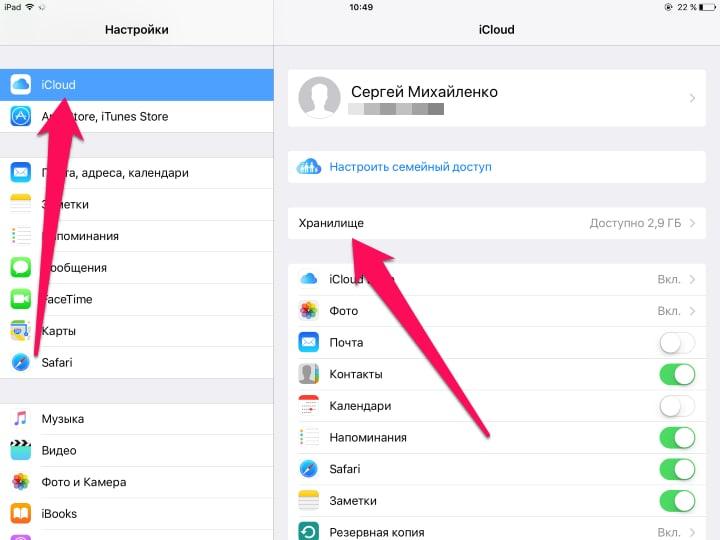
- Находим действие под названием «Управлять», тапаем на него;
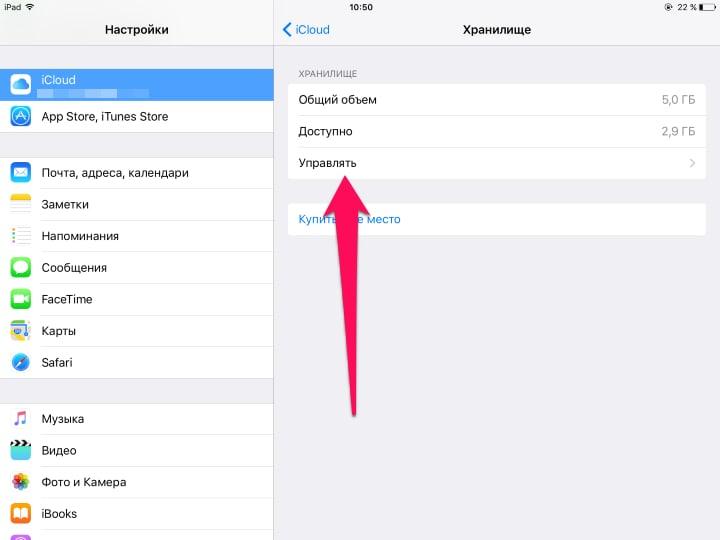
- После этого появятся разделы, находим необходимый «Документы и данные». В нем пользователь увидит все те приложения и игры, которые хранятся в облачном хранилище;
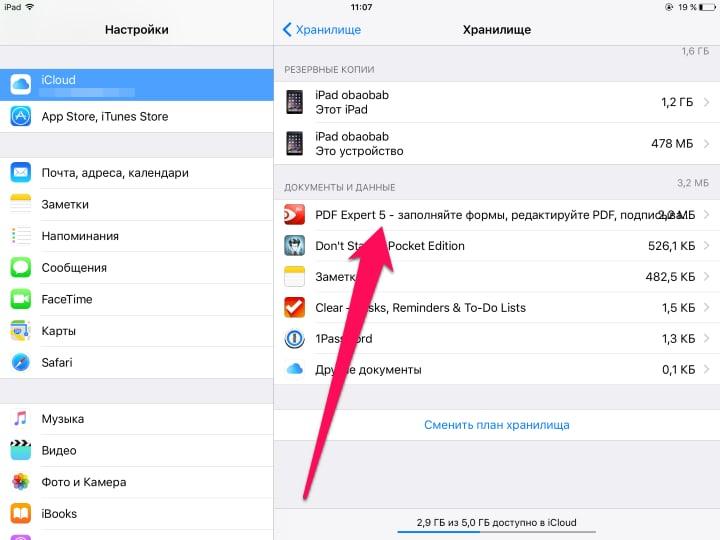
- Выбираем то приложение, от файлов которого пользователь хотел бы избавиться;
- Тапаем на пункт «Изменить», который располагается в правом верхнем углу. Кликаем на пункт «Удалить все», чтобы удалить файлы. После подтверждаем это все при помощи пункт «Подтвердить удаление».
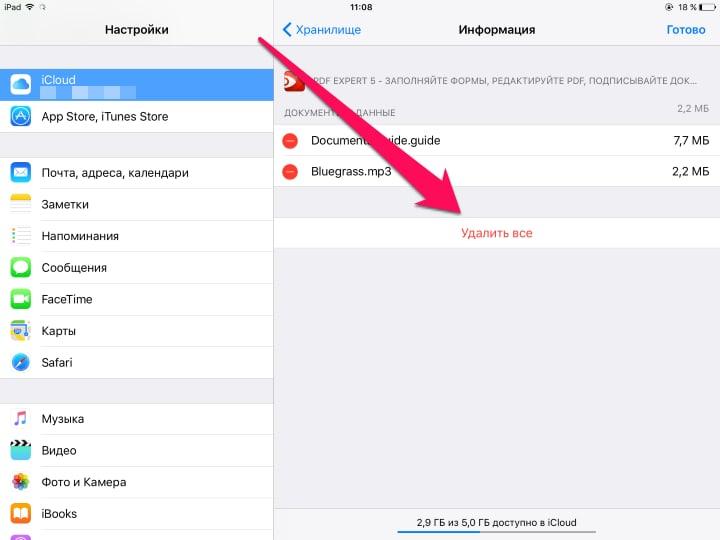
После этого пользователь может освободить место на своем устройстве при помощи облачного хранилища.
Обратите внимание! Удаляются файлы, а не само приложение.
5. Как удалить программы с ранней версии iOS
Удаление программ с ранней версии iOS практически ничем не отличается от обычного. Для этого необходимо провести все те же самые действия:
- Заходим в настройки на Айпаде;
- После этого переходим в пункт «Основные», который располагается с левой стороны. Через него выходим на пункт «Статистика»;
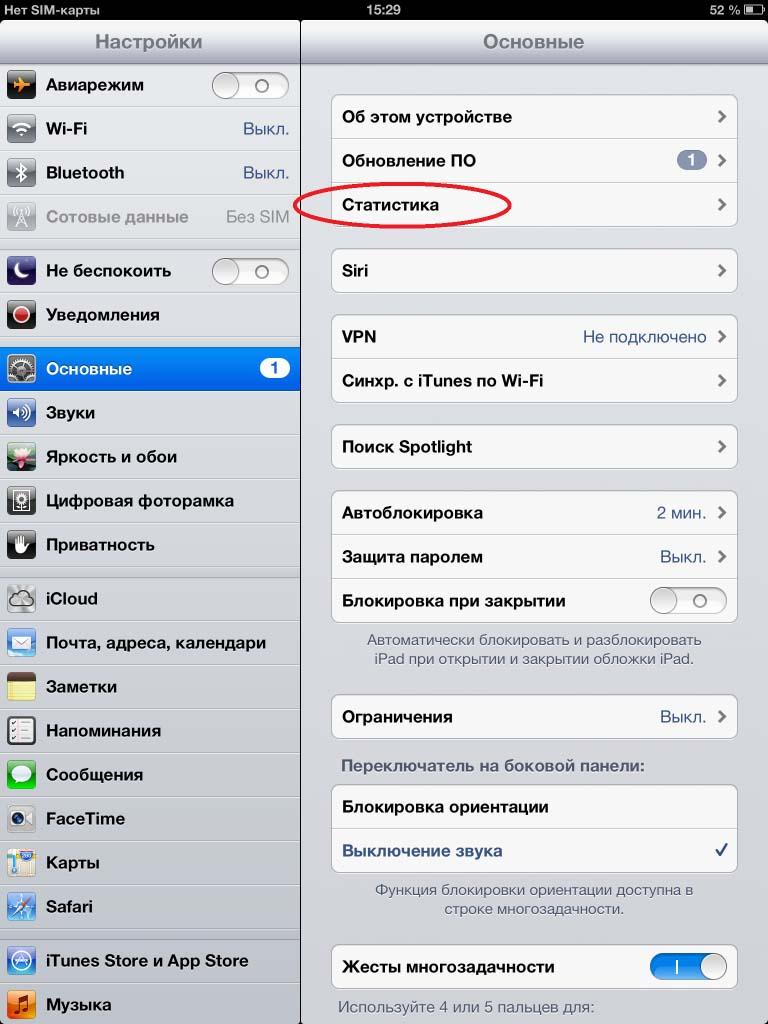
- Теперь находим то приложение или игру, которую нужно удалить;
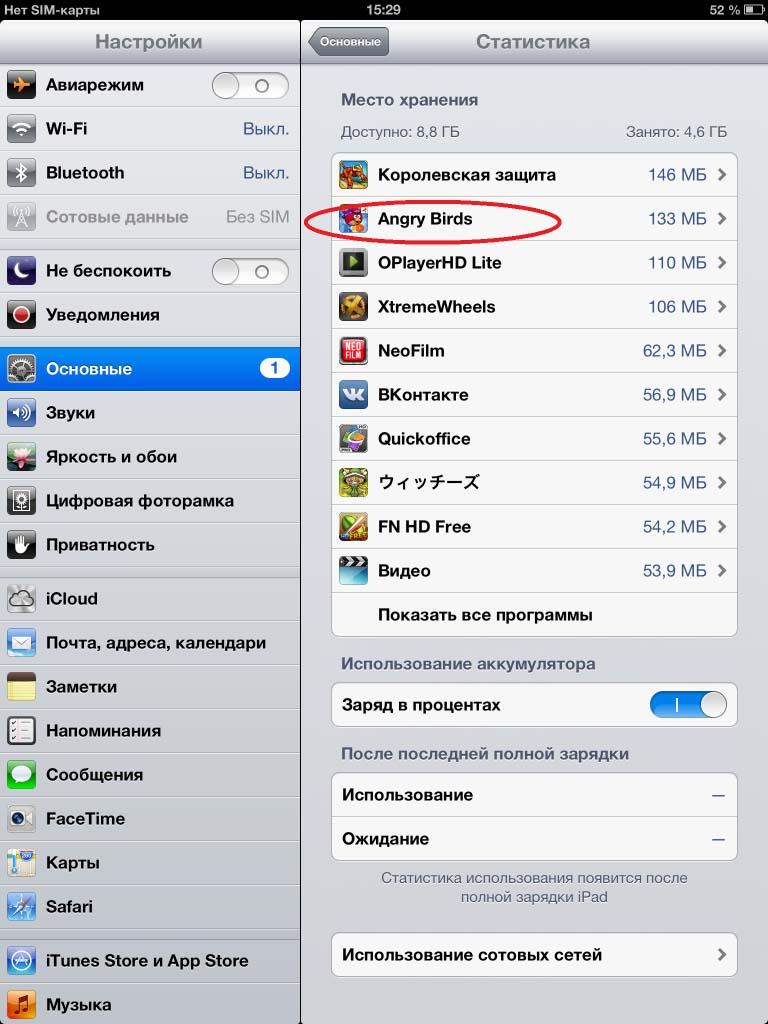
- Тапаем на пункт «Удалить программу» под самой утилитой;
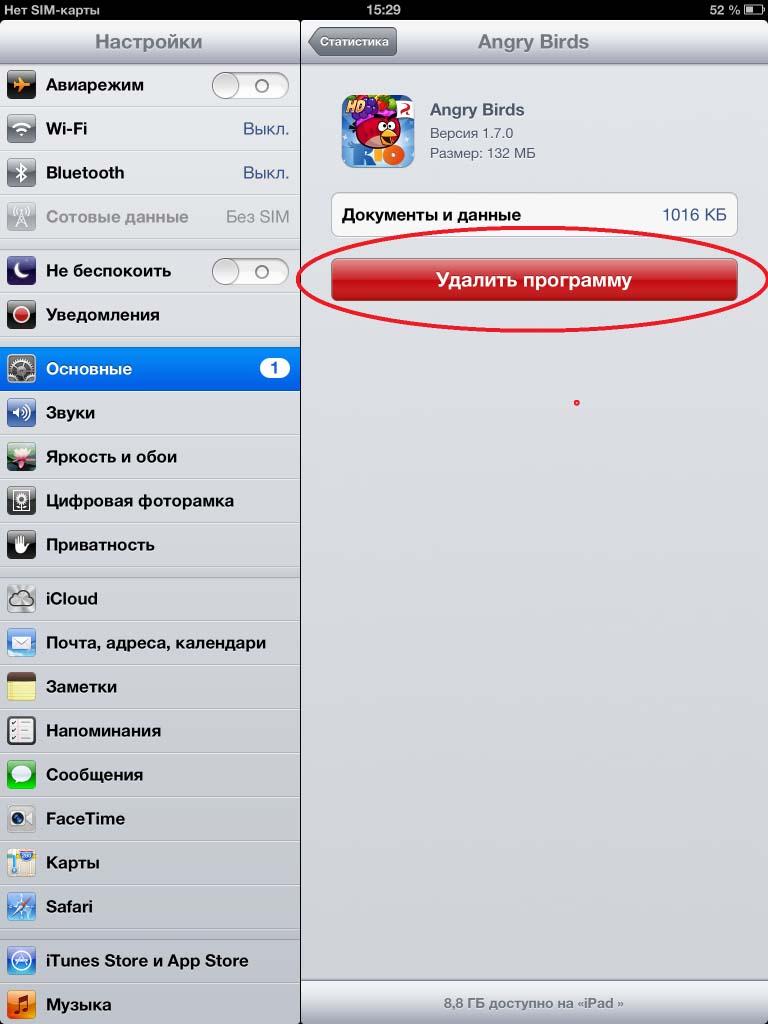
- После этого пользователь может согласиться с удалением и попрощаться с программой.
Могут отличаться только названия разделов и дизайн. Остальное все точно такое же.
Если приложения не удаляются
Если пользователь не смог удалить различные игры или же приложения при помощи методов, которые описаны выше, то ему необходимо проанализировать некоторые настройки своего устройства. Как правило, это означает то, что на телефоне у человека стоят некоторые ограничения, которые мешают ему нормально удалять утилиты:
- Открываем настройки и переходим в раздел «Основные»;
- Через основные настройки переходим в подпункт «Ограничения»;
- Система попросит ввести пароль. Необходимо сделать это;
- После этого разрешаем удаление программ.
3 способа удалить игры на iPad
Вы устали от некоторых игр на iPad и хотите их удалить? Здесь мы расскажем вам, как удалить игры на iPad тремя способами. В конце концов, если вам нужно удалить много приложений, это отнимает много времени, и вам нужна лучшая идея для удаления этих игр с iPad.
Способ 1. Как удалить игры с iPad напрямую
Удаление игр с iPad — простая, но скучная вещь. Давайте посмотрим основные шаги для удаления игр с iPad напрямую.
1 Разблокируйте iPad, найдите игру / приложение, которое хотите удалить.
2 Нажимайте значок игры / приложения, пока не появится маленький значок креста, и нажмите на маленький крестик.
3 Всплывающее окно показывает, что удаление вашего приложения приведет к удалению всех его данных. Просто нажмите «Удалить», чтобы удалить игру / приложение.
1. Вам также необходимо удалить игры из iTunes, иначе iTunes синхронизируется с вашим iPad.
2. Вы можете узнать здесь, чтобы удалить видео игры с iPad здесь.
Способ 2. Удалить игры с iPad через Настройки
Помимо удаления игр с iPad напрямую, вы также можете удалять игровые приложения через Настройки.
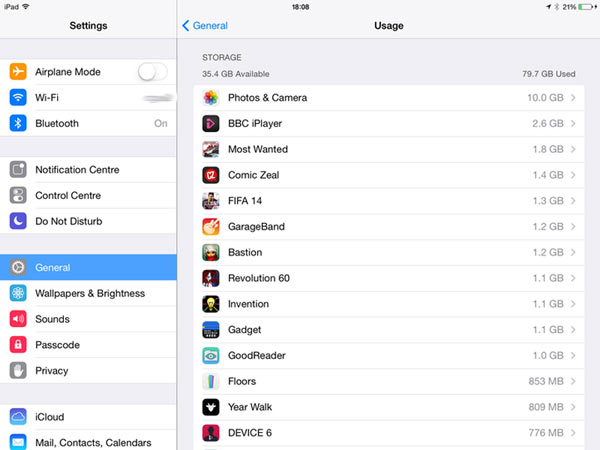
1 Разблокируйте iPad и нажмите «Настройки»> «Общие»> «Хранилище и использование iCloud» или «Использование».
2 Выберите «Управление хранилищем», и вы увидите все приложения, установленные на вашем iPad.
3 Найдите приложение, которое хотите удалить, коснитесь его и нажмите кнопку «Удалить приложение», чтобы удалить приложение.
Таким образом, вы можете управлять хранилищем iCloud без труда.
Способ 3. Как удалить все игры легко и быстро
Первые два метода удаления игр на iPad легко освоить, но если вы хотите удалить несколько игр одновременно, это не очень хорошая идея. Итак, здесь мы расскажем вам самый простой способ быстро удалить массовые / все игры.
Вам понадобится один инструмент для очистки iPad, чтобы удалять приложения / игры с ваших устройств iOS, и FoneEraser может помочь вам быстро сканировать и находить приложения на iPad, а также массово удалять их.
1 Запустите iPad Eraser
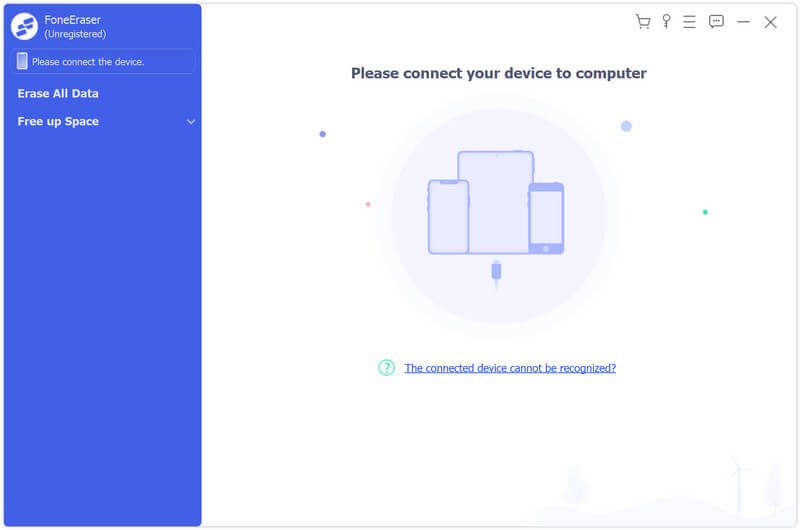
Бесплатно скачайте, установите и запустите этот очиститель iPad на своем компьютере. Подключите iPad к компьютеру через USB-кабель.
2 Посмотреть хранилище iPad.
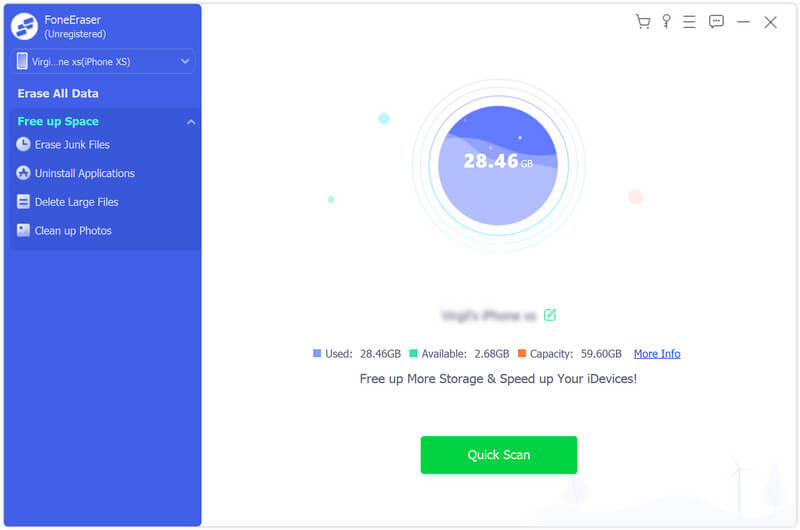
Чтобы удалить игровое приложение на iPad, вам нужно перейти на вкладку «Освободить место» на левой панели. Здесь вы можете увидеть доступное место и емкость на вашем iPad. Нажмите кнопку «Быстрое сканирование», чтобы отсканировать iPad.
3 Удалить игру на iPad.
Когда процесс сканирования завершится, вы можете нажать кнопку «Стереть» рядом с «Удалить приложения». После этого вы сможете увидеть список приложений, установленных на вашем iPad. Прокрутите вверх и вниз, чтобы найти игровое приложение, которое вы хотите удалить, и нажмите кнопку «Удалить», чтобы удалить определенное игровое приложение на вашем iPad.
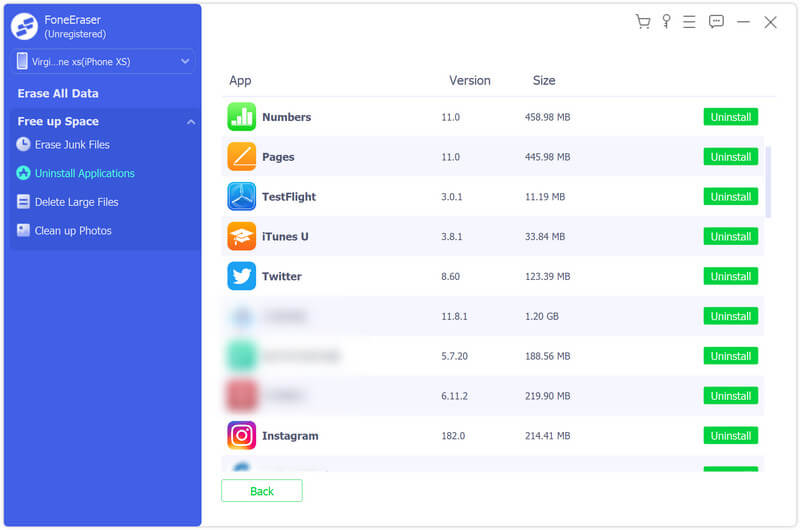
Если вы хотите удалить игры в пакетном режиме, вы можете использовать функцию «Стереть все данные», чтобы удалить все данные, включая игровое приложение и данные на вашем iPad.
Часто задаваемые вопросы по удалению игр на iPad
1. Где я могу скачать игру на iPad?
Откройте приложение App Store на своем iPad и перейдите на вкладку «Игры» внизу. Вы можете просмотреть или найти игровое приложение, которое хотите загрузить.
2. Как удалить игру с моего Mac?
Откройте приложение Game Center на вашем Mac. Коснитесь вкладки «Игры» в области панели инструментов вверху. Найдите игру, которую вы хотите удалить из Game Center, под заголовком «Мои игры для OS X», щелкните ее правой кнопкой мыши (также подойдет щелчок с опцией) и выберите «Удалить» в контекстном меню. В появившемся диалоговом окне нажмите «Удалить», чтобы удалить элемент из Game Center.
3. Как я могу удалить все игровые данные из моего Game Center?
С момента выпуска iOS 10 все ваши данные Game Center теперь хранятся в iCloud. Чтобы удалить все данные игры, нажмите «Настройки», затем «Профиль Apple ID». Найдите iCloud и нажмите «Управление хранилищем». Затем найдите игру в списке приложений, для которых iCloud выполняет резервное копирование данных, и коснитесь ее. Выберите Удалить данные. Обратите внимание, что это приведет к удалению всех данных для этой игры со всех устройств, подключенных к Apple ID.
В этой статье мы в основном говорим о том, как удалять игры на iPad. Для вас предусмотрено 3 способа, и вы можете выбрать один из них в соответствии с вашими потребностями. Если вы хотите тщательно и тщательно очистить все на iPad / iPhone / iPod для его продажи, вы также можете попробовать профессиональные Ластик для данных iPad, один ластик устройства iOS, чтобы удалить все навсегда.
- Стереть различные содержания и настройки навсегда и тщательно.
- Очистить текстовое содержимое, например контакты, текстовые сообщения / сообщения, историю звонков, календарь, заметки, напоминание и закладку Safari.
- Удалите медиафайлы, такие как музыка, видео, фотографии, iBooks, подкаст, iTunes U, телешоу, музыкальные видео, рингтоны, аудиокниги, голосовые заметки, приложение и т. Д.
- Удовлетворяйте ваши личные потребности с помощью трех уровней выборочно.
- Поддержка нескольких устройств iOS, таких как iPhone 14/13/12/11/X/8/7/6/5/4, iPad Pro, Air 2/1, mini 4/3/2/1 и т. д.
FoneEraser — лучшее решение для ускорить iPad и вы можете посмотреть видео ниже, чтобы узнать шаги:
Что вы думаете об этом посте.
Рейтинг: 4.9 / 5 (на основе голосов 308)

28 мая 2020 г. 10:21 / Обновлено Луиза Уайт в Удалить данные iOS
Как найти и удалить так много загрузок на вашем iPhone? Прочтите эту статью, чтобы найти ответ.
Как повернуть видео на Windows 10/8/7 и Mac? Этот пост показывает 5 лучших способов помочь вам легко повернуть / перевернуть видео на компьютере.
Теперь мы покажем вам 10 лучших приложений для Android для защиты от шуток и отпечатков пальцев.