Как исправить iPhone 7, который постоянно отстает и зависает [Руководство по устранению неполадок]
Постоянные зависания и зависания в мобильных устройствах часто являются признаками проблем с памятью и износа. Подобные симптомы обычно появляются на устройстве после нескольких месяцев или лет регулярного использования. Однако это также может произойти раньше, чем ожидалось, из-за программных ошибок или повреждения оборудования.
В этом посте рассматривается аналогичная проблема iPhone 7, которая начинает зависать и зависать. Если эти симптомы будут вызваны проблемами с программным обеспечением телефона, вы можете попробовать последующие решения, которые я наметил в этом контексте. Читайте дальше, чтобы узнать, что делать, если ваш iPhone 7 постоянно отстает и зависает.
Прежде чем идти дальше, если вы нашли это сообщение, потому что пытались найти решение своей проблемы, попробуйте посетить нашу страницу устранения неполадок, поскольку мы уже рассмотрели большинство часто встречающихся проблем с телефоном. Мы уже предоставили решения некоторых проблем, о которых сообщили наши читатели, поэтому постарайтесь найти проблемы, которые похожи на ваши, и использовать предложенные нами решения. Если они не работают для вас, и если вам нужна дополнительная помощь, заполните нашу анкету по вопросам iPhone и нажмите «Отправить».
Как устранить неполадки Apple iPhone 7, которая постоянно зависает и зависает
Чтобы убедиться, что проблема не связана с приложением, попробуйте использовать другие приложения и посмотрите, как работает ваш iPhone. Если проблема возникает только при использовании определенного приложения, то это не проблема iOS, а скорее из-за ошибочного приложения. В этом случае избавление от мошеннического приложения решит проблему. В противном случае продолжайте устранение неполадок в устройстве с помощью этих обходных путей.
Первое решение: очистите все фоновые приложения, а затем перезагрузите iPhone (программный сброс).
Фоновые приложения, которые упали или стали поврежденными, могут запустить устройство. Фоновые приложения — это приложения, которые вы недавно использовали и не закрывали. Они продолжают работать в фоновом режиме, если вы не очистите их. Чтобы убедиться, что это не вызывает проблем, выполните следующие действия, чтобы принудительно закрыть фоновые приложения на вашем iPhone 7:
- Дважды быстро нажмите кнопку « Домой» . При этом откроется новый экран, содержащий список недавно использованных приложений, которые не были закрыты.
- Проведите вверх по предварительному просмотру приложения, чтобы принудительно закрыть или удалить отдельные приложения. Сделайте то же самое, чтобы очистить остальные фоновые приложения.
После того, как вы закончили принудительное закрытие или очистку фоновых приложений, перезагрузите iPhone, чтобы выгрузить файлы кэша из внутренней памяти и обновить операционную систему. Если ваше устройство отвечает, вы можете выполнить обычный перезапуск или программный сброс, выполнив следующие действия:
- Нажмите и удерживайте кнопку питания в течение нескольких секунд, пока не появится команда Slide to Power Off .
- Затем перетащите ползунок выключения питания вправо, чтобы полностью выключить iPhone.
- Через 30 секунд снова нажмите кнопку питания, пока не появится логотип Apple.
Если ваш iPhone не отвечает, вам потребуется выполнить альтернативную перезагрузку или принудительный перезапуск. Это аналогично программному сбросу с точки зрения устранения программных сбоев, которые вызвали небольшие программные ошибки на телефоне. Вот как это делается:
- Нажмите и удерживайте кнопки питания и уменьшения громкости в течение 10–20 секунд, а затем отпустите обе кнопки, когда появится логотип Apple.
Оба эти метода перезапуска не повлияют на внутренние данные на вашем устройстве, поэтому не приведут к потере данных.
Второе решение: Управление и освобождение места на вашем iPhone.
Ваш iPhone может постоянно зависать и зависать, потому что ему уже не хватает внутренней памяти. Обычно это происходит, если вы любите загружать сложные приложения и мультимедийные файлы на свое устройство. В то время как ваш iPhone может обладать огромной емкостью памяти, он, в конечном счете, не будет постоянно добавлять в него новые приложения и контент. Чтобы проверить и управлять внутренней памятью вашего iPhone 7, выполните следующие действия:
- Нажмите « Настройки» на главном экране.
- Нажмите Общие .
- Коснитесь iPhone Storage.
Просмотрите доступное пространство памяти на следующем экране. Если доступное дисковое пространство меньше 1 ГБ, вам необходимо освободить дополнительное пространство. Для этого удалите старое и нежелательное содержимое, включая приложения, сообщения, фотографии, видео и аудиофайлы, которые больше не нужны. Вы также можете выполнить резервное копирование других важных файлов на компьютер через iTunes или резервную копию в iCloud.
Третье решение: обновить приложения.
Ошибочные приложения также могут вызывать похожие симптомы на вашем устройстве. Обычно это происходит, когда приложение заражено вредоносным ПО, которое в конечном итоге влияет на все функции iOS. Установка новых обновлений приложения может помочь в этом случае, потому что обновления приложения также содержат исправления ошибок. Чтобы проверить наличие ожидающих обновлений приложений на вашем iPhone 7, выполните следующие действия:
- Нажмите значок App Store на главном экране.
- На главном экране App Store нажмите значок « Обновления» в правом нижнем углу. На экране появится список приложений с ожидающими обновлениями.
- Нажмите кнопку « Обновить» рядом с приложением, чтобы обновить приложения по отдельности, или нажмите кнопку « Обновить все» в правом верхнем углу экрана, чтобы сразу установить все ожидающие обновления приложения.
Перезагрузите телефон после завершения обновления всех приложений, а затем попытайтесь выяснить, устраняет ли это проблему.
Четвертое решение: обновите программное обеспечение телефона до последней доступной версии.
Помимо обновления приложений, установка последней версии iOS для вашего iPhone также может быть ключевым решением этой проблемы. Обновления программного обеспечения обычно предлагают усовершенствования системы для лучшей производительности и стабильности. Чтобы проверить наличие новых обновлений на вашем iPhone 7 по беспроводной или беспроводной сети, выполните следующие действия:
- Нажмите « Настройки» на главном экране.
- Нажмите Общие .
- Нажмите « Обновление программ» .
Если доступно новое обновление, вы увидите уведомление об обновлении, содержащее требования и функции обновления. Перед обновлением сделайте резервную копию всех важных данных для безопасного хранения. Затем следуйте инструкциям на экране, чтобы загрузить и установить новое обновление iOS на свой iPhone 7. Ваше устройство должно иметь надежное и стабильное подключение к Интернету, не менее 50 процентов времени автономной работы и достаточно памяти для размещения файла обновления.
Пятое решение: сбросьте настройки iPhone по умолчанию (основной сброс).
Вы можете прибегнуть к сбросу настроек, если ни один из предыдущих способов не смог решить проблему, а ваш iPhone все еще зависает и дает сбой. Это сотрет все данные с вашей системы iPhone, включая ошибки и вредоносные программы, которые могли вызвать появление симптомов. Только не забудьте сделать резервную копию ваших важных данных, так как они также будут удалены в процессе. Как только все будет готово, вы можете вернуться к заводским настройкам через меню настроек. Однако это возможно только в том случае, если ваш iPhone отзывчив. Вот как:
- Нажмите « Настройки» на главном экране.
- Нажмите Общие .
- Прокрутите и нажмите Сброс .
- Выберите опцию « Удалить все содержимое и настройки».
- При появлении запроса введите код доступа вашего устройства.
- Затем нажмите, чтобы подтвердить сброс настроек системы.
- Позвольте вашему устройству перезагрузиться, а затем продолжите процесс начальной настройки.
Если сброс настроек к заводским настройкам невозможен, так как экран iPhone завис или перестает отвечать на запросы, вместо этого вы можете выполнить сброс к заводским настройкам через iTunes. Чтобы продолжить сброс iTunes, вам необходимо защитить компьютер, Windows или Mac, предпочтительно тот, на котором установлена более поздняя или последняя версия операционной системы и установлена последняя версия программного обеспечения iTunes. Когда ваше оборудование будет готово, подключите iPhone к компьютеру с помощью прилагаемого USB-кабеля или кабеля Lightning, подождите, пока iTunes распознает ваше устройство, а затем следуйте инструкциям на экране, чтобы восстановить iPhone 7 в iTunes.
Другие опции
Отнесите свой iPhone в бар Apple Genius рядом с вашим домом и проведите диагностику у специалиста iPhone на наличие признаков повреждения оборудования. Постоянные задержки и зависания также являются одними из основных симптомов физического или жидкостного повреждения телефона по сравнению с предыдущими случаями падения или воздействия жидкости.
За другими вариантами и официальными рекомендациями обращайтесь к своему оператору связи или в службу поддержки Apple. Вы также можете рассмотреть возможность обновления устройства на этот раз, выбрав iPhone 8, 8 Plus и iPhone X.
Как ускорить iPhone 7 (Plus): 6 лучших советов
iPhone не относится к телефонам, которые начинают работать медленнее через месяц после покупки. Но из каждого правила есть исключения. Причиной замедления iPhone может быть старое или полное ошибок программное обеспечение, требовательные к ресурсам приложения или простой обман зрения. В любом случае, следуйте нашей инструкции, и вы обязательно заставите свой iPhone 7, iPhone 7 Plus или более ранюю модель работать на максимальной скорости.

1. Ускорьте анимации
Возможно, ваш iPhone только выглядит медленным. Анимации могут визуально тормозить работу смартфона. Особенно ярко это проявляется на iPhone 7. Если вы чувствительны к таким вещам, возможно, вам стоит отключить анимации в пользовательском интерфейсе.

Откройте Настройки > Основные > Универсальный доступ > Уменьшение движения. После активации этой опции анимации при открытии приложений, папок и т.п. будут отключены.
2. Обновите ПО до последней версии
Если вы не обновляли ПО iPhone со времени покупки, сейчас самое время сделать это. Вы можете считать, что обновление до последней версии ОС замедлит работу телефона, но это лишь городская легенда. Для старых моделей это действительно было так: они были недостаточно быстры, чтобы справляться с новыми возможностями iOS.
Но в наши дни всё иначе. Apple известно о таких проблемах, поэтому они оптимизируют обновления для всех версий iPhone, а не только последней; кроме того, аппаратное оснащение iPhone даже двухлетней давности достаточно современно.
Если у вас проблемы с производительностью, это может быть вызвано ошибками в приложениях или ПО Apple, которые были исправлены в новых версиях. Кроме того, своевременное обновление оптимально с точки зрения безопасности.

Поэтому без промедления открывайте Настройки > Основные > Обновление ПО и обновляйте программные компоненты до новейших версий.
3. Мягкий сброс
Простым решением в случае недостаточной производительности может стать мягкий сброс iPhone. Просто нажмите и удерживайте кнопку выключения и «Домой», пока смартфон не перезагрузится. На iPhone 7 и 7 Plus алгоритм выглядит несколько иначе: здесь вам понадобится удерживать кнопки «Домой» и убавления громкости.
Это не сбросит ваши настройки и данные. Произойдёт лишь незаметная перенастройка некоторых невидимых для пользователя деталей. Если деградация вашего телефона была вызвана неисправным или вредоносным приложением, это должно помочь.
4. Проверьте список фоновых задач
iOS обычно очень хорошо справляется с управлением фоновыми задачами. Тем не менее, иногда они могут выходить из-под контроля. В некоторых случаях программы используют технические уловки, чтобы постоянно работать на фоне — так, среди прочего, поступает приложение Facebook. Один из способов решения этой проблемы — запретить фоновое выполнение для приложений, которым оно не необходимо.

Откройте Настройки > Основные > Обновление контента и отключите доступ приложениям вроде Facebook.
5. Очистите кэш приложений
Накапливающиеся в кэше данные могут замедлять работу вашего iPhone и занимать дисковое пространство. К сожалению, сделать это не слишком просто. iOS не предоставляет лёгкого пути для очистки кэша, поэтому вам придётся разбираться с каждым приложением в отдельности (причём не все они включают эту функцию). В популярных приложениях вроде Dropbox и Google вы обычно можете найти такую опцию в настройках.
Часто больших размеров достигает кэш Safari. Чтобы очистить его, откройте Настройки > Safari и щёлкните «Очистить историю и данные сайтов».

Чтобы узнать, сколько места занимают приложения, используйте Настройки > Основные > Хранилище и iCloud. Чтобы очистить кэш приложений, не позволяющих сделать это через встроенные опции, придётся удалить их и заново установить из App Store.
6. Сброс iPhone
Последнее средство — сброс настроек iPhone. Если ничто из перечисленного выше вам не помогло, возможно, что-то не так с самим программным обеспечением. И в связи с общей закрытостью системы iOS, единственное решение в таком случае — сброс iPhone до заводского состояния.
Перед этим обязательно сделайте резервную копию своих данных с помощью iTunes или iCloud. Для достижения наилучшего результата, однако, мы рекомендуем не восстанавливать телефон через iTunes, а начать всё сначала, устанавливая только необходимые приложения.

Чтобы выполнить сброс, перейдите в Настройки > Основные > Сброс. Выберите опцию «Стереть контент и настройки».
Как дела у вашего iPhone?
Как вы следите за своим iPhone? Есть ли у вас особый способ поддерживать его производительность? Расскажите об этом в комментариях ниже.
Как ускорить iPhone 7. Лучшие 15 способов
 В закладки
iPhone 7 — самый популярный смартфон в России. По данным DeviceAtlas, больше 7% смартфонов Apple у нас именно «семёрки». И это закономерно: он уже не дорогой, но все ещё классный.
Вот только самолётом в 2019 назвать его уже достаточно трудно. Он вроде и тормозит не так часто, но точно не летает.
У меня под рукой как раз есть iPhone 7, и я знаю, как добавить ему побольше скорости.
Вот как правильно настроить iPhone 7
Сначала рекомендую заняться настройкой устройства: выключить ресурсоёмкие задачи, отказаться от тяжёлых сервисов, немного изменить привычки.
1. Обновить iPhone до последней версии iOS
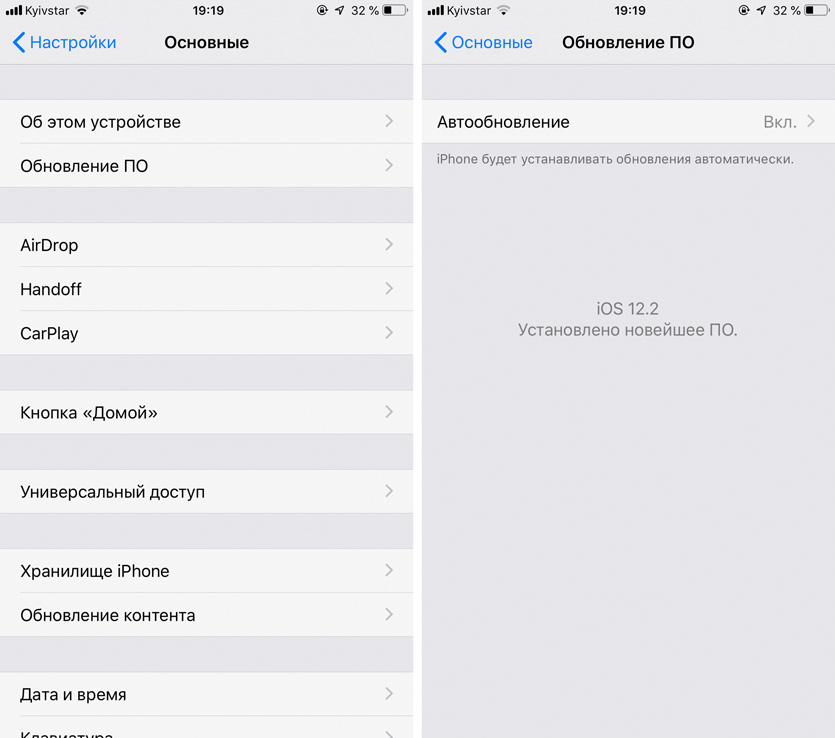
Убедитесь, что используете последнюю версию iOS в меню «Настройки» > «Основные» > «Обновление ПО»
Если вы пользуетесь iOS 11, как можно скорее обновляйтесь на iOS 12. Разница в скорости работы колоссальная — она была заметна даже по первым тестовым версиям операционной системы.
Если решили остаться на iOS 10 именно из-за быстродействия, можете смело переходить на iOS 12. Скорость у них почти одинаковая, и актуальные фичи системы все же круче функций двухлетней давности.
2. Проверить производительность аккумулятора
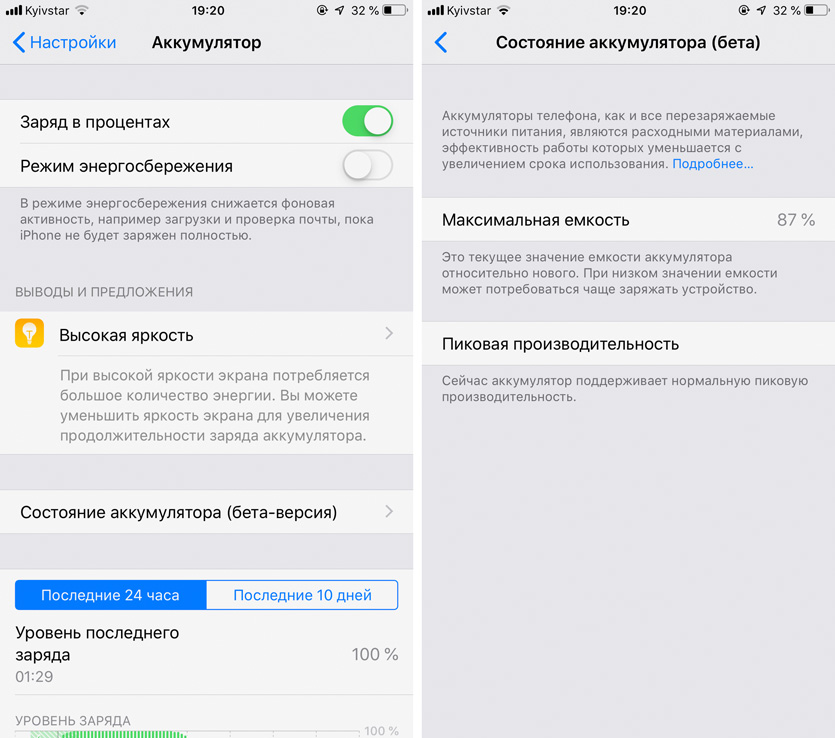
Оцените производительность аккумулятора в меню «Настройки» > «Аккумулятор» > «Состояние аккумулятора»
Если видите пометку «Пиковая производительность», можете расслабиться — аккумулятор ещё живее живых и продолжает нормально работать.
Если аккумулятор перестал поддерживать нормальную пиковую производительность, он будет резать скорость работы iPhone 7. Лучше всего в этом случае заменить аккумулятор — сегодня это стоит копейки.
3. Не использовать «Режим энергосбережения»
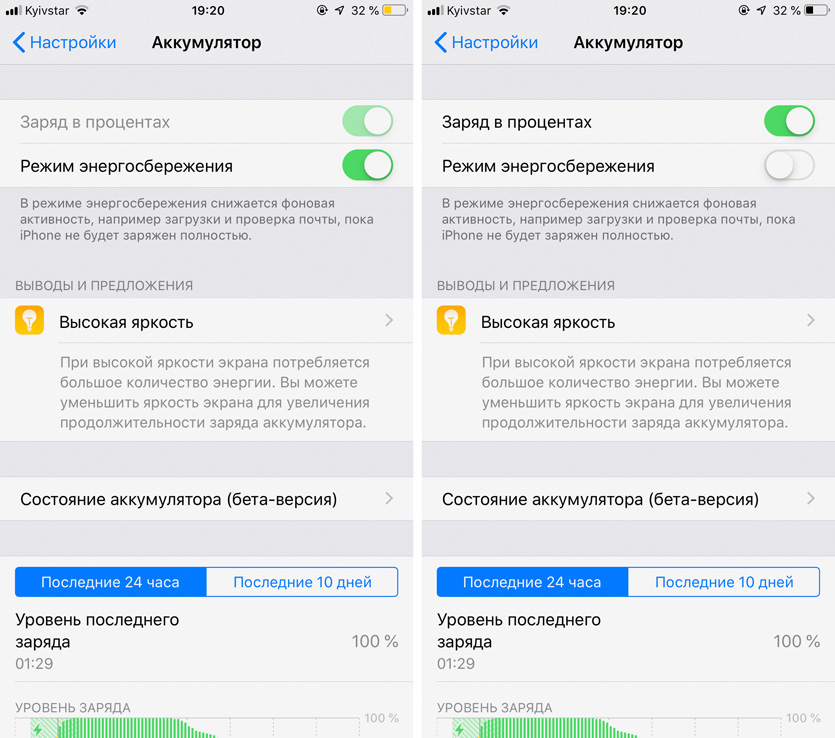
Обязательно выключите его в меню «Настройки» > «Аккумулятор»
«Режим энергосбережения» отключает многие сервисы, которые работают в фоновом режиме. Сначала даже кажется, что устройство должно начать работать быстрее, но это не так.
Дело в том, что режим не только выключает задачи, но и режет производительность — сильно режет. Лучше держать зарядку поближе, чем эту фичу использовать.
4. Отключить бесполезный софт в «Siri и Поиск»
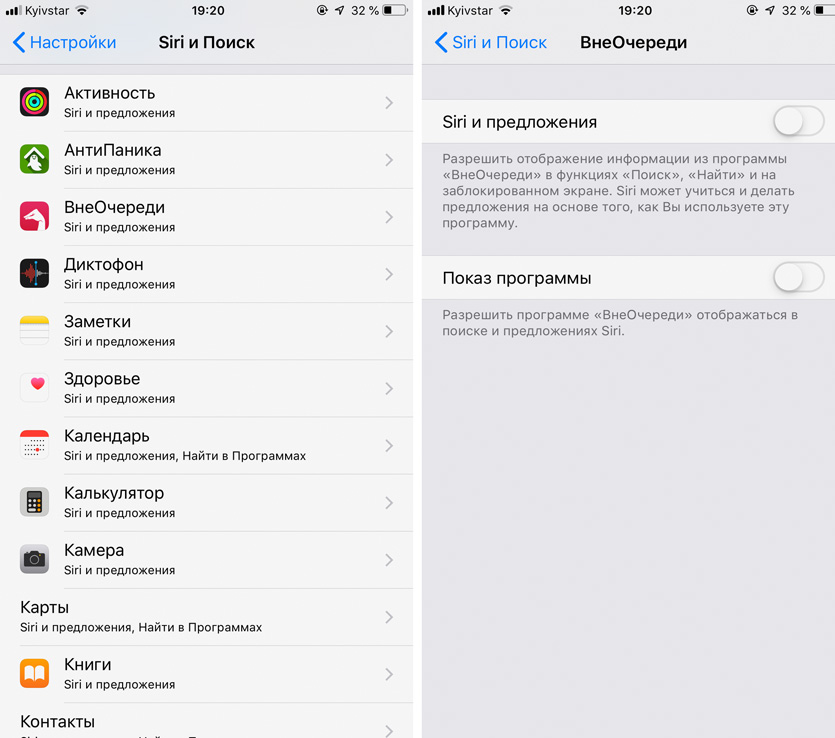
Выключите приложения, которыми не пользуетесь в меню «Настройки» > «Siri и Поиск»
В iOS 12 Apple объединила привычный поиск Spotlight с Siri. Голосовой ассистент теперь советует действия для приложений, и их большое количество лихо замедляет систему.
Рекомендую отключить те приложения, которыми вы не пользуетесь, чтобы ни Spotlight, ни Siri их даже не трогали. iPhone 7 скажет вам за это спасибо.
5. Остановить обновление контента в фоне
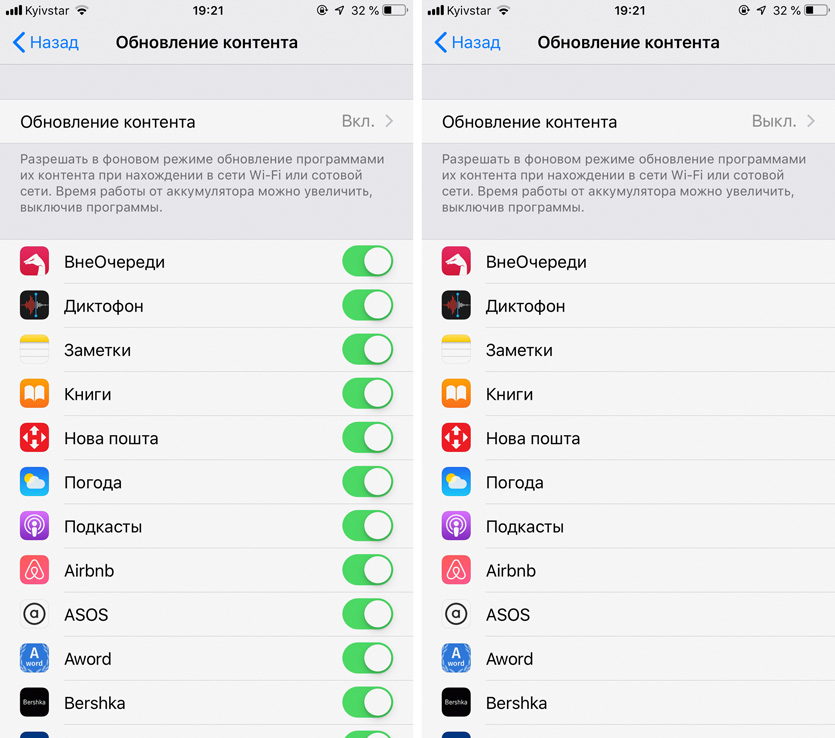
Отключите эту функцию в меню «Настройки» > «Основные» > «Обновление контента» > «Обновление контента»
«Обновление контента» — ещё один фоновый процесс, который замедляет устройство. Вы можете как выбрать приложения, которые не должны использовать эту функцию, так и отключить её полностью.
6. Очистить внутреннюю память iPhone
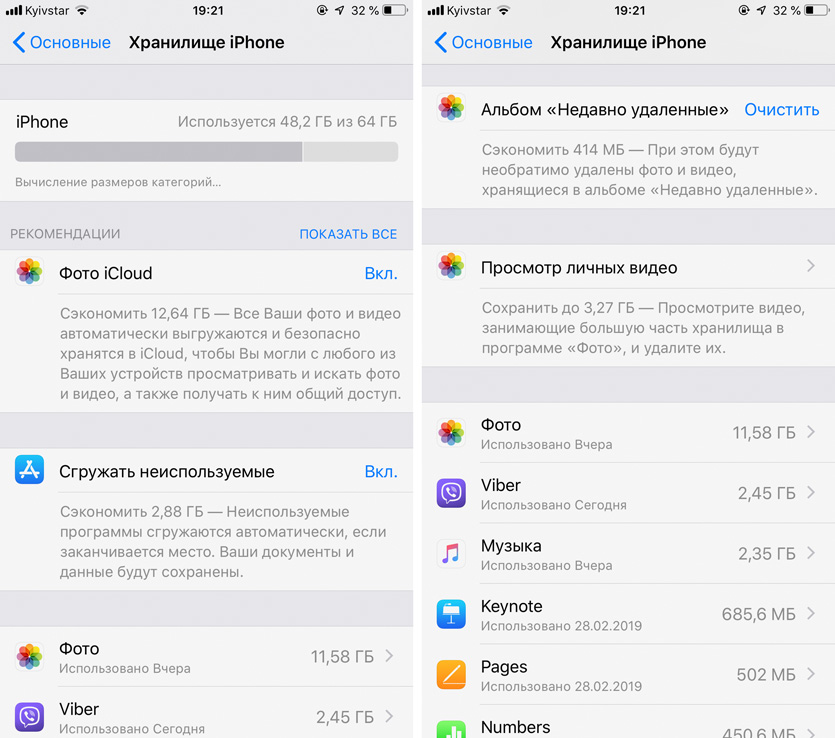
Для этого проще всего использовать рекомендации в меню «Настройки» > «Основные» > «Хранилище iPhone»
На моём основном iPhone Xs Max 256 ГБ памяти. Если забить её под завязку, становится видно, что смартфону тяжело. С iPhone 7 такая же история — ему нужно свободное пространство.
7. Избавиться от лишнего движения
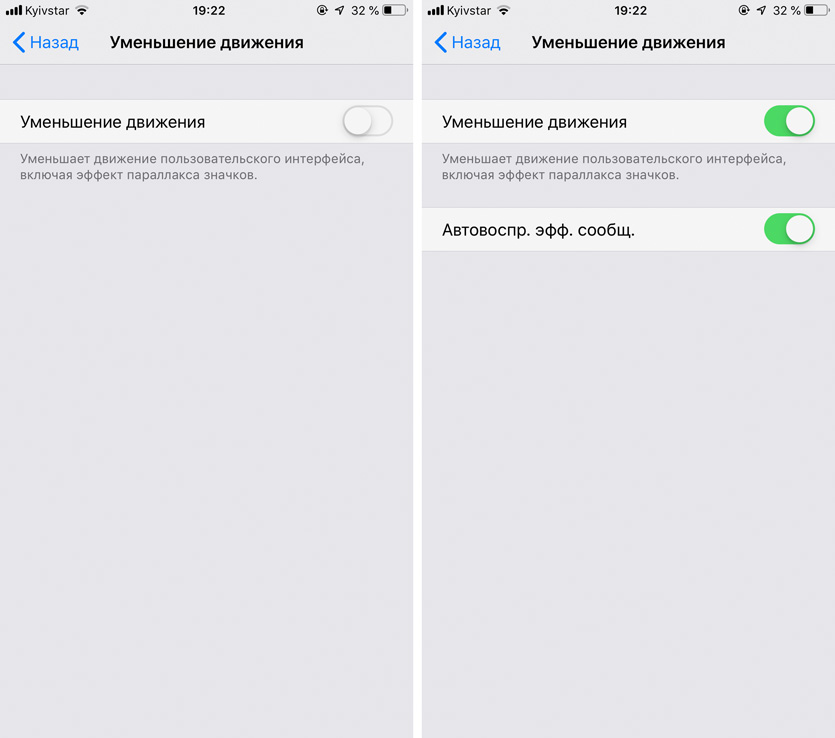
Перейдите в меню «Настройки» > «Основные» > «Универсальный доступ» > «Уменьшение движения» и включите «Уменьшение движения»
Чем больше движения на экране, тем сложнее устройству — классическая догма. Отключаем системные и смотрим на разницу.
8. Отключить автозагрузку софта
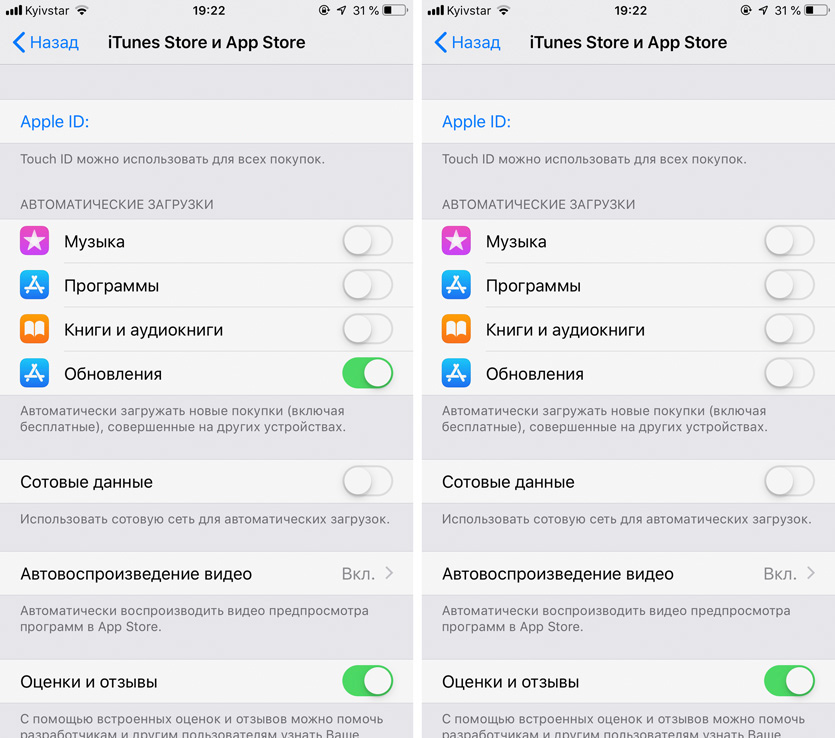
Это можно сделать в меню «Настройки» > «iTunes Store и App Store»
На личном опыте убедился, даже загружать обновления приложений автоматом на относительно старом устройстве — не самая лучшая идея.
Лучше делать это вручную на ночь. Процедура несложная: нужно перейти в раздел обновлений в App Store и выбрать «Обновить все». Эффект того определённо стоит.
9. Избавиться от синхронизации фото и музыки
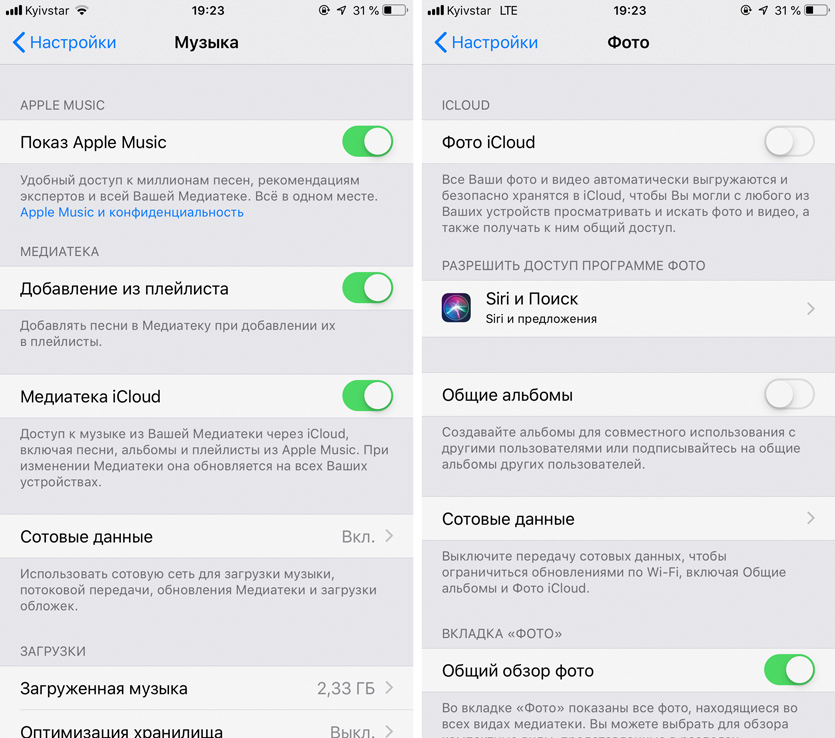
Выключите «Медиатеку iCloud» в меню «Настройки» > «Музыка» и «Фото iCloud» в меню «Настройки» > «Фото»
Синхронизировать «Медиатеку iCloud» (особенно с автозагрузкой музыки) и «Фото iCloud» на старом устройстве — ещё одна не самая лучшая идея.
Нет, если треков и фоток минимум, пользоваться можно. Если же активно потреблять контент, много снимать в поездках фото и видео, лучше перебрасывать все это вручную.
10. Выключить функцию «Экранное время»
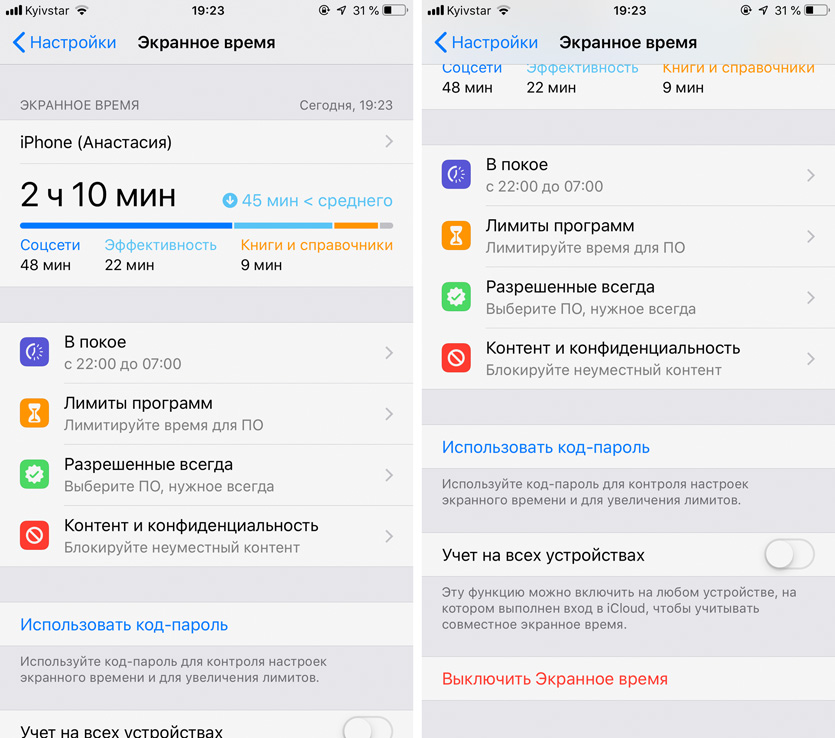
Управление ей находится в меню «Настройки» > «Экранное время»
«Экранное время», которое следит, как вы используете iPhone, реально его замедляет. Кроме этого оно ещё и аккумулятор лихо разряжает.
Вот на что ещё нужно обратить внимание
Дальше о том, что я делаю, когда «семёрка» перестаёт вести себя адекватно. Что интересно, на скорость работы смартфона часто влияют далеко не самые очевидные вещи — например, фотки.
11. Помогает перезагрузка устройства
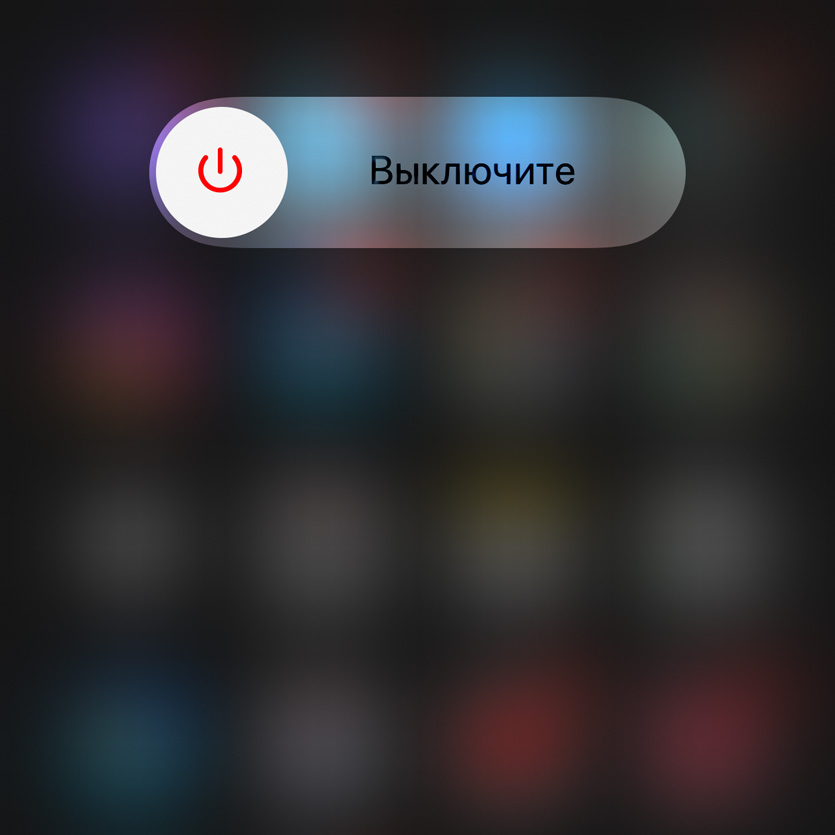
Устройство нужно сначала выключить, а потом снова включить
Если iPhone 7 начал неожиданно тупить без видимой причины, проще всего его перезагрузить.
12. Можно очистить оперативную память
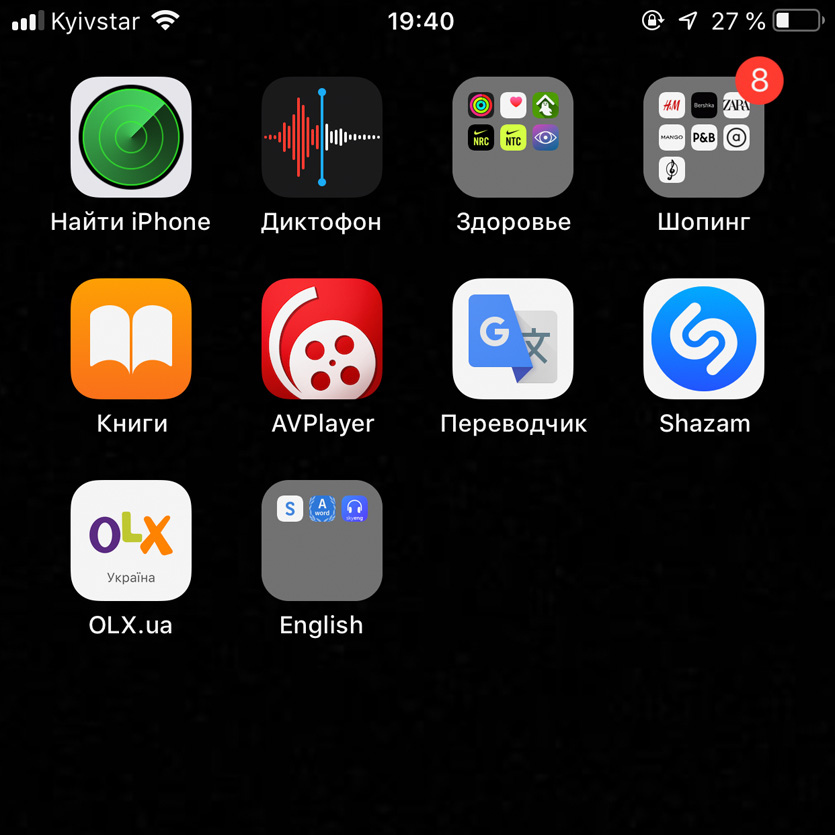
Зажмите кнопку питания до появления ползунка выключения, зажмите кнопку «Домой» на секунд 10–15
Очистка оперативной памяти поможет, если какое-то приложение тупо её забило. Пробуйте.
13. Много новых фото замедляют систему

Отключить сканирование фотографий вручную не получится при всем желании
Мы уже писали про страшные возможности «Фото», которое знает всё о том, что вы снимаете.
Для этого программа использует фоновую индексацию, которая неслабо нагружает немолодой iPhone 7 — это особенно заметно, если залить пачку из пару тысяч снимков.
Вот только отключить эту фишку не получится, поэтому придётся какое-то время пострадать.
14. Лучше использовать финальные версии iOS
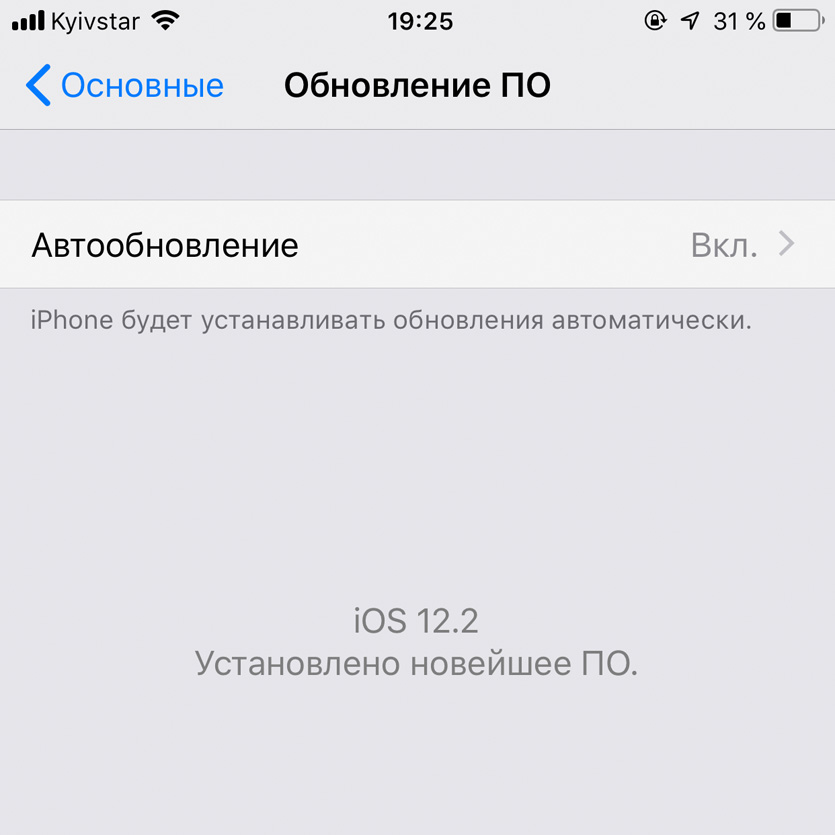
Тестовые могут быть с глюками, которые встречаются даже на самых новых iPhone
Обратил внимание на новые глюки в последних тестовых версиях iOS 12.3. Например, «Настройки» периодически замирают и не реагируют ни на что — в финальной iOS 12.2 такого нет.
15. Сторонние клавиатуры часто глючат
 s
s
Безумно люблю стороннюю клавиатуру Google, но она может глючить даже на iPhone Xs Max
Например, мне безумно нравится клавиатура Gboard, которую для iPhone сделала Google. Вот только, как и остальные сторонние, она далеко не всегда нормально работает.
Какой прирост скорости получим
Первые десять советов помогут увеличить скорость работы iPhone 7 на 20-30% — на глаз и по личным ощущениям. Остальные пять дадут возможность избавиться от временных фризов, багов и глюков.
Лично я использую iPhone 7 как дополнительный смартфон, мне не нужны украшательства и многие другие особенности системы. Поэтому я использую все, что описал выше. Пробуйте!
Что там с вашими «семёрками», летать начали?
В закладки
Тормозит iPhone 7
Вы когда-нибудь замечали, что ваш iPhone 7 тормозит? Это распространенная проблема, которая может расстроить, но есть некоторые вещи, которые можно сделать для устранения неполадок.
Почему тормозит iPhone 7?
Существует несколько возможных причин, по которым ваш iPhone 7 может тормозить. Это может быть:
- Нехватка памяти.
- Необходимость обновления.
- Аппаратная проблема.
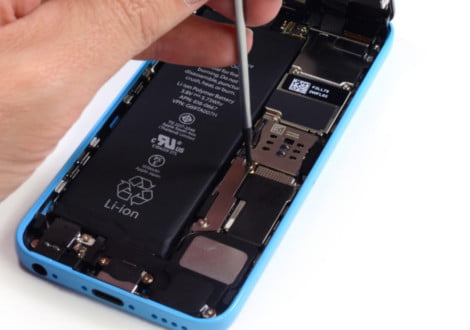
Устранение неполадок
Существует несколько шагов для устранения неисправности:
- Принудительная перезагрузка.
- Проверка памяти устройства.
- Проверка наличия обновлений.
- Сброс настроек.
- Восстановление.
Заявка на ремонт
При отправке заявки с сайта — скидка 15%
Принудительная перезагрузка
Первое, что вы должны сделать, пытаясь исправить медленную работу iPhone 7, — это принудительная перезагрузка.
Для этого нажмите и удерживайте кнопку питания и кнопку home в течение не менее 10 секунд, пока на экране не появится логотип Apple. Это приведет к перезагрузке устройства и часто помогает ускорить его работу.
Проверка памяти устройства
Также возможно, что вашему устройству не хватает памяти, что может быть причиной замедления работы.
Чтобы проверить это, откройте приложение «Настройки» и перейдите в раздел «Общие» > «Хранилище iphone». Здесь вы можете увидеть, сколько места доступно на вашем устройстве, а также какие приложения занимают больше всего места. Если приложение занимает слишком много места, удалите его или перенесите данные из него в icloud или другое хранилище, например google drive или dropbox, если это возможно.
Проверка наличия обновлений
Проверьте наличие обновлений, если есть какие-либо ожидающие обновления для вашего устройства, которые необходимо установить, это также может привести к замедлению работы.
Поэтому убедитесь, что все обновления актуальны, открыв настройки > общие > обновление программного обеспечения и проверив, доступны ли обновления для загрузки здесь.
Сброс настроек
Если ничего не помогает, можно сбросить все настройки устройства, зайдя в настройки > общие > сбросить все настройки (не стереть все содержимое и настройки). Это вернет все настройки в состояние по умолчанию, не удаляя при этом никаких данных с вашего устройства.
Восстановление
Наконец, если ни один из этих вариантов не сработал, то восстановление из резервной копии может быть необходимо для того, чтобы вернуть производительность на исходный уровень. Только убедитесь, что используете только резервные копии, которые были созданы до того, как все работало нормально, не пытайтесь использовать резервные копии, сделанные после того, как телефон начал тормозить, иначе те же проблемы могут сохраниться.
Где починить iPhone?
Когда речь идет о ремонте вашего iphone, наш сервисный центр предоставит вам наилучшее возможное решение.
Независимо от того, решите ли вы позвонить в нашу службу поддержки или оставить заявку на сайте, мы гарантируем, что вы останетесь довольны качеством обслуживания. Наши опытные специалисты стремятся обеспечить своевременный и комплексный ремонт для всех ваших нужд.
С нашей помощью вы можете быть уверены, что ваш iPhone будет в надежных руках.