Как перенести игру с андроида на компьютер?
Как передать файлы с телефона на компьютер через USB?
- Разблокируйте экран телефона.
- Подключите устройство к компьютеру с помощью USB-кабеля.
- На телефоне коснитесь уведомления “Зарядка устройства через USB…”.
- В диалоговом окне “Режим работы USB” выберите Передача файлов.
- Перетащите файлы в открывшееся окно.
Как подключить андроид к компьютеру через USB?
- Подключите телефон к ПК через USB. Если это новое устройство, дождитесь завершения установки драйверов.
- Откройте настройки смартфона. В разделе «Беспроводные сети» («Сеть») найдите пункт «Режим модема» («Модем и точка доступа»).
- Активируйте USB-модем.
Как передать игры с телефона на компьютер через USB?
- Подключите телефон к персональному компьютеру любым удобным способом. .
- После синхронизации устройства посредством USB, вам необходимо выбрать тип подключения «Передача файлов». .
- Теперь найдите месторасположение инсталлятора APK. .
- Затем скопируйте или переместите файл в нужную папку на компьютере.
Как скачать игры с телефона на компьютер?
Подключите смартфон к компьютеру и переместите скачанный дистрибутив с игрой на HDD компьютера. Откройте папку дистрибутива с игрой и запустите файл установки игры на компьютер Играйте.
Как перекинуть игры через телефон на ноутбук
Будь в курсе последних новостей из мира гаджетов и технологий
iGuides для смартфонов Apple

7 простых способов перенести файлы с Android на ПК

Артем Фунтиков — 2 августа 2022, 21:00
Иногда нам требуется передать что-либо со смартфона на компьютер. Это могут быть как текстовые документы, так и аудио- и видеоматериалы. Мы рассмотрели несколько вариантов переноса файлов с Android на ПК.

1. Передача через Bluetooth
Большинство современных ПК и ноутбуков имеют встроенный Bluetooth-модуль. Даже если его нет, вы можете приобрести внешний адаптер в любом специализированном магазине. Это помогает значительно сэкономить время при передаче файлов.
Для начала включим Bluetooth в Windows, а затем в Android-устройстве.
Чтобы включить Bluetooth в Windows:
- Нажмем сочетание клавиш Win + I
- В разделе «Параметры» открываем «Bluetooth и устройства»
- Переключаем тумблер Bluetooth во включеное положение.
- Нажмите «Добавить устройство»
- Снова выберите Bluetooth для поиска совместимых устройств.
Далее включаем Bluetooth на смартфоне:
- Открываем шторку настроек
- Зажимаем иконку Bluetooth
- В разделе Доступные устройства выбираем нужный ПК или ноутбук
- При появлении запроса подтвердите сопряжение.
Далее, найдите значок Bluetooth в системном трее в правом нижнем углу рабочего стола. Щелкните его правой кнопкой мыши и выберите «Принять файл», а затем нажмите кнопку «Далее».
На Android-устройстве выбираем нужные для передачи элементы в файловом менеджере, браузере или «Галерее». С помощью иконки «Поделиться» выбираем способ передачи по Bluetooth и выбираем свой компьютер появившемся списке.
Как только данные будут переданы, вы должны получить уведомление, что передача файла была успешно завершена.
2. Обмен файлами с помощью приложения AirDroid
AirDroid — это удобное приложение для обмена файлами между Android и ПК. Оно бесплатно, однако некоторые функции доступны только в Premium-подписке.
Для начала скачиваем AirDroid на смартфон или планшет. Приложение потребует регистрации. Нужно будет создать аккаунт или войти с помощью учетной записи Google.
Прежде чем продолжить, убедитесь, что оба устройства подключены к одной и той же Wi-Fi сети.
Затем устанавливаем AirDroid на ПК или открываем Web-версию сервиса. Регистрация также необходима. Теперь можем перейти к настройкам общего доступа:
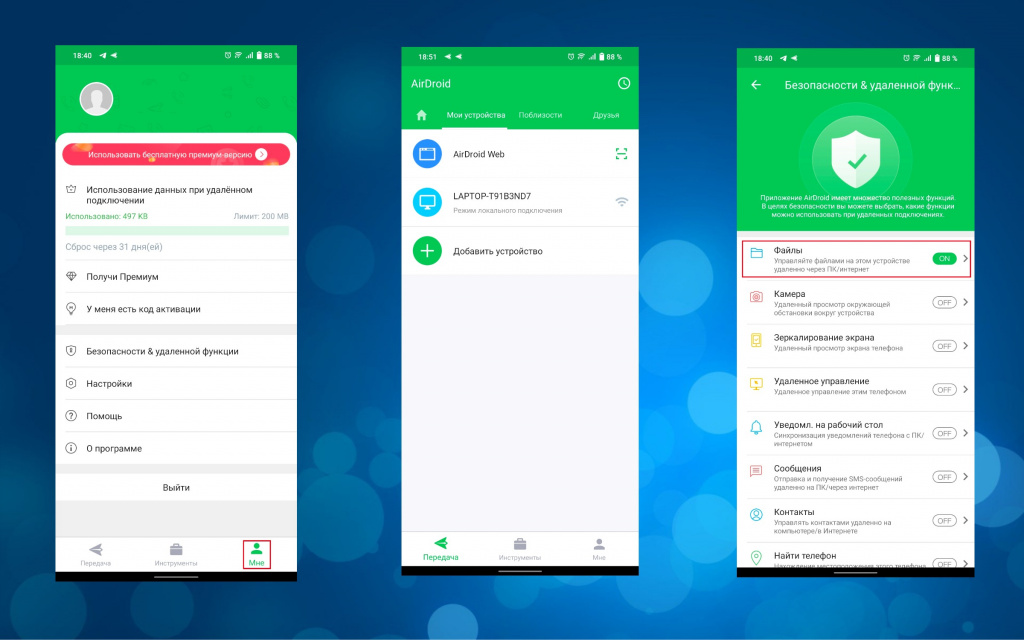
- Открываем мобильное приложение AirDroid
- AirDroid запросит разрешение на доступ ко всем файлам на вашем устройстве и управление ими. Жмем «Продолжить» и включите «Разрешить доступ для управления файлами».
- Жмем «OK», чтобы просмотреть различные функции безопасности и использование удаленного управления.
- Чтобы включить передачу файлов на ПК, переходим в пункт «Мне», открываем «Безопасность и удаленные функции» и жмем кнопку напротив графы «Файлы».
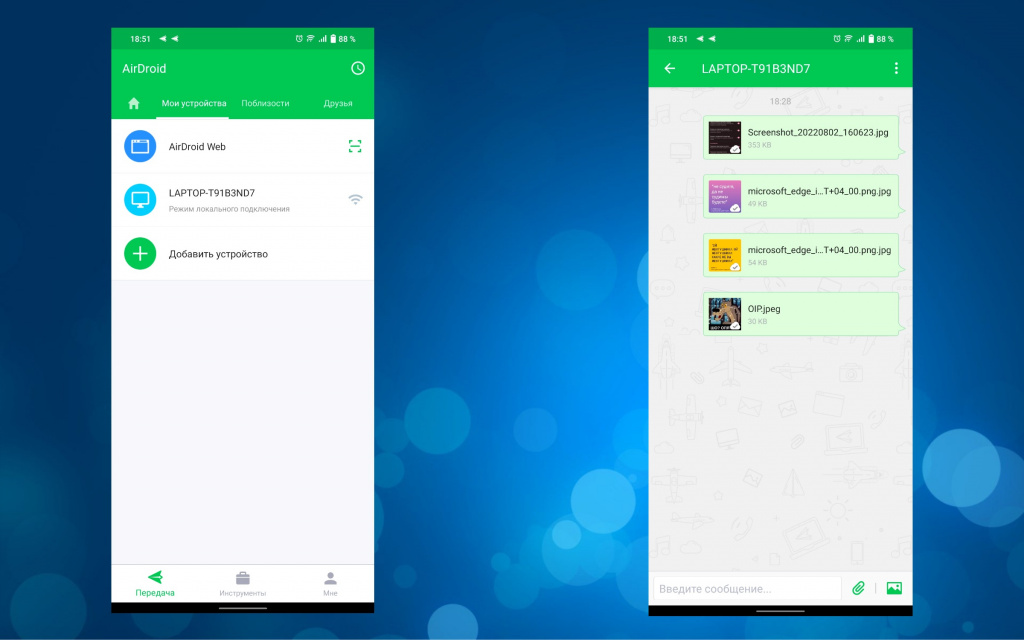
Чтобы перенести файлы с Android на ПК с помощью AirDroid:
- Проверяем, что ПК и смартфон подключены к одной сети Wi-Fi
- На вкладке «Передача» выбираем нужное имя компьютера или Web-подключение
- Тапаем значок скрепки или изображения, чтобы найти нужные данные для передачи
- Выбираем файлы и жмем «Отправить».
Если вы скачали приложение для ПК, переданные файлы появятся в графе с вашим устройством. Если вы выбрали Web-версию, загрузить нужные файлы можно кликнув на соответствующей иконке.
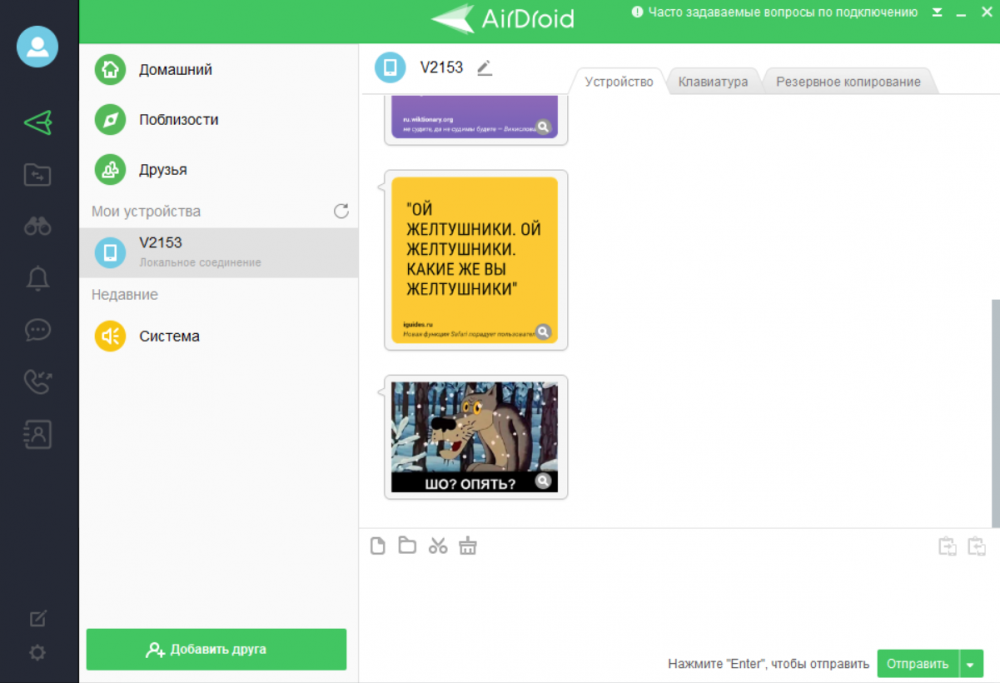
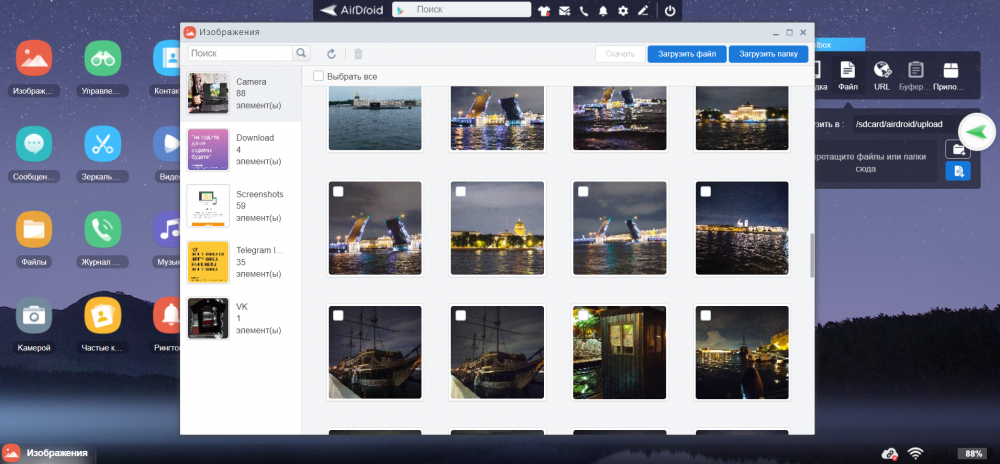
Чтобы перенести данные с ПК на Android, просто перетащите файл с рабочего стола диалоговое окно AirDroid для ПК.
4. Отправляем файлы с помощью USB-кабеля
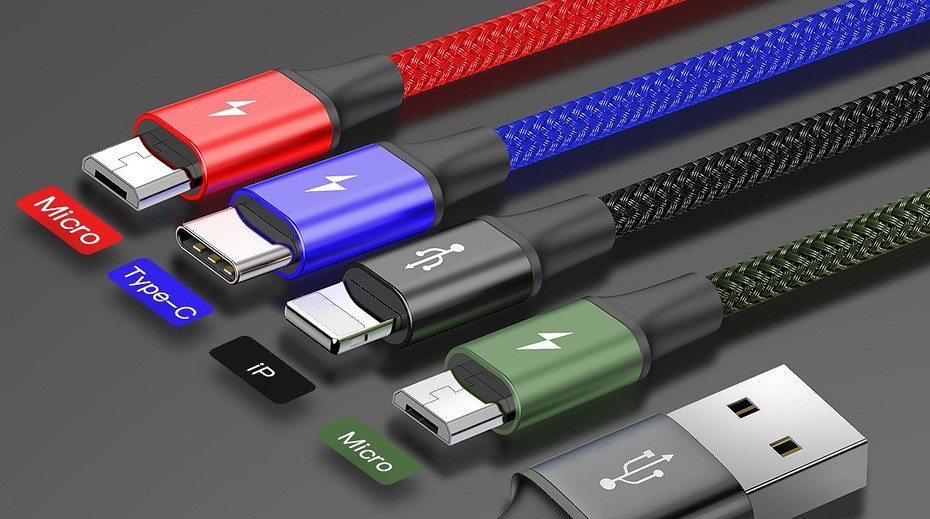
Не желаете заморачиваться с приложениями? Используйте старый добрый способ передачи данных по USB-кабелю. Обратите внимание, что не все провода поддерживают такую функцию. Лучше использовать оригинальный аксессуар и проблем не возникнет.
Способ для старых версий Android:
- Подключаем USB-кабель к компьютеру и смартфону
- На Android-устройстве появится уведомление о разрешении доступа
- Разрешаем, чтобы продолжить
- В шторке уведомлений находим пункт «Использовать для передачи данных»
- Нажмите, чтобы открыть все настройки
- Выбираем «Подтвердить».
В более новых версиях Android, как только вы подключите свой ПК и смартфону на Android:
- Дождитесь появление меню «Использовать USB»
- Выбираем «Передача данных»
- После этого подключенный смартфон будет отображаться, как отдельный носитель на ПК.
5.Передача файлов с Android на ПК с помощью SD-карты
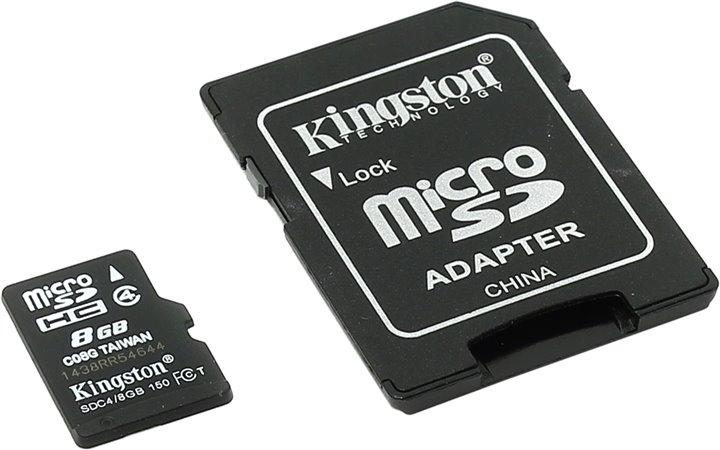
Еще один проверенный способ перенести файлы на жесткий диск компьютера — перенос с помощью карты памяти. Он не требует наличие USB-кабеля или установки приложений. Однако вам потребуется кардридер, если ПК или ноутбук не имеют встроенного слота для карты памяти формата SD или microSD.
- Перенесите нужные файлы на карту памяти телефона
- Выключите устройство.
- Извлеките карту и вставьте ее в устройство чтения карт и подсоедините к ПК или ноутбуку
Если в вашем телефоне нет слота для карт памяти, большинство современных Android-устройств поддерживают подключение по OTG. С помощью OTG-адаптора вы можете подключить к смартфону USB-носитель или кардридер.

6. Используем облачные сервисы для передачи данных
Возможно, вы уже пользовались таким методом не подозревая об этом. Такие облачные хранилища, как Google-фото или Google-диск, позволяют автоматически загружать новые документы и изображение с камеры. Если вы пользуетесь этими сервисами не только на смартфоне, но и на ПК, достаточно найти нужные данные из общего списка и сохранить на жесткий диск.
Большинство подобных сервисов имеют схожие функции и не отличаются от продуктов Google? По этому вы можете выбрать тот, который вас больше устраивает.
7. Передача файлов через Telegram
Если вы пользуетесь мессенджером Telegram, то наверняка обращали внимание на пункт «Избранное». Здесь вы можете сохранять не только файлы, но и важные сообщения. Таким образом можно легко передать данные на ПК или наоборот. Объем одного файла должен быть не более 2ГБ. Для этого необходимо:
- Открываем «Главное меню» и выбираем «Избранное»
- В правом нижнем углу жмем скрепку
- Выбираем нужные файлы или фотографии из памяти смартфона
- Жмем стрелочку «Отправить».
8. Передача небольших файлов по электронной почте
До появления всевозможных сервисов, почта была одним из первых способов передачи файлов. Сейчас это не самый удобный способ, но для разового переноса небольших объемов данных вполне подойдет. Все, что вам нужно — это прикрепить документ, фото или архив к электронному письму на вашем смартфоне и отправить их себе.
Затем откройте это сообщение на ПК и вы сможете загрузить файл.
Смартфоны на Android и многое другое вы можете купить у наших друзей из Big Geek. Скидка по промокоду iGuides
Как перекинуть игру с телефона на компьютер

Сегодня мы поговорим о том, как можно использовать мобильное устройство для работы с файлами, играми, установщиками и так далее. Давайте разберемся, как перекинуть игру с телефона на компьютер. Рассмотрим данную проблему с разных сторон.
Перенос установщика игры
Стоит отметить, что установленные на Android игры нельзя просто скопировать на персональный компьютер и начать играть с клавиатуры и мышки. Вы можете перекидывать приложения и игры только в формате файлов. Если речь идет о мобильных развлечениях, предназначенных для Андроида, то вам необходим инсталлятор в формате APK. Отметим, что установщик любой игры придется скачивать со сторонних сайтов, поскольку через официальный Play Market все программы устанавливаются сразу на смартфон без скачивания промежуточных файлов.
Итак, в какой ситуации может потребоваться данный метод? Например, если вы загрузили на телефон установщик какой-либо игры и хотите использовать его в эмуляторе Андроида или на другом мобильном девайсе. В таком случае можно использовать компьютер в качестве промежуточного устройства и перекинуть игру на него. Для этого необходимо сделать так:
- Подключите телефон к персональному компьютеру любым удобным способом. Наиболее доступный для всех – это обычный USB-кабель, подходящий к смартфону. При наличии Bluetooth адаптера можно использовать беспроводное подключение. Также подойдут интернет-сервисы, например, AirDroid.
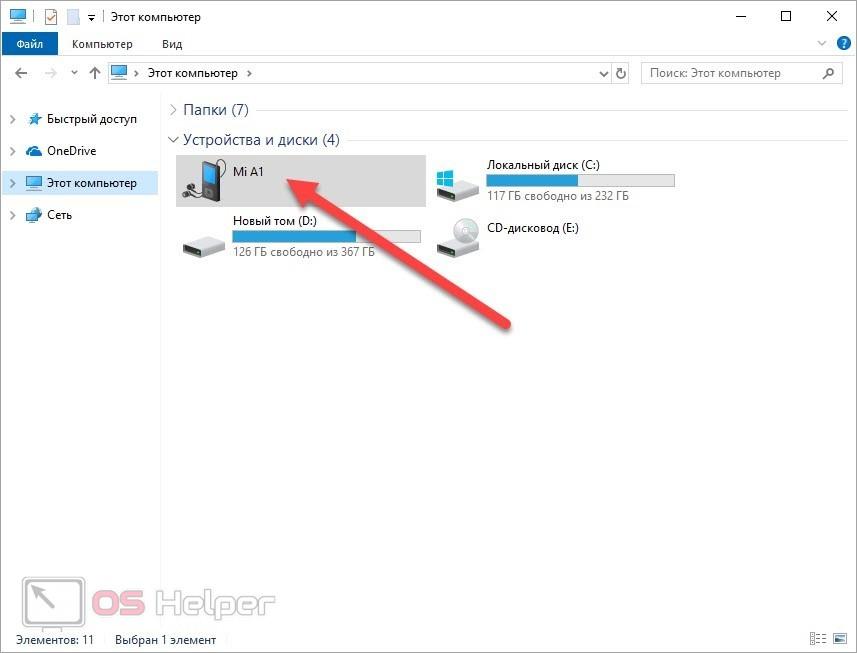
- После синхронизации устройства посредством USB, вам необходимо выбрать тип подключения «Передача файлов». Это необходимо для того, чтобы на ПК можно было управлять файловой системой внутреннего накопителя или флешкой на телефоне.
- Теперь найдите месторасположение инсталлятора APK. Если вы загружали игру через браузер, то установщик должен сохраниться в стандартной директории Download.
- Затем скопируйте или переместите файл в нужную папку на компьютере. Можно воспользоваться комбинациями [knopka]Ctrl[/knopka]+[knopka]C[/knopka] и [knopka]Ctrl[/knopka]+[knopka]V[/knopka]. Также можно просто перетащить файл мышкой.
Читайте также: Как включить Bluetooth на ноутбуке
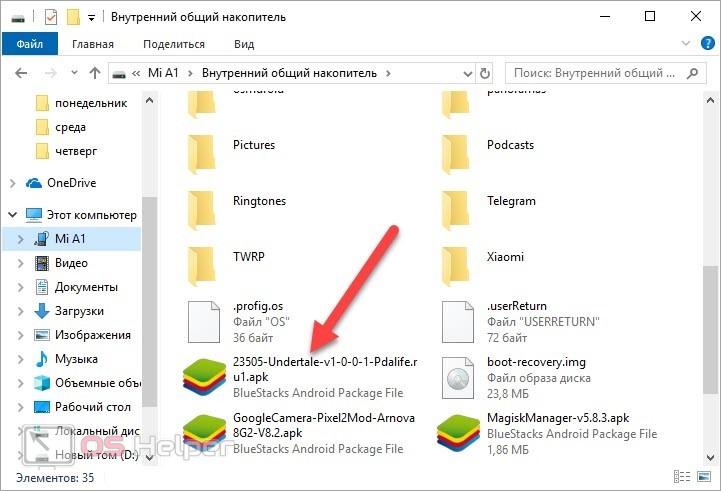
Готово! Таким способом вы можете перекинуть игру с телефона на компьютер в виде установщика. Также можно копировать и перемещать любые другие файлы, а это открывает больше возможностей.
Копирование файлов компьютерной игры
В некоторых ситуациях пользователи вынуждены скачивать компьютерные игры через мобильное устройство. После этого необходимо перекинуть игровые файлы на ПК, чтобы их установить. Обычно игры скачиваются со специальных сайтов или через мобильные торрент-трекеры. После того, как вы загрузили игру на телефон, необходимо сделать следующее:
- Снова подключите устройство к персональному компьютеру.
- Откройте папку на внутреннем накопителе, в которой сохранены файлы для установки компьютерной игры.
- Скопируйте данные и вставьте их в папку на жестком диске ПК. Также их можно перетащить мышкой, после чего удалить со смартфона, чтобы лишние данные не занимали память. Все равно использовать их по назначению в рамках мобильного устройства не получится.
Установка мобильных игр на ПК
Напоследок, рассмотрим еще один вариант, который позволяет вам наслаждаться мобильными играми на экране персонального компьютера или ноутбука. Вы можете воспользоваться эмулятором операционной системы Android и инсталлировать игры через него. Делается это следующим образом:
- Откройте ссылку на официальный сайт BlueStacks и скачайте инсталлятор.
- Теперь запустите эмулятор и дождитесь окончания настройки виртуальной машины.
- Затем откройте Play Market и скачайте нужную игру. Также вы можете установить приложение с помощью стороннего APK.

Если речь идет об игре, прогресс которой сохраняется в сети (достижения, завершенные миссии и так далее), то вам необходимо авторизоваться в эмуляторе с помощью своего Google-аккаунта, к которому была привязана игра на смартфоне.
Заключение
Теперь вы знаете, какими способами можно перекинуть игру с телефона на компьютер в различных ситуациях. Если у вас есть вопросы по теме, то пишите их в комментариях к статье.
Как скачать игру на телефоне и перекинуть её на компьютер?
Что надо сделать? Установите браузер на телефон. Тут уж неважно какой: можно «мозиллу», можно другие.
Далее, находите на сайте игру, именно компьютерной версии, не мобильной, а компьютерной, и скачиваете.
После этого, надо будет подключить к компьютеру ваш телефон, и перекинув игру в него, установить уже.
На телефон можно так же скачивать, как вы скачиваете на флешку, а уже с него перекинув на компьютер устанавливать.
Есть ещё способ, но для этого надо приобрести прибор Bluetooth. Соединив телефон с компьютером через блютуз перекинуть игру, ежели не хотите через кабель.
Кстати, блютуз, который прибор, подключается через USB-порт. Сейчас не знаю, не интересовался специально, но, думаю, такие приборы продаются, как и раньше.
Как перенести игру со смартфона на ноутбук: подробная инструкция
В современном мире мобильные игры стали незаменимым развлечением для многих людей. Однако, порой возникает желание перенести игру с мобильного устройства на более удобный для игры ноутбук. Это может быть вызвано желанием получить более крупный экран, улучшенные графические возможности или возможность использовать клавиатуру и мышь для удобного управления. В этой статье мы рассмотрим подробную инструкцию о том, как перенести игру со смартфона на ноутбук.
Первым шагом для переноса игры со смартфона на ноутбук является поиск нужной игры в официальных магазинах приложений. Большинство игр имеют версии как для мобильных устройств, так и для компьютеров. Найдите игру, которую хотите перенести, и установите ее на свой ноутбук.
После установки игры на ноутбук, вам может понадобиться синхронизировать свои игровые данные с мобильным устройством. Для этого вам потребуется учетная запись в игровом сервисе или социальной сети, с помощью которой вы играли на своем смартфоне. Войдите в игру на ноутбуке, используя свои учетные данные, и восстановите свои сохраненные данные.
Важно помнить, что не все игры поддерживают синхронизацию игровых данных между мобильными устройствами и компьютерами. Поэтому перед переносом игры рекомендуется ознакомиться с официальной документацией игры или обратиться к разработчикам для получения подробной информации.
После успешной синхронизации игровых данных вы сможете продолжить играть на своем ноутбуке, используя клавиатуру и мышь для управления. Наслаждайтесь улучшенной графикой и комфортом игры на более крупном экране. Теперь вы знаете, как перенести игру со смартфона на ноутбук!
Перенос игры со смартфона на ноутбук: пошаговая инструкция
Перенос игры с мобильного устройства на ноутбук может быть полезным, если вы хотите насладиться игрой на большом экране или использовать клавиатуру и мышь для управления. Ниже представлена пошаговая инструкция о том, как осуществить этот процесс.
- Подключите свой смартфон к ноутбуку с помощью USB-кабеля. Убедитесь, что на вашем смартфоне включен режим передачи файлов (MTP).
- На ноутбуке откройте проводник и найдите подключенное устройство. Обычно оно отображается в разделе «Мои устройства» или «Съемные носители».
- Откройте папку с игрой на смартфоне и выделите все файлы, необходимые для переноса.
- Нажмите правой кнопкой мыши на выделенные файлы и выберите опцию «Копировать».
- Перейдите в нужную папку на ноутбуке, где вы хотите сохранить игру, и нажмите правой кнопкой мыши внутри папки.
- Выберите опцию «Вставить», чтобы скопировать файлы игры на ноутбук.
Теперь игра успешно перенесена с вашего смартфона на ноутбук. Вы можете запустить игру на ноутбуке и наслаждаться игровым процессом на более удобном устройстве.
Шаг 1. Подключите устройства к одной сети Wi-Fi
Перед тем, как начать процесс переноса игры с вашего смартфона на ноутбук, необходимо убедиться, что оба устройства подключены к одной сети Wi-Fi. Это позволит им установить соединение друг с другом и обмениваться данными.
Для этого на вашем смартфоне зайдите в настройки Wi-Fi и выберите доступную сеть Wi-Fi для подключения. Если на ноутбуке еще нет подключения к Wi-Fi, то также зайдите в настройки Wi-Fi и выберите ту же самую сеть, к которой подключен ваш смартфон.
После успешного подключения обоих устройств к одной сети Wi-Fi, они смогут общаться друг с другом, что позволит перенести игру со смартфона на ноутбук.
Шаг 2. Установите приложение для стриминга на оба устройства
Чтобы перенести игру со смартфона на ноутбук, необходимо установить специальное приложение для стриминга на оба устройства.
Для начала, откройте App Store или Google Play на вашем смартфоне и введите в поисковой строке название приложения для стриминга. Рекомендуется выбрать популярное и надежное приложение, такое как Steam Link, Moonlight или Parsec.
После того, как вы найдете приложение, нажмите на кнопку «Установить» и дождитесь завершения загрузки. Установите приложение на ваш смартфон.
Затем, откройте интернет-браузер на вашем ноутбуке и перейдите на официальный сайт приложения для стриминга. На сайте, найдите раздел «Скачать» или «Загрузить» и нажмите на ссылку для загрузки приложения на ваш ноутбук.
После загрузки приложения, запустите его на обоих устройствах. Приложение позволит вам настроить соединение между смартфоном и ноутбуком и начать стриминг игры.
Шаг 3. Авторизуйтесь в приложении на обоих устройствах
Для успешного переноса игры со смартфона на ноутбук необходимо авторизоваться в приложении на обоих устройствах. Это позволит сохранить прогресс игры и обеспечит возможность продолжить игру с того места, где она была остановлена.
На смартфоне откройте приложение и войдите в свою учетную запись, используя логин и пароль. Если вы еще не зарегистрированы, создайте новый аккаунт, следуя инструкциям приложения.
На ноутбуке откройте приложение и также войдите в свою учетную запись. Если у вас еще нет аккаунта, зарегистрируйтесь, следуя указаниям приложения.
После успешной авторизации на обоих устройствах у вас будет доступ к вашим сохраненным игровым данным. Проверьте, что все данные правильно синхронизированы, чтобы удостовериться, что вы сможете продолжить игру на ноутбуке с того места, где она была остановлена на смартфоне.
Шаг 4. Выберите игру на смартфоне и запустите ее
После того, как вы установили эмулятор на ноутбук и подключили смартфон к компьютеру, настало время выбрать игру на вашем мобильном устройстве и запустить ее на ноутбуке. Перед этим убедитесь, что ваш смартфон подключен к компьютеру и эмулятор успешно установлен и запущен.
1. На вашем ноутбуке откройте эмулятор, который вы установили ранее. Дождитесь полной загрузки эмулятора и появления его главного экрана.
2. На смартфоне найдите и откройте список всех приложений. Обычно это делается путем свайпа вниз по экрану или нажатия на кнопку «Приложения» внизу экрана.
3. В списке приложений найдите иконку игры, которую вы хотите перенести на ноутбук. Обычно она помечена специальным значком, который отличается от иконок других приложений.
4. После того, как вы нашли нужную игру, нажмите на ее иконку, чтобы запустить ее на смартфоне.
Теперь игра будет запущена на вашем ноутбуке через эмулятор. Вы сможете наслаждаться игрой на более крупном экране и с использованием мыши или клавиатуры ноутбука. Помните, что некоторые игры могут требовать установки дополнительных программ или настроек в эмуляторе, чтобы они работали корректно. Следуйте инструкциям, которые могут появиться на экране эмулятора, чтобы настроить игру под ваши нужды.
Шаг 5. Откройте приложение для стриминга на ноутбуке и подключитесь к устройству
После того как вы установили соответствующее приложение на свой ноутбук, откройте его и найдите функцию подключения к устройству. Обычно она находится в настройках или в главном меню приложения.
Выберите устройство, с которого вы хотите стримить игру. Оно должно быть включено и находиться в той же сети Wi-Fi, что и ваш ноутбук.
После выбора устройства подключение может потребовать ввода пароля или подтверждения со стороны вашего смартфона. Следуйте указаниям на экране, чтобы завершить процесс подключения.
Если все настройки выполнены правильно, вы увидите экран вашего смартфона на ноутбуке. Теперь вы можете управлять игрой с помощью клавиатуры и мыши, в то время как изображение будет отображаться на большом экране.
Запустите игру на своем смартфоне и наслаждайтесь игровым процессом на ноутбуке! Обратите внимание, что скорость и качество стриминга могут зависеть от скорости вашей сети Wi-Fi и от производительности устройства.
Шаг 6. Наслаждайтесь игрой на ноутбуке с помощью клавиатуры и мыши
Теперь, когда вы успешно перенесли свою любимую игру на ноутбук, настало время наслаждаться ею на большом экране с помощью удобной клавиатуры и мыши.
Клавиатура и мышь предоставляют гораздо больше возможностей для управления персонажем и взаимодействия с игровым миром. Вы сможете быстро и точно перемещаться по игровому полю, использовать различные команды и способности персонажа, а также выполнять сложные действия с большей легкостью.
Клавиатура позволяет использовать клавиши WASD для передвижения персонажа, а также назначить другие клавиши для выполнения различных действий в игре. Мышь позволяет мгновенно поворачивать камеру и прицеливаться, что особенно полезно в шутерах и других играх с видом от первого лица.
Не забывайте также об использовании комбинаций клавиш, которые могут упростить выполнение определенных действий в игре. Например, нажатие на клавишу Shift в сочетании с бегом позволит персонажу передвигаться быстрее, а нажатие на пробеле позволит ему прыгать.
Игра на ноутбуке с клавиатурой и мышью может стать более эффективной и удобной, поэтому не стесняйтесь экспериментировать с различными комбинациями клавиш и настройками управления. Наслаждайтесь игрой и не забывайте, что каждый игрок имеет свои предпочтения, поэтому настройте управление так, чтобы оно соответствовало вашим потребностям и стилю игры.
Шаг 7. Завершение игры и отключение устройств
Когда вы закончили играть на своем смартфоне и перенесли игру на ноутбук, настало время завершить игровую сессию и отключить все устройства.
1. Закройте игру на своем смартфоне. Нажмите на кнопку «Выход» или «Закрыть» в игровом приложении на экране вашего смартфона.
2. Отключите свой смартфон от ноутбука. Отсоедините USB-кабель или разорвите беспроводное соединение между устройствами.
3. Если вы использовали проводную клавиатуру или мышь, отключите их от ноутбука. Отсоедините USB-кабель или разъедините беспроводное соединение.
4. Закройте игровое приложение на ноутбуке. Нажмите на кнопку «Выход» или «Закрыть» в игровом окне на вашем ноутбуке.
5. Отключите ноутбук от внешнего источника питания, если он был подключен. Отсоедините зарядное устройство от ноутбука.
6. Положите все устройства в безопасное место и убедитесь, что они выключены.
Вы успешно завершили игровую сессию на своем смартфоне и отключили все устройства. Теперь вы можете перенести свою игру обратно на смартфон или продолжить играть на ноутбуке в другие игры.
Как перекинуть игру с телефона на компьютер
Сегодня мы поговорим о том, как можно использовать мобильное устройство для работы с файлами, играми, установщиками и так далее. Давайте разберемся, как перекинуть игру с телефона на компьютер. Рассмотрим данную проблему с разных сторон.
Перенос установщика игры
Стоит отметить, что установленные на Android игры нельзя просто скопировать на персональный компьютер и начать играть с клавиатуры и мышки. Вы можете перекидывать приложения и игры только в формате файлов. Если речь идет о мобильных развлечениях, предназначенных для Андроида, то вам необходим инсталлятор в формате APK. Отметим, что установщик любой игры придется скачивать со сторонних сайтов, поскольку через официальный Play Market все программы устанавливаются сразу на смартфон без скачивания промежуточных файлов.
Итак, в какой ситуации может потребоваться данный метод? Например, если вы загрузили на телефон установщик какой-либо игры и хотите использовать его в эмуляторе Андроида или на другом мобильном девайсе. В таком случае можно использовать компьютер в качестве промежуточного устройства и перекинуть игру на него. Для этого необходимо сделать так:
- Подключите телефон к персональному компьютеру любым удобным способом. Наиболее доступный для всех – это обычный USB-кабель, подходящий к смартфону. При наличии Bluetooth адаптера можно использовать беспроводное подключение. Также подойдут интернет-сервисы, например, AirDroid.
- После синхронизации устройства посредством USB, вам необходимо выбрать тип подключения «Передача файлов». Это необходимо для того, чтобы на ПК можно было управлять файловой системой внутреннего накопителя или флешкой на телефоне.
- Теперь найдите месторасположение инсталлятора APK. Если вы загружали игру через браузер, то установщик должен сохраниться в стандартной директории Download.
- Затем скопируйте или переместите файл в нужную папку на компьютере. Можно воспользоваться комбинациями [knopka]Ctrl[/knopka]+[knopka]C[/knopka] и [knopka]Ctrl[/knopka]+[knopka]V[/knopka]. Также можно просто перетащить файл мышкой.
Готово! Таким способом вы можете перекинуть игру с телефона на компьютер в виде установщика. Также можно копировать и перемещать любые другие файлы, а это открывает больше возможностей.
Копирование файлов компьютерной игры
В некоторых ситуациях пользователи вынуждены скачивать компьютерные игры через мобильное устройство. После этого необходимо перекинуть игровые файлы на ПК, чтобы их установить. Обычно игры скачиваются со специальных сайтов или через мобильные торрент-трекеры. После того, как вы загрузили игру на телефон, необходимо сделать следующее:
- Снова подключите устройство к персональному компьютеру.
- Откройте папку на внутреннем накопителе, в которой сохранены файлы для установки компьютерной игры.
- Скопируйте данные и вставьте их в папку на жестком диске ПК. Также их можно перетащить мышкой, после чего удалить со смартфона, чтобы лишние данные не занимали память. Все равно использовать их по назначению в рамках мобильного устройства не получится.
Установка мобильных игр на ПК
Напоследок, рассмотрим еще один вариант, который позволяет вам наслаждаться мобильными играми на экране персонального компьютера или ноутбука. Вы можете воспользоваться эмулятором операционной системы Android и инсталлировать игры через него. Делается это следующим образом:
- Откройте ссылку на официальный сайт BlueStacks и скачайте инсталлятор.
- Теперь запустите эмулятор и дождитесь окончания настройки виртуальной машины.
- Затем откройте Play Market и скачайте нужную игру. Также вы можете установить приложение с помощью стороннего APK.
Если речь идет об игре, прогресс которой сохраняется в сети (достижения, завершенные миссии и так далее), то вам необходимо авторизоваться в эмуляторе с помощью своего Google-аккаунта, к которому была привязана игра на смартфоне.
Заключение
Теперь вы знаете, какими способами можно перекинуть игру с телефона на компьютер в различных ситуациях. Если у вас есть вопросы по теме, то пишите их в комментариях к статье.