Как включить сканер на телефоне
Пользователям Android просто нужно открыть приложение камеры и навести его на QR-код. Нажмите на появившуюся ссылку, чтобы открыть содержимое QR-кода.Как активировать объектив Google?
- Откройте приложение камеры
- Нажмите «Еще».
- Откройте настройки
- Активируйте предложения Google Lens для сканирования QR-кодов.
Как включить сканер на телефоне:
- Для активации сканера QR-кодов на устройствах Android нужно открыть приложение камеры и навести его на соответствующий код. Затем нужно нажать на появившуюся ссылку, чтобы открыть содержимое QR-кода.
- Для использования объектива Google нужно открыть приложение камеры, затем нажать на кнопку «Еще» и перейти в настройки. Там нужно выбрать активацию предложений Google Lens для сканирования QR-кодов.
- Чтобы открыть сканер на устройствах Android, нужно воспользоваться встроенным приложением камеры. Наведите камеру на QR-код и нажмите на появившийся баннер на экране, затем следуйте инструкциям.
- QR сканер на телефоне находится в приложении камеры на устройствах Android.
- Чтобы найти настройки сканера, нужно убедиться, что он установлен на устройстве, после чего выбрать раздел Пуск > Параметры > Устройства > Принтеры и сканеры. В разделе Принтеры и устройства найдите ваш сканер.
- Для подключения сканера в телефоне нужно настроить быстрый доступ к нему. Для этого нужно открыть виджеты на устройстве Android, найти виджет «Google Диск — Сканер», нажать и удерживать выбранный виджет и перетащить его на главный экран. Пользователь может выбрать папку для сохранения документов и нажать на кнопку Выбрать.
- Чтобы найти сканер в телефоне Samsung, нужно на главном экране провести сверху вниз, чтобы появилась шторка быстрого доступа, и выбрать Считыватель QR или QR-код. Откроется камера с включенным сканированием QR-кода, на который нужно навести камеру смартфона.
- При считывании штрих кода со смартфона может возникнуть проблема из-за недостаточного освещения. В таком случае нужно создать более подходящие условия для съемки QR-кода.
- Считывание кода с экрана можно произвести через приложение «Google Фото». Для этого нужно открыть изображение с кодом и нажать на кнопку «Объектив». После этого появится ссылка, на которую можно нажать и перейти по ней.
- Популярное приложение для чтения QR-кодов на устройствах Android — «QR Code & сканер штрих кодов», которое также может генерировать коды и имеет возможности по шифрованию информации.
Как открыть сканер на андроид
Откройте встроенное приложение камеры на совместимом телефоне или планшете Android. Наведите камеру на QR-код. Нажмите на баннер, который появится на экране. Следуйте инструкциям.
Где находится QR сканер в телефоне
Пользователям Android просто нужно открыть приложение камеры и навести его на QR-код. Нажмите на появившуюся ссылку, чтобы открыть содержимое QR-кода.
Как найти в настройках сканер
Убедитесь, что сканер установлен
Выберите Пуск > Параметры > Устройства > Принтеры и сканеры. В разделе Принтеры и устройства найдите ваш сканер.
Как подключить сканер в телефоне
Как настроить быстрый доступ к сканеру:
- Откройте виджеты на устройстве Android.
- Найдите виджет «Google Диск — Сканер».
- Нажмите и удерживайте выбранный виджет.
- Перетащите его на главный экран. При необходимости укажите аккаунт.
- Выберите папку для сохранения документов.
- Нажмите Выбрать.
Где найти сканер в телефоне Samsung
1 На главном экране проведите сверху вниз, чтобы появилась шторка быстрого доступа. 2 Среди ярлыков быстрого доступа выберите Считыватель QR или QR-код. 3 Откроется камера с включенным сканированием QR-кода. Наведите камеру смартфона на QR-код.
Почему не считывается штрих код с телефона
Наиболее распространенной проблемой при считывании со смартфона является неподходящие условия для съёмки QR-кода. Ведь для успешного проведения операции необходимо достаточное освещение. При низком освещении или в темноте справиться с задачей не смогут даже камеры новомодных флагманов.
Как сканировать код с экрана
Через «Google Фото»
Если вы пользуетесь «Google Фото», то достаточно открыть изображение с кодом и нажать «Объектив». Поверх картинки появится ссылка, которая и была зашифрована. Нажатием по ней можно перейти.
Какая программа сканирует QR-код
Самым популярным приложением для чтения QR-кодов на «Андроид» считается «QR Code & сканер штрих кодов». Он также может генерировать коды, при этом возможностей по шифрованию информации у этой программы еще больше.
Как включить сканер QR-кода на айфоне
Как сканировать QR-код в приложении «Камера»
Откройте программу «Камера» на экране «Домой», в Пункте управления или на экране блокировки. Выберите основную камеру. Держите устройство так, чтобы QR-код находился в видоискателе приложения «Камера». Устройство распознает QR-код, о чем появится соответствующее уведомление.
Как проверить работает ли сканер
Если возник вопрос в корректной работе сканера с клавиатурой, нужно открыть на компьютере любой редактор текстов (Word или Блокнот), а затем считать штрих код. В случае если сканер выдаст звуковой сигнал один раз и выведет читаемый штрих код — значит он работает корректно.
Что такое сканирование телефона
Этот способ позволяет проверить рабочие процессы приложения или выполнение отдельных задач в нем. Когда вы запустите сканирование, в приложении начнется запись: оно будет фиксировать ваши действия и анализировать элементы на экране. Важно! Приложение не записывает аудио и видео, а только делает скриншоты.
Где найти сканер на айфоне
- Откройте приложение «Заметки» и выберите заметку или создайте новую.
- Нажмите кнопку камеры, затем нажмите «Отсканировать документы».
- Разместите документ перед камерой.
- Если включен автоматический режим, документ будет отсканирован автоматически.
Как запустить сканер
Нажмите принтер или сканер в списке «Принтеры» справа, затем нажмите кнопку «Открыть сканер». Если кнопки «Открыть сканер» нет на экране, может потребоваться настроить сканер, или обратитесь к документации, прилагающейся к сканеру, и выясните, как выполняется сканирование.
Можно ли сделать скан с телефона
На многих смартфонах Android предустановлено приложение Google Disk (Google Drive), которое позволяет быстро выполнить сканирование документов в PDF, в том числе — многостраничные документы.
Как сканировать фото в телефоне
Чтобы начать сканирование, держите телефон непосредственно над фотографией. Нажмите на кнопку, чтобы сделать снимок. Он будет автоматически сохранен на устройстве. Наведите телефон на первую точку, появившуюся на фотографии, и дождитесь, пока она не будет обведена кружком.
Где скачать сканер на телефон
Скачать сканер бесплатно на Android можно либо из PlayMarket, либо с того же сайта в разделе «Download App». Ниже привожу QR коды с ссылками на загрузку для поддерживаемых платформ. После установки авторизуемся или регистрируемся, после чего программа подгрузит имеющиеся в вашем аккаунте файлы на телефон.
Как сканировать QR-код онлайн через камеру
Откройте приложение «Камера» от Google. Выберите режим сканирования. Чтобы использовать режим сканирования QR-кодов в приложении «Камера» от Google, нажмите на значок и наведите камеру на нужный QR-код.
Как работать со сканером штрих кодов
Как пользоваться сканером штрих кодов?:
- Поднести этикетку к считывающему модулю (для стационарных моделей).
- Направить прибор на этикетку (для ручных моделей)
- Ввести количество товара при продаже нескольких единиц.
- Для маркированных товаров: отсканировать 2D штрих-код с каждой упаковки.
Как посмотреть свой Куар код
ИНФО», в сервисе mos.ru/qr, на портале gosuslugi.ru или в мобильном приложении «Госуслуги. Стоп коронавирус». Кроме того, для получения QR-кода можно обратиться в регистратуру городской поликлиники или воспользоваться инфоматом.
Как открыть QR-код с картинки
Как открыть QR-код на фотографии?:
- Выбрать фотографию в галерее.
- Нажать кнопку Отправить.
- Выбрать приложение, способное сканировать QR-коды. Это может быть Объектив от Google (тот же Google Lens) или встроенное ПО (например, Сканер в Xiaomi/Redmi/POCO).
Как сканировать QR-код на андроид без приложений
СЭкранный поиск Google, пользователи Android 8 могут сканировать QR-коды без приложения. Просто наведите камеру на QR-код, нажмите кнопку «Домой», затем выберите «Что у меня на экране?» Затем пользователи могут открыть краткий URL-адрес, связанный с информацией QR-кода.
Как считать QR-код со скриншота
Откройте приложение Google Объектив и найдите изображение QR-кода в разделе «Снимки экрана» или «Фото». Выберите изображение и подождите, пока Объектив отсканирует код. Как только это будет сделано, вы можете нажать кнопку «Веб-сайт», чтобы открыть ссылку.
Сканер является важным компонентом телефона, позволяющим сканировать различные коды, такие как QR-коды и штрих-коды, и получать полезную информацию из них. Несмотря на то что во многих телефонах сканер уже встроен, не всем пользователям известен способ его использования.
Для пользователей Android достаточно открыть приложение камеры и навести его на QR-код. При этом появляется ссылка, которая откроет содержимое QR-кода. Для активации объектива Google необходимо открыть приложение камеры, выбрать «Еще», открыть настройки и активировать предложения Google Lens для сканирования QR-кодов.
Если необходимо открыть сканер на Android, необходимо открыть встроенное приложение камеры на совместимом телефоне или планшете Android, навести камеру на QR-код и нажать на баннер, который появится на экране. Затем следует следовать инструкциям.
Для того, чтобы найти сканер в настройках, нужно быть уверенным, что сканер установлен и выбрать «Пуск» > «Параметры» > «Устройства» > «Принтеры и сканеры». В разделе «Принтеры и устройства» следует найти ваш сканер.
Если пользователь желает подключить сканер в телефоне, то можно открыть виджеты на устройстве Android, найти виджет «Google Диск — Сканер», нажать и удерживать выбранный виджет, перетащить его на главный экран, указать аккаунт, выбрать папку для сохранения документов и нажать «Выбрать».
Для того, чтобы найти сканер в телефоне Samsung, необходимо на главном экране провести сверху вниз, чтобы появилась шторка быстрого доступа. Среди ярлыков быстрого доступа нужно выбрать «Считыватель QR» или «QR-код». Затем камера смартфона наводится на QR-код.
Одной из причин, из-за которых необходимо сканировать код с экрана, является невозможность распечатать код. Для сканирования кода с экрана можно воспользоваться приложением «Google Фото». Достаточно открыть изображение с кодом и нажать «Объектив». Поверх картинки появится ссылка, которую можно перейти.
Самым популярным приложением для чтения QR-кодов на Android считается «QR Code & сканер штрих кодов», которое также может генерировать коды, при этом возможностей по шифрованию информации у этой программы еще больше. Однако на рынке существует множество других приложений для сканирования QR-кодов.
Как отсканировать документы телефоном — 8 способов
И еще 10 бесплатных (и условно-платных) приложений для перевода фото в текст.
Обновил: Сергей Ломакин
Нужно срочно отправить копию договора или третью страничку паспорта, а сканера нет? Ну и не надо — первоклассные сканы, которые устроят бухгалтерию (а это непросто!), можно делать прямо с телефона. Для этого есть мобильные приложения, которые используют технологию OCR — оптического распознавания символов.
Собрали самые удобные приложения, которые лучше использовать для перевода фото в текст.
1.Редактирование фото вручную (любой телефон)
Откройте камеру мобильного телефона и наведите ее на документ. Постарайтесь держать руки параллельно поверхности, на которой лежит бумага, чтобы не были видны тени и заломы. Если в кадр попадет стол или другой фон — не беда: потом отредактируете фото так, чтобы не было видно лишнего.
Заходите во встроенный редактор фото (такой есть на любом современном смартфоне). Скорее всего, там будут такие настройки: выдержка, светлые участки, тени, контраст, яркость, точка черного, насыщенность, резкость. На некоторых телефонах нет выдержки, но это не проблема, а еще параметры иногда имеют другие названия. Например, не «тени», а «темные участки»; не «экспозиция», а «световой баланс»; не «контраст», а «контрастность». Сути это не меняет.
Можете методом тыка потянуть разные настройки и посмотреть, как меняется фото. Вот какие настройки выбрали мы для этого фото:
- Насыщенность —100. Перевод фотографии в чб уже делает документ похожим на скан, а все остальные настройки нужны, чтобы убрать лишние тени и заломы.
- Блеск —100.
- Светлые участки — 90. Это нужно, чтобы высветлить лишние тени.
- Тени — 100.
- Контраст — 82. Так белый белеет, черный чернеет, а текст на фото становится четче.
- Яркость —100. Выбеливает фото.
- Точка черного — 90. Делает черный цвет более насыщенным.
В зависимости от того, в каком освещении снято фото, вам может понадобиться увеличение резкости или понижение теплоты, чтобы документ был четким и не казался серым. Чем контрастнее будет фото с текстом, тем лучше будет результат распознавания
Повторили весь процесс на видео, чтобы вы могли посмотреть, как постепенно меняется фотография. На все про все потребовалось 54 секунды.
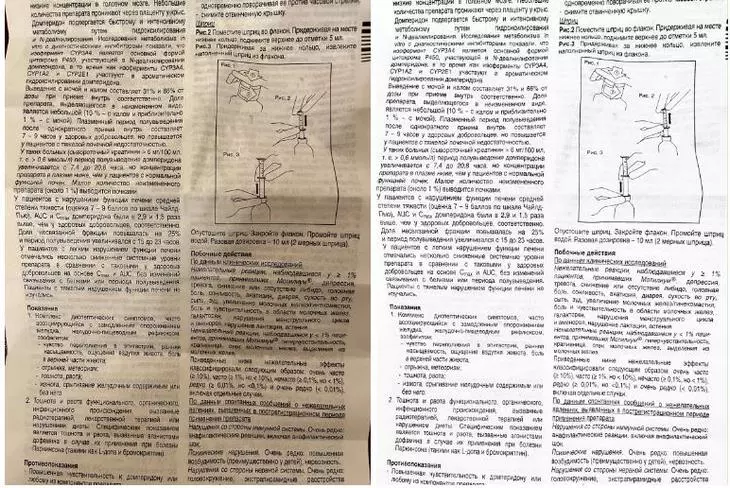
Вот что в итоге получилось: слева — фото до редактирования, справа — после. Если бы инструкция не была мятой, текст не искажался бы:
В Google и «Яндексе», соцсетях, рассылках, на видеоплатформах, у блогеров
2.С помощью Google Диск (для Android)
Если вы используете телефон на Android и по каким-то причинам не готовы вручную редактировать фото, — можно скачать приложение Google Диск. Не все знают, что здесь есть встроенная функция сканера. Это особенно удобно. когда сканирование вам нужно для создания контента, например, презентации — сканируете нужный фрагмент и тут же вставляете в презентацию (кстати, у нас вы можете заказать создание презентаций — прим. отдела продаж TexTerra).
Для того, чтобы сделать скан, нажмите на крестик в правом нижнем углу экрана — кнопку «Добавить». Выберите «Сканировать» и сделайте фото документа.
Если в объектив попал фон, нажмите на значок «Кадрировать». Если все в порядке, нажмите «Готово».
Нужно отсканировать не одну, а несколько страниц сразу? Тогда после сканирования следующего фото выберите пункт «Сканировать страницу еще раз». Нажмите на красную кнопку с крестом, чтобы получить доступ к сканеру Google Disk:
3.Заметки на iPhone (iOS)
Чтобы программно отсканировать документ на iPhone, откройте стандартное приложение «Заметки».
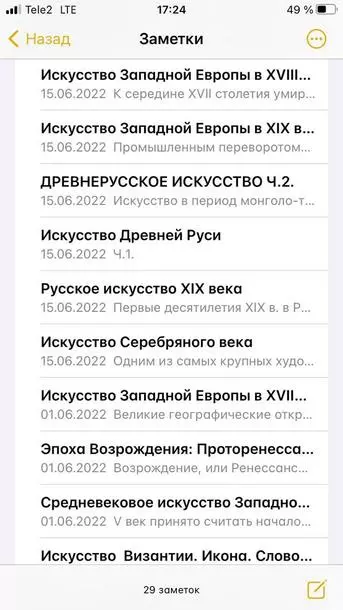
Какой алгоритм действий:
- Создайте новую заметку или зайдите в существующую.
- Кликните на иконку камеры над клавиатурой и выберите «Отсканировать документы».
- Наведите камеру на документ и сделайте фото. Снимок будет обработан автоматически.
- Кадрируйте фото, если необходимо, и нажмите «Оставить». Фотография попадет в заметку, откуда вы сможете ее сохранить.
Весь процесс занял 20 секунд. Смотрите инструкцию в видео:
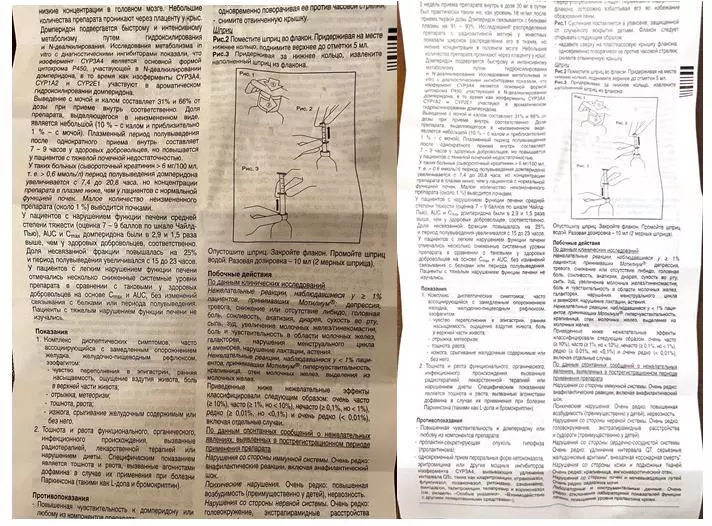
А вот итоговый результат сiPhone (iOS):
4.iScanner (Android и iOS)
Нужно скачать прогу. Вот ссылки для Android и для iOS.
Платное приложение — стоимость 1390 рублей. Но мы воспользовались бесплатной пробной подпиской на 3 дня.
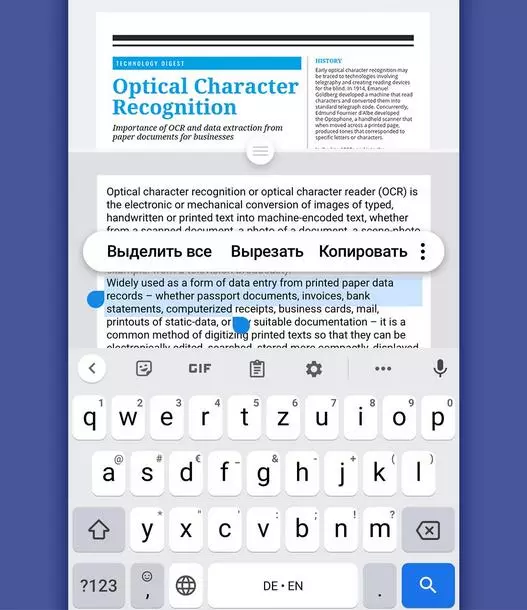
OCR экономит много времени, тем кто привык вводить текст с изображений вручную. Удобно, что распознанный текст сразу можно выделить, вырезать или копировать.
Чтобы отсканировать в iScanner документ, достаточно открыть приложение и нажать на фиолетовый кружок со знаком плюс, размещенный в нижней части экрана. Далее – «Камера». Когда откроется камера, нужно навести объектив на документ и подождать: приложение автоматически сделает снимок и обработает фото. Если это необходимо, вы сможете дополнительно обработать скан в приложении, кадрировать его и сохранить в формате PDF или JPG.
Вот видео с инструкцией:
Приложение также предлагает сохранить документ в формате TXT, но эта опция подходит не всем документам: нашу инструкцию программа расшифровать не смогла.
5.FineReader (Android и iOS)
Нужно скачать приложение. Вот ссылки: для Android, для iOS
Первые пять документов можно обработать бесплатно.
Приложение распознает таблицы, диаграммы и графику внутри изображений.
Умеет распознавать кириллицу.
Скан можно сохранить в PDF или PNG.
Чтобы обработать документ, откройте приложение и нажмите на значок камеры в правом нижнем углу экрана. Затем наведите телефон на документ и немного подождите: приложение сделает фото автоматически.
Если результат вас устроит, нажмите «Использовать» — «Готово».
Вот здесь можно посмотреть пошаговую руководство:
FineReader не очень хорошо справляется с удалением заломов с документа: там, где они были, после обработки остались черные точки. Только часть из них удалось удалить вручную прямо в программе.
6.Microsoft Lens (Android и iOS)
Нужно скачать приложение. Вот ссылки: для Android, для iOS
Это бесплатное и простое приложение. Умеет конвертировать даже рукописный текст. С простым текстом на фото приложение справляется в два счета.
Так что это идеальный вариант для тех, кому нужен голый OCR-модуль в телефоне без лишних наворотов.
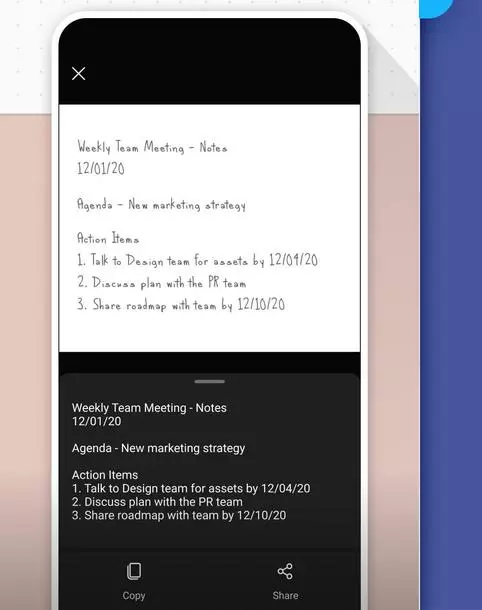
Чтобы сделать скан с его помощью, наведите камеру на документ и сделайте фото. Приложение автоматически определит границы документа и вырежет его из фона. Далее вы можете самостоятельно наложить фильтры на документ, которые, впрочем, не дают толкового результата. Смотрите видео, как это сделать:
Вот что получилось у нас. Эта программа, по сути, не «сканирует» документ, а просто фотографирует его и повышает резкость:
7.CamScanner (Android и iOS)
Нужно скачать приложение. Вот ссылки: для Android, для iOS
Приложение платное. Неделя подписки на него стоит 299 руб., месяц — 799 руб. Даже несмотря на активацию платной пробной подписки приложение постоянно показывает яркие раздражающие поп-апы.
Распознанный текст можно скопировать или отредактировать сразу же. Весь распознанный текст разделяется на блоки:
Чтобы сделать скан через приложение, нажмите на голубой кружок со знаком камеры внизу экрана, наведите камеру на документ и сделайте фото. Обратите внимание: над кнопкой «затвора» здесь тоже есть горизонтальное меню, в котором можно выбрать тип вашего документа.
«Одиночный режим» — для сканирования 1 страницы.
«Пакетный режим» — для сканирования многостраничного документа.
«Книга» — для сканирования разворота и автоматического разделения его на страницы.
Вот что у нас получилось. Пожалуй, это самый низкое качество из всех приложений, которые мы разобрали:
8.Adobe Scan (Android и iOS)
Нужно скачать приложение. Вот ссылки: для Android, для iOS
Сканировать документы здесь можно бесплатно.
Можно применять фильтры. Они могут улучшить документы с картинками
Для сканирования необходимо открыть приложение, выбрать вкладку «Документ» в горизонтальном меню, навести телефон на документ и сделать фото. Далее приложение автоматически «найдет» лист, вырежет его из фона и обработает. Вам останется только сохранить результат.
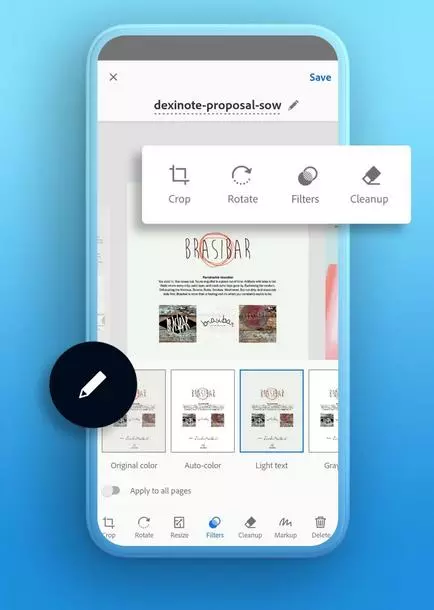
Вот пошаговое руководство:
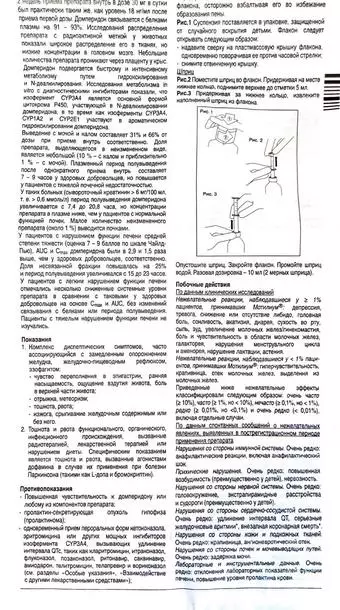
Вот что у нас получилось. Можно поставить отдельный плюс за мгновенную скорость обработки. И это лучший результат, но артефакты в правом нижнем углу все равно заметны:
Бонус: 10 лучших бесплатных приложений
Бесплатные приложения значительно уступают тем, которые мы разобрали выше. Тем не менее, вот ещё неплохие бесплатные и частично-бесплатные приложения, которые можно использовать для расшифровки текста на изображениях и перевода их в документ.
5 бесплатных приложений для iOS
Приложение для распознавания любого текста с изображения с точностью от 98% до 100%. Его фича в том, что есть поддержка 92 языков. Оно превращает ваш мобильный телефон в полноценный OCR-сканер.
Простое приложение для распознавания рукописного текста и оптического распознавания символов. Оно абсолютно бесплатно. Вы можете писать рукописные текстовые заметки, списки или любой другой текстовой контент.
Онлайн-сканер OCR (оптическое распознавание символов) облегчит получение текста из изображения, содержащего любые символы. Приложение для тех, кто распознает изображения в больших количествах.
99%+ — точность, 60+ — языков и пакетное сканирование изображений. Сканирует изображения и PDF и может сохранять результаты в виде текста или в популярных форматах.
Неплохое мобильное приложение сканер для документов и QR-кодов. Создать бесплатный высококачественный PDF или JPG сканирование с помощью него можно за 5 секунд.
5 условно-бесплатных приложений для Android
-
. Одно из лучших приложений по качеству сканирования. . Распознает текст на более 110 языках и работает оффлайн. . Отличный вариант, но только для текста на латинице. Для расшифровки документов на русском языке не подойдет. . Распознает эффективно, но медленно. Кракозябр и других артефактов в полученном тексте не замечено. Scan — PDF Scanner, OCR. Есть автоматическое удаление искажений.
Несколько советов
- Чтобы скан получился качественным, держите руки параллельно поверхности, на которой лежит документ.
- Если бумажный документ помят, постарайтесь его выгладить до «сканирования»: потом убрать тени и изгиб линий на фото будет сложно.
- Качество итогового изображения после программной обработки, как правило, снижается. Если вам важна четкость скана, редактируйте фото вручную.
Что с оплатой в России
Лучшие и эффективные приложения для расшифровки текста на фото — платные. Бесплатные уступают им по всем важным пунктам: качество распознавания текста, количество страниц или символов, которые можно расшифровать, форматы изображений (которые поддерживает приложение), поддержка кириллицы.
В России в конце 2022 года оплатить приложение через Play Market или Apple Store официально — невозможно. Остается использовать обходные пути. Вот 5 способов, как можно оплатить мобильное приложение в Play Market или Apple Store находясь в России (редакция не несет ответственности за качество услуг, предоставляемых посредниками — прим. ТеxTerra). Что называется, на свой страх и риск.
Итак, вот что можно сделать:
- Выпустить карту российского банка с привязкой к платежной системе UnionPay. Есть такая у «Россельхозбанка», например. Карта для оплаты приложений в сторах должна быть именной.
- Заказать карту казахстанского банка. Сервисов для этого много, например, вот этот. Получите полноценную Visa или MasterCard, которой можно будет оплачивать любые покупки, в любых зарубежных интернет-магазинах.
Лояльно к гражданам РФ относятся три банка: KaspiBank, Freedom Finance Bank, «ЦентрКредит». Если вам нужна 100% работающая карта, то оформлять ее лучше лично в отделении банка, в Казахстане.
Если будете пользоваться онлайн-посредниками, изучите историю их работы и отклики, чтобы не потерять деньги. За открытие карты посредник просит 40 000 рублей.
- Воспользоваться виртуальной картойUS Unlocked. Для этого необходимо ее оплатить. Обратите внимание: на многих таких картах есть лимит, то есть вы изначально заказываете карту с определенным номиналом и пополните её позже нельзя.
- Воспользоваться смартфоном Huawei. Там есть свой стор приложений (Huawei AppGallery). Некоторые из разобранных нами приложений — можно найти в нем. Ищите по слову OCR. Вы с ходу найдете 5-6 приложений с OCR-модулем для распознавания текста на фото:
- Воспользоваться сервисомO-Plati. Это один из многочисленных посредников, способный оплатить сервисы, которые недоступны в РФ. 150 рублей с 700 — столько берет посредник.
Все эти способы связаны со значительными финансовыми затратами или другими сложностями. Но если вы переводите изображения в документы по работе часто, то то траты, например, на выпуск карты зарубежного банка вполне окупятся. Вы сэкономите огромное количество времени, ведь не нужно будет вручную набирать страницу за страницей (с телефона делать это очень неудобно). К тому же эти же, если вы выберете вариант с оформление карт, их можно будет еще использовать для онлайн-покупок в интернет-магазинах, которые теперь с российскими картами недоступны.
Как отсканировать документ на телефоне
Бухгалтерия срочно требует скан подписанного договора? Это не повод выходить из дома или искать ближайший копировальный центр! Есть несколько приложений, которые позволят отсканировать документ с помощью телефона и сохранить в формате PDF.
Сканирование позволяет создать электронную копию бумажного документа. Это пригодится для обмена данными, редактирования или передачи заверенной копии для цифрового документооборота.
Современные смартфоны обеспечивают достаточно хорошее разрешение фотографий, чтобы текст был читаемым. А дополнительные программы помогают улучшить качество снимков и сохранить их в нужном формате.
Есть универсальные правила сканирования телефоном :
- вытащите листы бумаги из файлов — они могут бликовать;
- положите их на ровную поверхность и фотографируйте не под углом;
- позаботьтесь о свете, идеальный вариант — естественное освещение, если света мало — включите вспышку или ночной режим.
Список приложений для сканирования документов
Мы собрали профессиональные программы, которые можно установить на телефон. Среди них есть и редакторы для онлайн-сканирования документов , которые наверняка уже установлены на вашем телефоне.
Google Диск
Бесплатное приложение, позволяющее отсканировать документ на « Айфоне » и «Андроиде». На Android он установлен по умолчанию. В Google Диск есть функция сканирования, о которой не все знают.
Запустить ее очень просто. Откройте Google Диск, нажмите в правом нижнем углу знак «+», во всплывающем меню выберите «Сканировать». При необходимости разрешите приложению доступ к камере.
Пользователю нужно будет вручную делать фотографии. А сервис сам выставит контрастность и предложит обрезать документ. Самостоятельно можно выбрать цветовую гамму или повернуть изображение.
Приложение сохранит сделанные фотографии в формате PDF, они будут доступны в облаке, оттуда их можно скачать на физический носитель или отправить по почте.
«Заметки» в iOS
Этот способ позволит отсканировать документ на айфон» без установки дополнительных приложений. Чтобы воспользоваться им, зайдите в предустановленные «Заметки». В них создайте новый документ и нажмите на значок камеры. В выпадающем списке выберите «Отсканировать документы».
Сделайте фотографии, программа обработает их автоматически. Можно отредактировать снимки самостоятельно и сохранить. Все фото появятся в соответствующей заметке, оттуда их можно скачать.
Evernote
Популярное приложение для заметок имеет отдельный функционал для сканирования документов. Им можно воспользоваться, создав новую заметку и выбрав опцию «Сделать фото».
Приложение хорошо фокусируется на документе и умеет обрезать его по краям. Отсканированный документ автоматически редактируется для улучшения качества изображения. К сожалению, выставить настройки вручную не получится, такой опции не предусмотрено.
Готовый скан можно сохранить в нескольких форматах: в виде фотографии, PDF-файла или визитки.
Нужен качественный смартфон для учебы, но нет денег? Обновить технику можно в рассрочку, воспользовавшись картой «Халва». Купите телефон в магазинах-партнерах уже сегодня, а расплачивайтесь небольшими частями в течение нескольких месяцев.
Карта «Халва» — универсальный финансовый инструмент. Используйте свои средства, получайте кешбэк с покупок до 10% и доход на остаток собственных средств по карте до 15%, а также открывайте вклады под выгодный процент. Вы можете взять заемные средства и потратить их на покупки в рассрочку до 24 месяцев. Оформите Халву в пару кликов, и курьер привезет ее вам!
DocScan
Бесплатное приложение для сканирования документов. Оно умеет снимать качественные копии и конвертировать полученные снимки в JPEG или PDF. Помимо обычных документов DocScan способен распознать квитанции, сертификаты, надписи на белых досках.
Приложение автоматически выставляет свет и четкость, а также умеет обрезать файлы. Кроме того, оно позволяет превращать цветные документы в черно-белые.
Microsoft Lens
Сканер документов для андроида и айфона , созданный специально для студентов. Его достоинство — работа с разными носителями. Приложение позволяет сканировать не только печатные, но и рукописные документы, а также надписи на доске и картинки.
Что такое ЭДО и как им пользоваться
Снятые фотографии с его помощью можно сохранять в PDF, Word, Excel и PowerPoint. Также он работает как распознаватель рукописного текста.
Благодаря совместимости с другими сервисами Microsoft полученный текст можно сразу сохранять в заметках OneNote, а также добавлять к нему комментарии и примечания.
Интересная функция: приложение умеет сканировать визитки и сразу сохранять информацию с них в список контактов.
Adobe Scan
Частично бесплатное приложение с русским интерфейсом, позволяющее отсканировать документ на «андроиде» и «айфоне» . Оно имеет модуль ОCR, обеспечивающий оптическое распознавание символов. Adobe Scan позволяет отсканировать документ телефоном и при помощи конвертера преобразовать его в электронный файл.
Снимки можно сохранить в формате PDF. Из интересных функций: приложение способно автоматически находить квитанции в библиотеке фотографий и преобразовывать такие файлы. Есть функционал для работы с визитками, они автоматически заносятся в контакты на телефоне.
В платной версии предлагают возможность экспортировать полученные данные в Word, Excel и PowerPoint.
Clear Scan
Бесплатное приложение без всплывающей рекламы и ограничений. Основной минус — отсутствие возможности распознавания текста. Это плата за минималистичный интерфейс, в котором очень легко разобраться.
Clear Scan позволяет отсканировать документ на телефоне и сохранить полученный файл на диск или в Google Диске. При съемке есть возможность менять разрешения файла, автоматические настройки можно корректировать вручную.
Фильтры у приложения самые простые, и есть возможность изменить размер или ориентацию изображения, а также сделать фото черно-белым.
Camscanner
Главный минус — в бесплатной версии прибавляет ко всем отсканированным файлам водяной знак. Приложение умеет сканировать документы как по одному файлу, так и пакетным способом, то есть автоматически собирать их в один файл.
Готовые фото можно сохранять в нескольких форматах: PDF, TXT, DOC. Есть возможность самостоятельно редактировать изображения, выставлять яркость, уменьшать размер и т. д.
Приложение позволяет сделать скан на «андроиде» и «айфоне» .
Genius Scan
Есть бесплатная и платная версии. Вторая необходима для максимально полной интеграции с облачными хранилищами. У приложения есть функция ОCR — оптического распознавания символов. Это позволяет ему извлекать текст из фотографий документов или печатных страниц.
Сделанные снимки приложение сохраняет только в двух форматах файлов: PDF и JPEG.
Функция умного сканирования дает возможность корректировать искажения в автоматическом режиме, удалять тени и другие дефекты, менять фон.
iScanner
Несмотря на название, приложение позволяет отсканировать документ как на «айфоне» , так и на «андроиде». Основной минус — оно платное, что нерационально при наличии такого количества бесплатных аналогов. Но можно воспользоваться пробной версией бесплатно.
Основное преимущество приложения — OCR, позволяющее распознавать символы с фотографии. Готовые снимки можно сохранять в формате фото или PDF-документа.
Создатели обещают эффективное сканирование любого печатного текста. Однако, судя по отзывам пользователей, приложение справляется с квитанциями далеко не безупречно.
Scan Text
Бесплатное приложение для сканирования и распознавания текста. Его основное достоинство — поддержка более 100 языков. У приложения минималистичный интерфейс, тем не менее есть все необходимые функции.
После распознавания готовый файл можно сохранить в формате PDF и получить доступ к тексту.
Есть базовые настройки для повышения качества изображения.
Tiny Scanner
Приложение, которое позволит отсканировать документ на «айфоне» и «андроиде» . В число его функций входит и распознавание уже готовых изображений. То есть можно проводить как онлайн-сканирование документов, так и выбирать файлы из галереи.
Главный минус — OCR на основе искусственного интеллекта доступно только за деньги. Зато эта функция позволяет переводить в электронный документ даже печатный текст.
Приложение умеет выбирать размер и ориентацию страниц, автоматически обрезать края и добавлять подписи к документам, редактировать контрастность и фон.
Text Fairy
Бесплатное приложение для сканирования документов , которое работает без подключения к интернету. Помимо конвертации снимков в PDF оно умеет распознавать текст на 110 языках, включая русский.
Из минусов — возможности работы с рукописным текстом нет. Впрочем, эта редкая функция и даже там, где она реализована, результат обычно бывает неудовлетворительным.
Есть интересная опция — произношение распознанного текста.
Заключение
Мы собрали дюжину программ для сканирования фотографий, которые можно поставить на две самые популярные операционные системы телефонов. Среди них есть бесплатные и условно бесплатные приложения.
Обратите внимание на дополнительный функционал, зачастую этими функциями можно воспользоваться только за деньги.
Сканирование штрих-кодов на Android

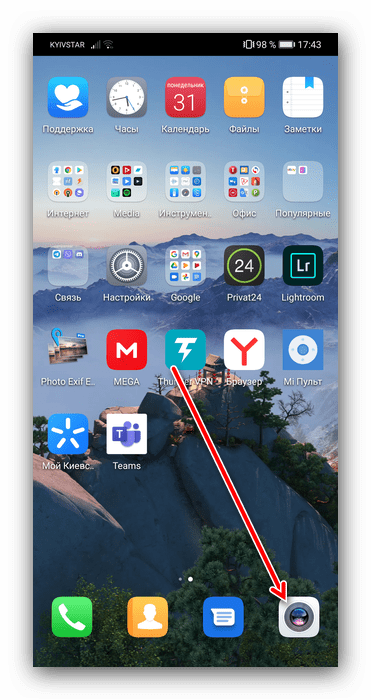
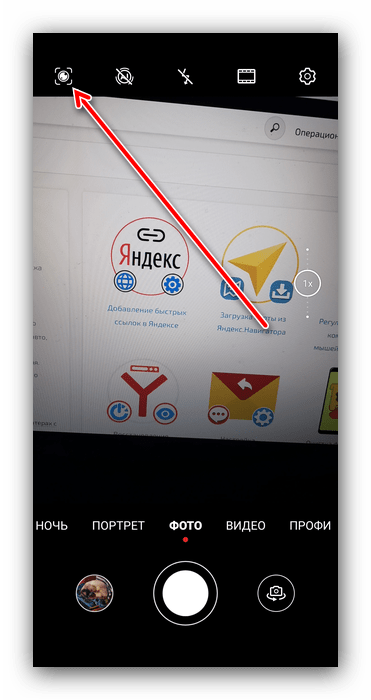
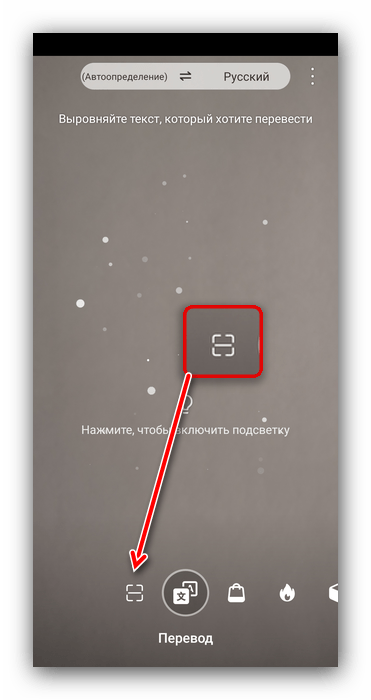
Некоторые смартфоны, преимущественно китайских брендов вроде Huawei и Xiaomi, имеют либо отдельный предустановленный софт для рассматриваемой цели, либо надстройку над стоковой камерой. Работу с подобным ПО покажем на примере решения AI Lens из EMUI 10.1.
- Запустите приложение камеры – по умолчанию оно находится на нижней панели.
- Далее тапните по значку в левом верхнем углу.
- Сканер кодов выделен в отдельную кнопку, крайнюю слева, перейдите к ней.
Способ 2: Сканер QR
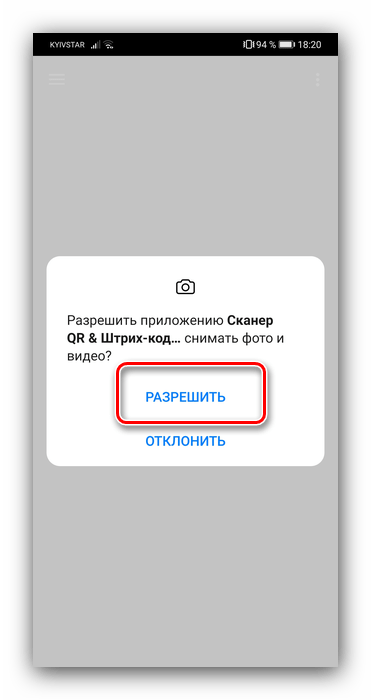
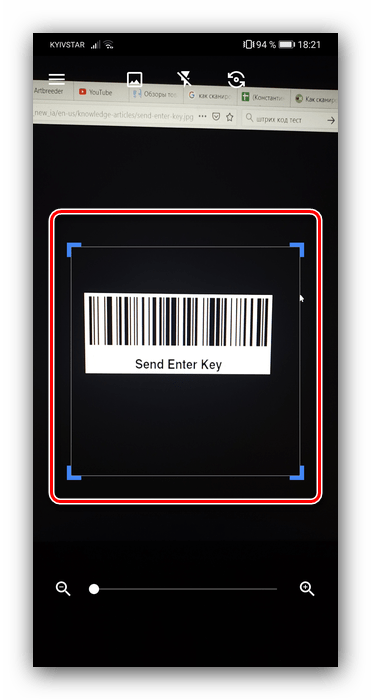
Для устройств без встроенной функции сканирования штрих-кодов можно воспользоваться сторонними решениями, одним из которых и является Сканер QR.
- Загрузите приложение, после чего откройте. Первым делом выдайте разрешения на работу с камерой.
- Когда появится интерфейс, наведитесь на изображение с кодом так, чтобы он находился в области сканирования, и подержите несколько секунд.
Способ 3: Молния QR Сканер
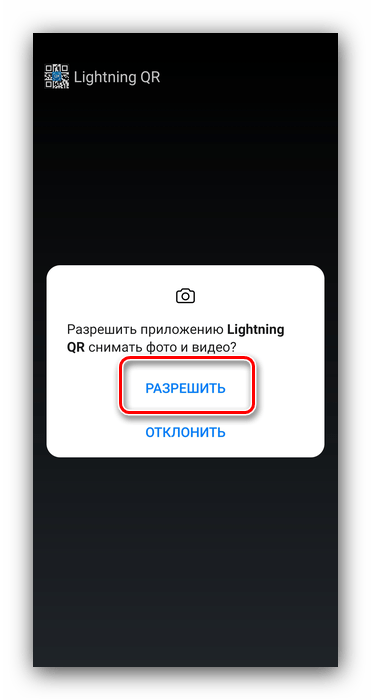
Если предыдущее приложение вам по каким-то причинам не подошло, можете воспользоваться альтернативой в виде Молнии QR Сканера.
- Традиционно, после запуска разрешите средству использовать камеру.
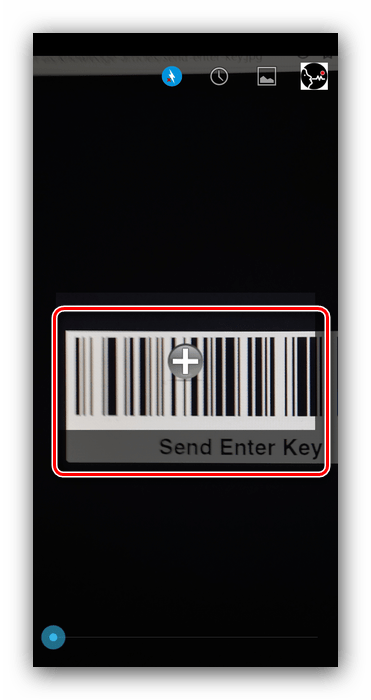
- Наведите область на код и подождите, пока произойдёт определение.
- После удачного сканирования выберите, что делать с результатом.
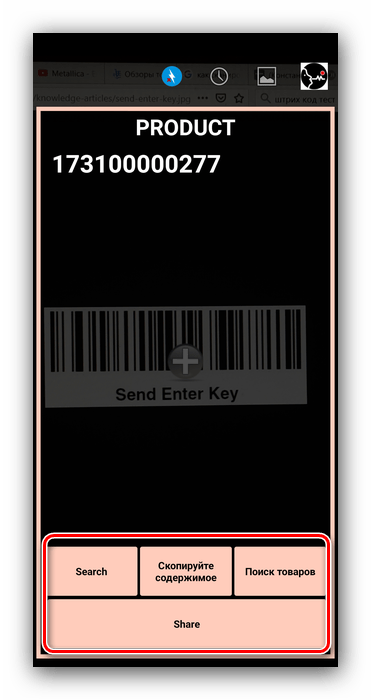
Молния QR Сканер не блещет удобством интерфейса, однако со своей задачей справляется неплохо.
Способ 4: Онлайн-сервисы
В ситуации, когда нет возможности использовать сторонний софт, может пригодиться решение, доступное через интернет – например, один из инструментов сервиса IMGonline.
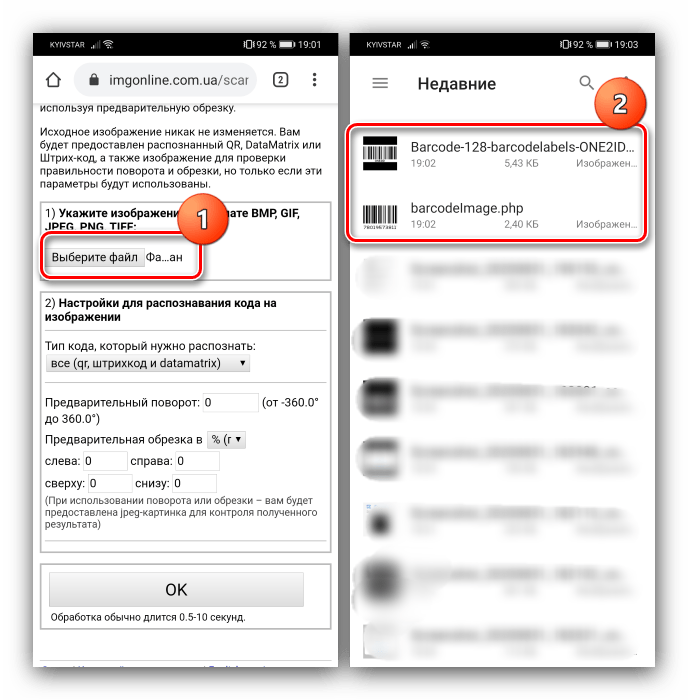
- Перейдите по предложенной ссылке, затем пролистайте страницу вниз. Тапните по пункту «Выбрать файл», после чего с помощью встроенного в ваш телефон средства загрузите изображение с кодом.
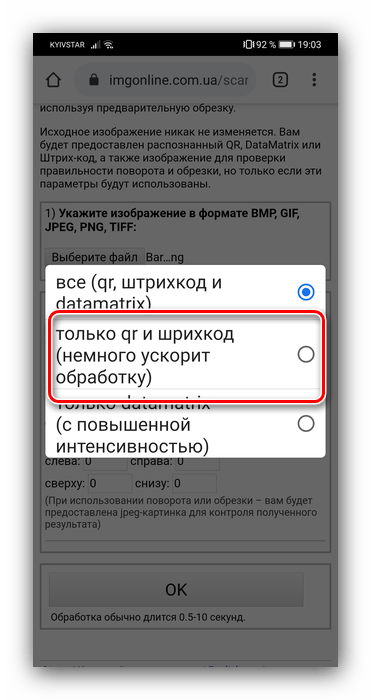
- Далее воспользуйтесь выпадающим меню типа распознавания, в котором укажите вариант «Только qr и штрих-код».
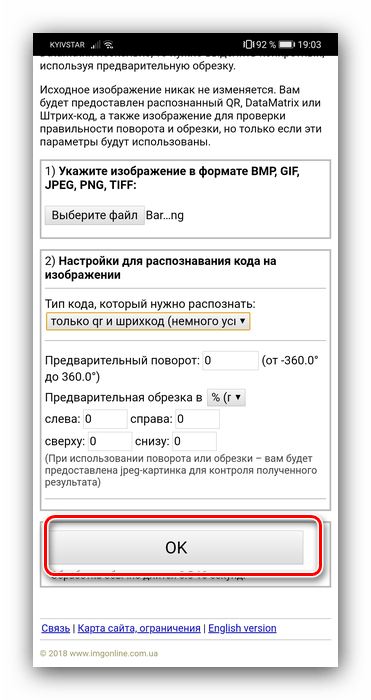
- Инструменты предобработки изображения лучше не трогать, так что нажмите «ОК» для начала сканирования.
- По окончании процедуры получите результат вроде этого:
Онлайн-сервисы временами удобнее выделенных программ, но для их работы требуется стабильное подключение к интернету.