Winoptimizer 2019: как включить игровой режим и повысить производительность
Winoptimizer 2019 — это программное обеспечение, которое позволяет оптимизировать работу операционной системы Windows, улучшая ее производительность. Среди множества функций, доступных в Winoptimizer 2019, есть и специальный игровой режим, который позволяет максимально использовать ресурсы компьютера для запуска и игры в игры. В этой статье мы расскажем, как включить игровой режим и повысить производительность с помощью Winoptimizer 2019.
Игровой режим в Winoptimizer 2019 позволяет автоматически оптимизировать работу компьютера для игр. Он выключает ненужные процессы и службы, освобождает оперативную память, улучшает быстродействие графической карты и многое другое. В результате, вы получаете максимально плавную и беззаботную игровую сессию без лагов и зависаний.
Для включения игрового режима в Winoptimizer 2019 достаточно выполнить несколько простых шагов. Сначала откройте программу и выберите вкладку «Игры» в главном меню. Затем активируйте переключатель «Игровой режим». После этого Winoptimizer 2019 автоматически оптимизирует работу вашего компьютера для игр и вы сможете наслаждаться игровым процессом без каких-либо помех.
Примечание: Важно отметить, что игровой режим в Winoptimizer 2019 работает не только для новых игр, но и для старых. Он может значительно повысить производительность даже в самых требовательных играх, позволяя вам наслаждаться игровым процессом без ограничений.
Кроме того, Winoptimizer 2019 предлагает и другие инструменты для оптимизации производительности вашего компьютера. Вы можете очищать жесткий диск от ненужных файлов, исправлять ошибки реестра, управлять автозагрузкой и многое другое. Все это позволяет не только повысить производительность для игр, но и улучшить общую работу вашего компьютера.
В заключение, Winoptimizer 2019 — это мощный инструмент для оптимизации работы операционной системы Windows. Включение игрового режима в Winoptimizer 2019 позволяет максимально использовать ресурсы вашего компьютера для запуска и игры в игры. Таким образом, вы получаете плавную и беззаботную игровую сессию без лагов и зависаний. Попробуйте Winoptimizer 2019 и ощутите разницу в производительности вашего компьютера!
Winoptimizer 2019
Winoptimizer 2019 — это программное обеспечение, разработанное для оптимизации работы операционной системы Windows и повышения ее производительности. Это полезное приложение позволяет пользователям удалить ненужные файлы, исправить ошибки реестра, ускорить запуск системы и многое другое.
Одним из интересных функций Winoptimizer 2019 является игровой режим. Когда этот режим включен, программа автоматически оптимизирует систему для более плавной и быстрой игры. Она приостанавливает все ненужные фоновые процессы, освобождает оперативную память и увеличивает производительность графической карты.
Игровой режим также предлагает возможность настройки системы под конкретную игру. Пользователь может указать, какие процессы или службы он хочет оставить работать в фоновом режиме, чтобы уменьшить влияние на производительность игры.
Кроме того, Winoptimizer 2019 предлагает массу других инструментов и настроек для оптимизации работы операционной системы. Он может очищать жесткий диск от временных и ненужных файлов, удалять ненужные записи в реестре, управлять автозагрузкой программ, оптимизировать настройки интернета и многое другое. Все эти функции помогают ускорить работу компьютера и повысить общую производительность системы.
В целом, Winoptimizer 2019 — это мощный инструмент для оптимизации работы Windows и повышения производительности компьютера. Его игровой режим и другие функции помогут улучшить игровой опыт и сделать работу в операционной системе более эффективной.
Установка и настройка
Для начала работы с Winoptimizer 2019 вам необходимо скачать и установить программу на ваш компьютер. После установки запустите приложение.
После запуска программы вам будет предложено выбрать режим работы. Для повышения производительности вам необходимо выбрать игровой режим. Для этого нажмите на кнопку «Игровой режим» в главном меню программы.
После выбора игрового режима вам будет предложено настроить различные параметры для оптимизации производительности во время игры. Можно изменить настройки файловой системы, отключить ненужные задачи в фоновом режиме, а также отключить уведомления и обновления, чтобы не отвлекаться во время игры.
Для улучшения производительности во время игры также рекомендуется очистить систему от мусора и временных файлов. Для этого воспользуйтесь функцией «Оптимизация системы» в главном меню программы. Вы можете выбрать автоматическую оптимизацию или выполнить оптимизацию вручную, выбрав нужные категории файлов для удаления.
Помимо этого, вы можете настроить параметры видеокарты и звука для оптимального воспроизведения игр. Для этого воспользуйтесь функцией «Настройки» в главном меню программы. Вы можете изменить разрешение экрана, частоту обновления, а также другие параметры, которые влияют на качество графики и звука в играх.
После настройки всех параметров и проведения оптимизации системы, вы можете сохранить настройки игрового режима и начать играть с улучшенной производительностью. Приложение Winoptimizer 2019 будет автоматически применять выбранные настройки при запуске игр, обеспечивая наилучшее игровое впечатление.
Игровой режим и его преимущества
Игровой режим в программе Winoptimizer 2019 – это инновационная функция, которая позволяет максимально оптимизировать производительность вашего компьютера во время игры. Он автоматически регулирует ресурсы системы, чтобы обеспечить вам наиболее плавную и беззаботную игровую сессию.
Основное преимущество игрового режима заключается в том, что он позволяет сосредоточить всю вычислительную мощь вашего компьютера на игре, минимизируя влияние фоновых процессов и нежелательных уведомлений. В результате вы получаете большую производительность и стабильность в играх, а также снижение задержек и лагов, что способствует более полному погружению в виртуальные миры.
Игровой режим также предлагает ряд дополнительных функций, которые могут значительно улучшить вашу игровую экспериенцию. Например, вы можете настроить программу на автоматическое выключение нежелательных процессов и служб, запуск игры в полноэкранном режиме, а также на оптимизацию графических настроек для лучшей графики и производительности.
В целом, игровой режим в Winoptimizer 2019 является мощным инструментом, который помогает вам получить максимум от своих игровых сессий. Он обеспечивает оптимальную работу вашего компьютера, улучшает производительность и снижает задержки в играх, что делает вашу игровую эмоцию еще более увлекательной и захватывающей.
Методы повышения производительности
1. Оптимизация системы: Перед тем, как начать игру, рекомендуется оптимизировать систему. Для этого можно использовать специальные программы, например, Winoptimizer 2019. Они помогут избавиться от ненужных файлов и настроить систему для максимальной производительности.
2. Закрытие ненужных программ: Перед запуском игры рекомендуется закрыть все ненужные программы и процессы. Они могут занимать ресурсы компьютера и снижать производительность игры. Можно воспользоваться диспетчером задач, чтобы закрыть все лишнее.
3. Оптимизация драйверов: Драйверы играют важную роль в производительности компьютера. Рекомендуется регулярно обновлять драйвера видеокарты, звуковой карты и других компонентов. Это поможет исправить возможные ошибки и улучшить производительность системы.
4. Настройки графики: В играх часто есть настройки графики, которые можно изменить для повышения производительности. Например, можно уменьшить разрешение экрана, отключить некоторые эффекты или установить минимальные настройки. Это поможет увеличить скорость отображения и снизить нагрузку на систему.
5. Оптимизация жесткого диска: Жесткий диск может быть узким местом в системе, особенно если на нем много ненужных файлов или фрагментированных данных. Рекомендуется регулярно проводить дефрагментацию диска и очищать его от мусора. Также можно использовать SSD-накопители для ускорения загрузки игр.
6. Переключение в игровой режим: Некоторые программы, включая Winoptimizer 2019, предлагают игровой режим, который автоматически оптимизирует систему для игры. Он может отключать ненужные сервисы, управлять процессами и повышать производительность. Рекомендуется включить игровой режим перед запуском игры.
7. Обновление операционной системы: Регулярные обновления операционной системы могут включать исправления ошибок и оптимизации, которые могут повысить производительность. Рекомендуется установить все доступные обновления перед запуском игры.
С помощью этих методов можно значительно повысить производительность компьютера и наслаждаться играми без лагов и зависаний. Важно регулярно проводить оптимизацию системы и следить за обновлениями, чтобы всегда получать максимальную производительность.
Оптимизация системы
Оптимизация системы — это процесс настройки компьютера или другого устройства с целью повышения его производительности и эффективности работы. Он включает в себя устранение проблем, улучшение скорости работы и повышение стабильности системы.
Для оптимизации системы существует множество инструментов и программных решений. Одним из таких инструментов является Winoptimizer 2019, который предлагает ряд функций для повышения производительности компьютера.
Один из важных аспектов оптимизации системы — это очистка и дефрагментация жесткого диска. Winoptimizer 2019 позволяет удалить временные файлы, ненужные программы и очистить реестр, что помогает ускорить загрузку системы и улучшить ее общую производительность.
Важным компонентом оптимизации системы является управление запуском приложений. Winoptimizer 2019 предлагает функцию «Игровой режим», которая отключает ненужные фоновые процессы и приложения, что позволяет освободить ресурсы системы и повысить производительность во время игры или других ресурсоемких задач.
Оптимизация системы также включает в себя управление памятью и настройку параметров работы операционной системы. Winoptimizer 2019 позволяет оптимизировать настройки памяти и системы, чтобы достичь максимальной производительности и стабильности работы компьютера.
Управление автозагрузкой
Один из способов повысить производительность компьютера во время игры — это управление автозагрузкой. Автозагрузка — это список программ и служб, которые запускаются при старте операционной системы. Однако, некоторые из них могут замедлять работу компьютера и уменьшать производительность игр.
Winoptimizer 2019 предоставляет возможность управлять автозагрузкой, чтобы вы могли выбирать, какие программы должны автоматически запускаться при старте компьютера.
Для этого необходимо открыть программу и выбрать вкладку «Модули». Затем выбрать «Автозапуск» в левой панели. Здесь вы увидите список программ, которые запускаются при старте компьютера.
Вы можете выбрать программу, которую хотите отключить, и нажать кнопку «Отключить». Это позволит убрать программу из списка автозагрузки и предотвратить ее запуск при старте компьютера. Если вам понадобится включить программу обратно, вы всегда сможете сделать это, выбрав ее в списке и нажав кнопку «Включить».
Таким образом, управление автозагрузкой с помощью Winoptimizer 2019 позволяет вам контролировать какие программы запускаются при старте компьютера и повысить производительность во время игры.
Очистка системы от мусора
Одной из ключевых функций Winoptimizer 2019 является очистка системы от мусора. Этот процесс позволяет удалить временные файлы, ненужные реестры и другие накопившиеся данные, которые замедляют работу компьютера и занимают лишнее место на жестком диске.
Winoptimizer 2019 предлагает пользователю несколько методов для очистки системы от мусора. Во-первых, можно воспользоваться функцией «Очистка диска», которая автоматически сканирует жесткий диск и находит файлы, которые можно безопасно удалить. После сканирования, пользователь может самостоятельно выбрать, какие файлы удалить, а какие оставить.
Во-вторых, Winoptimizer 2019 предлагает функцию «Очистка реестра», которая специально разработана для удаления ненужных записей в реестре системы. Реестр – это база данных, в которой хранятся настройки и настройки программ, установленных на компьютере. Однако со временем реестр может заполниться ненужными или неверными записями, что приводит к ошибкам и замедлению работы системы. Функция «Очистка реестра» помогает найти и удалить эти записи, восстанавливая нормальную работу компьютера.
Наконец, Winoptimizer 2019 предлагает функцию «Очистка следов активности», которая позволяет удалить историю использования компьютера, такую как история браузера, история поиска, файлы cookies и другие данные. Это полезно для тех, кто хочет сохранить свою конфиденциальность и защитить свои личные данные.
Резервное копирование и восстановление
Важной функцией программы Winoptimizer 2019 является возможность создания резервных копий системы и файлов. Резервное копирование помогает предотвратить потерю важных данных в случае сбоев операционной системы или аппаратных проблем.
С помощью Winoptimizer 2019 вы можете создавать полные резервные копии всей вашей системы или выбранных файлов и папок. Вы также можете выбрать место для сохранения резервных копий, например, на внешнем жестком диске или в облачном хранилище.
Для восстановления данных из резервной копии вам необходимо выбрать нужную копию и запустить процесс восстановления. Программа Winoptimizer 2019 позволяет восстанавливать как отдельные файлы и папки, так и всю систему целиком.
Кроме того, в Winoptimizer 2019 имеется функция автоматического резервного копирования, которая позволяет создавать резервные копии системы автоматически по заданному графику. Это позволяет вам быть уверенным, что ваши данные всегда будут в безопасности.
Как включить игровой режим в Windows 10 с помощью Winoptimizer
Игровой режим в Windows 10 – это особый режим работы операционной системы, который оптимизирует производительность компьютера для запуска и игры в игры. Он позволяет получить максимальное количество FPS (кадров в секунду), минимизирует задержку между действием игрока и отображением на экране, а также снижает использование системных ресурсов другими программами и процессами.
Winoptimizer – это утилита для оптимизации и настройки операционной системы Windows, которая позволяет улучшить производительность компьютера. В этой статье мы расскажем, как включить игровой режим в Windows 10 с помощью Winoptimizer, чтобы получить максимальный игровой опыт.
Для начала необходимо установить и запустить Winoptimizer на компьютере. После запуска утилиты вы увидите основной экран программы, на котором будет расположено несколько разделов, включая раздел «Игровые настройки».
Опция «Игровой режим» находится в этом разделе и позволяет включить или выключить игровой режим в Windows 10. Чтобы включить игровой режим, достаточно переключить соответствующий переключатель в положение «Включено». После этого Winoptimizer применит необходимые настройки, оптимизирующие производительность компьютера для игр.
Как активировать игровой режим в Windows 10 с помощью Winoptimizer?
Игровой режим в Windows 10 — это функция, которая позволяет оптимизировать ваш компьютер для игр, чтобы повысить их производительность и предоставить вам наиболее плавный игровой опыт. Winoptimizer является одним из инструментов, которые могут помочь вам активировать игровой режим в Windows 10.

Для активации игрового режима в Windows 10 при помощи Winoptimizer следуйте следующим инструкциям:
- Запустите программу Winoptimizer на вашем компьютере.
- В главном меню программы найдите и выберите опцию «Игровой режим».
- Нажмите на кнопку «Включить игровой режим».
- После этого Winoptimizer автоматически оптимизирует вашу систему для максимальной производительности в играх.
Помимо активации игрового режима, Winoptimizer также предлагает другие полезные функции для оптимизации работы вашего компьютера. Вы можете использовать их, чтобы улучшить производительность вашей системы в целом, а также повысить производительность в играх.
При использовании Winoptimizer для активации игрового режима в Windows 10 не забывайте регулярно обновлять программу до последней версии, чтобы получить доступ к новым функциям и исправлениям ошибок.
Ознакомление с Winoptimizer
Winoptimizer — это программное обеспечение, предназначенное для оптимизации и очистки операционной системы Windows 10. Оно предлагает различные инструменты и функции, которые помогают улучшить производительность компьютера и освободить место на жестком диске.
Один из основных функций Winoptimizer — это очистка системы от временных файлов, кэша браузера, исправление ошибок реестра и удаление ненужных программ. Он также предлагает инструменты, которые помогут оптимизировать настройки системы и управлять автозагрузкой приложений.

Для того чтобы начать использовать Winoptimizer, сначала необходимо установить программу на компьютер. После установки и запуска, вы увидите главное окно программы, где будут представлены основные разделы и функции.
В главном окне программа предлагает несколько вкладок с различными разделами, такими как «Анализ», «Очистка», «Оптимизация», «Безопасность» и другие. Каждый раздел содержит свои инструменты для решения определенных задач.
- Раздел «Анализ» позволяет провести сканирование системы для выявления проблем и определения места, занимаемого ненужными файлами.
- Раздел «Очистка» предлагает инструменты для удаления временных файлов, кэша браузера, исправления ошибок реестра и удаления ненужных программ.
- Раздел «Оптимизация» содержит инструменты для оптимизации настроек системы, управления автозагрузкой приложений и ускорения работы компьютера.
- Раздел «Безопасность» предлагает инструменты для удаления следов вашей активности в Интернете, шифрования файлов и защиты конфиденциальных данных.
Каждый инструмент можно запустить вручную, или использовать функцию «Автоматическая оптимизация», которая выполнит все необходимые действия за вас.

Winoptimizer также предлагает функцию резервного копирования, которая позволяет сохранить состояние системы перед проведением оптимизации или в случае возникновения проблем.
В целом, Winoptimizer является полезным инструментом для оптимизации и очистки системы Windows 10. Он предлагает различные функции, которые могут помочь улучшить производительность компьютера и поддерживать его в хорошем состоянии.
Шаги по активации игрового режима
В операционной системе Windows 10 можно активировать игровой режим для оптимизации производительности компьютера во время игры. Чтобы включить игровой режим с помощью Winoptimizer, следуйте этим шагам:
Запустите Winoptimizer на вашем компьютере.
В меню программы выберите опцию «Настройки».
В списке доступных функций найдите и выберите «Игровой режим».
Активируйте опцию «Включить игровой режим».
Настройте параметры игрового режима по вашему выбору. Например, вы можете включить режим «Тишина», чтобы уменьшить количество уведомлений во время игры.
Нажмите кнопку «Применить», чтобы сохранить изменения.
После выполнения этих шагов игровой режим будет активирован в операционной системе Windows 10 с помощью Winoptimizer. Это позволит вам наслаждаться более плавным и стабильным игровым опытом на вашем компьютере.
Преимущества игрового режима в Windows 10
Игровой режим в Windows 10 — это функция, которая предназначена для оптимизации и улучшения производительности компьютера во время игры. Включение игрового режима позволяет сосредоточить все системные ресурсы на игровом процессе, минимизируя возможные проблемы с задержкой и снижением FPS.
Вот некоторые преимущества использования игрового режима в Windows 10:
- Оптимизация производительности: В игровом режиме операционная система автоматически приостанавливает и отключает ресурсоемкие процессы, которые необходимы для работы в фоновом режиме. Это позволяет освободить системные ресурсы и увеличить производительность компьютера в целом.
- Сокращение задержек: При включении игрового режима система приоритезирует процессы, связанные с игрой, что позволяет сократить задержки и улучшить отзывчивость системы.
- Улучшение качества изображения: Игровой режим позволяет компьютеру использовать больше ресурсов для обработки графики и улучшения качества изображения в играх. Это может привести к более ярким и детализированным графическим эффектам.
- Улучшение производительности сети: В игровом режиме Windows 10 также автоматически оптимизирует сетевые настройки, что может сократить задержки и обеспечить более стабильное соединение во время онлайн-игр.
- Быстрый доступ к настройкам: Вы можете легко включить и выключить игровой режим с помощью сочетания клавиш Win + G или через настройки системы, что делает процесс управления режимом быстрым и удобным.
В целом, использование игрового режима в Windows 10 может значительно улучшить игровой опыт и помочь вам насладиться более плавным и погружающим геймплеем.
Рекомендации по оптимизации игрового режима
Оптимизация игрового режима в Windows 10 позволяет повысить производительность компьютера и обеспечить более комфортную игровую сессию. Вот несколько рекомендаций, которые помогут вам настроить игровой режим с помощью программы Winoptimizer:
- Проверьте наличие обновлений для операционной системы Windows 10 и установите их.
- Закройте все ненужные программы и процессы на компьютере перед запуском игры.
- Настройте антивирусное программное обеспечение для игры, чтобы оно не сканировало игровые файлы в реальном времени и не снижало производительность.
- Отключите все ненужные службы Windows, которые могут занимать процессор и память.
- Настройте энергосбережение в Windows 10 на максимальную производительность.
- Очистите временные файлы и кэш компьютера с помощью программы Winoptimizer.
- Оптимизируйте настройки видеокарты для достижения максимальной графической производительности.
Помните, что каждый компьютер имеет уникальную конфигурацию, поэтому возможно потребуется дополнительная настройка с учетом ваших особенностей. Также регулярно проверяйте обновления для программы Winoptimizer, чтобы быть в курсе последних улучшений и оптимизаций для игрового режима.
Используйте эти рекомендации для настройки игрового режима в Windows 10 с помощью программы Winoptimizer и наслаждайтесь плавным и безотказным игровым опытом!
На нашем сайте вы найдете множество советов по ремонту и обслуживанию мобильных телефонов
Как удалить функцию «Игровой режим» на Windows 10
Если вам недостаточно простого отключения «Игрового режима», то вы можете полностью его удалить из вашей ОС. Для этого:
Если вы не хотите прибегать к помощи системных утилит Windows для удаления «Игрового режима», то автор данной статьи может посоветовать воспользоваться функцией «отката системы» до более ранней версии. Достаточно лишь создать точку восстановления перед тем как скачивать и устанавливать пакет обновлений Windows 1703.
Согласитесь, очень раздражают ситуации, когда ты целиком погружен в компьютерную игру, наслаждаешься процессом, адреналин
Комментарии (4)
Не могу получить обновление Windows 10 релиз 1607 с игровым режимом, что делать? Во время скачивания и установки показывает другую версию – 1703 и у него другое название. Делаю все по инструкции, или после нового релиза старый уже не доступен?
Начну с последней части вопроса – доступен, ситуация в том, что есть 2 способа. Используя образ ISO, загруженный с Media Creation Tool — не дает возможности выбора сборки, но при чистой установки с загрузочного диска или флешки будет доступен выбор релиза. Вот мы и ответили на вопрос, как сделать игровой режим в Windows 10.
Будет предложено использовать средство, расположенное на официальном сайте Майкрософт.
Представленные 3 варианта будут доступны, обратите внимание на то, что версия софта требует достаточное количество свободного пространства – не менее 20 Gb.
- Обновить релиз ОС можно посредством скачивания образа ISO 1607, весь софт представлен на сайте Microsoft и доступен для загрузки. Кроме того образ можно развернуть и сделать загрузочный диск или флешку, все зависит от ваших возможностей и навыков. Подобный метод инсталляции по результатам ничем не отличается от привычного метода получения обновлений.
Хотелось бы отметить, что после полученного релиза, у вас появится шанс удалить старую винду, которая окажется в привычной директории «Window’s_old», но не будет вам более доступная для отката. Выбирайте, либо свободные 10 Gb дискового пространства, либо рабочая копия. Кроме того, хотелось напомнить о необходимых действиях:
В качестве альтернативы, вы можете отказаться от дорогостоящего игрового оборудования. Сервисы потоковой передачи игр, например GeForce Now, позволяют играть в высококачественные игры на любом устройстве, которое вы выберете, перенося тяжелую обработку на размещенные серверы.
Вариант 2: Через реестр
Некоторые инструменты и режим работы с операционной системой Windows 10 можно активировать через реестр. Однако это неудобно, особенно, если речь идет о не самых опытных пользователях операционной системой. Такой вариант активации игрового режима в Windows 10 все равно имеет место быть, поэтому давайте рассмотрим его подробнее.
-
Для начала запустите строку «Выполнить», воспользовавшись сочетанием клавиш Win+R. В эту строку нужно прописать команду regedit. Для ее применения нажмите «Ок» или клавишу Enter.
Как видите, активировать игровой режим через редактор реестра не так сложно, но гораздо удобнее это делать через «Параметры» операционной системы.
Что такое Режим игры в Windows 10?
В Windows 10 запущено множество служб и фоновых процессов, которые в своей мере используют ресурсы компьютера и могут понизить производительность игр. Многие пользователи пытаются максимально использовать потенциал своего компьютера, но им препятствует тот факт, что некоторые системные процессы могут запускаться в фоне во время игры.
Режим игрока можно включить через меню игры, которое вызывается с помощью клавиш «Win+G». Меню представляет собой накладку в стиле тех, которые предлагают Steam или Origin. В его настройках можно включить режим для запущенного процесса.
Для начала нужно проверить, что игровое меню включено в Windows 10. Откройте меню Пуск, перейдите в Параметры (значок шестеренки) и выберите вкладку «Игры».
Здесь следует проверить, отмечен ли галкой пункт «Отображать меню игры во время воспроизведения в полноэкранном режиме, проверенных корпорацией Майкрософт».
Обратите внимание на название этой опции, можно подумать, что игровой режим возможно включить только в тех играх, которые были приобретены в Магазине Windows в образе универсальных приложений (UWP), например, Rise of Tomb Raider.
Но это вовсе не так. Меню можно включить через комбинацию клавиш Win+G в любой игре при условии, что она была запущена в оконном или полноэкранном формате. Достаточно в опциях войти в настройки образа и установить формат отображения с «Полноэкранного» на «Оконный» или «Оконный без рамки».
Когда игра уже запущенна в оконном формате (или в полноэкранном, если загружена из Магазина Windows), то просто нажмите сочетание клавиш Win+G. На экране появится игровое меню Windows 10.
Нажмите на значок шестеренки, чтобы зайти в настройки. В меню найдите пункт «Использовать игровой режим для этой игры».
Будет достаточно отметить этот пункт, чтобы включить режим, который позволит увеличить производительность. Теперь можно переключить ее в классический полноэкранный формат – настройки в меню будут сохранены, и игровой режим по-прежнему будет включен.
В Диспетчере задач можно заметить интенсивную нагрузку на процессор и оперативную память, которую создает
Ошибка PFN_LIST_CORRUPT на синем экране вызывается каждый раз при повреждении номера фрейма страницы в
5. После перехода на страницу нужно изменить параметры «Использовать режим игры». Для этого достаточно перевести индикатор из положения «Выкл» в положение «Вкл».
Как включить функцию «Режим игры» в Windows 10
Игровой режим стал доступен в Windows 10 с обновлением Creators Update, который предназначен для увеличения производительности в компьютерных играх. Рассмотрим, как включить игровой режим в Windows 10?
Windows 10 Creators Update предлагает пользователю множество улучшений и новинок, в том числе внедрена новая функция «Режим игры». Но на самом ли деле способна эта функция увеличить частоту кадров в секунду? В чем заключается ее действие и как ее включить?
Как выключить игровой режим в Windows 10
Особые возможности после установки обновления Creator Update находится в статусе «Вкл» по умолчанию. При использовании аналогичных технологий от компаний AMD и NVIDIA, которые «по-своему» оптимизирую систему, может понадобиться отключение игрового режима Windows 10.
В случае установки нескольких «высокозатратных» программных объектов с различными технологиями оптимизации, Windows 10 предусмотрено эффективное решение. Нужно сделать следующие действия:
- В настройках, как это указано выше, отключить особые возможности.
- Запустить игру, для оптимального функционирования которой требуются включенные особые настройки.
- Одновременно нажать клавиши «Win» и «G» и вызвать специальную панель.
- В открывшемся окне выбрать «Настройки».
- Установить галочку в поле «Используйте для этой игры игровой режим».
Проблема персональной привязки особых действий с конкретной программой решена.
WinOptimizer: Как включить игровой режим в Windows 10
Windows 10 — популярная операционная система, которая предлагает множество полезных функций и возможностей для повседневной работы и развлечений. Одной из таких функций является игровой режим, который может значительно улучшить производительность и качество игр на вашем компьютере.
Игровой режим в Windows 10 позволяет автоматически оптимизировать систему для максимальной производительности во время игры. Он приостанавливает неиспользуемые процессы, чтобы освободить ресурсы для запущенных игр, а также предлагает ряд дополнительных настроек и функций, которые помогут вам настроить игровой процесс по своему вкусу.
Чтобы включить игровой режим в Windows 10, вам потребуется открыть Центр управления Windows и перейти в раздел «Игры». Там вы найдете графическую панель «Игровой режим», которую нужно включить. После этого ваш компьютер будет автоматически оптимизирован для игр, и вы сможете наслаждаться более плавным и безупречным игровым опытом.
Кроме того, игровой режим в Windows 10 также предлагает ряд дополнительных настроек, которые помогут вам настроить игровые параметры под ваши предпочтения. Например, вы можете установить максимальное количество FPS (кадров в секунду), включить или выключить вертикальную синхронизацию, а также настроить параметры экрана и звука, чтобы достичь наилучшего игрового опыта.
Включение игрового режима в Windows 10 поможет вам получить максимальную производительность и качество игр на вашем компьютере. Просто следуйте нашим инструкциям и настройте игровой опыт под свои предпочтения!
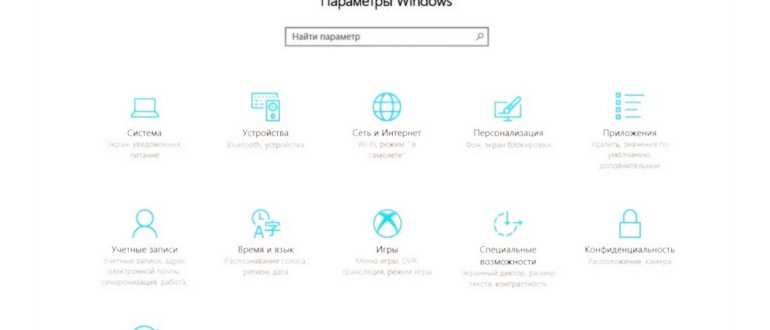
WinOptimizer: Как активировать режим игры в операционной системе Windows 10?
Операционная система Windows 10 предлагает функцию «Режим игры», которая позволяет улучшить игровой опыт пользователя. В режиме игры ОС Windows 10 автоматически оптимизирует производительность компьютера, блокирует уведомления и другие отвлекающие элементы, а также улучшает работу видеоигр.
Для активации режима игры в ОС Windows 10, можно воспользоваться программой Ashampoo WinOptimizer. Это многофункциональный инструмент, который помогает оптимизировать и настраивать работу операционной системы Windows.
Для активации режима игры с помощью программы WinOptimizer необходимо выполнить следующие шаги:
- Запустите программу WinOptimizer на вашем компьютере.
- На главной панели программы найдите и выберите вкладку «Оптимизация».
- В разделе «Инструменты» найдите пункт «Режим игры» и щелкните по нему.
- Окно «Режим игры» отобразит список всех установленных на компьютере игр.
- Выберите нужную игру из списка и щелкните по ней.
- В появившемся окне вы сможете настроить опции для режима игры.
- Отметьте необходимые опции, такие как блокировка уведомлений, оптимизация производительности и другие.
- После настройки опций нажмите кнопку «Применить» для активации режима игры для выбранной игры.
После выполнения этих шагов режим игры будет активирован для выбранной игры, что позволит вам наслаждаться лучшим игровым опытом без отвлекающих уведомлений и с оптимизированной производительностью вашего компьютера.
WinOptimizer является удобным и эффективным инструментом, который поможет вам оптимизировать вашу операционную систему Windows 10 и получить максимальное удовольствие от игрового процесса.
Устранение проблем производительности
При игре на компьютере время от времени могут возникать проблемы с производительностью, которые могут снижать качество игрового процесса. В данном разделе описываются некоторые основные проблемы и способы их устранения.
- Проверьте системные требования игры: Перед запуском игры убедитесь, что ваш компьютер соответствует требованиям, указанным на упаковке или на сайте игры. Если ваш компьютер удовлетворяет минимальным требованиям, но игра все равно работает медленно, возможно потребуется провести оптимизацию системы.
- Закройте ненужные программы: Перед запуском игры закройте все ненужные программы, такие как браузеры, мессенджеры и другие приложения. Это может помочь освободить ресурсы и улучшить производительность компьютера.
- Обновите драйвера: Проверьте наличие обновлений для драйверов вашей видеокарты, звуковой карты и других устройств. Устаревшие драйверы могут снижать производительность компьютера во время игры.
- Очистите жесткий диск: Убедитесь, что у вас достаточно свободного места на жестком диске. Очистите временные файлы, удалите ненужные программы и файлы, которые больше не используются. Также проведите дефрагментацию диска, чтобы улучшить доступ к данным.
- Настройте визуальные эффекты: Перейдите в свойства системы и отключите ненужные визуальные эффекты, такие как анимации и прозрачность окон. Это может помочь ускорить работу компьютера во время игры.
- Проверьте наличие вирусов: Запустите антивирусное программное обеспечение для проверки компьютера на наличие вирусов и других вредоносных программ. Они могут замедлить работу компьютера и снизить производительность во время игры.
- Используйте программы для оптимизации: Существуют специальные программы для оптимизации производительности компьютера, которые могут помочь улучшить работу вашей системы во время игры. Одним из таких инструментов является WinOptimizer, который предоставляет функционал для оптимизации и настройки Windows 10.
Оптимизация настроек для лучшего игрового опыта

Для многих игроков качественный игровой опыт является важной частью их занятий. Однако, иногда игровой процесс может сопровождаться небольшими проблемами, такими как низкая производительность, подвисания или задержки. Оптимизация настроек системы и игры может значительно повысить плавность и скорость игры. В этой статье мы рассмотрим несколько способов оптимизации настроек для достижения лучшего игрового опыта на Windows 10.
1. Обновите драйверы видеокарты
Драйверы видеокарты играют важную роль в графической производительности. Убедитесь, что у вас установлена последняя версия драйверов для вашей видеокарты. Многие производители видеокарт имеют свои собственные утилиты для обновления драйверов, которые можно загрузить с официального сайта.
2. Настройте энергосбережение
В Windows 10 есть режимы энергосбережения, которые могут влиять на производительность системы. Если вы играете на настольном компьютере, рекомендуется выбрать режим «Высокая производительность», чтобы обеспечить максимальную производительность системы во время игры.
3. Отключите фоновые приложения и процессы
Фоновые приложения и процессы могут занимать ресурсы системы и влиять на производительность игры. Проверьте список запущенных приложений и отключите те, которые не нужны во время игры. Также стоит проверить диспетчер задач и завершить ненужные процессы.
4. Проверьте наличие вирусов и вредоносного ПО
Вирусы и вредоносное ПО могут значительно замедлить работу компьютера и влиять на игровой процесс. Регулярно проверяйте свою систему на наличие вирусов, используя антивирусные программы.
5. Закройте ненужные службы Windows
Некоторые службы Windows можно отключить, чтобы освободить ресурсы системы и повысить производительность игры. Однако, перед отключением служб убедитесь, что вы понимаете, какие функции они выполняют и как это может повлиять на работу системы в целом.
6. Увеличьте объем оперативной памяти
Для более плавного и быстрого выполнения игры рекомендуется иметь достаточное количество оперативной памяти. Если ваша система работает медленно и вы часто сталкиваетесь с подвисаниями, может потребоваться увеличение объема ОЗУ.
7. Измените настройки графики в игре
Многие игры имеют настройки графики, позволяющие изменять качество и разрешение изображения. Попробуйте установить оптимальные настройки для вашей системы, чтобы достичь лучшего баланса между качеством графики и производительностью.
8. Используйте оптимизационное ПО
Существуют различные программы для оптимизации игрового опыта в Windows 10, такие как WinOptimizer. Они предлагают инструменты для автоматической оптимизации настроек и ресурсов системы, что может помочь повысить производительность и плавность игр.
Заключение
Оптимизация настроек для лучшего игрового опыта может значительно повысить удовольствие от игры. Попробуйте реализовать предложенные способы и найдите наиболее оптимальные настройки для своей системы и игр, чтобы наслаждаться игровым процессом без сбоев и задержек.
Привлечение максимальных системных ресурсов
Для оптимизации работы компьютера и привлечения максимальных системных ресурсов можно использовать ряд методов:
- Оптимизация процессов и служб. Отключите ненужные процессы и службы, чтобы освободить системные ресурсы. Многие приложения и службы автоматически запускаются при запуске системы, но могут быть неактивными и использовать лишние ресурсы. Отключение ненужных процессов и служб позволит привлечь больше ресурсов для игр.
- Очистка жесткого диска. Удалите ненужные файлы и очистите временные файлы с помощью программы WinOptimizer. Очистка жесткого диска освободит дополнительное пространство и повысит производительность системы.
- Дефрагментация диска. С помощью функции дефрагментации диска в WinOptimizer выровняйте файлы на вашем жестком диске, чтобы они хранились более эффективно. Дефрагментация диска улучшит производительность и быстродействие системы.
- Управление памятью. Очистите оперативную память от временных файлов и процессов, которые уже не активны. Это позволит освободить дополнительные ресурсы для игр и повысить общую производительность системы.
- Настройка графических настроек. В случае использования игровых приложений рекомендуется оптимизировать графические настройки, чтобы повысить качество графики и производительность игр.
- Обновление драйверов. Регулярно обновляйте драйверы компонентов вашего компьютера, таких как графическая карта или звуковая карта. Обновление драйверов может повысить производительность системы и обеспечить более стабильную работу игр.
Привлечение максимальных системных ресурсов позволит вам насладиться игровым процессом без лагов и проблем с производительностью системы.
Бонусный совет: установка драйверов и обновления
После включения игрового режима в Windows 10 с помощью WinOptimizer, важно также обновить драйверы вашей системы. Это поможет улучшить производительность компьютера и обеспечить стабильную работу игр.
Драйверы — это программное обеспечение, которое управляет работой аппаратных компонентов вашего компьютера. Они обновляются производителями компонентов и поэтому важно регулярно проверять их наличие и обновлять их по мере необходимости.
Для установки или обновления драйверов, следуйте следующим шагам:
- Откройте Меню «Пуск» и перейдите в раздел «Настройки».
- В разделе «Настройки» найдите и выберите «Обновление и безопасность».
- В разделе «Обновление и безопасность» выберите «Windows Update» в боковом меню.
- Нажмите на кнопку «Проверить наличие обновлений».
- Подождите, пока система проведет сканирование на наличие доступных обновлений.
- Если обновления найдены, нажмите на кнопку «Установить обновления».
- Подождите, пока система завершит установку обновлений и перезагрузится, если это необходимо.
После обновления драйверов, убедитесь, что они успешно установлены и работают правильно. Вы можете проверить статус установленных драйверов в разделе «Устройства и принтеры» в Меню «Пуск». Если установка драйверов вызывает проблемы, обратитесь к документации производителя вашего компьютера или компонентов для получения дополнительной информации и поддержки.
Установка и обновление драйверов является важным шагом для оптимизации производительности вашей системы и обеспечения лучшего игрового опыта. Будьте внимательны при обновлении драйверов и не забывайте регулярно проверять их наличие.
Как включить игровой режим Виндовс 10 с помощью Winoptimizer
Иногда нам нужно максимально использовать возможности нашего компьютера для игр. Одним из способов сделать это является включение игрового режима Виндовс 10. Этот режим предназначен специально для игр и помогает оптимизировать работу компьютера, освобождая ресурсы для более плавного и комфортного геймплея.
Для активации игрового режима Виндовс 10 можно воспользоваться различными программами, одной из которых является Winoptimizer. Эта утилита предлагает ряд полезных инструментов для оптимизации работы компьютера и улучшения производительности. Она может помочь вам включить игровой режим Виндовс 10 всего несколькими кликами мыши, без необходимости вручную настраивать дополнительные параметры операционной системы.
Игровой режим Виндовс 10 помогает минимизировать отклик системы на другие процессы, такие как обновления или уведомления, чтобы они не прерывали вашу игру. Он также может автоматически настроить параметры графики, чтобы обеспечить максимально плавное отображение графики и уменьшить задержку.
С помощью Winoptimizer вы можете не только включить игровой режим Виндовс 10, но и оптимизировать ваш компьютер для повышения производительности в различных играх. Эта программа позволяет вам очистить ненужные файлы, отключить службы и процессы, которые могут замедлить работу компьютера, а также настроить параметры системы для максимальной производительности. Включение игрового режима Виндовс 10 с помощью Winoptimizer может быть отличным решением для всех геймеров, которые хотят получить максимальное удовольствие от своих игр.

Как включить игровой режим Виндовс 10 с помощью Winoptimizer
Игровой режим в операционной системе Windows 10 предназначен для максимально эффективной работы в играх, позволяет выделить больше ресурсов компьютера для запуска игровых приложений. С помощью программы Winoptimizer можно быстро и просто включить этот режим.
- Скачайте и установите программу Winoptimizer со официального сайта.
- Запустите программу и в главном меню выберите раздел «Настройки».
- В разделе «Настройки» найдите опцию «Игровой режим» и активируйте ее.
- После активации игрового режима может потребоваться перезагрузка системы, чтобы изменения вступили в силу.
Теперь ваш компьютер будет работать в оптимальном режиме для запуска игр. Игровой режим позволит использовать все доступные системные ресурсы для гейминга, улучшая производительность и повышая общее игровое впечатление.
Winoptimizer также предлагает другие полезные функции для оптимизации и настройки операционной системы Windows, чтобы улучшить общую производительность компьютера.
Установка Winoptimizer на компьютер с ОС Windows 10
Winoptimizer – это программа, которая позволяет оптимизировать работу операционной системы Windows 10, улучшая ее производительность и скорость работы. Чтобы установить Winoptimizer на компьютер с ОС Windows 10, необходимо выполнить следующие шаги:

- Загрузите установочный файл Winoptimizer с официального сайта производителя.
- Запустите установочный файл и следуйте инструкциям мастера установки.
- В процессе установки будет предложено выбрать путь установки, по умолчанию программа устанавливается в папку «Program Files». Вы можете оставить этот путь или выбрать другую папку для установки.
- Программа также может предложить создать ярлык на рабочем столе. Если вы хотите иметь ярлык для быстрого доступа к Winoptimizer, поставьте галочку в соответствующем поле.
- По завершении установки программа будет готова к использованию.
После установки Winoptimizer на компьютер с ОС Windows 10, вы сможете запустить программу и начать использовать ее для оптимизации и настройки своей системы. В Winoptimizer предоставлены различные инструменты для очистки и ускорения работы ОС, а также для настройки параметров безопасности и приватности.
Рекомендуется запускать Winoptimizer периодически, чтобы поддерживать оптимальную работу системы и предотвращать накопление ненужных файлов и ошибок. Обычно достаточно запускать программу раз в несколько недель для выполнения комплексной оптимизации компьютера.

Запуск Winoptimizer и переход в игровой режим
Winoptimizer — это программа, которая помогает оптимизировать и улучшить производительность операционной системы Windows. В ней есть специальный режим, который называется игровым режимом.
Чтобы запустить Winoptimizer и перейти в игровой режим, следуйте указанным ниже шагам:
- Откройте меню «Пуск» и найдите программу Winoptimizer.
- Запустите программу, нажав на ее ярлык.
- После запуска Winoptimizer откроется стартовая страница. На этой странице вы увидите различные функции и инструменты, предлагаемые программой.
- Для перехода в игровой режим найдите на стартовой странице функцию «Game Booster» или «Игровой ускоритель». Обычно она расположена в списке функций и инструментов программы.
- Нажмите на функцию «Game Booster» для перехода в игровой режим.
В игровом режиме Winoptimizer автоматически оптимизирует работу вашей системы, чтобы обеспечить лучшую производительность во время игр. Он может отключать фоновые процессы, настраивать приоритеты работы программ и многое другое, чтобы обеспечить плавную и более стабильную игровую сессию.
Игровой режим является одной из ключевых функций Winoptimizer, которая может значительно улучшить ваше игровое впечатление. Попробуйте этот режим и наслаждайтесь играми на вашем компьютере с максимальной производительностью!
Как настроить параметры игрового режима в Winoptimizer
Winoptimizer – это программа, предназначенная для оптимизации работы операционной системы Windows. Она позволяет улучшить производительность компьютера, ускорить загрузку системы и повысить стабильность работы.
Игровой режим в Winoptimizer – это функция, которая позволяет оптимизировать систему для более комфортной игры. Этот режим позволяет выделить необходимые ресурсы для игры, блокирует ненужные процессы и выполняет другие действия, способствующие повышению производительности.
Чтобы настроить параметры игрового режима в Winoptimizer, выполните следующие действия:
- Запустите программу Winoptimizer на компьютере.
- На главной панели программы найдите вкладку «Игровой режим» и выберите её.
- В открывшемся окне настройки игрового режима вы найдете несколько параметров, которые можно настроить в соответствии с вашими предпочтениями:
- Оптимизация ресурсов: эта опция позволяет выбрать, какие ресурсы вашей системы будут выделены для работы игры. Вы можете выбрать автоматическое выделение ресурсов или указать конкретное количество памяти и ядер процессора для работы игры.
- Блокировка нежелательных процессов: эта опция позволяет блокировать процессы, которые могут негативно влиять на производительность игры. Например, вы можете заблокировать процессы антивирусной программы или других программ, которые могут потреблять ресурсы.
- Загрузка профиля игры: с помощью этой опции вы можете загрузить заранее созданный профиль игры, который включает оптимальные настройки для конкретной игры.
- После того, как вы настроили параметры игрового режима, нажмите кнопку «Применить» или «ОК», чтобы сохранить изменения.
Теперь вы можете наслаждаться игрой с улучшенной производительностью и удобством благодаря настройкам игрового режима в Winoptimizer.
Полезные функции игрового режима в Виндовс 10 с Winoptimizer
Игровой режим в операционной системе Виндовс 10 является полезным инструментом, предназначенным для оптимизации производительности и улучшения игрового опыта. С помощью программы Winoptimizer вы можете легко и быстро включить игровой режим и настроить его для достижения наилучших результатов.
Игровой режим в Виндовс 10 предлагает несколько полезных функций:
Приоритет процесса: Игровой режим автоматически устанавливает высокий приоритет для запущенных игр, что позволяет им использовать больше ресурсов компьютера и повышает производительность.
Отключение уведомлений: В игровом режиме Winoptimizer отключает появление уведомлений и предупреждений, что позволяет полностью погрузиться в игру и избежать возможных отвлекающих элементов.
Оптимизация системных настроек: Winoptimizer может настроить систему таким образом, чтобы достичь максимальной производительности в играх. Он может отключить фоновые процессы, неиспользуемые службы и улучшить загрузку игровых ресурсов.
Запись и захват экрана: Игровой режим позволяет легко записывать и захватывать экран во время игры. Это полезная функция, если вы хотите поделиться своими достижениями с друзьями или создать видеоуроки.
Использование игрового режима в Виндовс 10 с помощью программы Winoptimizer может значительно улучшить ваш игровой опыт. Вы сможете наслаждаться играми без отвлекающих факторов и получать максимальную производительность от вашего компьютера.
Форум: Мобильная помощь
Вариант 2: Через реестр
Некоторые инструменты и режим работы с операционной системой Windows 10 можно активировать через реестр. Однако это неудобно, особенно, если речь идет о не самых опытных пользователях операционной системой. Такой вариант активации игрового режима в Windows 10 все равно имеет место быть, поэтому давайте рассмотрим его подробнее.
-
Для начала запустите строку «Выполнить», воспользовавшись сочетанием клавиш Win+R. В эту строку нужно прописать команду regedit. Для ее применения нажмите «Ок» или клавишу Enter.
Как видите, активировать игровой режим через редактор реестра не так сложно, но гораздо удобнее это делать через «Параметры» операционной системы.
Улучшение производительности сети
На игровой процесс также может сильно повлиять низкая производительность сети. Если отставание мешает вам комфортно играть, тогда вам нужно подумать об улучшении производительности вашей сети в Windows 10.
Если у вас по-прежнему возникают проблемы, вам, возможно, придется рассмотреть другие причины задержки сети, в том числе смену тарифного плана. В этом случае вам нужно будет позвонить вашему интернет провайдеру и выбрать более скоростной тариф, чтобы повысить производительность вашего соединения.
Активация Game Mode через игровую панель
Является наиболее простым и удобным способом включения «Игрового режима». Для его активации следует запустить любую игру.
Если говорить о назначении остальных кнопок на Game Bar, то они выполняют следующие функции:
- Открыть учётную запись Xbox Live.
- Открыть стрминговый сервис «Mixer» (специальный видеохостинг от корпорации Майкрософт).
- Открыть папку с сохранёнными видеороликами и скриншотами. По умолчанию все файлы сохраняются в папку C:UsersИмя пользователяVideosCaptures.
- Сделать снимок экрана. Горячие клавиши по умолчанию Win+Alt+PrtScn.
- Записать последние 30 секунд геймплея. Горячие клавиши по умолчанию Win+Alt+G.
- Начать полноценную запись видео (без ограничений по времени). Горячие клавиши по умолчанию Win+Alt+R.
- Начать прямую трансляцию на видеохостинг (mixer/twitch/youtube).
Как выключить игровой режим в Windows 10
Особые возможности после установки обновления Creator Update находится в статусе «Вкл» по умолчанию. При использовании аналогичных технологий от компаний AMD и NVIDIA, которые «по-своему» оптимизирую систему, может понадобиться отключение игрового режима Windows 10.
В случае установки нескольких «высокозатратных» программных объектов с различными технологиями оптимизации, Windows 10 предусмотрено эффективное решение. Нужно сделать следующие действия:
- В настройках, как это указано выше, отключить особые возможности.
- Запустить игру, для оптимального функционирования которой требуются включенные особые настройки.
- Одновременно нажать клавиши «Win» и «G» и вызвать специальную панель.
- В открывшемся окне выбрать «Настройки».
- Установить галочку в поле «Используйте для этой игры игровой режим».
Проблема персональной привязки особых действий с конкретной программой решена.
Вариант 1: Через «Параметры»
«Параметры» позволяют получить быстрый и удобный доступ ко всем основным настройкам в Windows 10. Игровой режим проще всего активировать как раз через это окно:
- Запустите «Параметры» операционной системы. Это можно сделать, воспользовавшись сочетанием клавиш Win+I или через меню «Пуска» кликнув по иконке шестеренки.
- В интерфейсе «Параметров» перейдите в раздел «Игры».
В целом, вам достаточно выполнить только первые 3 шага из инструкции. Остальные требуются для более тонкой настройки и к выполнению необязательны.
Как сделать захват экрана?
Открываем игру, нажимаем на клавиши Win + G. Кликаем по значку с камерой и в левой области экрана нажимаем на белую точку. Альтернативный вариант – сочетание клавиш Win + ALT + R.
После окончания записи нажимаем на «стоп» — белый квадрат или Win + ALT + R.
Как итог — у нас получилось сделать запись:
Как удалить функцию «Игровой режим» на Windows 10
Если вам недостаточно простого отключения «Игрового режима», то вы можете полностью его удалить из вашей ОС. Для этого:
Если вы не хотите прибегать к помощи системных утилит Windows для удаления «Игрового режима», то автор данной статьи может посоветовать воспользоваться функцией «отката системы» до более ранней версии. Достаточно лишь создать точку восстановления перед тем как скачивать и устанавливать пакет обновлений Windows 1703.
Согласитесь, очень раздражают ситуации, когда ты целиком погружен в компьютерную игру, наслаждаешься процессом, адреналин
Как работать в игровом режиме
Включив режим игры, вы можете не только оптимизировать игровой процесс, но и вызывать специальную панель с инструментами, с помощью которой можно выполнить дополнительные настройки, а также сделать снимок игрового процесса и запись экрана.
Вот небольшое руководство по использованию основных возможностей игрового режима в Windows 10:
- Для запуска панели игрового режима воспользуйтесь сочетанием клавиш Win+G. Ее можно вызывать непосредственно во время игры. Вверху будет отображаться название активного окна и системное время. Немного ниже присутствуют кнопки по созданию скриншота, записи видео с экрана, отключению микрофона или началу трансляции. Ползунки в разделе «Звук» отвечают за громкость всех активных приложений. Отсюда же можно переместиться к настройкам панели, воспользовавшись иконкой в виде шестеренки.
- Откроется окно «Параметры меню игры». Здесь находятся общие настройки, позволяющие активировать подсказки в начале и запомнить активное ПО как игру. Также здесь вы можете добавить и настроить дополнительную учетную запись Xbox для ведения трансляций игры.
- Ниже расположены параметры внешнего вида игровой панели. Там можно задать тему: светлая, темная или автоматическая настройка под выбранную тему в Windows.
Если вы используете Windows 10 на устройстве с аккумулятором, вы можете заметить, что ваша производительность меняется, когда вы находитесь в режиме низкого заряда аккумулятора, по сравнению с подключенным к сети. Это происходит, потому что Windows снижает требования к аккумулятору, замедляя ПК, чтобы ноутбук работал дольше от батареи.