WhatsApp. Как уменьшить объем данных потребляемых приложением в мобильных сетях
Вы заметили, что ваш любимый мессенджер WhatsApp установленный на смартфоне расходует слишком много интернет-трафика при подключении к Сети через оператора сотовой связи? Сегодня мы расскажем вам, как можно решить эту проблему.
Если вы активно общаетесь в сети через WhatsApp и при этом вам обычно недоступно безлимитное или Wi-Fi соединение, то скорее всего, вы рано или поздно задумаетесь об экономии данных, потребляемых этим приложением во время своей работы.
Как сэкономить мобильные данные в WhatsApp
Чтобы заметно уменьшить объем интернет трафика, который это приложение тратит на вашем смартфоне сам нужно сделать следующее:
1. Запустите WhatsApp
2. Откройте меню приложения, нажав на кнопку в виде вертикального троеточия
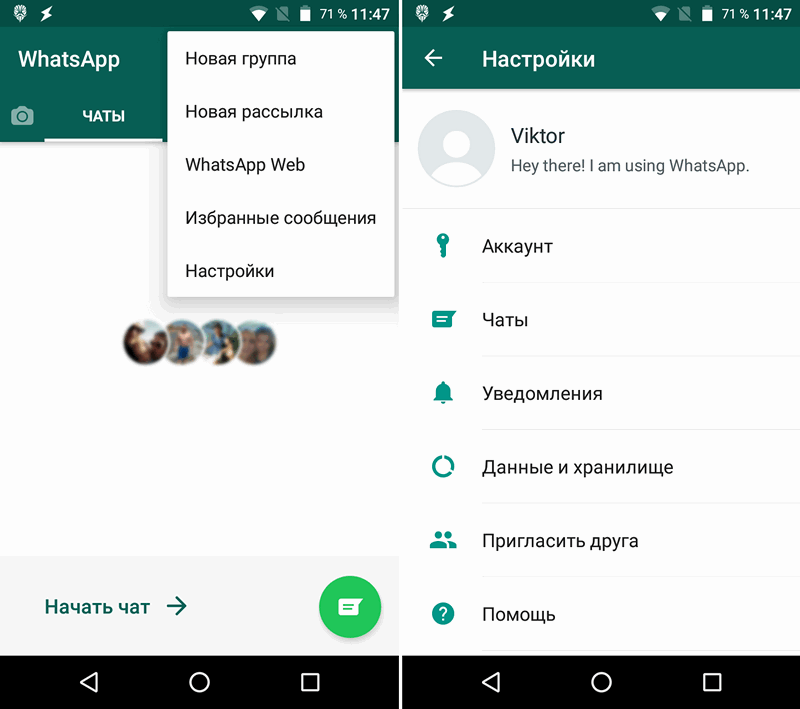
3. Выберите пункт «Настрйоки»
4. Найдите и откройте пункт «Данные и хранилище»
5. В открывшемся окне выберите «Мобильная сеть»
6. Снимите отметки напротив всех пунктов: «Фото», «Аудио», «Видео» и «Документы»
2. Откройте меню приложения, нажав на кнопку в виде вертикального троеточия
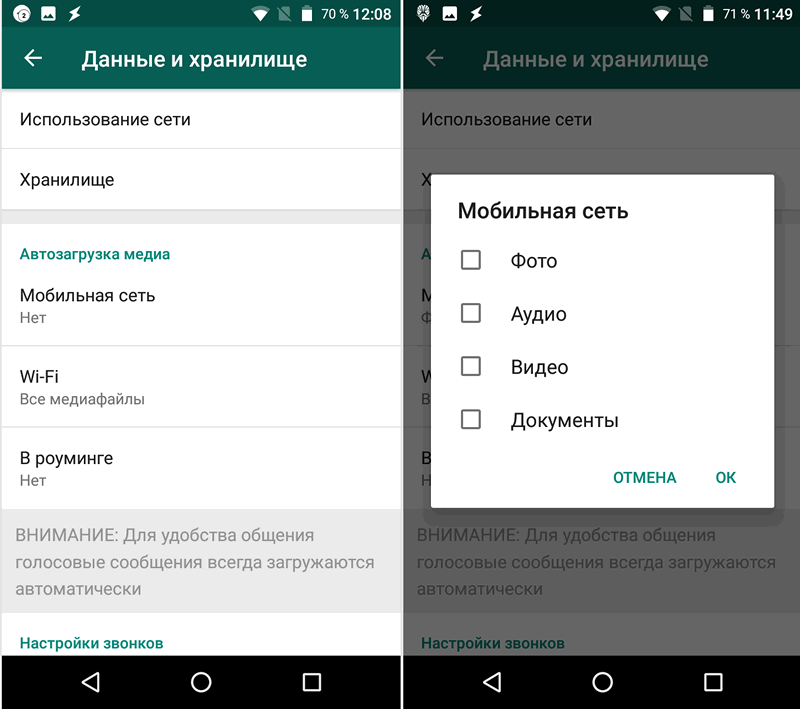
7. Подтвердите свой выбор нажав на ОК
8. Опуститесь в самый низ списка и поставьте отметку напротив пункта «Экономия данных во время звонка в WhatsApp».
2. Откройте меню приложения, нажав на кнопку в виде вертикального троеточия
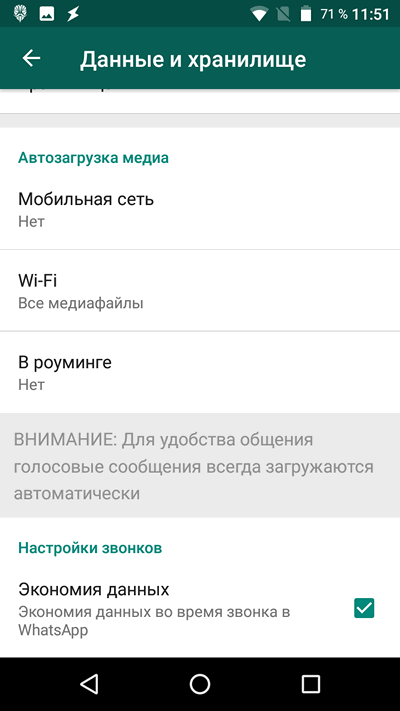
Всё. Теперь WhatsApp на вашем телефоне не будет в автоматическом режиме загружать из сети фото, видео и прочие медиафайлы, а во время звонков он станет использовать заметно меньше трафика, что позволит еще немного сэкономить на мобильных данных в этом мессенджере.
Как снизить расход трафика в whatsapp (вотсапп, воцап)?
Для того чтобы экономить трафик в мобильном приложении вотсап нужно открыть приложение и нажать на кнопку вызова меню далее в открывшемся меню нужно выбрать пункт "настройки" и затем нажать на строку "данные" на открывшемся экране, во-первых, установите галочку в строке "экономить данные во время звонка" — это позволит вам снизить расход трафика во время звонка с 800 Кб до 200-300 Кб за минуту разговора. Также вы можите тастроить в этом меню условия автозагрузки файлов медиа, например установив настройки так чтобы все медиафайлы загружались только в зоне действия доступной сети вайфай. Кроме этого следует помнить что основными источниками потребления трафика являются отправляемые и получаемые фотографии, видео-, аудио-сообщения и передаваемые файлы. Чем меньше медиафайлов вы будете отправлять (через мобильный интернет, так как при отправке через вайфай оплачиваемый оператору мобильный трафик не расходуется), тем меньше трафика вы потратите.
5 настроек WhatsApp, которые надо включить прямо сейчас
Мы не любим WhatsApp (принадлежит компании Meta, признанной в РФ экстремистской), и есть за что — тормоза, частые вылеты, требования подтвердить аккаунт с другого устройства, а еще врубленная функция автосохранения медиа в память телефона. На фоне сервиса Марка Цукерберга телеграм кажется идеальным решением и программой, которая на 100 очков опережает зеленый мессенджер.
Но часто от WhatsApp нет возможности отказаться — по работе или контактов с родственниками. Авторы «Т—Ж» рассказали, как улучшить мессенджер, а мы выбрали топ-5 рекомендаций.
Лучшие ноутбуки до 50 тысяч рублей
Лучшие ноутбуки
до 50 тысяч рублей

Спрячьте время входа в приложение
Никто — кроме ваших друзей и родственников — не будет видеть, когда вы последний раз открывали программу. Хотя при желании можно отгородиться вообще ото всех. Заходим в раздел «Конфиденциальность», тапаем по пункту «Время последнего посещения» и выбираем, кто может чекать вашу активность — никто, контакты или избранные контакты.
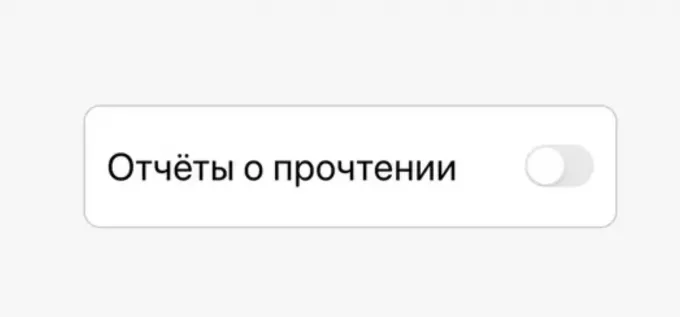
Отключите отчеты о прочтении
Бывает, вы получаете сообщение от неприятного вам человека или на месседж просто нет времени отвечать. Можно вообще сделать так, что никто не увидит, прочитали вы сообщение или нет! В настройках открываем раздел «Конфиденциальность» и переводим тумблер «Отчеты о прочтении» в неактивное состояние.
Отключите загрузку медиа в память устройства
У WhatsApp есть такой прикол, от которого взрывается мозг у неофитов, впервые создавших аккаунт в программе — если вы открыли фото или видео, то сервис любезно сохранит его в память телефона. Зачем нам фотографии кабачков, GIF-картинок с пожеланием доброго утра и снимки со свадьбы троюродной сестры матери дальнего родственника в галерее телефона? Никто не знает ответа.
К счастью, эту опцию можно вырубить раз и навсегда. В настройках есть раздел «Чаты», где можно отключить автоматическое сохранение медиа.
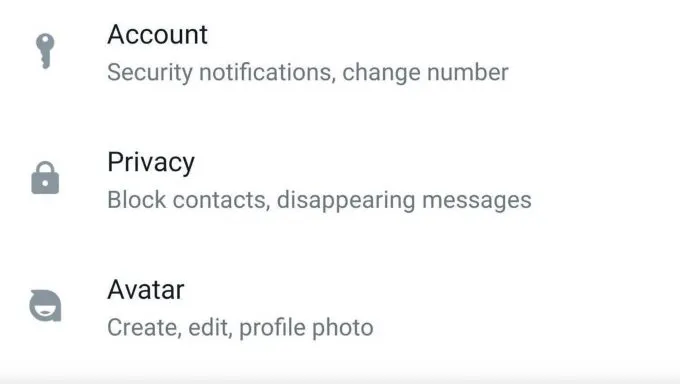
Спрячьте аватарку
По WhatsApp часто шляются боты, мошенники и прочие негодяи, которые очень хотят получить как можно больше ваших данных. Давайте спрячем от них аватарку? В посвященном конфиденциальности разделе есть кнопка «Фото профиля». Жмем на нее и выбираем, кто может лицезреть владельца этого акаунта — никто, ваши контакты, избранные контакты.
Сэкономьте трафик
Чтобы WhatsApp не жрал лишних гигабайт, можно включить экономию интернет-трафика. Заходим в настройки, затем переходим в раздел «Данные и хранилище» и переводим тумблер «Экономия данных» в активное положение.
Что делать, если WhatsApp на Android занимает много места

Тысячи фоток, голосовых сообщений, гифок — и вот уже WhatsApp занимает половину памяти телефона. Особенно критично, если у вас все свободное пространство забито личными файлами, удалить которые нет возможности. Как почистить память от файлов и хвостов WhatsApp на Android?
Очистка через сам WhatsApp
По умолчанию в WhatsApp активирована автозагрузка всех медиафайлов. Это означает, что картинки, музыка, анимации и многое другое автоматически сохраняются в памяти смартфона. С одной стороны это позволяет получить доступ к контенту даже оффлайн. С другой — масса ненужных файлов засоряют ценное пространство.
Если вам необходимо сохранить нужные файлы перед удалением, перенесите их вручную через проводник на карту памяти. Для этого во внутренней памяти пройдите по пути WhatsApp –> Media. Здесь аудио, документы, картинки, видео и голосовые сообщения будут распределены по отельным папкам с соответствующими названиями на английском. Отметьте нужное и скопируйте на карту памяти.

Как только вся важная информация перенесена, можно приступать к очистке:
1. На главном экране Whatsapp в правой верхней части кликните по изображению с тремя точками. Выберите раздел «Настройки».

2. Перейдите в пункт меню «Данные и хранилище». Далее — в подпункт «Хранилище». Здесь же вы можете посмотреть, сколько всего занимают данные приложения.

3. В списке вы увидите всех пользователей, с которыми когда-либо переписывались. Интерфейс позволяет удалить данные для каждого отдельного контакта. Для этого кликните по нему и нажмите в нижней части кнопку «Освободить место». Далее можно выбрать, что конкретно будет удалено и сколько памяти занимает каждая категория.

4. Таким образом, вы можете стереть все медиафайлы, но при этом оставить переписку с конкретным человеком. Остается только подтвердить действия.
Все ранее сохраненные файлы будут полностью удалены из памяти, поэтому в папке WhatsApp на системной памяти вы их не найдете. Этот способ поможет очистить память от лишнего мусора.
Радикальная чистка содержимого
Если у вас сотни контактов, а проводить для каждого чистку ручным способом нет времени и желания, можно удалить все данные через меню приложений на вашем смартфоне. Недостаток этого метода – он удаляет и всю информацию об аккаунте. Вам придется заново подтверждать номер, придумывать имя, ставить аватарку и так далее. Если для вас это не проблема, то проделайте несколько простых действий:
1. Зайдите в настройки телефона и найдите раздел «Все приложения» или аналогичный.

2. В списке выберите WhatsApp и кликните на «Очистить» или «Удалить данные» в зависимости от версии Android.

3. Подтвердите удаление.
Помните, что этот метод полностью откатывает приложение, поэтому авторизацию придется проходить заново.
Избавляемся от проблемы раз и навсегда
Если не хотите регулярно чистить память смартфона от различного медиаконтента, сохраненного в WhatsApp, то просто отключите автоматическую загрузку. Сделать это также можно через стандартный интерфейс приложения:
1. Перейдите в настройки приложения через иконку троеточия и зайдите в раздел «Данные и хранилище».
2. В блоке «Автозагрузка» отключите подгрузку файлов через мобильную сеть, Wi-Fi и роуминг. Для этого в каждом пункте нужно убрать все галочки, как это показано на изображении ниже.

После этого WhatsApp не будет сохранять в память телефона аудио, фото, видео и документы. Однако переписку придется удалять самостоятельно, если она начнет занимать слишком много места.
Обратите внимание, что перенаправить сохранение контента на карту памяти невозможно. Разработчики заявляют, что проблема в ограничениях ОС Android, поэтому всегда по умолчанию папки с медиа от WhatsApp будут создаваться на встроенной памяти гаджета. Вы можете либо чистить их, либо полностью отключить подгрузку файлов.