Тормозит игра? Как ускорить игру — 7 простых советов
Даже обладая мощным компьютером — вы совсем не застрахованы от того, что у вас не будут тормозить игры. Очень часто, чтобы ускорить игру, достаточно провести небольшую оптимизацию ОС — и игры начинают «летать»!
В этой статье хотелось бы остановиться на самых простых и действенных способах ускорения. Стоит заметить, что в статье будет отсутствовать тема «разгона» и покупки новых комплектующих для ПК. Т.к. первое — довольно опасная штука для работоспособности компьютера, а на второе — нужны деньги…
1. Системные требования и настройки в игре
Ну, во-первых, к любой игре указываются системные требования. Многие пользователи считают, что если игра удовлетворяет тому, что они прочитали на коробочке с диском — то все отлично. Между тем, на дисках, чаще всего пишутся минимальные требования. Поэтому стоит заострить внимание на небольшую разновидность требований:
— минимальные — требования игры, необходимые для ее запуска при самых низких настройках производительности;
— рекомендуемые — параметры компьютера, которые обеспечат оптимальную (средние настройки) работу игры.
Так вот, если ваш ПК отвечает лишь минимальным системным требованиям — то ставьте в настройках игры минимальные значения: низкое разрешение, качество графики на минимум и т.д. Заменить производительность железки — программой, практически, невозможно!
Далее мы рассмотрим советы, которые помогут вам ускорить игру, каким-бы ни был по мощности ваш ПК.
2. Удаление программ, нагружающих компьютер
Часто бывает так, что игра тормозит не потому, что не хватает системных требований для ее нормальной работа, а потому, что одновременно с ней работает другая программа, сильно нагружающая вашу систему. Например, идет проверка антивирусной программы жесткого диска (кстати, иногда такая проверка запускается автоматически по расписанию, если вы его настроили). Естественно, что компьютер не справляется с задачами и начинает тормозить.
Если такое случилось во время игры, нажмите на кнопку «Win» (или Cntrl+Tab) — в общем сверните игру и попадите на рабочий стол. Затем запустите диспетчер задач (Cntrl+Alt+Del или Cntrl+Shift+Esc) и посмотрите какой процесс или программу нагружает ваш ПК.
Если есть посторонняя программа (помимо запущенной игры) — то отключите и закройте ее. Если она вам вообще постольку-поскольку — лучше ее вообще удалить.
https://pcpro100.info/kak-otklyuchit-avtozagruzku/ — проверьте так же программы, находящиеся у вас в автозагрузке. Если там есть незнакомые приложение — то отключите их.
Рекомендую при игре, отключать торренты и различные p2p клиенты (Strong, например). При отдаче файлов, ваш ПК может сильно быть нагруженным из-за этих программ — соответственно игры будут тормозить.
Кстати, многие пользователи так же устанавливают десятки различных иконок, гаджетов на рабочий стол, настраивают мигающие курсоры и пр. Все это «творение», как правило, очень сильно может нагружать ваш ПК, к тому же, многим пользователям это и не нужно, т.к. большинство времени они проводят в различных программах, играх, где интерфейс выполнен в своем стиле. Спрашивается, а зачем тогда разукрашивать ОС, теряя производительность, которой никогда лишнего не бывает…
3. Чистка реестра, ОС, удаление временных файлов
Реестр — это большая база данных, которая использует ваша ОС. Со временем, в этой базе накапливается множество «мусора»: ошибочных записей, записей программ, которые вы давно уже удалили и пр. Это может стать причиной более медленной работы компьютера, поэтому его рекомендуется чистить и оптимизировать.
То же самое относится к жесткому диску, на котором может скопиться большое количество временных файлов. Рекомендуется почистить жестки диск: https://pcpro100.info/ochistka-zhestkogo-diska-hdd/.
4. Дефрагментация жесткого диска
Все файлы, которые вы копируете на жесткий диск, записываются «кусками» в разброс* (понятие упрощено). Так вот, со временем таких кусочков разбросанных становится все больше и для того, чтобы собрать их воедино — компьютеру требуется больше времени. Из-за чего вы можете наблюдать снижение производительности.
Поэтому рекомендуется время от времени проводить дефрагментацию диска.
Самый простой способ: воспользоваться стандартной возможностью Windows. Заходите в «мой компьютер», щелкаете правой кнопкой мышки по нужному диску, и выбирайте пункт «свойства».
Далее в «сервисе» есть кнопка оптимизации и дефрагментации. Нажимаете ее и следуете рекомендациям мастера.
5. Оптимизация Winows, настройка файла подкачки
Оптимизация ОС, во-первых, заключается в отключении всех установленных расширений: курсоров, иконок, гаджетов и т.д. Вся эта «мелочевка» существенно снижает скорость работы.
Во-вторых, если на компьютере не хватает оперативной памяти, он начинает использовать файл подкачки (виртуальная память). Из-за этого создается повышенная нагрузка на жесткий диск. Поэтому мы ранее уже упоминали о том, что его необходимо очистить от «мусорных» файлов и дефрагментировать. Так же настройте файл подкачки, желательно его разместить не на системном диске (https://pcpro100.info/pagefile-sys/).
В-третьих, у многих пользователей существенно замедлить работу может автоматическое обновление Windows. Рекомендую его отключить и проверить работоспособность игры.
В-четвертых, отключите всякие эффекты в ОС, например, Aero: https://pcpro100.info/aero/.
В-пятых, выберите простенькую тему, типа классической. О том как менять темы и оформление Windows — см. https://pcpro100.info/oformlenie-windows/
Так же обязательно нужно зайти в скрытые настройки ОС Windows. Есть много галочек, которые сказываются на скорости работы и, которые, разработчиками были убраны подальше от посторонних глаз. Для изменения этих настроек — используются специальные программы. Их называют твикерами (скрытые настройки Windows 7). Кстати, для каждой ОС свой твикер!
6. Настройка видеокарты
В этом разделе статьи мы изменим настройки видеокарты, заставив ее работать на максимальную производительность. Действовать будем в «родных» драйверах без всяких дополнительных утилит.
Как известно, настройки по умолчанию — не всегда позволяют обеспечить оптимальные настройки для каждого пользователя. Естественно, если у вас новый мощный ПК — то вам нет смысла что-то менять, т.к. игры и так у вас будут «летать». А вот остальным, стоит посмотреть, что же предлагают нам поменять разработчики драйверов для видеокарт…
6.1 Ati Radeon
Почему-то считается, что эти карты лучше подходят для видео, для документов, но не для игр. Возможно это было ранее, на сегодняшний день они и с играми работают весьма не плохо, причем в них нет такого, что некоторые старые игры перестают поддерживаться (подобный эффект наблюдался на некоторых моделях карт Nvidia).
Заходим в настройки (лучше всего открыть их, воспользовавшись меню «пуск»).
Далее переходим во вкладку 3D (в разных версиях название может несколько отличаться). Здесь нужно выставить производительность Direct 3D и OpenLG на максимум (просто сдвиньте ползунок в сторону скорости)!
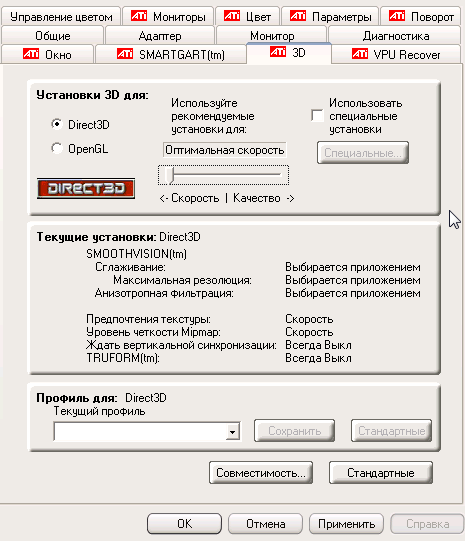
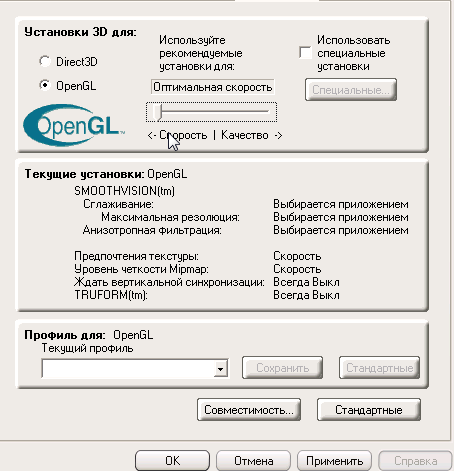
Не лишним будет заглянуть в «специальные установки».
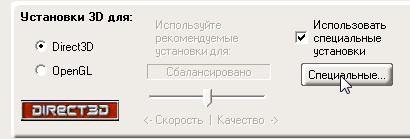
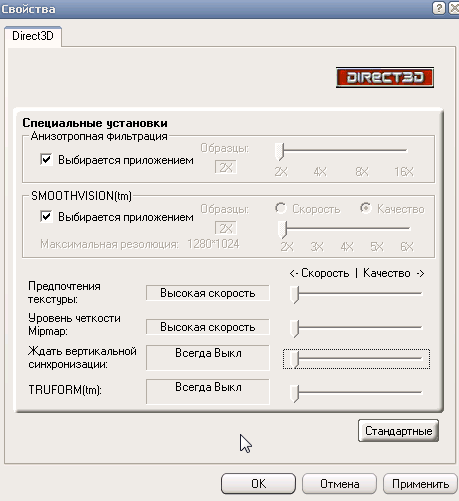 Все доступные ползунки сдвигайте в сторону скорости работы. После сохраняйте и выходите. Экран компьютера может пару раз «мигнуть»…
После этого попробуйте запустить игру. Таким способом удается ускорить игру за счет качества графики: она станет немного хуже, зато игра будет работать быстрее. Можно путем настроек добиться оптимального качества.
6.2 Nvidia
В картах от Nvidia нужно перейти в настройки «управления параметрами 3D».
Далее в настройках фильтрации текстур выбрать «высокую производительность».
Данная функция позволит настроить множество параметров видео-платы Nvidia на максимальную скорость работы. Качество картинки, конечно, снизится, зато игры будут тормозить меньше, а то и вовсе перестанут. Для многих динамических игр — количество кадров (FPS) более важно, чем сама отчетливость картинки, на которую у большинства игроков не будет даже времени обратить свое внимание…
Заключение
В статье мы рассмотрели самые простые и быстрые способы оптимизации компьютера для ускорения игр. Безусловно, что никакие настройки и программы не смогут заменить новое «железо». Если у вас есть возможность, то стоит, разумеется, обновить комплектующие компьютера.
Если вы знаете еще способы, чтобы ускорить игры, поделитесь в комментариях, буду весьма благодарен.
Как улучшить свой компьютер для современных игр?
Каждое новое поколение игр требует от компьютера все больших возможностей. Некоторые игры просто не получится запустить на устаревшей машине, некоторые — получится, но едва ли это доставит радость: с плохой картинкой и постоянным «торможением» играть не очень приятно.
Как проверить, годится ли мой компьютер для современных игр?
Если вы не очень разбираетесь в компьютерах, и вам неохота возиться, сравнивая технические характеристики и требования игры, можно воспользоваться специальными сервисами. Например, таким или таким. Вводите название игры и проверяете. На сайт нужно заходить с того компьютера, на котором собираетесь играть, разумеется.
Обязательно покупать новый компьютер, если старый не тянет?
Нет, не обязательно. Можно просто заменить кое-какие компоненты — например, жесткий диск, планки оперативной памяти и видеокарту. Так выйдет дешевле.
Зачем менять жесткий диск?
Потому что теперь есть твердотельные накопители, SSD — их объема вполне хватает для современных игр. Одно из главных преимуществ — скорость считывания информации, и это важно для геймеров. Игра постоянно подгружает с компьютера новую информацию — например, карты, сюжеты, уровни и т. д. В этот момент многие компьютеры начинают подвисать из-за медленного жесткого диска. Современный SSD решает эту проблему. К тому же есть SSD, которые в три раза быстрее обычных и развивают фантастическую скорость чтения на уровне 1400 Мб/сек. С их помощью самые «тяжелые» игры загружаются практически мгновенно, даже если это огромный мир «Ведьмака-3» или поражающий качеством графики Far Cry 4. Ну, а емкости 240/480 ГБ хватит для того, чтобы держать в памяти компьютера сразу несколько топовых игрушек вроде GTA V или нового Wolfenstein. Кроме того, SSD гораздо более устойчив к механическим повреждениям.
Зачем нужны новые планки памяти?
Современные игры используют много оперативной памяти, потому что там много персонажей, карт, видеороликов и прочего. Если реальной оперативной памяти не хватает, игра обращается к виртуальной — к файлу подкачки на жестком диске. Даже если вы используете SSD, скорость обращения к виртуальной памяти может тормозить процесс. Поэтому оперативной памяти должно быть много, и она должна быть быстрой. Современные модули памяти поддерживают частоту до 2666 МГц, и этого вполне хватает для современных игр, профессиональной работы с 3D-контентом и видео. Устанавливать такие модули просто — подключаемые устройства настраиваются автоматически. А если это память последнего поколения DDR4, то одной-двух планок хватит, чтобы не только простенькая Dota 2 летала, как космический корабль, но и серьезные игры — например, The Witcher 3 — шли на максимальных настройках. А уж с 64 гигабайтами можно открыть в браузере пятьдесят вкладок и параллельно играть в топовый шутер вроде Dying Light с «ультра» графикой.
Зачем менять видеокарту?
Потому что играть в современную игру с плохой видеокартой, это все равно, что смотреть экранку «Аватара» со смартфона. Для игр в качестве Full HD нужна тихая, мощная видеокарта, работающая без перегревов. Дополнительный заводской разгон будет кстати в требовательном к железу новом «Ведьмаке». А еще можно играть не на одном, а на двух или даже трех мониторах одновременно. Для этого тоже нужна современная карта с поддержкой технологии NVIDIA Surround и достаточным количеством разъемов.
А зачем тишина?
Современные игры требовательны к качеству звука. Мы, конечно, не знаем, во что вы собираетесь играть, но во многих играх очень важно не отвлекаться на посторонние шумы, а также не менее важно, чтобы звуки вашей игры не вырывались наружу и не пугали окружающих. Скажем, в шутере хорошо бы слышать, если кто-то подбирается к вам сзади с ножом или удавкой, да и просто понимать, откуда именно стреляют. Эту проблему можно решить, не заменяя детали компьютера — качественная гарнитура воспроизводит все правильно. Тем более если это гарнитура с собственной аудиокартой и поддержкой объемного 7.1-канального звука. Она также фильтрует звуки, улавливаемые микрофоном, то есть ваши друзья в игровых чатах не будут слышать вашего сопения и посторонних шумов, а только ваш голос. А если еще это гарнитура из правильного материала, которая подстраивается под форму ушей и головы (!) и совершенно изолирует от внешнего мира, то ее вообще можно носить не снимая.
- Телеграм
- Фейсбук
- Твиттер
Навигация
Рассылка
Подпишитесь на «Сигнал» — имейл-рассылку от создателей «Медузы».
Она помогает понимать новости и будет работать до тех пор, пока в России есть интернет.
Защита от спама reCAPTCHA. Конфиденциальность и условия использования.
Як підвищити ФПС в іграх – 6 порад та 5 програм
Онлайн-іграшки, барвисті 3D гри, стратегії і шутери – жанр не важливий. Головне, щоб вистачало потужності комп’ютера. А то ж техніка не завжди «тягне» необхідні параметри. Викидати старе «залізо» і купувати новий комп – дуже накладно. Тому в статті є покрокові інструкції того, як підвищити fps, не витрачаючи багато часу і грошей на комплектуючі.

Який оптимальний FPS
FPS (перекладається як «кадри в секунду») – це частота відображення сцен на екрані.
Лічильник ФПС є показник, який вказує на те, як гра буде «йти» на компі. Природно, що на «калькуляторі» з 95-м Віндоус новітні гри не запустяться. Але якщо гейм злегка пригальмовує, проблема вирішувана.
World of Tanks → 10 Windows → старенький ноут, завантажений програмами.

Сама по собі іграшка складна при завантаженні і в подальшому розвитку сюжету. Вона навантажена модами, володіє розгорнутими текстурами. Чи можна зробити так, щоб запускалася і не гальмувала? Так, цілком.
Необхідно зробити проект стабільним, а картинку – «плавної». Для цього:
- звільняється місце на комп’ютері;
- проводиться його чистка – фізична і віртуальна;
- оптимізується і налаштовується відеокарта.
Зручним для гри вважається 60 ФПС або близько цього. Плаваюча на +/- 5 цифра практично ніяк не впливає. Але якщо нижче – текстури будуть лага і зависати.
Стабілізується робота гри декількома способами, про які розповідаємо нижче.
Оптимізація і настройка відеокарти
Спочатку необхідно дізнатися, ким виготовлена відеокарта на своєму комп’ютері. Адже за кількість ФПС відповідає саме відеокарта – її об’єм, потужність, виробник.
Найпопулярніші – AMD і Nvidia. Для кожної з них існує свій спосіб налаштування та оптимізації графічних елементів. Також важлива специфіка програмного забезпечення, різні комплектуючі, елементи, присутні в складі пристрою.

Дізнатися виробника відеокарти можна одним із способів, представлених в таблиці:
- Відкривається поле. У нього вводять або копіюють текст msinfo32.exe.
- Далі заходять в «Відомості системи» → «Компоненти».
- Після – Дисплей (Екран) → Ім’я.
- Для вісімки: права кнопка на поле поруч з Пуск) → Параметри → Відомості → Диспетчер завдань → Відеоадаптери.
- Для десятки: правою кнопкою на Пуск → диспетчер задач → Детальніше → вкладка Служби.
Для Nvidia
Оптимізувати і переналаштувати цей різновид відеокарти для оптимізації ФПС можна так:
- На робочому столі натиснути правою кнопкою мишки.
- Вибрати підміню «Панель керування Nvidia».
- Відкрити «Управління параметром 3D».
- Вимкнути потрійну буферизацію, зсунувши свайп вліво.
- Поставити параметр «найвища продуктивність», яка знаходиться в закладці «фільтрація текстур».
- Знайти рядок «масштабовані текстури». У ній вибрати пункт «Немає» і вимкнути згладжування, обмеження розширень.
- Активувати негативне ухилення УД і фільтрацію текстур.
- Відключити анізотропну фільтрацію, трилинейную оптимізацію і V-Sync.

Більше не варто кликати ні на які пункти. Інакше відеокарту можна привести в непридатність. А виправити ситуацію можна лише звернувшись до сервісного центру або заміною.
На замітку: іноді «Фільтрацію текстур» називають «АНІЗОТРОПНОГО оптимізацією», а V-Sync – вертикальної синхронізацією.
Для AMD
Оптимізація виконується практично так само, як і в минулому різновиди відеокарти. Але є кілька відмінностей. Наприклад:
- З робочого столу (клік правою кнопкою) входять не в меню відеокарти, а в Catalyst Control Center. Також доступ є в панелі керування.
- Рівень анізотропної фільтрації і згладжування знижують до мінімуму.
- Потрібно вимкнути штучний інтелект.
- І прибрати до мінімуму адаптивне згладжування разом з деталізацією і вертикальною розгорткою.
- Відкрити закладку «OpenGL Settings» і вимкнути налаштування.

Це все дії для того, щоб підвищити ФПС за допомогою відеокарти. Якщо не допомогло, необхідно налаштовувати програмне забезпечення.
TurboBoost для Intel
Технологія Intel® Turbo Boost дозволить підвищити продуктивність процесора, графіки, згладити пікові навантаження. Вона працює автоматично. З її допомогою можна збільшити роботу процесора, стимулюючи ядра. Але тільки в тому випадку, коли потужність, споживана енергія температура нагрівання не буде перевищувати максимальних налаштувань. Коректність роботи технології залежить від навантаження на неї, а також операційної середовища.
Якщо завантажити версію 2.0, можна в рази поліпшити систему. Вона пропонує максимальну частоту і режим максимального прискорення. Залежить робота програми від ПО і апаратного забезпечення, конфігурацій і налаштувань системи.
Фактори, що впливають на роботу програми:
Якщо робота відбувається в ОС Windows, температура впізнається в BIOS або за допомогою спеціальних програм (SpeedFan, AIDA64, CAM, Speccy). Для низького навантаження оптимальне значення становить 30-50° C, для високої – до 95° C. Максимальна критична температура – 100° C
Якщо показники занадто високі або, навпаки, дуже низькі, система може працювати некоректно. І це стосується не тільки збільшення ФПС, а й інших чинників. Наприклад, при максимальній робочій навантаженні, ОС шукає додаткові ресурси. Intel Turbo Boost автоматично (у фоновому режимі) динамічно збільшує частоту процесора, поки не досягне максимально можливих показників.
Це ж стосується керування споживанням струму, температури і потужності. Програма паралельно використовує кілька алгоритмів, створюючи максимальну енергоефективність і тактову частоту. Якщо потужність перевищує граничну, комп’ютер може працювати, зберігаючи вихідні параметри, але короткочасно.
Оптимізація налаштувань графіки гри
Для того, щоб гра працювала стабільно, необхідно оптимізувати налаштування графіки. Якщо «побродити» по форумам, можна знайти безліч скарг на гальмування гейми і тут же поради з налагодження картинки.

Оптимізація використовується для того, щоб поліпшити графіком. Тобто, користувач для досягнення оптимального результату підлаштовує гру «Під Себе». Показник Правильної оптимізації – ЧІТКА картинка, яка працює з однаковою частотою кадрів на будь-які зміни (навіть на нізкопроїзводітельних).
- Переходячи в налаштування будь-якого гейми, можна побачити кілька варіантів оптимізації. Наприклад, роздільна здатність екрана. Змінюючи дане значення, користувач змінює і кількість виведених пікселів.
- Далі є згладжування. Тут все залежить від типу гри. Деякі працюють з екранним простором (FXAA), інші – з уже готовим зображенням. Також можна включити тимчасове згладжування або постійне, надлишкову вибірку, комбінацію з даних способів. Загалом, тут доведеться поекспериментувати.
- Освітлення, тіні також можна змінювати, впливаючи на ФПС. Якщо гра з 3Д ефектом, сучасне якість зображення досягається саме завдяки даним поняттям і величезного збитку продуктивності. У плані висвітлення – воно практично завжди виправдано. Тіні грунтуються на двох джерелах – розсіяному і прямому затенении. Прибирати можна і той, і інший параметр. Але все ж, на продуктивність дані поняття впливають мінімально (забирати краще динаміку).
Дефрагментація жорсткого диска
Як би це банально не звучало, але оновлення драйверів до актуальної версії здатне вирішити масу проблем. В тому числі, поліпшити продуктивність вашого комп’ютера. Свіжі налаштування містять в собі файли, що покращують взаємодію «заліза» ПК з грою.

Щоб виконати оновлення драйверів, Ви повинні зайти наступної інструкції.
- Відкриваємо панель керування → Вибираємо «Диспетчер пристроїв» → Переходимо в закладку «Відеоадаптери».
- Навпаки всіх пунктів, що знаходяться в даній закладці, натисніть правою кнопкою і виберіть «Оновити драйвера». Далі ваш ПК виконає автоматичний пошук нових драйверів і встановить їх.
- Потім варто перезавантажити комп’ютер і перевірити, чи підвищиться лічильник ФПС в грі.
Очищення системи
Якщо ноутбук або комп’ютер почав лага там, де раніше працював нормально, даний спосіб повинен допомогти. ФПС може почати «присідати» навіть на оптимізованих налаштуваннях. Це означає, що в системі є багато «сміття». Є кілька умовно безкоштовних програм, які відмінно підійдуть для очищення. У кожної свої переваги і недоліки. Тому користувачеві доведеться вибирати самостійно, і поради сторонніх тут не допоможуть.
- CCleaner
Це цілий набір інструментів, що дозволяє очистити комп. Він аналізує диски, браузери, викачані файли.
- Auslogics BoostSpeed 10
Комплекс заходів, що дозволяє очистити систему і підвищити її швидкодію. Програму доведеться налаштовувати «під себе», вибираючи необхідні дії і знімаючи галочки з непотрібних. Спочатку проводиться тестування системи, далі йде її оптимізація.
- Revo U
Деінсталятор, що дозволяє видалити невикористовувані Програми. Безкоштовна версія Сильно «урізана». Але для поверхневої чистки її ВИСТАЧАЄ.
- Стандартні засоби Windows
Вони можуть очистити тільки видимий «сміття». Але різні залишкові «хвости» після його видалення прибрати не в змозі.

Якщо не почистити систему, комп’ютер буде витрачати на обробку інформації більше часу і сил. Він буде моніторити не тільки працюючі програми, але і биті посилання, неіснуючі файли, неправильний реєстр. Наявність таких непотрібних утиліт може досягти критичної точки, і комп просто відмовиться працювати. До речі, деякі вважають за краще не чистити систему, а відразу переставляти її.
Щоб зрозуміти, чи дійсно в Віндоус накопичилося багато битих програм, можна самостійно продіагностувати систему. Користувач їх не бачить візуально, але вони забирають великий пласт пам’яті системи вже при завантаженні.
Зазначені нижче дії дозволяти визначити, які утиліти працюють у фоновому режимі, заважаючи завантаженні гри.
- В Auslogics BoostSpeed пункт «Додаткове ПО» і Менеджер автозавантаження;
- В Revo Uninstaller відкриваються Інструменти та Диспетчер автозавантаження;
- В засобах Windows комбінацією клавіш Win + R. У пошукове поле вводять команду msconfig і вибирають Автозавантаження.
З непотрібних програм знімаються галочки. Напевно, в списку буде uTorrent, Skype, Вайбер, Телеграм. Якщо на комп завантажені Daemon Tools, Dropbox і іже з ними, їх автоматичне завантаження закривається виключно в їх налаштування.
Також можуть відкритися записи, в назві яких буде присутній toolbar і update. Вони також знімаються з автоматичного завантаження. Java Update Scheduler постійно використовує Інтернет-з’єднання, перевіряючи наявність нової версії і хитаючи її. Цей процес дуже завантажує систему. Потрібно по-максимуму видаляти подібні програми. Але варто бути уважним, щоб не відключити антивірус або драйвер відеокарти.
Перевірка антивіруса
Якщо на комп’ютері є віруси, він буде гальмувати не тільки в іграх. Тому перш, ніж збільшувати ФПС, варто перевірити антивирусник. Для тестування захисту, можна скачати кілька простих програм. Практично всі вони пропонують завантаження додатків, в яких є шкідливе ПЗ. Воно, звичайно, безпечне, і просто імітує вірус, але це не дає повної картини.
- Stackhackr: користувач створює для тесту свій варіант вірусу.
- RanSim: проводить тестування системи на захист від шкідливих атак шифрувальників;
- Інструменти від Microsoft – це ціла колекція програм, які підійдуть тільки для Захисника Windows і знаходяться у відкритому доступі на офіційному сайті;
- Test Your Metal перевіряє захищеність в Інтернеті.

Деякі програми обмеженням на випробування. Коректність тестів і правильність імітації перевірити не вийде. Тому краще всього використовувати софт з декількох джерел.
Фізична чистка ПК + перегрів
Від перегріву системного блоку може частково пащу ФПС. Нагрівається комп з різних причин, і головною з них є звичайний пил. Нею забивається вентилятор, прямим обов’язком якого є кондиціювання «Нутрощів» техніки.

Циркуляція повітря порушується, і процесор, відеокарта, жорсткий диск можуть працювати нормально. Система висне, і навіть може повністю відключитися. Допоможе у вирішенні даної проблеми тільки фізична чистка.
- щіточки;
- термопасту в шприці або тюбику;
- маленьку фігурну отверточку;
- ганчірочку або губку;
- спеціальний засіб для чищення.
Оптимально – придбати спеціальні набори для чистки. Наприклад, «Colorway». У його наборі ганчірочка для екрану з мікрофібри, два різновиди рідин – для дисплея і для внутрішнього очищення, щіточка зі змінними насадками, губка. Термопасту і викрутку необхідно купувати окремо.

Комп’ютери розбирають по-різному. Для ноутбуків є гайди в Інтернеті. Тому необхідно не полінуватися, і знайти опис під конкретну модель. Щоб не вийшло так, що при кінцевій збірці залишаються зайві деталі. Адже навіть один маленький гвинтик «тримає Всесвіт»: може фіксувати потрібну запчастину. Наприклад, шлейфи або відеокарту.
Комп’ютер розбирають, кожну деталь ретельно протирають, на плату наносять термопасту. Особлива увага приділяється вентилятору. У ньому накопичується безліч пилу, яка скочується в грудочки. Можна навіть продути цю запчастину. В ідеалі, чистка проводиться раз на півроку, навіть якщо комп не гальмує.
До речі, висохла термопаста також є причиною перегріву. І, навіть якщо повітря циркулює по системі безперешкодно, комп може сильно грітися. Заміна термопасти – це дуже складне заняття, особливо, якщо у користувача немає досвіду. Знову ж – необхідно подивитися різні гайди по конкретної моделі і марки комп’ютера або звернутися в сервісний центр (послуга обійдеться від 400 грн).
В будь-якому випадку, пасту наносять мінімальним шаром. Не повинно бути бульбашок повітря або грудочок. Попередньо, пласти старої, засохлої пасти акуратно перуть. Вона дуже мазка і погано відпирається. Тому необхідно бути акуратним.
Температурні показники роботи системи можна перевірити за допомогою спеціальних програм. Наприклад, за допомогою HWMonitor. Це утиліта з безкоштовним функціоналом. Вона скачується через Гугл архів. Важить трохи, ставиться швидко. Допустимі значення для роботи:
- процесор – 45-65°;
- жорсткий диск – 30-45°;
- відеокарта – до 90° (в залежності від типу, так як для деяких така температура вже критична).
Переглянути інформацію про оптимальних параметрах для конкретної техніки можна в Інтернеті або в технічному паспорті. Якщо гріється тільки один компонент, а не вся система, його доведеться міняти.
Спеціальний софт для поліпшення продуктивності
Нижче згадані кілька програм, за допомогою яких можна збільшити ФПС. Вибрати необхідно тільки одну. Установка і запуск навіть двох не подвоїться показники, а, навпаки, знизить їх за рахунок зниження продуктивності системи.

1. Razer Cortex: Game Booster
Спеціально розроблений софт, що оптимізує налаштування гри. Чи не є фоновим – запускається під час увімкнення гейми. Володіє декількома функціями (можливістю запису, збереження алгоритму проходження). Зберігається інформація в хмарному сервері.
2. Wise Game Booster
Програма легка і функціональна. Працює безкоштовно, управляється російською мовою. Вимагає додаткової налаштування перед запуском.
3. GameGain
Прискорює навіть найслабші комп’ютери. Досить нова програма з обмеженою функціональністю (демо + платна версія).
4. Process Lasso
Не тільки прискорює систему, а й чистить її. Направлена навіть на самі «важкі» ігри.
5. Driver Booster
Розроблено для поновлення і налаштування наявних на компі драйверів. Покращує гри і систему загалом.

Качаючи будь-яку з програм, користувач отримує бажаний результат.
Якщо підвести риску, щоб збільшити ФПС, варто:
- встановити керування живленням на максимальні налаштування;
- для тих, хто грає на ноутбуці – обов’язково зробити або купити підставку. Якщо робити самостійно, підійде шматок тесаного дерева або пластику. У продажу є підстави з автоматичним охолоджуванням (створюють ефект кондиціонера). Коштують від 200 грн. Кожна забезпечує постійний приплив повітря, тому система менше нагрівається;
- комп’ютер завжди варто перезавантажувати перед запуском гри. Якщо автозавантаження почищена, гейм буде «йти» більш швидко і гладко. Адже навіть закриті програми продовжують «фонить», залишаючи залишкові файли;
- диск періодично перевіряється на наявність помилок. Робиться це за допомогою стандартних систем правою кнопкою на диску С: відкривається меню → знаходяться властивості → сервіс → вибирається «перевірка на помилки» і, власне, «повірити». Цей функціонал є і у програми Auslogics BoostSpeed 10. Вибирається Auslogics Disk Doctor;
- відключається розрахунок звуків. Якщо процесор одноядерний, таке рішення дозволяє збільшити ФПС до 30%;
- встановлюються стислі текстури. У стандартних іграх є стиснення на 6%, 12%, 25% і 50%. Даний пункт необхідно налаштовувати «під себе», він не автоматичний. При виході кожного нового патча в онлайн-іграшках, доведеться перенастроювати;
- грі може не вистачати оперативки. І, якщо гейм запускається на гаджет з додатковим слотом, можна купити планку і доставити. В іншому випадку з геймом краще попрощатися. Також можна спробувати збільшити кількість віртуальної пам’яті.
— Для системи Windows 10: відкривається вікно пошуку → вводиться «продуктивність» → вибирається «настройка продуктивності». В меню «Додатково» знайти «Віртуальна пам’ять » і пункт« Змінити ».
— Для систем Windows 7 і 8, через Win + R вводиться sysdm.cpl. У вікні вибирають Додатково → Швидкодія → Параметри. Знову шукають Додатково → клавішу Змінити → виставляють розмір від 2 до 6 Гб.
Деякі фахівці відзначають, що якщо на комп’ютері більше 16 Гб оперативки, додаткова «підкачка» системи буде не покращувати її продуктивність, а гальмувати. Загалом, кожен сам повинен спробувати збільшити ФПС обраним способом, а далі зробити висновки.
Оптимизация Windows для игр в 2022 году
С популяризацией соревновательных игр геймеры со всего мира стали искать нетипичные способы превзойти оппонента. Потому как давно известно, что личностные качества и опыт — это лишь малая часть, влияющая на возможность победы. В этом материале вы узнаете, как оптимизировать Windows для получения идеальной плавности, чтобы стать быстрее всех в соревновательных играх!
Содержание
Внимание!
Гайд рассчитан на создание игровой системы с минимальным внесением изменений в работу ОС, так что вы можете без опасений что-то сломать, следовать всем рекомендациям.
Актуальность драйверов
Нельзя приступать к оптимизации, не будучи уверенным в актуальности драйверов нашего ПК. Ведь известно, что от свежести драйверов зависит не только правильность работы устройства, но и производительность всей системы в целом.
Установка и обновление
-
и устанавливаем желаемую версию Snappy Driver Installer.
- Извлекаем файлы архива в любую папку.
- Запускаем файл SDI_x64_R2000.exe (64-bit) или SDI_R2201.exe (32-bit). (Желательно от имени администратора).
- Производим индексацию оборудования.
- Выполняем установку всего, что нашлось и перезагружаем ПК.
PS. Более подроно о установке драйвера и чем он является, вы всегда можете найти здесь.
После установки всех драйверов необходимо выполнить «правильную» найстройку устройств ввода и Windows. Что я имею в виду?
Геймерская настройка Windows
В современных версиях операционной системы Windows часто не учитывается геймерская направленность, потому как сама ОС изначально заточена для разных задач. Выполним по порядку базовые настройки ОС для геймера.
Мышь и клавиатура
Отключим мешающие алгоритмы поведения мыши для повышения точности её наводки и срабатывания в игре.
- Нажимаем Win+R и в появившемся окне вводим команду control.
- В старой панели управления заходим в выделенные разделы.
Снимаем галочки, что отвечают за акселерацию и лишние темы мыши, и повышаем скорость работы клавиатуры.
По идее, большинство гайдов на этом и заканчиваются. Но есть проблема. Даже выполнив все эти действия, мы не получим правильного перемещения нашего грызуна и желаемого отклика. Чтобы всё исправить, необходимо задействовать скрытые настройки в реестре.
Cкрытые настройки реестра
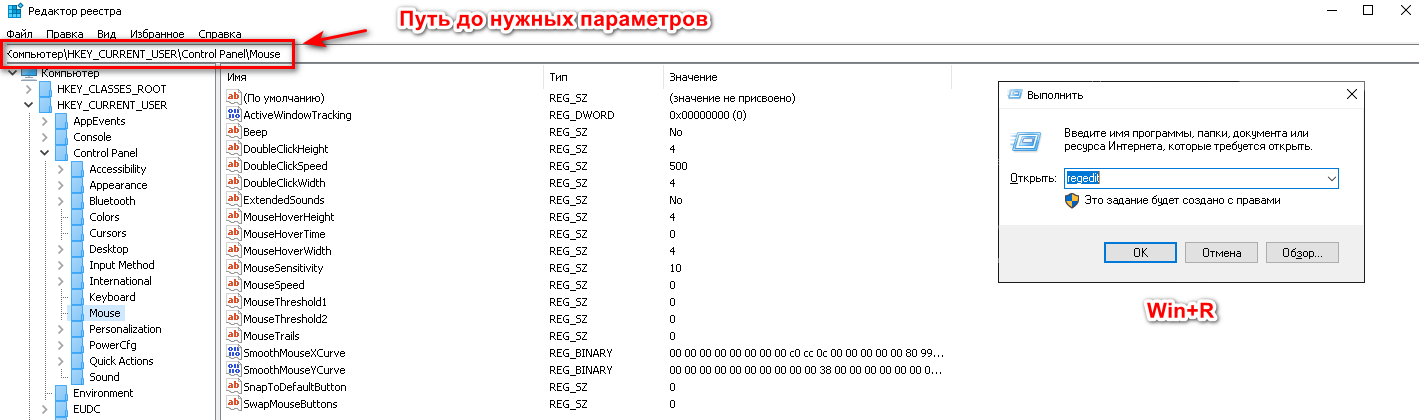
Вновь задействуем Win+R и вводим команду regedit. В появившемся окне поэтапно вносим изменения ниже. Правда если вам лень заниматься всей этой магией вручную, то вы всегда можете запустить этот файл (от администратора) в котором я уже прописал все настройки заранее.
Сглаживание мыши и отклик наведения
Эти параметры отключат повышенную точность указателя, когда скорость курсора увеличивается вслед за физическим увеличением скорости передвижения грызуна в руке. Зачем это нужно? При стандартных настройках мышка сама доводится до нужного объекта, если вы немного ошиблись или не довели. Для шутеров подобное поведение грызуна приносит большие проблемы с прицеливанием. Дополнительно советую также изменить параметр «MouseHoverTime»=«0» — это помогает убрать задержку при наводке на объекты в системе.
В Windows 10 существует старый баг, когда разница между физическим перемещением мыши и перемещением курсора зависит от масштабирования экрана. Чтобы исправить ситуацию, принудительно изменим параметры SmoothMouseXCurve и SmoothMouseYCurve, которые отвечают за ускорение мыши по горизонтали и вертикали в режиме масштабирования 1 к 1.
Скорость курсора
Этот параметр отвечает за скорость перемещения курсора, его не рекомендуется изменять, ибо от него зависят многие параметры для расчёта движения мыши. Он всегда должен быть равен 10.
Приоритет исполнения и задержка ввода
Параметры MouseDataQueueSize и KeyboardDataQueueSize отвечают за количество информации, которая может храниться в буфере драйвера мыши и клавиатуры. Чем меньше значение, тем быстрее новая информация будет обрабатываться. Принцип работы похож на очередь кадров в видеокарте, когда мы принудительно убираем фоновую подготовку очереди кадров, чтобы сразу получать настоящий. В нашем случае оптимальным значением будет 20.
Выставим обработку драйверов клавиатуры и мыши в режиме реального времени.
Вновь отключим дополнительную задержку при нажатии клавиш мыши и клавиатуры, а также уберём залипание при двойном нажатии Shift.
Дополнительная часть самого муторного гайда подошла к концу. Переходим к следующему пункту настроек.
Перенос исполнения ввода
Вторым важным изменением, которое следует применить для мыши и клавиатуры — это выполнить перенос исполнения задач ввода с первого ядра CPU и активировать серверный режим опроса устройств (MSI). Зачем это нужно? Всё дело в задачах Windows, что обрабатываются первым ядром с устаревшим режимом прерывания. Такой режим работы устройства создаёт очередь исполнения и может вызывать задержки.
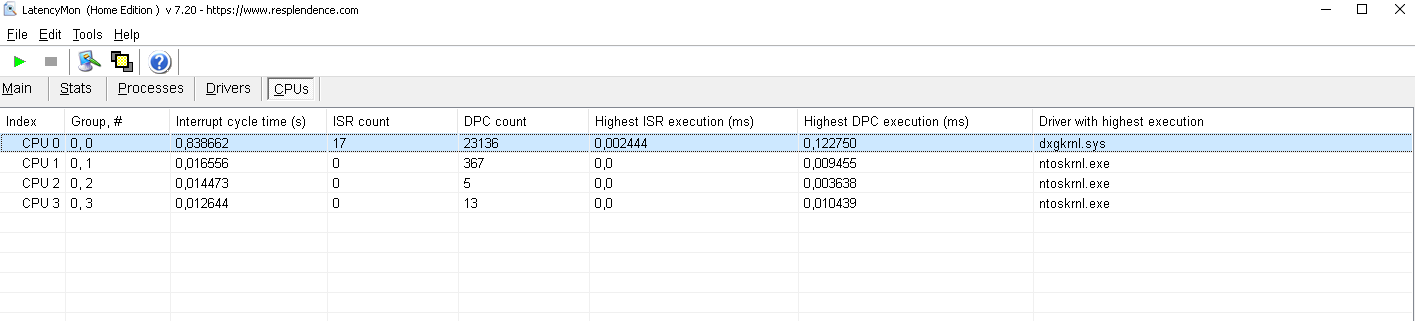
Посмотреть что крутится на первом ядре, можно с помощью Latency Moon. Выполним перенос.
-
и извлекаем файлы в любую папку.
- Запускаем файл MSI_util_v3.exe. (Желательно от имени администратора).
- Активируем режим MSI для, где есть надпись LineBased, Msi, MsX.
- Выставляем приоритет High для мыши.
- Применяем изменения (Apply) и перезагружаем ПК.
Таким нехитрым образом, мы задействовали серверный режим опроса устройств и немного прибавили плавности. Перейдём к переносу задачи с первого ядра.
-
и извлекаем файлы.
- Запускаем файл intPolicy_x64.exe (Желательно от имени администратора).
- Находим в списке нужные устройства и кликаем пару раз. Если вышла ошибка, то это устройство поддерживает перенос.
- Переходим к редактированию через Set Mask и выделяем нужное ядро, применяем.
- Перезагружаем ПК.
Поздравляю! Если скука вас ещё не съела, то вы весьма сильны желанием стать быстрее всех. Шутка. Мы почти завершили редактирование параметров, влияющих на задержку ввода. Перейдём к DPC Latency.
DPC Latency
Чтобы не нагружать вас технической информацией, вам лишь следует знать, что чем ниже показатели DPC Latency, то тем выше плавность системы. Сравнить её можно с резким увеличением герцовки монитора. Фокус и состоит в том, что герцовка не увеличивается, а плавность прибавляется. Посмотреть свою задержку можно с помощью Latency Moon.
Лишнии устройства и задержка
Ранее я уже писал, какая Windows не геймерская ОС, которая так и ждёт, чтобы вставить очередную палку в колёса бедному геймеру. Система почему-то считает, что отключение устройства от питания или его затормаживание во время игры — это совершенно нормально. Отключим такое странное поведение и удалим лишние устройства.
- Заходим в диспетчер устройств.
- Вид, показать скрытые устройства.
- Удаляем все серые устройства из списка.
- Для всех остальных через правый клик убираем галочки в разделе управления.
- Перезагружаемся.
После перезагрузки вы сразу почувствуете увеличение плавности, так как система уже не будет заниматься управлением поведения наших устройств.
Переходя к теме звука, сто́ит отметить его весомую значимость в плане влияния на задержки ввода, так как всё, что выше 44100 Гц, начинает почему-то несоизмеримо грузить систему, если у вас нет отдельной звуковой карты. Я не знаю, связано ли это с усложнением синусоиды сигнала, но на технических форумах часто ссылаются на саму схему реализации звука в Windows. Ладно, всё это рассуждения, а нам пора переходить к исправлению проблемы.
- Переходим в старой панели управления во вкладку звук.
- Отключаем все неиспользуемые устройства, кроме вывода звука и микрофона.
- Через правый клик по активному устройству изменяем качество выводимого звука до 44100 Гц и аналогично у микрофона.
- Во вкладке звуки выставляем профиль без звука для отключения системных звуков Windows.
После данных измеений вы вновь должны ощутить прибавку в плавности.
Электропитание
Как я уже писал ранее, о Создатель, а это уже третий раз, что Windows ни разу не геймерская ОС и не заточена под нужды геймера. В настройках электропитания Windows содержатся механизмы, которые могут влиять на плавность и стабильность во время игровой сессии. К значимым механизмам, мешающих геймеру, можно отнести парковку ядер, настройки электросбережения, а также небольшие параметры, отвечающие за различные таймеры/функции, которые также влияют на DPC Latency.
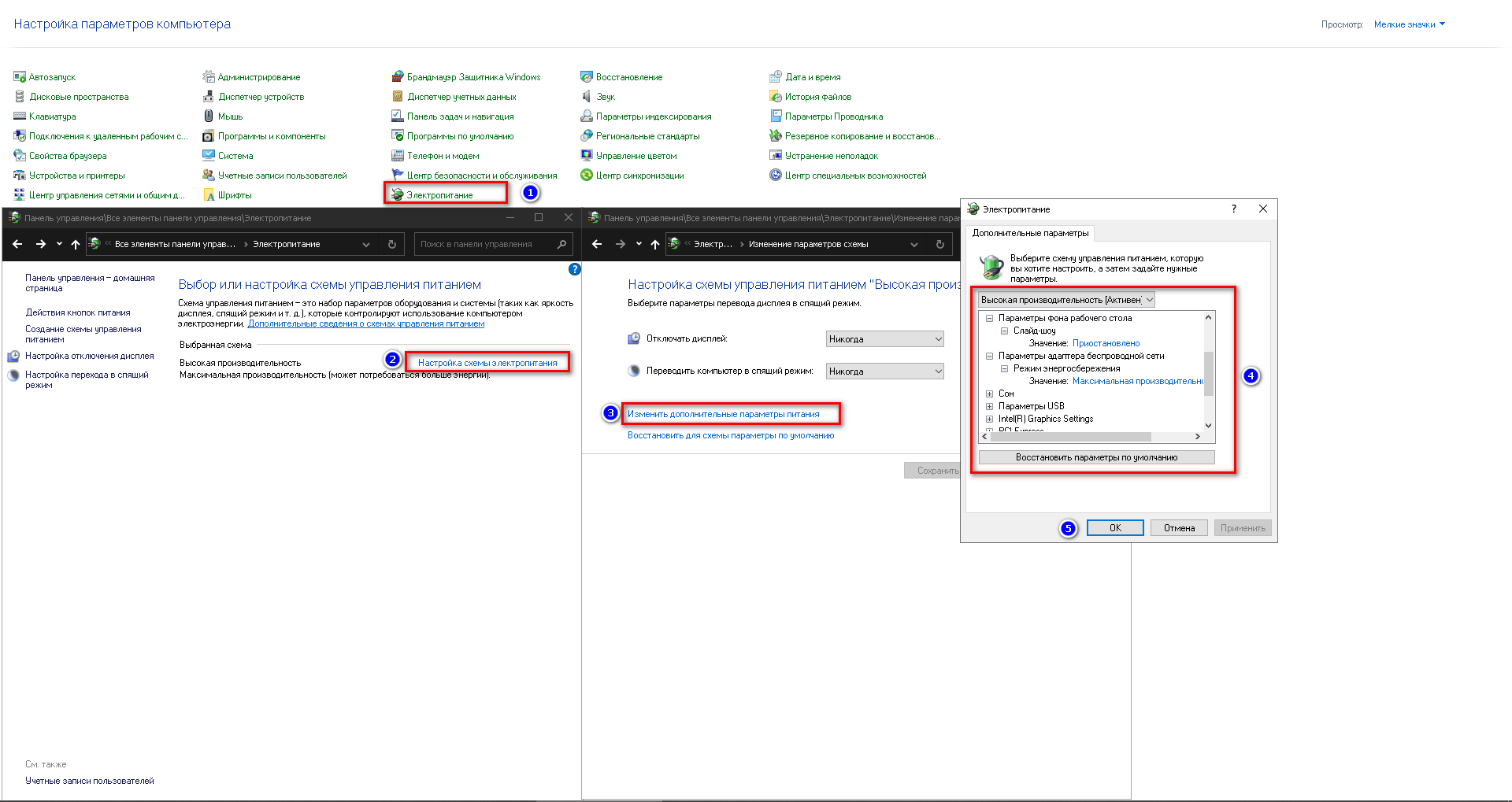
Прежде чем приступать к исправлению, необходимо отредактировать параметры реестра для получения возможности изменения скрытых настроек. В этом нам поможет бесплатная утилита Power Settings Explorer.
-
и извлекаем файлы.
- Запускаем файл PowerSettingsExplorer.exe (Желательно от имени администратора).
- Находим в списке USB3 Link Power Management, разрешить состояния снижения питания
и NVIDIA Display Power Settings Technology (если у вас карта Nvidia). - Снимаем галочки и переходим к редактированию схемы электропитания.
Переходя к схеме редактирования электропитания, желательно удалить все схемы, кроме «Высокая производительность».
Вводим в CMD команды:
Параметры электропитания:
- Жёсткий Диск — Отключать жёсткий диск через — Состояния (мин): 0 мин.
- Internet Explorer — Частота таймера JavaScript — Значение: Максимальная производительность.
- Параметры фона рабочего стола — Слайд-шоу — Значение: Приостановлено.
- Параметры адаптера беспроводной сети — Режим энергосбережения — Значение: Максимальная производительность.
- Сон — Сон после — Значение: Никогда.
- Cон — Разрешить таймеры пробуждения — Значение: Никогда.
- Параметры USB — Параметры временного отключения USB-порта — Значение: Запрещено.
- Параметры USB — USB 3 Link Power Mangement — Значение: Off.
- PCI Express — Управление питанием состояния связи — Значение: Откл.
- Управление питанием процессора — Разрешить состояние снижения питания — Значение: Выкл.
- Управление питанием процессора — Минимальное состояние процессора — Настройка: 100%.
- Управление питанием процессора — Политика охлаждения системы — Значение: Активный.
- Управление питанием процессора — Максимальное состояние процессора — Настройка: 100%.
- Экран — Отключить экран через — Значение: Никогда.
- Экран — Время ожидания до отключения экрана блокировки — Значение: 0 Мин.
Некоторые параметры могут отсутствовать или дополняться в зависимости от оборудования. Всё, что нам теперь осталось сделать со схемой электропитания — это отключить парковку ядер.
Парковка ядер
В Windows со времён Windows Vista, если я не ошибаюсь, существует механизм парковки ядер, который был призван обеспечить продление жизни ноутбуков путём отключения или снижения производительности ядер процессора. В игровых сессиях работа этого алгоритма может привести к падению FPS. Чтобы избежать этой проблемы, необходимо вновь лесть в реестр, но мы воспользуемся бесплатной утилитой Unpark-CPU.
-
и извлекаем файлы.
- Запускаем файл UnparkCpu.exe (Желательно от имени администратора).
- Передвинем ползунок в правую сторону.
- Нажимаем Unpakr All и применить (Apply).
- Перезагружаем ПК.
С доведением до ума настроек электропитания мы закончили. Можно переходить к отключению заплаток процессора.
Твик приоритета прерывания
Это небольшой твик для установки повышенного приоритета прерывания. Вновь используем regedit или готовый файл.
Meltdown/Spectre/Zombieload
В своё время много шума наделало обнаружение уязвимостей для процессоров Intel и AMD, но ещё больший шум наделали патчи, которые «исправляли» дыры с существенной потерей производительности CPU. Если вы не Джеймс Бонд и не читаете этот материал с рабочего ПК, то смело отключайте патчи, ибо кто им дал право резать наш FPS.
Опять вносим наши изменения в параметры реестра через regedit или скачиваем и применяем заранее готовый файл. После перезагрузки мы должны получить прибавку в работе процессора от 5 до 30% в зависимости от поколения CPU. Перейдём к пингу.
Windows очень любит надёжность, поэтому она плевать хотела на то, что вы геймер, ибо её алгоритмы задействованы на подтверждение получения и отправки пакетов с одной лишь ей ве́домой логикой задержки. Заставим систему сделать упор на скорость приёма и отправку пакетов.
- Переходим в старой панели управления во вкладку центр управления.
- Изменить параметры адаптера.
- Через правый клик по активному устройству нажимаем свойства.
- Убираем все галочки кроме (TCP/IPv4).
- По кнопке настроить, во вкладке дополнительно, отключаем электросбережения.
- Применяем.
Это основные параметры, которые отвечают за торможение интернета. Я напоминаю, что в зависимости от производителя и новизы сетевого адаптера, некоторых из них может и не быть. Перейдём к завершающему шагу настроек интернета.
Windows также через реестр регулирует работу интернета вне зависимости от настроек вашей сетевой карты. Таких параметров пара сотен, и изменять их вручную — это ад. Воспользуемся бесплатной утилитой TCP Optimizer 4.
-
и запускаем TCPOptimizer.exe (Желательно от имени администратора).
- Выставляем в интерфейсе программы Optimal или как на скриншоте.
- Применяем.
- Перезагружаем ПК.
Мы выполнили изменение множества настроек, отвечающих за отклик и время жизни пакета, не говоря уже об изменении алгоритма передачи, и добились снижения итогового пинга. Настройку интернета для геймера можно официально объявить закрытой. Перейдём к последним пунктам.
Системные таймеры и Hpet
Разрешение таймера по умолчанию в Windows составляет 15,6 мс — это является весьма высоким значением, которое приводит к лишнему энергопотреблению и траты впустую большого количества вычислительных мощностей — замедляя работу вашего компьютера! Хотя некоторые мультимедийные программы и игры сами могут фиксировать значение таймера для увеличения производительности, но они никогда не выставляют его меньше 1 мс. Чтобы исправить эту проблему и принудительно назначить время таймера для повышения производительности и отклика, а также чтобы не возиться с лишним ПО, выполним установку фоновой службы, которая и станет отвечать за наш таймер.
-
и извлекаем файлы на диск.
- Переходим в папку и запускаем файл Installer.bat (Желательно от имени администратора).
- Выбираем в списке желаемый таймер, я советую 2.
- Дожидаемся окончания установки. (После установки не удалять!).
- Можно закрыть ПО.
Значение нынешнего таймера после установки можно проверить нажав 8 в интерфейсе ПО.

С постоянным таймером закончили. В Windows существует ещё множество таймеров, отвечающих за производительность. Одним из главных можно назвать Hpet. Конечно, в интернете бытует мнение, что его лучше не трогать, но главное — не отключать его в BIOS, а в самой Windows это даже нужно делать для избавления от стартеров и для увеличения FPS.
Вводим в CMD команды:
Отключаем в диспетчере устройств таймеры.
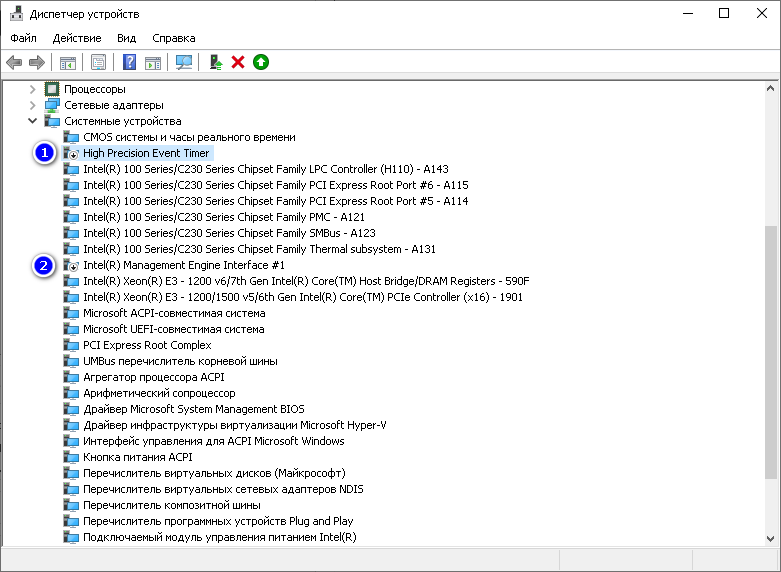
Иногда он может быть подписан как High Precision Even Timer или Высокоточный таймер событий. Аналогично советую отключить Intel Management, ибо он также сильно тормозит систему. Перезагружаем ПК и проверяем драйверы через Snappy Driver Installer. Там должны будут появиться наши таймеры. Обновляем таймеры и вновь отключаем их в диспетчере устройств.
Фанфары, гром и молния! Поздравляю с завершением сокращённого гайда по оптимизации Windows без поломки. Вы можете гордиться собой! Вы были упорны и стали быстрее всех!
Заключение
Кто-то назовёт автора сумасшедшим и не простит отсутствия итогов всего ада выше, но я могу поставить честь и совесть, а также 14-летний опыт оптимизации Windows-систем, что выполнив все эти действия, вы станете быстрее всех! Конечно, можно было бы применить ещё некоторые твики и ПО для очистки и удаления телеметрии, но тогда бы гайд разросся ещё больше, и был бы шанс поломать систему. В общем, пользуйтесь и будьте быстрее всех.