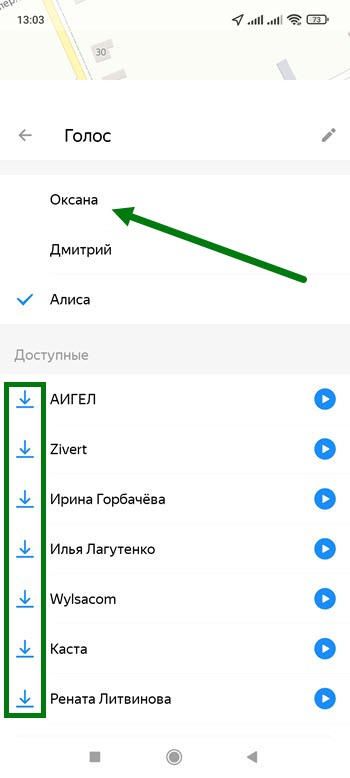
Как включить голосовое сопровождение в Яндекс картах
Для того чтобы включить голосовое сопровождение в Яндекс картах, необходимо выполнить следующие шаги:
- Нажмите на значок профиля, расположенный в верхнем правом углу экрана. Если вы не вошли в свой аккаунт, нажмите на кнопку «Войти» и введите свои учетные данные.
- В открывшемся меню выберите «Настройки».
- В разделе «Настройки» найдите пункт «Алиса» и кликните на него.
- Включите опцию «Алиса — голосовой помощник активируется».
Как включить звуковое сопровождение навигатора
Если вам нужно включить звуковое сопровождение навигатора в приложении «Google Карты» на устройствах с операционной системой Android, выполните следующие действия:
- Откройте приложение «Google Карты» на вашем телефоне или планшете.
- Включите навигацию, выбрав нужный пункт назначения.
- В правом верхнем углу экрана должен появиться значок «Звук». Если вы его не видите, нажмите кнопку «Отключить звук» и затем «Включить звук». Таким образом, вы включите голосовые подсказки во время навигации.
Как поставить голос в Яндекс картах
В Яндекс Навигаторе можно очень легко выбрать другую озвучку. Для этого нужно выполнить следующие действия:
- Откройте приложение Яндекс Навигатор на вашем устройстве.
- Найдите иконку четырех квадратиков в левом нижнем углу экрана и нажмите на нее.
- В открывшемся меню выберите иконку шестеренки в верхней части экрана.
- В разделе «Настройки» найдите пункт «Голос» и кликните на него.
- Вам будет предложено выбрать озвучку из доступных опций.
Как добавить голоса в Яндекс карты
Если вы хотите включить озвучку в Яндекс Картах (а не в Яндекс Навигаторе), выполните следующие действия:
- Зайдите в личный профиль Яндекс.Карт, используя свои учетные данные.
- В личном профиле откройте раздел «Настройки».
- В разделе «Настройки» выберите «Маршруты».
- В пункте «Звук» выберите опцию «Голос».
Что делать, если Яндекс Навигатор не говорит
Если у вас возникли проблемы с голосовым сопровождением навигации в Яндекс Навигаторе, вот что нужно проверить:
- Убедитесь, что переключатель «Проигрывать уведомления» включен в настройках приложения. Для этого откройте приложение Яндекс Карты, перейдите в раздел «Настройки», затем «Маршруты» и «Звук».
- Если проблема не решается, попробуйте перезагрузить устройство и повторно выполнить настройки голосового сопровождения.
- Если проблема остается, свяжитесь с технической поддержкой Яндекса для получения дополнительной помощи.
Полезные советы и выводы
- Включение голосового сопровождения в навигационных приложениях делает использование карты более удобным и безопасным, особенно во время движения.
- Проверьте настройки звука и уведомлений в приложении, чтобы убедиться, что все опции включены.
- Периодически обновляйте приложение и устройство, чтобы использовать последние версии и исправления ошибок.
- Если у вас возникли проблемы с голосовым сопровождением, не стесняйтесь обратиться за помощью к технической поддержке.
Включение голосового сопровождения в Яндекс картах и других навигационных приложениях делает использование карты более удобным и безопасным. Выполнение простых шагов позволяет активировать звуковые подсказки и выбрать желаемую озвучку. Если возникают проблемы, рекомендуется проверить настройки звука, перезагрузить устройство или обратиться за помощью к техподдержке.
Как поменять голос Алисы на колонке
Для изменения голоса Алисы на колонке, к сожалению, нет прямого способа. Разработчики умной колонки не предусмотрели такую функцию. Однако, существует возможность изменить голос самой Алисы на своем устройстве, с которого вы взаимодействуете с колонкой. Для этого необходимо зайти в настройки устройства и выбрать соответствующий раздел, который отвечает за изменение голоса голосового помощника. В зависимости от операционной системы и модели устройства, процедура может немного отличаться. Например, на устройствах iOS путь будет следующим: Настройки — Голосовой помощник — Голос. Здесь вы сможете выбрать из доступных вариантов голос Алисы, который вам больше нравится. После выбора нового голоса, он автоматически будет применяться при общении с Алисой на вашей умной колонке.
Как настроить голосовой набор на телефоне
Для настройки голосового набора на телефоне или планшете Android необходимо выполнить следующие шаги. Вначале откройте приложение Google. Затем в правом верхнем углу экрана нажмите на значок профиля и перейдите в раздел «Настройки Голос». Далее выберите пункт «Voice Match» в разделе с таким же названием. Включите функцию «Окей, Google». После этого приступите к настройке самого голосового набора, следуя инструкциям, которые появятся на экране. Важно выполнять инструкции внимательно и говорить слова, указанные на экране, чтобы система распознала ваш голос. После завершения этих шагов вы сможете использовать голосовой поиск, говоря «Окей, Google» и задавая вопросы или отдавая команды более удобным и быстрым способом.
Как добавить голос Алисе
Чтобы добавить голос на своего персонального помощника Алису, вам понадобится приложение «Дом с Алисой» и ваш аккаунт в нем. После входа в приложение выберите нужную Станцию, настройки которой вы хотите изменить. Затем перейдите в раздел «Мой голос» и найдите опцию «Запомнить мой голос». Нажмите на эту опцию и следуйте инструкциям, которые будут появляться на экране. Процесс будет связан с записью вашего голоса и его последующим использованием в работе с Алисой. Вам может потребоваться произнести определенные фразы или слова, чтобы система могла настроиться на вас. После завершения этого процесса, вы сможете наслаждаться комфортом и удобством общения с Алисой, используя свой персональный голос.
Как настроить голос в картах
Чтобы настроить голос в приложении Google Карты, следуйте следующим шагам. Сначала откройте приложение на своем телефоне или планшете, нажав на соответствующую иконку. Затем найдите значок главного меню, который находится в верхнем левом углу экрана, и нажмите на него. В появившемся меню найдите раздел «Настройки» и нажмите на него. Внутри раздела «Настройки» найдите опцию «Настройки навигации» и выберите раздел «Выбор голоса». Здесь вы можете выбрать желаемый голос из списка доступных вариантов. Когда вы выберете подходящий голос, нажмите на него, чтобы сохранить изменения. Теперь ваша навигация будет осуществляться с выбранным голосом в Google Картах.
Для включения голосового сопровождения в Яндекс Картах необходимо выполнить несколько простых шагов. Вначале откройте приложение и найдите значок профиля. Если вы еще не авторизованы в своем аккаунте, нажмите на кнопку входа. После этого перейдите в раздел настроек, который обычно находится в верхнем меню приложения. В настройках выберите раздел «Алиса», где вы сможете найти опцию, отвечающую за активацию голосового помощника. Просто переключите эту опцию в положение «включено». Теперь голосовое сопровождение будет активировано, и вы сможете пользоваться голосовым помощником Алиса при использовании Яндекс Карт. Это очень удобно, так как Алиса сможет подсказывать вам направления, информацию о местах и многое другое, используя только голосовые команды.
Как включить микрофон в Яндекс карте
Чтобы включить голосовое управление, скажите «Слушай, Алиса!» или нажмите кнопку на карте. Когда появится приглашение к диалогу, произнесите нужную команду:
1. Нажмите кнопку.
2. Выберите пункт → Расширенные настройки → Звуки и оповещения.
3. Включите опцию Голосовая активация.
- Чтобы использовать голосовое управление в Яндекс картах, нужно включить опцию Голосовая активация в разделе Расширенные настройки → Звуки и оповещения. Также можно сказать «Слушай, Алиса!» или нажать кнопку на карте для запуска диалога.
- Для того чтобы Яндекс карты говорили и давали подсказки в фоновом режиме, нужно включить опции Подсказки в фоновом режиме и Фоновое ведение в разделе Управление уведомлениями.
- Голосовой поиск в Яндексе активируется нажатием на значок микрофона рядом с поисковой строкой, после чего нужно разрешить доступ к микрофону. Если диалоговое окно закрыть, доступ автоматически заблокируется.
- Озвучку в Яндекс картах можно включить в личном профиле в разделе Маршруты → Звук → Голос.
- Для того чтобы включить голосовое сопровождение в Яндекс картах, нужно выбрать опцию Звуковое сопровождение в разделе Быстрые настройки и выбрать подходящий вариант (включены все звуки, оповещения о камерах и дорожных событиях, или выключены все звуки).
- Для разрешения доступа к микрофону в Яндексе, нужно зайти в раздел Настройки → Сайты → Расширенные настройки сайтов и выбрать нужный микрофон. При открытии нужного сайта, в Умной строке нужно нажать значок статуса соединения и включить опцию Использовать микрофон.
- Аналогично, для разрешения доступа к микрофону в Яндекс навигаторе, нужно зайти в раздел Настройки → Сайты → Расширенные настройки сайтов и выбрать нужный микрофон. При открытии нужного сайта, в Умной строке нужно нажать значок статуса соединения и включить опцию Использовать микрофон.
Как сделать чтобы яндекс карты говорили
Откройте настройки устройства. В списке приложений выберите Яндекс Карты. Нажмите Управление уведомлениями. Включите опции Подсказки в фоновом режиме и Фоновое ведение.
Как включить голосовой поиск в Яндексе
Чтобы активировать функцию, нажмите значок микрофона рядом с поисковой строкой. При первом включении вы увидите диалоговое окно: разрешите или запретите использовать микрофон. Внимание. Если вы просто закроете диалоговое окно (кнопка ), доступ к микрофону будет автоматически заблокирован.
Как включить голос Яндекс карты
Включить озвучку можно в личном профиле Яндекс. Карт (НЕ Яндекс. Навигаторе): зайти в «Настройки», открыть «Маршруты», выбрать «Звук» и «Голос».
Как включить голосовое сопровождение Яндекс карты
Выберите пункт → Быстрые настройки → Звуковое сопровождение:
1. — выключены все звуки;
2. — включены оповещения о камерах, дорожных событиях и изменениях маршрута;
3. — все звуки включены.
Как включить микрофон на Яндексе
Нажмите → Настройки → Сайты. Прокрутите страницу вниз и нажмите Расширенные настройки сайтов. В разделе Доступ к микрофону выберите микрофон:
1. Откройте сайт.
2. В Умной строке нажмите значок статуса соединения.
3. В открывшемся окне включите или отключите опцию Использовать микрофон.
Как разрешить доступ к микрофону в Яндекс навигаторе
Нажмите → Настройки → Сайты. Прокрутите страницу вниз и нажмите Расширенные настройки сайтов. В разделе Доступ к микрофону выберите из списка микрофон:
1. Откройте сайт.
2. В Умной строке нажмите значок статуса соединения.
3. В открывшемся окне включите или отключите опцию Использовать микрофон.
Как включить отключенный микрофон
Попробуйте щёлкнуть правой кнопкой мыши в окне звука и поставить галку «Показывать отключённые устройства» и включить микрофон.
Использование голосового управления имеет все большую популярность. Яндекс Карты — не исключение. будет рассмотрено, как включить микрофон в Яндекс карте.
Чтобы начать использовать голосовое управление в Яндекс карте, необходимо сказать «Слушай, Алиса!» или нажать кнопку на карте. После этого появится приглашение к диалогу, в котором можно произнести нужную команду. Но для того, чтобы функционал работал корректно, необходимо включить опцию Голосовая активация. Для этого вам нужно выбрать пункт «Расширенные настройки», затем — «Звуки и оповещения» и включить нужную опцию.
Если вы хотите сделать так, чтобы Яндекс карты говорили, нужно открыть настройки устройства и в списке приложений выбрать Яндекс Карты. Затем нужно нажать «Управление уведомлениями» и включить опции «Подсказки в фоновом режиме» и «Фоновое ведение».
Если вы желаете использовать голосовой поиск в Яндексе, необходимо нажать значок микрофона рядом с поисковой строкой. При первом включении появится диалоговое окно, где нужно разрешить использование микрофона. В противном случае доступ к микрофону будет автоматически заблокирован.
Если вы хотите включить озвучку в Яндекс. Картах, нужно зайти в «Настройки», открыть «Маршруты», выбрать «Звук» и «Голос».
Чтобы включить голосовое сопровождение Яндекс карты, необходимо выбрать пункт «Быстрые настройки» и затем — «Звуковое сопровождение». Вы можете выбрать один из трех режимов: выключены все звуки, включены оповещения о камерах, дорожных событиях и изменениях маршрута, или включены все звуки.
Кроме того, если вы хотите включить микрофон на Яндексе, вам нужно нажать «Настройки», затем — «Сайты». Далее нужно прокрутить страницу вниз и нажать «Расширенные настройки сайтов». В разделе «Доступ к микрофону» выберите микрофон, откройте нужный сайт, в умной строке нажмите значок статуса соединения и в открывшемся окне включите или отключите опцию «Использовать микрофон».
Наконец, если вы хотите разрешить доступ к микрофону в Яндекс. Навигаторе, нужно нажать «Настройки», затем — «Сайты». Далее прокрутите страницу вниз и нажмите «Расширенные настройки сайтов». В разделе «Доступ к микрофону» выберите из списка микрофон, откройте нужный сайт, в умной строке нажмите значок статуса соединения и в открывшемся окне включите или отключите опцию «Использовать микрофон».
Таким образом, чтобы использовать голосовое управление в Яндекс карте, необходимо включить микрофон и разрешить доступ к нему в соответствующих настройках. Будьте внимательны при выполнении этих действий, чтобы получить максимальную пользу от использования голосовых команд в Яндекс карте.
Проблемы с голосовым сопровождением в Яндекс Картах: что делать?
Яндекс Карты предлагают удобный способ перемещения по городу и поиска нужных мест. Однако, иногда пользователи могут столкнуться с проблемой, когда голосовое сопровождение на Яндекс Картах перестает работать. Причины такой проблемы могут быть разные, и решение их требует специальных настроек и действий.
Если голосовое сопровождение на Яндекс Картах перестало работать, первым шагом стоит проверить настройки на своем устройстве. Убедитесь, что звук включен и громкость установлена на достаточно высокий уровень. Также, убедитесь, что вы используете последнюю версию приложения Яндекс Карты и операционной системы на своем устройстве.
Если проблема не решается проверкой настроек, возможно во время установки приложения Яндекс Карты не были предоставлены необходимые разрешения. Откройте настройки своего устройства и проверьте разрешения, связанные с микрофоном и голосовым вводом. Включите необходимые разрешения для приложения Яндекс Карты и перезапустите его, чтобы применить изменения.
Не работает голосовое сопровождение на Яндекс Картах может быть связано с нестабильным интернет-соединением. Проверьте подключение к сети и попробуйте использовать голосовое сопровождение снова на стабильном Wi-Fi соединении. В некоторых случаях, проблема также может быть связана с настройками прокси-сервера или блокировкой голосового сопровождения провайдером интернет-соединения.
Если после всех проверок и настроек голосовое сопровождение на Яндекс Картах все еще не работает, рекомендуется обратиться в службу поддержки Яндекс Карт. Они смогут предоставить дополнительную помощь и решить проблему с голосовым сопровождением на вашем устройстве.
Причины неисправности голосового сопровождения на Яндекс Картах
Голосовое сопровождение на Яндекс Картах может перестать работать по разным причинам. Рассмотрим несколько наиболее распространенных причин неисправности:
-
Отключение звука или неправильные настройки аудиоустройств
Возможно ваше устройство отключено или звук отключен. Проверьте настройки громкости на компьютере или мобильном устройстве. Убедитесь, что у вас есть подключенные и правильно настроенные аудиоустройства.
Голосовое сопровождение на Яндекс Картах может требовать стабильного интернет-соединения, поэтому проблемы с сетью могут привести к его неисправности. Проверьте свое интернет-соединение и убедитесь, что оно работает нормально.
Некоторые программные ошибки или обновления могут вызывать проблемы с голосовым сопровождением на Яндекс Картах. Проверьте, используется ли последняя версия приложения или веб-сайта, и обновите его, если необходимо.
Некоторые браузеры могут иметь проблемы с воспроизведением голоса на Яндекс Картах. Попробуйте использовать другой браузер или проверьте настройки текущего браузера.
В редких случаях проблема может быть связана с сервером Яндекс Карт. В таком случае, лучшим вариантом будет обратиться в службу поддержки Яндекс Карт и сообщить им о проблеме. Они смогут помочь вам в решении данной проблемы.
Если после проверки указанных выше причин проблема с голосовым сопровождением на Яндекс Картах не решается, рекомендуется обратиться в службу поддержки Яндекс Карт для получения дальнейшей помощи и инструкций.
Отключен микрофон на устройстве
Если голосовое сопровождение на Яндекс Картах не работает, одной из причин может быть отключенный микрофон на вашем устройстве. В этом случае решение проблемы заключается во включении микрофона. Варианты решения проблемы на разных устройствах могут отличаться, поэтому рассмотрим несколько возможных вариантов:
Ноутбуки и компьютеры:
- Убедитесь, что микрофон подключен к компьютеру или ноутбуку и правильно настроен. Проверьте, не отключен ли микрофон в настройках звука операционной системы.
- Если используется наушник с микрофоном, проверьте состояние разъемов и настроек воспроизведения звука.
Смартфоны и планшеты:
- Проверьте, не отключен ли микрофон в настройках устройства. Обычно настройки микрофона можно найти в разделе «Звук» или «Звук и уведомления».
- Если используется наушник с микрофоном, проверьте состояние разъема и настроек воспроизведения звука.
После проверки настроек и включения микрофона, перезапустите приложение Яндекс Карты и проверьте работу голосового сопровождения. Если проблема не решена, возможно, причина в другом месте, и рекомендуется обратиться в службу поддержки Яндекса для получения дополнительной помощи.
Неправильные настройки голосового сопровождения
Если голосовое сопровождение не работает на Яндекс Картах, причиной может быть неправильная настройка голосовых опций. Вот несколько причин, по которым голосовое сопровождение может не работать:
- Отключен звук на устройстве: Убедитесь, что звук на вашем устройстве включен и громкость установлена на достаточном уровне.
- Отключены голосовые опции в приложении Яндекс Карты: Проверьте настройки приложения Яндекс Карты, возможно голосовые опции были отключены. Откройте настройки приложения и убедитесь, что опция «Голосовое сопровождение» или «Голосовые указания» включена.
- Проблемы с подключением к интернету: Голосовое сопровождение на Яндекс Картах требует подключения к интернету. Проверьте свое интернет-соединение, убедитесь, что у вас есть доступ к сети. Если вы находитесь в зоне плохого покрытия или имеете слабый сигнал Wi-Fi, голосовое сопровождение может не работать корректно.
- Обновление приложения: Проверьте, что у вас установлена последняя версия приложения Яндекс Карты. Некоторые проблемы с голосовым сопровождением могут быть исправлены с помощью обновления приложения.
Если после проверки всех вышеперечисленных пунктов голосовое сопровождение на Яндекс Картах все равно не работает, рекомендуется связаться с технической поддержкой Яндекс Карт для получения дальнейшей помощи и решения проблемы.
Низкая скорость интернет-соединения
Одной из возможных причин неработающего голосового сопровождения на Яндекс Картах может быть низкая скорость интернет-соединения. При недостаточной скорости загрузки данных голосовое сопровождение может не работать корректно или вообще отказываться функционировать. В таком случае решение проблемы может включать следующие шаги:
- Убедитесь, что ваше устройство подключено к интернету. Проверьте наличие стабильного сетевого соединения и убедитесь, что вы можете открыть другие сайты или приложения, требующие интернет-соединения.
- Перезагрузите устройство и модем. Иногда проблема с низкой скоростью интернета может быть временной и связанной с техническими неполадками. Попробуйте перезагрузить устройство и модем, чтобы сбросить любые возможные ошибки.
- Проверьте скорость интернет-соединения. Выполните скоростной тест, чтобы оценить фактическую скорость вашего интернет-соединения. Если скорость недостаточно мала, обратитесь к своему интернет-провайдеру для улучшения соединения или обновления тарифного плана.
- Проверьте работу голосового сопровождения на других устройствах. Если проблема возникает только на одном устройстве, возможно, проблема связана именно с ним. Попробуйте проверить работу голосового сопровождения на другом устройстве или планшете, чтобы определить, является ли проблема устройство-специфичной.
Если после выполнения этих шагов голосовое сопровождение на Яндекс Картах по-прежнему не работает, рекомендуется обратиться в службу поддержки Яндекса для получения дополнительной помощи и решения проблемы.
Конфликт с другими приложениями
Возможной причиной проблем с голосовым сопровождением на Яндекс Картах может быть конфликт с другими установленными приложениями на вашем устройстве. Приложения могут использовать тот же ресурс звука, что и Яндекс Карты, что приводит к его блокировке и отсутствию голосового сопровождения.
Для решения этой проблемы попробуйте следующие рекомендации:
- Закройте все запущенные приложения на вашем устройстве, включая Яндекс Карты.
- Перезапустите ваше устройство.
- Проверьте, работает ли голосовое сопровождение на Яндекс Картах после перезагрузки.
- Если проблема все еще остается, проверьте списки установленных приложений на наличие программ, которые могут пересекаться с функциональностью голосового сопровождения.
- Приостановите или удалите такие приложения временно, чтобы устранить возможные конфликты.
- После удаления или приостановки конфликтующих приложений, перезапустите Яндекс Карты и проверьте работу голосового сопровождения.
Если после выполнения этих рекомендаций голосовое сопровождение на Яндекс Картах так и не заработало, рекомендуется обратиться в службу поддержки Яндекс Карт для получения дополнительной помощи.
Ошибка в программном обеспечении Яндекс Карт
Ошибка в программном обеспечении Яндекс Карт может возникнуть по разным причинам. В данной статье мы рассмотрим некоторые из них и предложим способы их решения.
1. Обновление браузера или приложения
Первым шагом, который стоит попробовать, это обновление используемого вами браузера или приложения Яндекс Карт. Возможно, ошибка будет исправлена в новой версии программного обеспечения.
2. Проверка сетевого подключения
Проверьте, имеется ли у вас надежное сетевое подключение. Если у вас проблемы со скоростью интернета или пропадает соединение, это может привести к неработоспособности голосового сопровождения на Яндекс Картах.
3. Очистка кэша браузера
Очистка кэша браузера может помочь в случае, если возникли проблемы с отображением голосового сопровождения. Кэш может сохранять устаревшие данные и приводить к ошибкам. Очистите кэш браузера и попробуйте снова использовать Яндекс Карты.
4. Проверка наличия установленных аудио-кодеков
Убедитесь, что у вас установлены все необходимые аудио-кодеки для проигрывания голосового сопровождения. Если кодеки отсутствуют или устарели, это может привести к ошибке в программном обеспечении Яндекс Карт.
5. Свяжитесь с технической поддержкой Яндекс Карт
Если вы выполнили все вышеуказанные шаги, но ошибка все еще остается, рекомендуется обратиться в службу технической поддержки Яндекс Карт. Вы можете описать проблему подробно и приложить скриншоты (если есть) для более эффективного решения проблемы.
Следуя этим рекомендациям, вы можете исправить ошибку в программном обеспечении Яндекс Карт и начать пользоваться функцией голосового сопровождения. В случае, если эти методы не помогли, возможно, проблема связана с другими факторами и требует более глубокого исследования.
Проблемы с кодеками аудио
Одной из возможных причин неработоспособности голосового сопровождения на Яндекс Картах может быть проблема с кодеками аудио.
Кодеки аудио — это программное обеспечение, которое преобразует аудиофайлы из одного формата в другой. Они необходимы для правильного воспроизведения звукового контента на компьютере или мобильном устройстве.
Если у вас возникают проблемы с голосовым сопровождением на Яндекс Картах, возможно, вам потребуется обновить или установить кодеки аудио на вашем устройстве. Вот несколько шагов, которые помогут вам решить эту проблему:
- Проверьте текущую версию кодеков аудио на вашем устройстве. Если у вас установлена устаревшая версия или кодеки отсутствуют вообще, вам придется обновить их до последней версии.
- Посетите официальный сайт разработчика вашей операционной системы или производителя звуковой карты и найдите раздел с загрузкой или обновлением кодеков аудио.
- Скачайте и установите последнюю версию кодеков аудио в соответствии с инструкциями на сайте.
- Перезапустите компьютер или мобильное устройство после установки кодеков аудио.
Если после обновления или установки новых кодеков аудио проблема с голосовым сопровождением на Яндекс Картах не решается, обратитесь в службу поддержки Яндекса для получения дополнительной помощи.
Запомните, что проблемы с кодеками аудио могут быть лишь одной из возможных причин неработоспособности голосового сопровождения на Яндекс Картах. Используйте эту информацию как исходную точку для диагностики и решения проблемы.
Несовместимость браузера с голосовым сопровождением
Если вы столкнулись с проблемой, когда голосовое сопровождение на Яндекс Картах не работает, возможно, причина кроется в несовместимости вашего браузера с этой функцией.
Голосовое сопровождение на Яндекс Картах требует использования современных версий браузеров, которые поддерживают HTML5 и Web Speech API. Если вы используете устаревший браузер или его версию, возможно, эта функция не будет работать.
Для решения этой проблемы, вам необходимо обновить ваш браузер до последней версии. Это можно сделать следующим образом:
- Откройте панель настроек вашего браузера.
- Найдите раздел «О программе» или «Справка».
- Проверьте, доступно ли обновление вашего браузера.
- Если есть новая версия, установите ее и перезапустите браузер.
Если после обновления вашего браузера голосовое сопровождение на Яндекс Картах все равно не работает, возможно, проблема связана с вашим компьютером или настройками звука. В таком случае, рекомендуется обратиться в службу технической поддержки Яндекса или вашего браузера для получения более подробной информации и помощи в решении проблемы.
Важно отметить, что несовместимость браузера с голосовым сопровождением на Яндекс Картах является одной из возможных причин неработоспособности этой функции. Возможно, у вас есть другие проблемы, связанные с сетью, настройками вашего компьютера или наличием блокирующего ПО. Проверьте все эти аспекты перед обращением в службу поддержки.
Устаревшая версия Яндекс Карт
В случае, если голосовое сопровождение не работает на Яндекс Картах, возможно причиной является использование устаревшей версии приложения. В этом случае решение проблемы может заключаться в обновлении приложения до последней версии.
Для обновления Яндекс Карт следуйте следующим шагам:
- Откройте магазин приложений на своем устройстве (App Store для iOS или Google Play для Android).
- В поисковой строке введите «Яндекс Карты».
- Найдите приложение «Яндекс Карты» в списке результатов и нажмите на него.
- Если доступна новая версия, нажмите на кнопку «Обновить».
После успешного обновления приложения запустите его и проверьте, работает ли теперь голосовое сопровождение на Яндекс Картах.
Если обновление приложения не решило проблему, возможно причина другая, и рекомендуется обратиться в службу поддержки Яндекс Карт для получения дальнейшей помощи.
Вопрос-ответ
Почему у меня не работает голосовое сопровождение на Яндекс Картах?
Если у вас не работает голосовое сопровождение на Яндекс Картах, причин может быть несколько. Возможно, вы не включили голосовую навигацию в настройках приложения. Также, проверьте, включен ли у вас звук на устройстве, и убедитесь, что уровень громкости достаточно высок. Если проблема все еще не решена, возможно, вам потребуется обновить приложение, так как старые версии могут содержать ошибки, связанные с голосовым сопровождением.
Как включить голосовое сопровождение на Яндекс Картах?
Чтобы включить голосовое сопровождение на Яндекс Картах, откройте приложение и перейдите в настройки. В разделе «Настройки голосовой навигации» вы сможете выбрать голос, установить уровень громкости и включить или выключить голосовое сопровождение. Убедитесь, что все настройки голосовой навигации установлены правильно и сохраните изменения. После этого голосовое сопровождение должно заработать.
Что делать, если голосовое сопровождение на Яндекс Картах работает некорректно?
Если голосовое сопровождение на Яндекс Картах работает некорректно, попробуйте выполнить несколько действий. Во-первых, убедитесь, что у вас установлена последняя версия приложения. Если нет, обновите его из соответствующего магазина приложений. Во-вторых, проверьте настройки голосовой навигации и убедитесь, что все параметры установлены правильно. Если проблема остается, попробуйте перезапустить устройство. Если ничего не помогает, обратитесь в службу поддержки Яндекс Карт для получения дополнительной помощи.
Как можно решить проблему с голосовым сопровождением на Яндекс Картах, если ничего не помогает?
Если ничего не помогает в решении проблемы с голосовым сопровождением на Яндекс Картах, попробуйте выполнить следующие шаги. Во-первых, проверьте, свободно ли у вас место на устройстве, так как недостаток памяти может вызывать ошибки в работе приложения. Если место есть достаточно, попробуйте удалить и снова установить приложение. В некоторых случаях это может помочь. Если проблема все еще не решена, свяжитесь с технической поддержкой Яндекс Карт и сообщите им о проблеме. Они смогут предоставить вам дополнительную помощь и рекомендации по решению данной проблемы.
Как поменять голос сопровождения в приложении Яндекс Карты
2. Далее переходим в настройки. 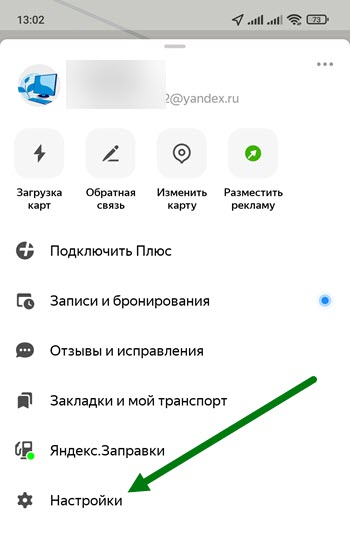
3. Открываем раздел «Маршруты». 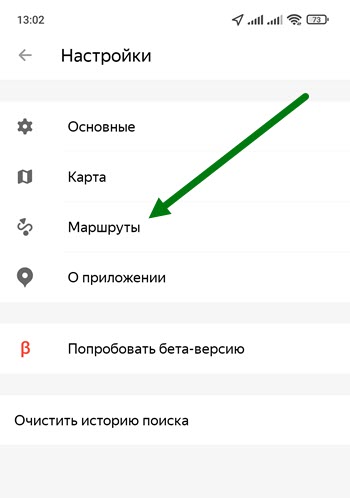
4. Жмём на пункт «звук». 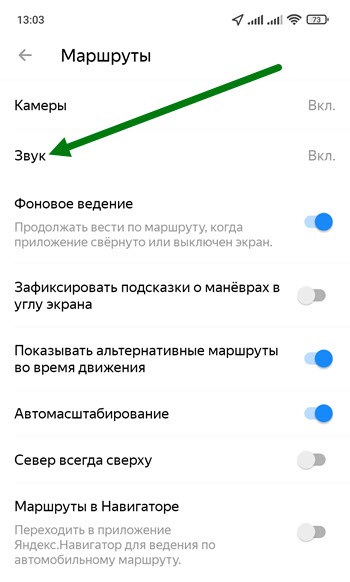
5. На открывшейся странице располагается нужная нам функция, жмём на неё. 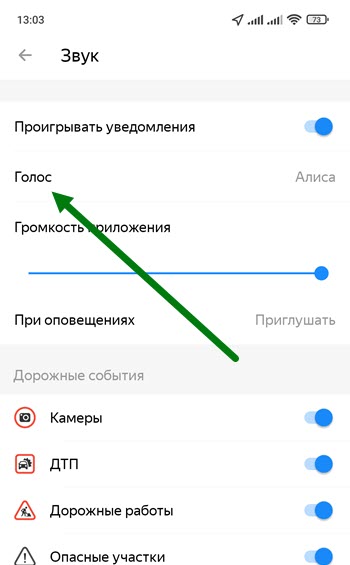
6. Остаётся выбрать подходящий вариант, либо ознакомится с дополнительными озвучками и загрузить понравившуюся.