Как перенести контакты с сим карты на Iphone: простая инструкция

Сегодня поговорим о том, как перенести контакты с сим карты на Айфон – это действие разрешено разработчиками официально. А вот обратную манипуляцию, выполнить, увы, не получится. Но мы знаем небольшую хитрость и в конце статьи обязательно с вами ею поделимся!
Как перенести телефонную книгу с симки на Айфон: инструкция
Чтобы перенести контакты на Айфоне с симки на телефон, вам потребуется выполнить несколько простых манипуляций:
- Найдите в меню пункт «Настройки»;
- Внутри раздела вам нужен пункт «Контакты»;

- Щелкните и выберите команду «Импортировать с Сим карты» ;

- Готово.
Перенос контактов с симки на телефон Iphone происходит молниеносно, вот только результат не всегда радует. Дело в том, что память сим карты не разрешает записывать дополнительную информацию о контактах – заметки, другие номера, даты рождения. Иногда даже длинные имя и фамилия не вмещаются полностью. Некоторые пользователи жалуются, что иногда удается перенести только голые цифры, без имен и фамилий! Будьте готовы, что после импортирования вам придется вручную редактировать все записи.
После того, как вам удастся скопировать номера телефона с сим карты на Айфон, рекомендуем синхронизировать адресную книгу с облачным хранилищем Icloud или Google. Это откроет вам доступ к контактам с любого другого устройства. Достаточно будет лишь авторизоваться в нужной учетной записи и выполнить синхронизацию с новым гаджетом.
Особенности сим карт
Обратите внимание, чтобы перенести номера с сим на Айфон, убедитесь, что размер карты подходит к слоту устройства. Для последних моделей нужны нано симки, для более старых — микро сим, а для совсем устаревших аппаратов — обычная сим карта.
- Обычная полноразмерная карточка вставлялась в первые три гаджета: iPhone, iPhone 3G; iPhone 3GS.
- Микро сим карта использовалась только в Айфоне 4 и Айфоне 4S;
- Начиная с Iphone 5 и Айфон 5S разработчики стали внедрять нано симку. На сегодняшний день и в Айфоне 7, и в Iphone X, и в аппаратах между ними, стоят именно такие карточки.
Если карта, с которой нужно перенести данные не подходит к слоту нового смартфона, ее нужно обрезать. Рекомендуем сделать это в ближайшем салоне связи. Если хорошенько изучите материал, можно попробовать выполнить обрезку в домашних условиях, но будьте осторожны. Если испортите пластик, контакты будут безвозвратно утеряны.

Где лучше всего хранить номера
Самый оптимальный вариант – перенести записи на устройство. Вы сможете объединять контакты в группы, ставить на отдельных людей специальную мелодию, записывать о каждом человеке любую дополнительную информацию.
У Айфонов есть фишка – перенести контакты с телефона на сим карту нельзя . Если вам нужно перенести их на другое устройство, придется искать альтернативный способ. Мы рекомендуем синхронизировать номера с Icloud. Вся ваша телефонная книга сохранится в облаке, вы сможете получить к ней доступ с любого другого яблочного гаджета.
А если создадите учетную запись в Гугл аккаунте и синхронизируете контакты и с ней тоже, сможете к ним добраться и с устройств на базе Андроид, и с компьютера.
В завершение, обещанный секрет: как перенести телефонную книгу с телефона на симку. Вставьте ее в устройство на базе Андроид, вытащите номера из Гугл аккаунта и выполните «Импорт на Sim». Вот так номера с Iphone попадут-таки на карточку. Способ, хоть и мудреный, зато работает!
Как импортировать контакты с SIM-карты на iPhone
Все время храню самые важные контакты на сим-карте. При переходе на iPhone не понял, почему они не отображаются в стандартной звонилке, как их импортировать?
Мобильная операционная система Apple позволяет импортировать контакты с sim-карты на iPhone, но находится этот параметр в недрах системы. Многие начинающие пользователи не сразу находят нужный пункт меню.
Для того, чтобы перенести контакты с сим-карты в память смартфона или облачный сервис синхронизации, сделайте следующее:
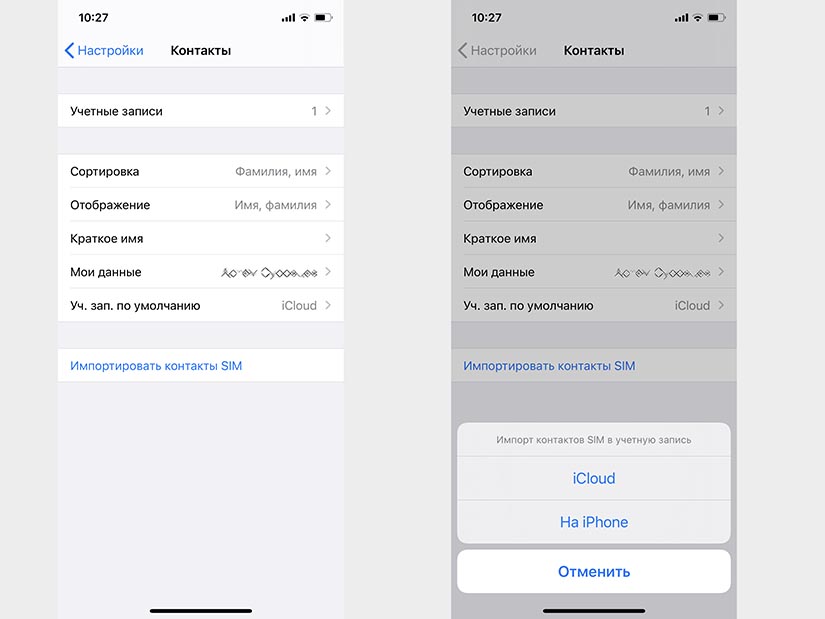
1. Перейдите в меню Настройки – Контакты.
2. Выберите пункт Импортировать контакты SIM.
3. Если на смартфоне настроена хоть одна учетная запись для синхронизации контактов (iCloud, Gmail или другие), система выдаст диалоговое окно.
4. Укажите место для переноса контактов: сам iPhone или облачная учетная запись.
Дождитесь завершения импорта и сможете сразу же найти нужный вам контакты в стандартной звонилке.
Как перенести контакты с сим карты на iPhone [Инструкция]
В итоге пришлось спрашивать у дяди Гугла. Ну и как обычно случается на устройствах Apple, процесс переноса контактов с сим карты на iPhone оказался до безобразия простым действием. О чем я вам сегодня и поведаю…
- Как перенести контакты с iPhone на iPhone – 3 рабочих способа
- Способ создания резервной копии Контактов при помощи флешки для iPhone – описан здесь
- Как перенести .vcf контакты с компьютера на iPhone – Инструкция
Возможно, потому что не так часто приходится переносить контакты с одного телефона на другой посредством сим карты, я не смог с наскока решить поставленную задачу.
Естественно подсознание говорит о том что в iPhone также есть встроенная функция импортирования контактов SIM, но найти ее не так просто, если не знаешь…
Хотя, как оказалось, находится она у нас перед носом. Если же вы также испытываете трудности с переносом контактов c sim на iPhone, следуйте этой простой инструкции.
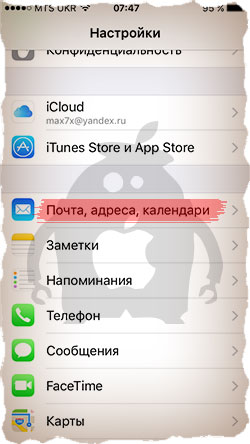
ШАГ 1 — Переходим в Настройки > Почта, Адреса, Календари.
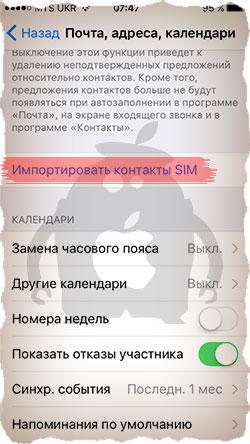
ШАГ 2 — Прокручиваем экран вниз и жмем «Импортировать контакты SIM».
На этом все! Пока!
Хотя НЕТ, еще пару слов напишу… Я думаю что данная функция многим может вообще никогда не пригодиться. Разве что вы пытаетесь настроить новый iPhone, а раньше пользовались каким-нибудь андроидом или кнопочным «орехоколом».
После переноса контактов с сим карты в телефонную книгу iPhone, обязательно настройте синхронизацию контактов в iCloud.
Из-за убогости памяти сим карты, вы не могли присваивать контактам дополнительную информацию (e-mail, дата рождения и т.п.) поэтому пришло время добавить все это вручную.
Если статья оказалась вам полезной, обязательно сообщи нам об этом, поставив лайк в соц. сетях.
Как синхронизировать контакты с симки на айфон
ИНСТРУКЦИИ
Остались контакты на SIM: как перенести их в память iPhone
04 августа 2020
На SIM-карте могут храниться некоторые ваши контакты — iPhone не показывает их в телефонной книге. Тем не менее, у вас есть возможность быстро перенести номера абонентов в «Контакты» с помощью встроенной возможности iOS. Мы расскажем, как это можно сделать.
В тему:
Почему iPhone не показывает записи SIM в телефонной книге

В ранних мобильных устройствах хранение контактов на SIM-карте было оправданным. Тогда телефоны были достаточно примитивными и часто не имели встроенного хранилища для подобных записей. Тем не менее, сегодня подобный способ работы с номерами абонентов считается морально устаревшим по ряду причин.
Контакты, которые находятся на SIM-карте, легко потерять, если она выйдет из строя, ее придется заменить или перенести в электронный вид. Их нельзя автоматически синхронизировать с облачными хранилищами вроде iCloud. Слоты для работы с подобными записями крайне ограничены по числу полей.
На iPhone контакты лучше хранить именно в iCloud — это наиболее надежный и простой способ, который не требует лишних манипуляций. Активировать эту возможность можно в меню «Настройки» > Apple ID > iCloud — здесь нужно перевести в активное положение переключатель «Контакты».
Как импортировать записи SIM в телефонную книгу iPhone


Шаг 1. Откройте «Настройки».
Шаг 2. Перейдите в раздел «Контакты».
Шаг 3. Нажмите на кнопку «Импортировать контакты SIM».
Шаг 4. Выберите, в какое из облачных хранилищ их стоит перенести.