Как восстановить переписку в Скайпе после удаления
Сообщения, отправленные нам друзьями и близкими, мы обычно бережно храним и не раз перечитываем. Как восстановить переписку в Скайпе после удаления, если оно произошло по ошибке или в результате системного сбоя (такое, к сожалению, тоже бывает).
Можно ли восстановить старую историю переписки в Skype? Это не так-то просто, к тому же — есть некоторые условия, которые должны обязательно быть соблюдены.
- В настройках самой программы не должно быть установлено правило «Удалять историю сообщений»

- Восстановить сообщения в Скайпе после удаления можно только с момента последней переустановки операционной системы
- Восстановить удаленную переписку в Скайпе можно только с помощью сторонних программ
- Имей в виду, восстановленная переписка будет доступна для чтения, но в сам мессенджер вернуть ее не получится.
Предлагаем твоему вниманию два способа, с помощью которых можно восстановить историю сообщений в Скайпе.
Кстати, еще одна полезная инструкция о том, как удалить логин в Скайпе, тоже есть на нашем сайте.
Способ №1
- Открой командную строку сочетанием клавиш Win+R
- Пропиши команду %appdata%\skype и нажми «Ок»

- Найди папку, которая называется точно так же, как и твой логин, и открой ее

- Здесь нужно найти файл под названием main.db. именно здесь хранится история твоих сообщений и список контактов с момента последней переустановки системы

Файл просто так не открыть, тебе потребуется дополнительная утилита для просмотра базы данных
- Мы можем порекомендовать SQLite — она достаточно проста в управлении
- Скачай и запусти утилиту
- В меню найди строку «Подключить базу данных»
- Откроется проводник, где тебе нужно найти уже знакомый файл main.db.
- Открой вкладку «Выполнить» и введи команды из таблиц Conversations и Messages (ты их увидишь)
- Еще раз нажми «Выполнить запрос» , после чего тебе откроется вся история переписки. Но, к сожалению, она будет доступна только для просмотра, восстановить сообщение в самом Скайпе этим способом не получится. В другой статье узнаешь как восстановить Cкайп пароль быстро.
Способ №2
Вот как еще можно восстановить удаленные сообщения в Скайпе:
- Тебе снова понадобится сторонняя утилита, называется она Skype Log Viewer.
- Эта программа предназначена непосредственно для нашей цели, главная ее функция — просмотр сообщений Скайп, которые хранятся в памяти твоего устройства.
- Скачай и установи утилиту
- Перед тем, как запускать ее, полностью закрой мессенджер — нажми «Выход из Скап» , после чего заверши процесс в диспетчере задач (Ctrl+Alt+Delete, помнишь?)
- Теперь самое время открыть Skype Log Viewer
- Найди в меню пункт «Файл» , а затем «Выбрать папку с журналами»
- Теперь нужно указать в появившейся строке путь к файлу main.db, где. Как ты помнишь, содержится вся история переписки
- Выглядит он примерно так: C:/Users/Пользователь/AppData/Roaming/Skype/твой логин/ main.db
- Прописал путь? Нажми «Ок»
- Тебе откроется история сообщений. В отличие от предыдущего способа, здесь ты не только можешь прочитать переписку со всеми пользователями, но и сохранить сообщения на своем компьютере.
- Для этого щелкни по нужному посланию правой кнопкой мыши, и, в открывшемся меню, выбери «Сохранить»
- Осталось только указать путь для сохранения файла – и нужное послание спасено.
Как видишь, оба способа достаточно трудоемкие, поэтому будь внимателен и несколько раз подумай, прежде, чем удалять переписку. Но если все же хочешь это сделать, прочитай наш материал о том, как удалить историю в Skype, здесь есть вся, нужная тебе информация.
Как восстановить сообщения в Скайпе
Если вы или ваш собеседник удалили переписку, вам может потребоваться ее восстановить. Это можно сделать с помощью нехитрых методов, использующих файлы, хранящиеся на вашем компьютере.
Имейте ввиду: пытаться вернуть удаленные разговоры с помощью функций самого приложения бессмысленно, так как восстановить историю в Скайпе после ее удаления программа не может:
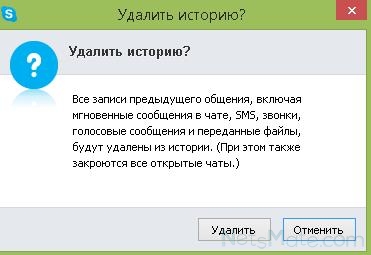
Информация удаляется безвозвратно
Если вы не переустанавливали систему и не удаляли папку со Skype, то история разговоров будет храниться в специальных файлах на вашем компьютере. Если по какой-либо причине история общения в самой программе была удалена, но необходимо восстановить и прочитать удаленные сообщения, воспользуемся методами, рассмотренными ниже.
Способ 1: Как восстановить переписку в Скайпе
Прежде всего, вам надо найти файл main.db
Если вы пользуетесь операционной системой Windows и версией Skype для рабочего стола, нужно ввести в поле «Выполнить» кнопки «Пуск» фразу %appdata%\Skype:
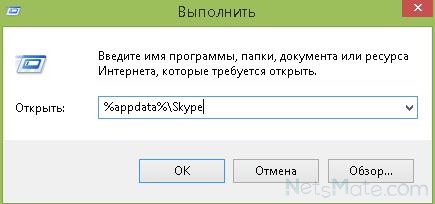
Переходим в рабочую папку приложения
далее зайти в папку с вашим логином и выбрать:
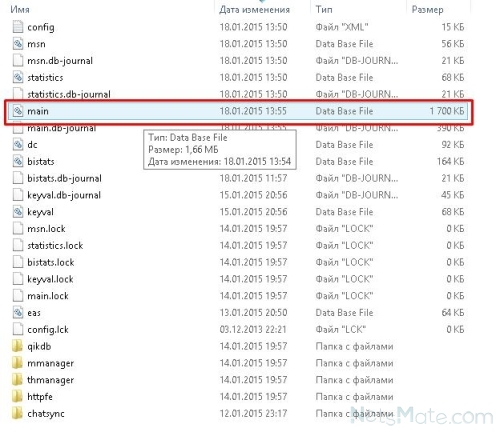
Если вы используете версию для Windows 8 и более поздних вариантов ОС, задайте путь
C:\Users\AppData\Local\Packages\Microsoft.SkypeApp\Localstate\Имя пользователя и ищите там main.db.
Этот файл открывается с помощью специальных программ, позволяющих читать данные db-файлов (SQLite format), например, Skypechatexporter. Вы также можете скопировать его на ваш компьютер.
Пример, как открывать такие документы:
Нужно поместить файлы sqlite3.exe и main.db в один каталог и ввести строку sqlite3.exe main.db в поле для выполнения команд.
Далее вводим команды такого вида:
sqlite> .header on
sqlite> .output c:/skypedata/output.csv
sqlite> .mode csv
sqlite> SELECT * FROM messages;
sqlite> .output stdout
Таким образом мы сохраним данные в удобочитаемом виде.
Способ 2
Есть еще один вариант, как посмотреть удаленные сообщения в Skype: используйте данные папки chatsync (чтобы открыть ее, нужно разрешить показывать скрытые папки и файлы). В ней записана история действий по датам:
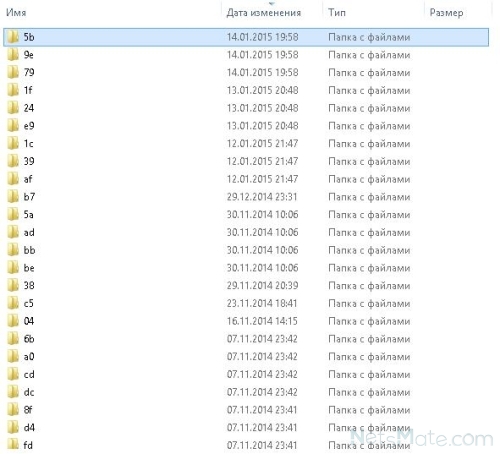
Каталоги такого вида
Файлы хранятся в формате .dat:
Вы их можете прочитать в программе Skypelogview. В данном приложении нужно выбрать путь: C:\Documents and Settings\%Имя пользователя%\Application Data\Skype\Имя пользователя\
Если это не удается, то открываем с помощью текстового редактора или Excel 2010.
То есть для начала нам нужно выбрать те файлы, которые соответствуют определенной дате. Если мы знаем, что сообщения писались в какой-то определенный период, выбираем документы, в которых дата создания стоит нужная нам.
Затем открываем эти файлы по очереди текстовым редактором (например, Notepad++) или Excel’ем. Обязательно выставляем кодировку UTF-8 (Юникод). Смотрите, чтобы в начале содержимого были логины нужных собеседников.

Подробнее в данном видео:
Однако если вы не очень любите разбираться в компьютерах и декодирование файла для вас проблема, есть простое решение, как в Скайпе восстановить сообщения: попросите вашего собеседника выслать вам копию переписки.
Лучший Способ Восстановить Удаленные Сообщения Skype
С помощью этой статьи пользователи Skype смогут восстанавить удаленные и старые сообщения Skype и убедиться, что вы знаете, как просматривать и экспортировать историю чата.
100% безопасность | Без вредоносных программ | Без рекламы

Дмитрий Соловьев
2021-11-24 16:57:56 • Обновлено: Фото/Видео/Аудио решения • Проверенные решения
В условиях продолжающейся пандемии и растущих расстояний постоянный контакт с нашими близкими превратился в борьбу. Однако с такими приложениями, как Skype и Zoom, расстояния, кажется, просто растворились, не так ли?
Если вы случайно удалили свои сообщения Skype или они старые, не теряйте спокойствия и терпения. В этой статье мы предложим эффективные методы восстановления старых сообщений Skype. Кроме того, в последних разделах также будут указаны способы просмотра и экспорта истории чата. Поэтому оставайтесь с нами, и вы ни на секунду не пожалеете.
Часть 1: Как восстановить удаленные сообщения Skype
Неудачи — это часть жизни. В повседневной рутине неотложных жизненных ситуаций мы случайно удаляем очень важные сообщения Skype. Но не волнуйтесь, так как в этом разделе будут рассмотрены два метода восстановления удаленных сообщений Skype.
Метод 1: Использование файла main.db
Пристегните ремни безопасности, пока мы находим ответ, как восстановить удаленные сообщения Skype. Первый способ — использовать файл main.db. По сути, все наши сообщения, звонки, аудиозаметки, передачи файлов, видео и документы напрямую отправляются в файл базы данных в папке AppData, расположенной на компьютере с Windows. Таким образом, если вы потеряете свои текстовые сообщения, они будут скрыты от чата, но на самом деле вы их не потеряли.
Они присутствуют в файле базы данных программы. Чтобы испытать этот метод, просто следуйте приведенным ниже инструкциям, чтобы избежать проблем в будущем.
Шаг 1. Установите SkypeLogView, чтобы вы могли просматривать содержимое файла базы данных программы, то есть Skype, в данном случае. Вы также можете установить Skyperious для той же цели.
Шаг 2. Через пару минут приложение загрузится. Откройте файл main.db, в котором вы можете найти удаленные сообщения Skype. Следуйте по пути, указанному ниже, как есть. C:\Users\YourWindowsUsername\AppData\Roaming\Skype\YourSkypeUsername

Шаг 3. После этого пользователь должен использовать браузер Skype, что приведет к обнаружению сообщений, которые вы случайно удалили.
Считается, что этот метод помогает восстановить удаленные сообщения Skype. Однако, если вы все еще не можете решить эту проблему, переходите к следующему решению, разработанному для вас.
Метод 2: Использование предыдущей версии
Предлагаем вам еще один метод, который поможет ответить на животрепещущий вопрос о том, как восстановить удаленные сообщения Skype. Однако, прежде чем мы приведем шаги по восстановлению удаленных сообщений с помощью этого метода, важно знать, что это решение будет работать только в том случае, если вы активировали функцию резервного копирования.
Внимательно следуйте приведенным ниже инструкциям, чтобы добиться желаемых результатов.
Шаг 1. Первый и самый важный шаг — следовать по пути, приведенному ниже: C:\Users\YourWindowsUsername\AppData\Roaming\Skype\YourSkypeUsername
Шаг 2. Теперь пользователь должен щелкнуть правой кнопкой мыши файл, который необходимо получить.
Шаг 3. Нажмите на «Properties» из появившейся строки меню.
Шаг 4. Нажмите «Предыдущие версии», которая будет расположена на верхней панели свойств.
Шаг 5. Теперь укажите старую версию.
Шаг 6. Нажмите «Восстановить».

Надеюсь, с помощью этого метода пользователи Skype смогут восстановить свои удаленные сообщения.
Часть 2: Как восстановить старые сообщения Skype
Если вы являетесь пользователем Skype и ищете ответы на важный вопрос о том, как восстановить старые сообщения Skype, вы попали в нужное место. В следующих двух заголовках мы рассмотрим два метода восстановления старых сообщений Skype. Перейдем к делу.
Метод 1. Использование AppData
Вы можете эффективно восстановить старые сообщения Skype, используя этот метод. Для вашего удобства мы разработали следующие шаги, поэтому просто следуйте им точно.
Шаг 1. Перейти к «Start.»
Шаг 2. Введите Windows+R and введите %appdata%\Skype.

Шаг 3. Нажмите «ОК».
Шаг 4. Когда откроется проводник Windows, щелкните папку с вашим именем в Skype.
Шаг 5. Там вы найдете файл main.db. Загрузите SkypeLogView, чтобы просмотреть содержимое этого файла и прочитать старые текстовые сообщения.

Метод 2: Использование контактов
Пользователь Skype может восстановить свои старые сообщения, выполнив следующие действия:
Шаг 1. Запустите приложение Skype.
Шаг 2. Войдите в свою учетную запись.
Шаг 3. Нажмите на значок «Контакты».
Шаг 4. Теперь пользователь должен щелкнуть правой кнопкой мыши контакт, старые сообщения которого необходимо получить.
Шаг 5. Выберите период времени, чтобы указать, сколько лет текстам.
Часть 3: Как просмотреть историю чата Skype
Большинство пользователей Skype смогут столкнуться с этой проблемой. По мере того, как чаты стареют, они становятся скрытыми и не отображаются в чате окна Skype, что вызывает у пользователей большое беспокойство. Но не стоит беспокоиться об этом, так как в этом разделе вы убедитесь, что вы просматриваете историю чата Skype.
Эти сообщения не удаляются, но их можно увидеть в папке загрузки Skype, путь к которой следующий: C:\Users\WindowsUsername\AppData\Roaming\Skype\My Skype Received Files. Следуя приведенным ниже инструкциям, вы полностью найдете процесс и избавитесь от этих проблем раз и навсегда.
Шаг 1. Запустите приложение Skype.
Шаг 2. Войдите в свою учетную запись.
Шаг 3. Нажмите «Контакты», чтобы просмотреть последние разговоры.
Шаг 4. Переместитесь вниз и коснитесь любого контакта или беседы.
Шаг 5. В строке меню нажмите «Разговор».
Шаг 6. Далее появляется раскрывающееся меню. Нажмите на «Просмотр старых сообщений».

Шаг 7. На последнем этапе пользователь должен выбрать временной период разговоров, которые произошли, сравнивая их с текущей ситуацией.
Часть 4: Как экспортировать историю чата Skype
Иногда нам нужно иметь важные чаты в Skype на ходу и делиться ими. Существует возможность экспортировать историю чата Skype, которая работает как по волшебству для всех пользователей Skype. Если вы не знаете, как экспортировать чат, просто следуйте нашему примеру, и мы избавим вас от этой головной боли.
Шаг 1. Введите https://secure.Skype.com/en/data-export как URL-адрес в строке поиска.
Шаг 2. После этого пользователь должен войти в учетную запись Skype.
Шаг 3. Нажмите на «Чаты».
Шаг 4. Оттуда выберите опцию «Отправить запрос», которая будет расположена внизу.
Шаг 5. Нажмите кнопку «Продолжить».
Шаг 6. Далее появится ссылка с просьбой «Скачать» историю чата.
Шаг 7. Нажмите на «Скачать».

Процесс загрузки будет завершен, и вы сможете поделиться своей историей чата Skype с кем угодно.
Вывод
Skype стал важной частью нашей жизни. Столкнувшись с какой-либо проблемой, связанной со Skype, пользователь сильно нервничает. Поэтому в статье рассматриваются различные методы восстановления удаленных и старых сообщений из Skype, а также способы просмотра и экспорта истории чата.
Если вы ищете программное обеспечение, которое помогает восстанавливать утерянные сообщения, фотографии и видео, тогда сразу на ум приходит программное обеспечение для Восстановления Данных Wondershare Recoverit. Программа позволяет вам восстанавливать видео в выбранном вами формате и делает процесс эффективным и действенным.
Как восстановить удаленные сообщения Skype на ПК
Skype был, пожалуй, самым популярным видео-конференц-связи Программное обеспечение для ПК многолетней давности. И, несмотря на появление новых конкурентов, многие люди до сих пор используют его. Как вы знаете, Skype предназначен не только для голосовых и видеозвонков. Он также имеет Система мгновенных сообщений функция, которая позволяет пользователям легко общаться друг с другом в более конфиденциальной форме.
И, как и в других приложениях для обмена сообщениями, вам может потребоваться время от времени удалять некоторые чаты, особенно старые сообщения. Но иногда мы можем случайно удалить важные сообщения или даже пожалеть об их удалении.
Что ж, продолжайте читать. В этом руководстве вы узнаете как восстановить удаленные сообщения скайп практически без усилий.
- Метод 1: Получить удаленные сообщения Skype, восстановив предыдущую версию
- Метод 2: Найдите старые сообщения Skype с помощью SkypeLogView
- Метод 3: Восстановить удаленные сообщения Skype из Main.db с помощью echoshare

Метод 1: Получить удаленные сообщения Skype, восстановив предыдущую версию
Прежде чем сделать что-то радикальное, вы должны сначала попробовать этот простой трюк. Это очень легко сделать, поскольку для этого не требуется никаких сторонних программ. Этот метод в основном позволяет восстановить Предыдущая версия данных чата на вашем ПК. Может работать, только если функция предыдущей версии был включен до того, как произошло удаление.
- На вашем ПК, открытый Проводник и продолжить на ваш диск (C:).
- Далее, следовать этот каталог: Users\YourWindowsUsername\AppData\Roaming\Skype\YourSkypeUsername.

- Там, щелкните правой кнопкой мыши в файле с вашим именем пользователя в качестве метки.
- Появится список опций. Нажмите в разделе «Свойства».
- Выберите на вкладке «Предыдущие версии» и выберите версию, которую вы хотите восстановить.
- Наконец, нажмите на кнопку восстановления, а затем ОК.
После этого ваши удаленные сообщения Skype должны быть немедленно восстановлены. Но если они этого не делают, перейдите к следующему методу.