Редактор размытия фона
Размытие — это часто применяемый и популярный эффект, помогающий выделить или скрыть определённые элементы на переднем или на заднем плане. Теперь благодаря фоторедактору Fotor вы сможете легко размыть фон и значительно увеличить глубину резкости. Привносите удивительные изменения в свои фотографии и привлекайте внимание аудитории в мгновение ока.
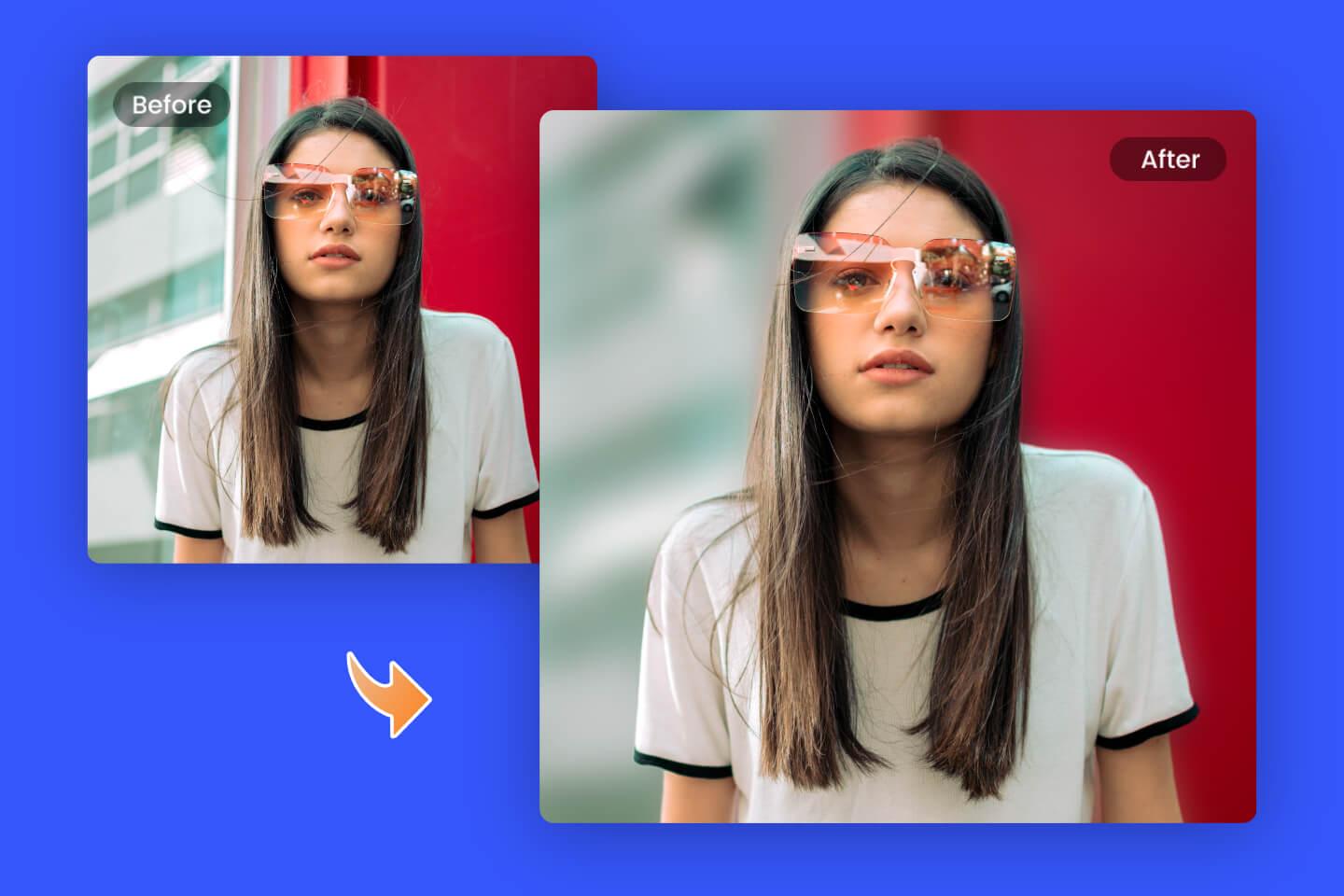
Почему пользователи предпочитают размывать фотографии в редакторе Fotor?
Улучшайте текстуры как профессионал с функцией размытия
Даже если вы не профессиональный фотограф и не знаете тонкостей фокусировки, вы все равно можете сделать выдающийся кадр просто добавив в него немного изюминки. Вот небольшой совет: используйте инструмент размытия Fotor. Он был создан с использованием передовых цифровых технологий чтобы помочь вам подчеркнуть объект съёмки и размыть фон или другие части снимка, на которые вы не хотите отвлекать внимание. Вы получите профессионально размытое изображение в несколько кликов.
Различные эффекты размытия для любых ваших нужд
В Fotor есть три различных эффекта размытия, которые вы можете выбрать в «Тилт-шифт». Первый эффект — «Круговое» размытие, он позволит вам сфокусироваться на определённой части вашего изображения, заключив её в размытый круг. Второй — «Линейное» размытие, с ним вы сможете выделить нужную часть изображения по горизонтальной линии. Третий — «Кисть тилт-шифт», этот эффект можно применить в любой части снимка. Все три эффекта могут использоваться в зависимости от того, что вам понравится и как вы захотите размыть ваши изображения.
Сочетайте размытие с надписями для большего эффекта
Как заставить надпись на фото выделяться? Полное размытие изображения и добавление текста поверх него — отличный способ легко привлечь внимание зрителей. Используйте инструмент размытия изображений Fotor, чтобы сперва смягчить вашу картинку. На размытом изображении вы можете разместить надпись нужного вам цвета подходящим шрифтом, это придаст вашему фото лёгкую загадочность. Вы можете использовать получившуюся картинку как в рекламных акциях, так и на страницах социальных сетей. Она привлечёт много внимание везде.
Топ-5 бесплатные приложения для размытия фона видео на смартфоне
В этой статье представлены 5 приложений, которые позволят вам создавать стильные видеоролики с действительно замечательными эффектами.

Мария Матвеева
Время обновления: 23 Mar 2023 г.
С каждым днем камеры на Android-телефонах становятся лучше не только потому, что они снимают видео в лучшем разрешении, но и потому, что их объективы значительно улучшились. Правильное оборудование для работы — это только половина задачи, вторая половина — это наши собственные навыки. Поэтому для создания видеороликов с плавным размытым фоном вам потребуются определенные навыки и опыт.
Если вы только учитесь пользоваться камерой и хотите снимать на свой телефон захватывающие видеоролики с великолепными эффектами боке, вы можете воспользоваться приложением для телефонов на базе Android, которое позволит вам без труда создать этот эффект.
Топ-5 бесплатных приложений для размытия фона видео для смартфонов на Android
Эти приложения позволят вам создавать стильные видеоролики, потому что они предлагают действительно прекрасные эффекты. Но помните, что плохо снятое видео вряд ли можно улучшить с помощью визуальных эффектов.
1. Blur Video
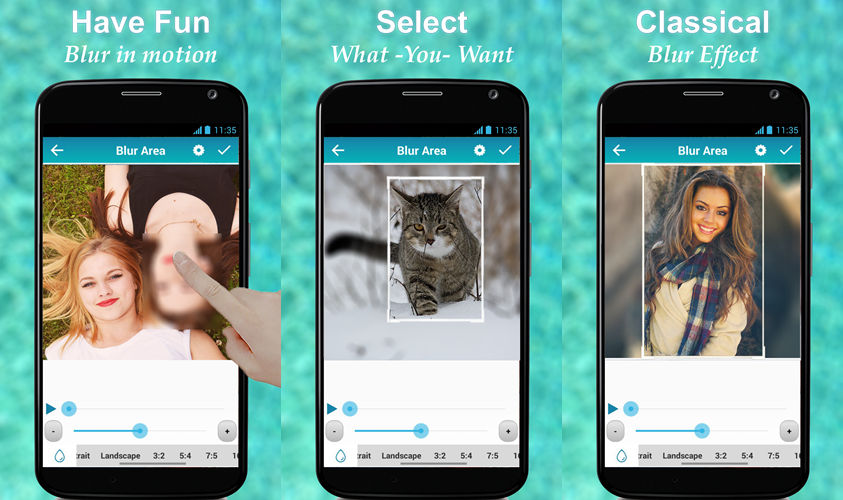
Приложение Blur Video предоставляет множество способов добавить размытие к вашим видео. Здесь вы найдете множество простых в использовании функций размытия видео, таких как Fun Blur или FreeStyle Blur. Функция Instagram «Без кадрирования» позволяет загружать видео на эту платформу социальных сетей в том же соотношении сторон, в котором они были записаны, что означает, что пользователи приложения могут добавлять эффекты к областям кадра, которые обычно были бы обрезаны. Приложение Blur Video содержит рекламу и встроенные покупки.
2. Размытие видео и Изображений
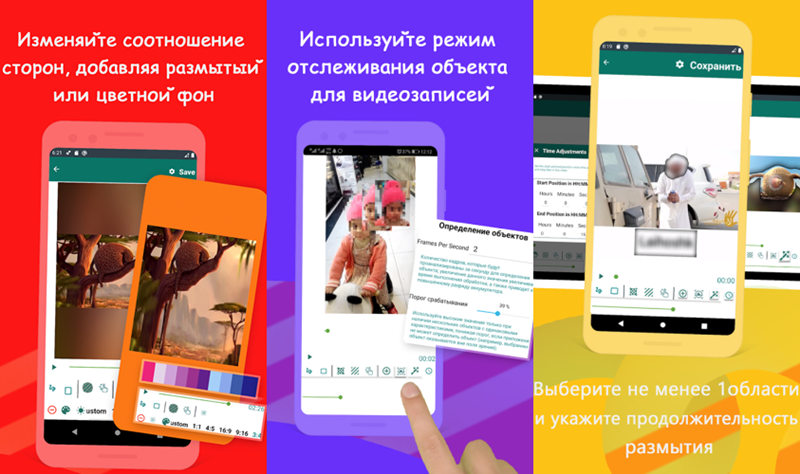
Если вы ищете приложение, которое позволит вам определить несколько областей для размытия , то это одно из лучших приложений, которые вы можете использовать. Приложение Размытие видео и Изображений позволяет использовать режим размытия для любых изображений и видеозаписей в галерее или с камеры вашего устройства. Кроме того, вы можете определить продолжительность размытия для каждой области, настраивая интенсивность размытия и выбирая режим размытия выделенной или не выделенной области.
3. Видео редактор: Площадь Видео (Video Editor : Square Video)
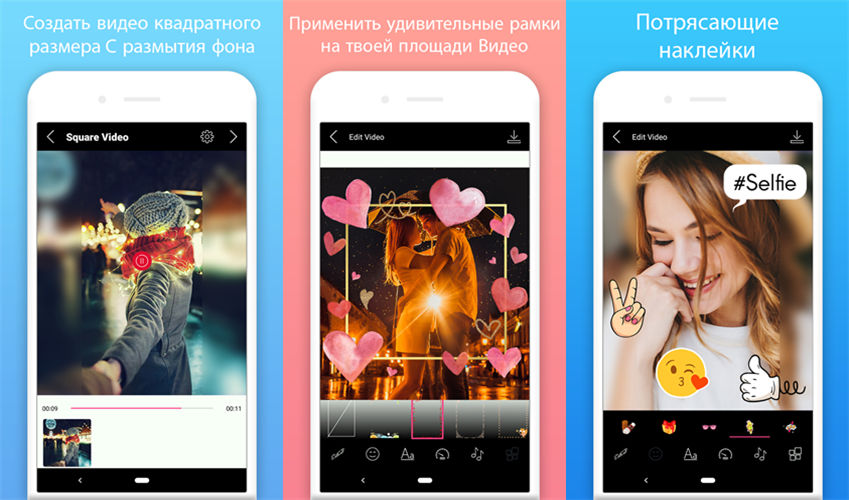
Редактировать видео в этом приложении весело, потому что предоставляемые в нем параметры позволят вам делать с видео все, что угодно. Видео редактор: Площадь Видео (Square Video) позволяет вращать видеоклипы, а также позволяет снимать видео квадратного размера. Также доступны параметры размытия фона, при этом пользователи приложения могут выбрать фон разных цветов. Приложение Square Video позволяет добавлять к видеоклипам, которые вы редактируете, музыку с вашего устройства.
4. Видеоредактор, эффекты — Mago
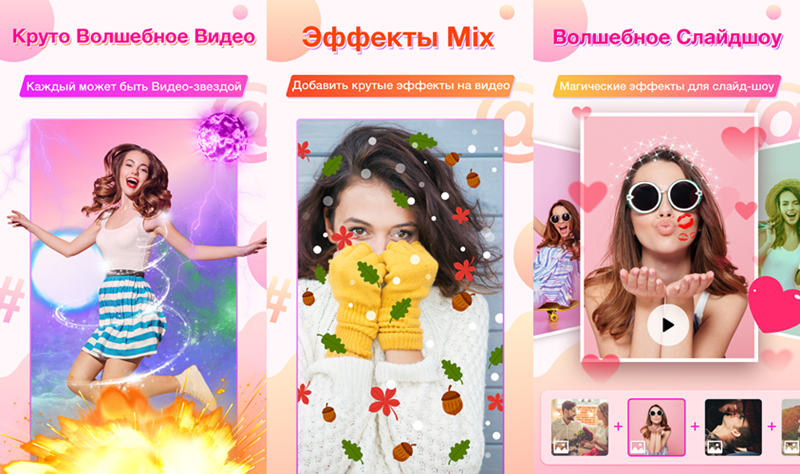
Огромное количество опций, которые может предложить это приложение, делает его просто волшебным. Его пользователи могут создавать музыкальные видеоролики с помощью функции Music for Fun Lip Sync, а несколько соотношений сторон позволяют публиковать видео, идеально подходящие для платформ социальных сетей, таких как Musical или Instagram. Видеоредактор, эффекты — Mago — это не только мощное приложение для редактирования видео, которое позволяет вырезать, обрезать или размывать фон, но и мощное приложение для редактирования фотографий, которое предлагает рамки и другие забавные эффекты.
5. Видеоредактор VideoShow
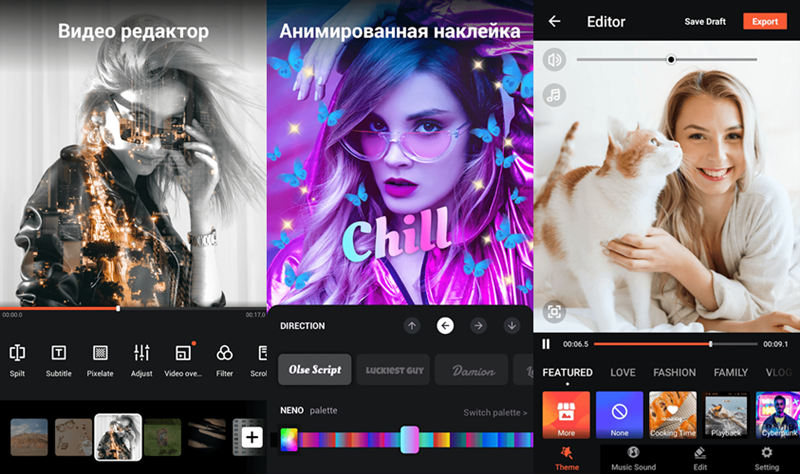
Съемка селфи-видео с помощью приложения VideoShow доставляет массу удовольствия, потому что его функция распознавания лиц позволяет добавлять движущиеся стикеры и живые эффекты для лица. Его функции редактирования видео также впечатляют, ведь с помощью приложения вы можете добавлять размытие фона, создавать эффекты замедленного движения или применять к своим видео более 30 различных визуальных эффектов. Когда вы закончите редактирование, вы можете экспортировать свои видео в HD-качестве, не обрезая их, что позволяет загружать целое видео на любую платформу социальных сетей.
Добавьте эффекты размытия с помощью Wondershare Filmora
Wondershare Filmora — это идеальный выбор для всех видеооператоров, которым нужен простой способ редактирования видео, которые они хотят опубликовать в социальных сетях. Помимо соотношения сторон 9:16, которое позволяет создавать вертикальные видеоролики, Filmora также позволяет экспортировать видеоролики на мобильное устройство. Замечательные инструменты для редактирования видео сделают каждое видео, отредактированное с помощью этого программного обеспечения, более привлекательным. Вот несколько способов добавления эффектов размытия к вашим видео в Filmora.
Windows 11 и ниже
 Безопасная загрузка
macOS 10.14 — macOS 13
Безопасная загрузка
Шаг 1. Примените размытие фона к вертикальным видео
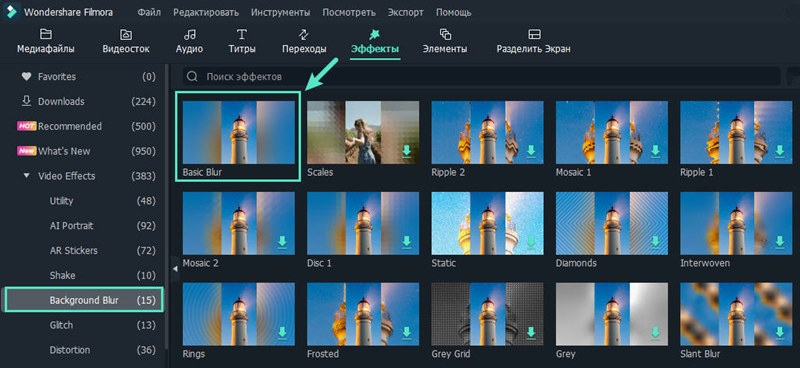
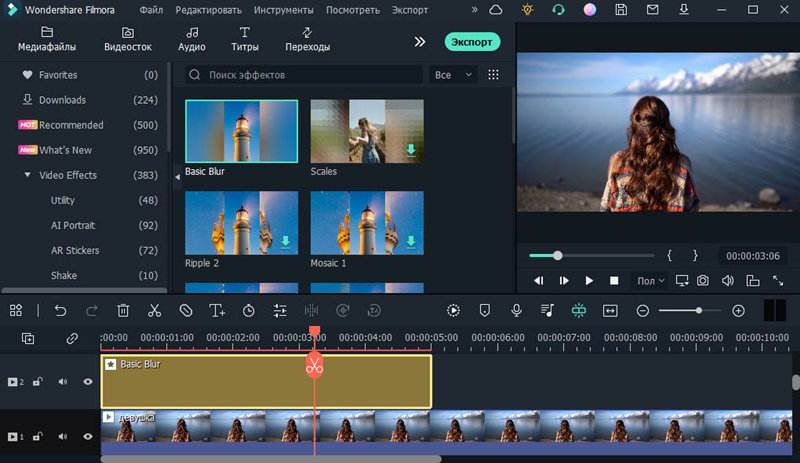
Добавление размытия фона к портретным видео в программе редактирования видео Wondershare — это очень простая задача. Просто установите соотношение сторон проекта 9:16 на экране приветствия редактора, а затем после того, как вы разместите видеоклип на шкале времени, перейдите в меню «Фильтры» и выберите один из 16 эффектов размытия в категории «Размытие фона». Просто перетащите фильтр размытия фона на дорожку PIP редактора, чтобы применить его.
Шаг 2: Размойте фон с помощью эффекта сдвига и наклона
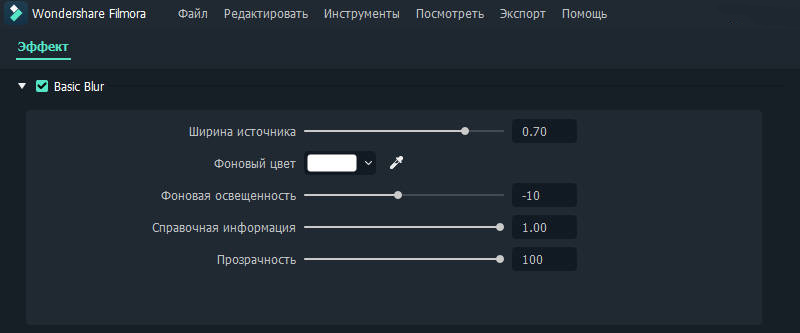
Filmora позволяет размывать фон ваших видео с помощью эффекта Tilt-Shift (он же эффект сдвига и наклона). Щелкните правой кнопкой мыши по видеоклипу, который вы разместили на шкале времени редактора, и выберите опцию Power Tool. После того, как редактор Power Tool появится на вашем экране, установите флажок «Применить эффект наклона-сдвига к клипу» и перейдите к настройке области кадра, которую вы хотите размыть, на экране предварительного просмотра. После этого просто нажмите «OK», чтобы применить эффект.
Шаг 3: Добавьте размытие боке
Windows 11 и ниже
Безопасная загрузка
macOS 10.14 — macOS 13
Безопасная загрузка
Помимо этих двух простых и быстрых способов добавить размытие фона к вашим видео, Filmora также предоставляет третий способ, столь же забавный и простой. Щелкните значок «Наложени» на панели инструментов редактора и выберите категорию «Размытие боке». Здесь вы найдете 10 различных наложений размытия боке, поэтому вы должны выбрать то, которое лучше всего подходит для вашего проекта, при этом каждый вариант наложения создает атмосферу, которая привлекает внимание зрителя.
20 лучших Blur Photo Editor для размытия фона фото онлайн / Android / iOS
Если у вас есть похожие вопросы по выбору размытых фоторедакторов, вы просто попали по адресу. В этой статье представлен обзор каждого фоторедактора с размытыми эффектами. Вы можете читать и выбирать онлайн и офлайн инструмент, который вам нравится, чтобы с легкостью размыть изображение.
Часть 1: 10 лучших онлайн-редакторов для размытия фоновых изображений
Если вы хотите без труда размыть фон изображения, вы можете использовать онлайн-редакторы размытия фотографий вместо громоздкого программного обеспечения для редактирования фотографий. Хотя существуют некоторые ограничения при применении эффектов размытия в Интернете, вы все равно можете легко размыть фотографию с помощью онлайн-инструментов размытия.
| Редактор размытия фотографий онлайн | Основные функции для размытия фотографий онлайн | URL |
|---|---|---|
| 1. BeFunky | BeFunky — один из популярных онлайн-редакторов фотографий. Вы можете получить бесплатные эффекты размытия фотографий онлайн, включая размытие краев и функции размытия. | https://www.befunky.com/create/ |
| 2. Fotor Photo Editor | В Fotor нет прямого редактора размытия фотографий. Но вы можете использовать опцию Tilt-Shift для настройки точки фокусировки фотографии. Это хороший способ размыть фото фон онлайн. | https://www.fotor.com/ |
| 3. Лунапик | LunaPic — это абсолютно бесплатный редактор фотографий размытия. Вы можете размыть изображение онлайн с обычным размытием, размытым изображением и настроить фокусировку бесплатно. | https://www140.lunapic.com/editor/ |
| 4. Фоторамия | Fotoramio — это онлайн-редактор размытия изображений с привлекательными эффектами размытия. Вы можете установить уровень размытия фотографии свободно. | https://fotoram.io/editor/#blur |
| 5. FotoJet | Размытый фоновый редактор фотографий онлайн не свободен в использовании. Вам нужно обновить его до версии Plus с $ 4.99 в месяц. Позже вы можете размыть фон изображения с помощью множества полезных функций. | https://www.fotojet.com/apps/?entry=edit |
| 6. PicMonkey | Редактор фотографий PicMonkey позволяет пользователям размыть всю фотографию или отдельные части в Интернете. Вы также можете добавить размытые мягкие огни с эффектами боке. Для начала вам необходимо сначала зарегистрировать учетную запись PicMonkey. | https://www.picmonkey.com/home/register |
| 7. iPiccy | iPiccy предоставляет множество онлайн-фильтров для редактирования фотографий. Тем не менее, редактор размытия фотографий не предлагает много эффектов размытия. Вам нужно использовать инструмент стирания, чтобы удалить некоторые части вручную. | https://ipiccy.com/ |
| 8. Pixlr редактор онлайн | Вы можете получить размытие по Гауссу, Tilt-Shift и Box Blur из бесплатного онлайн-редактора размытия. С Pixlr довольно легко размыть фоновое изображение. | https://pixlr.com/editor/ |
| 9. Editor.pho.to | Если вы хотите исправить размытые снимки онлайн, вы можете использовать инструменты Sharpness и Brush, чтобы размыть любую область. Позже вы можете поделиться размытым фото на Facebook, Twitter, Google+ и других сайтах. | http://editor.pho.to/edit/ |
| 10. PhotoRaster | PhotoRaster может быть вашей программой для редактирования фотографий, альтернативой Adobe Photoshop. Вы можете размыть фон онлайн с помощью фотошопа. | http://photoraster.com/index.php |
Часть 2: 10 лучших приложений для редактирования фотографий Blur для iPhone и Android
Многие люди используют iPhone или Android, чтобы сделать селфи и запечатлеть прекрасные моменты. Перенос фотографий с телефона на компьютер для размытия не удобен. Таким образом, также важно установить на свой телефон приложение для редактирования размытых фотографий.
1. После Фокуса
Поддерживаемая ОС: IOS, Android
Цена: Это Бесплатно
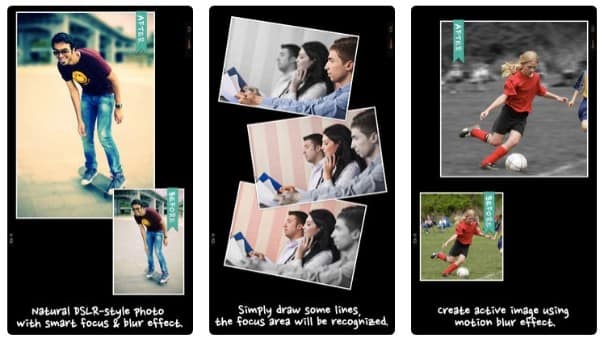
After Focus — это фоторедактор для iPhone и Android. Вы можете напрямую применить эффекты размытия объектива, движения и масштабирования к фотографии. Кроме того, вы можете выбрать тип размытия и свободно регулировать границу размытия.
2. Snapseed
Поддерживаемая ОС: IOS, Android
Цена: Это Бесплатно
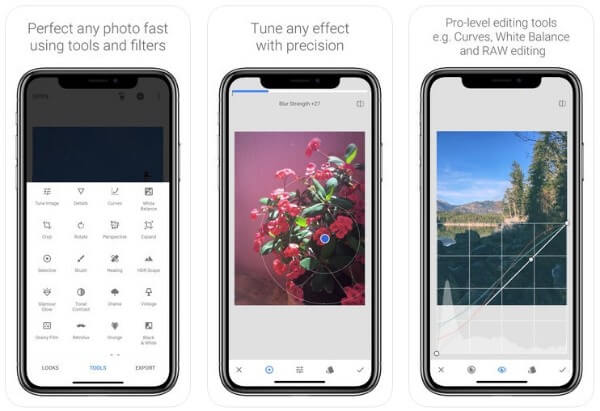
Snapseed — это популярный APK-редактор для Android с почти 100,000 XNUMX обзоров. Более того, вы можете использовать Snapseed, чтобы размыть фон фотографии на iPhone и iPad тоже бесплатно. Функция Lens Blur хороша для фотографических портретов. Вы можете легко добавить смягчение фона к изображениям.
3. Фоновый расфокус
Поддерживаемая ОС: Android
Цена: Это Бесплатно
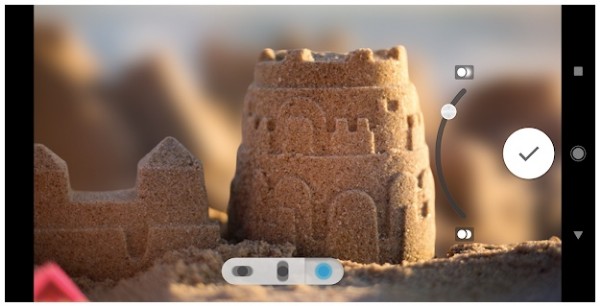
С помощью встроенной камеры вы можете делать снимки с размытым фоном напрямую. Android редактор фотографий размытия apk позволяет пользователям точно установить точку фокусировки. Таким образом, вы можете почувствовать, что делаете фотографии с помощью профессиональной цифровой зеркальной камеры.
4. Кимера
Поддерживаемая ОС: IOS, Android
Цена: Предлагать покупки в приложении
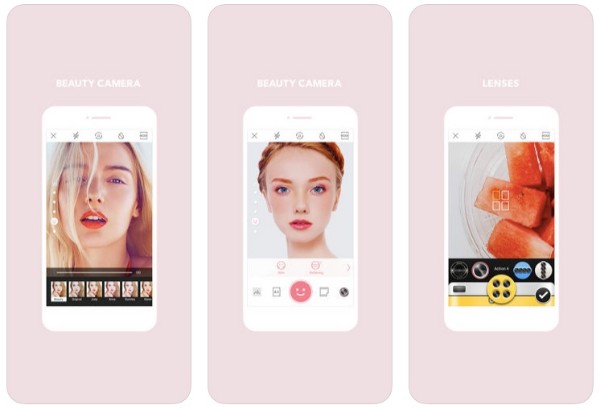
С помощью приложения Cymera Blur Photo Editor вы можете получить размытый фон простым прикосновением. Кроме того, вы можете получить доступ к различным объективам камеры и профессиональным фильтрам для редактирования фотографий. Вы можете ретушировать свои фотографии, не используя Photoshop быстро.
5. Blur Photo Editor Фон
Поддерживаемая ОС: iOS
Цена: Это Бесплатно
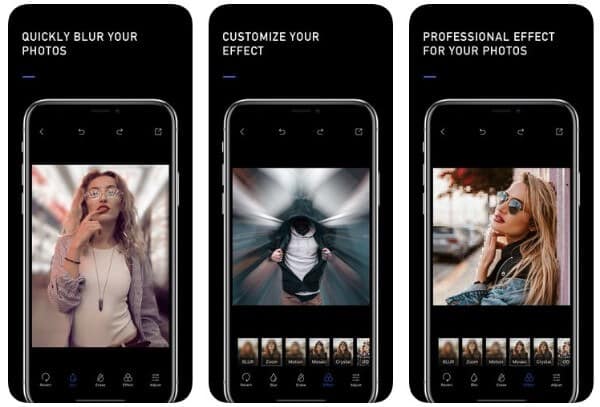
Вы можете размывать любые ненужные детали, ретушируя с помощью приложения Blur Photo Editor Background. Поддерживается настройка размера кисти и интенсивности эффектов размытия. Если вы не удовлетворены текущим эффектом размытия фотографий, вы можете отменить и повторить любую операцию свободно.
6. Размытие фона изображения
Поддерживаемая ОС: Android
Цена: Это Бесплатно
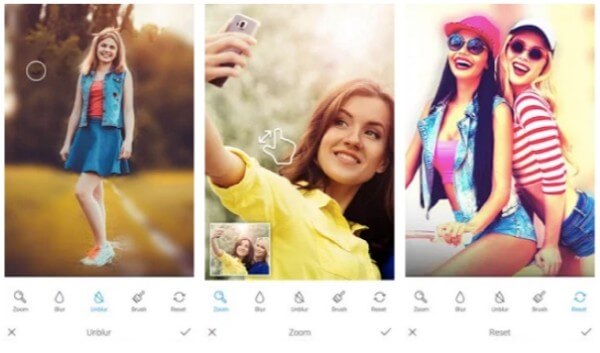
Blur Image Background apk предлагает множество размытых фотофильтров. Вы можете выбрать размер кисти размытия, чтобы получить размытый фон. Кроме того, вы можете применить эффект размытия при съемке изображений. После этого вы можете поделиться размытым изображением через Facebook и Gmail.
7. Эффект фокуса
Поддерживаемая ОС: iOS
Цена: Это Бесплатно
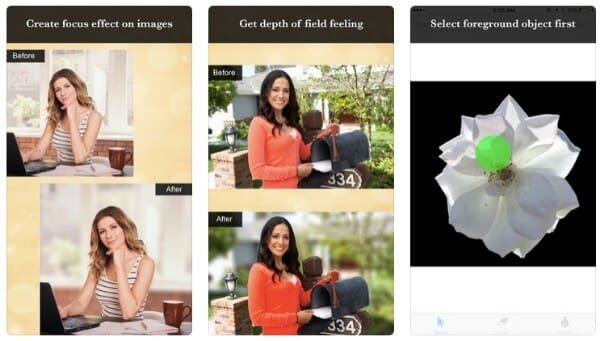
Эффект фокуса может помочь вам создать эффекты размытия для вашей фотографии. Чтобы быть более конкретным, вы можете назначить зону фокусировки вручную. Позже, приложение для редактирования фотографий размытия для iPhone автоматически размывает остальную часть фотографии.
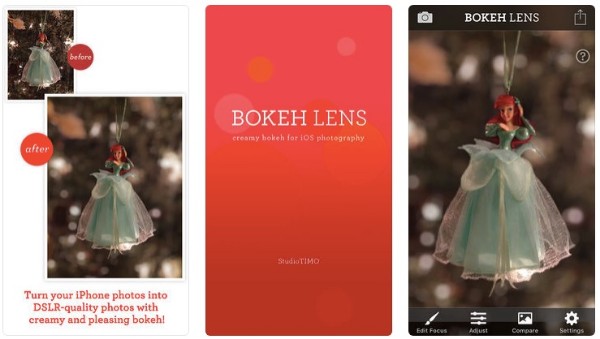
8. Боке объектив
Поддерживаемая ОС: iOS
Цена: $0.99
Если вы хотите превратить фотографии iPhone в фотографии DSLR-качества со сливочными эффектами и эффектами боке, вы можете бесплатно загрузить приложение-редактор размытия изображений. Вы можете отрегулировать уровень боке, чтобы легко уравновесить эффект размытого боке фона на вашем iPhone.
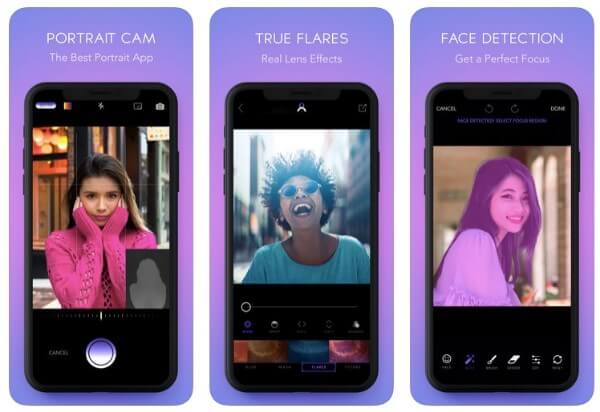
9. PortraitCam. Ultimate Camera
Поддерживаемая ОС: iOS
Цена: $3.99
Вы можете сделать селфи с видом анаморфных линз и 35-мм пленки. Приложение размытия портрета обеспечивает множество портретных эффектов. Вы можете легко установить режим фокусировки, форму боке и уровень размытия. Кроме того, PortraitCam теперь поддерживает формат фото 3D Facebook. Вы также можете создавать 3D фотографии и загружать их в Facebook напрямую.
10. FabFocus
Поддерживаемая ОС: iOS
Цена: $3.99
FabFacous — это приложение для редактирования фотографий, которое может размыть фон автоматически. Его алгоритм обнаружения лица может обнаружить людей на переднем плане. Таким образом, остальные будут обнаружены в качестве фона и размыты по умолчанию. Кроме того, вы можете быстро настроить точечные источники света и эффекты размытия.
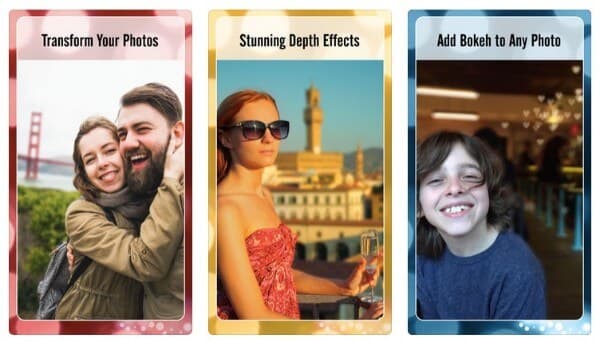
Независимо от того, смазано ли изображение на вашем телефоне или компьютере, вы можете получить редактор фото решить проблему. Нет необходимости использовать Photoshop для размытия фона. Потому что вы можете получить гораздо более простые альтернативы Photoshop. Теперь вы можете создавать удивительные размытые фотографии с помощью любого редактора размытых фотографий, упомянутого выше.
Что вы думаете об этом посте.
Рейтинг: 4.7 / 5 (на основе голосов 110)

04 марта 2019 года 14:30 / Автор: Николь Джонс в Фото
Статья представляет собой подробное руководство о том, как сделать анимированный GIF-файл в Photoshop из видеофайлов и фотографий.
Чтобы стереть ненужный фон и сделать его белым, вам понадобится идеальный сменщик фона фотографии. В этом посте представлены 4 фоторедактора, которые помогут вам изменить цвет фона.
Конвертировать любые изображения в изображения формата JPG без потери качества? Здесь мы перечисляем лучший способ конвертировать картинки в формат JPEG в Windows, Mac, iPhone и Android.
5 лучших приложений для размытия видео для iPhone и Android-устройств
Есть много причин, по которым вам нужно приложение для размытия видео. Например, уважая частную жизнь людей, которые случайно оказались на вашем снимке, вы должны размыть лицо человека перед загрузкой видео в социальные сети. Кроме того, размытие фона видео необходимо для создания эффекта портретного режима. В любом случае, эта статья определяет и делится 5 лучшими приложения, которые помогут вам размыть лица, фон и многое другое в видео на устройствах iPhone и Android.
Часть 1. Топ 6 приложений Blur Video
Топ 1: видео мозаика
Платформа iOS 12.0 или новее и Android 4.1 и новее
Цена Бесплатно с рекламой и покупкой в приложении
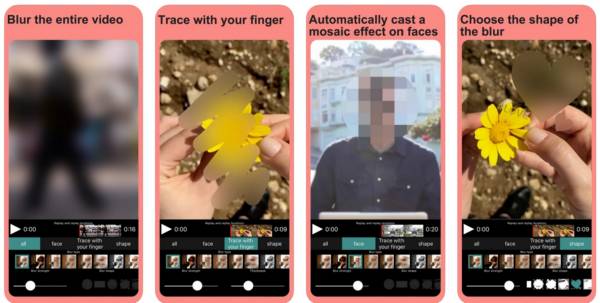
Video Mosaic — это мощное приложение, которое размывает фон или объекты в видео как на iPhone, так и на телефонах Android. Это позволяет вам выбрать режим размытия, стиль и область. Кроме того, он может добавлять фильтры к вашим видео.
- 1. Легко использовать.
- 2. Включите пользовательские параметры.
- 3. Доступен для широкого круга устройств.
- 4. Обнаружение лиц для размытия.
- 1. Требуется время, чтобы размыть большое видео.
- 2. Он обновляется слишком часто.
Топ 2: VideoShow
Платформа iOS 10.0 или новее и Android 5.0 или новее
Цена Бесплатно с рекламой и покупкой в приложении
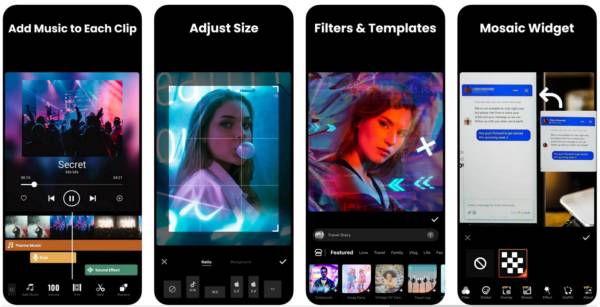
VideoShow — универсальный видеоредактор. Это также приложение для размытия движущихся объектов в видео с помощью мозаики. Вы можете ретушировать свои видео на мобильном устройстве и использовать мозаику, чтобы легко размыть определенные области.
- 1. Включите различные инструменты для редактирования видео.
- 2. Сохраняйте видео с разрешением HD.
- 3. Делитесь видео напрямую.
- 4. Добавить музыку в видео.
- 1. Он большой и занимает много места.
- 2. Вы должны заплатить за удаление рекламы.
Топ 3: Blu видео и изображения
Платформа Android 4.2 и до
Цена Бесплатно с рекламой и покупкой в приложении
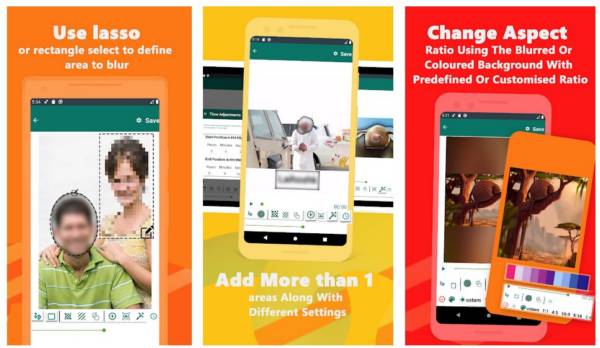
Чтобы размыть фон или определенные объекты, вам нужно использовать стороннее приложение на вашем смартфоне. Blu Video & Image — это облегченный вариант. Требуется всего 31 МБ. Это делает его хорошим выбором для старых устройств.
- 1. Выберите определенные области с помощью лассо.
- 2. Размыть лицо или лица на видео.
- 3. Размывайте несколько областей одновременно.
- 4. Измените формат видео.
- 1. Некоторые функции нуждаются в улучшении.
- 2. Качество вывода не очень хорошее.
Топ 4: Размытие видео
Платформа Android 4.0.3 и до
Цена Бесплатно с рекламой и покупкой в приложении
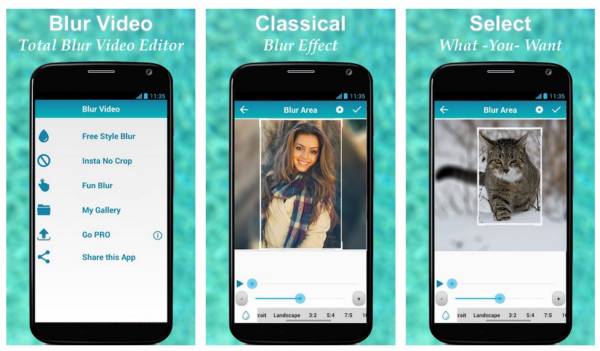
Если вам нужно приложение, которое размывает фон видео для публикации в социальных сетях, Blur Video — хороший выбор. Он может размывать видео MP4, 3GP и WMV для Instagram, Snapchat, TikTok и других.
- 1. Размытие левой и правой стороны видео.
- 2. Выберите объект для размытия.
- 3. Включите множество фристайлов.
- 4. Поддержка Snapchat, Instagram и т. д.
- 1. Это слишком просто.
- 2. Это приложение для размытия видео недоступно для iPhone.
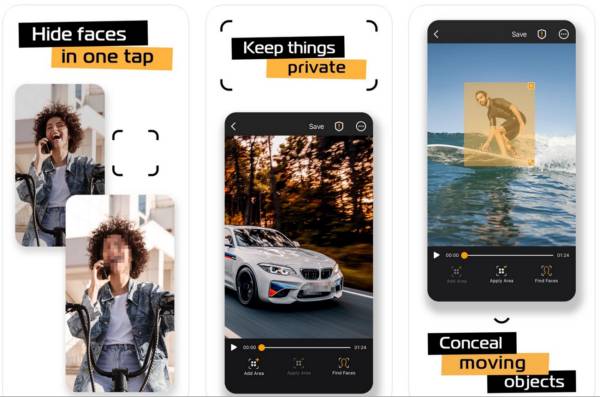
Топ 5: Pixelify — видео с размытием в движении
Платформа iOS 13.0 или более поздняя версия
Цена Бесплатно с рекламой и покупкой в приложении
Как следует из названия, Pixelify — это приложение для размытия движущихся видео и многого другого на iPhone. Он позволяет выбрать область для применения эффекта размытия или найти лица в видео для размытия. Кроме того, он может стирать метаданные из видео для защиты конфиденциальности.
- 1. Обнаружение лиц с помощью ИИ.
- 2. Выберите движущийся объект для размытия.
- 3. Поддержка популярных форматов видео.
- 1. Он доступен только на английском языке.
- 2. Это легкий.
Рекомендовать: Лучший усилитель видео
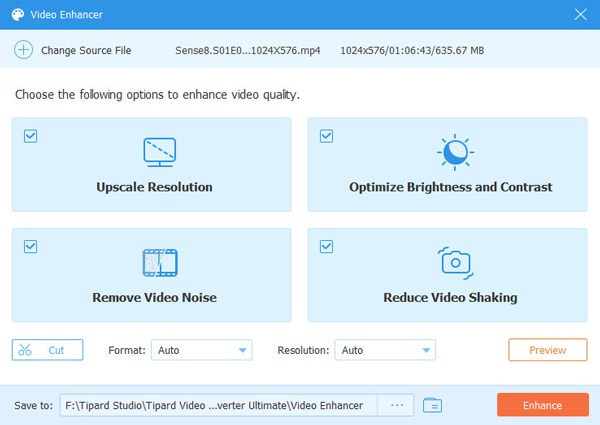
Размытие видео не означает уменьшение разрешения видео. Поэтому вам лучше улучшить свое видео, прежде чем размывать лица, фон или определенные области. Tipard Video Converter Ultimate может удовлетворить ваши потребности.
Основные характеристики лучшего видеоулучшителя
- 1. Улучшите качество видео одним щелчком мыши.
- 2. Поддержка почти всех видео форматов.
- 3. Предлагайте широкий спектр бонусных инструментов.
- 4. Конвертируйте видео в другой формат.
Часто задаваемые вопросы о приложении Blur Video
Можно ли размыть фон видео?
Нет встроенной функции размытия фона видео. В результате вам придется использовать стороннее приложение или программное обеспечение для размытия видео.
Как размыть видео в TikTok?
Вы действительно можете редактировать видео на TikTok; однако приложение не может размыть видео. Кроме того, вам нужно размыть видео с помощью стороннего приложения и загрузить его в TikTok.
Можно ли размыть видео в iMovie?
Если объект или область все еще присутствуют в видео, вы можете закрыть их изображением в iMovie. Это единственный способ размыть видео в видеоредакторе Apple.
Заключение
Теперь вы должны изучить как минимум 5 лучших приложений для размытия видео на устройствах iPhone и Android. Они обнаруживают и размывают лица или определенные области. Вы можете выбрать подходящий в соответствии с нашим непредвзятым обзором. Мы рекомендуем вам оптимизировать качество видео с помощью Tipard Video Converter Ultimate перед дальнейшим редактированием. Если у вас есть предложения получше, напишите их под этим постом.

Размещено от Кенни Кевин в Редактировать видео
Январь 05, 2022 13: 33
Как вы можете добавить изображение в формате GIF в текстовое сообщение? Это руководство покажет вам, как работать с iPhone и Android-устройством.
Как конвертировать GIF в видео? Какой лучший конвертер GIF в видео? В этом посте представлены 3 лучших конвертера GIF в видео, которые помогут вам превратить анимированный GIF в видео.
WebM — это GIF? Как преобразовать файл WebM? Есть ли бесплатный конвертер WebM в GIF? Из этого поста вы можете узнать 3 простых способа конвертировать WebM в GIF.
Как сохранить GIF как картинку? Как преобразовать GIF в PNG? Как бесплатно поменять GIF на JPG? Вы можете получить 3 конвертера GIF в изображения для преобразования GIF в PNG.
Нажмите здесь, чтобы присоединиться к обсуждению и поделиться своими комментариями