Как исправить ошибку «Шлюз по умолчанию недоступен» в Windows 10?
Проблемы с Интернетом или сетью разочаровывают многих пользователей. Если вы увидели уведомление «Шлюз по умолчанию недоступен», то мы можем с уверенностью предположить, что вы имеете дело с проблемой подключения.
Сообщается, что ошибка проявляется в виде значка X на панели задач, чтобы указать, что требуемая сеть недоступна, даже если ваш маршрутизатор или Ethernet активны. Или вы можете связать ошибку с желтым восклицательным знаком, который появляется после запуска средства диагностики сети Windows.
Другие пользователи, столкнувшиеся с указанной ошибкой, сообщали, что их подключение к Интернету часто разрывается (время от времени), некоторые утверждали, что потеряли доступ к Интернету и так далее.
Примечание. Данная статья является первой частью серии об устранении ошибки «Шлюз по умолчанию недоступен» на компьютере с Windows 10.
Что означает «Шлюз по умолчанию недоступен»?
Если Windows сообщает: «Шлюз по умолчанию недоступен», значит, ваш компьютер пытается сообщить вам, что его путь к Интернету нарушен или заблокирован.
Ошибка обычно как-то связана с изменениями, внесенными в настройки вашего Интернета, особенно с теми изменениями, которые были внесены без вашего ведома. Например, обновление Windows могло изменить настройки вашего компьютера, чтобы он использовал неправильные настройки IP.
Ваше интернет-соединение может быть прервано или заблокировано, если ваш маршрутизатор (или интернет-устройство) не работает. Также было доказано, что устаревшие или поврежденные сетевые драйверы являются частой причиной ошибки «Шлюз по умолчанию недоступен». Также было обнаружено, что некоторые вредоносные программы вызывают проблемы с подключением, которые приводят к ошибке «Шлюз по умолчанию недоступен».
Возможно, вам будет сложно выяснить причину ошибки на вашем компьютере, потому что задействовано слишком много факторов или переменных. На самом деле, есть большая вероятность, что ошибка в коде Windows запустила цепочку событий, ведущих к ошибке, а это означает, что проблемы, с которыми вы сталкиваетесь, могут быть вызваны не вашей или другими программами на вашем компьютере.
К счастью, почти все варианты или случаи ошибки «Шлюз по умолчанию недоступен» можно устранить с помощью простых или обычных процедур в среде операционной системы Windows. Вот так.
Как исправить ошибку « Шлюз по умолчанию недоступен » в Windows 10
Если вам еще предстоит запустить средство устранения неполадок для диагностики и устранения проблемы с Интернетом, тогда вам следует запустить средство устранения неполадок в Интернете сейчас. Большое количество пользователей подтвердили, что средство устранения неполадок в Интернете сделало достаточно, чтобы устранить проблемы с подключением.
Если проблема возвращается (после того, как вы использовали средство устранения неполадок в Интернете) или если средство устранения неполадок в Интернете не дает требуемых результатов, вам необходимо попробовать другие процедуры. Мы рекомендуем начать с перезагрузки компьютера (несколько раз). Перезагрузка — простая операция, но это может быть все, что нужно вашему компьютеру для наведения порядка.
На этом этапе, если вы все еще боретесь с проблемой, определенной ошибкой «Шлюз по умолчанию недоступен», то пора выполнить следующие процедуры (в порядке их появления):
Отключите вашу утилиту безопасности (временно):
Имеет смысл рассмотреть возможность того, что антивирусное или антивредоносное приложение, установленное на вашем компьютере, несет ответственность за проблемы с подключением. Приложение безопасности может блокировать допустимые процессы или нарушать выполнение задач, которым оно не должно мешать (в первую очередь).
Известно, что некоторые служебные программы безопасности, стремящиеся защитить компьютеры от угроз, переусердствуют и в конечном итоге приносят больше вреда, чем пользы. Поэтому вас не должно удивлять, что ваше антивирусное или антивредоносное приложение иногда допускает ошибки. По этой причине вам будет хорошо, если вы отключите свою утилиту безопасности (или остановите ее работу) на какое-то время.
Нам неизвестно, какое антивирусное или антивредоносное приложение вы установили на свой компьютер, потому что их очень много. Мы не можем предоставить инструкции, адаптированные к используемому вами решению безопасности, поэтому мы опишем общую процедуру отключения или отключения утилит безопасности в среде операционной системы Windows.
Вот инструкции, которым вы должны следовать, чтобы временно отключить антивирус или защиту от вредоносных программ:
- Откройте приложение для защиты от вирусов или вредоносных программ: щелкните средство запуска программы или ярлык на рабочем столе.
- Предполагая, что окно утилиты безопасности теперь на вашем экране, вы должны перейти в его главное меню или экран конфигурации.
- Найдите кнопку «Отключить» или «Выключить» и нажмите на нее.
- Вероятно, вам придется указать, как долго приложение должно оставаться в неактивном состоянии. Мы рекомендуем выбрать максимально длительный период (или до следующей перезагрузки).
- Статус вашего антивируса или защиты от вредоносных программ должен быть отключен или выключен.
- Сохраните новую конфигурацию вашего антивируса (если этот шаг применим).
- Закройте или сверните окно антивируса.
Теперь вы должны попробовать подключиться к Интернету с помощью приложения или настройки, с которыми вы боролись ранее, чтобы увидеть, что происходит сейчас. Если соединение установлено, вы можете расценивать свой успех в Интернете как подтверждение того, что ваша служебная программа безопасности каким-то образом причастна к возникновению у вас проблем.
Вы можете попробовать скачать и установить обновление для своего антивируса. Новая версия приложения может не вызвать проблемы, которые приводят к ошибке «Шлюз по умолчанию недоступен». Если проблема не исчезнет даже после обновления антивируса, вам необходимо избавиться от нее навсегда. См. Следующую процедуру.
Удалите программы McAfee со своего компьютера; удалите свой антивирус:
Среди известных утилит безопасности, которые, как сообщается, являются причинами проблемы «Шлюз по умолчанию недоступен в Windows», чаще всего встречаются программы McAfee. Итак, если у вас есть какое-либо приложение McAfee на вашем компьютере, вам следует удалить его.
То же самое и с другими антивирусами других фирм. Если вы все еще боретесь с проблемой подключения к Интернету из-за проблем со шлюзом, тогда имеет смысл удалить приложения, такие как антивирусы, которые, как известно, блокируют входящие и исходящие соединения на компьютерах, мешают им или нарушают их.
Вот инструкции, которым вы должны следовать, чтобы удалить приложение McAfee или другую антивирусную программу с вашего компьютера:
- Запустите приложение «Выполнить»: используйте комбинацию клавиш Windows + буква R.
- Когда появится небольшое окно «Выполнить», вы должны ввести appwiz.cpl в его текстовое поле.
- Запустите код: нажмите кнопку Enter (на клавиатуре компьютера) или нажмите кнопку OK в окне «Выполнить».
Ваш компьютер направит вас в меню «Приложения и функции» в приложении «Панель управления».
- Теперь на экране «Удалить или изменить программу» вы должны просмотреть список установленных программ.
- Найдите программу McAfee, которую вы собираетесь удалить (или свой антивирус), и щелкните ее правой кнопкой мыши.
- Выберите Удалить.
Ваш компьютер откроет окно деинсталлятора или мастера удаления для выбранного приложения.
- Нажмите на нужные кнопки. Следуйте инструкциям (по мере их появления), чтобы удалить ненужное приложение.
- После завершения операций удаления необходимо закрыть приложение панели управления, закрыть окна для других приложений, а затем перезагрузить компьютер.
После удаления антивируса или программы McAfee необходимо выполнить несколько тестов, чтобы убедиться, что теперь ваш компьютер может без проблем выходить в Интернет. Вы обязательно должны подумать о замене удаленной утилиты безопасности, потому что защита вашего компьютера от угроз теперь слабее, чем была.
Мы рекомендуем вам приобрести Auslogics Anti-Malware. Программа предоставит вам уровни защиты верхнего уровня, эффективные функции сканирования и другие важные функции или настройки, которые будут иметь большое значение для защиты вашего ПК от всех форм вредоносных программ.
Более того, учитывая то, как утилита Auslogics выполняет свою работу, маловероятно, что она вызовет проблемы, которые вызывают проблему «Шлюз по умолчанию недоступен в вашей Windows 10. С учетом причины, по которой вам сначала пришлось удалить антивирус или программу McAfee». место, вы можете увидеть рекомендованное приложение как идеальную замену.
Отключите функцию автоматического входа в систему:
Microsoft впервые представила функцию автоматического входа в систему в Windows 8. Она довольно быстро завоевала популярность. Функция автоматического входа в систему — удобная и полезная функция в среде операционной системы Windows, поскольку она позволяет пользователям быстро получить доступ к своим компьютерам.
К сожалению, разумное количество отчетов указывает на то, что функция автоматического входа в систему является причиной проблем с сетевым подключением (определяемых как сбои шлюза по умолчанию) на компьютерах. И нам еще предстоит выяснить, почему и как эта функция вызывает проблемы.
Что ж, какое-то время вы можете прожить без этой функции. В конце концов, вы всегда находили способ войти в свой компьютер, когда функция автоматического входа в систему отсутствовала, поэтому вы должны попробовать сделать то же самое сейчас. Функция автоматического входа в систему просто позволяет операционной системе, работающей на вашем компьютере, быстро загружаться и переходить прямо на рабочий стол (пропуская экран входа в систему).
Не существует специальной процедуры для отключения функции автоматического входа в систему. Вам просто нужно перенастроить свои учетные записи, чтобы они перестали работать. Например, если вы обычно входите в Windows через учетную запись, у которой нет пароля, вы должны добавить пароль к этой учетной записи (чтобы Windows не входила в систему автоматически).
В идеале вы должны использовать простой пароль, который вы можете быстро ввести, чтобы внести необходимые изменения, а затем протестировать. Перезагрузите компьютер. Когда вы попадете на экран входа в систему, вы должны ввести свой пароль и затем нажать кнопку Enter, чтобы продолжить.
Здесь вы должны выполнить простые проверки на своем компьютере, чтобы убедиться, что ваше интернет-соединение в порядке. Если использование защищенной паролем учетной записи окажется успешным в устранении проблемы «Шлюз по умолчанию недоступен», тогда вам следует сохранить учетную запись таким образом (с паролем).
Возможно, вам удастся продолжить работу в этом направлении. Создайте новые учетные записи и добавьте к ним простые пароли или добавьте пароли к существующим учетным записям пользователей.
Отключите функции энергосбережения:
В новых версиях Windows Microsoft реализовала настройки, которые позволяют компьютерам отключать определенные функции или действия для экономии энергии. Настройки работают по большей части хорошо, когда они подходят для устройств, на которых они были включены. Однако на некоторых компьютерах они работают со сбоями и вызывают проблемы, мешающие драйверу выполнять свою работу.
Здесь мы предполагаем, что важный драйвер на вашем компьютере неисправен, потому что в настоящее время он настроен на использование проблемной настройки. С этой целью мы проведем вас через процедуру отключения настройки и тестирования. Вот инструкции, которым вы должны следовать:
- Откройте приложение «Выполнить»: вы можете снова использовать сочетание клавиш Windows + буква R.
- На этот раз, когда откроется окно «Выполнить», вы должны ввести devmgmt.msc в его текстовое поле.
- Запустите код: нажмите кнопку Enter или нажмите OK.
Теперь ваш компьютер откроет окно приложения Диспетчер устройств.
- Внимательно просмотрите список категорий драйверов, найдите Сетевые адаптеры и щелкните значок расширения для этой категории.
Теперь будет видно содержимое категории Сетевые адаптеры.
- Теперь вы должны найти интернет-драйвер, который использует ваш компьютер, и затем щелкнуть его правой кнопкой мыши.
- Выберите Свойства.
Windows откроет окно свойств для выбранного драйвера.
- Щелкните вкладку Power Management (чтобы перейти туда).
- Установите флажок Разрешить компьютеру выключать это устройство для экономии энергии (чтобы отменить выбор).
- Нажмите кнопку ОК, чтобы сохранить новую конфигурацию.
Теперь вам стоит попробовать подключить свой компьютер к Интернету, чтобы посмотреть, как обстоят дела на этот раз. Если появится сообщение «Шлюз по умолчанию недоступен», вам необходимо перезагрузить компьютер, а затем повторить попытку.
СОВЕТ:
Если вы все еще боретесь с ошибкой «Шлюз по умолчанию недоступен», вы можете проверить наше продолжение этого руководства (часть II). Там мы описали дополнительные решения проблемы, связанной с настройками Интернета и сети в Windows.
С другой стороны, если вам уже удалось исправить ошибку «Шлюз по умолчанию недоступен», то вам стоит получить Auslogics BoostSpeed. С помощью этой программы вы получаете доступ к определенным функциям верхнего уровня и функциям оптимизации, которые могут повысить производительность вашего компьютера.
Ошибка: шлюз, установленный по умолчанию, недоступен
Ошибка «Шлюз, установленный по умолчанию, недоступен» встречается во всех версиях Windows, а не только в 10-ой или 7-ой версии. Это классическая проблема, с которой вы можете столкнуться при проверке сети. Мы собрали в одном месте подробное описание проблемы, а также поделились практическими советами, как данную ошибку устранить.
Что это за ошибка
Проблема связана с беспроводной сетью и интернетом. Чаще всего, с этой проблемой сталкиваются люди, кто пользуется Wi-Fi. Пример такой ситуации: пропадает интернет, хотя подключение к сети остается. Вы проводите диагностику, и система выдает вам ошибку «Шлюз, установленный по умолчанию, недоступен».

Система тут же предложит вам самостоятельно устранить проблему – это звучит очень заманчиво, но, к сожалению, не всегда возможно. Это связано с тем, что иногда Windows требуется настроить руками, чтобы проблема не только пропала, но и не повторялась в будущем. Поэтому ниже мы подготовили подробную инструкцию, что делать в таком случае.
Также уточним, что такое шлюз. В данном контексте, шлюз – это IP адрес, на который поступают пакеты с компьютера к роутеру. Этот параметр выставляется автоматически, но может быть настроен и вручную. Автоматически использованные шлюзы, чаще всего, работают хорошо, но могут возникать трудности.
Как решить проблему: Шлюз, установленный по умолчанию, недоступен
Решение проблемы «Шлюз, установленный по умолчанию, недоступен» одинаковое и на Windows 7, и на 8-ой и на 10-ой версии. Поэтому, инструкция, представленная ниже, поможет вам в любом случае, независимо от того, какой ОС вы пользуетесь.
Программные проблемы
По нашей собственной практике, самая частая причина кроется в программах. Поэтому, если вы не знаете достоверно, в чём же причина, то лучше начать именно с этого пункта. Для этого вам нужно остановить процессы в диспетчере задач. Идеально – остановить все, кроме системных. И после этого пере-подключиться к Интернету. Если проблема пропадёт – то дело в программах.
Далее вам нужно найти «виновника торжества». Для этого повторите первое действие, но уже не выключайте сразу всё, а выключите лишь одну программу и следите за тем, что произойдёт после этого. Так вы сможете выявить, какой же софт «ломает» систему.
Мы рекомендуем первым делом проверить тот софт, который вы установили сравнительно недавно. Например, если вы установили недавно игру, то первой же проверьте ее. Старый софт также может быть причиной проблем, например, потому что он обновился.
Чаще всего, проблемой являются программы, которые «взламывают» ключ, и меняют адрес или шлюз затем, чтобы их не отследила программа по контролю за лицензиями.
Ручное указание шлюза по умолчанию
Если у вас никогда на Компьютере не работал Интернет, или же вы не смогли найти причину, почему он перестал работать, то вам нужно задать шлюз вручную. Как мы уже уточнили ранее, настройка одинакова на всех версиях ОС Windows, поэтому следуйте инструкции ниже. Возможны некоторые изменения в зависимости от ОС, но порядок действий сохраняется.
- Первым делом вам нужно зайти в меню «Центр управления доступом и сетями». Самый простой способ, как туда добраться, это через Пуск -> Панель управления.
- Далее кликните на строку «Изменение параметров адаптера».

- В открывшемся окне представлен перечень подключений. Здесь вам нужно найти используемое подключение и кликнуть правой кнопкой мышки, это нужно чтобы выбрать «Свойства».
- У вас откроется окно, где нужно остановиться на протоколе 4 (IPv4). На нём снова нажмите кнопку «Свойства».

- В новом окне найдите поле IP-адресов и уберите галочку с автоматического определения и установите его на установку вручную.
- На вашем роутере (обычно внизу) узнайте шлюз. Большинство современных моделей имеют шлюз 192.168.0.1. Если вы не нашли на роутере никакое описание, то используйте его.

- Переписываем данные с роутера в это поле, и выбираем автоматическое определение маски. В IP адрес нужно ввести аналогичный параметр, но изменить последнюю цифру, например, на 255. Вы можете задать любой параметр от 10 до 255.

- После всех процедур примените операции и затем перезагрузите ПК или ваш ноутбук.
После того, как ваш компьютер на Windows загрузится, у вас более не будет проблемы «шлюз по умолчанию недоступен». Если же проблема осталась, то чаще всего, у этого простая причина: вы отредактировали не то подключение. Дело в том, что система «помнит» все подключения, которые были на устройстве до этого, и может предложить вам для редактирования что-то, к чему вы даже не подключены. Поэтому – ещё раз проверьте, то ли вы отредактировали. И если то, то вторая по популярности причина проблемы – вы не перезагрузили систему. Обязательно перезапустите ОС, иначе ничего не получится.
Настройка параметров электропитания
Если вы работаете на стационарном ПК, можете пропустить данный пункт. Если же вы работаете на ноутбуке, то одна из частых причин возникновения проблем со шлюзом, это настройки электропитания. Система буквально «экономит» ваш заряд, но при этом ломает настройки подключения к сети. Чтобы устранить это, проделайте следующие шаги:
- Зайдите в «Диспетчер устройств», и найдите в устройствах «Беспроводной адаптер». Правой кнопкой мышки откройте диалоговое окно и найдите там параметр «Свойства».

- Далее в «Свойствах» найдите параметр «Управление электропитанием». У этого параметра нужно убрать галочку напротив параметра «Разрешить отключение этого устройства для экономии энергии».
- Зайдите в «Панель управления» и найдите там пункт «Электропитание».
- Найдите активный режим и кликните на пункт «Изменить дополнительные параметры».
- В открывшемся окне найдите ваш беспроводной адаптер. Установите для него параметр «Максимальная производительность».

- Сохраните новые настройки и перезагрузите систему.
Всё это позволит вашему адаптеру работать постоянно в одинаковых условиях. Это значит – что незавиисмо от того, сколько у вас заряда, работает ли ваш ноутбук от кабеля или батареи, блок беспроводного подключения к сети Интернет будет постоянно активен и будет работать с одинаковыми настройками.
Обратите внимание, что такие настройки могут частично сократить срок работы ноутбука без зарядки, но изменение будет незначительным. По нашему опыту, оно не превысит 3-4% от стандартного времени работы без подключения к сети.
Драйвера
Одна из частых проблем – это проблемы с драйверами для Интернета. Вам нужно внимательно проверить драйвера для Wi-Fi адаптера и при необходимости:
- Установить их;
- Обновить драйвера;
- Откатить драйвера к предыдущему состоянию.
Всё это можно сделать максимально просто, если вы узнаете в «Диспетчере устройств», какой модуль у вас используется, и на нашем сайте найдёте драйвера для вашего модуля. Далее вам нужно либо обновить, либо удалить старые.
Альтернативный вариант
Если вы проверили всё, что мы рекомендовали проверить выше, и сделали всё, что мы сказали, но проблема осталась, то есть альтернативный вариант: включить режим FIPS на роутере.
Данный способ эффективен лишь на некоторых моделях роутеров, поэтому мы написали его в самом конце. Тем не менее, актуальные Федеральные стандарты обработки информации, а именно так расшифровывается FIPS, позволяют решить проблемы со шлюзом. Для активации FIPS вам нужно:
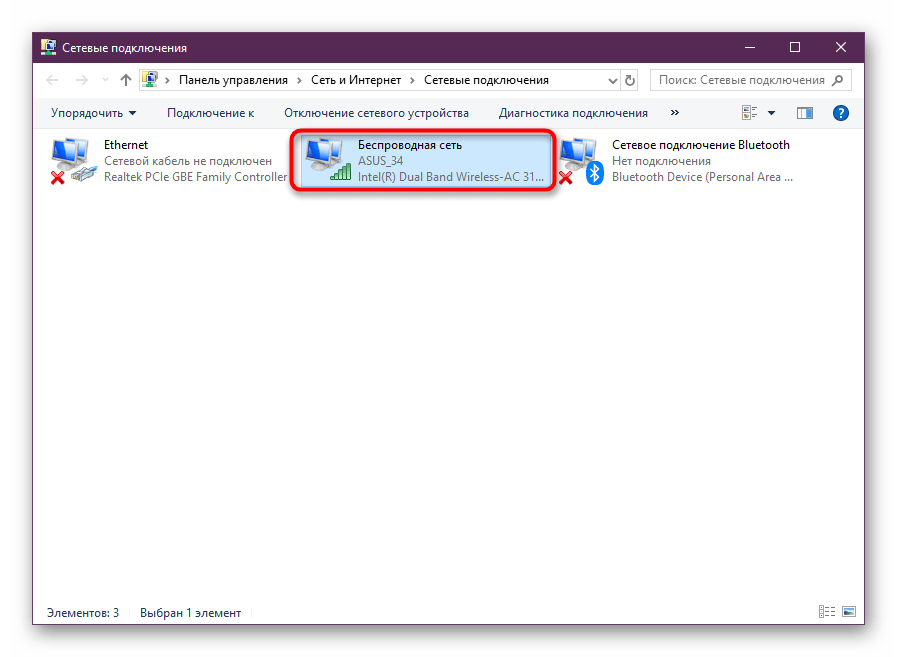
- Открыть «Сетевые подключения».
- На иконку с подключением, у которого у вас сейчас красуется надпись, что он с ограничением доступа, кликнуть правкой кнопкой мышки и выбрать в новом окне – пункт «Состояние».
- Далее перейдите в «Свойства беспроводной сети» (это доступно из раздела «Безопасность»).
- В новом окне откройте «Дополнительные параметры».
- Установите галочку на совместимости с FIPS.
- Примените настройки и перезагрузитесь.
Это может помочь в самых проблемных ситуациях. Помимо этого, есть отдельное видео, в котором очень подробно рассказано, а главное – показано, что делать, если на Windows 10 возникла ошибка шлюз, установленный по умолчанию, недоступен.
Делитесь в комментариях, как вы решили проблему, и насколько быстро вам удалось устранить ошибку «шлюз, установленный по умолчанию, недоступен» на своем Windows компьютере. Также напоминаем, что мы активно отвечаем на комментарии – поэтому, если у вас вдруг возникли проблемы с решением данной ошибки, то пишите в комментариях и рассказывайте о ситуации, а мы вместе с нашим дружным сообществом постараемся решить все ваши проблемы.
Шлюз, установленный по умолчанию, не доступен. В Windows 10, 8, 7
В этой статье я расскажу вам о решении очередной ошибки, которую можно увидеть в Windows, и связана эта ошибка конечно же с работой интернета при подключении по Wi-Fi. Ошибку «Шлюз, установленный по умолчанию, не доступен» можно увидеть после того, как выполнить диагностику неполадок. Вы скажете, кто же просто так запускает диагностику неполадок, зачем. Все верно. Дело в том, что многие сталкиваются с проблемой, когда интернет по Wi-Fi постоянно отключается через некоторое время. Точнее, он не отключается, а переходит в статус «без доступа к интернету».
Думаю, вам знакома эта проблема. Подключаем ноутбук к Wi-Fi, интернету некоторое время работает, затем возле иконки подключения появляется желтый треугольник, и статус «без доступа к интернету», или «ограничено». Только при условии, что интернет работает некоторое время. Если сразу такая ошибка, то смотрите статью по решению «без доступа к интернету» в Windows 7, и ограничено в Windows 10.

А если нажать на этот значок правой кнопкой мыши, и выбрать «Диагностика неполадок», то скорее всего вы увидите ошибку «Шлюз, установленный по умолчанию, не доступен».

Проблема эта точно есть в Windows 7 и Windows 8. Что касается Windows 10, то там я эту ошибку еще не видел, но думаю, что без разницы какая система установлена на вашем компьютере. Решения скорее всего будут одинаковыми.
Советы по решению ошибки «Шлюз, установленный по умолчанию, не доступен»

Или же, в настройках вашего плана электропитания нужно установить максимальную производительность для адаптера беспроводной сети.

Так же, можно еще запретить системе отключать ваш беспроводной адаптер для экономии электроэнергии. Сделать это можно в диспетчере устройств, открыв свойства беспроводного адаптера, и на вкладке «Управление электропитанием» убрать соответствующую галочку.

Если у вас Windows 10, то более подробно об этом можно почитать в статье Пропадает интернет (Wi-Fi) в Windows 10 после выхода из спящего режима.
Обновление, или откат драйвера Wi-Fi адаптера
Поэтому, советую скачать и установить драйвер на Wi-Fi адаптер (Wireless). Скачивайте с официального сайта, для вашей модели и операционной системы. Можете для примера смотреть эту статью.
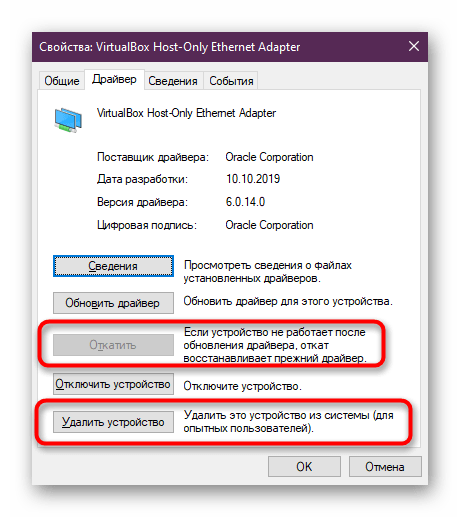
Если это не поможет, то можно так же попробовать откатить драйвер. Зайдите в диспетчер устройств, и нажмите правой кнопкой мыши на ваш беспроводной адаптер (на вкладке сетевые адаптеры) . Затем, выберите «Свойства». На вкладке драйвер нажмите на кнопку «Откатить». Возможно, она у вас будет не активная.

Еще один рабочий способ, это замена самого драйвера одним из уже установленных на компьютере. Более подробно о том, как это сделать, я писал в статье решение проблем с драйвером беспроводного Wi-Fi адаптера в Windows 10 (первый совет) . В Windows 7 и 8 все точно также. Если у вас Windows 10, то этот способ должен помочь. Переходите по ссылке выше, и пробуйте заменить драйвер по инструкции. Чаще всего, этот способ помогает в том случае, если у вас адаптер Broadcom.

3 Удалите программы, типа торрент-клиентов. Есть отзывы, что например после удаления клиента MediaGet эта ошибка пропала. Так же, можно попробовать отключить встроенный в Windows брандмауэр, и антивирус (на время) .
Включаем FIPS при ошибке «Шлюз, установленный по умолчанию, не доступен»
- Нажимаем правой кнопкой мыши на значок подключения к интернету, и выбираем «Центр управления сетями и общим доступом». В новом окне перейдите на страницу «Изменение параметров адаптера».
- Нажмите правой кнопкой мыши на «Беспроводное сетевое соединение», или «Беспроводная сеть», и выберите «Свойства».
- Дальше кликаем на кнопку «Свойства беспроводной сети».
- Переходим на вкладку «Безопасность», и нажимаем на кнопку «Дополнительные параметры».
- Ставим галочку возле «Включить для этой сети режим совместимости с Федеральным стандартом обработки информации (FIPS)» и нажимаем «Ok».
Вот как это выглядит:

Перезагрузите ноутбук, и смотрите результат.
Выводы
Это самые популярные, и судя по отзывам рабочие решения. Чаще всего, проблема именно в драйвере. Нужно пробовать обновлять, откатывать, и изменять его из списка уже установленных в системе.
Если вы знаете еще о каких-то решениях этой проблемы, то можете поделится ими в комментариях. Буду очень благодарен.
Как на Windows 10 исправить не доступный шлюз, установленный по умолчанию
Функционирование ПК невозможно представить без подключения к интернету. Но порой, когда пользователь пытается соединиться с одной из доступных сетей Wi-Fi, он видит сообщение о том, что шлюз, установленный по умолчанию, не доступен на компьютере с Windows 10. При этом подключение может стабильно работать на другом устройстве вроде смартфона или телевизора с функцией Smart TV. Для решения проблемы необходимо сначала разобраться с причинами ее возникновения.
Причины ошибки «Шлюз, установленный по умолчанию, не доступен на Windows 10»
Нетрудно догадаться, что ошибка появляется из-за проблем, связанных с интернетом. Но что это за проблемы – другой вопрос.

Ответ на него позволит устранить неполадки, а в числе наиболее частых факторов недоступности шлюза выделяются следующие причины:
- отключение Wi-Fi модуля в целях экономии энергии;
- неправильные настройки шлюза;
- ошибка при установке драйверов или устаревшее ПО;
- неверно заданные настройки сети.
В большинстве случаев решить проблему помогает изменение настроек, но иногда приходится обращаться к радикальным мерам вроде сброса настроек системы. Как бы то ни было, ошибку можно устранить без обращения в сервисный центр.

Как исправить проблему?
Определить точную причину появления ошибки бывает очень сложно. Поэтому приходится действовать наугад, обращаясь к каждому возможному способу решения проблемы. Но в такой ситуации нужно быть максимально ответственным. Сначала стоит рассмотреть самые простые варианты и только после этого переходить к радикальным мерам.
Управление электропитанием Wi-Fi адаптера
Часто шлюз оказывается недоступен из-за банального отключения сетевого адаптера. Но как это могло произойти, если пользователь не менял настройки? А очень просто! В настройках Wi-Fi адаптера есть пункт, принудительно отключающий элемент для экономии энергии. Когда наступит подходящий момент для энергосбережения – выбирает система. Поэтому отключение происходит всегда без участия пользователя.
Чтобы адаптер больше не деактивировался, нужно воспользоваться инструкцией:
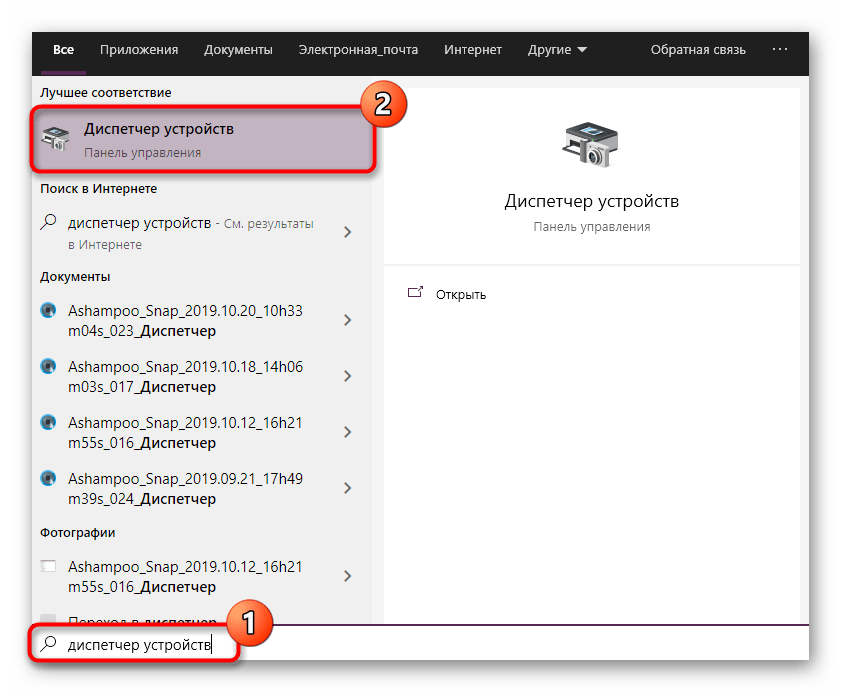
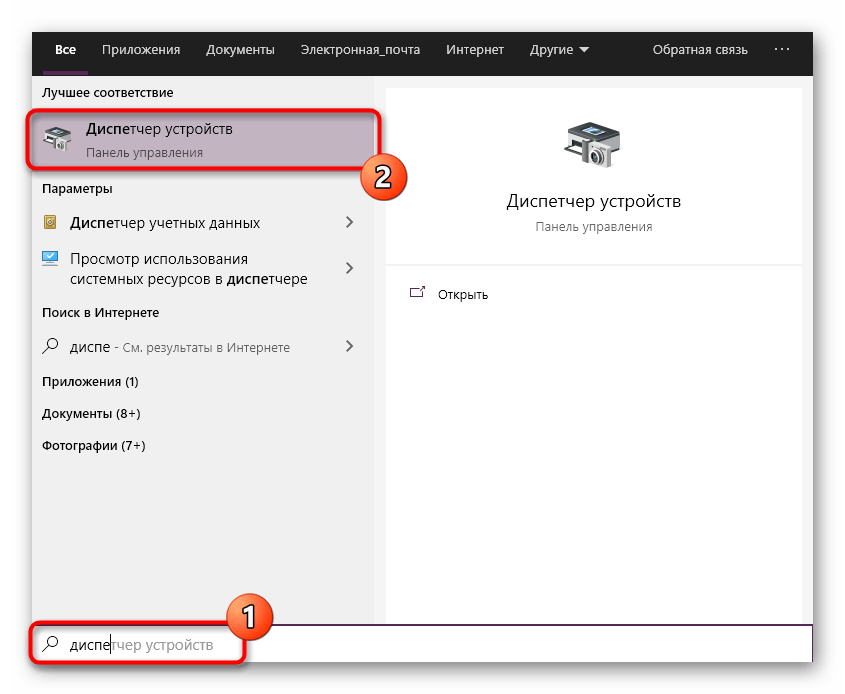
- Запустите «Диспетчер устройств» через меню «Пуск» или поисковую строку ПК.
- Раскройте вкладку «Сетевые адаптеры».
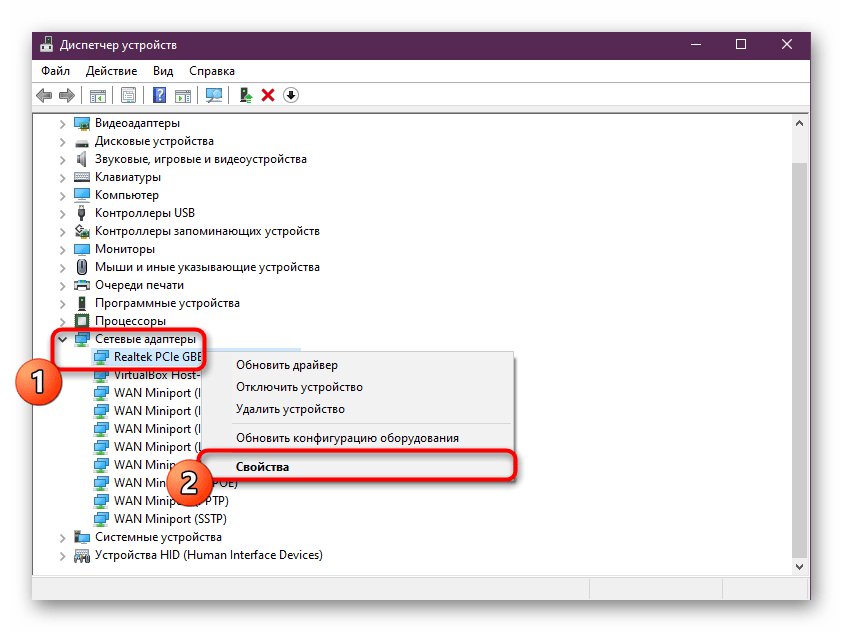
- Щелкните ПКМ по названию своего устройства, чтобы перейти в его свойства.

- Откройте «Управление электропитанием».
- Снимите галочку с пункта «Разрешить отключение».
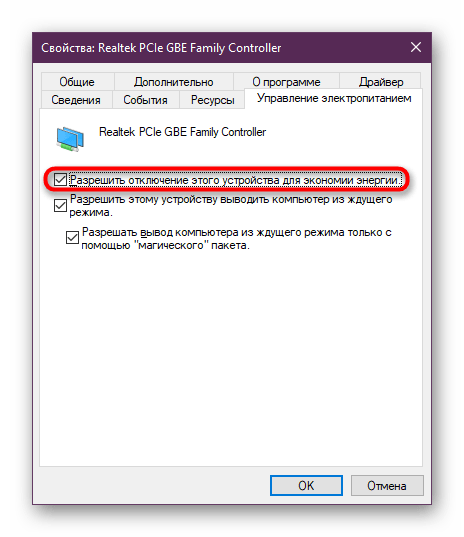
Теперь интернет-адаптер не будет отключаться в целях экономии энергии. Попробуйте еще раз соединиться с одной из доступных сетей Wi-Fi и запустите браузер. Так вы сможете понять, помогло ли изменение настроек.
Изменение параметров электропитания адаптера беспроводной сети
Следующее, что нужно сделать при возникновении проблемы, – изменить параметры адаптера сети в области энергопотребления. Зачастую в этих настройках установлено значение экономии энергии, из-за чего любое подключение к маршрутизатору Wi-Fi оказывается невозможным.
Выполняется операция следующим образом:
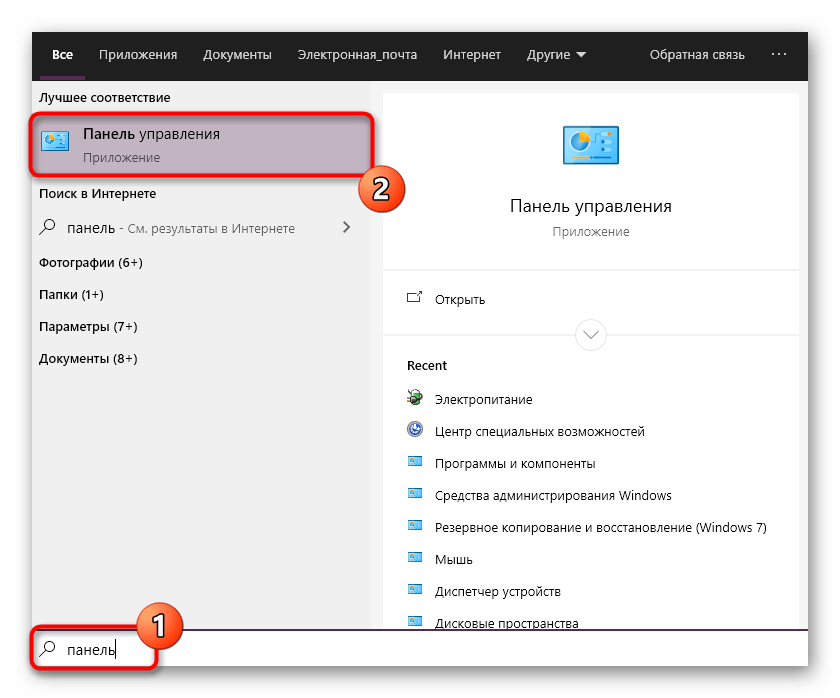
- Используя поисковую строку, откройте «Панель управления».
- Выберите «Электропитание».
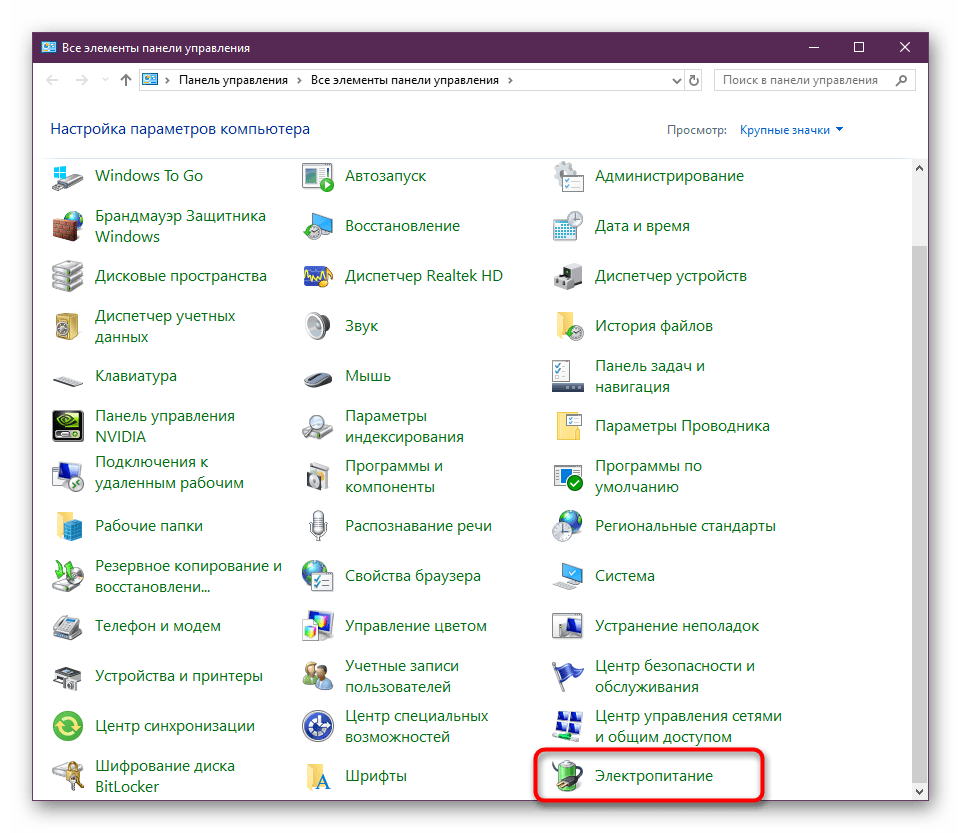
- Кликните по «Настройкам схемы электропитания».

- Перейдите в раздел изменения дополнительных параметров.

- Откройте вкладку с параметрами адаптера сети.
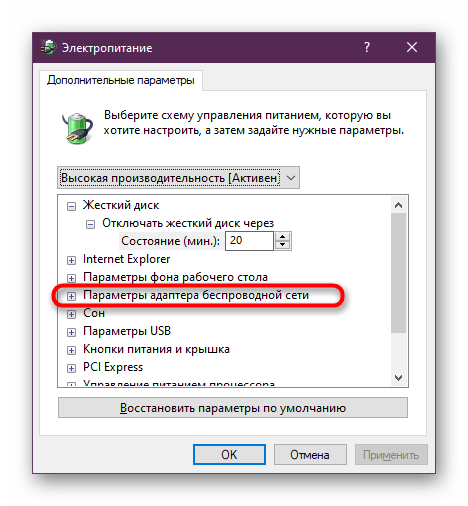
- Выставите значение «Максимальная производительность».

- Сохраните настройки.
Теперь ничего не должно помешать работе сетевого адаптера. Если ошибка все равно продолжает появляться при попытке повторного подключения – рассмотрите еще несколько вариантов.
Ручная установка IP-адреса адаптера
Постоянная настройка IP-адреса – рутинное занятие, поэтому, по умолчанию, операция выполняется автоматически. Но иногда в настройках происходит сбой, из-за чего пользователю приходится самостоятельно менять IP. Изменение происходит так:
- Запустите «Параметры» через меню «Пуск».

- Перейдите в раздел «Сеть и интернет».
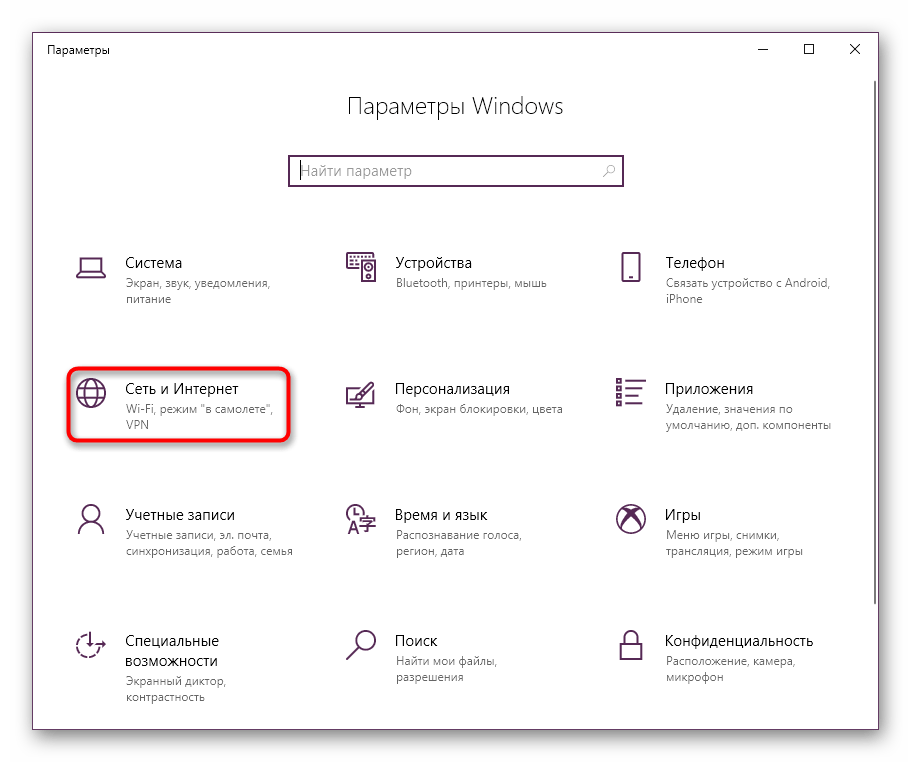
- В зависимости от задействованного типа подключения выберите «Ethernet» (для проводного) или «Wi-Fi» (для беспроводного).
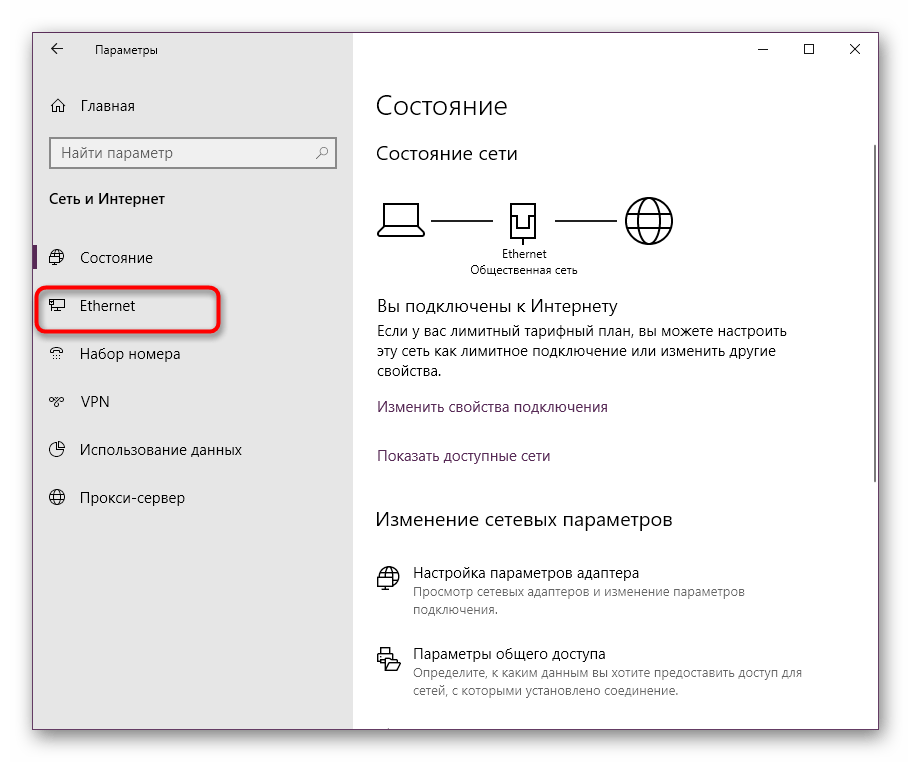
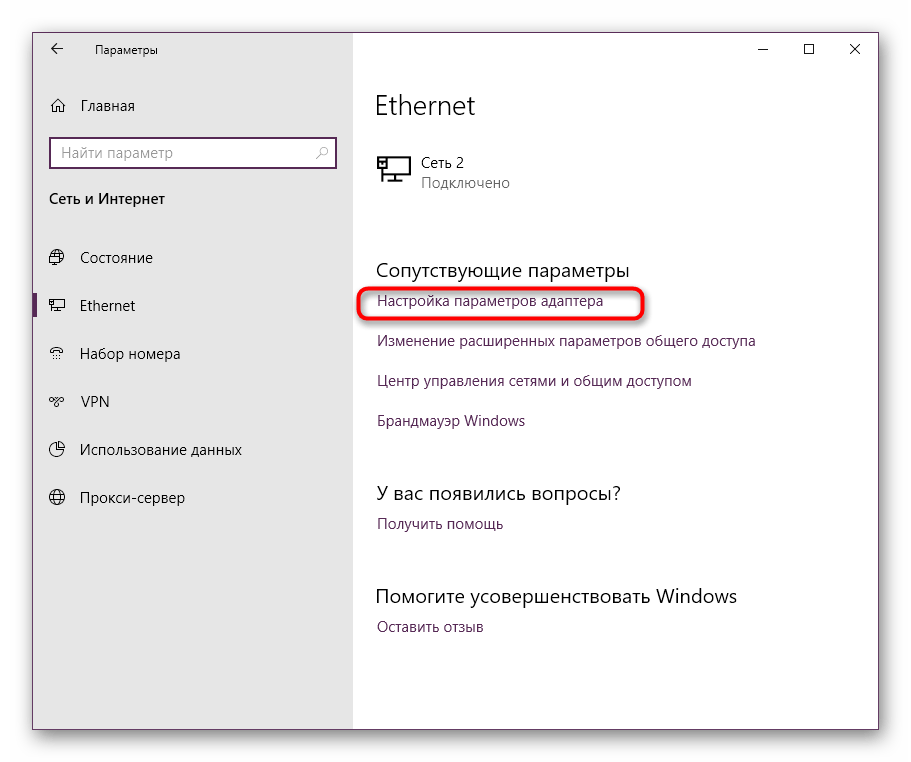
- Откройте настройки параметров адаптера.
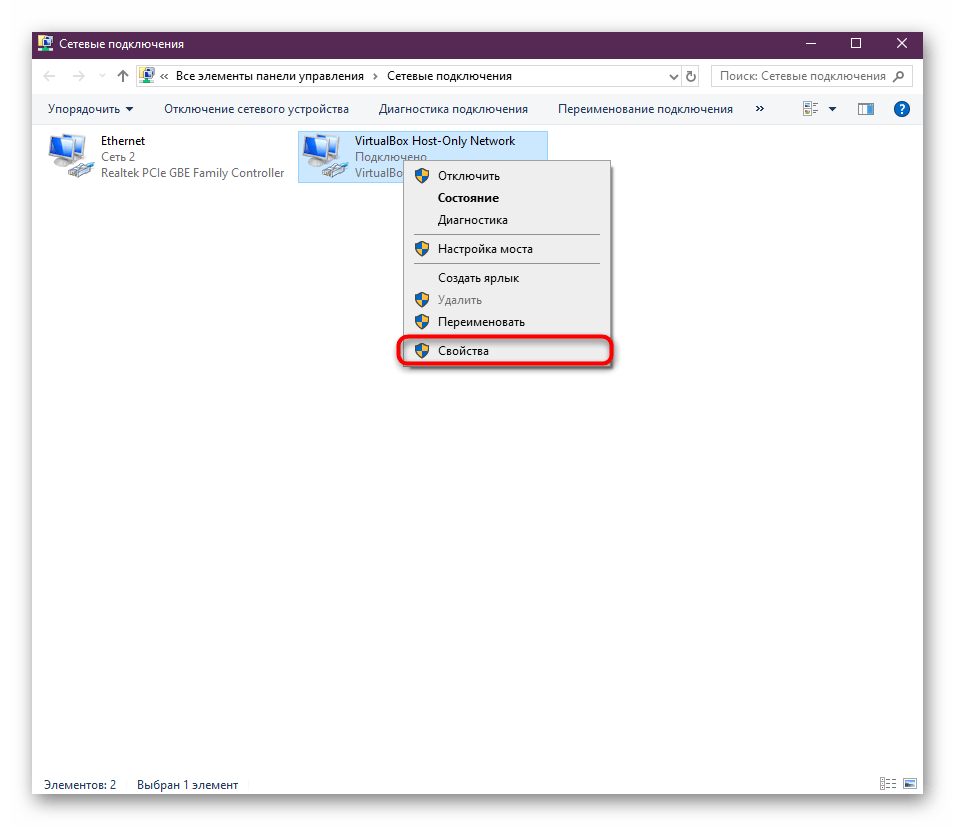
- Щелкните ПКМ по названию нужного маршрутизатора и выберите «Свойства».
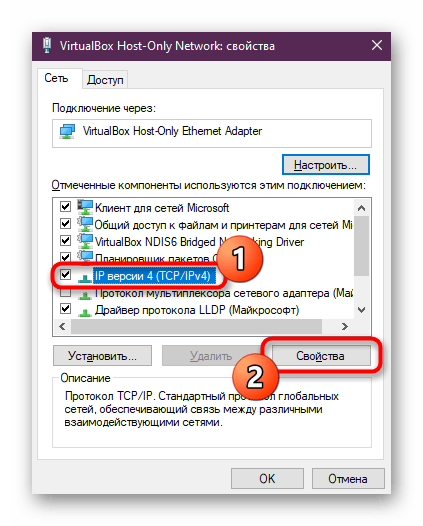
- Кликните по «IP версии 4» и перейдите в «Свойства».
- Отметьте пункт «Использовать следующий IP-адрес».
- Вбейте параметры IP своего роутера.
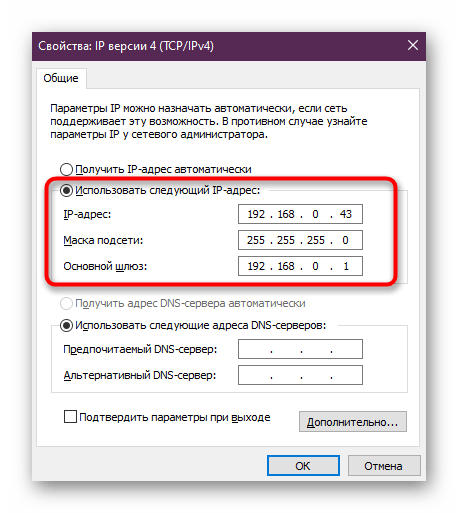
- Сохраните изменения.
IP-адрес можно найти в инструкции маршрутизатора, на этикетке, размещенной на корпусе роутера, или на сайте производителя. После изменения параметров перезагрузите компьютер. Так будет больше уверенности, что новые настройки вступили в силу.
Переустановка драйверов
Основной причиной возникновения проблемы становятся неисправные драйверы сетевого адаптера. Возможно, при установке предыдущего обновления произошел сбой. Также существует вероятность того, что владелец ПК продолжает пользоваться устаревшей версией ПО.
Для начала попробуйте обновить программное обеспечение:
- Запустите «Диспетчер устройств».
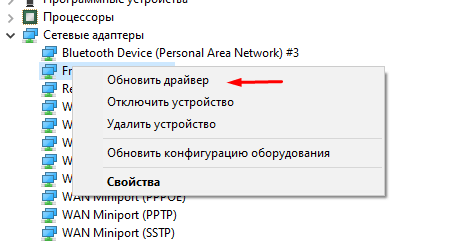
- Раскройте вкладку «Сетевые адаптеры».

- Щелкните ПКМ по названию роутера.
- Нажмите кнопку «Обновить драйвер».
Если обновление не помогает – переходим к следующему пункту. Можно попробовать удалить программное обеспечение, а затем установить его заново. Для этого понадобится также щелкнуть ПКМ по имени сетевого адаптера, но на этот раз выбрать пункт «Удалить устройство».
Разумеется, без драйвера сетевой адаптер не будет функционировать. Поэтому нужно скачать дистрибутив с официального сайта производителя. Далее останется запустить установочный файл и следовать инструкциям, которые появятся на экране. После установки драйвера попытайтесь еще раз настроить подключение.
Включение функции FIPS
Компьютером на базе операционной системы Windows 10 предусмотрена функция FIPS, которая регулирует весь исходящий и входящий трафик. Ее нужно активировать, чтобы адаптер вновь заработал в стандартном режиме:
- Откройте «Панель управления».
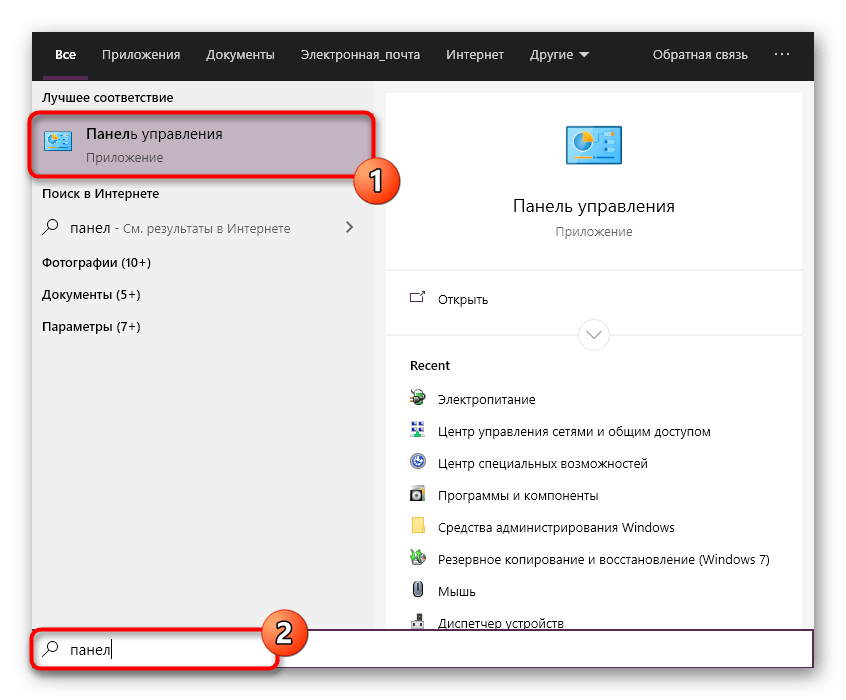
- Выберите «Центр управления сетями и общим доступом».

- Щелкните по надписи «Изменение параметров адаптера».

- Дважды кликните ЛКМ по названию беспроводной сети.
- Перейдите в «Свойства».
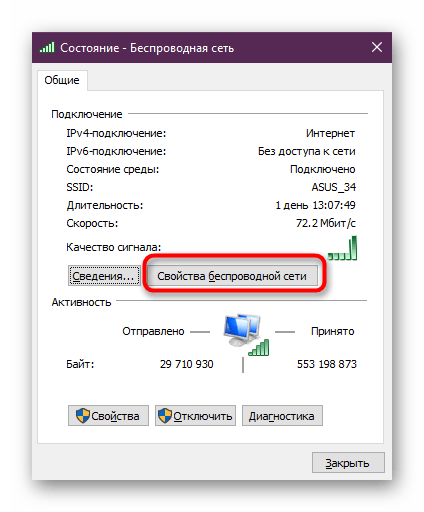
- Откройте вкладку «Безопасность».

- Перейдите в «Дополнительные параметры».
- Отметьте галочкой пункт активации FIPS.
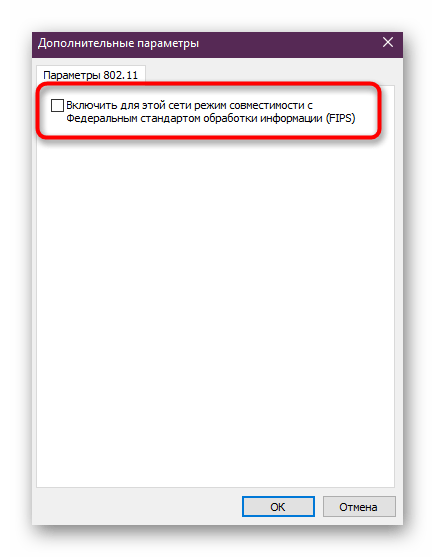
- Сохраните настройки.
Функция FIPS не только поможет решить проблему недоступности шлюза, но и защитит интернет-соединение. Веб-серфинг станет более безопасным даже без использования антивируса.
Сброс сети
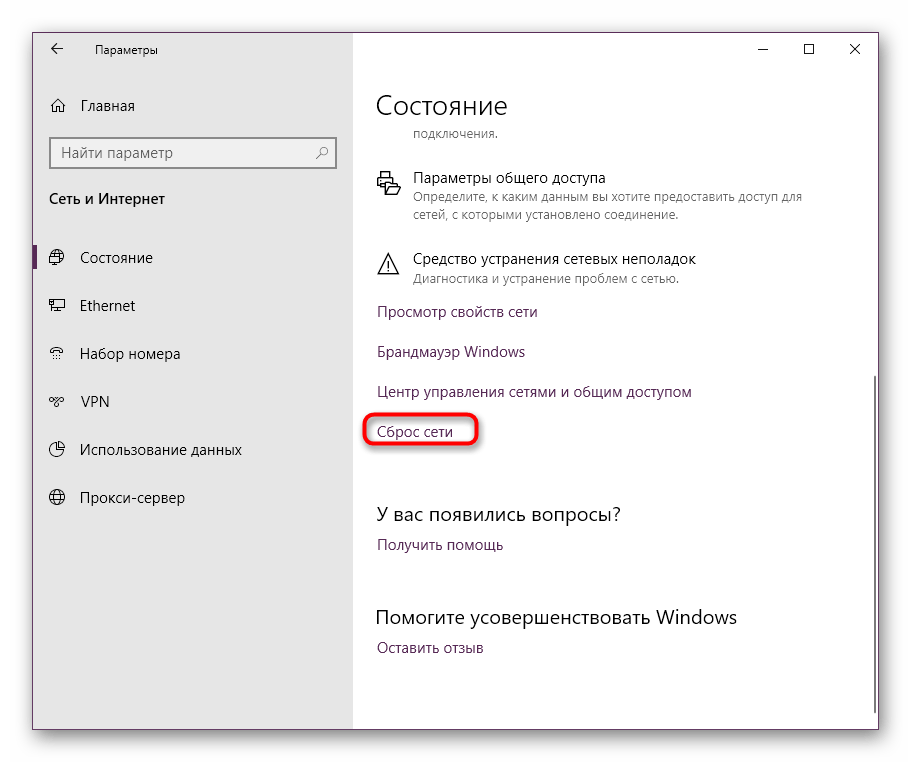
Если ранее предложенные варианты не помогли решить проблему, придется обращаться к радикальным мерам. Первая из них – сброс сети. Операция представляет собой удаление параметров, связанных с настройками интернет-соединения:
- Откройте «Параметры».

- Перейдите в раздел «Сеть и интернет».
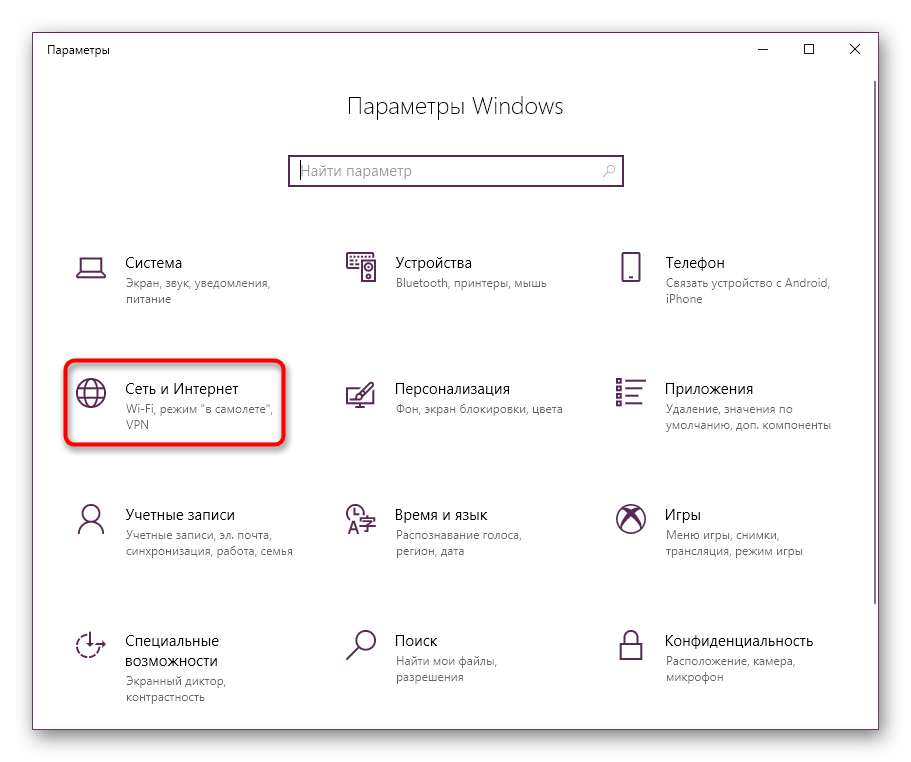
- Выберите «Состояние».

- Кликните по надписи «Сброс сети».
- Нажмите кнопку «Сбросить сейчас».
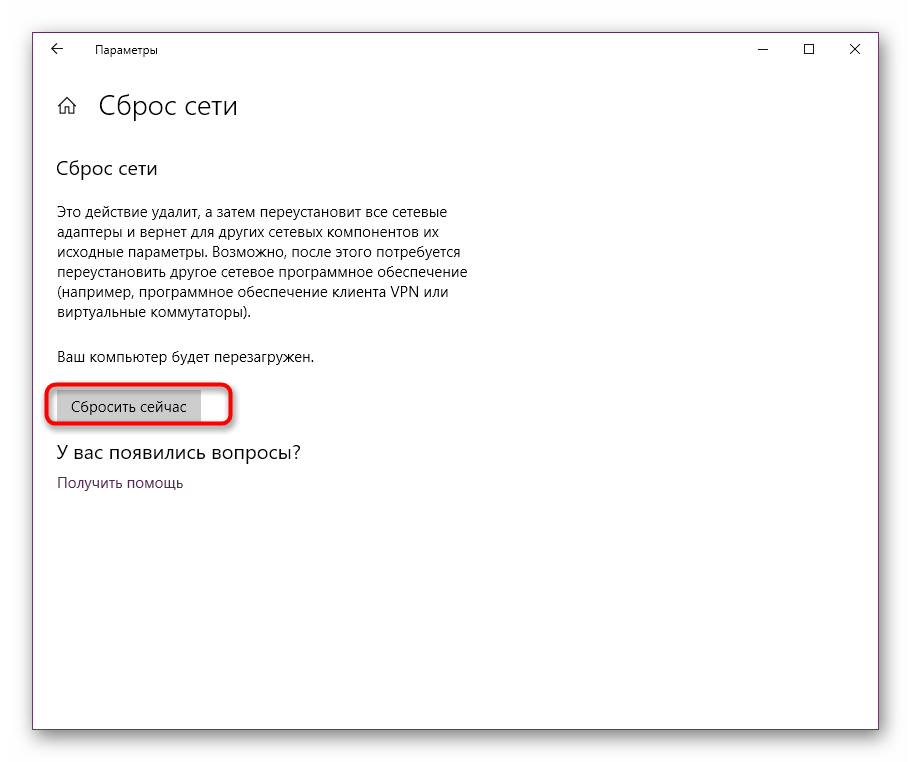
После сброса необходимо перезапустить компьютер и попытаться заново подключиться к маршрутизатору.
Восстановление системных файлов
Еще более радикальным способом является восстановление системных файлов. Если быть точнее – поиск и устранение неполадок, связанных с файлами Windows. Выполняется операция через Командную строку. Ее можно запустить через меню Пуск, поисковую строку или путем ввода запроса «cmd» через окно «Выполнить».
После запуска КС требуется ввести запрос «sfc /scannow» и нажать клавишу «Enter». После этого начнется проверка системы на наличие повреждений. В случае обнаружения неполадок они будут исправлены автоматически.
Восстановление Windows
Это крайняя мера, к которой стоит обращаться в самую последнюю очередь. Обратите внимание, что данная операция приводит к полному удалению файлов с компьютера. Однако в процессе их можно предварительно сохранить, действуя по инструкции:
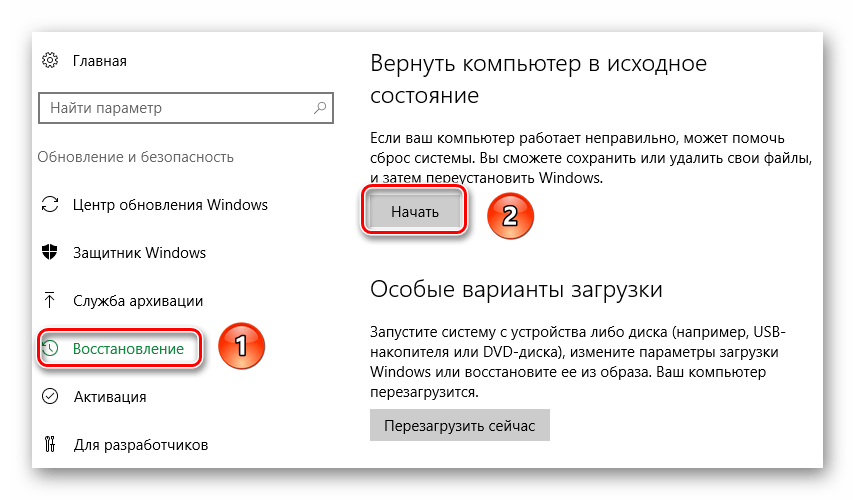
- Откройте «Параметры».
- Перейдите в раздел «Обновление и безопасность».

- Выберите «Восстановление».
- Нажмите кнопку «Начать».
- Выберите один из двух вариантов: «Сохранить мои файлы» или «Удалить все».

- Следуйте инструкциям, появляющимся на экране.
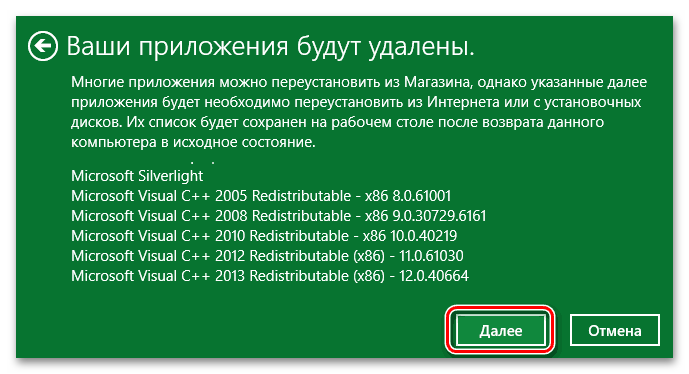
- Дождитесь завершения операции.
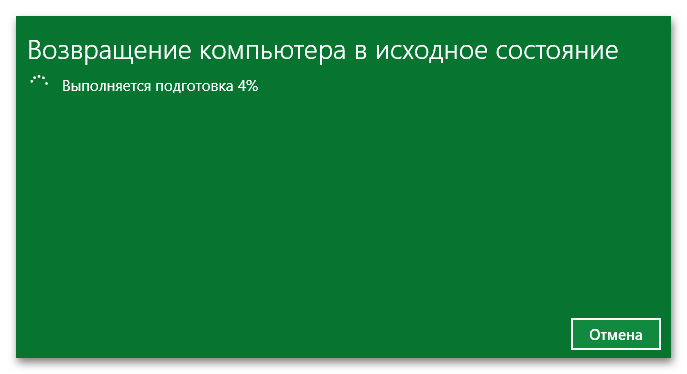
Таким образом, вам удастся избавиться от вирусов и вмешательства посторонних программ в работу интернет-соединения. После сброса настроек больше не возникают проблемы со шлюзом.