Изменение домашней страницы в Internet Explorer 11
Internet Explorer 11 был окончательно отключен с помощью обновления Microsoft Edge в некоторых версиях Windows 10. Если для любого сайта, который вы посещаете, требуется Internet Explorer 11, его можно перезагрузить в режиме Internet Explorer в Microsoft Edge. Рекомендуется перейти на Microsoft Edge , чтобы начать пользоваться более быстрым, безопасным и современным браузером.
Откройте Internet Explorer, нажмите кнопку Сервис , а затем выберите пункт Свойства браузера.
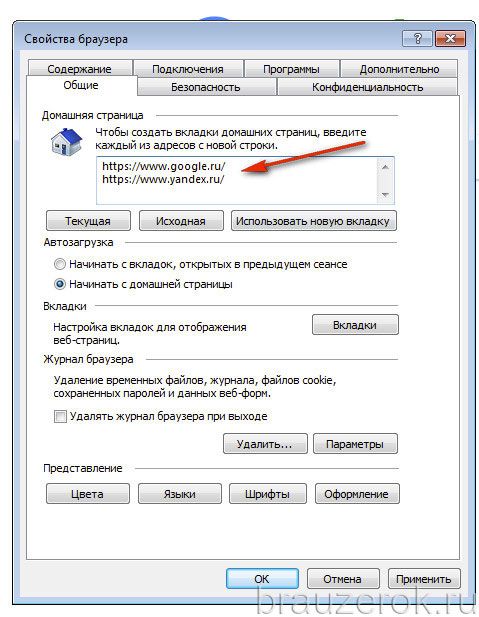
На вкладке Общие в разделе Домашняя страница введите URL-адрес сайта, который вы хотите сделать домашней страницей. Можно добавить несколько URL-адресов, а также открытый сейчас сайт, нажав кнопку Текущая. Если вы добавляете несколько URL-адресов, размещайте каждый из них в новой строке.
Нажмите кнопки Применить и ОК. В следующий раз, когда вы откроете новый сеанс просмотра или новое окно (или нажмете кнопку Домашняя страница ), домашние страницы загрузятся автоматически.
Примечание: Ваши домашние страницы отображаются, только когда вы начинаете новый сеанс просмотра или открываете новое окно, а также когда вы нажимаете кнопку Домашняя страница в Internet Explorer.
Установка стартовой страницы. Internet Explorer
Стартовая (домашняя) страница в браузере – это веб-страница, которая загружается сразу после запуска браузера. Во многих программах, которые используются для просмотра сайтов стартовая страница ассоциируется с главной страницей (веб-страница, которая загружается после нажатия кнопки Home), Internet Explorer (IE) не является исключением. Изменение стартовой страницы в IE, помогает настроить браузер, учитывая Ваши персональные предпочтения. В качестве такой страницы можно установить любой веб-сайт.
Далее пойдет речь о том, как изменить домашнюю страницу в Internet Explorer.
Изменение стартовой страницы в IE 11 (Windows 7)
- Откройте Internet Explorer
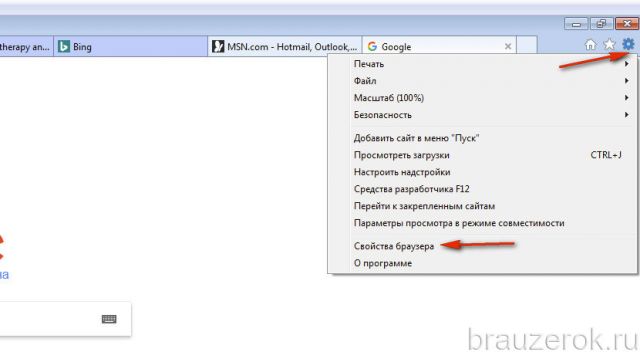
- Нажмите иконку Сервис в виде шестерни (или комбинацию клавиш Alt+X) и в меню, которое откроется выберете пункт Свойства браузера
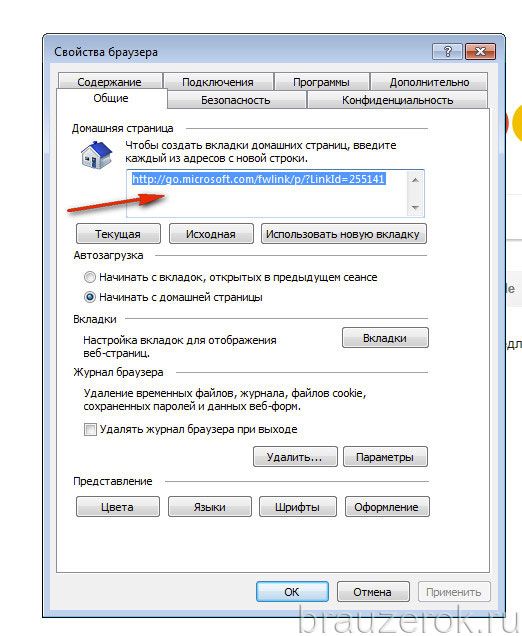
- В окне Свойства браузера на вкладке Общие в разделе Домашняя страница наберите URL-адрес веб-страницы, которую Вы хотите сделать в качестве домашней страницы.
- Далее нажмите кнопку Применить, а потом Ок
- Перезапустите браузер
Стоит заметить, что в качестве главной страницы можно добавить сразу несколько веб-страниц. Для этого достаточно размещать каждую из них в новой строке раздела Домашняя страница. Также стартовой страницей можно сделать открытый сайт, нажав для этого кнопку Текущая.
Изменить стартовую страницу в Internet Explorer также можно выполнив следующую последовательность действий.
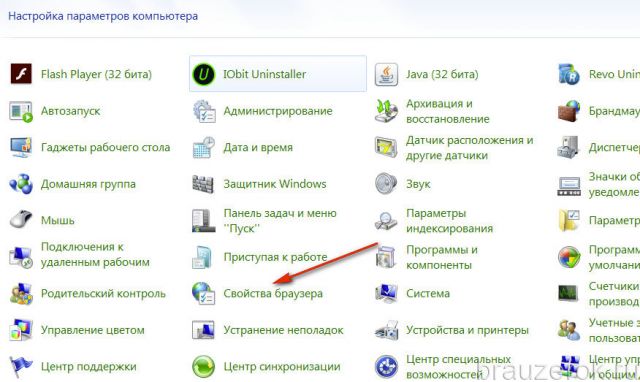
- Нажмите Пуск — Панель управления
- В окне Настройка параметров компьютера нажмите на пункт Свойства обозревателя
- Далее на вкладке Общие, как и в предыдущем случае нужно ввести адрес страницы, которую необходимо сделать стартовой
Установка домашней страницы в IE занимает всего несколько минут, поэтому не стоит пренебрегать этим инструментом и использовать свой браузер максимально эффективно.
Как поменять домашнюю страницу в Internet Explorer

Internet Explorer – это браузер, который входил в комплекс ОС Windows вплоть до 11 версии. И пусть сейчас им пользуются практически только работники некоторых компаний, есть и те, для кого IE по-прежнему актуален. Рассмотрим, как изменить стартовую страницу в Internet Explorer в зависимости от релиза браузера.
Как узнать версию программы
Для того чтобы поменять домашнюю страницу в Internet Explorer, нужно точно знать, какой браузер у вас установлена. Для этого действуем по следующей инструкции:

- Входим в главное меню программы, которое находится в правом верхнем углу и выглядит как шестеренка. Из всех пунктов меню нужно выбрать строку «О программе».
- Нажимаем на строку в меню, что открылась информация о релизе программы. В данном случае установлена последняя, одиннадцатая версия браузера. Об этом свидетельствуют первые две цифры.

Обратите внимание! Поменять стартовую страницу в разных релизах обозревателя можно по-разному.
Как сменить главную страницу в последней версии обозревателя
Чтобы удалить домашнюю страницу и сделать новую, нужно снова обратиться в меню. Для этого в правом верхнем углу входим в «Сервис» и выбираем строку «свойства браузера». Попасть в свойства обозревателя, чтобы настроить страницу, можно и другим путем – войдя в Пуски Windows, затем – «Панель управления» и «Свойства браузера». Ну и, наконец, можно нажать на ярлык Internet Explorer на рабочем столе и выбрать последнюю строку «Свойства».

В открывшемся окне выбираем закладку «Общие». Именно здесь можно будет установить стартовую страницу при включении.

Для того, чтобы настроить использование начальной страницы, нужно ввести URL-адрес требуемого сайта. Например, если пользователь хочет видеть на месте главной Яндекс, то ему нужно ввести соответствующий сайт так, как это сделано на картинке.

А чтобы сохранить заданные данные, нажимаем на клавишу «Применить» и «OK» в этом же окне.
Обратите внимание! Стартовой можно сделать тут страницу, которая сейчас открыта в браузере. Для этого нажимаем на клавишу «Текущая», а затем «Применить» и «OK».

Как сделать несколько стартовых страниц

В качестве стартовых в обозревателе можно сделать не один, а сразу несколько сайтов. Но для этого нужно будет ввести сразу несколько URL-адресов, после чего нажать на «Применить» и «Ок».
Обратите внимание! Если пользователь хочет, чтобы все настройки работали адекватно, адрес каждого сайта нужно вводить в новой строке.
Вывод
В качестве стартовых страницы в обозревателе IE можно выбрать как один, так и несколько сайтов – для этого достаточно ввести корректный URL-адрес. В последнем случае при открытии будет открываться сразу несколько страниц, адреса которых были указаны в настройках.
Как пользоваться стартовой страницей в Internet Explorer

Internet Explorer, как и другие браузеры, пользователи стараются сделать «под себя» насколько это возможно. И первая задача в его «преобразовании» — поменять стартовую страницу. Дело в том, что по умолчанию в качестве начальной вкладки в нём установлен поисковик Bing или офсайт Microsoft.
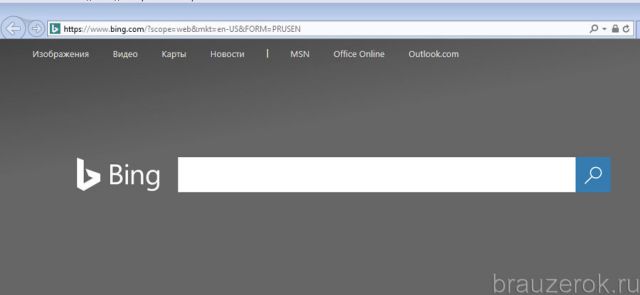
А многим товарищам хочется их убрать и установить свои горячо любимые и знакомые до боли Google, Yandex, а может даже и Mail.ru. Ну, это уже зависит от индивидуальных предпочтений, не суть важно. Далее мы рассмотрим, как изменить стартовую страницу в Internet Explorer различными способами. Забегая наперёд, спешим вас уверить, что выполняется эта процедура легко. Но имеет некоторые особенности, о которых полезно знать.
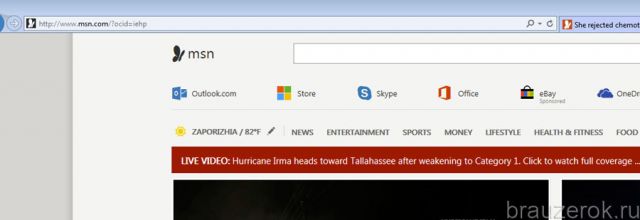
Итак, приступим: о стартовой странице Интернет Эксплорер подробно и по порядку.
Смена ссылки
Чтобы сменить URL в начальной, изначально необходимо открыть панель свойств IE. Сделать это можно двумя способами.
Способ №1: через Панель управления
1. Перейдите в системное меню «Пуск».
2. Клацните «Панель управления».
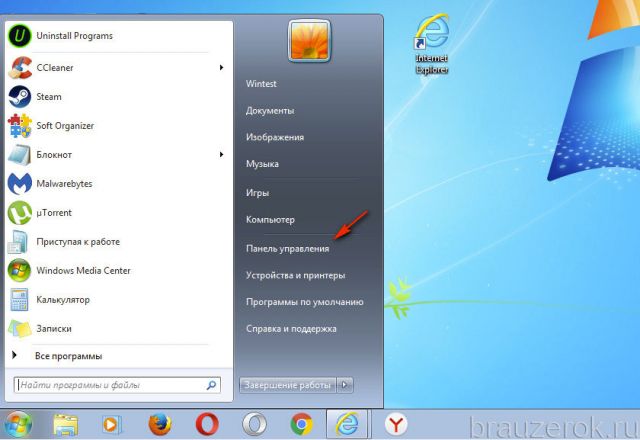
3. Настройте режим «Крупные значки». Перейдите в «Свойства браузера».
Способ №2: в меню IE
1. Кликните кнопку «Шестерёнка» в верхней панели.
2. В меню клацните «Свойства браузера».
Непосредственно в панели свойств, чтобы создать новую настройку домашней, нужно сделать следующее:
1. На вкладке «Общие», в поле «Домашняя страница», выделите кликом мышки ссылку и нажмите «Delete», чтобы удалить её.
2. В пустое поле пропишите ссылку на страничку, которую хотите видеть в качестве домашней в браузере. При выходе в интернет IE будет открывать её автоматически.
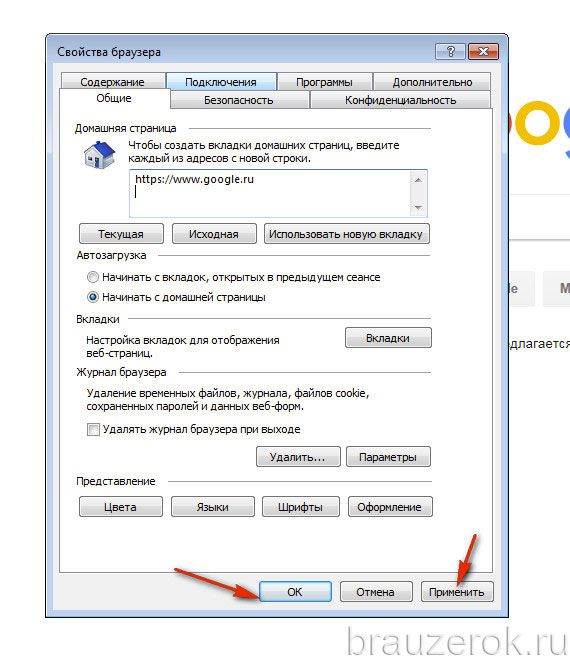
3. Нажмите «Применить» и «OK».
Вы можете указывать несколько ссылок, то есть несколько домашних страниц. Каждый URL нужно вводить с новой строчки, без разделительных символов и знаков препинания.
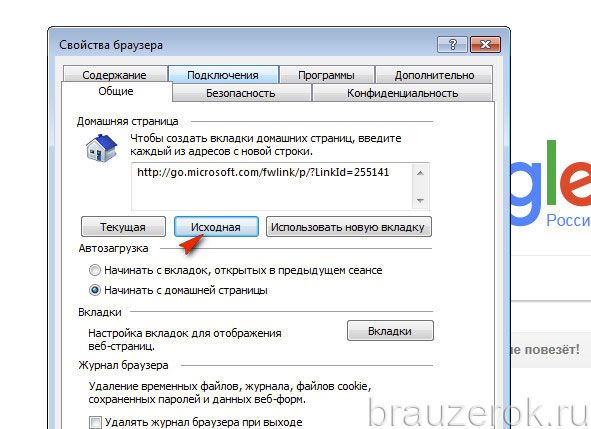
Если нужно сделать сброс — вернуть начальную по умолчанию, под полем нажмите кнопку «Исходная».
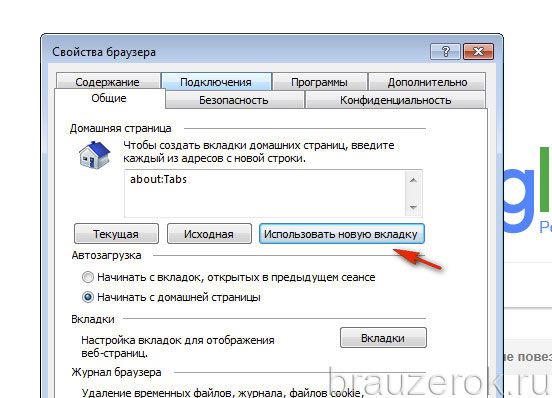
Для запуска новой вкладки кликните кнопку «Использовать новую вкладку».
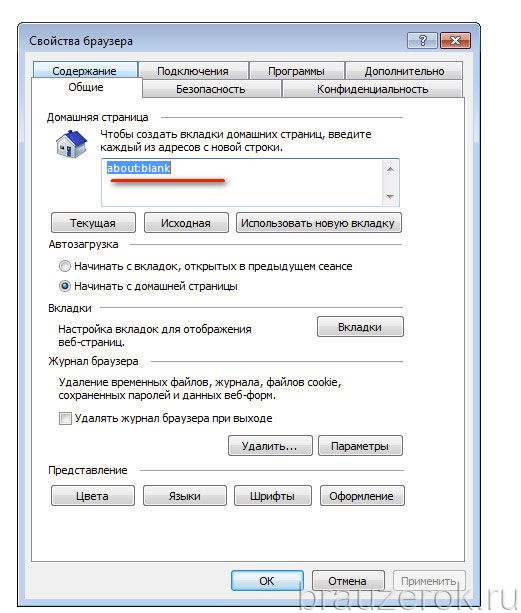
Также можно ввести команду about:blank для того, чтобы в домашней отображалась пустая вкладка.
Как добавить Yandex?
Если стоит задача сделать Яндекс стартовой страницей в Internet Explorer, кроме стандартного способа, вы можете задействовать опции сервиса. Например, в левом верхнем углу поисковика кликнуть «Сделать стартовой».
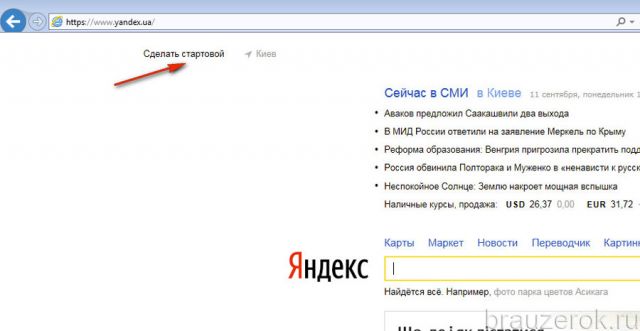
А затем с открывшейся странички скачать специальное приложение сервиса. Оно изменит стартовую (сделает Яндекс стартовой страницей) и добавит в браузер расширения сервисов Яндекса.

Как установить на стартовую текущую веб-страницу?
Если вы хотите быстро установить на начальную страницу сайт, открытый во вкладке, сделайте так:
1. Щёлкните правой кнопкой мышки по иконке «домик» (домашняя страница) в верхней панели справа.
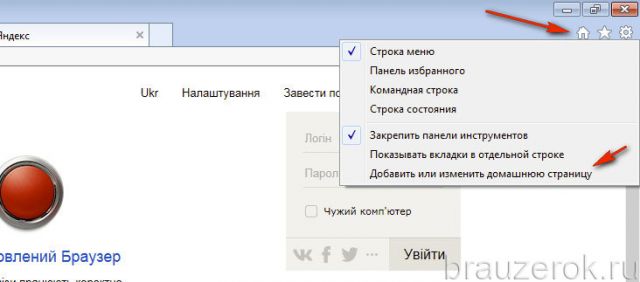
2. В выпавшем меню клацните последний пункт — «Добавить или изменить… ».
3. Выберите вариант установки. Например, «Использовать эту веб-страницу как домашнюю… ».
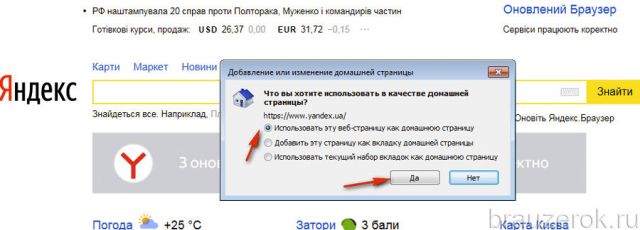
4. Кликните «Да». Адрес автоматически пропишется в опции браузера.
Сменить начальную веб-страницу в Internet Explorer вы можете в любой момент. Не забывайте о возможности использования нескольких страничек. Это может пригодиться для загрузки группы сайтов при запуске веб-обозревателя.