Не запускается GTA 5 в Windows 11

Grand Theft Auto V запускают обычно через игровой лаунчер или иконку игры, которая была добавлена на рабочий стол. Проблемы с открытием могут быть связаны с отсутствием прав администратора, что, например, иногда мешает установить обновления или проверить наличие игровых файлов. Вам понадобится щелкнуть правой кнопкой мыши по ярлыку игры или используемого лаунчера и выбрать пункт «Запуск от имени администратора».
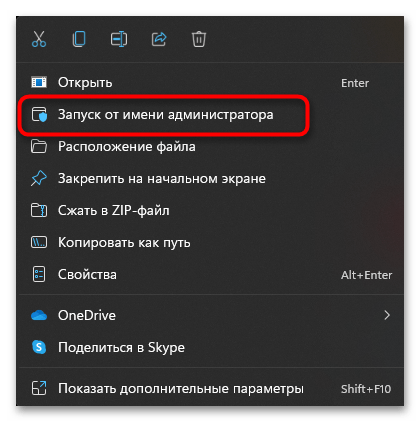
Есть и другие методы выполнения этой операции, если данный вариант вам не подходит. К тому же иногда случаются проблемы и при попытке получить привилегии администратора, с чем тоже предстоит разобраться. Более детальную информацию обо всем этом предлагаем прочитать в отдельной статье на нашем сайте по следующей ссылке.
Способ 2: Проверка целостности игровых файлов
Часто проблемы с запуском различных игр, включая GTA 5, вызваны повреждением игровых файлов или их отсутствием. Обычно такое случается, если обновление или установка игры была аварийно прервана, из-за чего определенные элементы не успели загрузиться и сейчас отсутствуют в своем расположении. Решение данной проблемы зависит от используемого лаунчера, поэтому давайте разберем два разных, которые чаще всего и используются для запуска Grand Theft Auto V.
Вариант 1: Steam
Самым распространенным игровым клиентом является Steam. В нем Grand Theft Auto V часто продается со скидками, поэтому игра есть в библиотеке у многих пользователей. В данном лаунчере есть функция проверки файлов каждой установленной игры, которой мы рекомендуем воспользоваться и в данном случае.
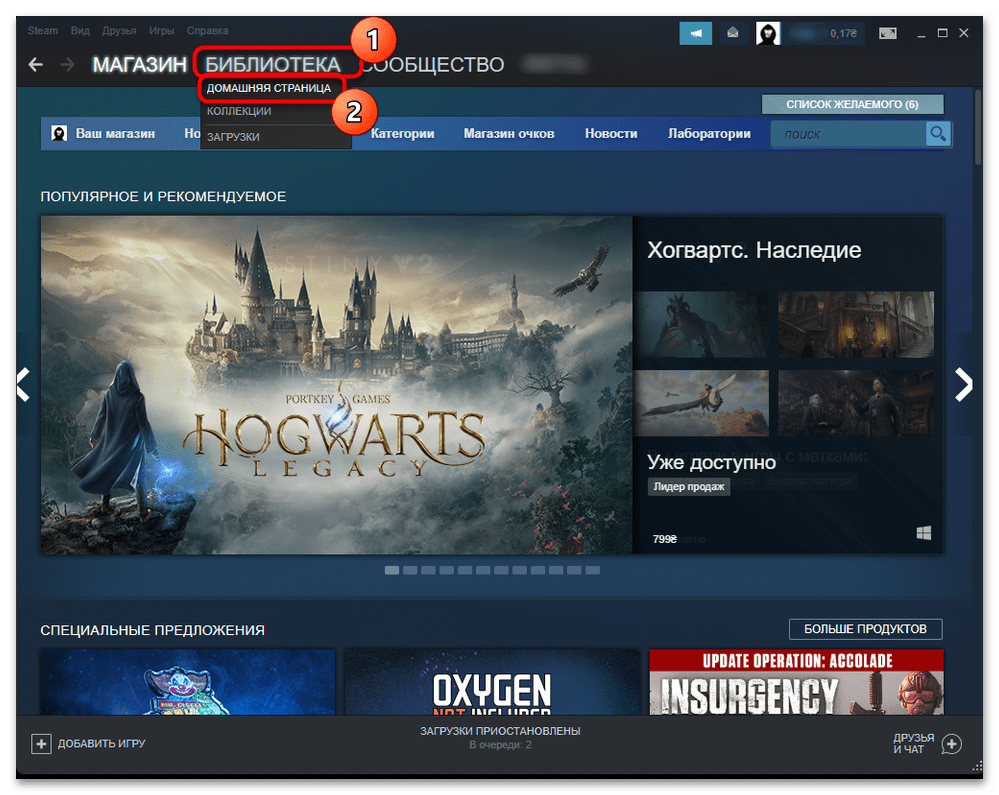
- Откройте Стим, на верхней панели выберите «Библиотека» и перейдите в «Домашняя страница».
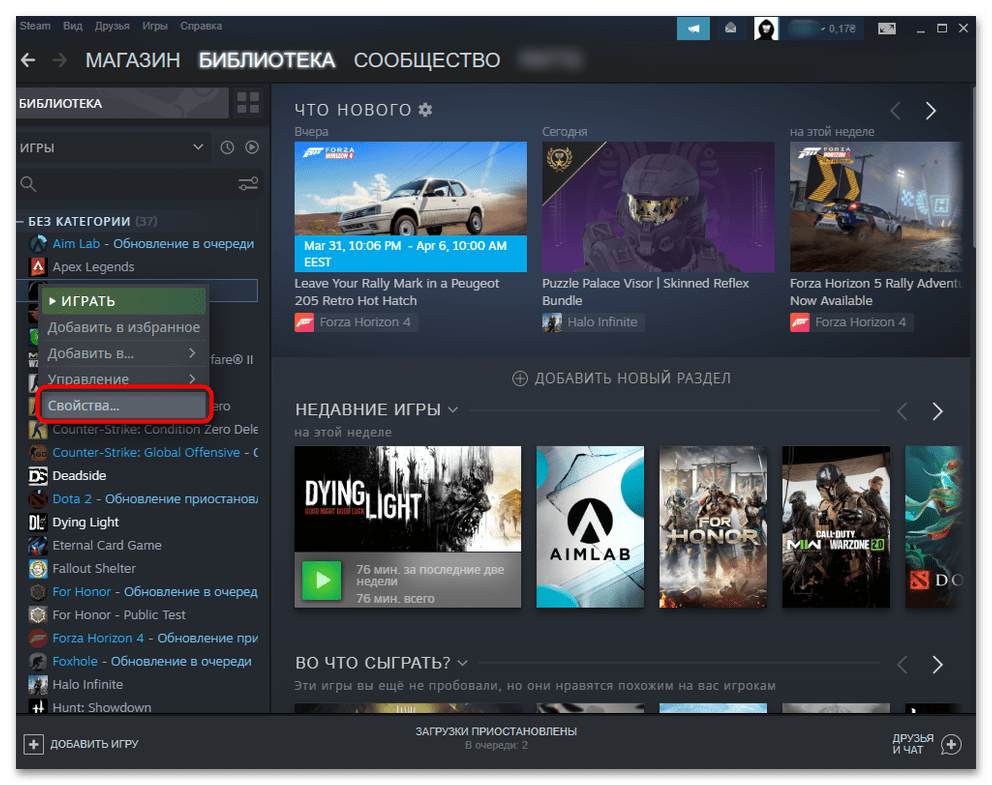
- В списке игр отыщите «Grand Theft Auto V», кликните по названию правой кнопкой мыши и из появившегося контекстного меню выберите пункт «Свойства».
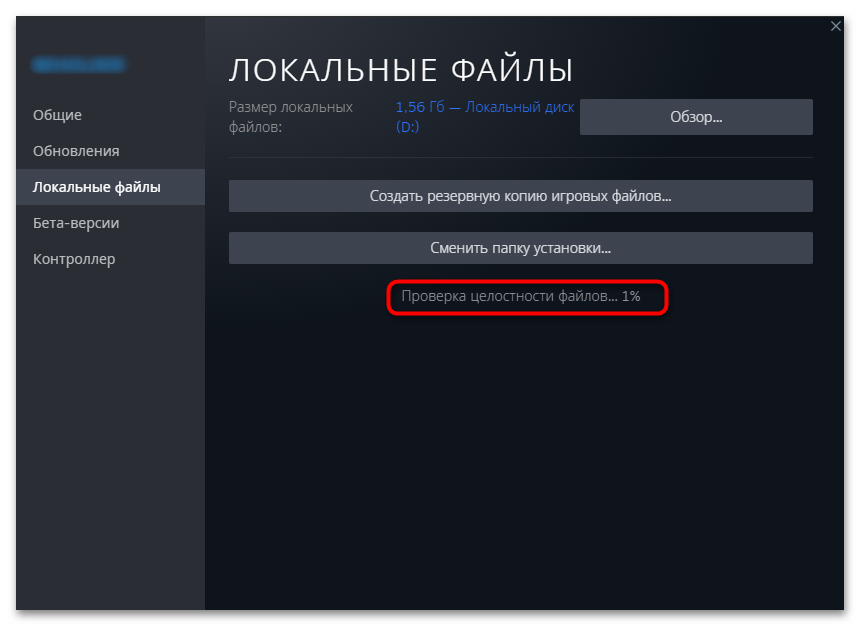
- Перейдите на вкладку «Локальные файлы» и нажмите «Проверить целостность игровых файлов».
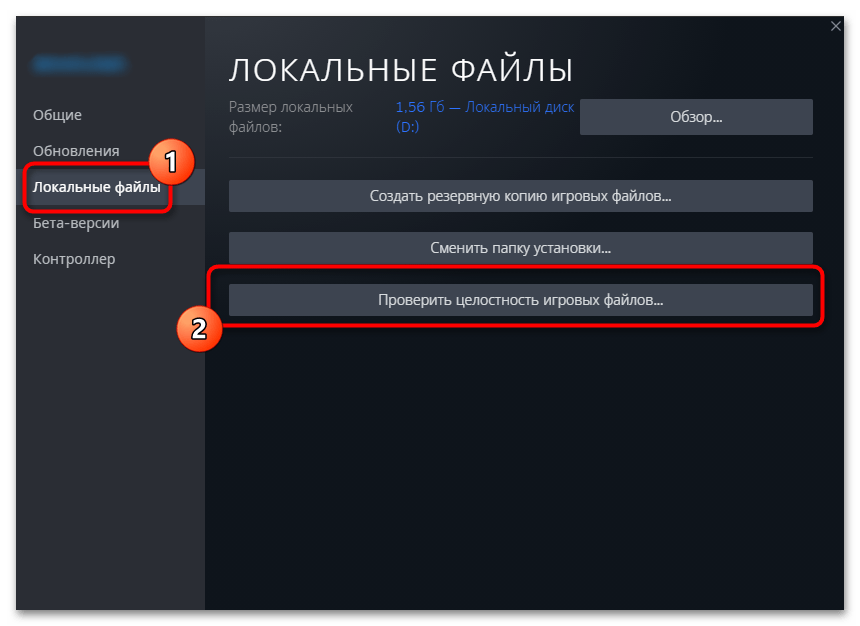
- GTA 5 занимает довольно много места на диске, поэтому и проверка займет какое-то время. Просто следите за прогрессом в этом же окне и постарайтесь не выполнять пока других действий на ПК. Как только проверка будет закончена, на экране появится уведомление о том, все ли хорошо или же были загружены недостающие файлы.
Вариант 2: Epic Games
В Epic Games одно время рассматриваемую игру раздавали бесплатно, а также магазин регулярно проводит различные акции, поэтому тоже является популярным лаунчером для GTA 5. Проверка целостности файлов в данном ПО производится примерно так же, как и в Стиме, нужно только найти необходимый параметр и запустить процесс, что осуществляется так:
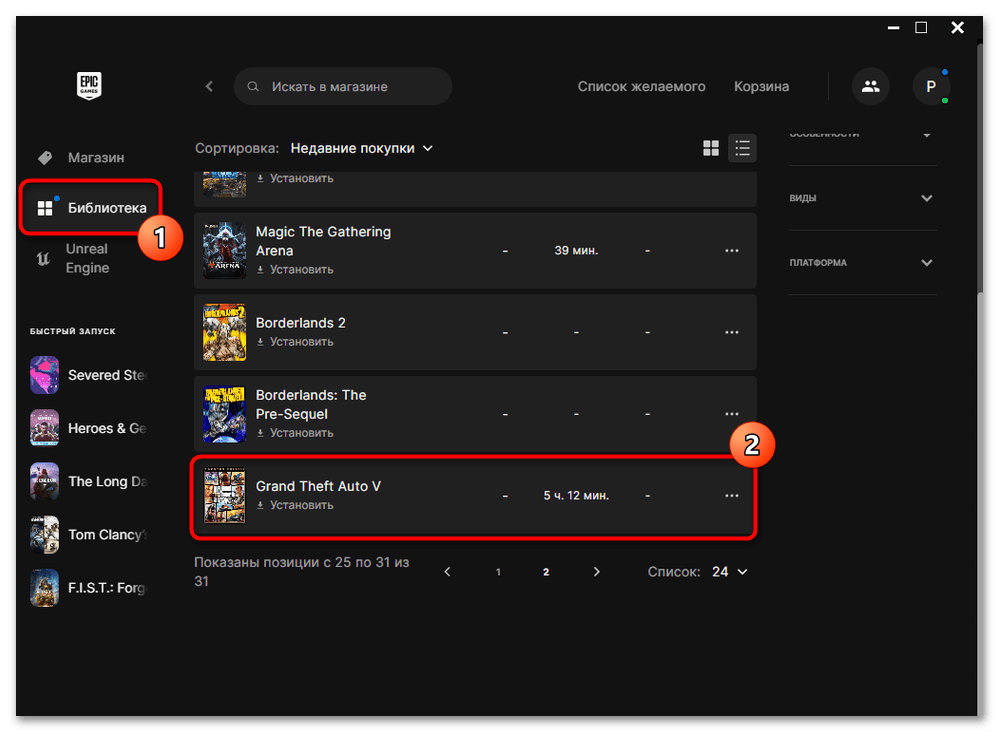
- Запустите лаунчер, на панели слева выберите раздел «Библиотека», найдите в списке установленных игр «Grand Theft Auto V».
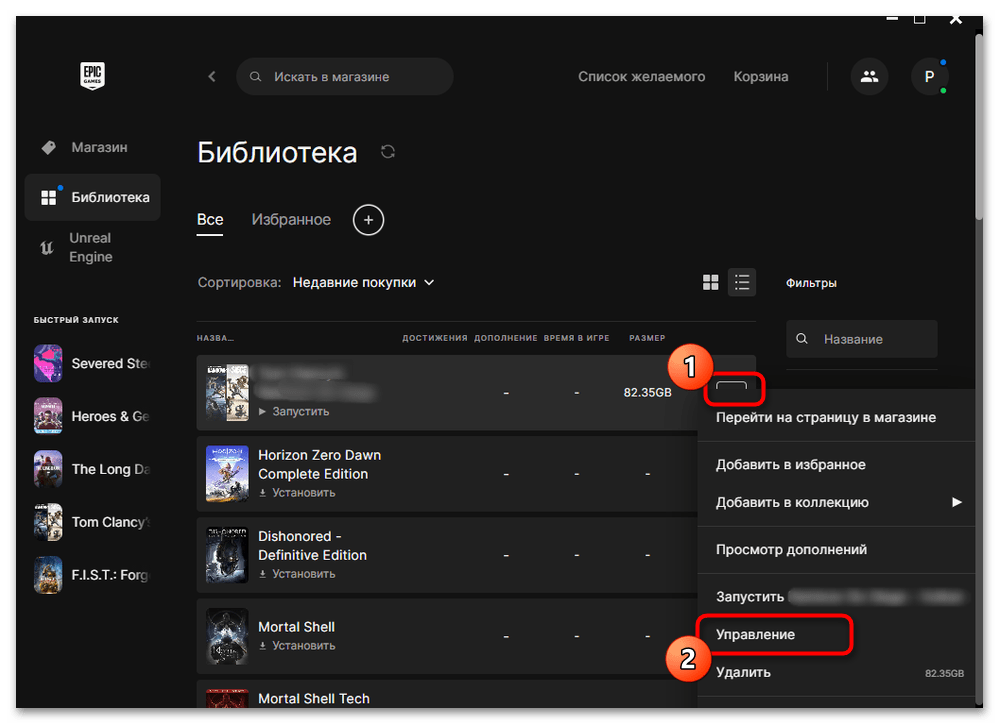
- Щелкните по трем точками справа от названия игры и из появившегося контекстного меню выберите пункт «Управление».
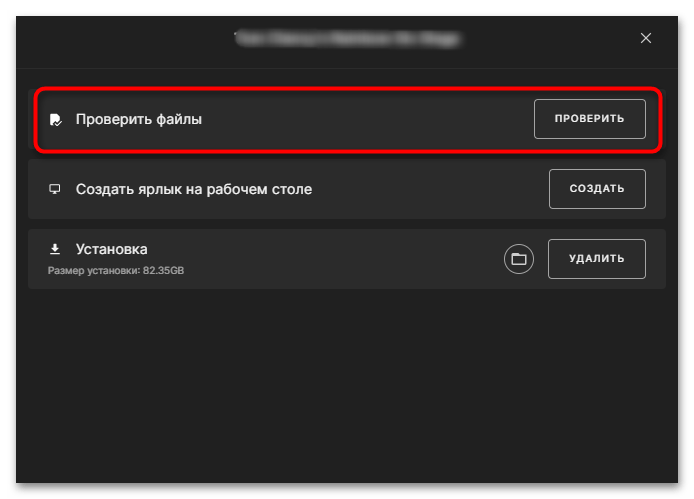
- В новом окне вы увидите опцию «Проверить файлы», напротив которой нужно щелкнуть по «Проверить», запуская тем самым необходимый процесс. Ожидайте окончания проверки, пока возле игры не появится кнопка «Запустить». Отсутствующие или поврежденные файлы должны загрузиться автоматически.
Пользователи лаунчера Epic Games могут столкнуться и с другими проблемами, влияющими на запуск GTA 5. Обычно это связано с синхронизацией файлов и конфликтами в Social Club. В таких случаях мы рекомендуем дополнительно взглянуть на тематическую статью от другого нашего автора и выполнить приведенные там методы решения.
Способ 3: Проверка установленных компонентов Microsoft Visual C++
Дополнительно устанавливаемые компоненты Microsoft Visual C++ разных версий обычно включены в сборку Windows 11 или добавляются автоматически. Однако касается это не всех версий и их разрядностей, что может привести к дальнейшим проблемам с установкой и запуском разного ПО. Отсутствие хотя бы одной версии упомянутого выше компонента может сказаться как на работе Social Club, так и самой GTA 5, поэтому далее мы проверим наличие версий и произведем установку недостающих, если это будет требоваться.
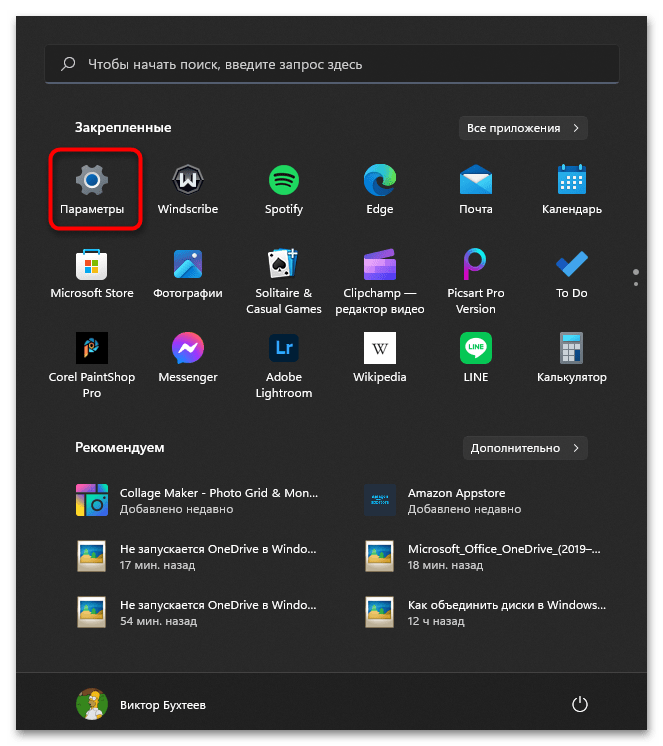
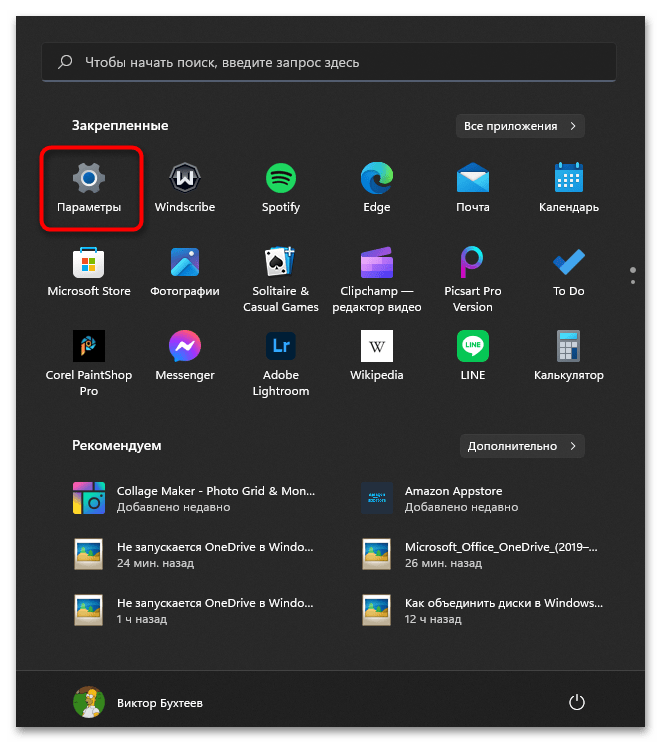
- Откройте «Пуск» и перейдите в «Параметры», кликнув по значку с шестеренкой.
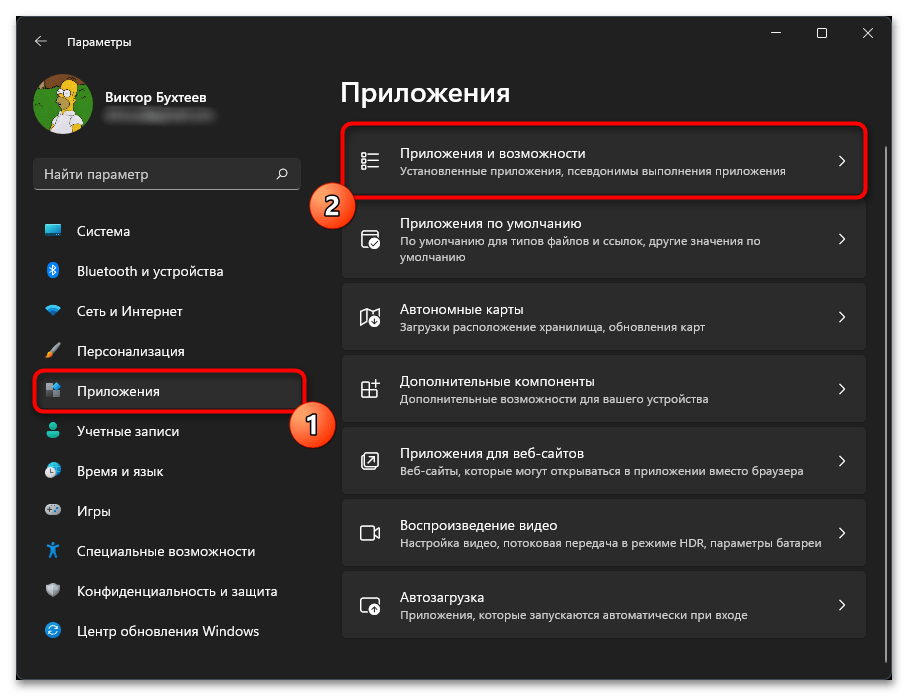
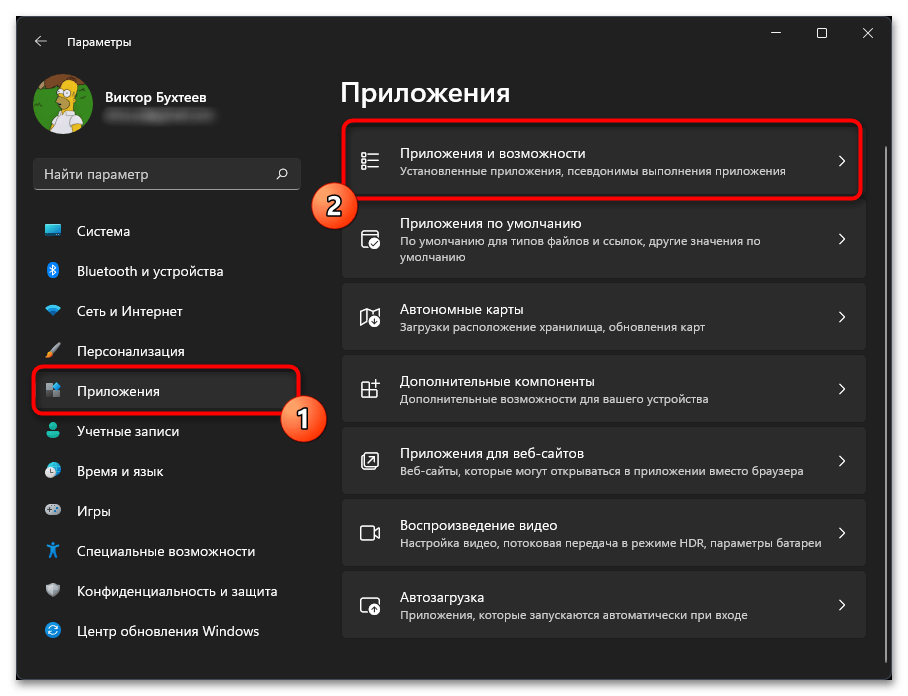
- На панели слева выберите раздел «Приложения», затем откройте «Приложения и возможности».
- Прокрутите список с программами вниз, чтобы найти перечень Microsoft Visual C++ разных версий. Пока сверните это окно, чтобы далее сверяться с сайтом.
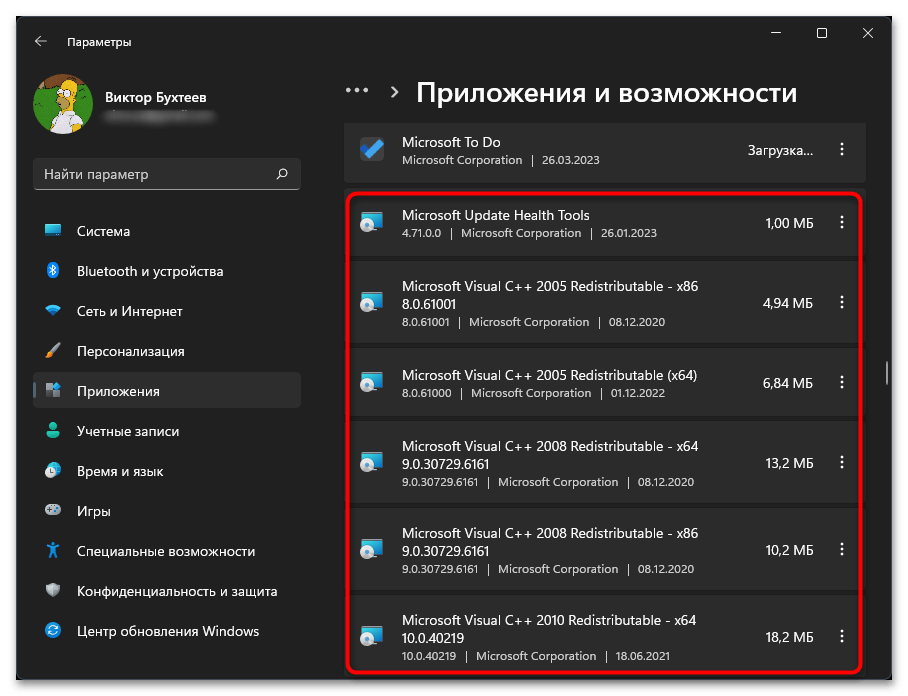
- В браузере откройте официальную страницу со списком поддерживаемых версий Microsoft Visual C++ и посмотрите на все присутствующие названия. Проверьте, каких версий и разрядностей не хватает в вашем списке установленных программ.
Способ 4: Обновление драйвера видеокарты
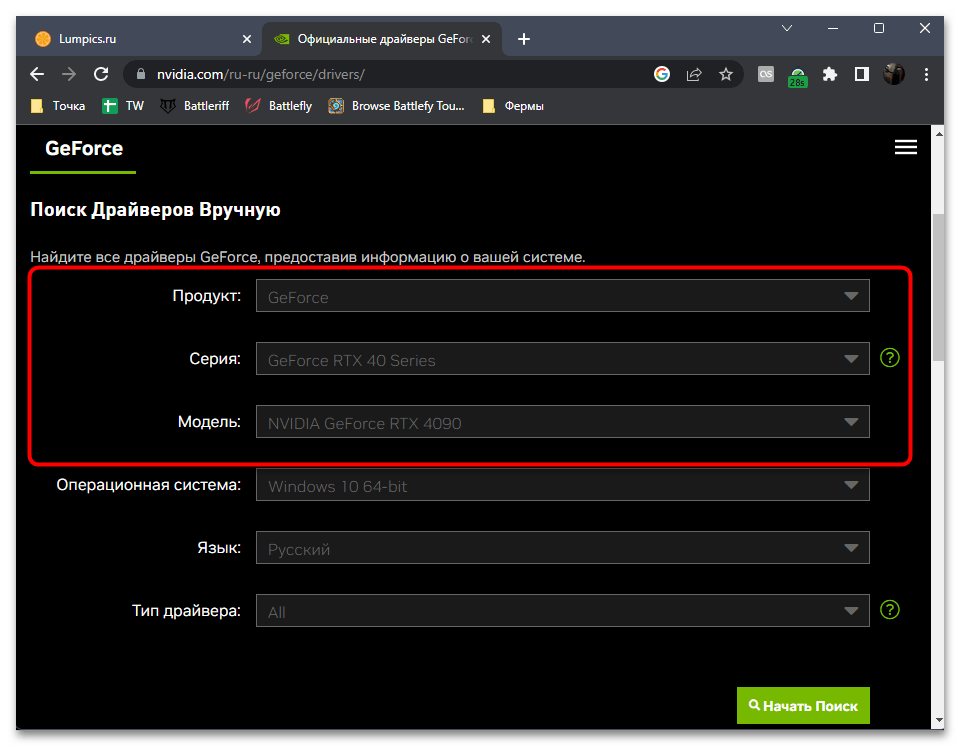
NVIDIA и AMD регулярно выпускают обновления драйвера для всех поддерживаемых моделей видеокарт. Они как интегрируют новые программные функции, так и исправляют различные проблемы. Игры тоже обновляются в соответствии с драйвером, а значит, отсутствие последней версии ПО видеокарты может привести к проблемам с запуском игры или влиять на вылеты, что актуально и в случае с Grand Theft Auto V. Поэтому мы рекомендуем перейти по следующей ссылке и выбрать один из методов обновления драйвера, после чего снова попробовать запустить игру.
Способ 5: Очистка игрового кеша
При первом запуске или сохранении в GTA 5 операционная система создает в системной папке каталоги с кешем, которые нужны для ускоренной загрузки игры в следующие разы. Иногда ошибки со стартом как раз связаны с тем, что файлы в самом кеше конфликтуют с игрой и мешают ее корректной работе. Поэтому рекомендуется очистить игровой кеш вручную, выполнив это таким образом:
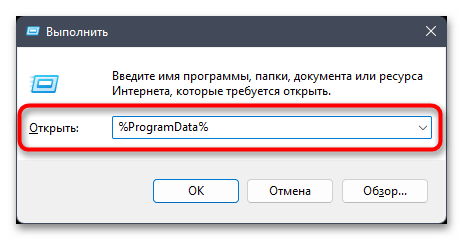
- Запустите утилиту «Выполнить», введите команду %ProgramData% и нажмите Enter для ее подтверждения.
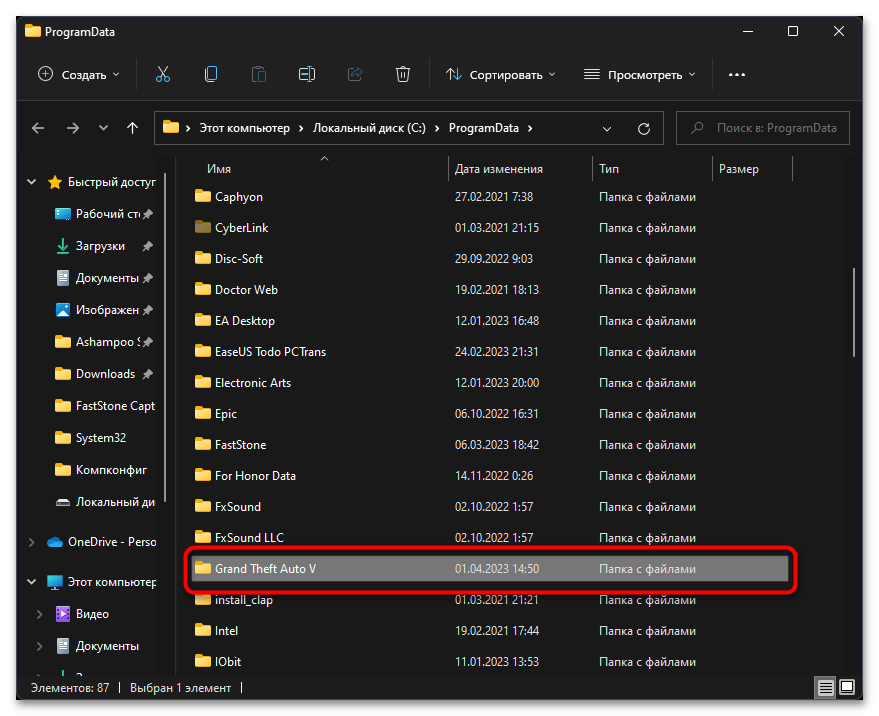
- В отобразившемся окне «Проводника» найдите каталог «Grand Theft Auto V» и нажмите по нему правой кнопкой мыши.
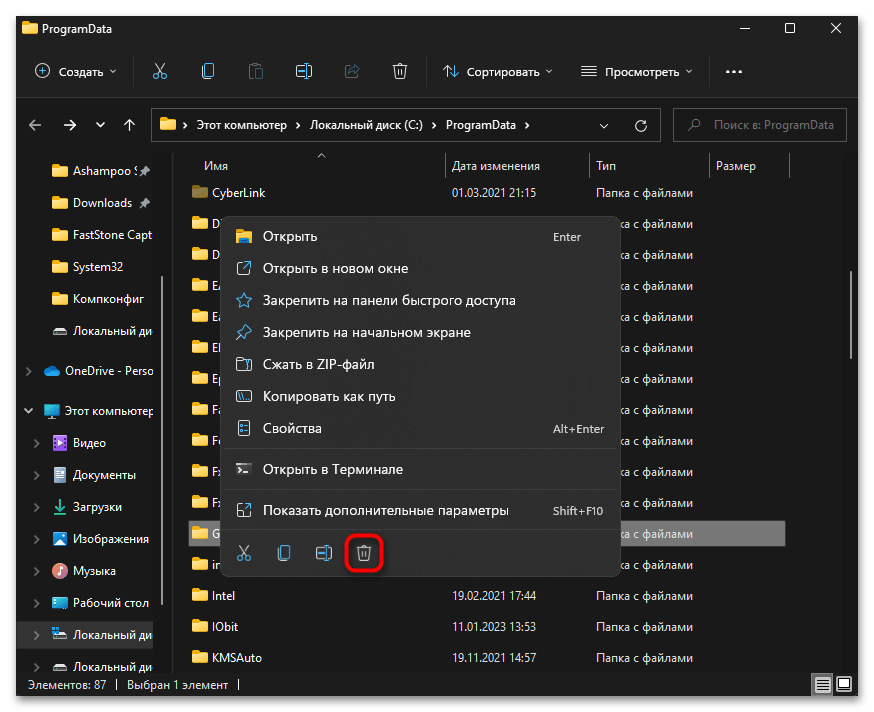
- Из контекстного меню выберите пункт с изображением корзины, чтобы удалить данную папку.
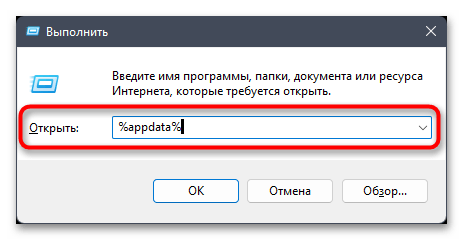
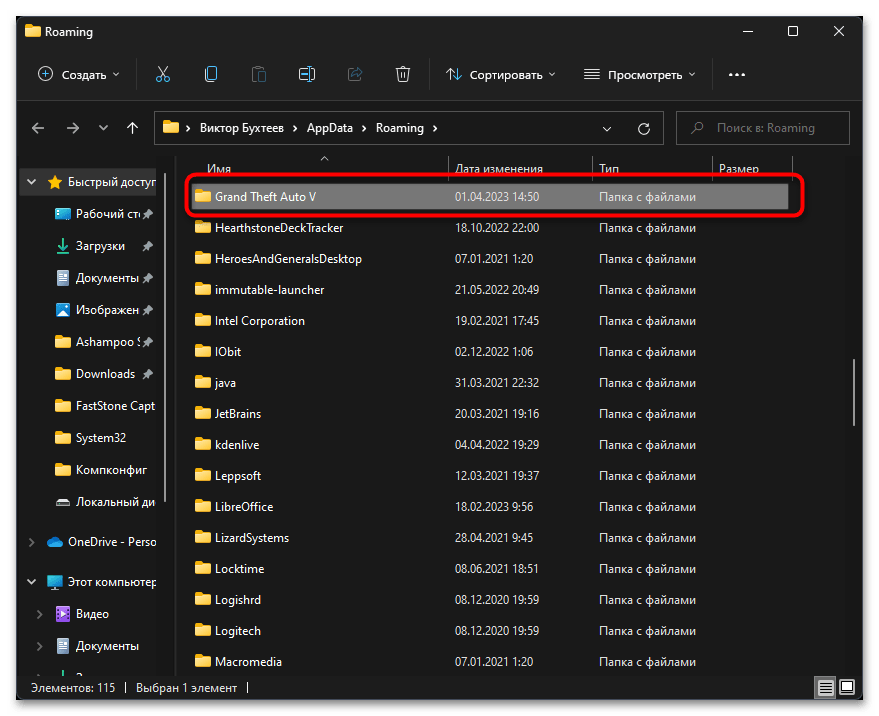
- Далее снова запустите «Выполнить», но на этот раз перейдите к директории %appdata% .
- Найдите там каталог с таким же названием «Grand Theft Auto V» и тоже удалите его. После этого можете осуществлять повторный запуск игры через используемый лаунчер.
Способ 6: Проверка файлов для Social Club
Если для запуска GTA 5 в Windows 11 вы используете именно Social Club или привязали данное приложение к другому лаунчеру, дополнительно рекомендуется проверить целостность игровых файлов и через него. Осуществляется это путем перехода к расположению самой игры и запуском стандартной консольной утилиты.
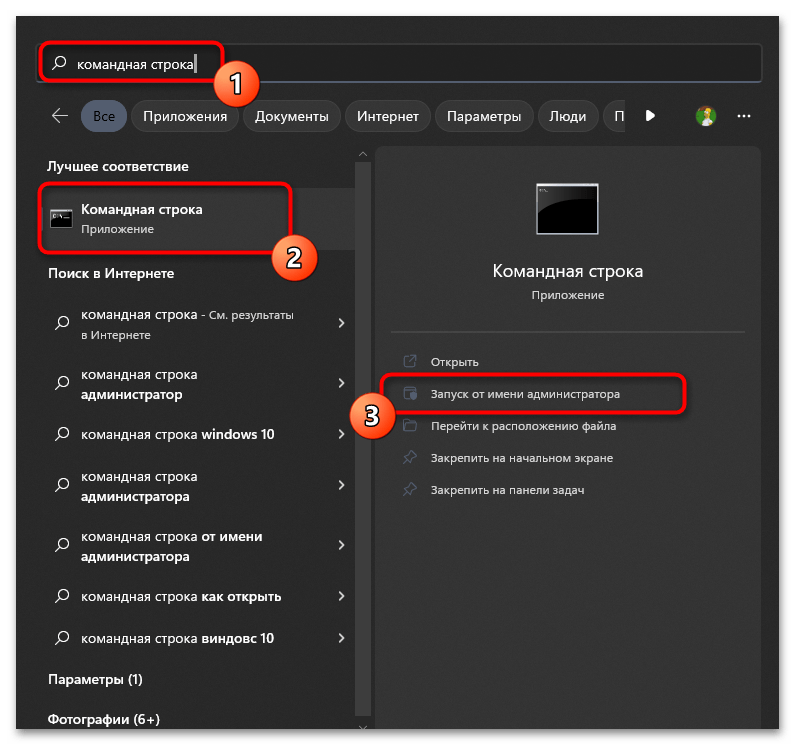
- Откройте «Пуск», найдите «Командную строку» и запустите ее от имени администратора.
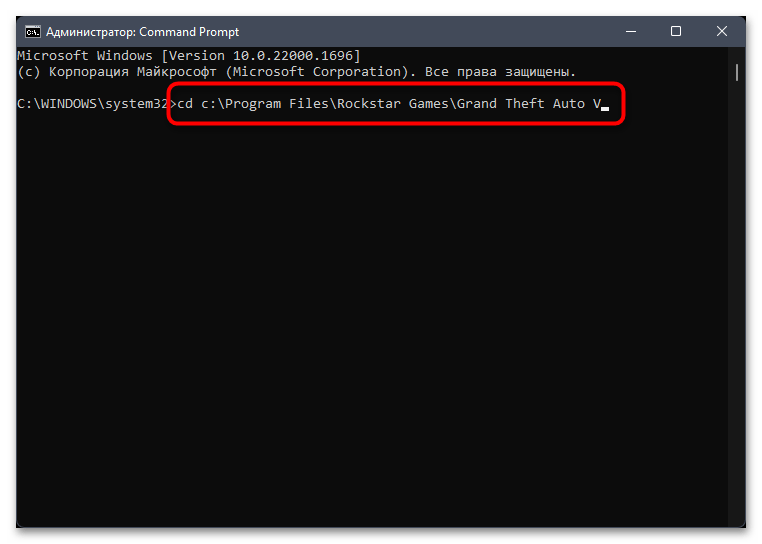
- Введите команду cd c:\Program Files\Rockstar Games\Grand Theft Auto V , чтобы перейти к расположению игры. Если вы установили ее в другое место, замените путь на свой, оставив cd (поскольку это утилита для перемещения по папкам).
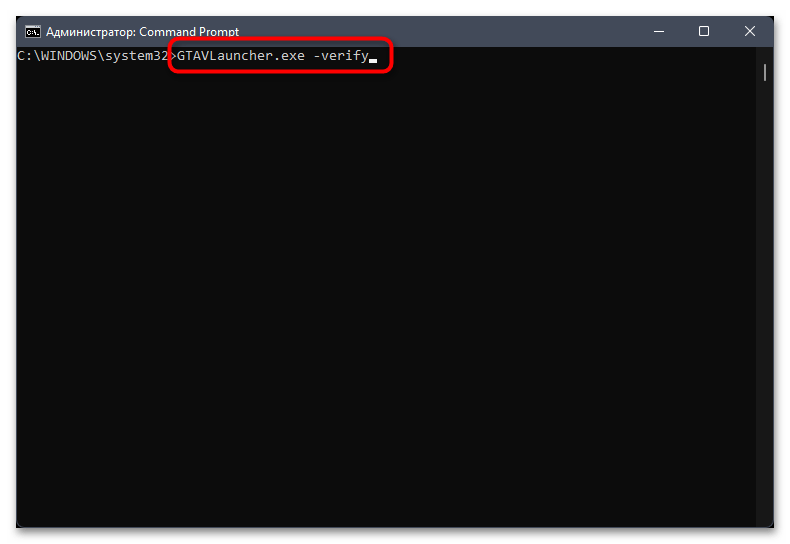
- Введите команду GTAVLauncher.exe -verify , запуская тем самым проверку не только исполняемого файла игры, но и всех связанных файлов. Это займет некоторое время, поэтому не закрывайте консоль до завершения проверки.
Способ 7: Переустановка Social Club
Последний метод материала тоже относится к связанному приложению с названием Social Club, которое необходимо для сетевой игры и сохранения прогресса в Grand Theft Auto V. Дело в том, что его синхронизация с другими лаунчерами не всегда происходит корректно, из-за чего и могут возникнуть проблемы с запуском ГТА. Самое надежное решение этой ситуации — переустановка Social Club.
- Через «Пуск» перейдите в «Параметры».
- Выберите раздел «Приложения» и откройте «Приложения и возможности».
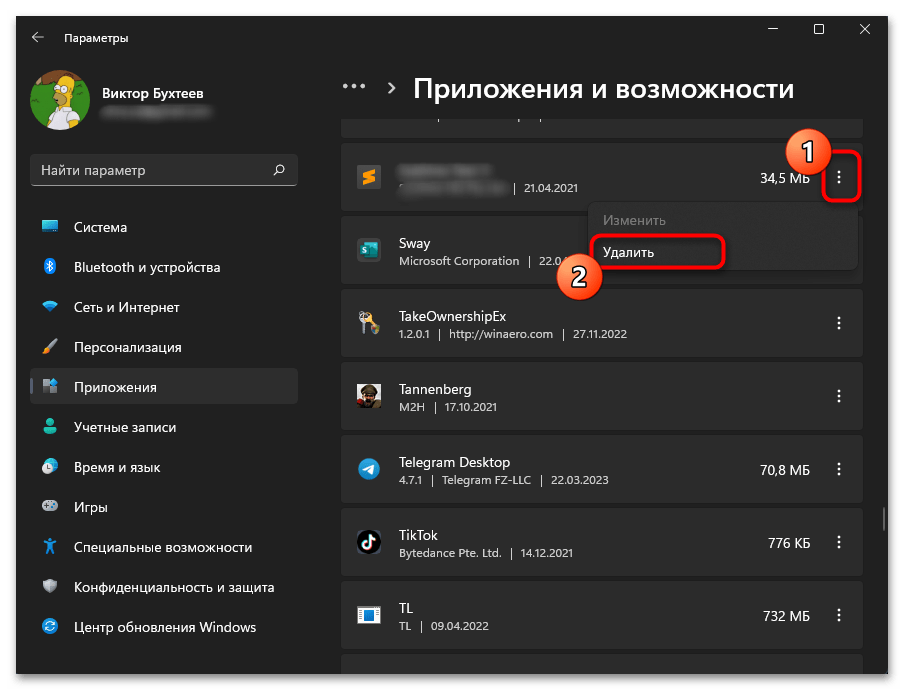
- Найдите в списке «Social Club», щелкните по трем точкам справа от названия приложения и выберите «Удалить». В появившемся окне подтвердите деинсталляцию.
- Откройте официальную страницу Social Club через любой удобный браузер, скачайте и установите программу. После запуска подтвердите поиск установленных игр и попробуйте снова запустить GTA 5.
Рассмотрено Не запускается гта 5 rp. Все способы проверил.
Здравствуйте.
1. Установите Windows 10 последней сборки.
Убедитесь, что Ваша Windows 10 полностью обновлена, и Вы не используете модификации GTAV
2. Воспользуйтесь VPN
3. Отключите XBOX GAME BAR
4. Удалите файл setting.xml в папке Documents\Rockstar Games\GTA V
Если ранее использовали модификации, сделайте полную проверку файлов GTAV, если это не поможет, удалите папку update из папки GTAV, затем снова сделайте полную проверку файлов
1. Скачайте goodbye-dpi github.com/ValdikSS/GoodbyeDPI/releases/tag/0.1.6
2. Скачайте документ blacklist (https://dropmefiles.com/tLr7w )
3. Распакуйте, замените блэклист, запустите от имени администратора service_install_russia_blacklist.cmd и не удаляйте папку.
Альтернатива:
Если у вас запущена какая-либо игра Rockstar Games, выйдите из нее
Перейдите в установочную папку Rockstar Games Launcher
По умолчанию: C:\Program Files\Rockstar Games\Launcher
Дважды щелкните по файлу uninstall.exe и удалите Rockstar Games Launcher
Не ставьте отметку в поле «Удалить игровые данные» (Uninstall game data)
Удалите оставшиеся файлы Rockstar Games Launcher и Social Club
После того как процедура удаления будет завершена, удалите все нижеперечисленные папки:
ПРИМЕЧАНИЕ: не удаляйте другие папки или файлы, иначе вы можете потерять сохраненные игры или другие важные данные.
C:\Users[имя пользователя]\Documents\Rockstar Games\Social Club
C:\Users[имя пользователя]\Documents\Rockstar Games\Launcher
C:\Program Files\Rockstar Games\Launcher
(установочная папка приложения)
C:\Program Files\Rockstar Games\Social Club
C:\Program Files (x86)\Rockstar Games\Social Club
Перезагрузите компьютер
Установите Rockstar Games Launcher заново
Удалите стороннее антивирусное ПО (Касперский, Аваст и т.п.), сторонние файрволы, Adguard, Wallpaper engine, MSI Afterburner, MSI Mystic light и аналогичные, для управления подсветкой и блокировки рекламы. Также Process Lasso и Park Control, Memreduct и подобные.
В настройках брандмауэра Windows, удалите все правила для входящих и исходящих подключений, далее отключите его.
Удалите файлы сервера в RAGEMP/Client_resources, установите наш лаунчер — gta5rp.com/download
Сделайте полную проверку файлов GTAV
Запустите по очереди, не закрывая предыдущие, следующие приложения: Rockstar games launcher, Steam/EGS, Gta 5 Launcher (RAGEMP)
Почему не запускается GTA V?
Ошибка с запуском GTA V – одна из наиболее распространенных проблем, с которой сталкиваются поклонники игр от Rockstar. Она может возникать по огромному количеству причин – от банального устаревания компонентов устройства до наличия в каталогах игры ненужных файлов – и иметь такое же множество решений.

Возможные ошибки и их решение
GTA V – крайне популярная игра, и большинство ошибок, возникающих при ее запуске, давно известны, а потому у пользователей не должно возникнуть проблем с их решением.
Важно также понимать, что проблемы с запуском могут начаться как у обладателей пиратской версии игры, так и у тех, кто приобрел лицензию. От ошибок и глитчей в GTA V не застрахован ни один игрок.
Ошибка запуска лаунчера
Запуск GTA V всегда начинается с загрузки лаунчера, сбои в работе которого в большинстве и не дают пользователям зайти в игру. Так, если клиент закрывается в процессе загрузки или не запускается вовсе, то грешить в первую очередь стоит на конфигурацию компьютера или файлов Rockstar Games Launcher.

Проверьте компьютер на системные требования
Лаунчер может сбоить из-за несоответствия компьютера минимальным системным требованиям игры. В таком случае решением становится понижение настроек графики игры, разгон компонентов устройства или, в самом крайнем случае, замена их на новые.

Переустановите драйвера
Проблемы с запуском игры также могут возникать у пользователей из-за отсутствия свежих драйверов для компонентов устройства. В новых операционных системах эта задача выполняется автоматически, однако обладателям более старого ПО придется бороться с этой проблемой самостоятельно.
Ручное обновление драйверов осуществляется через Диспетчер устройств. Открыв окно свойств того или иного компонента, пользователи смогут воспользоваться опцией автоматического поиска драйверов или установить заранее скачанную утилиту с компьютера.
Можно также прибегнуть к помощи специализированных программ по обновлению драйверов – такие утилиты сами сканируют систему на предмет устаревших драйверов и при необходимости проводят их установку.
Для корректной работы игры необходимы, в первую очередь, свежие драйвера для видеокарты, звуковых устройств и дополнительных девайсов, непосредственно используемых во время игры.

Повреждение файлов
Проблемы с Social Club могли возникнуть у игроков еще на этапе установки из-за нестабильного Интернет-соединения или работы антивируса. В таком случае некоторые загруженные файлы могут повредиться или вовсе отсутствовать, что и не позволяет лаунчеру корректно работать.
Решением становится полная переустановка клиента со стабильной сетью и отключенным антивирусом. После загрузки следует добавить все папки в исключения программ защиты, чтобы предотвратить их вмешательство в работу лаунчера.

Видеокарта
Наиболее частой причиной вылетов в играх является несоответствие технических характеристик устройства минимальным требованиям, предъявляемым разработчиками к пользователям. В первую очередь это касается видеокарты – при использовании слабых девайсов в момент запуска игры или перегрузки компьютера игра просто вылетает. В таком случае поможет понижение настроек графики, разгон или замена компонентов устройства на более новые.

Если после вылета игры пользователи получают код ошибки, то ситуация значительно упрощается – достаточно найти суть ошибки и ее способы ее ликвидации в Интернете. Разновидностей таких ошибок огромное множество, а потому решение для каждой индивидуально.
Отсутствуют .dll файлы
Ответственность за удаление .dll файлов зачастую лежит на антивирусе, а потому следует в первую очередь добавить папку с игрой в исключения защитника, чтобы избежать дальнейших ошибок.
При отсутствии того или иного .dll файла игроки получают сообщение об ошибке с названием необходимого файла. Решением станет скачивание .dll файла из Интернета и перенос его в папку с игрой. Правда, такие файлы удаляются зачастую массово, а потому иногда проще будет полностью переустановить игру, предварительно отключив антивирус.

Почистите жесткий диск
Проблемы с запуском могут возникать из-за нехватки внутренней или внешней памяти на устройстве. Игре может не доставать оперативной памяти не только для корректной работы, но и для простого запуска.
Проблема решается путем удаления ненужных файлов, программ и кэша. Поверхностную очистку можно произвести вручную, но более глубокая оптимизация компьютера потребует установки определенных утилит – клинеров или ускорителей.

Бесконечная загрузка лаунчера
Сам по себе лаунчер GTA V запускается очень быстро даже на слабых компьютерах, а потому долгая или бесконечная его загрузка однозначно свидетельствует об ошибке.
Проблема в большинстве процентов случаев решается простой переустановкой лаунчера, налаживанием стабильного Интернет-соединения, отключением антивируса или общей проверкой системы на какие-либо сбои.
«BEX64»
Подобная ошибка часто возникает на пиратских версиях игры и решается либо путем приобретения лицензии, либо через внесение изменений в реестр. Любые операции с реестром представляют опасность для системы, поэтому следует выполнять все действия с особой внимательностью.
Для ликвидации ошибки необходимо открыть окно «Выполнить» нажатием клавиш Win+R, ввести в строку поиска текст «msconfig», что вызовет меню конфигурации системы. Во вкладке «Загрузка» требуется открыть «Дополнительные параметры» и выбрать максимально возможное количество процессоров. После сохранения новых настроек и перезагрузки компьютера проблема должна исчезнуть.
«Соединение с сервером загрузки потеряно»
Ошибка вызвана багом серверов GTA V и чаще всего решается удалением файла x64.rpf.par из директории игры. Следует, однако, на всякий случай сохранить данный файл в другом месте системы, поскольку его удаление может не только не решить проблему, но и усугубить ее. Если после удаления и перезагрузки компьютера ошибка сохранилась, то следует вернуть файл на место и искать другие пути ее решения.

«Прекращена работа программы «Grand Theft Auto V»»
Такая ошибка крайне распространена и имеет огромное количество путей решения. Чаще всего помогает описанное выше изменение реестра через введение в окне «Выполнить» команды «msconfig». Во вкладке «Общие» следует отключить опцию «Загружать элементы автозагрузки». После сохранения новых настроек и перезагрузки устройства ошибка должна исчезнуть. В противном случае игрокам придется заняться переустановкой библиотек Microsoft и медиаплеера.
Не запускается ГТА Сан Андреас — что теперь делать?
Не важно, как давно была выпущена игра и как много официальных патчей она уже получила. Иногда даже на самых лучших компьютерах она может не запуститься из-за отсутствия необходимого ПО, из-за несоответствия операционной системы или из-за неверных настроек самого клиента. Существует множество причин, почему игра не запускается, лагает или вылетает. И придумано не меньше путей решения этих проблем.
Если у вас не запускается ГТА Сан Андреас, то в первую очередь нужно почитать комментарии в том месте, где был скачан клиент (если речь идет о пиратке). Возможно, у кого-то другого уже возникла подобная проблема, и автор раздачи указал пути ее решения. Стоит понимать, что пиратские версии, а уж тем более клиенты с модификациями нередко бывают нестабильны, а значит, придется помучиться, чтобы их запустить.
Проверьте минимальные системные требования GTA!
Этот совет распространяется на любую игру. Прежде чем устанавливать что-то, нужно проверить минимальные системные требования и список необходимого программного обеспечения. У GTA San Andreas, как у устаревающей уже игры, требования к железу совсем смешные, но лучше перепроверить все свое оборудование, скачать для него последние драйвера и протестировать специальными программами.
В частности для запуска игры нужна видеокарта с 64 МБ памяти и звуковая карта — обе совместимые с DirectX 9. Необходимо 256 МБ ОЗУ и процессор эквивалентный или лучше чем Intel Pentium III. Если какая либо составляющая вашего компьютера не дотягивает до этих требований, можно попробовать использовать программы для разгона процессора или видеокарты.
Помимо этого, стоит обновить VisualC++ и Java до последних версий, совместимых с вашей операционной системой.
Измените настройки игры и компьютера!
Поможет в решении проблемы, в рамках которой не запускается игра ГТА Сан Андреас – откат всех настроек игры до стандартных (путем удаления файла gta_sa.set в папке «Мои Документы\GTA San Andreas User Files»). После этого необходимо запустить игру с правами администратора, отключив антивирус и все фоновые программы, которые могут подгружать процессор. Кроме того, иногда помогает запуск в режиме совместимости с последним пакетом обновлений Windows XP.
Если на компьютере несколько учетных записей, попробуйте запустить игру с той, что обладает самыми большими правами. Если это удалось, то вывод прост: какая-то папка (скорее всего «Мои Документы») запрещена для редактирования или использования другими пользователями. Необходимо изменить это в настройках администраторских прав. Эффективна бывает чистка реестра и компьютера в целом специальными утилитами, если не запускается ГТА Сан Андреас.
Если ничто не помогло, попробуйте установить другую версию клиента, оставив файлы сохранений. Лучше всего всегда работает лицензионная версия. Если есть желание без багов и ошибок поиграть в ГТА Сан Андреас, лучше не поскупиться и купить эту игру в магазине вашего города, в Steam или на другой подобной площадке. Помните, что сохранения, сделанные на версиях с модификациями, не запустятся на чистых клиентах.