При установке Windows 10 не видит SSD или HDD
В этой статье мы рассмотрим почему при установке на новый ноутбук Windows 10 не видит SSD или HDD. Причин этому может быть множество, но столкнувшись с этим первый раз начинаешь выполнять действия которые уже немного устарели. А все дело лишь в одной функции которую производители ноутбуков и материнских плат начали втыкать куда попало.
Коллега написал в общий чат что при установке на новый ноутбук Windows 10 не видит SSD. После различных манипуляций результат остался прежним.
При установке на новый ноутбук Windows 10 не видит SSD
Вот такое окно было при установки Windows 10, на только что купленный новый ноутбук.
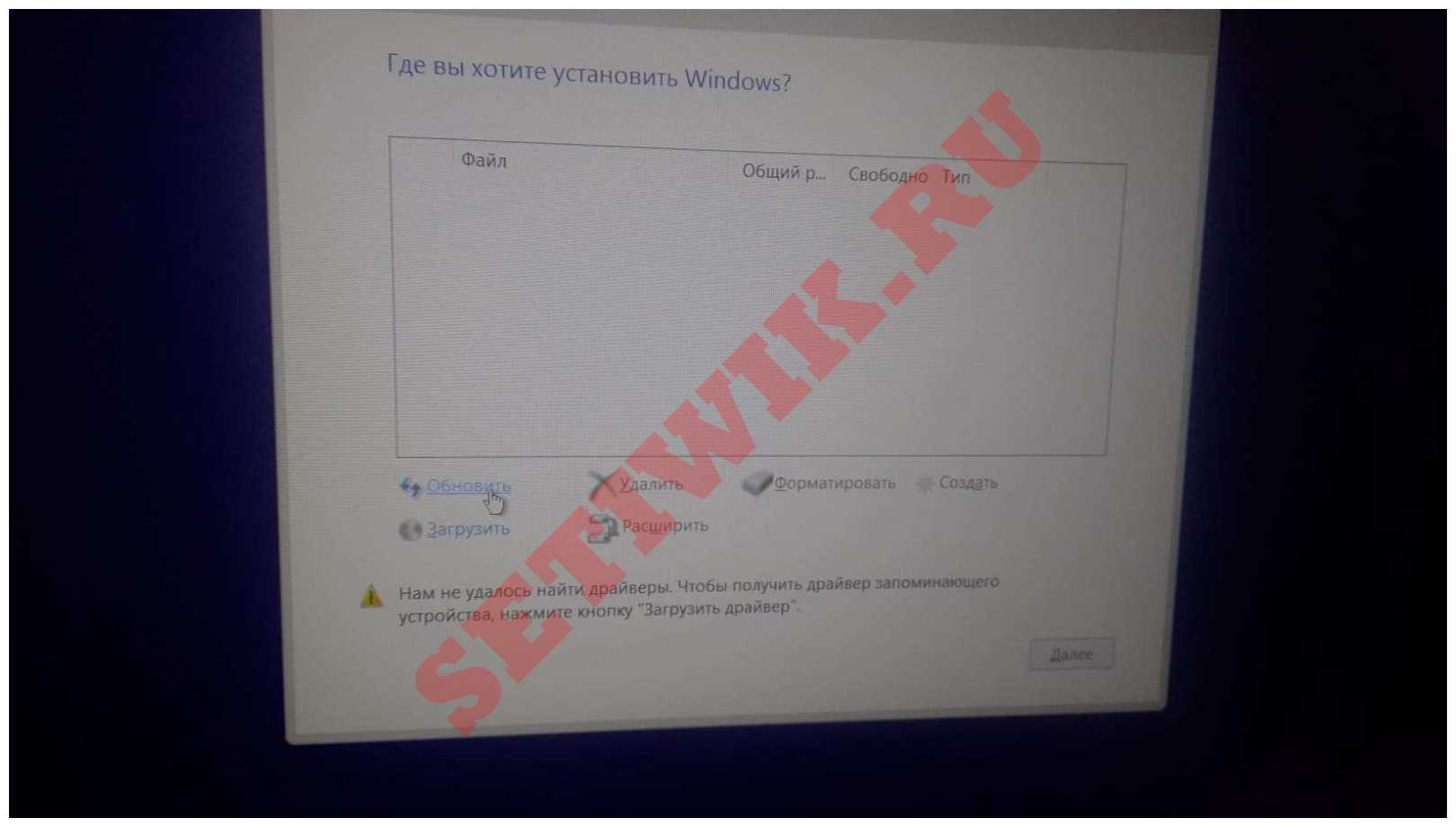
После увлекательного путешествия в google и yandex и выполнения различных советов все осталось по прежнему. Но на одном форуме наткнулись на статью о функции Intel VMD.
Intel® Volume Management Device это встроенный в процессор Intel Xeon Scalable аппаратный контроллер интерфейса NVMe, обеспечивающий возможность горячей замены накопителей, корректную индикацию статуса, а также работу с RAID-массивами.
По сути в домашнем ноутбуке данная функция не несет никакой пользы и при отключении ее в Bios мы заставим Windows 10 увидеть SDD и HDD.
Вход в BIOS
Зайти в BIOS можно сразу после включении компьютера. Когда на экране монитора появляется логотип производителя, с низу есть надпись: Press DEL to enter SETUP. То есть для того чтобы попасть в BIOS необходимо: пока отображается надпись эта надпись на мониторе, нажать кнопку «Delete».
Но не только кнопка DEL перенесет вас в BIOS, так же это может быть и F10, F2, ESC. В идеале выяснить как попасть в биос можно на сайте производителя ноутбука, либо на форумах этой модели.
Отключение Intel VMD controller
Для того чтоб отключить Intel VMD controller, перейдите на вкладку configuration и найдите функцию Intel VMD controller, нажмите Enter и вместо Enable установите Disable. Как показано на рисунке ниже.
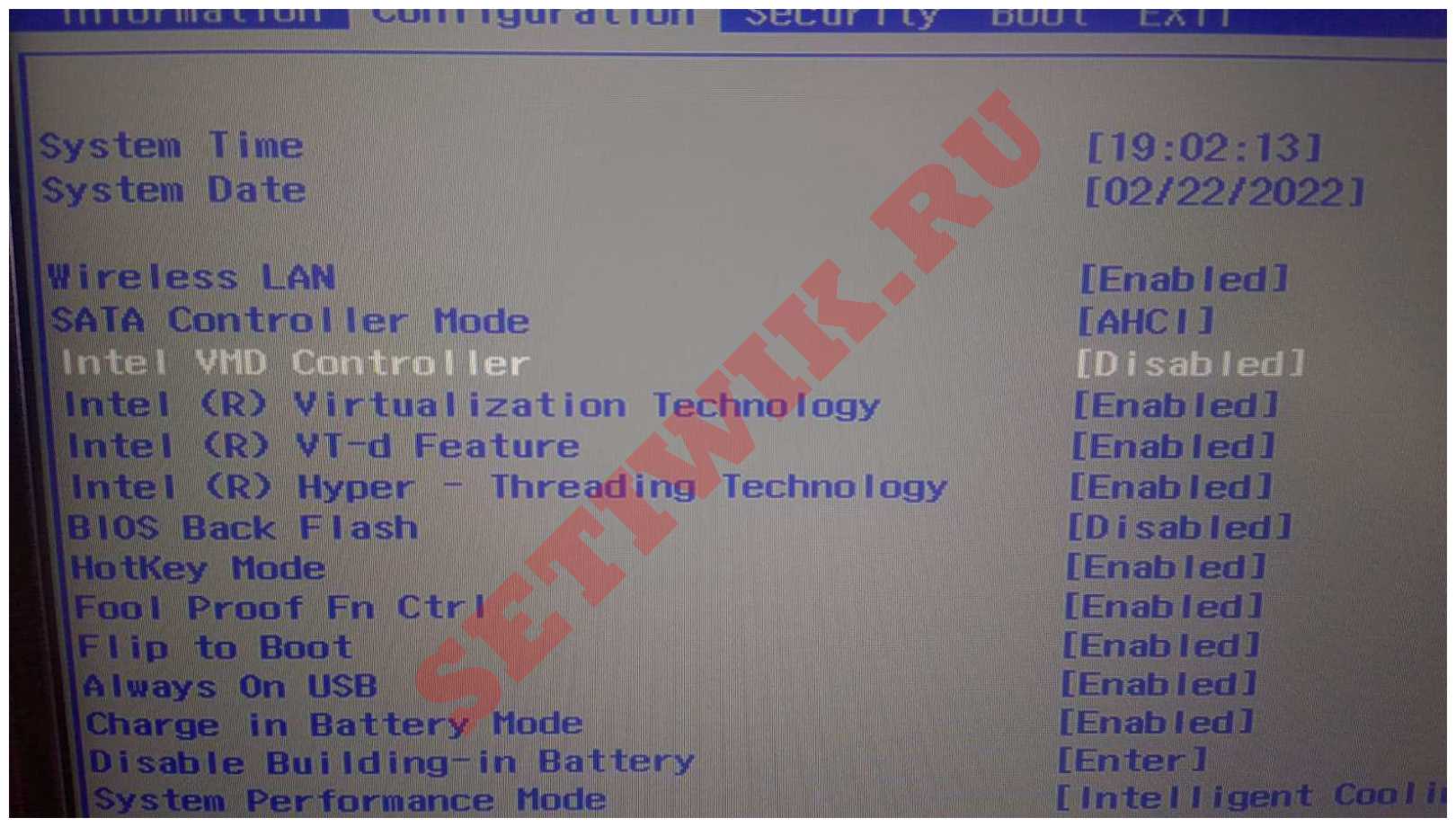
После этого нажмите F10 и Enter. Это сохранит все сделанные изменения и перезагрузит компьютер.
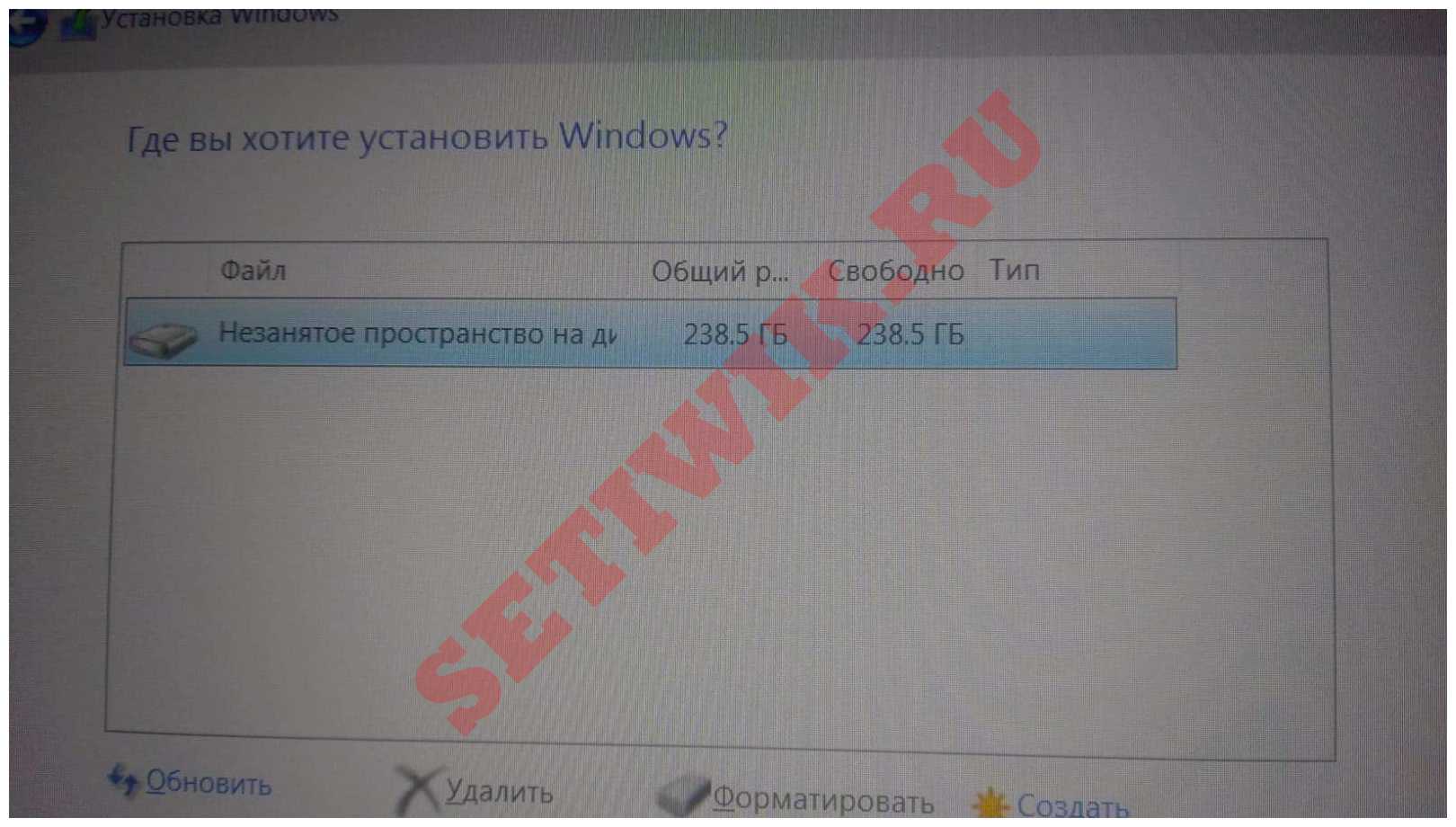
Далее Начните установку Windows 10 и на этот раз вы увидите свой SSD диск.
Заключение
На этом все, поделитесь пожалуйста, получилось ли у вас установить WIndows 10 и увиделись ли SSD или HDD на вашем ноутбуке.
Что такое intel vmd
Поддержка накопителей NVMe в серверах Intel на базе Xeon Scalable
В предыдущих поколениях серверов (включая серверы на базе Intel Xeon E5-2600v4) использование твердотельных накопителей NVMe 1 было связано с рядом ограничений:
- не поддерживалась горячая замена накопителей
- отсутствовала возможность создания загрузочных RAID-массивов
- не гарантировалась работа индикации накопителей в соответствии со стандартом 2
Это объясняется тем, что управление интерфейсом NVMe осуществлялось не внешним контроллером, как в случае дисков SAS или SATA, а контроллером самого накопителя. Вследствие этого такие события, как извлечение накопителя или возникновение неисправности, не всегда могли корректно обрабатываться системой.
В серверах Intel на базе процессоров Intel Xeon Scalable эти ограничения сняты благодаря новым технологиям Intel VMD и Intel VROC.
Что такое Intel VMD и Intel VROC
Intel VMD (Volume Management Device) – встроенный в процессор Intel Xeon Scalable аппаратный контроллер интерфейса NVMe, обеспечивающий возможность горячей замены накопителей, корректную индикацию статуса, а также работу с RAID-массивами.
Intel VROC (Virtual RAID on CPU) – набор инструментов для накопителей NVMe:
- Intel VMD в качестве аппаратного контроллера, встроенного в CPU
- поддержка NVMe RAID со стороны BIOS серверной платы
- процессорные ядра для вычислений RAID-логики
- лицензионные ключи Standard или Premium
- драйверы NVMe RAID для Windows 2016, 2012R2, 10, 7SP2, Red Hat 7.3, SUSE 12SP3
- утилита RSTe с поддержкой NVMe RAID для управления массивами под Windows
Intel VROC является гибридным RAID-решением, которое включает как аппаратные (Intel VMD), так и программные компоненты. Технология Intel VROC доступна в серверах на платформе Intel.
Использование Intel VMD и Intel VROC проиллюстрируем на конкретном примере: рассмотрим процесс создания загрузочного массива из накопителей NVMe на платформе Intel R1208WF.
Создание загрузочного RAID-массива из накопителей NVMe
Advanced/PCI Configuration/Volume Management Device
необходимо включить Intel VMD на тех портах шины PCIe, к которым подключены накопители NVMe. По умолчанию Intel VMD выключена на всех портах:
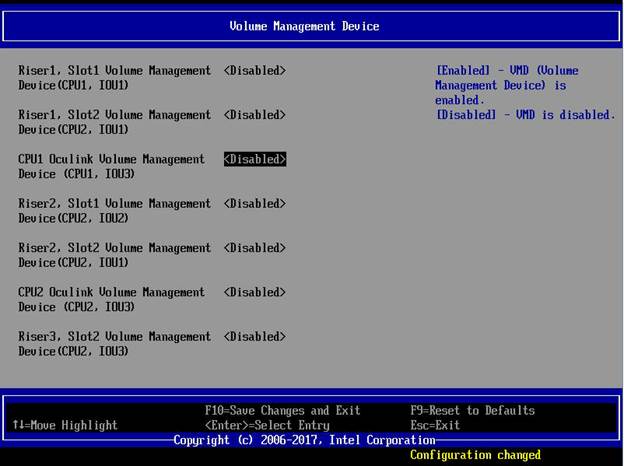
На платформе Intel R1208WF накопители NVMe подключаются к портам OCuLink на материнской плате (два порта на каждый процессор) и/или к портам NVMe-адаптера, установленного в слот райзер-карты ( Riser1,Slot1/ Riser2,Slot1 ).
В нашем сервере два накопителя NVMe подключены к портам OcuLink CPU1. Включаем Intel VMD на этих портах:
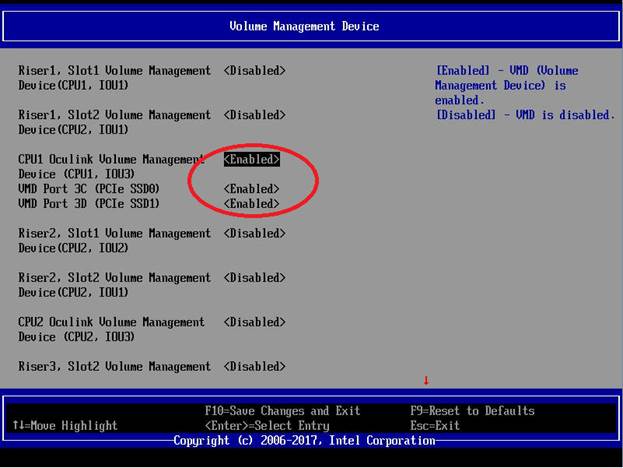
Переходим в раздел BIOS
Advanced/PCI Configuration/UEFI Option ROM Control
Здесь появился дополнительный RAID-контроллер Intel(R) Virtual RAID on CPU:
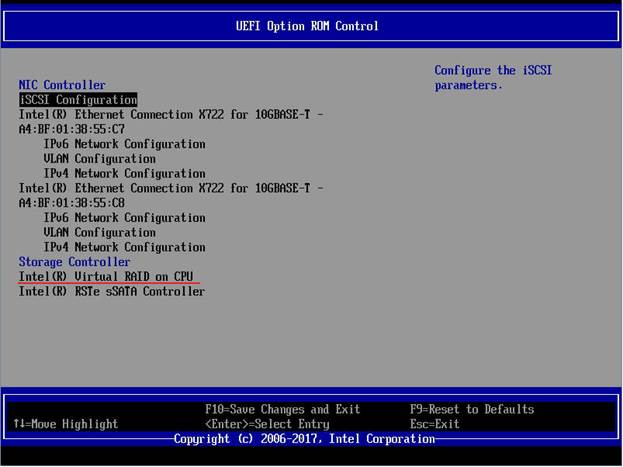
Перемещаем на него курсор и заходим в раздел Intel(R) Virtual RAID on CPU :
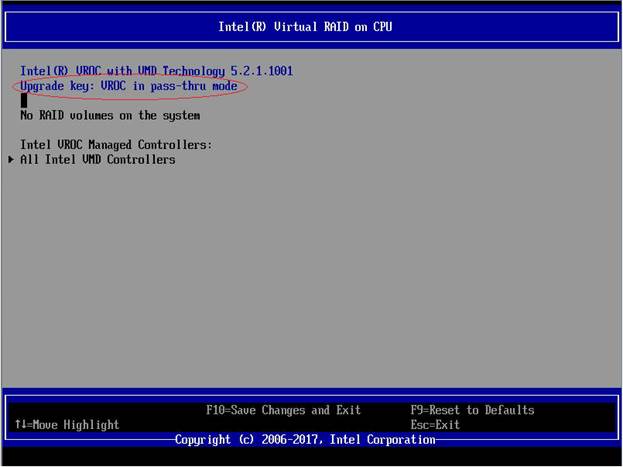
Пока в сервере не установлен лицензионный ключ, накопители NVMe можно использовать лишь в режиме Pass-Through. Для создания RAID-массивов необходим ключ Standard или Premium.
После установки ключа Standard данный раздел будет выглядеть так:
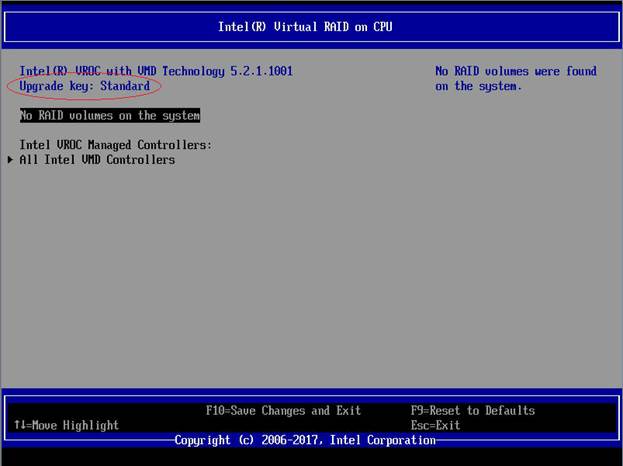
Переходим здесь в раздел All Intel VMD Controllers :
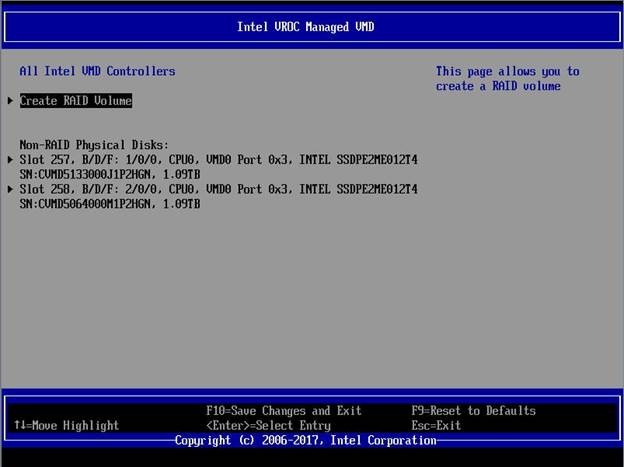
Выбираем Create RAID Volume и создаем нужный RAID-массив:
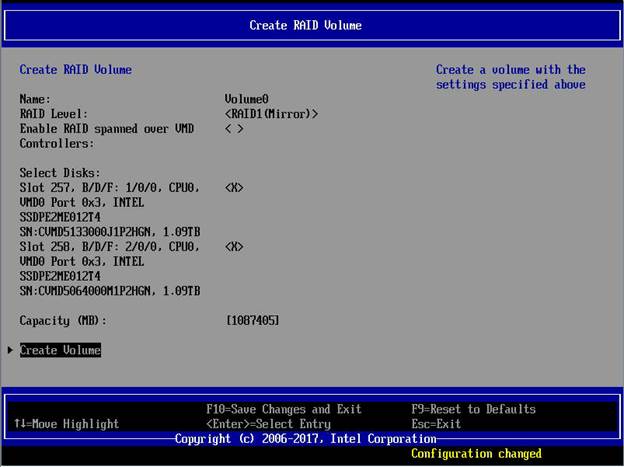
Теперь можно перейти к установке на этот RAID-массив операционной системы. В процессе установки потребуются драйверы Intel VROC, которые можно скачать с сайта Intel. Загрузка сервера должна выполняться в режиме UEFI.
Технические характеристики технологии Intel VROC
Процессоры семейства Intel Xeon Scalable имеют три домена (контроллера) шины PCIe, каждый из которых управляет 16 линиями PCIe. Всего в процессоре 48 таких линий.
Каждый домен PCIe процессора является отдельным VMD-контроллером. Поскольку стандартный накопитель с интерфейсом NVMe использует 4 линии PCIe, к одному VMD-контроллеру можно напрямую подключить до 4 накопителей NVMe. Если накопители подключать через NVMe-адаптеры (коммутаторы), к одному VMD-контроллеру можно подключить максимально до 24 накопителей. Такое же ограничение действует на процессор и сервер в целом.
RAID-массив, созданный из накопителей одного VMD-контроллера, может быть загрузочным. Можно создавать RAID-массивы из накопителей, подключенных к разным VMD-контроллерам и даже к разным процессорам в рамках одного сервера, однако загрузочными такие массивы быть не могут.
Основные возможности Intel VROC приведены в следующей таблице:
| Поддерживаемые серверные платформы | Платформы на базе процессоров Intel Xeon Scalable (на данный момент серверные платформы Intel) |
| Поддерживаемые операционные системы | Windows 2016, Windows 2012 R2, Windows 10, Windows 7 SP2 Red Hat Enterprise Linux 7.3 SUSE Linux Enterprise 12 SP3 |
| Поддерживаемые SSD-накопители с интерфейсом NVMe | Все SSD-накопители Intel с интерфейсом NVMe семейств “Data Center” и “Professional” Накопители отдельных серверных серий других производителей |
| Поддерживаемые конфигурации | До 24 SSD-накопителей на VMD-контроллер, на RAID-массив, на систему До 12 RAID-массивов на систему До 2 томов на RAID-массив До 2 уровней коммутации Том данных может принадлежать нескольким VMD-контроллерам Загрузочный том должен принадлежать одному VMD-контроллеру |
| Лицензионные ключи | Без ключа: накопители в режиме Path-Through Standard: RAID 0/1/10 Premium: RAID 0/1/10/5 |
| Ключевые возможности | Горячая замена LED-индикация статуса накопителя Нот Spare – автоматическое подключение запасного накопителя взамен неисправного Auto-Rebuild – автоматическое перестроение массива Уведомления по Email Защита от потери питания при перестроении массивов RAID 5 Управление «плохими» блоками Выбор Strip Size (4K, 8K, 16K, 32K, 64K, 128K) |
Каждый накопитель NVMe имеет два LED-индикатора: активности и статуса. В следующей таблице приведена информация о состоянии этих индикаторов в зависимости от режима накопителя.
| LED-индикатор | Режим накопителя | Состояние индикатора |
| Зеленый | Питание есть, режим простоя | Горит |
| Питание есть, активность | Мигает при выполнении команды | |
| Питание есть, режим энергосбережения | Не горит | |
| Питание есть, включается | Мигает | |
| Янтарный | Исправен | Не горит |
| Режим идентификации (Locate) | Мигает с частотой 4Hz | |
| Отказ | Горит | |
| Перестроение массива | Мигает с частотой 1Hz |
Замечания и вопросы Вы можете оставить в комментариях к этой статье.
1 Здесь имеются ввиду только твердотельные накопители форм-фактора 2.5″ с интерфейсом PCIe, подключаемые через разъем U.2 (SFF-8639)
2 Международный стандарт «International Blinking Pattern Interpretation (IBPI) standard» (SFF-8489)
Безопасно внедряйте системы хранения нового поколения
Intel® VMD — это функция масштабируемых процессоров Intel® Xeon®, которая позволяет напрямую контролировать SSD-накопители NVMe и управлять ими с шины PCIe без дополнительных аппаратных адаптеров. Эта надежная функциональность SSD-накопителей NVMe обеспечивает плавный переход к хранилищам данных NVMe при одновременном ограничении времени простоя важнейших объектов инфраструктуры. Благодаря технологии Intel® VMD SSD-накопители с интерфейсом NVMe отличаются надежностью, доступностью и удобством обслуживания (RAS), поэтому вы сможете осуществлять безопасное развертывание систем хранения нового поколения.
Переход на NVMe с технологией Intel® VMD
Технология Intel® Volume Management Device (Intel® VMD) предназначена для управления корпоративного уровня SSD-накопителями NVMe, подключенными к ЦП Intel® Xeon®. Каждый корневой порт состоит из группы из 16 линий PCIe процессора Intel® Xeon®, образующих один домен Intel® VMD. Корневые порты действуют как интегрированный HBA, обеспечивая надежную основу для поддержки экосистемы NVMe с помощью нижеуказанных функций:
- изоляция ошибок от ОС хоста;
- поддержка горячего подключения и внезапного удаления;
- стандартизированное управление светодиодами;
- загрузочный RAID.
Ознакомьтесь с приведенной ниже информацией о технологиях Intel® Virtual RAID on CPU (Intel® VROC) и Direct Assign, касающейся реализаций технологии Intel® VMD и кратких описаний продукции.
На базе процессоров Intel® Xeon®
По мере увеличения вычислительной мощности чрезвычайно важным условием реализации истинного потенциала ЦП становится доступ с высокой пропускной способностью к системам хранения с низким уровнем задержек. Intel® VMD и Intel® VROC являются функциями масштабируемых процессоров Intel® Xeon®, которые позволяют плавно перейти на быстродействующие системы хранения NVMe для обеспечения максимального доступа ЦП к данным без нарушения функций хранения данных.
Поддерживаемые процессоры
- Масштабируемые процессоры Intel® Xeon® (поколения 1, 2 и 3, все товарные позиции)
- Процессоры Intel® Xeon® W
- Процессоры Intel® Xeon® D
Количество доменов VMD на конкретном ЦП зависит от количества линий PCIe. Для каждых 16 линий PCIe доступен один домен Intel VMD.
- 48 линий PCIe = 3 домена Intel VMD
- 64 линии PCIe = 4 домена Intel VMD
Примечание: некоторые платформы могут поддерживать дополнительный домен Intel VMD на наборе микросхем, который не включен в приведенный выше расчет. Этот домен используется главным образом для загрузки с целью сохранения линий PCIe ЦП для более производительных устройств.
Интегрированный RAID-контроллер: Intel® Virtual RAID on CPU
Intel® Virtual RAID on CPU (Intel® VROC) — решение RAID корпоративного класса, которое позволяет повысить производительность SSD-накопителей NVMe. Аппаратное обеспечение Intel® VMD позволяет Intel® VROC предоставлять загрузочный RAID без дискретного аппаратного RAID-контроллера HBA.
Драйверы Intel® VMD и Intel® VROC поставляются вместе в составе блока системы хранения корпоративного класса через поставщиков платформ. В Windows и Linux эти пакеты обеспечивают возможности управления светодиодами и горячего подключения для массивов RAID0, 1, 5 и 10 с прямым подключением. Если RAID не требуется, то можно использовать Intel® VROC в сквозном режиме для включения только доменов Intel® VMD.
В средах VMware технология Intel® VMD может использоваться как в режиме vSAN, так и в режиме с прямым подключением, при этом дополнительным преимуществом является возможность использования массива RAID1 для избыточного загрузочного тома.
NVMe для HCI: Intel® VMD Direct Assign
В связи с дальнейшим переходом модернизированных ЦОД на архитектуры гиперконвергентной инфраструктуры (HCI) требуются новые инструменты для поддержки платформ более высокой плотности и производительности. Технология Intel® VMD Direct Assign позволяет назначать домен Intel® VMD непосредственно ВМ, полностью обходя гипервизор, с тем чтобы сократить время задержек при хранении данных и увеличить пропускную способность. Гостевая ОС наследует основную функцию Intel® VMD, позволяющую использовать производительность хранилища данных NVMe при реализации HCI при сохранении необходимых функций хранения данных и виртуализации.
Связанная продукция и решения
Системы хранения данных Intel®
Узнайте, как Intel оптимизирует системы хранения в ЦОД и облачных средах с помощью масштабируемых и оптимизированных под системы хранения технологий, открывающих новые возможности.
Семейство твердотельных накопителей Intel® для центров обработки данных
Устраните ограничения производительности с помощью оптимальных накопителей для центров обработки данных. Модернизируйте свою инфраструктуру в соответствии с требованиями цифрового бизнеса. Твердотельные накопители Intel® для центров обработки данных оптимизированы для обеспечения высокой производительности, надежности и долговечности.
Intel VROC
Intel VROC — программный чипсетный RAID для накопителей NVMe и SATA. Ранее программный RAID для SATA называется RSTe (Intel Rapid Storage Technology Enterprise), в прошлом году обе технологии решено было объединить под общим названием 5 . В этой статье речь пойдёт именно о массивах из накопителей NVMe на платформе Intel Purley (чипсеты Intel C62x и процессоры Intel Xeon Scalable).
Для начала стоит разобраться с терминологией:
Домен VMD и контроллер VMD. VMD расшифровывается как Volume Management Device, «устройство управления томами». Контроллер PCIe, встроенный в процессоры Intel Xeon Scalable, разделён на три домена по 16 линий PCIe — итого 48 линий.
Наличие VMD не является обязательным условием для работы VROC. Если у вас есть сервер на базе одной из предыдущих платформ без VMD (например, Grantley, Mehlow, Tatlow), то использовать VROC для NVMe накопителей можно, причём без покупки каких либо дополнительных ключей. Не будет поддержки загрузочных массивов, горячего подключения/отключения и управления индикацией. Поддерживаются только накопители производства Intel 5 .
VROC write hole. RAID-5 и RAID-6 в традиционной реализации 1 подвержены проблеме так называемого write hole. При записи неполного страйпа в такие массивы необходимы дополнительные дисковые операции, с пересчётом и записью новых страйпов с контрольными суммами. Сбой накопителей или аварийное отключение питания в этот момент может привести к нарушению целостности данных, если не будет обновлён страйп с контрольной суммой или один из страйпов с данными.
Одним из решений этой проблемы является предварительная запись в энергонезависимую память. Но в случае программных RAID без дополнительного оборудования остаётся полагаться на другие способы. Intel упоминает о том, что в прежних релизах VROC использовалось журналирование страйпов с данными и чётностью, но в последних релизах используется другой алгоритм, суть которого не раскрывается:
Поддержка VROC операционными системами
Отдельные документы Intel по настройке VROC в Windows и Linux находятся здесь.
Помимо VROC GUI и CLI в Windows, а также mdadm в Linux для управления VROC у Intel есть Accelerated Storage Manager (ASM) — web-интерфейс и RESTful API с очень подробной документацией.
Windows
VROC прозрачен для Intel SSD Datacenter Tool, утилиты для просмотра статуса и обновления прошивок накопителей Intel. У накопителей меняется лишь Device Path:
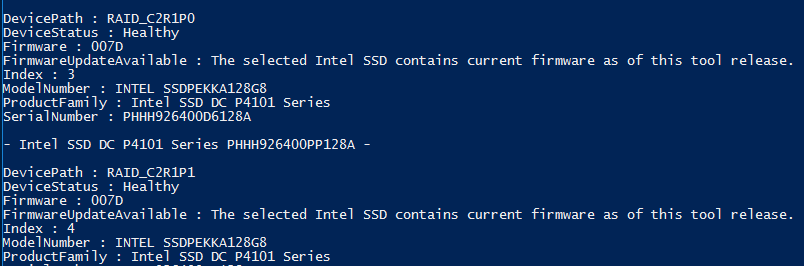
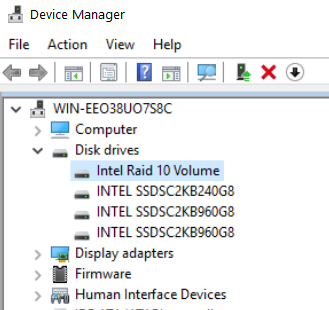
Для Windows понадобится свежий драйвер вместе с утилитой управления — их можно скачать с Intel Download Center. Для владельцев SSD производства Intel мы советуем заодно скачать свежую версию Intel SSD Datacenter Tool, чтобы обновить прошивку.
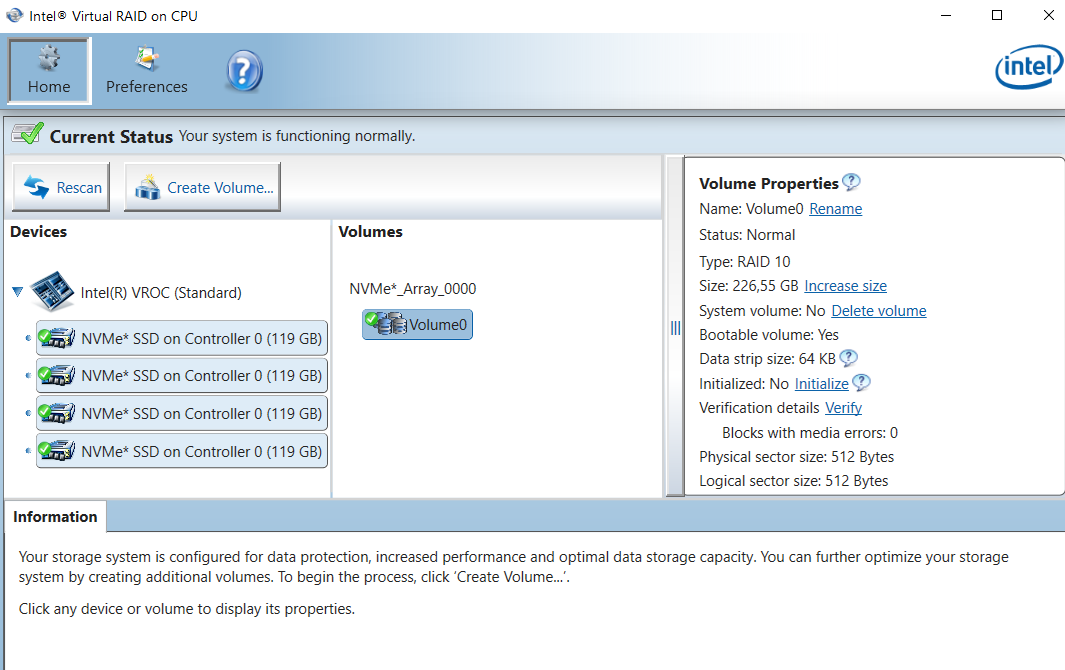
Установка драйвера и GUI ничем не отличается от привычного RSTe. Обратите внимание, что все массивы, кроме RAID-0 требуют инициализации. Запустить её можно, выбрав соответствующий пункт в свойствах тома.
Под Windows можно воспользоваться триальным периодом продолжительностью 90 дней. Для этого нужно просто установить VROC GUI и создать массив. Функционал будет соответствовать Premium-ключу. Управление томами будет доступно только через GUI, в интерфейсе EFI HII вы их не увидите. Это означает, во-первых, что в триальном режиме с VROC-томов нельзя будет загрузиться, во-вторых — не стоит размещать на таких томах критичные данные, так как можно пропустить окончание триального периода и потерять доступ к томам.
Linux
- Возможность создавать массивы можно из UEFI HII и UEFI shell, то есть без участия операционной системы. Это не столь важный функционал, так как для автоматизации развёртывания можно использовать скрипты в live-образе Linux.
- Управление через AST. Это действительно удобно.
- Загрузочные массивы. На самом деле, Linux можно заставить грузиться с обычного программного массива любого уровня, но это требует дополнительных действий (например, при установке на RAID-5 или 6 раздел boot обычно помещают на отдельное зеркало на той же дисковой группе). С VROC благодаря поддержке в BIOS процесс установки ОС на RAID осуществляется гораздо проще.
- Поддержка. Intel уделаяет большое внимание тестированию различных серверных накопителей на платформе Purley и даже обещает предоставлять патчи в случае появления каких-либо проблем у конкретного пользователя (при использовании поддерживаемых накопителей и поддерживаемых дистрибутивов).
Рекомендуется использовать ядро версии 4.15 и новее 3 .
В целом работа VROC в Linux ничем не отличается от обычного mdraid с форматом метаданных imsm (в честь Intel Matrix Storage Manager), обеспечивающий совместимость массивов с Windows в связке с RSTe/VROC. Для управления используется тот же mdadm, для мониторинга — mdmon. Есть лишь несколько специфических команд. Например, mdadm —detail-platform позволяет узнать подробности о VROC: версия, поддерживаемые размеры страйпов, максимальное количество дисков и томов.
За работу светодиодов отвечает пакет ledmon, поставляемый Intel.
Драйвер для ESXi
Мы упоминали о том, что VROC не поддерживается в ESXi. Тем не менее, на сайте Intel присутствует документ под названием Intel VMD-enabled NVMe Driver for VMware ESXi User Guide. Действительно, RAID-массивы через VROC в ESXi не поддерживаются (ESXi вообще не поддерживает программный RAID), но VMD в платформах для Intel Xeon Scalable можно и нужно задействовать для корректной работы индикации и горячей замены NVMe-накопителей, для чего требуется специальный драйвер, установка которого описана в этом документе.
Ограничения
Intel периодически обновляет документ под названием Supported Configuration Guide («Руководство по поддерживаемым конфигурациям»). Последняя версия на момент публикации этой статьи — 6.2. Заглянем внутрь.
Поддерживаемые накопители
В начале документа вы найдёте таблицу с поддерживаемыми моделями SSD, как Intel, так и других производителей, с некоторыми интересными примечаниями. Обратите внимание, что для «составных» моделей SSD Intel, которые фактически представляют собой два накопителя на одной плате (P3608, P4608, P4618) поддерживается только RAID-0. Как и в случае со списками совместимости для SAS-контроллеров — если вашего накопителя нет в списке, то это не обязательно означает, что он не будет работать в составе VROC. Просто эту модель ещё не тестировали в Intel. Стоит ли идти на риск, зависит от конкретного проекта. Если речь идёт о хранении временных файлов на рабочей станции в RAID-0, то есть стабильность работы и целостность данных стоят на втором месте, то установку официально не поддерживаемых накопителей можно считать оправданной.
Поддерживаемые ОС
Из Linux официально поддерживаются последние RHEL и SLES. Но мы уже упоминали о том, что поддержка VROC в Linux реализована в рамках mdraid, так что VROC должен работать на любых современных дистрибутивах. Для Windows указаны все актуальные серверные версии (2012R2 и новее) и Windows 10. Поддержка Windows 7 закончилась с версией VROC 5.6.
Поддерживаемые аппаратные конфигурации
- 4 SSD с прямым подключением на каждый VMD-домен (см. выше определение домена VMD) или 24 SSD на VMD-контроллер при подключении через PCIe-коммутаторы.
- Максимум 48 SSD на платформу.
- Поддерживается каскадное подключение коммутаторов PCIe — максимум 2 уровня.
- Максимум два RAID-тома на массив.
- Том может находится на SSD, подключенных к разным доменам VMD и процессорам.
- Официально не поддерживается загрузка с томов из SSD, подключенных к разным контроллерам VMD.
- RAID-0 и RAID-5: до 24 SSD
- RAID-10: 4 SSD
- RAID-1: 2 SSD
Горячее подключение поддерживается, но Intel рекомендует вставлять накопители по одному, дожидаясь инициализации перед добавлением следующего накопителя 2 .
Производительность
- Windows: 1 млн. IOPS. В своей документации Intel сообщает о причинах этого ограничения и даёт рекомендации по тюнингу параметров драйвера 6, 7 .
- Linux: 2,5 млн. IOPS. Производительность существенно лучше масштабируется в сравнении с Windows. Особенное это заметно при использовании высокопроизводительных накопителей Intel Optane 8 .
Стоит напомнить, что при том уровне производительности, который обеспечивают современные твердотельные накопители, следует учитывать нагрузку на процессор и топологию подключения накопителей. То есть, под систему с несколькими накопителями NVMe стоит выбирать процессоры из расчета не менее 8 ядер с частотой от 2,2 ГГц на каждый 1 млн. IOPS. При тестировании или настройке реальных приложений необходимо учитывать топологию соответствия слотов PCIe и процессоров — обращение к накопителю через контроллер PCIe другого процессора приводит к существенному росту задержек 9 .
VROC на платах Supermicro
Как использовать VROC на материнских платах Supermicro? Для начала необходимо убедиться, что полноценный VROC поддерживается материнской платой. Если это платформа Purley, то есть 1- или 2-процессорная плата под процессоры Intel Xeon Scalable с чипсетом C62x. Бывают и исключения. Например, плата Supermicro X11SRA на базе C422. VROC поддерживается и тоже требует установки ключа, но только для накопителей M.2, а из массивов — RAID-0 и RAID-1. Если у вас есть плата без VMD, то VROC без возможности загрузки и с некоторыми другими ограничениями всё равно можно будет использовать — см. VROC non-VMD NVMe RAID.
Затем необходимо приобрести один из трёх аппаратных ключей 4 :
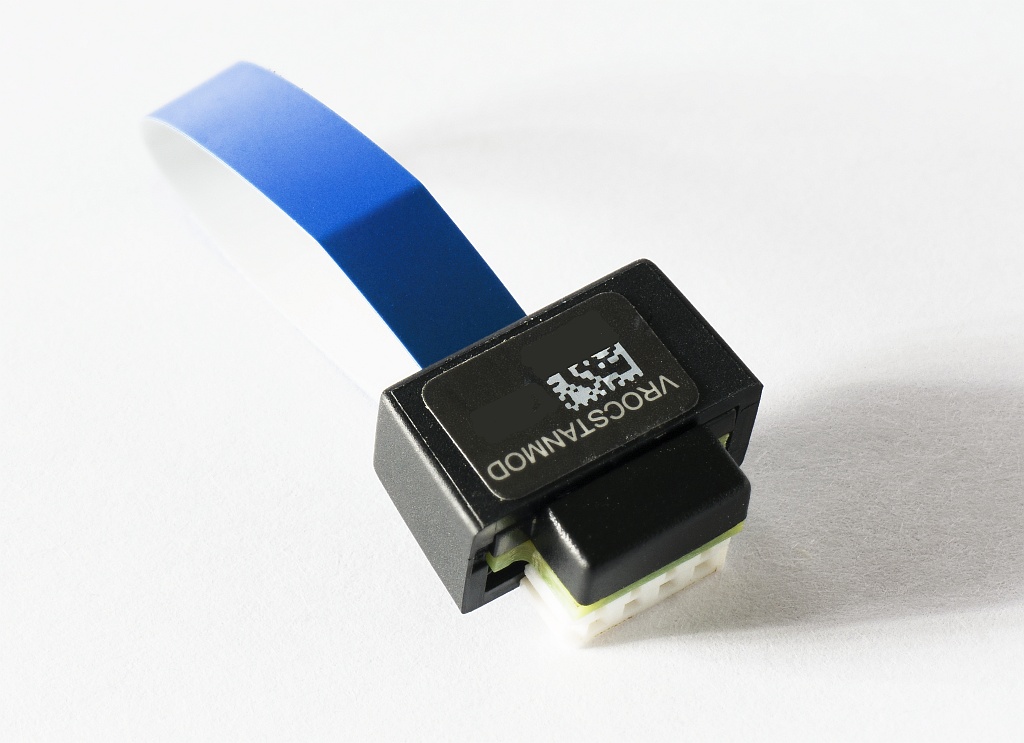
- AOC-VROCINTMOD. Ключ для использования исключительно с накопителями производства Intel. Стоит дешевле остальных.
- AOC-VROCSTNMOD. Ключ VROC Standard. Обеспечивает RAID 0/1/10 для любых накопителей (настоятельно рекомендуем следовать списку совместимости).
- AOC-VROCPREMOD. Ключ VROC Premium. То же, что Standard, с добавлением RAID-5.
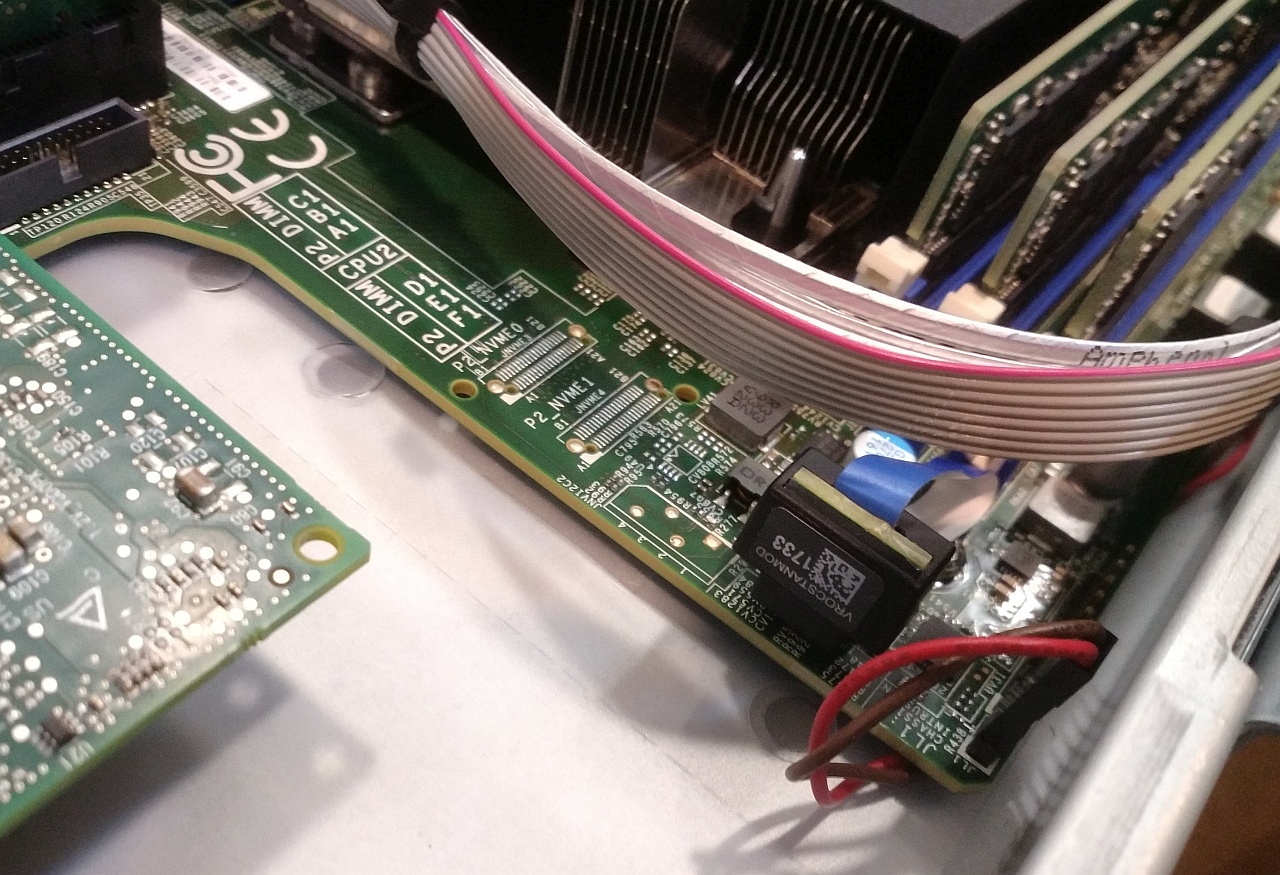
Устанавливается этот ключ в небольшой белый 4-контактный разъём на материнской плате. На всех поддерживающих VROC платах Supermicro этот разъём имеет маркировку JRK1. Например, на плате X11DDW-L он расположен в левом углу, рядом с угловым вырезом:
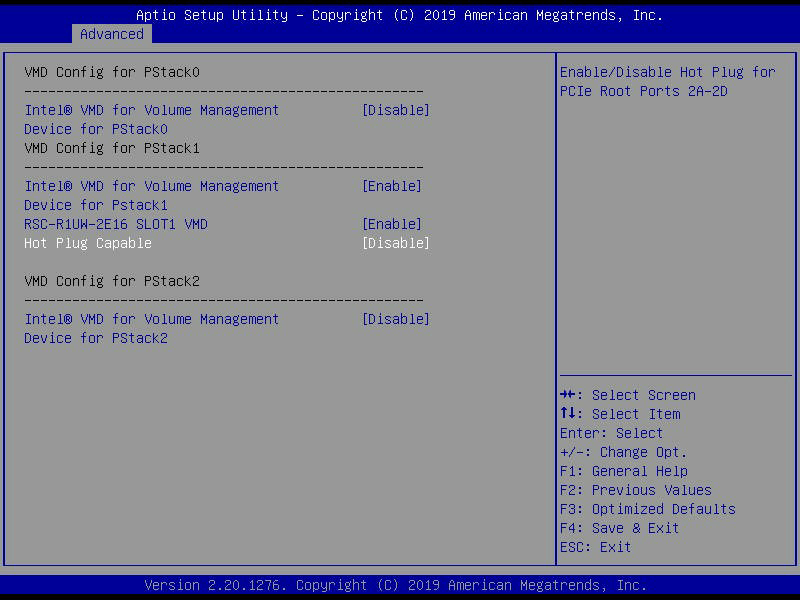
Далее необходимо включить VMD для нужных слотов. Загляните в инструкцию к плате — там приведена схема с топологией подключения слотов. Затем в BIOS, в разделе Advanced включите VMD для тех слотов или портов, если PCIe выведен на разъёмы OCuLink, к которым подключены накопители.
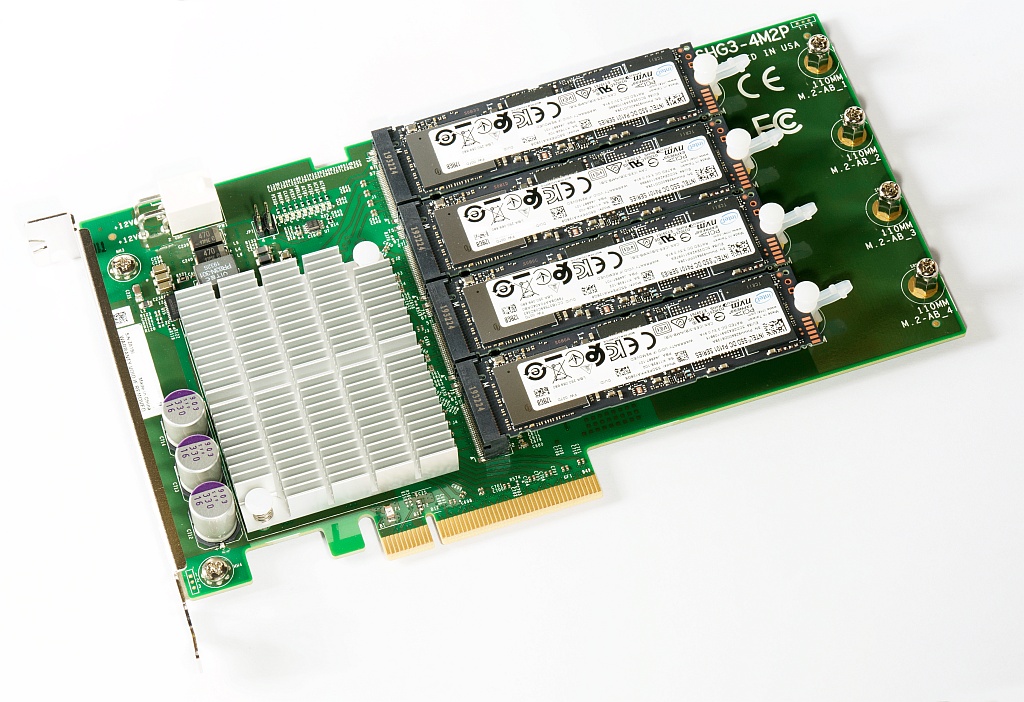
В данном случае использовалась плата Supermicro AOC-SHG3-4M2P, позволяющая подключить четыре накопителя M.2 в один слот PCIe x8. Плата была установлена в верхний слот x16 платформы Supermicro 1029P-WTR.
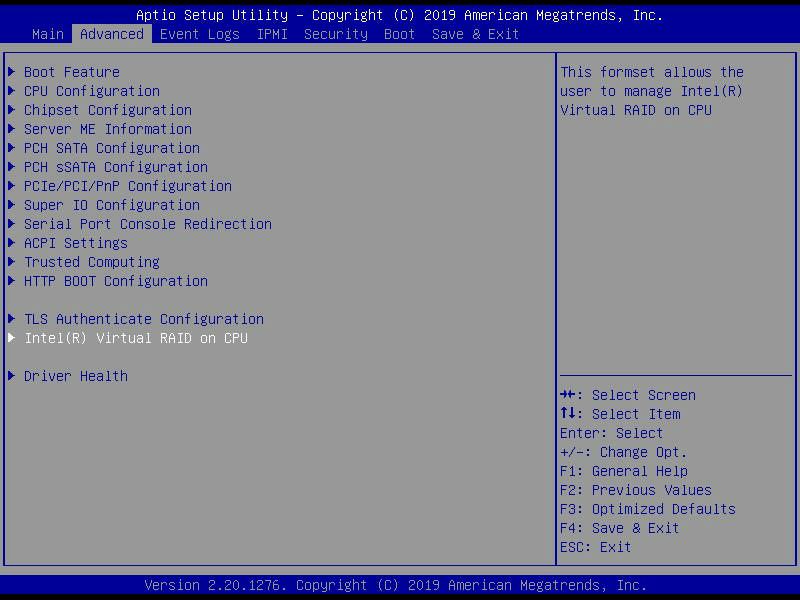
После перезагрузки в разделе Advanced появится пункт Intel Virtual RAID on CPU. Кстати, режимы инициализации всех слотов и режим загрузки необходимо переключить в UEFI вместо Legacy.
UEFI HII для VROC не отличается от такового для RSTe. Создаём массивы, выбираем накопители.
Интересно! Обзор Intel Virtual RAID on CPU (VROC)

Ключевой технологией для поддержки Intel VROC является Intel Volume Management Device (Intel VMD). Совместимый с новейшими процессорами Intel Xeon Scalable, Intel VMD является интегрированным контроллером в корневом комплексе CPU PCIe. В результате Intel VMD предоставляет виртуальные HBA для подключенных SSD-накопителей NVMe, предлагая критически важные функции обеспечения безопасности. Благодаря Intel VMD, SSD-накопители NVMe могут быть подвергнуты горячей замене без прерывания работы или перезагрузки. Intel VMD поддерживает управление светодиодами NVMe, что позволяет легко идентифицировать и обслуживать SSD, когда это необходимо. Intel VMD поддерживается VMware ESXi 6.7.
В настоящее время один Xeon Scalable может поддерживать до 12 подключенных напрямую NVMe дисков и до 6 RAID-массивов. Система с двумя процессорами может поддерживать 24 диска и 12 RAID-массивов.
Intel VROC продается как физический ключ; есть три типа SKU:
· Стандарт — поддерживает RAID 0/1/10 с поддержкой сторонних (не Intel) SSD.
· Premium — добавляет поддержку RAID5.
· Лайсенс Intel SSD Only — поддерживаются только диски Intel, RAID 0/1/5/10.
Далее в статье рассматривается двухпроцессорная машина в конфигурации: Xeon® Platinum 8180M Processor 38.5M Cache, 2.50 GHz; 64GB RAM; восемь 2.5” накопителей 2TB Intel DC P4510 NVMe SSDs.
Вывод: машина обеспечивает отличную пропускную способность, горячую замену NVMe SSD, поддержку подсветки дисков NVMe и загрузочный массив RAID.
What is vmd controller – Explained
Virtual machines (VMs) have become an essential part of modern computing, allowing users to run multiple operating systems and applications on a single physical machine. However, managing these VMs can be a complex task, which is where the VMD (Virtual Machine Device) controller comes into play. In this article, we’ll take a closer look at what a VMD controller is, how it works, and its importance in VM management.
What is a VMD controller?
A VMD controller is a software component that manages the virtual devices of a VM. These virtual devices include storage devices, network interfaces, and input/output (I/O) devices. The VMD controller acts as an intermediary between the virtual devices and the underlying physical hardware, allowing the VM to access and use the hardware resources as if they were directly connected to the VM.
How does it work?
The VMD controller intercepts I/O requests from the VM and forwards them to the appropriate physical device. For example, when a VM requests access to a storage device, the VMD controller will forward the request to the physical storage device and return the results to the VM. This process is transparent to the VM and the user, making it appear as if the VM has direct access to the physical hardware.
The VMD controller also allocates resources to the VM, ensuring each VM has the resources it needs to run smoothly. It includes managing the allocation of CPU, memory, and storage resources. Additionally, the VMD controller can provide advanced features such as live migration, allowing a VM to move from one physical host to another without interruption.
Importance in VM management
The VMD controller plays a crucial role in the management of VMs. It allows administrators to easily create and manage virtual devices, making it simple to add new hardware resources to a VM or move a VM to a new host. The VMD controller also helps to improve the security of VMs by isolating them from the underlying physical hardware.
Additionally, the VMD controller helps to improve the performance of VMs by managing the allocation of resources and providing advanced features such as live migration. It allows VMs to run more efficiently and reduces the risk of resource contention, which can lead to poor performance.
Conclusion
In conclusion, the VMD controller is a vital component in managing VMs. It allows VMs to access and use physical hardware resources as if they were directly connected while also managing the allocation of resources and providing advanced features. By understanding the importance and function of the VMD controller, administrators can better manage their VMs and ensure they run smoothly and efficiently.
FAQs
What is a VMD controller?
A VMD controller is a software component that manages the virtual devices of a VM, including storage devices, network interfaces, and input/output devices.
How does a VMD controller work?
The VMD controller works by intercepting I/O requests from the VM, forwarding them to the appropriate physical device, and managing allocating resources to the VM.
Why is the VMD controller important in VM management?
The VMD controller plays a crucial role in managing VMs by allowing easy creation and management of virtual devices, improving the security and performance of VMs, and providing advanced features such as live migration.
Can a VMD controller be used with other virtualization technologies?
Yes, the VMD controller can be used with other virtual
How does the VMD controller improve the security of VMs?
The VMD controller improves security by isolating the VMs from the underlying physical hardware, making it more difficult for malicious actors to access or compromise the physical resources.
Can the VMD controller be used to manage multiple VMs simultaneously?
Yes, the VMD controller can manage multiple VMs simultaneously, allowing for efficient management of large numbers of VMs.
Is the VMD controller specific to a certain type of virtualization technology?
No, the VMD controller is not specific to any particular virtualization technology and can be used with various virtualization platforms such as VMware, Hyper-V, and VirtualBox.
Can the VMD controller be customized to fit an organization’s specific needs?
Yes, the VMD controller can be customized to fit an organization’s specific needs, allowing for a more efficient and tailored management of VMs.
Are there any limitations to the VMD controller?
The VMD controller does have some limitations, such as the limitations of the underlying virtualization platform and the number of resources available on the physical host. Some advanced features like live migration may require additional hardware resources or configurations.
Can the VMD controller be integrated with other IT management tools?
Yes, the VMD controller can be integrated with other IT management tools, such as monitoring software, backup solutions, and automation tools, to provide a comprehensive view of the organization’s virtual environment.
Vmd raid что это в биосе msi
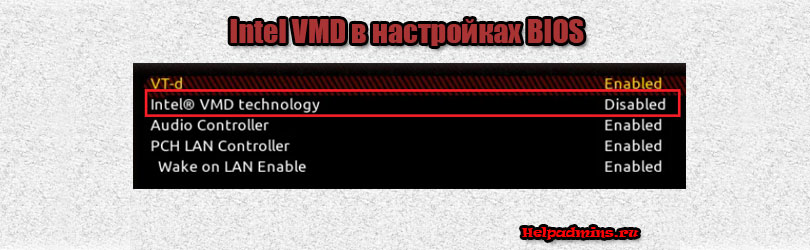
В ноутбуках и материнских платах, построенных на платформе Intel, при изучении параметров BIOS можно обратить внимание на опцию под названием Intel VMD Controller (Enable VMD Controller, Intel VMD Technology), для которой доступны два варианта значений – Enabled (включено) и Disabled (выключено). В данной статье мы рассмотрим назначение этой опции, а также ситуации в которых она может сильно пригодиться.
Intel® Volume Management Device
VMD расшифровывается как Volume Management Device (устройство управления томами). Является частью процессора Intel в виде аппаратного контроллера интерфейса NVMe, через который подключаются скоростные SSD диски.
Основным назначением этого контроллера является предоставление возможности горячей замены NVMe дисков, а также построение из них RAID массивов.
По умолчанию VMD Controller в биос почти всегда включен. И именно по этой причине на ноутбуках с процессорами Intel 11 и 12 поколений при установке Windows 10/11 не определяется SSD диск с ошибкой, в тексте которой говорится что не удалось найти драйвер диска.

Не видит SSD при установке Windows
Все дело в том, что когда включен Intel VMD Controller, все обращения к SSD происходят через него. Установщик Windows не может “достучаться” до SSD, так как ему нужен драйвер Intel RST для определения контроллера VMD и далее SSD диска.
msi Руководство пользователя материнской платы Intel 600 RAID

msi Руководство пользователя материнской платы Intel 600 RAID
 report this ad
Конфигурация RAID
Ниже представлены уровни и типы RAID:
RAID 0 разбивает данные на блоки, которые записываются на отдельные жесткие диски.
Распределение нагрузки ввода-вывода жесткого диска по независимым каналам значительно повышает производительность ввода-вывода.
RAID 1 обеспечивает избыточность данных за счет зеркалирования данных между жесткими дисками и повышает производительность чтения.
RAID 5 обеспечивает чередование данных на уровне байтов, а также информацию для исправления ошибок чередования. Это приводит к отличной производительности и хорошей отказоустойчивости.
RAID 10 использует четыре жестких диска для создания комбинации RAID 0 и 1 путем формирования массива RAID 0 из двух массивов RAID 1.
Сравнение уровней RAID
⚠ Важно
Вся информация / тома / изображения, перечисленные в вашей системе, могут отличаться от иллюстраций в этом приложении.
Включение технологии Intel® Rapid Storage
- Включите питание и нажмите клавишу Delete, чтобы войти в меню настройки BIOS.
- Нажмите F7, чтобы переключиться в расширенный режим из режима EZ.
- Перейдите в BIOS > НАСТРОЙКИ > Дополнительно > Встроенные периферийные устройства > Конфигурация RAID (Intel VMD) > Включить функцию RAID/Optane и измените параметр на Включено.
- Нажмите F10, чтобы сохранить конфигурацию и выйти, а затем перезагрузитесь и нажмите клавишу Delete, чтобы войти в меню настройки BIOS.
- Перейдите в BIOS > НАСТРОЙКИ > Дополнительно > подменю Intel(R) Rapid Storage Technology.
Создание тома RAID
- Чтобы включить технологию Intel(R) Rapid Storage, откройте экран «Создать том RAID».

- Укажите имя тома RAID.

- Выберите уровень RAID, который лучше всего подходит для вашей модели использования в уровне RAID.
- В поле «Выбрать диски» нажмите клавишу «Пробел» или нажмите клавишу «Ввод» и используйте клавиши со стрелками ↑↓, чтобы выбрать параметр X для дисков, которые вы хотите создать для тома RAID.
- Выберите Размер полосы для массива RAID. Доступные значения варьируются от 4 КБ до 128 КБ в степени 2 приращения. Размер полосы следует выбирать исходя из планируемого использования диска. Вот некоторые типичные значения:
RAID0 -128 КБ / RAID10 — 64 КБ / RAID5 — 64 КБ. - Выберите емкость тома в поле Емкость (МБ). Значение по умолчанию — максимальная емкость тома выбранных дисков.
- Перейдите в поле «Создать том» и нажмите Enter, чтобы создать том RAID. По завершении вы вернетесь в меню Intel(R) Rapid Storage Technology.
Удаление тома RAID
Здесь вы можете удалить том RAID, но учтите, что все данные на дисках RAID будут потеряны.
⚠ Важно
Если ваша система в настоящее время загружается в RAID и вы удаляете том RAID, ваша система перестанет загружаться.
- Перейдите на BIOS > НАСТРОЙКИ > Дополнительно > Технология Intel(R) Rapid Storage.
- Выберите том RAID из Intel (R) Rapid Storage Technology экран для входа ИНФОРМАЦИЯ О ТОМЕ RAID экран.

- Выберите опцию «Удалить» и нажмите клавишу «Ввод», чтобы удалить выбранный том RAID.
- Выберите вариант «Да» и нажмите клавишу «Ввод», чтобы подтвердить удаление тома.

Сброс дисков до не-RAID
- Перейдите на BIOS > НАСТРОЙКИ > Дополнительно > Технология Intel(R) Rapid Storage.
- Выберите том RAID из Intel (R) Rapid Storage Technology экран для входа ИНФОРМАЦИЯ О ТОМЕ RAID экран.
- Выберите диск и нажмите Enter, чтобы войти ИНФОРМАЦИЯ О ФИЗИЧЕСКОМ ДИСКЕ экран.

- Выберите параметр «Сбросить до не-RAID» и нажмите «Ввод», чтобы удалить том RAID и удалить все структуры RAID с дисков. Появится следующий экран:

- Выберите вариант «Да» и нажмите клавишу «Ввод», чтобы принять сброс диска.
- При выполнении этой операции вы потеряете все данные на дисках RAID и любых внутренних структурах RAID.
- Такие проблемы, как несовместимые конфигурации RAID, сбойный том или сбойный диск, могут потребовать сброса дисков до состояния, отличного от RAID.
Восстановление массива RAID
Том RAID 1, RAID 5 или RAID 10 указывается как Degraded когда один из его жестких дисков выходит из строя или временно отключается, а зеркальное отображение данных теряется. В результате система может использовать только оставшийся работоспособный элемент жесткого диска. Чтобы восстановить зеркальное отображение данных и восстановить избыточность данных, обратитесь к приведенной ниже процедуре, соответствующей текущей ситуации.
- Выключите компьютер.
- Замените неисправный жесткий диск на новый такой же или большей емкости.
- Перезагрузите систему и перейдите к BIOS > НАСТРОЙКИ > Дополнительно > Технология Intel(R) Rapid Storage.
- Выберите том RAID с деградацией на экране Intel(R) Rapid Storage Technology, чтобы открыть экран ИНФОРМАЦИЯ О ТОМЕ RAID.

- Выберите параметр Rebuild и нажмите клавишу Enter, чтобы восстановить новый жесткий диск.

Установка драйвера RAID
Установка новой операционной системы
Ниже подробно описана установка драйверов при установке 10-разрядной или более поздней версии операционной системы Windows 64.
- После выбора места для установки Windows нажмите кнопку «Загрузить драйвер», чтобы установить сторонний драйвер RAID.
- При появлении запроса вставьте флэш-накопитель USB с драйверами Intel RAID и нажмите кнопку «Обзор».
- Чтобы создать флэш-накопитель Intel RAID Drivers. Вставьте USB-накопитель MSI в оптический дисковод. Скопируйте все содержимое в \\Storage\Intel\
- Перейдите в каталог, содержащий сохраненные драйверы Intel RAID, затем нажмите OK.
- Выберите драйвер (iaStorAC.inf), нажмите «Далее».
- Вы успешно установили драйвер RAID, и установка Windows должна продолжиться.
- Оставьте диск/USB-накопитель в компьютере до тех пор, пока система не перезагрузится.
Программе установки Windows потребуется скопировать files после форматирования тома RAID.
Установка программного обеспечения Intel® Rapid Storage Technology
- Вставьте диск MSI Drive/USB-накопитель в оптический дисковод/USB-порт.
- Нажмите «Выбрать», чтобы выбрать, что произойдет с этим всплывающим уведомлением о диске, затем выберите «Запустить DVDSetup.exe», чтобы открыть программу установки. Если вы отключите функцию автозапуска в панели управления Windows, вы все равно сможете вручную запустить DVDSetup.
exe из корневого пути диска MSI Drive/USB-накопителя. - На вкладке «Драйверы/Программное обеспечение» установите флажок «Драйверы Intel RAID».
- Нажмите кнопку Установить.
- При появлении запроса на перезагрузку нажмите кнопку ОК.
- Перезагрузите компьютер и войдите в операционную систему Windows.
- Дважды щелкните значок Intel® Rapid Storage Technology, чтобы открыть программное обеспечение Intel® Rapid Storage Technology.
Уведомления
Micro-Star Int’l Co., Ltd.
Используемый логотип MSI является зарегистрированным товарным знаком Micro-Star Int’l Co., Ltd. Все другие упомянутые товарные знаки и названия могут быть товарными знаками соответствующих владельцев. Нет никаких гарантий относительно точности или полноты, явно выраженных или подразумеваемых. MSI оставляет за собой право вносить изменения в этот документ без предварительного уведомления.