Что такое фоновый режим в телефоне Андроид и как им управлять
Фоновый режим в смартфоне — это процесс, при котором программы, установленные на телефоне, работают постоянно, то есть в “фоне” независимо от действий пользователя.
Что такое фоновый режим в смартфоне
Работу приложений в фоновом режиме можно прекратить, освободив при этом оперативную память смартфона. Работу данной функции также можно регулировать, включать или отключать фоновый режим в настройках устройства.

У фонового режима есть как преимущества, так и недостатки, которые подробно будут описаны далее. Теперь каждый поймет, что такое фоновые приложения.
Для чего нужен фоновый режим
Благодаря поддержке данной технологии работу многих приложений на телефоне можно настроить в автоматическом режиме, повысив тем самым многозадачность своего устройства. Фоновый режим предназначен для реализации следующих операций:
- Фоновая передача данных со смартфона в интернет.
- Загрузка и установка обновлений для программного обеспечения.
- Возможность получать оповещения в процессе фоновой работы программ и утилит.
- Прослушивание музыкальных композиций в свернутом виде.
- Синхронизация информации, создание резервных копий.
- Возможность работы одновременно с несколькими мессенджерами, поддержка многозадачности.
Как работает фоновый режим на Андроиде
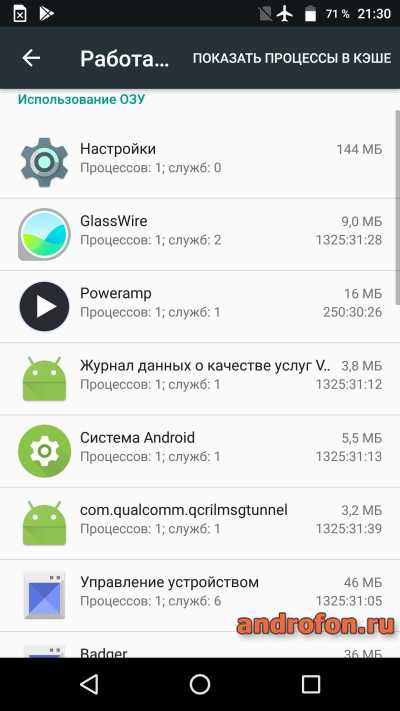
Фоновый режим запускает приложения в скрытом виде. То есть они свернуты, но продолжают работать и выполнять свои функции, как на стационарном компьютере или ноутбуке.
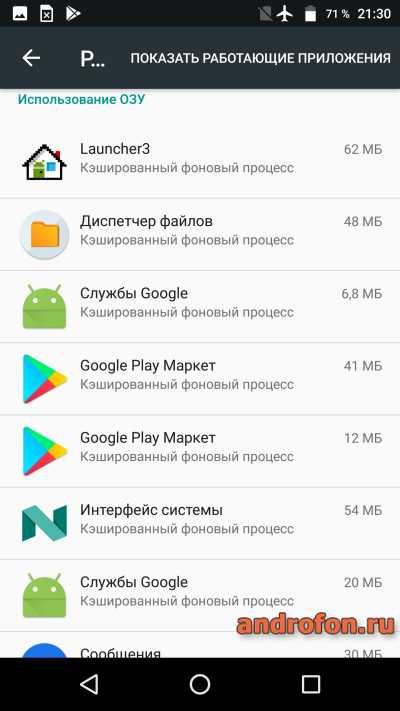
На телефонах с небольшим количеством оперативной памяти операционная система Android автоматически закрывает программы, запущенные в фоновом режиме. Это необходимо для высвобождения ОЗУ, чтобы реализовать другие, как правило, системные задачи. Несложно понять, приложения, работающие в фоновом режиме, что это.
В настройках смартфона пользователь всегда сможет убрать из фона нужный ему софт. Также это можно сделать, закрыв программу, не сворачивая ее.
Периодически рекомендуется очищать фоновый режим на телефонах. То есть высвобождать оперативку, особенно, если открытые приложения уже не нужны пользователю. Теперь несложно узнать, как отключить приложения в фоновом режиме.
Плюсы и минусы фоновой работы приложений
Положительные и отрицательные стороны представленной технологии удобнее рассмотреть в виде небольшой таблицы, которая будет показана далее.
Как посмотреть список фоновых процессов
Чтобы узнать, какие приложения в данный момент запущены в фоне операционной системы, пользователю потребуется проделать следующие шаги:
- Нажать на иконку в виде квадрата на нижней панели инструментов своего мобильника.
- На экране отобразится список окон программ, которые пользователь открывал в последнее время. Здесь можно пролистать все приложения и произвести закрытие ненужных.
- Просмотреть открывшееся ПО.
Чтобы очищать сразу все программы, запущенные в фоне, необходимо нажать на кнопку “Очистить все”.
Как отключить и включить фоновый процесс
Чтобы для какого-либо приложения произвести остановку работы в фоне, нужно проделать несколько простых шагов по алгоритму:
- Развернуть шторку мобильника, проведя пальцем по экрану в направлении “сверху-вниз”.
- В списке параметров найти пункт “Энергосбережение” и кликнуть по нему.
- Далее после открытия окна нужно будет найти вкладку “Настройка приложений” и щелкнуть по ней один раз.
- После выполнения предыдущих действий на экране должен отобразиться список всех приложений, установленных на телефоне. Здесь пользователю необходимо переместиться в раздел “Контроль” сверху меню.
- Найти в списке нужную программу и кликнуть по ней. В настройках работы приложения понадобится нажать по слову “Отключить”, а также “Очистить кэш”. Так фоновый процесс будет отключен.
- Включение фонового процесса производится в обратной последовательности. При этом пользователь должен будет кликнуть по кнопке “Включить” либо “Задействовать”.
- Проверить результат. После отключения фона ПО, объем оперативной памяти на мобильном устройстве должен увеличиться.
Теперь можно понять, как отключить фоновые приложения на Андроид.
Названия вкладок в настройках мобильника могут отличаться в зависимости от модели аппарата, версии его прошивки и операционной системы Android.
Какие фоновые процессы на Android нельзя останавливать
Не все процессы на операционной системе Android можно остановить в настройках телефона. Системные функции, влияющие на работу операционки, не останавливаются, например, сервисы Google. Однако именно они тратят большой процент заряда аккумулятора и автономность гаджета.
Другие приложения, которыми человек не пользуется, можно без опасения выключать из фона, чтобы не нагружать девайс ненужными программами.
Как очистить автозагрузку
Иногда некоторые приложения, находящиеся в автозагрузке, сильно тормозят работу телефона, поэтому требуют удаления, особенно если человек ими не пользуется.
Для просмотра и удаления ПО из автозагрузки используется специализированный софт. Порядок действий в таких случаях следующий:
- Скачать одну из программ для просмотра автозагрузки с Google Play Market.
- Дождаться завершения установки программного обеспечения и запустить его.
- Просмотреть все приложения автозагрузки, найти нужный файл и удалить его, нажав на соответствующую кнопку.
- Перезагрузить смартфон для применения внесенных ранее изменений.
- Проверить результат. После выполнения вышеуказанных действий операционная система Android должна работать быстрее.
Нельзя удалять системные файлы из автозагрузки. Это приведет к нестабильности работы операционки.
Как отключить синхронизацию фонового режима
При выключении данной функции уменьшатся затраты энергопотребления при работе программ в фоне. Алгоритм отключения следующий:
- Зайти в “Настройки” телефона и перейти в раздел “Аккаунты”.
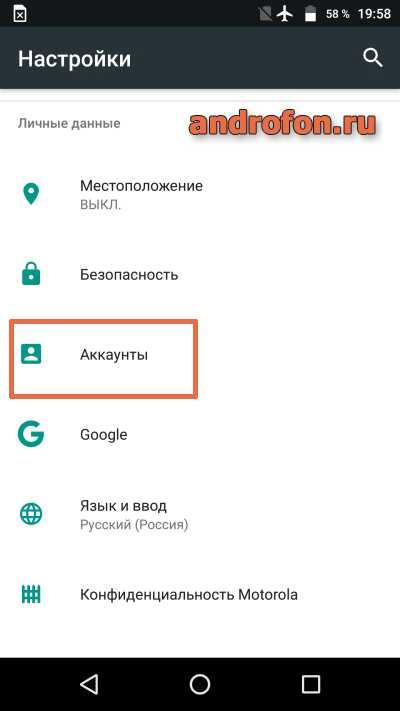
- Кликнуть по строчке “Google”.

- Отключить все варианты, переведя ползунок напротив в неактивное положение и узнать, что такое фоновый режим в телефоне.
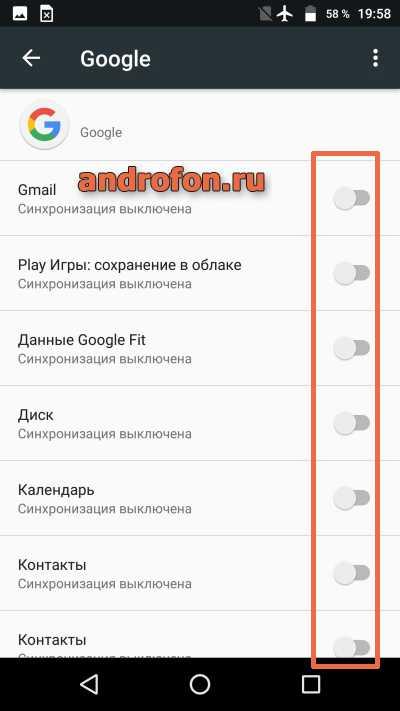
- Применить внесенные изменения, нажав на соответствующую кнопку в меню.
- Перезагрузить смартфон и проверить результат.
Таким образом, работа приложений в фоновом режиме на устройствах Android автоматизирует управление смартфоном, позволяет выполнять несколько задач одновременно. Со всеми особенностями данной технологии можно ознакомиться, внимательно прочитав вышеизложенную информацию, а также понять, фоновый режим что это.
Как сделать, чтобы приложение работало в фоновом режиме на Андроид
Современные смартфоны имеют производительность не хуже, чем у компьютеров, а иногда даже превосходят их, несмотря на свои компактные размеры. Поэтому этим устройствам не составляет большого труда обеспечивать работу одновременно нескольких приложений. Для этого есть и ресурсы, и возможности. В этой статье рассмотрим, как сделать, чтобы приложения были в фоновом режиме на смартфонах Android.

Для чего делать, чтобы приложения не закрывались?
Приложение работает в фоновом режиме Android — что это значит. В первую очередь, что почувствует пользователь смартфона при этом, это то, что аккумулятор начнёт разряжаться немного быстрее, и некоторые другие приложения, возможно, будут зависать, потому что приложение, которое будет работать в фоне, расходует энергию и ресурсы оперативной памяти. И при этом, оно будет выполнять свои функции.
Надо ли всегда фиксировать нужные приложения в фоне? На самом деле, это не всегда обязательно. Например, вы напрасно опасаетесь, что не получите вовремя уведомление из мессенджера, потому что он не будет работать в фоне. Большинство современных мессенджеров, а также приложений социальных сетей и других, устроены так, что даже без их установки пользователем на фон, они работают, из них приходят уведомления. Поэтому для этих целей в большинстве смартфонов дополнительных действий предпринимать не нужно.
Если же вы хотите, чтобы приложение действительно всегда оставалось открытым и никогда не закрывалось, то можно сделать так, чтобы оно работало в фоне, закрепить его. На всех смартфонах это делается по разному. Рассмотрим данный процесс на нескольких популярных моделях.
Как сделать, чтобы приложения работали в фоне на Huawei
Чтобы приложение работало в фоне и никогда не закрывалось на устройствах марки Huawei, сделайте так:
- Запустите приложение, которое хотите оставить работать в фоне.
- Запустите список всех запущенных приложений — обычно для этого надо нажать одну из трёх-четырёх кнопок в нижней части экрана с иконкой квадратика (это отличается в зависимости от настроек смартфона).
- Найдите в списке окошко того приложения, которому хотите разрешить фоновую работу. Удерживая на нём, потяните его вниз. Когда вы отпустите палец, вы увидите, что в верхней первой части у окошка этого приложения появилась иконка замка. Это значит, что приложение закреплено и никогда не будет закрыто.

Данная инструкция подходит для всех устройств Huawei с любой версией Android и прошивки.
Как сделать, чтобы приложения работали в фоне на Xiaomi
На смартфонах бренда Xiaomi всё примерно так же, как и в Huawei. Данная инструкция также подходит для всех смартфонов этой модели с любой прошивкой и версией системы.
- Перед тем, как разрешить приложению работать в фоновом режиме, запустите его.
- Теперь перейдите к списку запущенных приложений. Для этого нажмите в нижней части экрана на кнопку в виде квадратика.
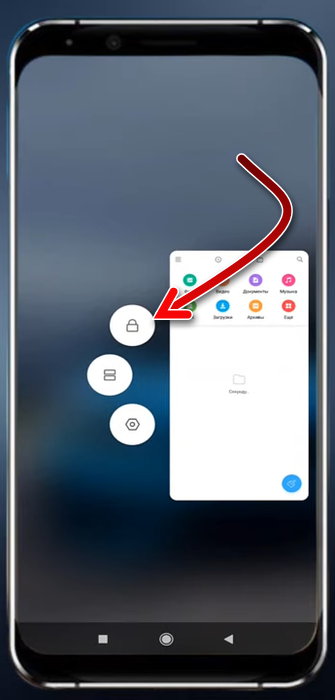
- Когда вы окажетесь в списке запущенных процессов, найдите окошко того приложения, которое хотите сделать в фоне. Тапните на него и появится дополнительное контекстное меню с несколькими иконками. Тапните на иконку в виде замка.

Как сделать, чтобы приложения работали в фоне на Samsung
Чтобы приложение работали в фоновом режиме на смартфонах марки Samsung, сделайте следующее:
- Запустите приложение, которое хотите зафиксировать в фоне.
- Откройте список всех приложений, которые на данный момент работают на смартфоне.
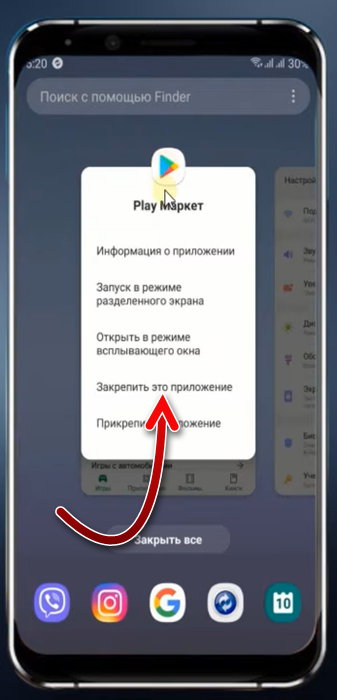
- Каждое приложение будет отображаться в виде окошка со своей иконкой в верхней части. Тапните на иконку в верхней части окошка нужного приложения.


Советы по фоновой работе приложений
Есть ещё несколько вопросов, которые следует осветить по теме работы приложений в фоне на телефонах с Android:
- Иногда в интернете можно встретить совет — для того чтобы приложения на Android работали в фоне, надо установить какое-то ещё дополнительное системное приложение. Однако, как мы выяснили по пошаговым инструкциям в этой статье, никакого дополнительного приложение не нужно. Дополнительное приложение будет лишь нагружать систему, не принося никакой пользы.
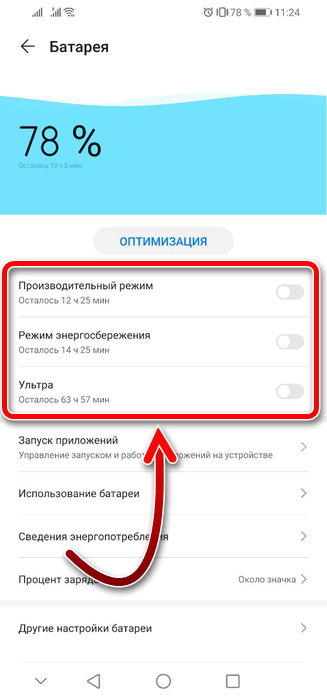
- Приложения тратят энергию аккумулятора, а у некоторых смартфонов есть режимы энергосбережения, которые продлевают работу устройства на одной зарядке. Если включен строгий режим, то он может привести к тому, что фоновые приложения будут закрыты, даже если пользователем они были закреплены. Это будет сделано для экономии заряда аккумулятора. Доступ к режимам энергопотребления находится в настройках, обычно в разделе «Батарея».
Посмотрите это видео, в котором показано, как сделать, чтобы приложения оставались в фоне на Андроид.
Что такое фоновый режим в телефоне Андроид — как убрать
Практически каждый владелец смартфона под управлением операционной системы Андроид слышал о таком понятии, как «фоновый режим», или встречал его на специализированных ресурсах или форумах, посвященных мобильным телефонам. Не все точно знают, что он означает, поэтому в этом материале будет подробно рассказано, что такое фоновый режим в телефоне Андроид, зачем он нужен и как устроена эта технология.
Что такое фоновый режим в телефоне Андроид
Фоновая работа – полезная особенность ОС Андроид
Фоновый режим – это специальный режим работы некоторых компонентов операционной системы, при котором приложения и процессы программ работают без ведома пользователя и без его непосредственного участия. В пример можно привести какой-либо мессенджер. Человек вроде бы закрыл его и не видит, как он работает.
Иногда даже кажется, что он неактивен, но это только на первый взгляд. Как только пользователю приходит СМС-сообщение, программа обрабатывает его, запускается или показывает соответствующее уведомление с текстом сообщения. Все это благодаря тому, что она была запущена в фоновом режиме.
Некоторые примеры не такие положительные. В ОС Андроид есть множество предустановленных сервисов Гугл, которые активничают даже тогда, когда человек не пользуется ими. Они способны «съедать» приличную часть системных ресурсов при фоновой работе, использовать лимитированный интернет-трафик при загрузке обновлений и так далее. Самое плохое, что удалить их без наличия рут прав не получится. Их можно только отключить.
Для чего это нужно
Приложения, которые работают в фоновом режиме, чаще всего не тратят много системных ресурсов и подключаются к глобальной сети только в том случае, если пользователь находится недалеко от знакомой точки доступа Wi-Fi. Они регулярно взаимодействуют с сетью на предмет каких-либо важных обновлений, оповещают об этом человека и спрашивают, стоит ли установить его или нужно подождать.
Важно! Это очень полезно, когда пользователь занят и не может каждый день просматривать нужные обновления любимых программ. Также фоновый режим нужен для оповещения владельца устройства о новых сообщениях, изменениях и новостях.
Картинка 2 Мониторинг процессов, работающих в фоновом режиме
Чем отличается от фоновой передача данных
Кроме фонового режима на девайсах имеется фоновая передача данных. Эта функция способна определять режим учета, отправки и получения каких-либо данных на фоне. Если эта опция будет активирована, то приложения при наличии доступа в глобальную сеть будут получать к ней доступ. Отключив же функцию передачи, человек будет позволять программе или игре получать выход в сеть лишь тогда, когда она будет запущена и активна.
В качестве примера следует привести все тот же мессенджер или любой другой сервис обмена сообщениями или почтой. Если у них не будет доступа к фоновой передаче информации, то они не смогут связываться сервером, и не будут уведомлять пользователя о новых письмах или сообщениях даже тогда, когда связь с интернетом на телефоне имеется. Произойдет это только после входа в приложение, где человек увидит сразу несколько писем или сообщений, которые пришли за время его «отсутствия».
Как работает фоновый режим на Андроиде
Фоновый режим работает по аналогии с компьютерной версией этой технологии, ведь изначально он появился на десктопных операционных системах и лишь потом перекочевал на мобильные платформы по типу Андроид, iOS или Windows Mobile.
Принцип его действия заключается в запуске программ в скрытом режиме, при котором они не мешают пользователю и не влияют на общую производительность системы, но при этом активно продолжают выполнять свои специфические функции:
- Обновление ОС и программ.
- Связь с сервером для обновления данных на виджетах.
- Оповещение человека о новых СМС-сообщениях или новостях в мессенджерах или социальных сетях и так далее.
Всего у приложений на телефоне под управлением ОС Андроид есть несколько состояний работы:
- Активное. Приложение активно работает.
- Неактивное. Программа была запущена и на данный момент находится в фоновом режиме, но не выполняет каких-либо действий из-за перехода девайса в режима сна и т.д.
- Фоновое. Окна программы не на текущем экране, но оно все еще работает в свернутом виде.
- Остановленное. Приложение не выполняет свои функции, но находится в памяти устройства.
- Незапущенное. Программа была удалена из списка активно выполняющегося ПО или не была запущена вообще.
Картинка 3 Запрет на использование фона
Включение и отключение фонового режима на Андроиде
После знакомства с вопросом о том, что такое фоновое подключение в Андроид, необходимо разобрать, как отключить фоновый режим на Андроиде. Пользователь спокойно может удалить некоторые программы из фона или наоборот добавить их туда.
Полностью отключить режим нельзя, но можно выключить передачу данных. Для этого:
- Переходят в параметры своего телефона.
- Выбирают раздел «Беспроводные сети» или «Мобильный интернет».
- Находят пункт «Передача данных» и параметр «Предупреждения и лимит».
- Устанавливают определенные предупреждения, когда софт тратит больше трафика, чем он должен и ограничивают потребление интернета в случае исчерпания лимита.
Способы сократить количество активных пользовательских процессов через инженерное меню
«Убить» некоторые процессы, работающие на фоне, через инженерное меню – крайне неудобно. Некоторые варианты для процессоров MTK вообще не предоставляют такой возможности, поэтому рекомендуется пользоваться специальными приложениями или самостоятельно чистить автозагрузку.
Очистка автозагрузки
Не все знают, как остановить приложение на Андроиде. На самом деле, можно включать и отключать фон для каждой программы по отдельности. Это поможет только до перезапуска, поэтому следует чистить автозагрузку телефона. Для этого можно воспользоваться специализированной программой, так как стандартных решений для этого не предусмотрено.
Одна из них – All-In-One Toolbox, позволяющая ускорить девайс за счет удаления ненужных приложений, который сильно тормозят ОС при загрузке телефона. Это также избавляет от фоновых процессов, которыми сопровождается запуск приложений в авторазгрузке.
Важно! То же самое можно проделать и вручную, но придется удалять программы или останавливать их активность для каждой отдельно. Для этого переходят в настройки, находят раздел с ПО и останавливают часть запущенных приложений.
Картинка 4 Остановка программы позволяет убрать ее из автозапуска
Как посмотреть список процессов, работающих в фоне на Андроиде
Для того чтобы ознакомиться со списком активных и работающих на фоне приложений, необходимо скачать программу Greenify или вышеописанное решение (All-In-One Toolbox). Сразу же после входа перед человек появляются все активные процессы с возможностью их отключения и «усыпления».
Если скачивать стороннее ПО не хочется, то можно воспользоваться стандартным решением:
- Перейти в параметры устройства.
- Найти раздел «Приложения».
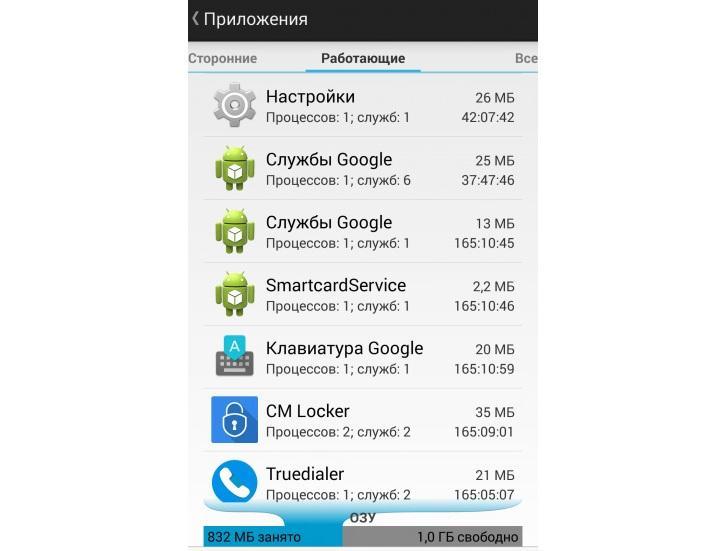
- Выбрать вкладку «Активные».
- Просмотреть список и по желанию удалить некоторый софт из памяти путем его остановки.
Картинка 5 Интерфейс Greenify
Преимущества и недостатки фоновой работы приложений на Android
Если говорить о преимуществах работы на фоне, то стоит выделить следующие:
- Частичная автоматизация выполняемых процессов обновления ПО или уведомления человека, которые не требуют его вмешательства.
- Рост функциональности мобильного аппарата и операционной системы.
- Расширение функции мультизадачности, когда девайс выполняет сразу несколько процедур.
Важно! Есть у данного подхода и минусы, основной из которых заключается в высоком потреблении энергии аккумулятора девайса. Когда службы активно работают, то телефон не может войти в режим сна и сохранить автономность работы на пару часов больше.
Картинка 6 Работа в All-In-One Toolbox
Какие фоновые процессы на Android нельзя останавливать
Если руководствоваться принципом, что остановить следует те приложения, которые тратят самый большой процент зарядки аккумуляторной батареи и те, которые занимают больше всего ОЗУ, то это порой может привести не туда. Все дело в том, что наибольшее количество ресурсов и зарядки тратит сама операционная система и ее компоненты. Остальное распределяется между системными и пользовательскими приложениями.
Начинать нужно с программ, в названии которых есть слово «Google». Делать это нужно спокойно и без фанатизма, хотя сколько-нибудь действительно важные сервисы и службы просто не дадут себя закрыть и остановить. Не стоит закрывать и такие программы: Google Search, Google Play services, Google Contacts Sync, Google Keyboard, Google Play Store. Все остальное, если человек этим не пользуется, может быть остановлено. Руководствоваться при этом нужно списком статистики использования системных ресурсов и энергопотребления.
Картинка 7 Анализ траты системных ресурсов
Теперь вопрос о том, как отключить фоновые приложения на Андроид, закрыт. Сегодня есть много программ для работы с фоном, позволяющих настроить, разрешить или запретить запуск тех или иных служб или процессов.
Просмотр фоновых приложений в Android

Работающие в фоновом режиме приложения нагружают компоненты смартфона, уменьшая его производительность, а также потребляют ресурсы аккумулятора. В Android можно посмотреть, какие процессы работают в фоне, для контроля, а некоторые из них будет возможность остановить. Информация о приложениях доступна при использовании встроенных возможностей:
- Откройте штатные «Настройки», затем выберите раздел «Приложения».
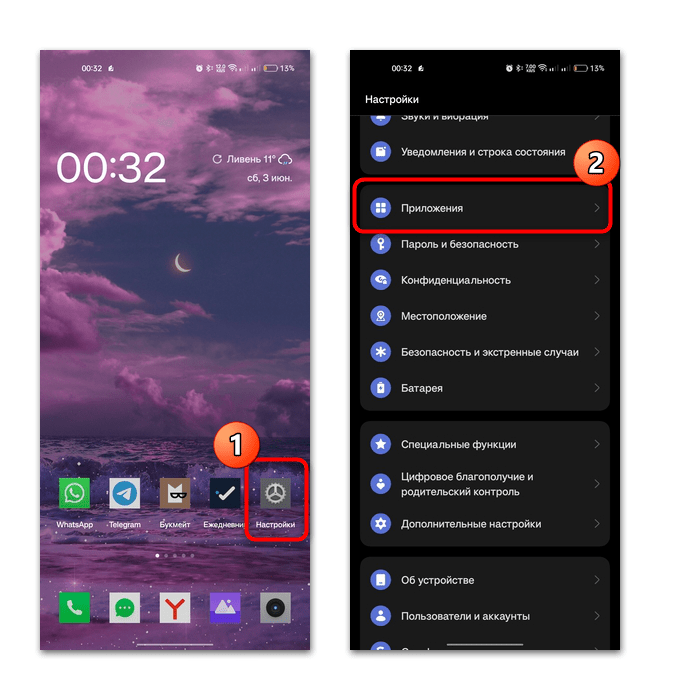
- Чтобы открыть список установленных программ, тапните по «Приложения» или «Управление приложениями», затем по трем вертикальным точкам и по пункту «Показать системные процессы».
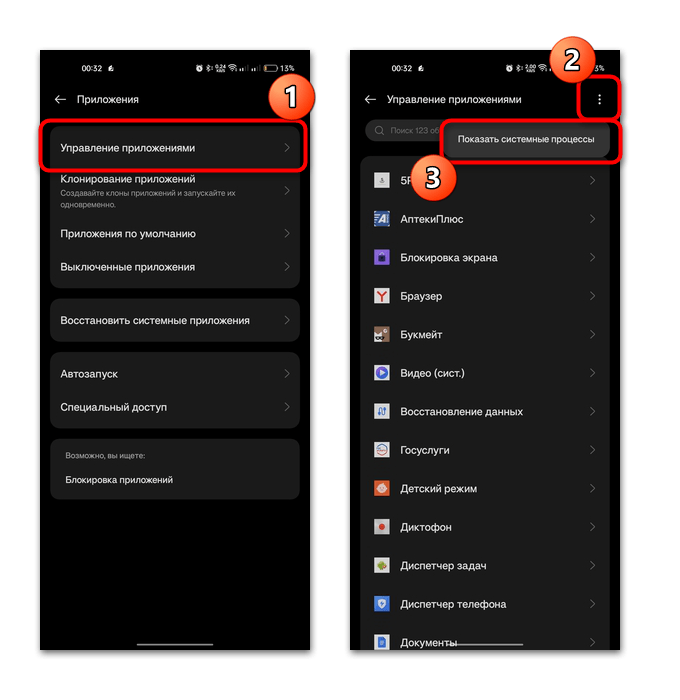
- Отобразится список всех процессов (не только установленных приложений, но и системных функций), которые в данный момент работают в фоне. Это могут быть и средства запуска различных модулей и опций телефона, например Bluetooth. Для просмотра более подробной информации достаточно нажать на название программы – появится окно со сведениями о процессе, а также некоторые дополнительные возможности, к примеру очистка кеша или остановка работы средства или софта.
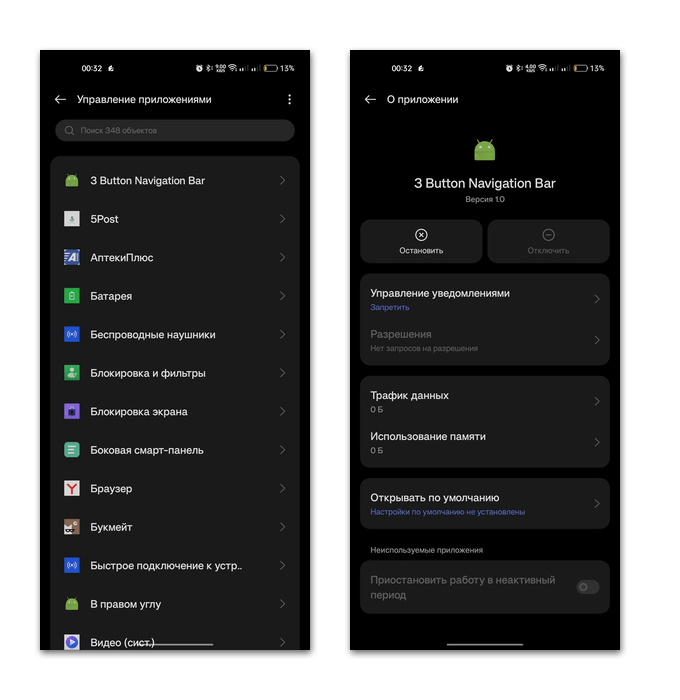
Мы разобрали алгоритм действий на чистом Андроиде 13. В более ранних версиях в разделе «Приложения» бывает реализовано несколько вкладок, одна из которых – «Работающие приложения». Здесь можно также посмотреть, какие программы функционируют в фоновом режиме.
Способ 2: «Диспетчер процессов»
В новых версиях операционной системы предусматривается встроенная функция «Диспетчер процессов», с помощью которой можно посмотреть только установленные программы, работающие в фоновом режиме, то есть системные процессы будут недоступны. Таким образом, удастся контролировать работающие программы и останавливать их, не препятствуя корректной работе самого Андроида.
Чтобы перейти в подраздел «Диспетчер процессов», достаточно через штатные «Настройки» выбрать пункт «Дополнительные настройки». 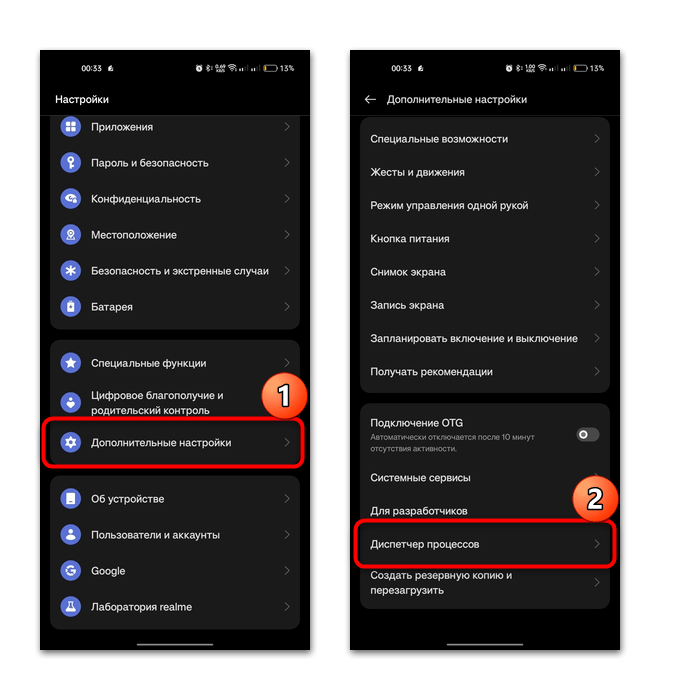
Появится список приложений, которые в данный момент работают. На вкладке «Сторонние приложения» находятся программы, которые устанавливали вы, а на «Системные приложения» — предустановленный в систему софт. 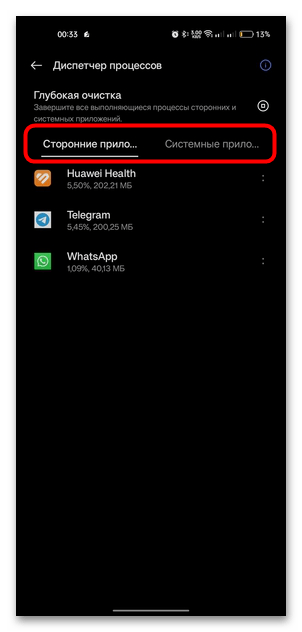
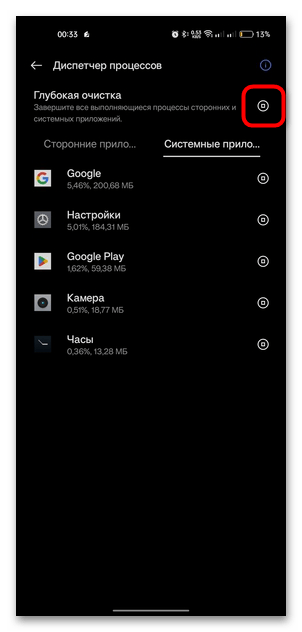
Через «Диспетчер процессов» можно закрыть ненужные приложения по отдельности или все сразу, нажав на кнопку в виде квадрата.
Способ 3: Раздел «Для разработчиков»
Некоторые сведения о работающих в фоне приложениях доступны в по умолчанию скрытом разделе «Для разработчиков». Для начала его потребуется включить. Ознакомьтесь с нашей отдельной инструкцией, чтобы узнать, как это правильно сделать.
Подробнее: Как включить режим разработчика в Андроид 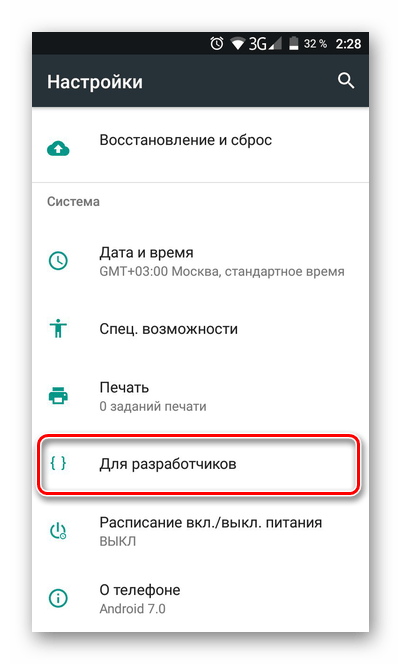
После того как режим будет активирован, переходите в системные «Настройки» и выберите его в списке параметров. Также он может находиться в подразделе «Дополнительные настройки» или «Система и обновления». 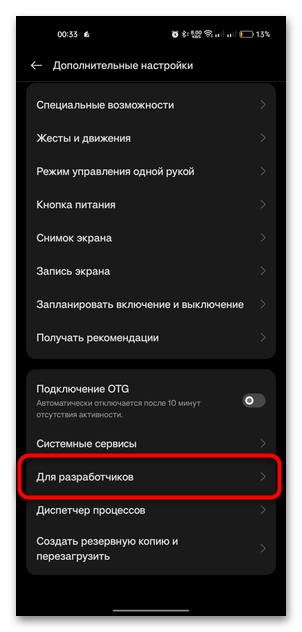
Отыщите в списке функций пункт «Работающие службы». В новом окне появится информация о том, сколько оперативной памяти занимает система и работающие в фоне приложения, а ниже – список софта. Также здесь есть сведения о процессах, которые создают сами программы. При выборе софта в новом окне можно просмотреть остальные детали и закрыть процессы при необходимости. 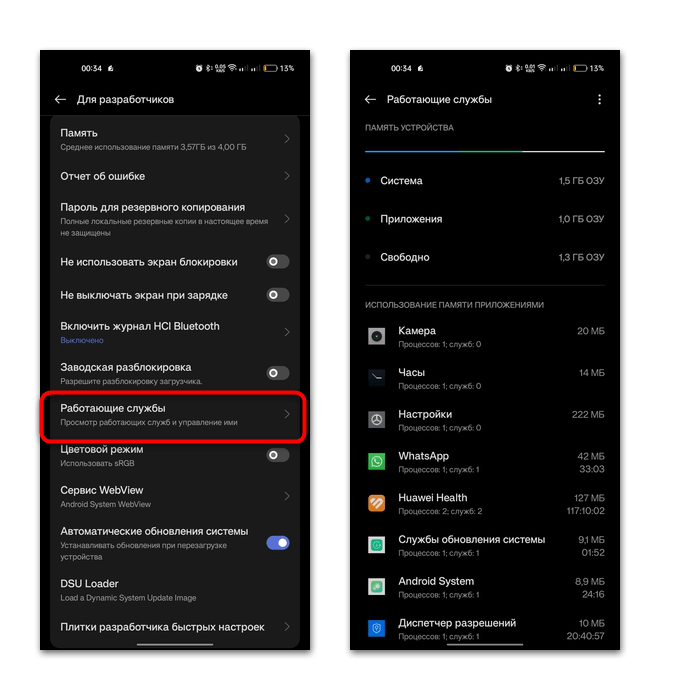
Также через раздел «Для разработчиков» можно посмотреть процессы в кеше. Для этого тапните по трем точкам вверху и выберите соответствующий пункт. 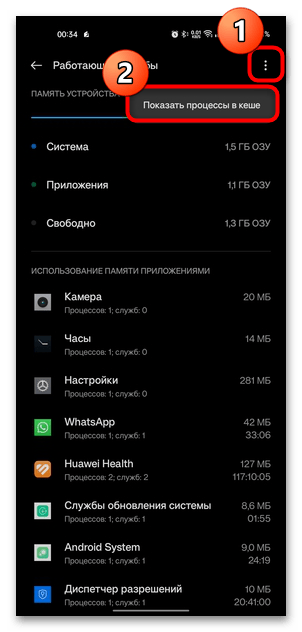
Способ 4: Сторонние приложения
Для контроля работы приложений можно прибегнуть к использованию стороннего софта. Некоторые из таких приложений представляют собой полноценные диспетчеры процессов, которые могут стать заменой встроенному средству.
Наиболее простой и бесплатной утилитой является Task Manager, доступная для скачивания в официальном магазине приложений Google Play. С ее помощью можно не только посмотреть фоновые приложения на Андроиде, но и остановить их работу.
Достаточно скачать и запустить приложение, затем дать необходимые для корректной работы разрешения. В главном окне будет список работающих программ. Справа чекбоксы, позволяющие отметить приложения, которые нужно закрыть. 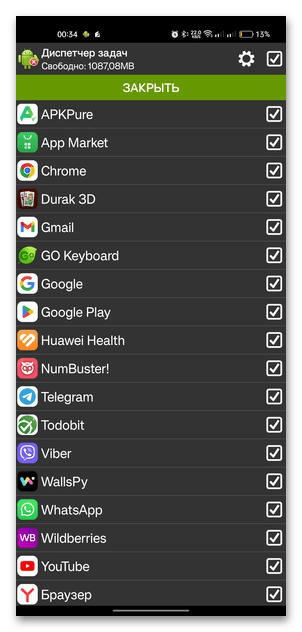
Через раздел с настройками включается отображение и системных задач. Для этого нажмите на значок в виде шестеренки, затем выберите пункт «Настройки» и отметьте соответствующую функцию. 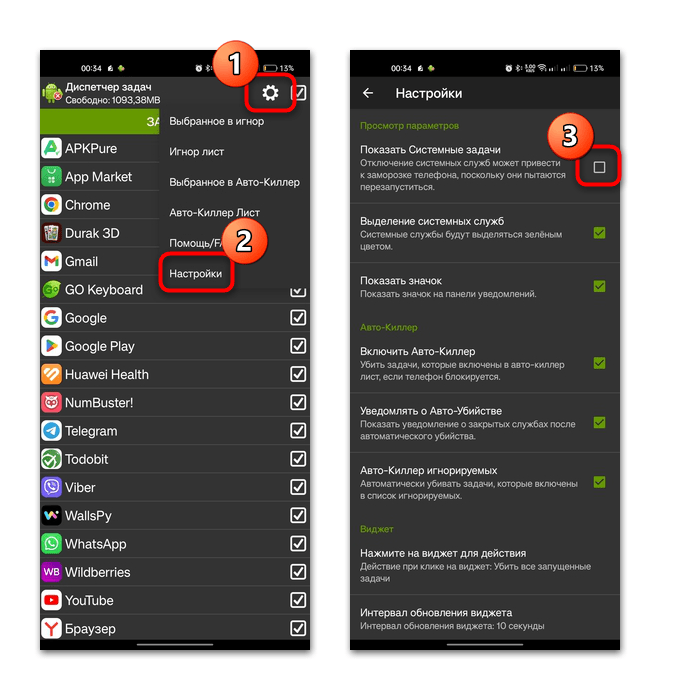
Есть и другие решения для Android, позволяющие просматривать и управлять процессами, которые работают на телефоне. У нас на сайте есть обзор таких приложений с кратким описанием и ссылками на скачивание.
Подробнее: Диспетчеры задач для Android