Как найти дубликаты файлов в Windows 10/11 и удалить
Основная причина, по которой вы находитесь здесь прямо сейчас, заключается в том, что вы настойчиво хотите избавиться от избыточных дубликатов файлов, скомпилированных здесь и там на вашем компьютере. Вы можете получить множество решений о том, как найти дубликаты файлов в Windows 10/11, но вам нужно позаботиться о многих вещах. Хотя избавиться от дубликатов файлов несложно, раздражает находить их по отдельности и удалять один за другим. Если вы столкнулись с огромной коллекцией дубликатов файлов в вашей системе и хотите знать, как найти и удалить дубликаты файлов в Windows 10/11. В этой статье вы можете ознакомиться с каждым решением для поиска дубликатов файлов в Windows 10/11, их удаления и поддержания чистоты компьютера, а также с советами по предотвращению повторного накопления дубликатов файлов Windows 10 в будущем.

Часть 1: Почему у меня на компьютере есть дубликаты файлов?
Как найти и удалить дубликаты файлов в Windows 10, должно быть вашей второй заботой. Первый — это то, как у вас в итоге оказались эти груды ненужных файлов с различными фотографиями, видео, документами, листами и многим другим.
Скопление дубликатов файлов происходит по нескольким причинам. Удивительно, но это то, что пользователи обычно делают по ошибке, и это одна из наиболее распространенных причин. Например; загрузка одного и того же файла дважды, сохраненного в одной папке, возможно, за которым следует число в скобках.
Часть 2: Как найти дубликаты файлов в Windows 10/11 без программы?
Пользователи Windows 10 могут вручную классифицировать дубликаты файлов Windows 10 в своих системах, используя функции и преимущества Windows. Ниже приведены некоторые полезные и практические моменты, которые вам следует иметь в виду. Некоторые из них очень просты и представлены перед вами в Windows 10. Давайте сразу перейдем к делу.
Решение 1. Используйте представления Windows для поиска дубликатов файлов
Проводник Windows предоставляет различные представления данных, хранящихся в системе. например, Большие значки, Маленькие значки, Средние значки, Очень большие значки, Список, Детали, Плитки и содержимое. Это могло бы помочь без особых усилий идентифицировать дубликаты файлов. Здесь также могут помочь такие функции, как панель предварительного просмотра и сведения о файле, такие как дата и время создания.
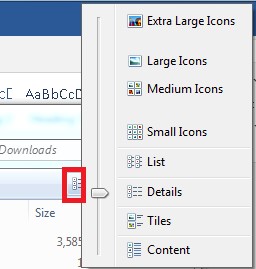
Решение 2: Сортировка файлов с помощью панели сведений проводника для обнаружения дубликатов файлов
Вы можете отсортировать дубликаты файлов, используя параметры Имя, Дата изменения, Тип, размер, чтобы быстро идентифицировать дубликаты. Но получение сведений о нескольких дублирующихся файлах может стать немного сложной задачей и отнимать много времени, если вы вручную просматриваете панель сведений о своих файлах.
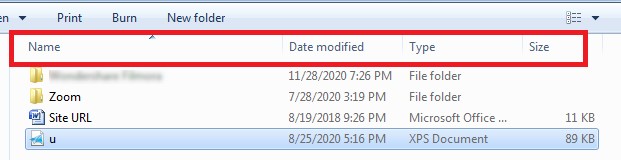
Решение 3: Используйте функцию поиска для поиска дубликатов файлов
Эта функция поиска в проводнике Windows полезна, когда у вас уже есть некоторая предварительная информация об именах файлов. Это возможно только тогда, когда вы точно знаете, какой файл и дубликаты вы ищете. Ввод расширения файла в строке поиска может помочь вам в поиске файлов.
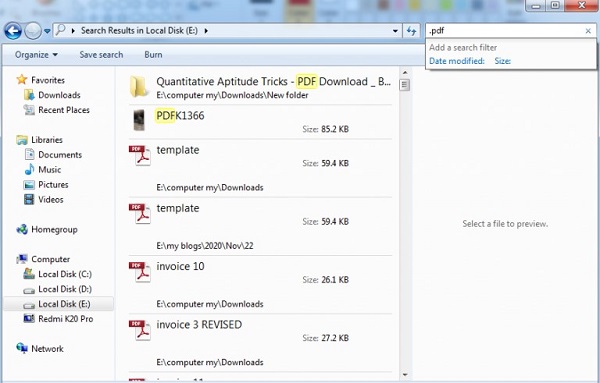
Часть 3: Как найти и удалить дубликаты файлов в Windows 10/11 с помощью программы?
Очистка вашего компьютера с Windows является обязательной. Однако это может занять много времени, поскольку вручную приходится просматривать множество файлов, фотографий, документов и видео. К счастью, ответ на вопрос, как найти дубликаты файлов в Windows 10 бесплатно? обсуждается далее более подробно. Для ПК с Windows 10/11 доступно несколько инструментов и программного обеспечения для удаления дубликатов файлов в Windows 10, которые помогут вам.
Решение 1: 4DDiG Duplicate File Deleter
4DDiG Duplicate File Deleter — лучший локатор копий документов для Windows. Это работает для других устройств на базе Windows, включая USB-накопитель streak, SD-карту, внешние жесткие диски, и дальше — предел возможностей. Он использует алгоритм дайджеста сообщений MD5 для быстрого обнаружения копий документов со 100% точностью.
Поиск дубликатов файлов в Windows 10 с помощью этой программы не требует особых усилий. Вы можете без особых усилий привести в порядок надоедливые копии, например, фотографии, записи, звуки, отчеты и другие документы. Приведенный ниже помощник проведет вас по циклу устранения копирования документов с помощью этого потрясающего устройства.
Топ-12 лучших бесплатных инструментов поиска дубликатов файлов для Windows 10/11 и Mac
Забитая память компьютера может быть неприятной для любого человека. Многие из нас страдали из-за нехватки места на диске, а позже оказывалось, что на жестких дисках в разных местах хранится большое количество копий файлов. К счастью, есть бесплатное средство для удаления дубликатов файлов, которое может избавить вас от этой головной боли. Удаляя дубликаты, мы можем освободить место на жестком диске и улучшить производительность компьютера. Итак, если вы устали работать за медленным компьютером с забитой памятью, ознакомьтесь с нашим списком из 12 лучших средств, которые выполнят бесплатный поиск дубликатов файлов.
Бесплатный поиск дубликатов файлов безопасен и эффективен?
Многие пользователи хотели бы узнать больше информации касательно бесплатного поиска дубликатов файлов. Безопасно ли это использовать? И работает ли это? Не переживайте, все программы из нашего списка безопасны, прошли тестирования много раз и не содержат вредоносных программ, а реклама не будет собирать ваши личные данные. Они эффективно находят и удаляют дубликаты файлов и программу можно настроить для обеспечения идеальной работы. Попробуйте и забудьте навсегда о забитой памяти и неорганизованном пространстве!
Как выбрать лучший бесплатный инструмент для удаления дубликатов файлов
При поиске бесплатной программы для удаления дубликатов файлов, на странице результатов вы увидите множество бесплатных средств поиска дубликатов файлов. На данный момент вам, возможно, понадобится больше информации, чтобы сделать выбор. Не волнуйтесь: вот несколько полезных рекомендаций, которые облегчат вам процесс выбора.
- �� Точность: это основной показатель для оценки качества бесплатного инструмента для поиска дубликатов файлов. Если он не точный, в нем нет смысла.
- �� Простота использования: хоть он и бесплатный, у него должен быть простой в использовании интерфейс. Если он кажется вам сложным в использовании, при работе вы можете совершить серьезные ошибки, которые могут привести к потере важных данных из-за случайного удаления.
- ✔️ Совместимость: Он должен поддерживать практически все типы файлов и носителей. Таким образом, вам не придется выбирать разные программы для очистки разных устройств или типов файлов.
- ⏰ Скорость извлечения дубликатов файлов: Представьте, что вы тратите часы на простое сканирование одного диска. Вас это устраивает? Нет, поэтому он должен отображать результаты сканирования быстро и эффективно.
- �� Отзывы пользователей: отзывы более точно покажут, является ли этот бесплатный инструмент для поиска дубликатов файлов таким честным и эффективным, как он показан в рекламе.
Мы выбрали 12 лучших программ с помощью приведенного выше разностороннего сравнения. Надеемся, что они смогут быстро помочь вам удалить дубликаты файлов в Windows 11, 10 и Mac.
Топ-12 лучших бесплатных инструментов для поиска дубликатов файлов в 2023 году
Со временем память вашего компьютера или другой носитель будут заполнены большим количеством файлов. Поэтому вам стоит ознакомиться с более подробной информацией, чтобы выбрать бесплатную программу для удаления копий файлов, которая подходит именно вам для удаления ненужных дубликатов.
iBeesoft программа для поиска дубликатов файлов
Это отличный инструмент для поиска и удаления дубликатов музыкальных файлов, изображений или видео с диска, SD-карты, флешки и многого другого за считанные минуты. Он предлагает передовые алгоритмы для сканирования всей системы на наличие дубликатов, не пропуская ни одного файла! Кроме того, вы можете настроить параметры таким образом, чтобы находить только определенные типы файлов, и повысить точность результатов сканирования. Благодаря минимальному использованию ресурсов системы, бесплатная программа iBeesoft Duplicate File Finder не замедлит работу других программ во время работы в фоновом режиме. Благодаря интуитивно понятному пользовательскому интерфейсу и простым инструкциям, любой желающий может использовать это программное обеспечение, независимо от его технических знаний или опыта.
Gemini
Поиск и удаление дубликатов файлов с Mac — отличное решение. Программное обеспечение позволяет предварительно просматривать файлы перед их удалением, чтобы по ошибке не потерять важную информацию. К тому же, гибкие фильтры позволяют сузить результаты поиска именно так, как вы хотите. Благодаря интуитивно понятному интерфейсу и простоте управления лучший бесплатный поиск дубликатов файлов для Mac — это идеальный инструментом для экономии времени и повышения производительности!
CCleaner
Это одно из замечательных решений, которое поможет привести в порядок ваши цифровые устройства и освободить драгоценное место для хранения. CCleaner может удалять не только дубликаты, но и ненужные файлы, кэш браузера и т.д. В целом, это полезный инструмент оптимизации и защиты системы. И, наконец, у него отличная служба поддержки клиентов и он регулярно обновляется, обеспечивая максимальную производительность в любое время. С его помощью вам больше не придется сталкиваться с проблемами недостатка емкости хранилища.
Duplicate Files Fixer
Он быстрый и прост в использовании, позволяет быстро обнаруживать и удалять любые лишние копии файлов без риска потери данных. Интуитивно понятный интерфейс позволяет легко настроить поиск, выбрав типы файлов или дисков, которые вы хотите отсканировать. Вы также можете установить фильтры по названию файла, размеру и дате изменения, чтобы сузить список дубликатов до того, как они будут помечены для удаления. С помощью этого бесплатного средства для удаления дубликатов файлов вы сможете привести цифровые данные на вашем устройстве в порядок.
DupeGuru
Это мощное и простое в использовании решение для быстрого удаления дубликатов файлов с компьютера. Благодаря интеллектуальному алгоритму сопоставления dupeGuru точно определяет дубликаты в папках, на дисках и даже в таких форматах, как текст, HTML или исходный код. Он предоставляет исчерпывающие результаты сравнения с молниеносной скоростью, так что вы можете быстро найти и удалить ненужные копии одного и того же файла. Неважно — вы студент, который хочет навести в файлах порядок, или специалист, которому необходимо быстро находить лишние документы, dupeGuru всегда поможет выполнить задачу.
Easy Duplicate Finder
Будь то музыкальные файлы, фотографии, видео, документы или что-либо еще, эта мощная программа легко просканирует данные и быстро обнаружит дубликаты файлов. Он даже дает вам возможность сразу же их удалить — к тому же, вы можете просмотреть изображения перед удалением, чтобы убедиться, что вы удаляете только то, что хотите! С помощью этого бесплатного поисковика дубликатов вы можете быть уверены, что ваш компьютер будет эффективно работать и не будет засоряться.
Duplicate File Detective
Это мощное и простое в использовании приложение, созданное, чтобы помочь вам найти и удалить дубликаты файлов с SD-карты, диска или флешки. Тщательно сканируя все папки на вашем жестком диске, Duplicate File Detective быстро обнаруживает любые дубликаты файлов в нескольких местах, позволяя вам избавиться от них раз и навсегда. Это бесплатное средство для удаления дубликатов может обрабатывать большие объемы информации, гарантируя при этом полную безопасность ваших данных – безопасно удаляя только те копии, которые соответствуют заданным параметрам.
SearchMyFiles
Это хороший выбор для пользователей, которые хотят легко и быстро удалить дубликаты файлов с компьютеров. Благодаря мощной технологии сканирования SearchMyFiles быстро просканирует всю систему и найдет копии файлов. Кроме того, многочисленные расширенные функции помогут вам точно определить, какие файлы вы хотите сохранить и удалить — например, различные типы файлов, диапазоны размеров и многое другое! После использования этого бесплатного средства для поиска дубликатов файлов на вашем жестком диске не останется ненужных дубликатов файлов.
Fast Duplicate File Finder
Это самый простой и быстрый способ удалить дубликаты файлов с компьютера в кратчайшие сроки. Он идеально подходит для поиска одинаковых файлов в разных папках или дисках и поиска похожих изображений, аудио- или видеоклипов. Благодаря инновационным алгоритмам Fast Duplicate File Finder может находить даже самые незаметные дубликаты файлов и значительно экономить ваше время на сканировании огромных коллекций файлов. Этот бесплатный поисковик дубликатов — обязательный инструмент для тех, кто хочет содержать компьютер в чистоте и порядке.
DupInOut
Это незаменимый инструмент для быстрого и легкого поиска и удаления ненужных дубликатов файлов с компьютера. Это мощное программное обеспечение предназначено для экономии вашего времени, оно помогает вам находить, выбирать и удалять ненужные копии одного и того же файла всего за несколько секунд. Неважно — пытаетесь ли вы освободить место на жестком диске или у вас есть другая причина для удаления дубликатов файлов с устройства, DupInOut поможет вам выполнить работу быстро и эффективно.
Duplicate Cleaner
Это идеальное программное обеспечение, которое поможет вам избавиться от надоедливых дубликатов файлов, засоряющих компьютер. Легко и быстро удаляйте дубликаты файлов, такие как фотографии, музыка, документы, видео и другие типы файлов. Duplicate Cleaner предлагает систему быстрого сканирования для быстрого выявления дубликатов файлов, чтобы вы могли легко удалить их со своих дисков быстро и безопасно. У этого бесплатного инструмента для поиска дубликатов файлов удобный интерфейс, который упрощает его использование и вам не нужен технический опыт.
XYplorer
Это простой в использовании и надежный инструмент для управления файлами. С помощью XYplorer вы можете полностью просканировать компьютер или только определенные папки сразу на наличие дубликатов и с легкостью автоматически удалить их. Неважно — пытаетесь ли вы освободить дополнительное место на жестком диске или просто ищете быстрый и простой способ обеспечить эффективную работу компьютера, это бесплатное средство для удаления дубликатов файлов — решение для вас.
Как эффективно избежать создания дубликатов на компьютере
Упорядочивание файлов на компьютере и отсутствие дубликатов может сэкономить вам время и избавить от стресса в долгосрочной перспективе. Вы можете предпринять несколько простых шагов, чтобы наверняка избежать дублирования файлов на компьютере.
- ��️ Для начала создайте организованную систему присвоения имен и упорядочивания файлов.
- ��️ Регулярно очищайте загрузки, папки с временными файлами, старые резервные копии или черновики. Это такие места, где, как правило, накапливаются дубликаты.
- �� Наконец, купите надежную программу поиска дубликатов файлов, чтобы находить и удалять случайные дубликаты.
С помощью этих советов вы сможете организовать порядок на вашем компьютере и освободить память.
Часто задаваемые вопросы
Как бесплатно найти дубликаты файлов на компьютере?
Один из вариантов — использовать встроенную функцию Windows под названием «Проводник файлов». Этот инструмент позволяет сортировать файлы по имени, размеру и дате изменения. Отсортировав файлы и затем выбрав дубликаты, вы можете быстро удалить их. Другой вариант — использовать бесплатную программу такую как iBeesoft Duplicate File Finder или CCleaner. Эти программы сканируют жесткий диск на наличие дубликатов файлов и могут их удалить.
Есть ли бесплатный инструмент для удаления дубликатов файлов?
Одним из популярных вариантов является iBeesoft Duplicate File Finder, который позволяет сканировать ваш компьютер на наличие дубликатов файлов на основе имени, размера или содержимого. Вы можете настроить критерии поиска таким образом, чтобы отфильтровывать определенные типы файлов или местоположения, упрощая поиск по определенным областям вашего компьютера. Всего в несколько кликов вы можете освободить ценное пространство на диске и сохранить привести файлы в порядок.
Может ли ПК с Windows удалять дубликаты?
В системах Windows нет встроенного средства для поиска дубликатов файлов. Чтобы удалить дубликаты файлов, вы можете воспользоваться iBeesoft Duplicate File Finder, который использует новейшие технологии, чтобы не пропустить дубликаты.
Какая программа лучше всего подходит для бесплатного поиска дубликатов файлов?
Хотя существует множество вариантов, какой из них лучший — это субъективный выбор, основанный на индивидуальных предпочтениях и потребностях. Некоторые популярные варианты включают iBeesoft Duplicate File Finder, Duplicate Cleaner и CCleaner. Эти программы предназначены для того, чтобы помочь вам найти и удалить дубликаты файлов, освободив ценное место на компьютере. У них также есть различные функции, такие как расширенные фильтры поиска, возможности предварительного просмотра файлов и даже возможность перемещать файлы в другое место или удалять их навсегда.
Вывод
Упорядочивание файлов позволяет легко накапливать дубликаты, даже не осознавая этого. Но не волнуйтесь; вы можете быстро найти и удалить эти надоедливые дубликаты с помощью лучшего бесплатного средства для поиска дубликатов файлов. Удаляя дубликаты, вы также помогаете повысить общую производительность компьютера. Так что попробуйте бесплатное средство для удаления дубликатов файлов и приведите свои файлы в порядок уже сегодня!
Как дублировать файл на компьютере
Дубликаты файлов в компьютере и их удаление. Программы для этих целей
Даже обладатели самых объёмистых тяжелых дисков сталкиваются с нехваткой памяти. Чаще всего для освобождения места пользователи удаляют программы, которые в настоящий момент не используются, но могут оказаться необходимыми в дальнейшем.
Мало кто задумывается о том, что весомый процент памяти компьютера занимают дубликаты файлов. О том, что это и как от них избавиться, и пойдёт речь в этой статье.
Что такое дубликаты как их найти
Дубликат – это копия уже имеющегося документа. На компьютере и цифровых носителях дубликатами по большей части выступают пользовательские данные. Архивы, игры, видео или фотографии иногда легче еще раз скачать из интернета, чем искать на компьютере.

Кажется, что несколько файлов не существенно заполняют память, но со временем пара фотографий превращается в гигабайты занятого места, что может негативно влиять на работу операционной системы.
Дублируемые файлы есть на компьютере у каждого. Где-то они занимают немного места, в то время как у другого пользователя могут значительно засорять жесткий диск. Обнаружить такие файлы можно как самостоятельно, так и с помощью сторонних программ.
Как удалить повторяющуюся информацию в папках с компьютера
Регулярное удаление дубликатов, увеличивает место на дисках и помогает оптимизировать работу компьютера.
Удалить дубли с компьютера можно несколькими способами:
- Самостоятельно просматривая каждую папку. Несомненно, это худший вариант, так как процесс долгий и кропотливый, а в результате можно многое пропустить.
- С помощью командной строки. Встроенных средств для поиска дубликатов у Windows нет, но можно воспользоваться командной строкой PowerShell.На её основе прописаны сотни скриптов, среди которых есть и скрипты по удалению дублей. Опытные пользователи могут прописать их и сами, в том числе настроив таким образом, чтобы не удалять файлы сразу, а только отобразить список. Однако такой способ не подойдёт для новичков.
- Воспользоваться программой. В интернете огромное количество специальных приложений для поиска и удаления дубликатов.Они отличаются методом поиска, например по названию, размеру или содержанию файла. Многообразие же позволяет выбрать подходящий конкретному пользователю.
Как удалить дубли с помощью различных программ
Найти в интернете утилиты, созданные для удаления дублей и прочего мусора с жесткого диска, не составит труда. Среди них есть как платные, так и бесплатные программы, а выбор конкретной зависит от предпочтений владельца компьютера. Вот несколько приложений, высоко оценённых пользователями.

- CCleaner. Говоря о качественной очистке компьютера от мусора, нельзя не упомянуть CCleaner. Помимо стандартной очистки компьютера, утилита предлагает и поиск дублей.Сделать это можно в разделе «Сервис». Здесь по желанию пользователя задаются критерии поиска: по размеру, дате, названию или содержанию. Также есть возможность пропускать некоторые файлы, например:
- «нулевые»;
- системные или недоступные для чтения;
- скрытые;
- размер которых превышает заданный.
- интерфейс полностью на русском языке;
- большое количество настроек и вариантов сортировки;
- быстрая работа на всех устройствах.
- поддержка любой операционной системы от Windows XP до Windows 10;
- диагностика и поиск дублей проводится как в скрытых папках, так и в архивах;
- по ходу поиска возможно просмотреть каждый файл, не закрывая приложение, а также сразу переименовать или перенести в другое место.
- фильтрацию по разрешению изображения;
- поддержку русского языка;
- наличие бесплатной версии;
- высокую скорость и качество работы.
Однако для расширения возможностей поиска, например, изображений следует установить платную версию. Утилита пользуется большой популярностью из-за удобства и эффективности в работе.
Приложений по поиску дубликатов в памяти компьютера великое множество. Установка хотя бы одного из них и периодичность в использовании дают ощутимое преимущество и позволяют провести качественную и полную очистку. Оптимизация места на жёстком диске положительно скажется на работе компьютера.
Видео по теме
На следующем видео рассказано о способах поиска и удаления дубликатов файлов на компьютере:
Сделать копию файла в Windows
Есть много способов, чтобы скопировать файл в Windows.
Самый простой способ с помощью команды Copy, которые могут быть доступны щелкнув правой кнопкой мыши на файл и выбрав команду из контекстного меню.

Затем вы можете щелкните левой кнопкой мыши где-то в окне, так что больше не выбран файл, нажмите правой кнопкой мыши и выберите команду Вставить.
Если вы просматриваете файл в окне проводника (например, двойным щелчком по папке, чтобы открыть его с помощью Проводника), вы можете скопировать файл с помощью опции в меню Правка (Edit, копировать и редактировать, вставлять).
Можно также использовать сочетания клавиш (Ctrl + C для копирования и Ctrl + V для вставки). После того, как копия файла создается, имя файла будет предшествовать «Копия», чтобы указать, что это копия. Вы также можете удерживать нажатой клавишу Control при перемещении файла, чтобы создать копию. Знак плюс появится на иконке файла, как вы перетащите его, чтобы вы знаете, вы создаете копию.
Вкладка Настройка позволяет изменить значок папки, и вы даже можете присвоить изображение, которое будет отображаться, если папка просматривается в виде эскиза в проводнике Windows (View, Thumbnails).
Как скопировать файл или папку
Многие пользователи компьютера рано или поздно сталкивается с вопросом: «А как копировать файл или папку?». Копированием называется процесс, при котором создается точная копия данных и отправляется в нужное место (это может другой носитель, или же перемещение внутри компьютера).
Данная статья предназначена в первую очередь для новичков которые с компьютером на ты. Так же на сайте есть раздел который обязательно стоит прочитать. Там вы найдете много полезной информации по работе с компьютером.
Как скопировать файл три простых способа
Первый способ: Копирование с помощью мышки.
Первое, что нужно сделать – это открыть носитель, откуда необходимо скопировать файл. Далее в открывшемся окне выбираем нужный вам файл. Курсор мыши направляем на документ и щелкаем правой кнопкой. В всплывающем окне из списка выбираем копировать.

Затем, открываем папку куда необходимо скопировать файл (это может быть другая папка на рабочем столе, или же флешка). Открыв папку (в моем случае я назвал его Урок 2), копируем файл, сделав один клик правой кнопкой (на свободное пространство), и всплывающем окне из списка выбираем вставить. И ваш документ скопирован.

Стоит заметить, если файл небольшой, то копирование произойдет за пару секунд. Если же файл большой, то это займет немножко времени, и на экране у вас всплывет окно, на котором можно будет отследить процесс копирования файла. Скорость копирования может зависеть, также и от операционной системы.

Второй способ: Копирование с помощью клавиатуры
Следующий способ проще, чем первый. Копировать файлы можно с помощью клавиатуры.
1. Выделяем нужный файл и нажимаем клавиши Ctrl и С (на английском языке), таким образом ваш файл скопирован.

2. Выбираю папку или другой носитель, куда необходимо скопировать файл. Открываем. И нажимаю клавиши Ctrl и V.

Все ваш файл или папка скопирована со всеми находящимися в ней данными.
Третий способ: Копирование методом перетаскивания
Открываем носитель где находится копируемый файл (в моем случае, это будет флешка), и папку куда планируем скопировать.

Открываем таким образом, чтобы оба окна были открыты на рабочем столе, т.е. нужно уменьшить оба окна, или одно.

Наводим курсор мыши на нужный файл, и нажимаю левую кнопку мышки. Не отпуская левую кнопку, перетаскиваю нужный файл в планируемое место для копирования. Должна появится надпись + Копировать в «указывается наименование файла, куда копируется».

Далее, отпускаем кнопку мыши и файл начнет копироваться в указанное вами место.

Как видите нет ничего сложного. Все эти способы достаточно просты. И каждый пользуется тем, вариантом, который считает удобным и быстрым.
Помимо этих способов копирования файла, также существует специальные программы, такие как CopyFolder, CopyMastro, Extention Copy и т.д., которые ускорят процесс копирования.
Выбор, копирование и вставка, удаление, переименование нескольких файлов и папок
Возможность выбора нескольких файлов и папок очень полезна, когда вы хотите поделиться, скопировать или даже удалить несколько файлов. Это очень экономит наше время и усилия. Только представьте, как это раздражало бы и отнимало много времени, если бы нам приходилось делиться, копировать-вставлять, удалять каждый файл или папку по одному.
Вы правильно знаете, что мы можем выбрать несколько файлов и папок на наших ПК с Windows? О, хорошо, даже если вы этого не сделаете, вы сейчас находитесь в правильном месте. Сегодня в этом посте мы поговорим о различных методах выбора нескольких файлов и папок на вашем ПК с Windows 11/10.
Как выбрать несколько файлов и папок в Windows 11/10
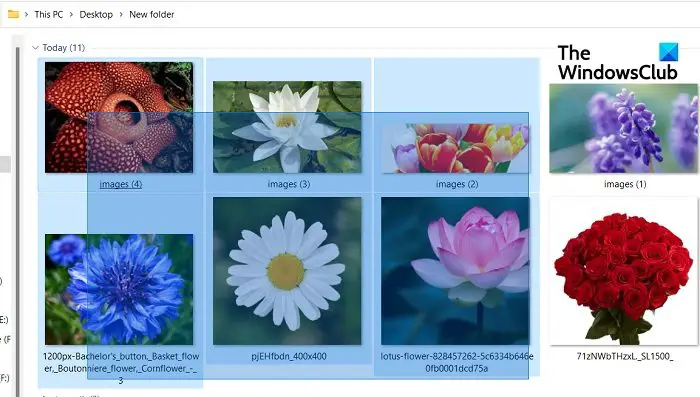
Существует несколько способов выделить несколько файлов и папок на вашем ПК.
Использование клавиши Ctrl
Программы для Windows, мобильные приложения, игры — ВСЁ БЕСПЛАТНО, в нашем закрытом телеграмм канале — Подписывайтесь:)
- Откройте Проводник Windows, нажав Win+E на клавиатуре.
- Выберите любую из папок или файлов, которые вы хотите выбрать.
- Теперь нажмите клавишу Ctrl и продолжайте выбирать файлы/папки, которые вы хотите выбрать.
- Убедитесь, что вы удерживаете нажатой клавишу Ctrl, пока не будут выбраны все нужные файлы/папки.
- Вы можете выбрать несколько файлов и папок, просто проведя по ним курсором мыши.
- Убедитесь, что вы удерживаете кнопку щелчка, пока не закончите выбор.
- Отпустите кнопку мыши, когда все файлы/папки будут выбраны.
Использование клавиши SHIFT
- Другой способ выбрать несколько файлов/папок — использовать клавишу SHIFT, но этот метод можно использовать только в том случае, если все нужные файлы/папки размещены последовательно.
- Выберите первый файл или папку, нажмите клавишу SHIFT, а затем перейдите к последнему файлу, который вы хотите выбрать.
- Отпустите клавишу SHIFT, и все готово. Вы можете копировать, вырезать, перемещать, удалять, переименовывать и вращать выбранные файлы/папки.
Это снова простой и хороший способ выбрать несколько файлов и папок, но вы можете использовать этот метод только тогда, когда хотите выбрать все файлы или папки.
Чтение: нельзя выбрать более одного файла или папки
Как скопировать и вставить несколько файлов/папок
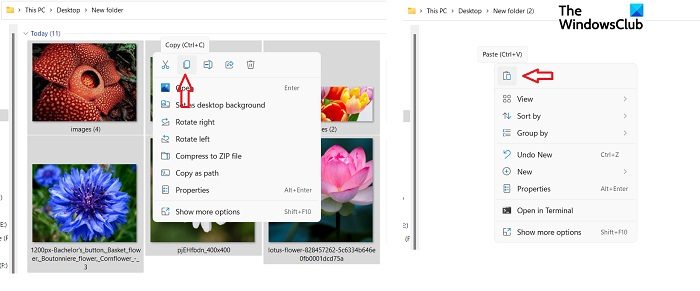
Выбрав несколько файлов и папок одним из упомянутых выше способов, нажмите Ctrl-C, чтобы скопировать их все. Либо щелкните правой кнопкой мыши и выберите Копировать.
Перейдите к папке или диску, в который вы хотите вставить эти файлы и папки, и нажмите Ctrl+V или щелкните правой кнопкой мыши и выберите «Вставить».
Как удалить несколько файлов/папок
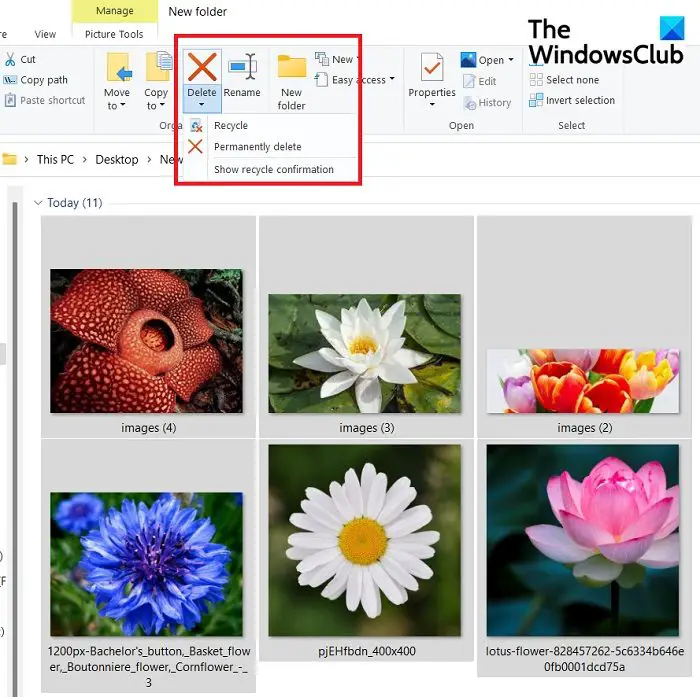
Выбрав несколько файлов/папок, вы можете просто нажать кнопку «Удалить» на клавиатуре, чтобы удалить их, или щелкнуть правой кнопкой мыши и выбрать «Удалить». Вы также можете использовать большую красную кнопку «Удалить» в главном меню ленты Проводника. Если вы используете кнопку «Удалить» в главном меню, вы можете переместить эти файлы в корзину или удалить их навсегда.
Чтение: предотвращение вырезания, вставки, копирования, удаления, переименования файлов и папок
Как переименовать несколько файлов/папок
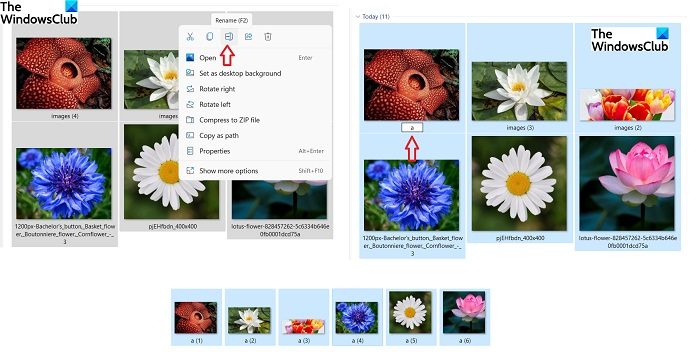
Да, вы можете переименовать несколько файлов и папок на вашем ПК с Windows всего одним щелчком мыши. Выберите все файлы или папки, которые вы хотите переименовать, используя любой из вышеупомянутых методов, щелкните правой кнопкой мыши и щелкните значок Переименовать или нажмите на Показать больше вариантов и выберите «Переименовать» в раскрывающемся меню,
Переименуйте любой файл, и другие будут автоматически переименованы соответственно. Например, если вы выберете имя «а» для одного файла, остальные автоматически будут переименованы в «а1», «а2» и так далее.
Как создать видео с несколькими файлами
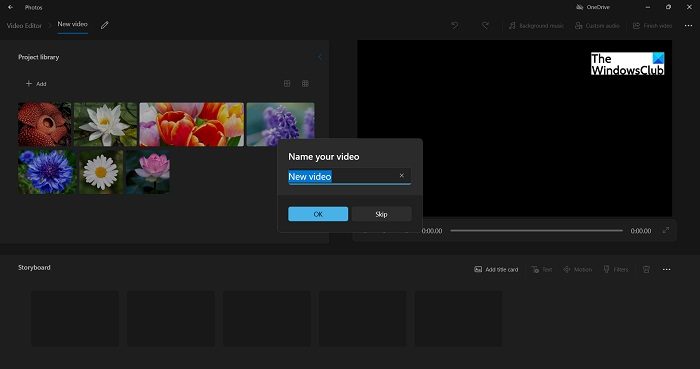
- Выберите файлы, из которых вы хотите создать видео, щелкните правой кнопкой мыши и выберите «Показать дополнительные параметры».
- Выберите «Создать видео», и все выбранные вами изображения/видео откроются в приложении «Фотографии».
- Затем вы можете назвать свое видео, отредактировать слайды, а также добавить эффекты и переходы.
Как перетащить несколько файлов одновременно
Выберите первый файл, нажмите и удерживайте клавишу Ctrl и выберите остальные файлы. Когда все ваши файлы выбраны, вы можете отпустить клавишу Ctrl. Теперь удерживайте все выбранные/выделенные элементы левой кнопкой мыши и переместите курсор, чтобы перетащить эти файлы. Наведите курсор на то место, куда вы хотите поместить эти файлы, и отпустите левую кнопку мыши.
Как выбрать все файлы в папке?
Вы можете нажать Ctrl+A, чтобы выбрать все файлы в папке. Если ваша клавиатура не работает, выберите первый файл, нажмите и удерживайте клавишу SHIFT и выберите последний файл. Вы также можете использовать метод курсора, чтобы выбрать все файлы в папке. Выберите первый файл, нажмите левую кнопку мыши и перемещайте курсор по всем файлам в папке, пока не охватите все файлы. Отпустите левую кнопку мыши, и вот как вы можете выбрать все файлы в папке.
Программы для Windows, мобильные приложения, игры — ВСЁ БЕСПЛАТНО, в нашем закрытом телеграмм канале — Подписывайтесь:)