Настройка модема Yota

Модем Yota — это устройство, которое подключается в USB-порт компьютера или ноутбука, устанавливая связь с базовой станцией провайдера. Это позволяет войти в интернет на высокой скорости и обмениваться данными с любыми серверами по всему миру. Внешне модем совсем небольших размеров и чем-то похож на футбольный свисток. Каждый новый обладатель этого девайса задаётся вопросом: как же его правильно подключить и настроить?
Настраиваем модем Yota
Процесс ввода модема Yota в постоянную эксплуатацию можно совершить в несколько шагов, пройдя их последовательно. Настройка подключения не должна вызвать сложностей даже у начинающих пользователей. В идеале, перед принятием решения о приобретении такого устройства желательно ознакомиться с картой покрытия от провайдера, убедившись, что в вашем доме вы будете принимать сигнал с передающей вышки. Итак, вы вышли из салона связи с заветной коробочкой в руках. Что делать дальше?
Шаг 1: Инсталляция модема
Первым действием будет установка СИМ-карты в устройство (если это предусмотрено инструкцией) и инсталляция модема в USB-порт вашего компьютера или ноутбука.
- Если купленная модель модема не оснащена встроенной симкой оператора, то первым делом нужно поместить SIM-карту внутрь корпуса девайса.

- Затем необходимо подключить модем в свободный USB-порт вашего персонального компьютера или ноутбука. Обратите внимание, что вставлять устройство лучше на задней панели системного блока, так как эти разъёмы установлены на материнской плате и потери силы сигнала в таком случае не будет. Можно сразу использовать USB-удлинитель и подвесить «свисток» повыше и поближе к окну.

Шаг 2: Регистрация профиля
Теперь нужно зарегистрировать свой аккаунт Yota и выбрать тарифный план. Как зайти в настройки? Запускаем любой браузер и входим на сайт интернет-провайдера Йота.
- На главной странице сайта нам нужно попасть в личный кабинет пользователя. Находим соответствующую ссылку.

- В личном кабинете передвигаемся на вкладку «Модем/Роутер».

- В поле логина вводим номер своего счёта, указанный в сопроводительных документах на устройство, или номер своего телефона, зафиксированный при покупке, придумываем сложный пароль для доступа в личный кабинет. Потом нажимаем кнопку «Войти».

- В своём личном кабинете на вкладке «Yota 4G» выбираем тарифный план, передвигая ползунок по шкале. Принимаем к сведению специальные предложения по оплате услуг связи на 6 и 12 месяцев.

Шаг 3: Поиск наилучшего сигнала
В завершение настроек модема Йота нужно найти наилучшее расположение устройства в пространстве для приёма качественного сигнала с базовой станции провайдера. В зависимости от расположения вашего помещения здесь могут возникнуть серьёзные проблемы.
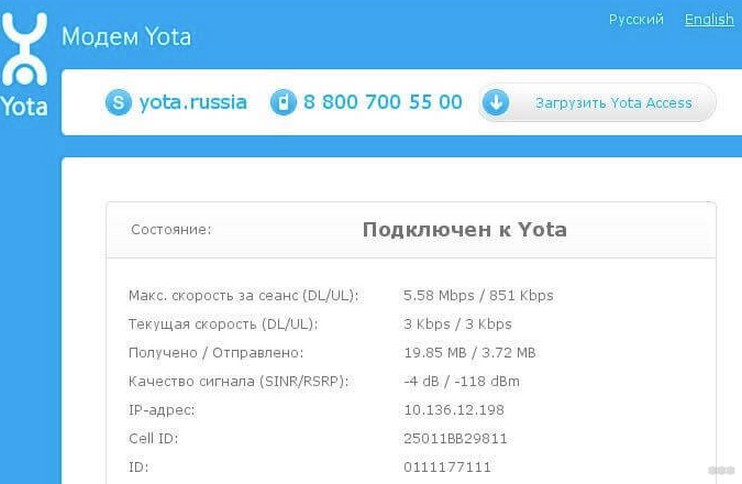
- Открываем любой интернет-обозреватель и в адресной строке набираем status.yota.ru или 10.0.0.1 и наблюдаем на следующей странице параметры подключения, такие как максимальная и текущая скорость передачи и приёма данных, объём трафика, IP-адрес, качество сигнала.

- Пробуем перемещать модем по комнате, на подоконник, на окно, на балкон, при необходимости используя USB-удлинитель, постоянно отслеживая изменение величины SINR и RSRP, отдавая приоритет первому показателю. Чем больше значения, тем качественнее принимаемый сигнал.

- Находим и фиксируем девайс в точке наилучшего приёма. Готово! Настройка модема закончена.
При желании можно попробовать усилить сигнал Yota. Ознакомиться с подробной инструкцией о том, как это сделать, можно в другой статье на нашем сайте, пройдя по ссылке, указанной ниже.
Подведём небольшой итог. Задействовать и настроить модем Yota можно собственными силами, совершив несколько несложных действий. Поэтому можете смело использовать данное устройство как альтернативу проводному интернету.
Как настроить йоту на компьютер
Оператор Йота предоставляет клиентам выгодные тарифы на высокоскоростной интернет с безлимитным доступом. Настройка модема от Yota происходит достаточно легко, но проблемы при подключении всё же могут возникнуть. Чтобы избежать возможных сложностей требуется следовать инструкции.

Инструкция подключения Йоты к компьютеру
Подключить модем Йота к ноутбуку или компьютеру с ОС Windows 10 довольно просто. Необходимо установить программу Yota Access. Инструкция следующая:
- Изначально требуется подсоединить оборудование к ПК через USB-порт, предварительно вставив сим-карту в модем.
- После автоматически запустится мастер установки.
- Далее нужно дать соглашение на использование провайдером своих данных.
Установка на ноутбук и современные компьютеры происходит в скрытом режиме. Когда она завершится, на экране появится уведомление об этом. Не требуется проводить никаких дополнительных манипуляций. Если возникают проблемы при подключении модема Yota 4g LTE к ПК, стоит обратиться в службу технической поддержки провайдера. Номер оператора Йота – 8 800 550 00 07. Специалисты всегда помогут во всем разобраться и дадут подробный гайд, объяснив все пошагово.
Вход в настройки
Чтобы открыть интерфейс настроек для модема Yota, требуется в адресной строке браузера прописать в кабинете модема: 10.0.0.1 либо status yota.ru. Пользователю откроется веб-интерфейс 10.0 0.1 «Личный кабинет». Здесь находится вся информация о подключении к интернету:
- IP-адрес.
- Идентификатор.
- Уровень сигнала.
- Объем трафика и скорость соединения.

Регистрация и активация
Для владельцев модема Йота регистрация и активация будет довольно простой. Чтобы воспользоваться высокоскоростным интернетом, требуется произвести некоторые манипуляции. Открыв первый раз настройщик, пользователю система автоматически предложит заполнить регистрационную форму. В ней требуется указать Фамилию, Имя, придумать логин и пароль, прописать электронный адрес и номер мобильного телефона. Также требуется прописать контрольный вопрос и дать на него ответ.
После получения в СМС-сообщении кода и его подтверждения, модем будет активирован. Останется только выбрать подходящий тарифный план и, чтобы пользоваться интернетом, пополнить счет. После регистрации устройства, все должно работать без дополнительных настроек.
Настройка WI-FI
Находясь в конфигураторе, требуется посетить страницу с настройками. Здесь пользователям доступны такие параметры:
- Название сети Йоты – какое имя сети WI-FI будет видно всем пользователям.
- Тип защиты – рекомендуется оставить защиту WPA2. Так к сети не смогут самостоятельно подключиться соседи.
- Пароль – это код, состоящий из восьми символов для доступа к WI-FI.
Изначально у модема Yota доступ к сети является открытым для всех. После установки пароля, требуется сохранить изменения в настройках. Далее нужно заново запустить подключение к сети. Также следует внимательно посмотреть на пункт, где устанавливается автоотключение WI-FI при отсутствии сети. Лучше убрать с него галочку, чтобы не возникало проблем с доступом к интернету.

Расширенные настройки
Для получения значительно больших возможностей по настройке модема от провайдера Йота, требуется посетить страницу: status.yota.ru/advanced либо 10.0.0.1/advanced. Не обязательно быть специалистом, чтобы разобраться в них. Здесь доступны следующие расширенные настройки:
- DMZ – разрешение или запрет подключений извне.
- Локальный IP-адрес – его можно заменить на другой.
- Перенаправление портов – можно настроить проброс портов для игр и файлообменных клиентов.
- Изменение диапазона DHCP – прописывается маска, IP,маршрутизатор.
Это все расширенные настройки для модемов Yota, с помощью которых, ими можно управлять.
Настройка скорости
У оператора Йота на модемах 4g LTE соединение с сетью равно – 20 Мбит/сек. Но часто в реальности скорость оказывается значительно меньше. На это влияют такие факторы:
- Местоположения пользователя.
- Зона покрытия сети.
- Выбранный тариф.
- Уровень помех.
Измерите свою скорость интернета- speedtest.
Часто скорость доступа к сети не превышает показатель в 15 Мбит/сек. Многих пользователей это не устраивает и они ищут пути ее повышения. В настройках модема отрегулировать скорость интернета не получится. Но это можно сделать такими способами:
- Посетив «Личный кабинет», зайдя на официальный сайт провайдера и изменив тарифный план.
- С помощью специальной «Турбокнопки».
- Найдя место с наилучшим сигналом.
Для изменения скоростных показателей поменяв тариф, нужно сделать следующее:
- Посетить официальный ресурс оператора Йота и войти в «Личный кабинет», введя логин, а также пароль, прежде выбрав вкладку «Модем/Роутер».
- После требуется войти в раздел называющийся «Yota 4G».
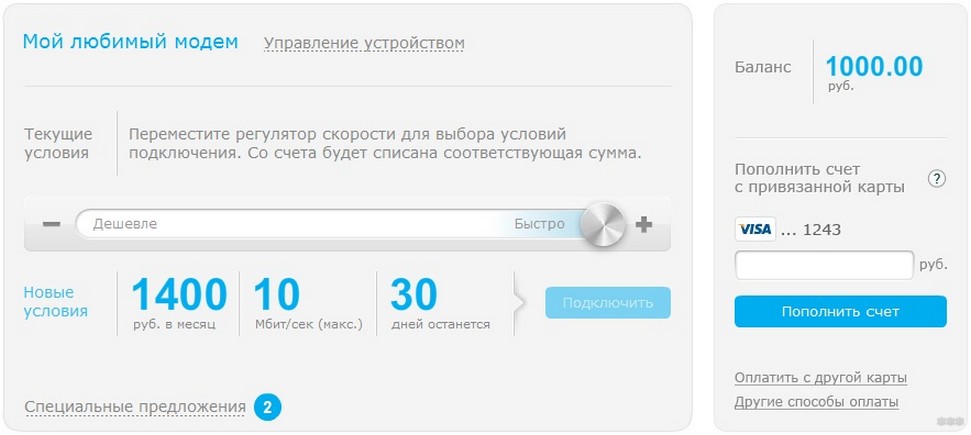
- Теперь, используя ползунок, можно регулировать скорость интернета, начиная от бесплатного значения до максимального.
Также здесь доступно ускорение на определенный временной промежуток. К примеру, если нужно скачать большой файл и вернуться к недорогому тарифному плану. Для этого в «Личном кабинете» требуется активировать «Турбокнопку». Еще можно найти место с наилучшим сигналом. Чтобы контролировать его силу и уровень возможных помех, необходимо произвести вход на страницу девайса:
- В адресной строке браузера нужно прописать: 10.0.0.1 либо status.yota.ru. После нажать кнопку Enter. Здесь отображается текущий статус Yota, включая скорость.
- Далее следует перемещать девайс по комнате в разных направлениях. Необходимо следить за параметрами силы сигнала и уровнем помех. Это видно в строчке «Качество сигнала». Скорость будет выше, когда значения больше.
- Требуется следить за строкой «Текущая скорость». Когда она устроит пользователя, следует закрепить модем в подходящей точке.

Настройка через роутер для продвинутых
Обыкновенный модем Yota можно подсоединить к роутеру и раздавать интернет одновременно нескольким устройствам. Для этого, требуется сделать следующее:
- Соединить девайс и маршрутизатор с помощью
- Зайти в настройки роутера и активировать опцию под названием USB-меню.
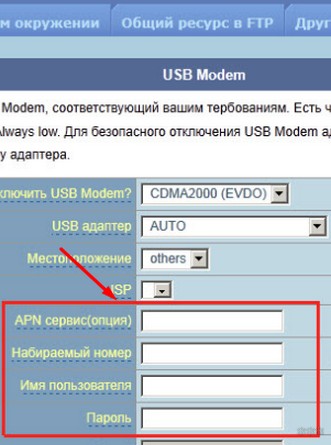
- Далее нужно посетить последнюю вкладку и прописать в обязательных полях такие данные: в поле apn адрес yota.ru, набираемый телефон – *99#, а в пунктах «Имя пользователя и пароль», указывать ничего не нужно.
После этого остается только сохранить прописанные настройки интернета на роутере.
Проблемы при подключении модема Йота ЛТЕ могут возникать, но их легко решить перезагрузкой и обновлением драйверов. Скачивать их нужно с официального ресурса поставщика услуг. Благодаря современному программному обеспечению, провайдер Yota дает доступ к интернету на высокой скорости. При возникновении неполадок стоит также проверить устройство. Возможно, оно неисправно. В любой ситуации можно не только позвонить оператору в службу поддержки, но и заполнить специальную форму на сайте. Сотрудники провайдера свяжутся с пользователем в кратчайшие сроки и помогут решить проблему. При желании, каждый клиент также сможет посетить офис оператора в своем городе и лично задать интересующие его вопросы.
Как подключить Йоту: обзор 3 способов
Йота – телекоммуникационная компания федерального уровня, которая предоставляет услуги мобильной связи и интернета в формате 4G. Выгодные тарифы и хорошее качество трафика — основные причины, почему все больше россиян отдают предпочтение этому провайдеру. О тонкостях подключения и особенностях тарифных моделей вы узнаете далее.
Что такое Yota
Yota – российский оператор федерального уровня, который предоставляет услуги 4G-интернета и мобильной связи. Технической базой выступают объединенные сети МегаФон и ООО «Скартел». Компания была основана в 2007 г. в качестве предоставляющей интернет-услуги на основе инновационной на тот момент технологии WiMAX.

В 2010 году произошел переход на новый протокол вещания – LTE, а в 2012 году компанией была запущена первая в России сеть 4G. В том же году произошло слияние МегаФона, Скартел и Йота. А в 2014 появился новый мобильный оператор Yota, который стал четвертым по счету охватывающим всю территорию РФ.
Помимо телекоммуникаций, компания занимается также производством и продажей фирменных гаджетов: смартфонов, роутеров, модемов и др.
3 варианта, как подключить Yota
Подключиться к Yota можно несколькими путями:
- зайти на сайт и сделать заказ «симки»;
- загрузить приложение компании и также заказать SIM-карту;
- обратиться с паспортом в сервисный центр Yota, где консультанты расскажут об особенностях оператора и помогут выбрать оптимальный тариф.
В первых двух вариантах нужно будет указать регион проживания, действующий номер телефона, тип устройства для подключения и способ получения стартового пакета (курьером или в пункте выдачи).
Приобретая сим-карту оператора, вы получаете по сути «болванку», которую нужно заполнить. Для этого Йота дает 3 часа бесплатного интернета, за которые нужно успеть скачать соответствующее приложение, зарегистрироваться в нем и выбрать условия тарифа.
Возможен и переход на Yota с другого оператора с сохранением номера.
Но для этого необходимо соблюсти ряд условий:
- должен быть заключен действующий договор с другим оператором на ваше имя;
- актуальные паспортные данные в договоре;
- отсутствие задолженности (при наличии ее следует погасить).
Убедившись, что все нормально, заказываете сим-карту Йота удобным способом и при ее прибытии подписываете соответствующие документы о смене оператора с сохранением номера.
Читайте также: виды сим-карт.
Плюсы и минусы оператора Yota
Оператор Yota, как и другие, имеет положительные и негативные стороны. Оценивая их соотношение, вы сможете решить, стоит ли приобретать сим-карту.

Оператор может похвастаться несколькими весомыми преимуществами:
- Индивидуальные тарифы. Больше всего пользователи ценят возможность самостоятельно выбрать условия тарифа в зависимости от стоимости, которую они готовы платить в месяц за услуги связи. Для удобства подбора на сайте и в приложении есть калькулятор, позволяющий в режиме реального времени выбрать сумму и отрегулировать количество минут и гигабайт.
- Особые условия для корпоративных клиентов. Для бизнеса у Йота предусмотрены выгодные условия сотрудничества, подразумевающие скидки от компании и ее партнеров, возможность заказать услуги по кредитному договору, предоставление статического IP-адреса.
- Приложение позволяет в оперативном режиме контролировать состояние счета, пополнять его, если требуется. Техподдержка работает по круглосуточному графику.
Среди недостатков оператора:
- Отсутствие личного кабинета. Управлять своим номером получится только с помощью установленного приложения и цифровых комбинаций. Через браузер невозможно узнать нужную информацию и выполнять какие-то действия с тарифом.
- Невозможность авторизации в приложении без вставленной сим-карты. Это означает, что авторизоваться можно только на одном устройстве, также в систему нельзя войти по паролю или одноразовому коду из СМС. Если карточку вставляли в чужое устройство и там залогинились, выход из приложения возможен только в авторежиме спустя какое-то время после ее изъятия.
- Проблемы с трафиком в отдельных регионах. Так, в Крыму действуют более высокие расценки на тарифы, на Дальнем Севере, в частности, в Норильске и Таймыре, доступно не более 300 Мб в месяц вместо безлимита.
Стоит учесть и такой момент: поскольку компания является виртуальным оператором, то есть работает на основе станций МегаФона, велика вероятность того, что связь будет хуже, чем у ключевого провайдера.
Как подключить интернет Йота к компьютеру

Чтобы включить интернет Йота на компьютере или ноутбуке, нужно купить модем этого оператора. А далее действия будут достаточно простыми:
Подключить устройство к порту USB 2.0, поскольку предыдущая версия коннектинга может не распознавать модем, а с USB 3.0 он работает некорректно.
В автоматическом режиме начнется процесс распознавания устройства. Если все прошло, как надо, появится уведомление о готовности его к использованию. В списке текущих подключений появится новое название Yota.
Для завершения установки и настройки параметров откройте любую поисковую систему и в строке адреса введите любой запрос. Вместо него появится интерфейс для управления модемом, где нужно будет зарегистрироваться в системе.
В форме указывают личные данные пользователя, вводят логин и пароль. Среди дополнительной информации – выбор контрольного вопроса и ввод ответа на него, номер мобильного телефона и e-mail.
Для подтверждения регистрации нажмите «Получить код» и введите его.
Важный момент – если модем был приобретен раньше выхода и установки на компьютер новой версии Windows, возможно, понадобится скачать дополнительные драйверы, чтобы система видела устройство и корректно с ним взаимодействовала.
Как подключить Йоту на телефоне: пошаговая инструкция
Оператор постарался максимально упростить подключение своей сим-карты, но и здесь не обошлось без нюансов.

После ее заказа и получения для активации необходимо:
- Вставить карточку в слот смартфона, после чего произойдет ее распознавание.
- Отключить Wi-Fi и подключиться к мобильному интернету (передаче данных).
- Дождаться появления вверху экрана названия оператора Yota.
Скачать приложение Yota и запустить его, что автоматически подключит SIM-карту. - Выбрать оптимальные условия тарифа, воспользовавшись пунктом «Выберите условия подключения».
- Настроить интернет и СМС.
На iPhone и смартфонах на базе Андроид довольно часто приходится в ручном режиме вводить настройки APN, поскольку руководство компании еще не успело заключить договор с Google и Apple. По этой же причине на айфонах пока доступен только 3G.
Итак, чтобы подключить интернет в устройствах на основе iOS, заходим в настройки и выбираем пункт «Сотовая связь», а в его меню клацаем на «Сотовые данные». В открывшихся категориях находим APN и вводим internet.yota. Остальные пункты оставляем без изменений.
Если у вас имеется гаджет на базе Windows Phone, следует зайти в настройки и там, в графе «Точка доступа», щелкаем на пункт о ее добавлении и прописываем название internet.yota. после сохранения настроек придется дождаться появления статуса «Активно» и выбрать введенную точку доступа.
В гаджетах на базе Android в настройках находим пункт «Еще» и заходим в его меню, открываем подпункт «Точка доступа» и меняем ее название на YOTA. В свою очередь APN будет звучать как internet.yota. Остальные пункты оставляем без изменений.
Как выбрать тариф на Йоте
Для выбора тарифного пакета нужно сделать несколько простых шагов:
Зайти в приложение, предварительно активировав SIM-карту.
Согласиться с условиями оказания услуг связи, нажав кнопку «Продолжить».
Познакомиться со всеми преимуществами оператора, последовательно нажимая кнопку «Продолжить», пока не попадете на страницу управления тарифом.
Проскроллить вниз и нажать «Подключить тариф».

Можно выбрать стандартный пакет, если он подходит по условиям или сконструировать свой, нажав «Настроить тариф».
При моделировании индивидуального тарифа можно выбрать количество минут на других операторов, гигабайты трафика, социальные сети, на которые будет безлимит, и количество СМС/ММС.
Для подтверждения выбора нажать внизу «Подключить».
Обратите внимание на то, что списание денег за пользование тарифом производится каждые 30 дней, а не раз в месяц.
В тарифе может быть до 2 тыс. минут на других операторов и интернет от 1 Гб до безлимитного. Допустимо подключение безлимитного количества СМС и ММС. Если до истечения срока действия тарифа еще много времени, а минуты или гигабайты уже закончились, их допускается докупить отдельно.
YOTA – оператор, который предлагает тарифы на любой вкус, но обладает своими особенностями. Поэтому прежде чем подключить его SIM-карту, внимательно ознакомьтесь с нюансами работы интернета и мобильной связи, чтобы сделать осознанный выбор.
Как подключить и настроить модем Yota: помощь эксперта
Привет! Настройка модема Yota для большинства пользователей – легкая задача. Но есть и свои нюансы – моделей много, прошивки обновляются. Эта универсальная статья даст общие советы под все доступные модели модемов.
Но если вы хотите деталей по своей модели – ищите ее на нашем сайте! Веб-интерфейсы настройщика могут отличаться.
Вместо вступления
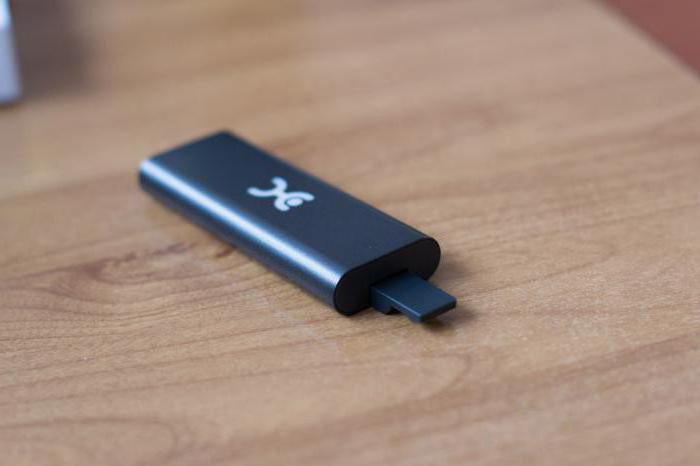
Образ, который знает уже почти каждый – до Йоты все модемы-свистки были однотипными. Вспомните все эти Билайны-МТС-Мегафоны. Один и тот же Китай, в одной и той же упаковки. Yota запарилась с оберткой и сделала что-то сильно. А под капотом примерно то же самое.
- Свободно держит до 8 устройств на линии.
- Цепляется через USB -компьютер, ноутбук. У нас работал и просто через адаптер питания с USB – на раздачу Wi-Fi.
- Держит 4G сеть по полной.
- Красивый и простой интерфейс, к настройке которого я и предлагаю уже перейти.
Но помните, что видов модемов и их версий много – есть чистые 4G LTE, есть версии с Wi-Fi, Many, Micro и т.д. – настройки могут немного различаться. Настройка версии с Wi-Fi отличается как раз наличием настройки этой беспроводной сети, в остальном все принципы идентичны.
Вход в настройки
Самый простой вариант подключить модем Yota:
- Включаем модем в USB порт на компьютере или ноутбуке. Для первой настройки модема Yota 4G без этого не обойтись.
- Если подключение было впервые – начнется установка драйвера модема через Yota Access (если ничего не запустилось – зайдите в появившийся диск в Моем Компьютере и запустите там autorun.exe). Дождитесь окончания этого процесса, чтобы в конце не было ошибок! Никаких приложений как у конкурентов устанавливаться не будет, сплошные плюсы.
- Переходим по адресу status.yota.ru или 10.0.0.1 – откроется тот самый конфигуратор со страницей текущего статуса:
Если вдруг почему-то не получается зайти на модем – в первую очередь перезагрузите компьютер, очень часто помогает. Вторая возможная причина – сбитые сетевые настройки (в идеале должны быть выставлены в режим Автоматического получения, но иногда проще все сделать вручную) – если вдруг упретесь на этом этапе, напишите в комментарии. Я перенаправлю вас на нужную статью, а эту дополню еще одной инструкцией.
Регистрация и активация
После входа в настройщик при первом подключении вам будет предложена форма регистрации:
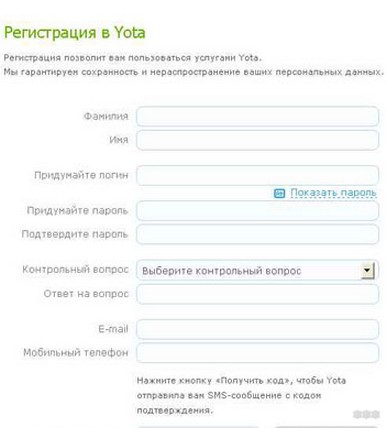
Заполняете ее, модем сразу же активируется – можно работать. На момент написания статья бонусом мы получили 24 часа на тест любых тарифов и скоростей – такая акция от Йоты, может быть и вам перепадет чего.
Можно ничего больше и не настраивать, если все работает хорошо – следующий раздел для владельцев модема с Wi-Fi.
Настройка Wi-Fi
В конфигураторе переходим на страничку настроек:
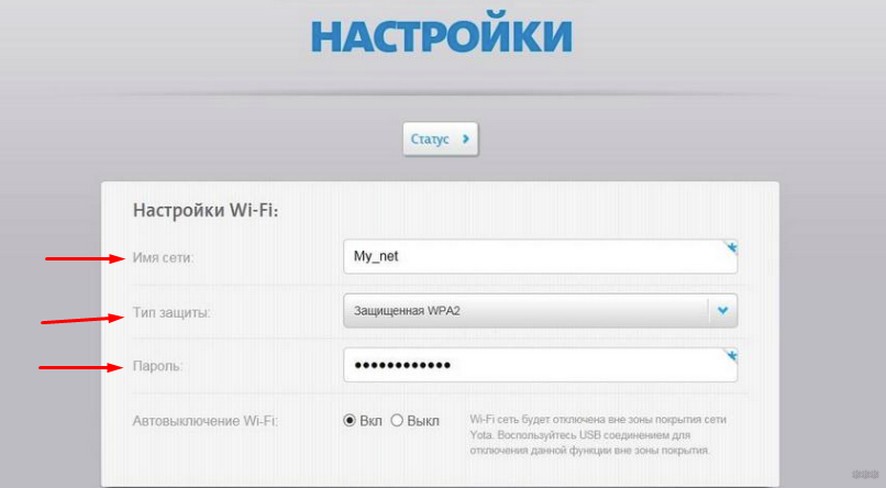
Основные параметры здесь:
- Имя сети – как будет видна ваша Wi-Fi сеть для всех, SSID.
- Тип защиты – WPA2 – не убирайте защиту, иначе к вашей сети сможет подключиться любой сосед.
- Пароль – от 8 символов, это пароль для доступа к Wi-Fi сети.
Не забываем сохранять настройки и заново переподключиться к сети – ведь старый пароль будет теперь недоступным.
Wi-Fi по умолчанию включен. Единственное, вы можете случайно включить автоотключение при отсутствии покрытия сети. Если вдруг возникнут проблемы, отключить этот пункт.
Расширенные настройки
Страница расширенных настроек – status.yota.ru/advanced или 10.0.0.1/advanced
Расширенные позволяют настроить модем Yota с чуть большими возможностями. Это не профессиональный Mikrotik, здесь все намного проще:
- Разрешение подключений извне – DMZ
- Замена локального IP адреса
- Проброс порта
- Настройка DHCP
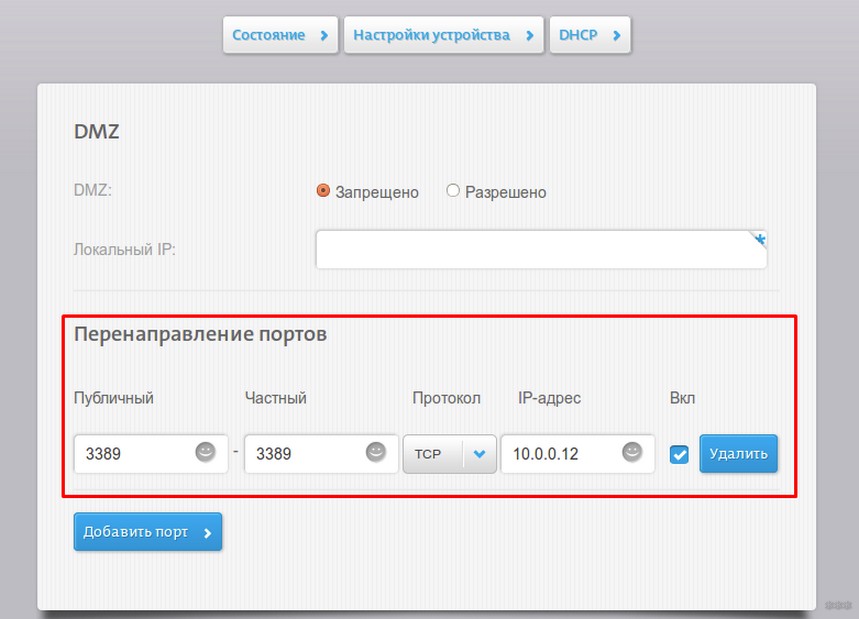
Вот и все, что доступно для управления модемом.
Настройка скорости
Внутри настроек модема скорость не регулируется. Для нее созданы отдельные места:
- Личный кабинет на официальном сайте – ЗДЕСЬ
- Мобильное приложение (доступно в Google Play и App Store).
Настройка осуществляется перетаскиванием ползунка – здесь видим и скорость и цену:
Настройка через роутер (для продвинутых)
Если вы хотите установить модем Йоты через USB порт роутера – это тоже допустимо. Оставляем здесь технические рекомендации для сопряжения:
APN – yota.ru
Набираемый номер – *99#
Имя пользователя – пустое
Пароль – пустое
Yota Many – портативный
Yota Many – это уже портативный модем, с батареей и возможностью переноски. Настройки – примерно такие же как выше. Чтобы не писать об одном и том же, просто предлагаю к просмотру видео:
Сохраняемся, перезагружаемся, работаем! Как видите, пользоваться модемом очень просто – дальше достаточно просто подать на него питание. Если у вас по-прежнему остаются какие-то вопросы – пишите их в комментариях ниже к этой статье. Разберемся, поможем, а при необходимости и дополним эту статью. Если же вы сами можете ее дополнить – тоже обязательно напишите в комментарии. Пригодится всем!