Как изменить направление прокрутки в Windows 10

В Windows 10 раньше была удобная опция обратного направления прокрутки. Это позволило вам изменить направление прокрутки трекпада. Это было в приложении «Настройки» в разделе «Устройства»> «Мышь и трекпад» и представляло собой простой маленький переключатель, который пользователи должны были переключать. Windows 10 удалила опцию обратного направления прокрутки, вероятно, через обновление. Это лишило пользователей Windows простого способа изменить направление прокрутки в Windows 10. Хорошая новость в том, что это все еще возможно, но вы должны знать, где искать. Вот как вы можете изменить направление прокрутки на сенсорной панели и для колеса мыши в Windows 10.
Важно различать, для какого устройства вы хотите изменить направление прокрутки. Мышь — это периферийное устройство, которое вы подключаете к своему устройству. Не воспринимайте это как синоним трекпада на вашем ноутбуке.
Обратное направление прокрутки — сенсорная панель
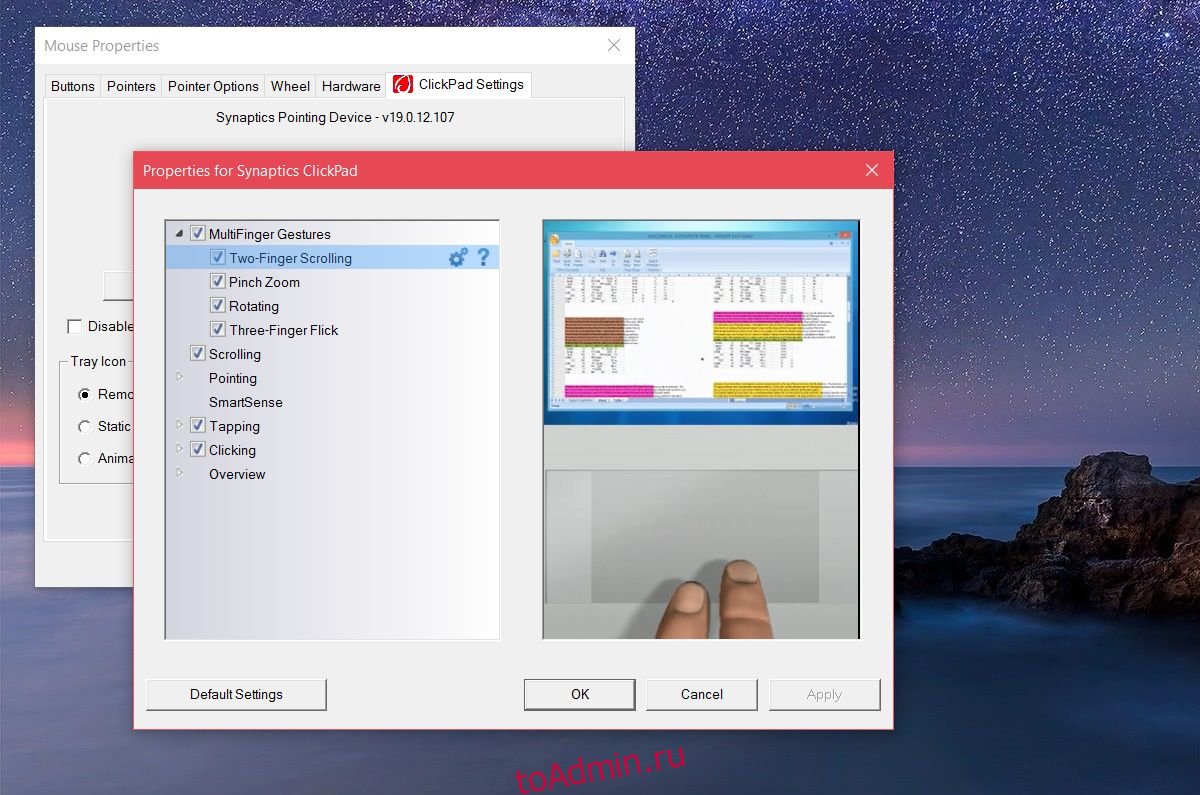
Откройте приложение «Настройки». Перейдите в Устройства> Тачпад. Щелкните Дополнительные настройки в правом столбце. Откроется новое окно под названием «Свойства мыши». Найдите вкладку с надписью «Настройки сенсорной панели» или «Настройки устройства». Если у вас установлены драйверы Synaptics, на этой вкладке будет логотип Synaptics.
Пользователи ноутбуков Asus или Lenovo могут увидеть другую вкладку в строке «Умные жесты» или что-то подобное. На этой вкладке щелкните свое устройство и нажмите кнопку «Настройки». Либо, если вы видите кнопку настроек Clickpad, нажмите ее. Кнопки и меню, которые вы видите здесь, будут отличаться в зависимости от производителя вашего ноутбука и используемых вами драйверов.
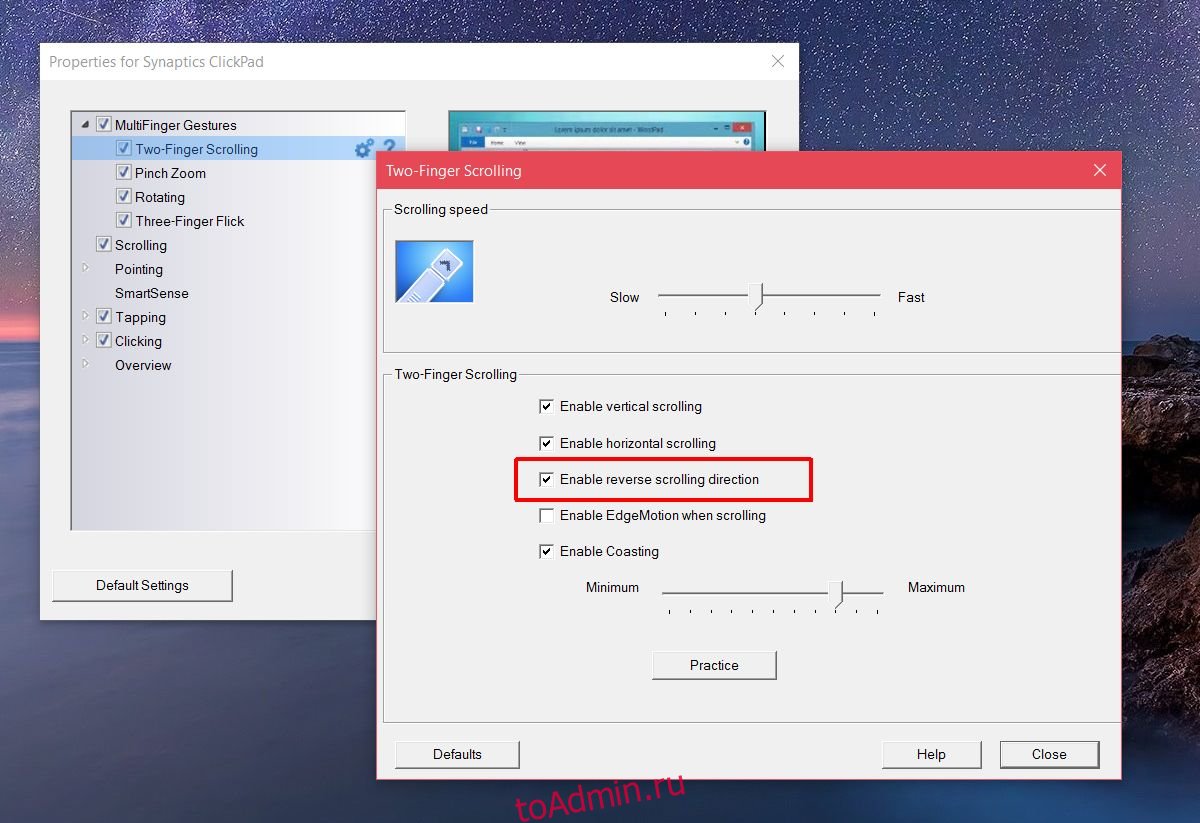
В окне свойств панели управления выберите «Прокрутка двумя пальцами». Рядом с ним появится кнопка с шестеренками. Щелкните его, чтобы перейти к настройкам этого конкретного жеста.
В окне «Прокрутка двумя пальцами» вы увидите параметр «Включить обратное направление прокрутки». Установите / снимите флажок в соответствии с вашими потребностями. Нажмите Применить, и все готово.
Обратное направление прокрутки колеса мыши
Если вы используете мышь с ноутбуком или настольным компьютером, настройки трекпада не изменяют направление прокрутки колеса мыши. Вам нужно покопаться в реестре Windows. Вам также необходимо знать VID ID для вашей мыши.
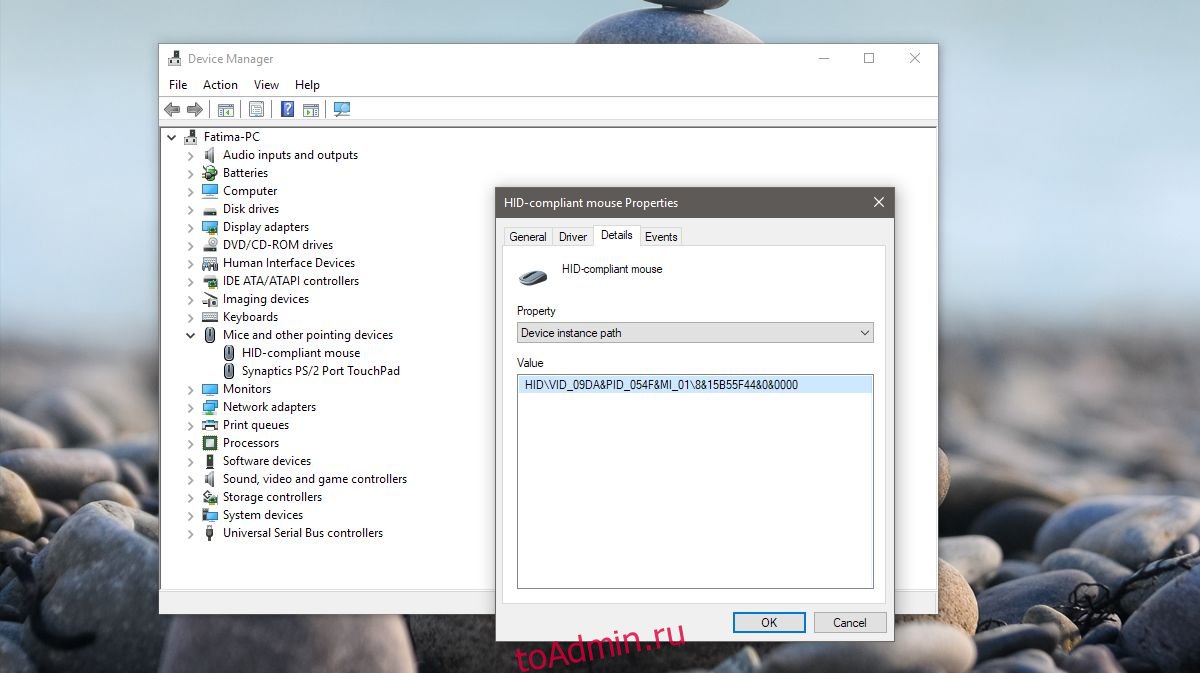
Откройте Диспетчер устройств из поиска Windows. Разверните раздел «Мыши и другие указывающие устройства». Дважды щелкните мышью (не сенсорной панелью), чтобы открыть ее свойства. Перейдите на вкладку «Подробности». Откройте раскрывающееся меню «Свойство» и выберите из вариантов «Путь к экземпляру устройства». Щелкните правой кнопкой мыши значение, полученное в разделе «Значение», и скопируйте его. Вставьте файл Блокнота, чтобы его было легко найти.
Затем откройте реестр Windows. Введите «Regedit» в строке поиска Windows, щелкните его правой кнопкой мыши и запустите от имени администратора. Перейдите в следующее место;
Теперь посмотрите на значение устройства, которое вы скопировали из диспетчера устройств, и сравните его с ключами, которые вы видите в реестре. Разверните ключ, соответствующий значению VID для вашей мыши.
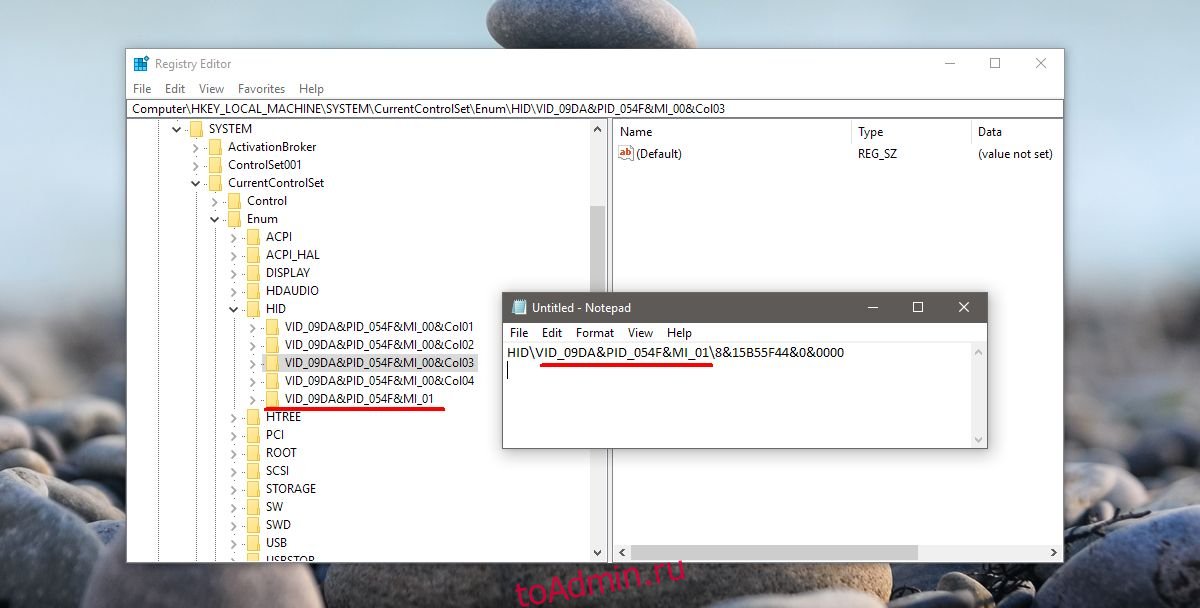
Раскройте ключ и тот, что под ним. У него будет буквенно-цифровое имя, которое для вас не будет иметь смысла. Под этим ключом разверните ключ «Параметры устройства». Здесь есть запись DWORD под названием «FlipFlopWheel». Дважды щелкните по ней и установите для нее значение 1, чтобы изменить направление прокрутки колеса мыши. Нажмите ОК, выйдите из системы и снова войдите в систему, чтобы изменения вступили в силу.
Summary :
On Windows 10, you can use the mouse and touchpad to navigate and interact with the elements easily. Both of the 2 input devices come with a default scrolling direction. However, some users want to change scroll direction Windows 10. Here MiniTool will show you how to invert scrolling on Windows 10.
The following part will introduce the guide to change the scrolling directions for a mouse and touchpad separately. You can utilize the Settings app to invert touchpad scrolling Windows 10. To reverse mouse scroll Windows 10, you need to use the Registry Editor.
Have you come across two finger not working on Windows 10? This post will provide you with the top 4 methods to fix the problem “two finger not working”.
Here’s how to reverse scrolling Windows 10 of your touchpad using the Settings app.
Step 1. Press Win + I keys to open the Settings app, and then click on the Devices option from the pop-up window.
Step 2. In the Settings window, click on the Touchpad section from the left side.
Note: This reverse scrolling option is only available for these devices with a precision touchpad. If you can’t find the option, you can invert touchpad scrolling Windows 10 through the software provided by its manufacturer.
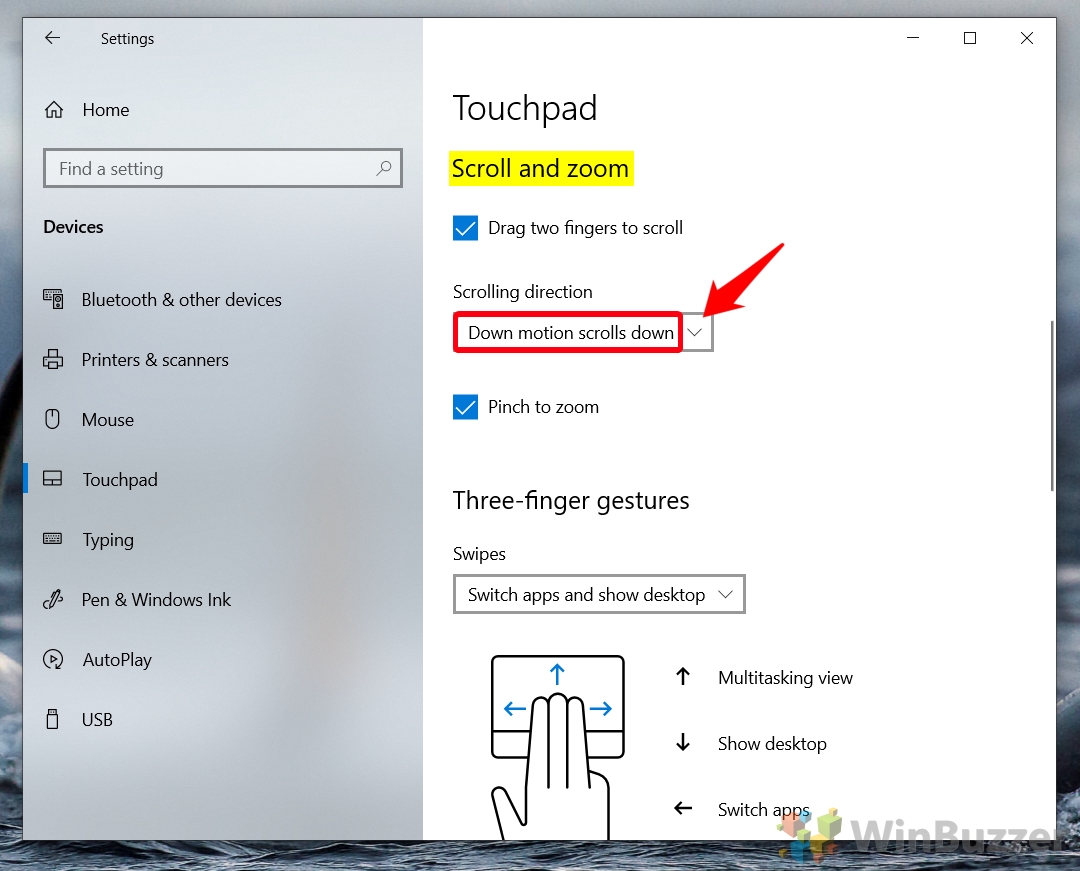
Step 3. Under the Scrolling directions, select the Down motion scrolls down option from the drop-down menu.
After you finish the above steps, you can use the scroll the pages in the downward direction. How to reverse scrolling Windows 10 of your mouse? Please keeping reading.
What’s the “open PowerShell window here”? How to open PowerShell in a folder? If you are also searching for these answers, this post is suitable for you.
If there is no option to reverse mouse scroll Windows 10 in the Settings window, you need to use the Registry Editor to change the scrolling behavior. There are 2 major parts to change the mouse scroll direction.
Warning: It is necessary to remind you that editing the Registry has potential risks, which can lead to irreversible damage to your Windows installation. So, please follow the steps carefully and we recommend that you make a full backup of your PC in advance.
Check the Mouse Identification Number
Step 1. Right-click the Start menu and select the Device Manager option from the context menu.
Step 2. Expand the Mice and other pointing devices category, right-click the mouse that you are using and select the Properties option.
Step 3. Navigate to the Details tab and select the Device instance path option from the drop-down menu to check the VID ID value for the mouse.
Then you can continue the following part to reverse the mouse scrolling using the Registry Editor.
Reverse Mouse Scroll Windows 10
To change the scroll direction Windows 10 for a mouse, follow the steps below carefully.
Step 1. Press the Win + R keys to call out the Run dialog box, and then type regedit in the box and hit Enter.
Step 2. In the Registry Editor window, navigate to the following destination path through the left sidebar.
Computer\HKEY_LOCAL_MACHINE\SYSTEM\CurrentControlSet\Enum\HID
Step 3. Expand the key folder that matches the VID ID value of your mouse, and then expand the available key folder and select the Device Parameters key.
Step 4. Double click the FlipFlopWheel DWORD and set the Value data from 0 to 1, and click on OK.
Step 5. Restart your PC to execute this change. After that, you can scroll up the page when scrolling up with the mouse.
Как изменить направление прокрутки для мыши или сенсорной панели в Windows 10
Направление прокрутки сенсорной панели или мыши быстро запоминается. В результате использование Windows 10 с настройками мыши, к которым вы не привыкли, может серьезно снизить вашу производительность и вызвать разочарование.
В таких случаях необходимо знать, как изменить направление прокрутки в Windows 10.
Программы для Windows, мобильные приложения, игры — ВСЁ БЕСПЛАТНО, в нашем закрытом телеграмм канале — Подписывайтесь:)
Вы можете легко перевернуть прокрутку тачпада
К счастью, Microsoft знает, что есть два лагеря, когда дело доходит до прокрутки: те, кто прокручивает вверх, чтобы идти вверх, и те, кто прокручивает вниз, чтобы идти вверх. В результате в Windows 10 довольно легко отменить прокрутку тачпада.
Инвертировать прокрутку мыши сложнее
Однако, если колесо мыши прокручивается в неправильном направлении, это менее интуитивно понятно. Вам придется покопаться в реестре и изменить там запись, чтобы инвертировать прокрутку мыши. Не беспокойтесь, сегодня мы покажем вам шаг за шагом, как сделать обратную прокрутку в Windows 10 для обоих типов устройств ввода. Давайте начнем:
Как отменить прокрутку сенсорной панели в Windows 10
Как упоминалось ранее, процесс обратной прокрутки сенсорной панели в Windows 10 довольно прост. Вам не понадобятся никакие специальные инструменты, только ваше надежное приложение настроек и около тридцати секунд вашего времени:
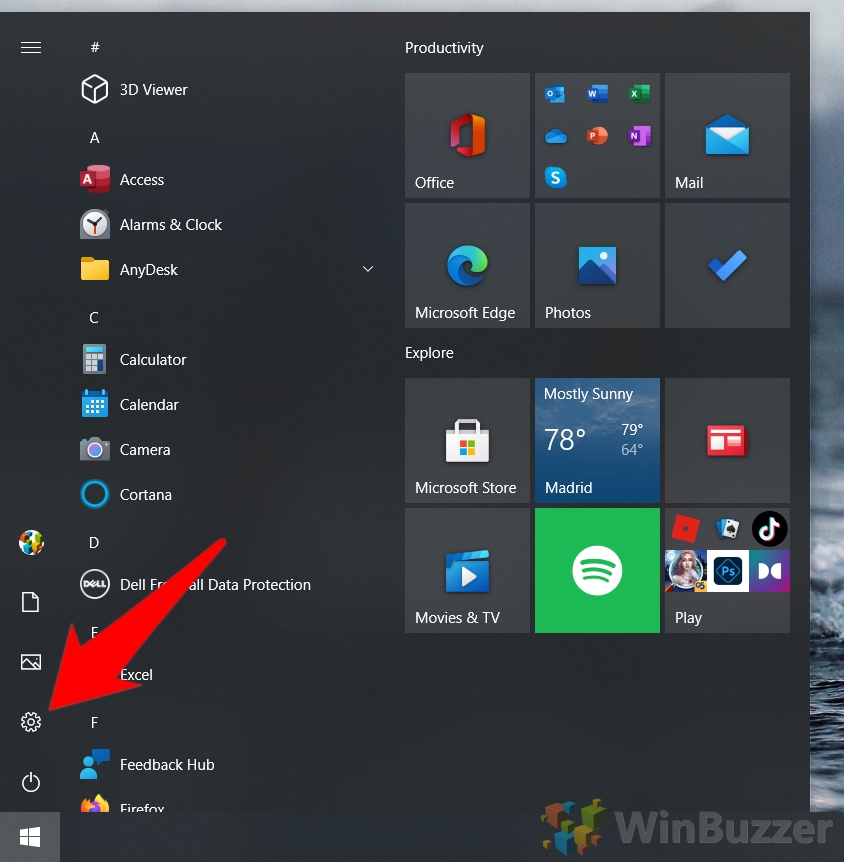
Нажмите кнопку «Пуск», затем щелкните шестеренку настроек над кнопкой питания. Либо нажмите Windows + I.
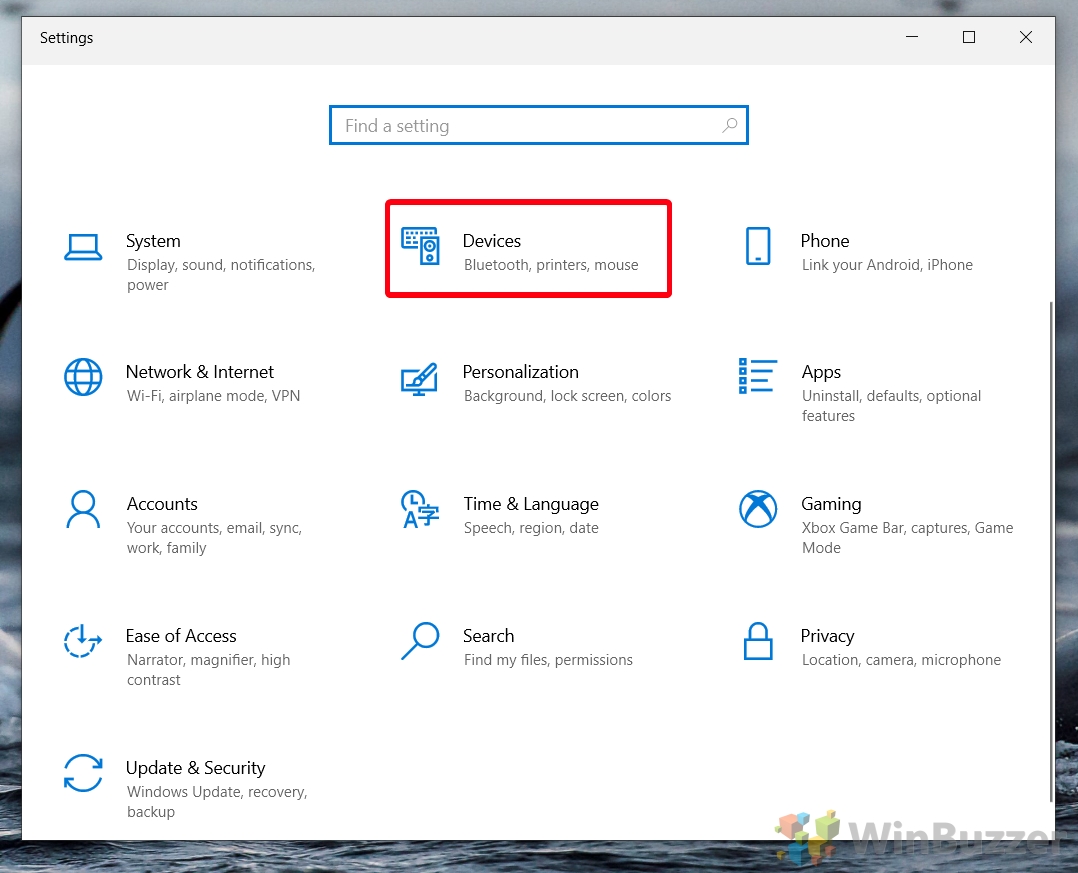
Направление прокрутки сенсорной панели будет отображаться в раскрывающемся меню под заголовком «Направление прокрутки». Вы можете выбрать один из двух вариантов: «Движение вниз прокручивает вниз» и «Движение вниз прокручивает вверх». Выбор одного или другого определит, перевернут ли ваш свиток или нет.
Как инвертировать прокрутку мыши в Windows 10
Как упоминалось ранее, для обратной прокрутки мыши в Windows 10 вам нужно использовать реестр. То есть, если ваша мышь не поставляется с собственным программным драйвером. Если у вас есть Logitech, Steelseries, Razer или другая игровая мышь, есть большая вероятность, что это так, поэтому сначала проверьте там. Если нет, то редактирование реестра, вероятно, будет вашим лучшим выбором.
Прежде чем вы это сделаете, мы рекомендуем вам прочитать наше руководство по безопасному редактированию реестра и создать резервную копию вашего реестра. Вероятность того, что что-то пойдет не так, если вы будете следовать нашим инструкциям, невелика, но лучше перестраховаться, чем сожалеть.
Прежде чем вы сможете начать редактирование реестра, вам необходимо получить путь к экземпляру устройства для вашей мыши. Это необходимо, чтобы найти правильное устройство в редакторе реестра. Мы покажем вам, как это сделать ниже:
-
Откройте диспетчер устройств
Нажмите «Пуск», а затем введите «Диспетчер устройств». Нажмите на верхний результат.
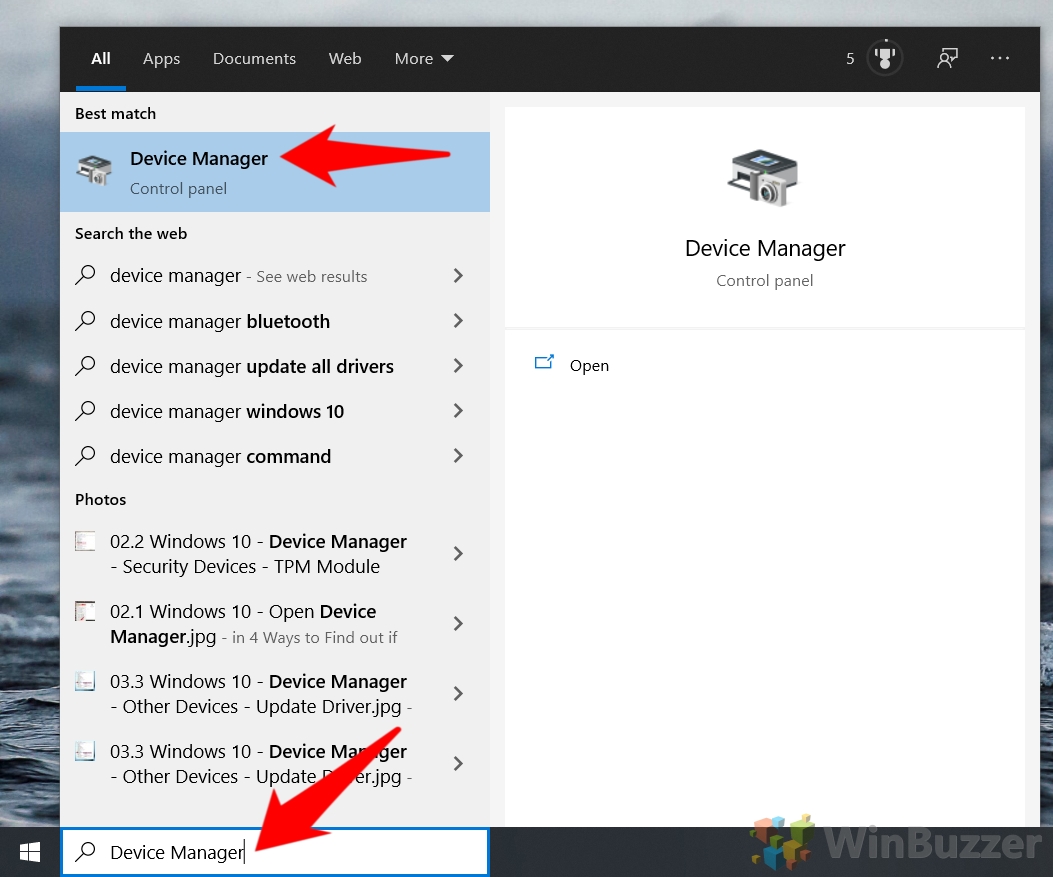
Прокрутите список в диспетчере устройств, пока не найдете раздел «Мыши и другие указывающие устройства». Разверните его, затем щелкните правой кнопкой мыши и нажмите «Свойства».
Если в списке указано несколько мышей с одинаковым названием «HID-совместимая мышь», проверьте поля «Производитель» и «Местоположение» в меню свойств. Там должна быть указана марка/производитель вашего устройства.
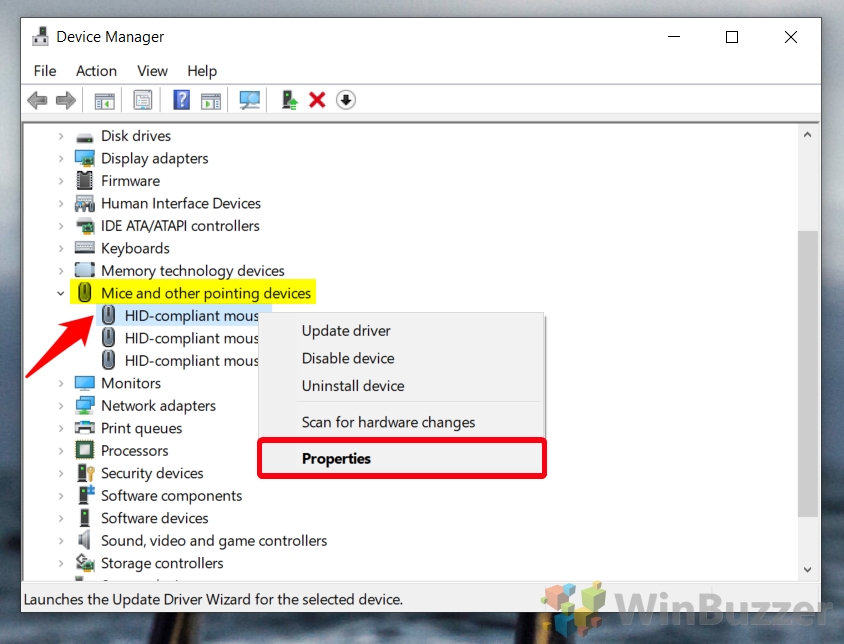
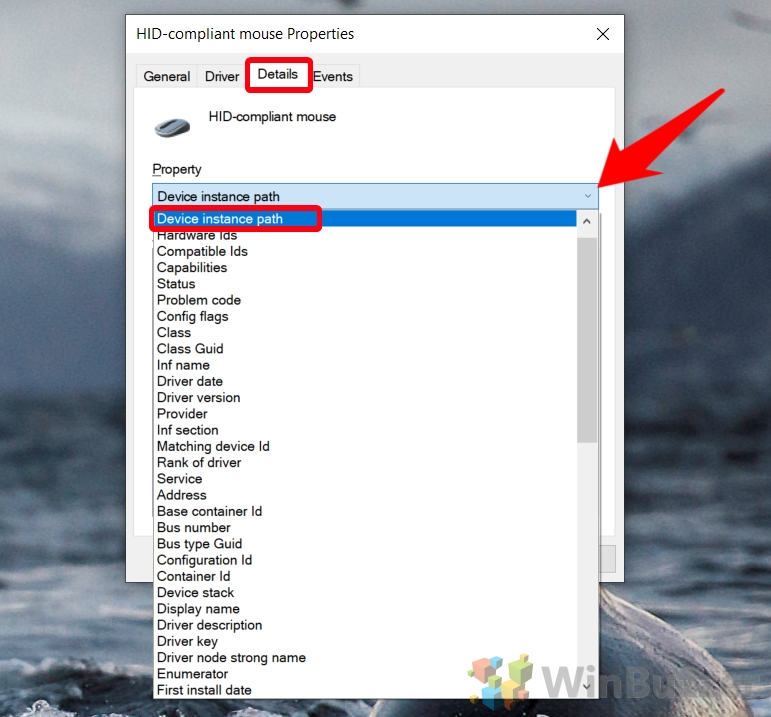
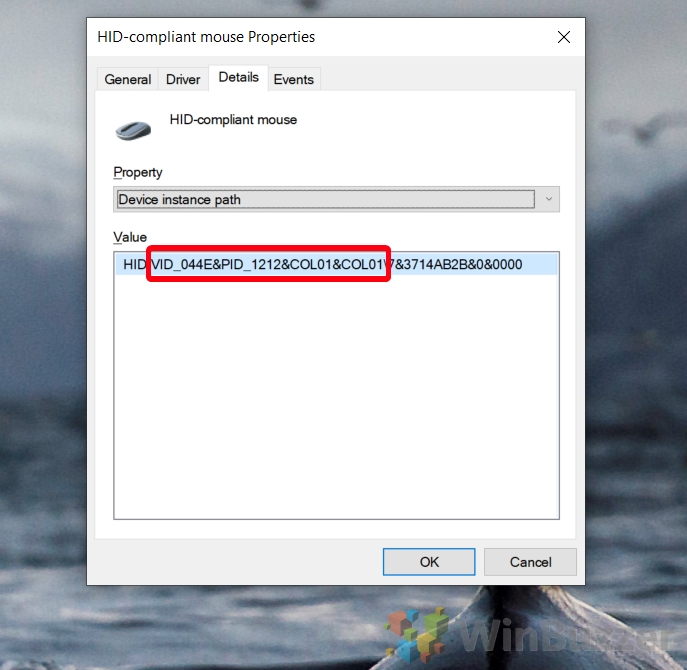
Нажмите «Пуск», а затем введите «Regedit». Нажмите на верхний результат.
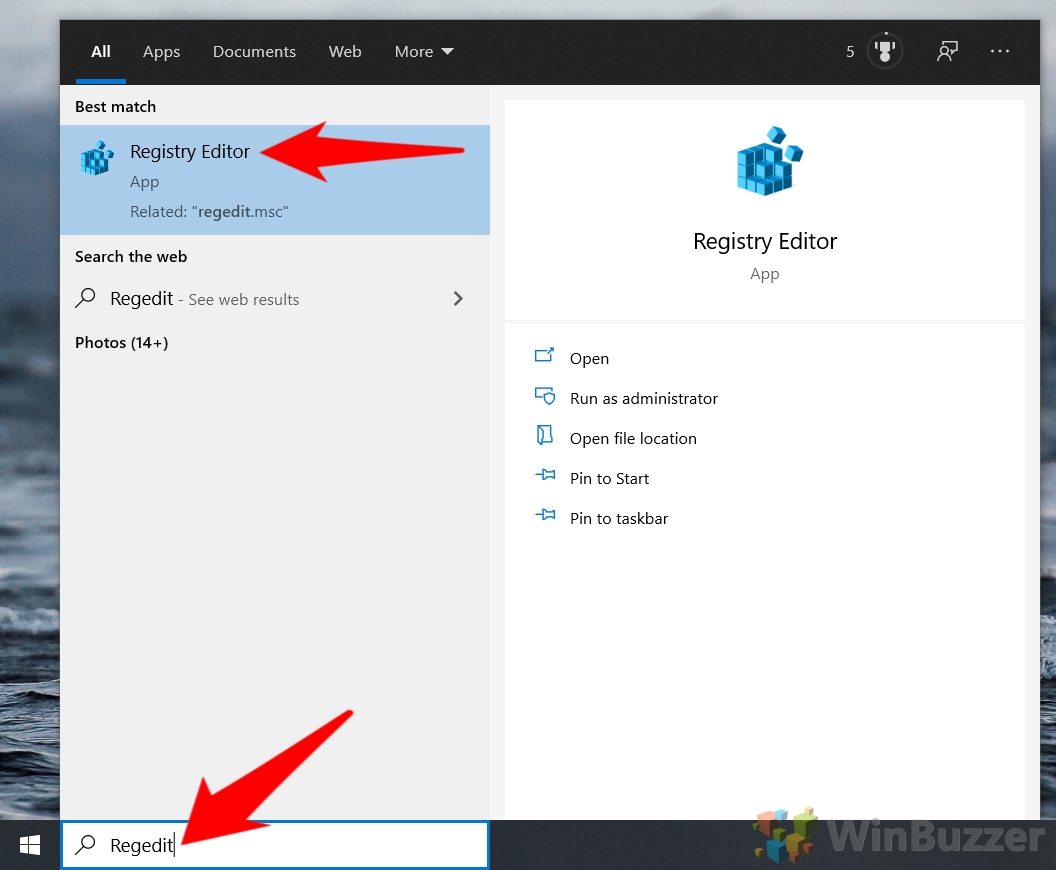
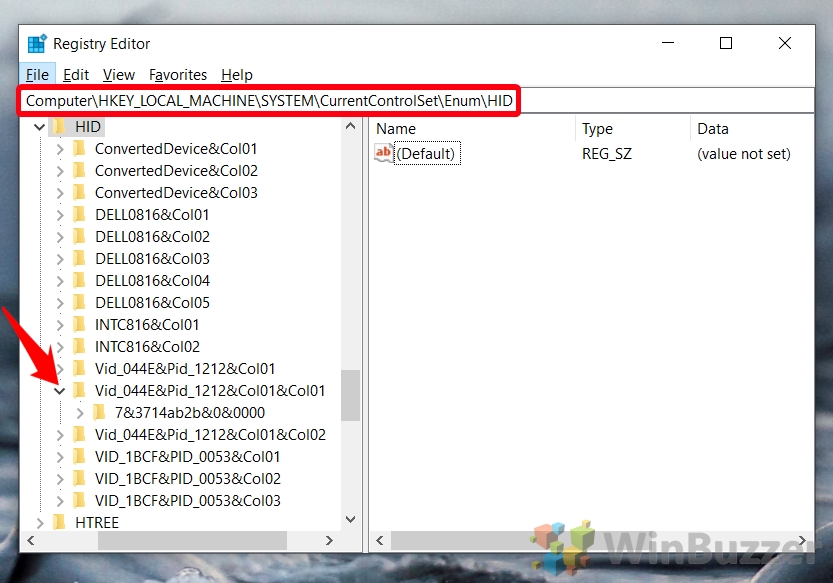
На панели навигации редактора реестра вставьте следующее: Computer\HKEY_LOCAL_MACHINE\SYSTEM\CurrentControlSet\Enum\HID.
Разверните ключ HID и прокрутите список вниз, пока не увидите ключ, который начинается с VID и содержит путь к экземпляру, который вы записали ранее. Щелкните стрелку вниз рядом со значком папки, чтобы развернуть папку.
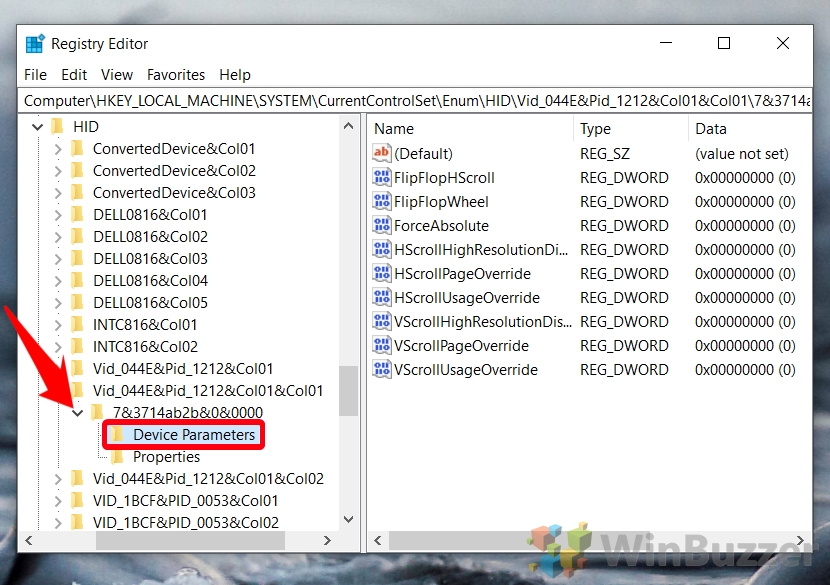
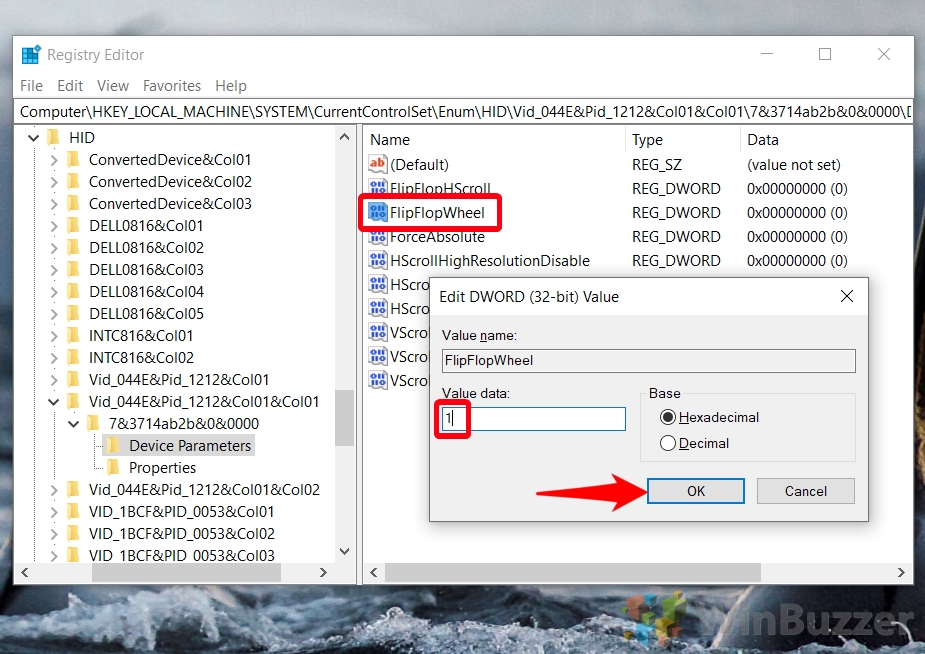
Изменение значения данных изменит направление прокрутки мыши в Windows 10, как только вы нажмете «ОК» и перезагрузите компьютер. Если это не работает после перезапуска, вы, вероятно, изменили направление прокрутки неправильной мыши — проверьте путь к экземпляру еще раз.
Как настроить жесты сенсорной панели Windows 10 Precision и изменить чувствительность мыши
Теперь, когда вы знаете, как изменить направление прокрутки мыши/тачпада в Windows 10, вы можете настроить другие параметры. Наши предыдущие руководства покажут вам, как настроить параметры сенсорной панели Windows 10 Prevision, а также чувствительность и скорость мыши.
Программы для Windows, мобильные приложения, игры — ВСЁ БЕСПЛАТНО, в нашем закрытом телеграмм канале — Подписывайтесь:)
Как изменить направление прокрутки мыши и сенсорных панелей в Windows 10
 Мышь
Мышь и сенсорная панель не только упрощают вычисления, но и более эффективны и требуют меньше времени. Мы не можем представить себе жизнь без этих устройств, но, тем не менее, это факт, что вы не можете настроить эти устройства много. Все сенсорные панели и мыши имеют стандартное направление прокрутки, и в этом посте рассказывается, как это изменить.
У каждого свой выбор, когда речь идет о направлениях прокрутки. Вам может понравиться прокрутка страницы в том же направлении, в котором вы перемещаете пальцы по сенсорной панели. Или вам может понравиться это в перевернутом виде. Изменить направление прокрутки сенсорной панели вашего ноутбука довольно просто, поскольку Windows по умолчанию предлагает эту настройку. Если вы хотите изменить направление прокрутки мыши, вам придется выполнить небольшую хитрую процедуру, упомянутую в этом посте.
Обратное направление прокрутки сенсорной панели

Сенсорные панели, как правило, более настраиваемые, что вполне очевидно по количеству доступных настроек. Вы можете настроить все, включая жесты, касания, чувствительность и даже направление прокрутки. Чтобы изменить существующее направление прокрутки, выполните следующие действия:
- Откройте Настройки (Win + I) и перейдите на Устройства.
- Теперь выберите Сенсорная панель в левом меню.
- Найдите настройку под названием Направление прокрутки.
- Нажмите на выпадающий список и выберите желаемую настройку. Для прокрутки в том же направлении выберите Прокрутка вниз. Или выберите другой вариант для противоположного результата.
Настройки будут применены мгновенно, и вы сможете распознать изменение. Изменить настройки прокрутки сенсорной панели довольно просто, но это не относится к мышам.
Обратное направление прокрутки для мыши

Как уже упоминалось, эти шаги немного сложны и включают в себя изменение реестра. Не забудьте создать резервную копию реестра на случай, если что-то пойдет не так.
Найдите Диспетчер устройств в разделе Пуск .
Открыв мышь, найдите Мыши и другие указывающие устройства . Обычно его называют HID-совместимой мышью.
Нажмите правой кнопкой мыши на устройстве и выберите Свойства.
Перейдите на вкладку Подробности и выберите Путь к экземпляру устройства в раскрывающемся меню Свойства.
Запишите значение, отображаемое в поле значения.

Откройте диспетчер реестра и перейдите по адресу:
Под этой папкой начните сопоставлять значения первой части значения, которое вы отметили на шаге 5. Откройте папку с таким же значением.
Теперь повторите это для второй части значения. Теперь вы достигли желаемого устройства.
Нажмите Параметры устройства и найдите свойство с именем FlipFlopWheel. Чтобы изменить направление прокрутки, измените его значение с 0 на 1 или 1 на 0 .

Перезагрузите компьютер, чтобы изменения вступили в силу.
После перезагрузки компьютера вы сможете увидеть изменения на месте. Направление прокрутки для конкретной мыши будет обратным. Вы можете изменить значение обратно на исходное значение или использовать резервную копию реестра, чтобы отменить изменения. Если вы застряли, попробуйте повторить шаги снова и запишите важную информацию, начиная с шага № 5.
Вот как изменить направление прокрутки для сенсорной панели и мыши в Windows 10. Довольно просто для сенсорной панели, но немного сложнее для мыши.
Поделитесь своими взглядами или проблемами в разделе комментариев ниже.