«Бизнес-менеджер» Facebook: руководство по созданию и настройке аккаунта
4 марта 2022 года Роскомнадзор решил заблокировать Facebook, а 11 марта 2022 – заблокировать Instagram. Если вы находитесь на территории России, скорее всего, обе соцсети для вас сейчас недоступны.
Но у нас есть несколько полезных материалов для вас.
(Для тех, у кого соцсети работают, – текст статьи ниже, под списком ссылок)
«Одноклассники»:
Если стандартные рекламные возможности Facebook уже не удовлетворяют все потребности, или организация интернет-маркетинга теперь включает больше одного человека и нужно как-то организовать весь этот процесс, то пришло время обратить внимание на «Бизнес-менеджер» Facebook.
Дополнительные возможности «Бизнес-менеджера»
Прежде всего, это единый интерфейс для управления множеством бизнес-страниц, рекламных аккаунтов, сотрудников и даже проектов.
Это возможность подключения нескольких различных форматов и источников оплаты.
Предоставление доступа к рекламному аккаунту нескольким людям.
И это только базовые «плюшки». «Бизнес-менеджер» имеет много полезных настроек, о которых мы поговорим подробнее в данной статье.
В Google и «Яндексе», соцсетях, рассылках, на видеоплатформах, у блогеров
Кому точно не стоит настраивать «Бизнес-менеджер»?
Тем, у кого одна или две собственные бизнес-страницы Facebook, подключенные к одной банковской карте и не регулярные рекламные кампании. Если это про вас, то стандартный рекламный аккаунт Facebook вполне справится с большинством задач и тратить свое время на «Бизнес-менеджер» не стоит. Не стоит этого делать и новичкам, которые впервые пытаются самостоятельно настроить и запустить рекламу в Facebook.
Кому стоило бы изучить возможности «Бизнес-менеджера» внимательней?
- Есть несколько бизнес-страниц и более чем один человек занимается рекламным продвижением. Либо:
- Создано несколько различных бизнес-страниц под разные проекты, которые должны оплачиваться из разных источников. Или:
- Есть различные проекты и нужно несколько пикселей Facebook.
- Ну и наконец, всем тем, кто завтра решит продвигать «чужие» страницы и возникнет вопрос подключения и управления рекламными аккаунтами своих клиентов.
Часть первая. Создание «Бизнес-менеджера» и базовые настройки
Все аккаунты в «Бизнес-менеджере» создаются только на основе личных аккаунтов Facebook. Если его нет, либо вы не хотите его использовать, создайте новый аккаунт.
Действующие страницы и рекламные аккаунты в дальнейшим легко подключаются к сервису, поэтому с ними ничего дополнительного делать не нужно. Рекламные кампании можно не останавливать.
Сам процесс регистрации очень прост и не требует специальных знаний и навыков. Регистрация осуществляется на следующей странице – https://business.facebook.com/
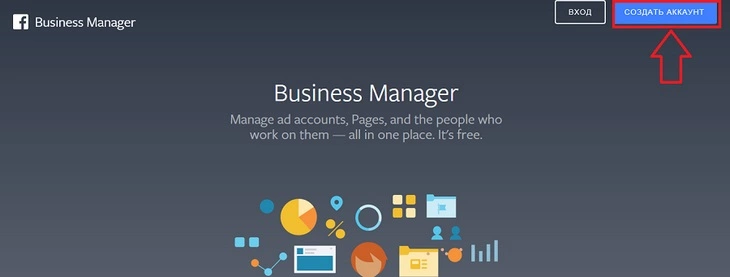
Главная страница «Бизнес-менеджера» Facebook
Сразу после регистрации будет открыто основное окно с визуальными элементами для перемещения между основными разделами сервиса. Сейчас будут открыты окна добавления страниц, рекламных аккаунтов и сотрудников:
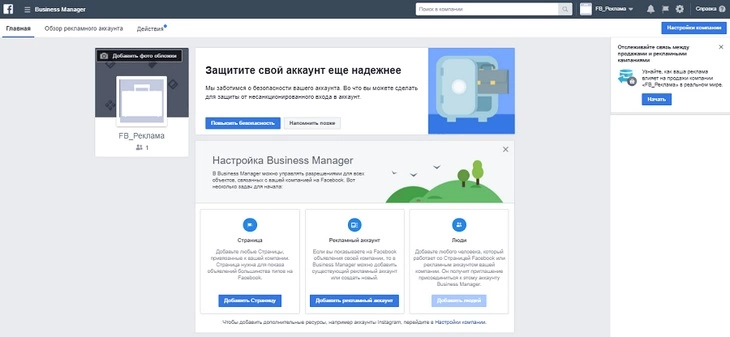
Главное окно «Бизнес-менеджера» после регистрации
В дальнейшем, после добавления соответствующих объектов главное окно изменится.
Удобнее всего перемещаться между разделами сервиса через верхнее меню. Для этого используется значок шестеренки. Также в верхней строке располагается строка поиска, переход между аккаунтами и значок уведомлений.
Перейдем в окно настроек (нажмите на значок шестеренки в верхней строке):
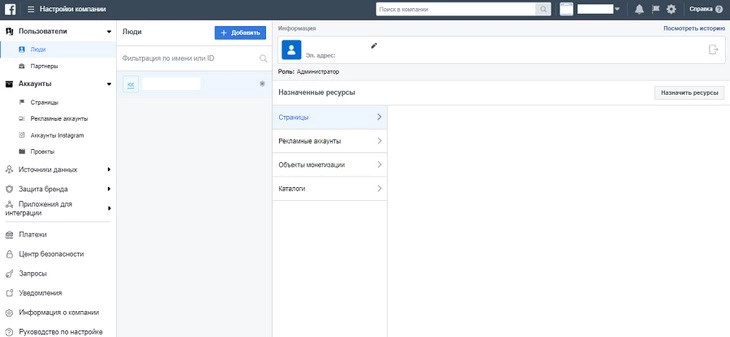
Страница настроек «Бизнес-менеджера»
Здесь располагаются все основные настройки сервиса. Каждую из них мы подробно изучим дальше, по ходу описания настроек аккаунта. Сейчас достаточно запомнить, где и какие разделы находятся.
Сразу после регистрации рекомендуем пройтись по базовым настройкам, которые стоит изменить в начале работы.
1. Информация о компании
Переходим в меню настроек в раздел «Информация о компании». Здесь можно посмотреть лимиты на создания аккаунтов «Бизнес-менеджера», контактную информацию, указанную при регистрации. Если необходимо, то уточните или поменяйте данные:
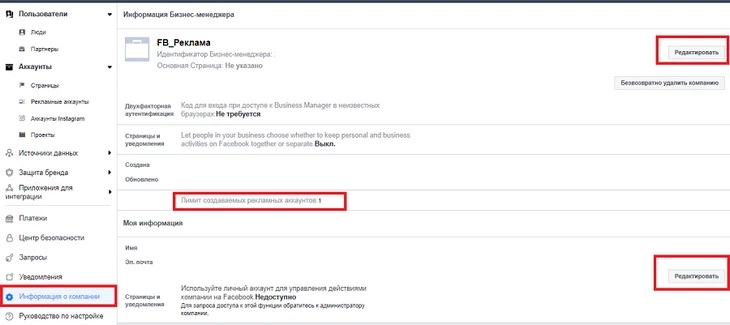
Окно настроек информации об аккаунте
2. Уведомления
По умолчанию проставлена функция получения всех уведомлений от Facebook. Рекомендуем сразу ограничить уведомления из раздела «Marketing Updates», остальные разделы можно не изменять:
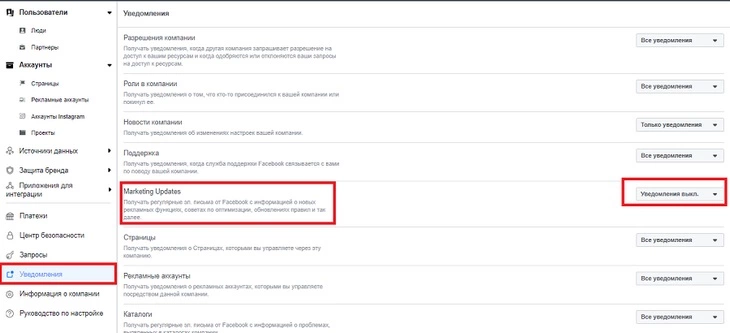
Пример установки настроек по уведомлениям Facebook
Часть вторая. Добавление объектов для управления
Прежде чем приступить к дальнейшим настройкам, рассмотрим одну особенность «Бизнес-менеджера». Любые объекты, то есть страницы и рекламные аккаунты, добавляются в «Бизнес-менеджер» тремя способами:
А) Создание нового объекта. Когда объект создается с нуля и потом настраивается прямо в «Бизнес-менеджере».
Б) Добавление объекта. Если страница или рекламный аккаунт были созданы ранее, можно их добавить в «Бизнес-менеджер». Тогда все права на данные объекты перейдут в сервис и полное управление ими можно будет осуществлять через интерфейс «Бизнес-менеджера».
В) Запрос доступа. В данном случае можно получить доступ к чужим объектам для временного управления. Это могут быть и страницы, и рекламные аккаунты клиентов.
1. Создание и добавление рекламных аккаунтов
Первая и наиболее удобная функция «Бизнес-менеджера» – это возможность создания нескольких рекламных аккаунтов, позволяющих раздельно управлять продвижением разных страниц или проектов. По умолчанию предоставляется возможность подключения только двух рекламных аккаунтов. Если потребуется больше, нужно написать в службу поддержки с просьбой подключения дополнительных аккаунтов. Максимально возможное количество можно увеличить до 25 штук.
- Как создать новый рекламный аккаунт с нуля?
Шаг 1. Переходим на страницу настроек и выбираем в левом меню раздел «Аккаунты» — «Рекламные аккаунты» и в открывшемся окне нажимаем на кнопку «+ Добавить»:
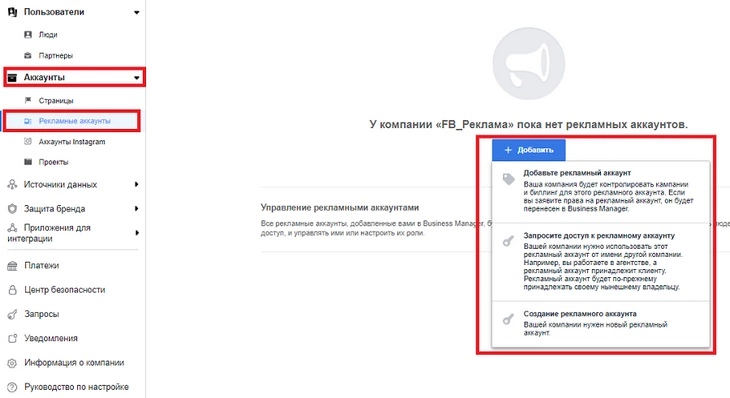
Окно добавления новых рекламных аккаунтов
Шаг 2. Откроется три способа добавления рекламного аккаунта, как мы и описывали выше. Выбираем в данном случае «Создание рекламного аккаунта».
Шаг 3. Заполняем все поля в открывшемся окне и нажимаем «Создать рекламный аккаунт». Не забудьте выбрать правильную валюту. Будьте внимательны. Указанные данные в дальнейшем изменить не удастся.
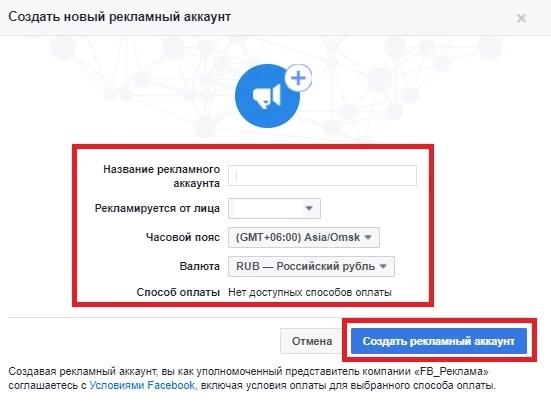
Окно настроек рекламного аккаунта
Шаг 4. Дальше откроется окно добавления людей, имеющих право управления рекламным аккаунтом. По умолчанию вы будете указаны как администратор. Пока здесь ничего не меняем и нажимаем на «Пропустить».
Шаг 5. Рекламный аккаунт создан. Теперь можно управлять им в разделе «Рекламные аккаунты». В дальнейшем нужно будет добавить способ оплаты. Как это сделать будет показано в соответствующем разделе этой статьи.
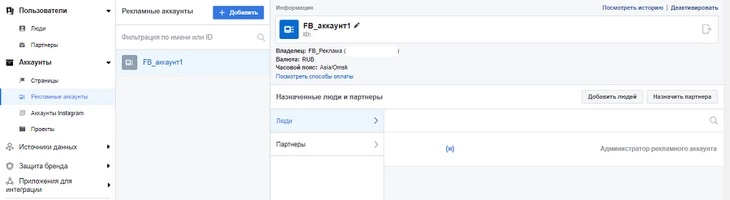
Пример настроек нового рекламного аккаунта в «Бизнес-менеджере»
- Как присоединить существующий рекламный аккаунт?
Если рекламный аккаунт уже был создан ранее, его можно присоединить к «Бизнес-менеджеру» или предоставить к нему доступ для работы. Имейте в виду – если присоедините рекламный аккаунт, в дальнейшем его нельзя будет перенести. Можно будет только удалить и создать новый или дать к нему доступ другому аккаунту «Бизнес-менеджера».
Для добавления существующего рекламного аккаунта, на первом шаге выбираем пункт «Добавьте рекламный аккаунт».
В открывшемся окно добавляем ID рекламного аккаунта и нажимаем «Добавить рекламный аккаунт». Аккаунт добавлен и появится в соответствующем разделе настроек:
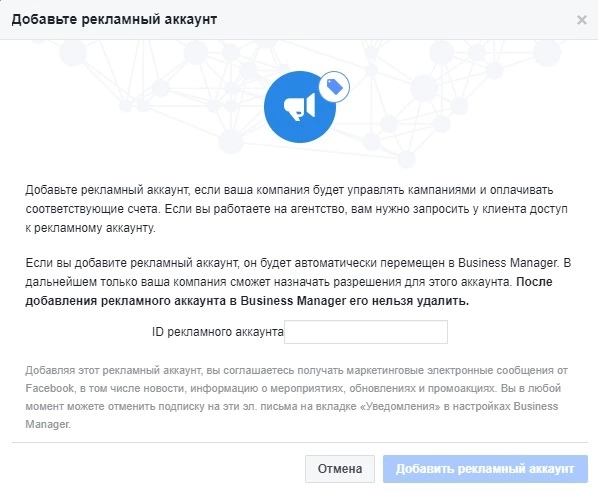
Окно присоединения рекламного аккаунта
- Как предоставить доступ к рекламному аккаунту?
Запрос доступа осуществляется аналогично процессу добавления рекламного аккаунта, описанному выше. Только чтобы получить доступ, нужно сначала создать как минимум одну бизнес-страницу, иначе Facebook не позволит получить нужный доступ.
2. Создание и добавление в «Бизнес-менеджер» страниц Facebook
Как и в случае с рекламными аккаунтами, страницы можно создать с нуля, можно присоединить существующую или получить доступ к управлению страницы Facebook.
- Создание новой страницы Facebook
Для создания новой страницы в разделе настроек выбираем «Аккаунты» – «Страницы» и кликаем на кнопку «+ Добавить». В всплывающем окне выбираем «Создание новой страницы»:
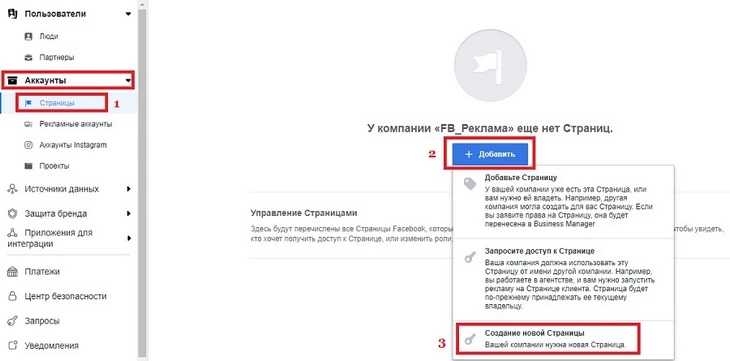
Окно создания новой страницы Facebook
Дальше переходим к процессу создания новой страницы Facebook, который осуществляется в стандартном для создания новых страниц порядке.

Как продвигаться в Facebook: полный пошаговый гайд по раскрутке страницы
- Присоединение действующей страницы Facebook в «Бизнес-менеджере»
Добавить можно только те страницы, где вы являетесь администратором.
Шаг 1. Переходим на страницу настроек в раздел «Аккаунты» – «Страницы» и кликаем на кнопку «+ Добавить». В всплывающем окне выбираем «Добавьте страницу»:
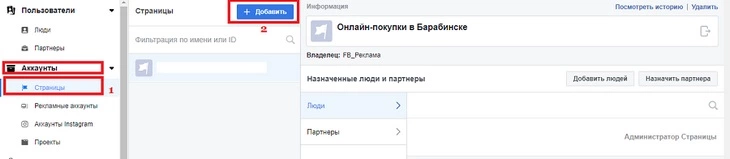
Окно добавления новой страницы Facebook
Шаг 2. В открывшемся окне вводим ссылку на страницу, которую хотим добавить и нажимаем «Добавить страницу»:
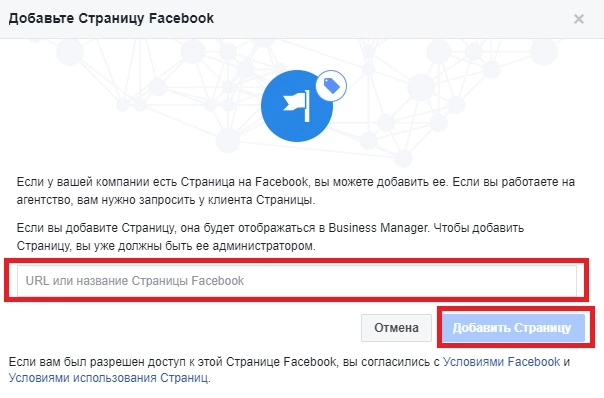
Окно добавления страницы Facebook
- Запрос доступа к страницам Facebook в «Бизнес-менеджере»
Шаг 1. Переходим на страницу настроек в раздел «Аккаунты» – «Страницы» и кликаем на кнопку «+ Добавить». В всплывающем окне выбираем «Запросите доступ к странице»:
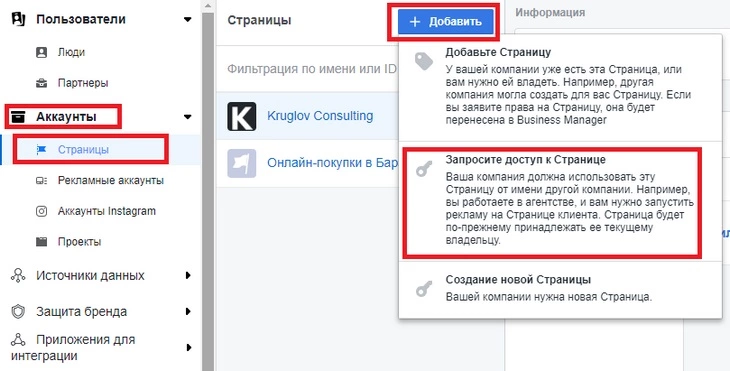
Окно запроса доступа к странице Facebook
Шаг 2. Вводим ссылку на нужную страницу.
Шаг 3. В открывшемся списке выбираем роль: Администратор, Редактор, Модератор, Рекламодатель и Аналитик. Нажимаем «Запросить доступ»:
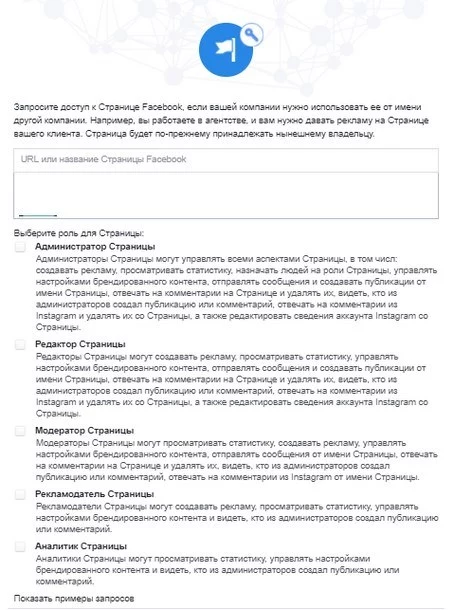
Окно с выбором роли
Шаг 4. Администратор данной страницы получит у себя уведомление о запросе доступа. Ему нужно будет кликнуть по нему и подтвердить запрос. После этого вы получаете доступ к странице.
Шаг 5. Теперь необходимо добавить людей, которые будут управлять этой страницей в «Бизнес-менеджере». Переходим на страницу настроек в раздел «Аккаунты» – «Страницы» и нажимаем на кнопку «Добавить людей»:
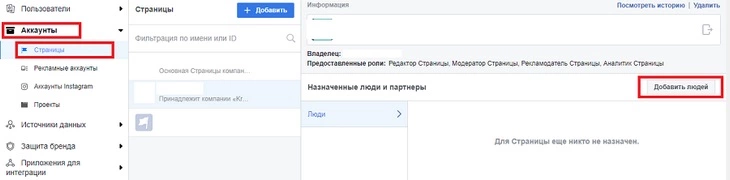
Окно назначения сотрудников ведущих страницу
Шаг 6. В открывшемся окне открывается список людей, которых вы добавили в «Бизнес-менеджер». Если никого не добавляли, то будет указан один ваш аккаунт. Устанавливаете соответствующую галочку напротив имени и нажимаете «Сохранить изменения». В дальнейшем всегда можно добавлять новых людей или менять их роли для этой страницы.
3. Присоединение аккаунта Instagram
Если нужно продвигать страницу в Instagram, то лучше ее тоже привязать к аккаунту в «Бизнес-менеджере». Сделать это очень просто.
Шаг 1. Переходим на страницу настроек в раздел «Аккаунты» – «Аккаунты Instagram» и нажимаем на кнопку «+ Добавить»:
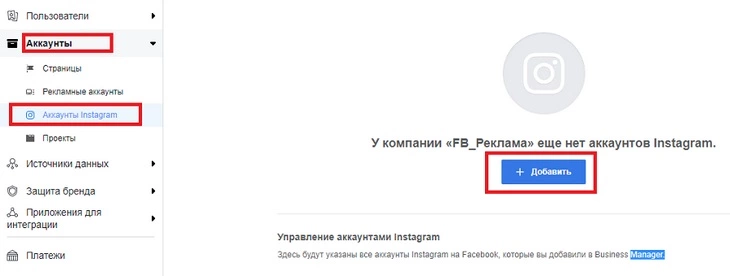
Окно добавления аккаунта Instagram
Шаг 2. В открывшемся окне вводим имя пользователя и пароль от аккаунта Instagram и нажимаем «Далее»:
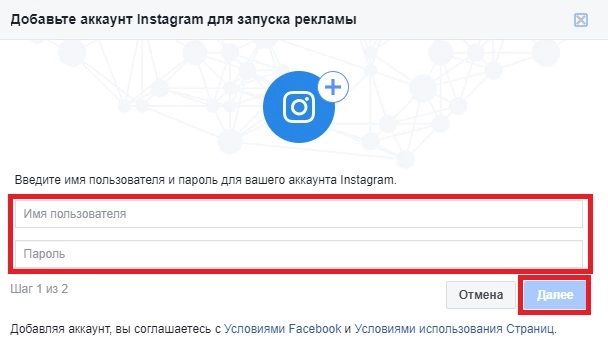
Окно ввода данных аккаунта Instagram
Шаг 3. Далее привязываем аккаунт Instagram к рекламному аккаунту, установив соответствующую галочку. Теперь рекламные кампании в Instagram можно запускать через «Бизнес-менеджер».
4. Добавление платежной информации
Теперь самое время разобраться с источниками и формами оплаты в «Бизнес-менеджере». Как помните, это одна из удобных особенностей данного сервиса, поэтому разберем ее подробнее.
Если вы добавляли в «Бизнес-менеджер» действующий рекламный аккаунт, то вся установленная в нем платежная информация будет сохранена.
Для вновь созданных рекламных аккаунтов существует две возможности:
А) указать общую платежную информацию в «Бизнес-менеджере», которая в дальнейшем будет использована для любого рекламного аккаунта. В частности, с одной банковской карты можно будет оплачивать продвижение любой страницы.
Б) Добавлять различные способы оплаты в каждый рекламный аккаунт через интерфейс «Бизнес-менеджера». Таким способом можно устанавливать разные формы и способы оплаты для продвижения различных страниц.
Рассмотрим оба варианта и начнем с установки общего способа оплаты через «Бизнес-менеджер»:
Шаг 1. Переходим на страницу настроек в раздел «Платежи» и нажимаем «+ Добавить»:
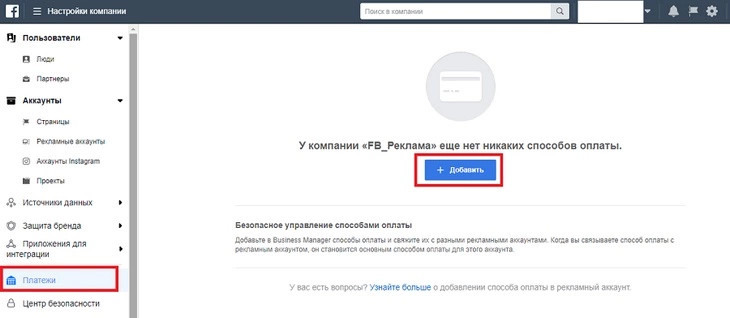
Окно добавления нового способа оплаты
Шаг 2. В открывшемся окне устанавливаем нужные настройки: «Страна», «Валюта» и реквизиты банковской карты и нажимаем «Продолжить»:
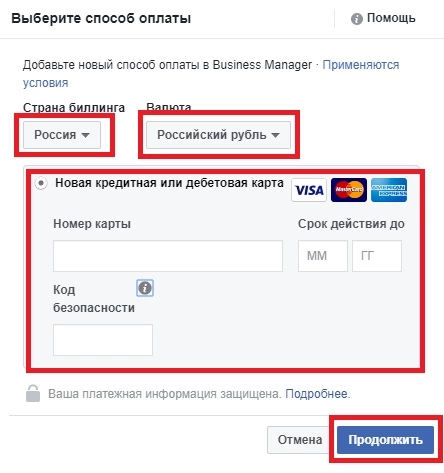
Окно настроек банковской карты для оплаты рекламы в Facebook
Теперь установим способ оплаты в отдельном рекламном аккаунте:
Шаг 3. Переходим на страницу настроек в раздел «Аккаунты» – «Рекламные аккаунты», в открывшемся окне выбираем конкретный рекламный аккаунт и нажимаем на надпись «Посмотреть способы оплаты»:
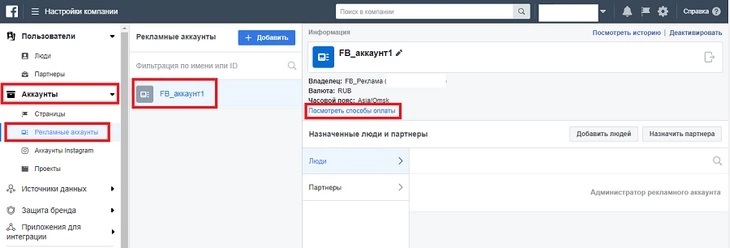
Переход на страницу настроек оплаты из страницы настроек «Бизнес-менеджера»
Шаг 4. В открывшемся окне выбираем рекламный аккаунт и нажимаем на кнопку «Настройка платежей»:
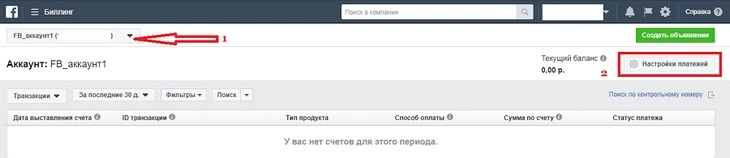
Окно выбора рекламного аккаунта
Шаг 5. Нажимаем на «Добавить способ оплаты»:
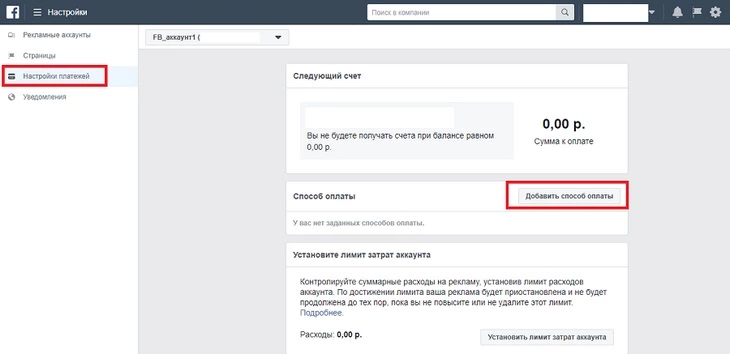
Окно добавки способа оплаты
Шаг 6. В открывшемся окне можно выбрать один из трех форматов: «Банковская карта», «PayPal» или купон на рекламу Facebook. Указываете нужный формат и заполняете реквизиты для подключения. Если вводите данные по рекламному купону, все равно потребуется подключение банковской карты или сервиса PayPal:
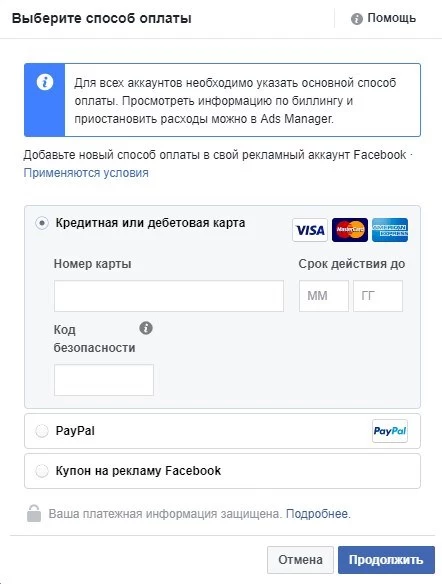
Окно настроек оплаты
5. Добавление сотрудников (пользователей)
Шаг 1. Переходим на страницу настроек в раздел «Пользователи» – «Люди» и нажимаем «+Добавить»:
Окно добавления сотрудников
Шаг 2. В открывшемся окне добавляем контактную информацию нового сотрудника: «Электронный адрес» и его роль на уровне всего сервиса «Бизнес-менеджера». По умолчанию установлена роль «Сотрудник», дополнительно можно установить «Доступ администратора» и роль «Финансовый аналитик»:
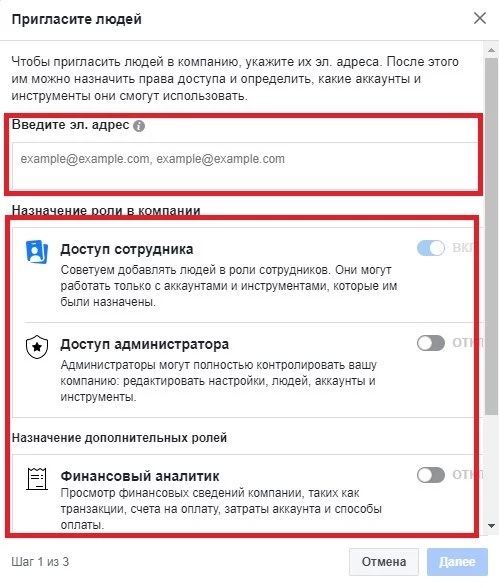
Окно настроек доступа сотрудников
Уровень доступа администратора даст сотруднику максимальный объем прав. При выборе доступа обычного сотрудника, можно целенаправленно установить конкретный набор прав в дальнейшем. Роль финансового аналитика дает возможность сотруднику получить доступ к платежной информации и отчетам об израсходовании средств, без возможности настроек рекламной кампании.
Шаг 3. В открывшемся окне выбираем конкретные страницы и рекламные аккаунты, к которым мы хотим подключить нового сотрудника и жмем «Пригласить»:
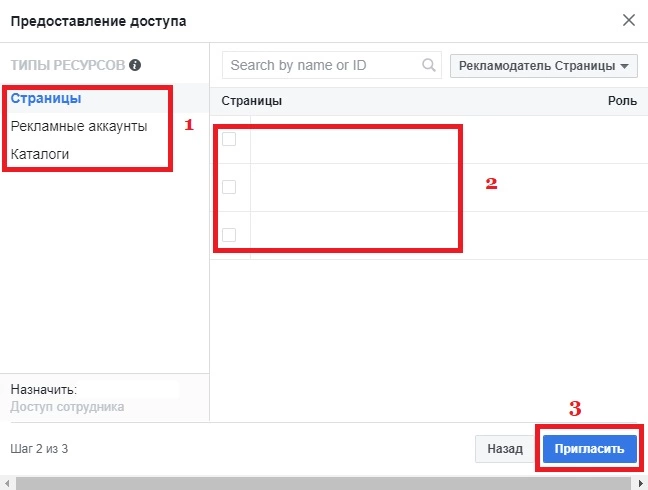
Окно настроек ресурсов для нового сотрудника
После этого появится информация о том, что сотруднику было отправлено приглашение. А на странице настроек появится информация о добавленном сотруднике и статусе рассмотрения его приглашения:
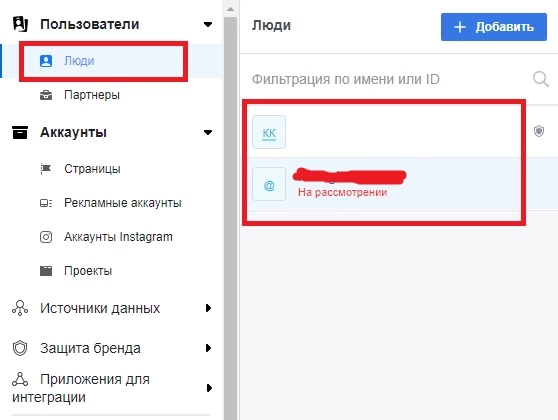
Окно настроек персонала
Шаг 4. В окне настроек нужно выбрать конкретный объем прав, который будет предоставлен сотруднику в отношении прикрепленных к нему страниц. Для этого, рядом с названием страницы выбирается конкретная роль:
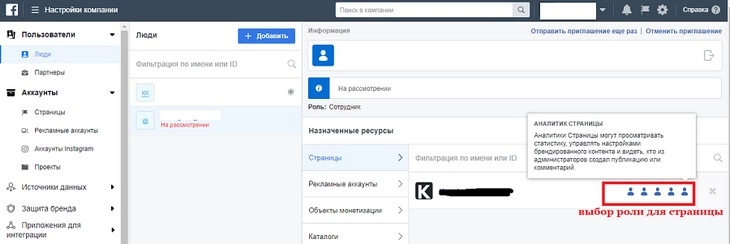
Окно настроек прав доступа к страницам
Роли могут быть следующие:
- Администратор – полный объем прав для управления страницей;
- Редактор – получают все права для создания рекламы и управления контентом, за исключением прав предоставления доступа к странице другим лицам;
- Модератор – может управлять рекламой и контентом страницы, отвечать от имени страницы на комментарии, но не может предоставлять права доступа другим и редактировать основные настройки страницы;
- Рекламодатель – может запускать и управлять рекламой;
- Аналитик – может только просматривать и анализировать статистику страницы.
Подробное описание прав каждой роли можно посмотреть наведя курсор на соответствующую роль.
Шаг 5. В окне настроек нужно установить роль сотрудника в рекламном аккаунте. Осуществляется аналогично установке ролей для страницы:
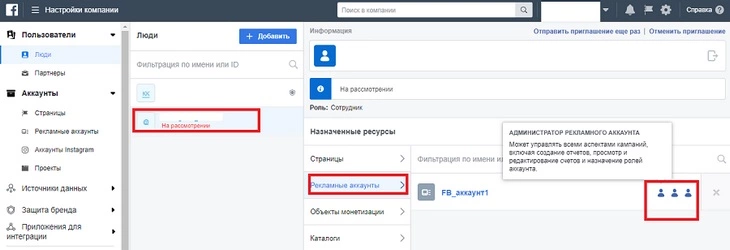
Окно настроек прав доступа к рекламному аккаунту
Шаг 6. Начать работать сотрудник сможет только после подтверждения своего назначения. Для этого он должен зайти в свою почту, открыть письмо от Facebook и подтвердить его.
Шаг 7. После этого откроется новое окно, где сотруднику нужно будет ввести свое имя, которое будет отражаться в «Бизнес-менеджере»:
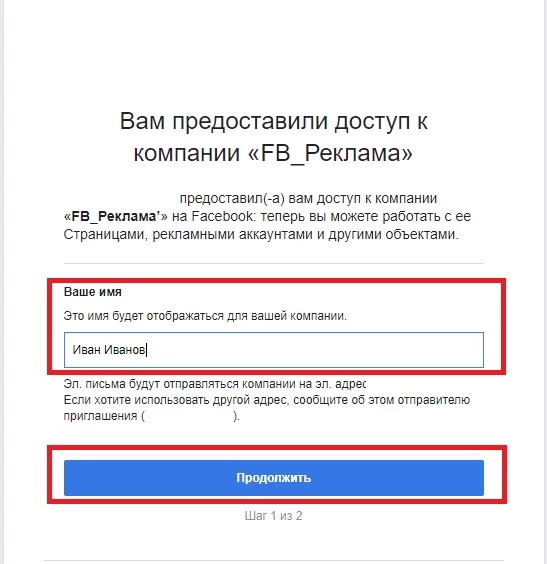
Ввод данных новым сотрудником
Шаг 8. Далее сотруднику нужно будет залогиниться в своем личном аккаунте Facebook и подтвердить свои права. После этого сотрудник получит возможность работать в «Бизнес-менеджере».
Теперь вы можете управлять всеми добавленными сотрудниками и их ролями с одной страницы в «Бизнес-менеджере». Всегда можно переназначить доступ к страницам или поменять роль сотрудника. Делается это в течение пары минут.
Часть третья. Настройки для рекламы и продвижения
Теперь после того, как мы добавили рекламные аккаунты, создали страницы для продвижения и назначили людей, ответственных за управления ими, самое время перейти к рекламным возможностям «Бизнес-менеджера».
KPI в SMM: 30+ метрик эффективности маркетинга в социальных сетях
1. Управление пикселем Facebook
Начнем с пикселя Facebook. Если вы уже запускали рекламу через Ads Manager, то знаете какие неудобства вызывает наличие только одного пикселя. Бизнес-менеджер позволяет создавать до 10 пикселей в одном аккаунте.
Создадим новый пиксель:
Шаг 1. Переходим на страницу настроек в раздел «Источники данных» – «Пиксели» и нажимаем на «+Добавить»:
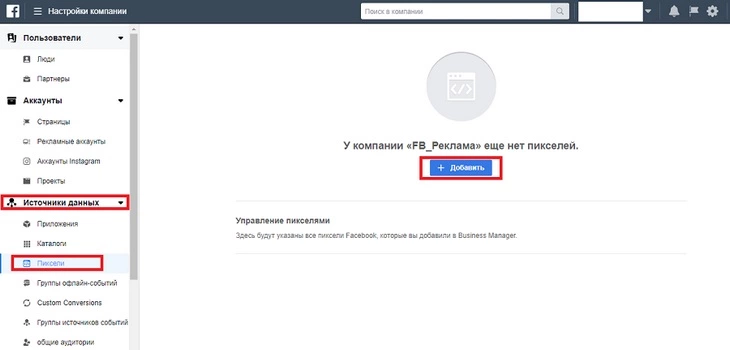
Окно добавления нового пикселя
Шаг 2. В открывшемся окне указываем название пикселя и нажимаем на «Создать»:
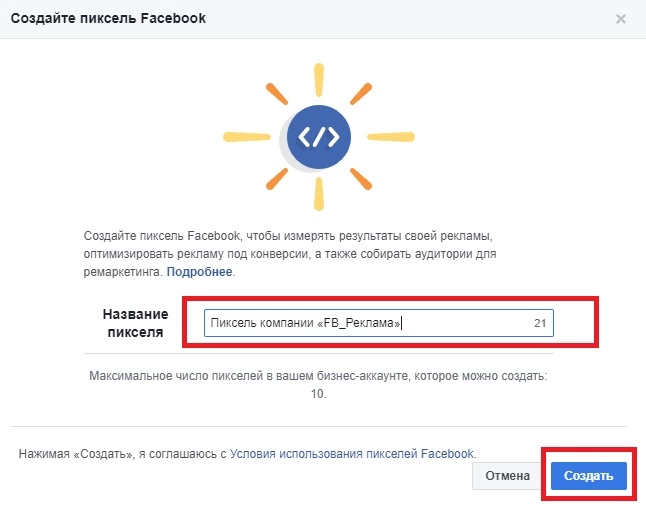
Окно ввода названия пикселя
Шаг 3. Далее будет предложено перейти к установке пикселя или вернуться к настройкам сервиса, где можно осуществить стандартную установку пикселя на нужный сайт или ресурс для дальнейшего управления:
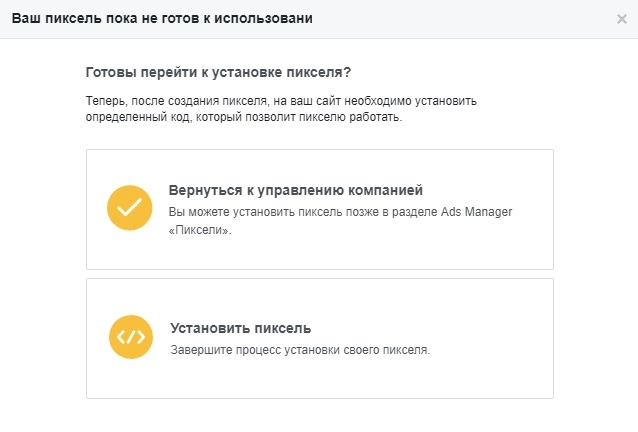
Окно установки настроек пикселя
Шаг 4. На странице настроек нужно назначить сотрудников и выбрать рекламный аккаунт к которым привяжется пиксель:
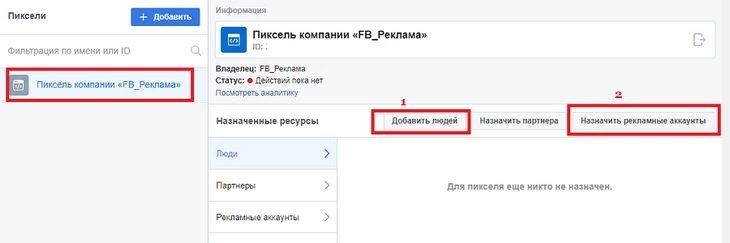
Окно настроек пикселя в «Бизнес-менеджере»
2. Группы офлайн-событий
Офлайн-события – это инструмент Facebook, позволяющий отслеживать эффективность рекламы в социальной сети путем загрузки данных о продажах, полученных из других источников. Например, заявки, поступившие по телефону.
Работает это следующим образом. Вы загружаете в Facebook контактные данные клиентов, совершивших покупку за отчетный период. Facebook отслеживает их активность и выдает результат, насколько эффективна была рекламная кампания.
Создадим группу офлайн-событий:
Шаг 1. Переходим на страницу настроек в раздел «Источники данных» – «Группы офлайн-событий» и нажимаем на «+ Добавить»:
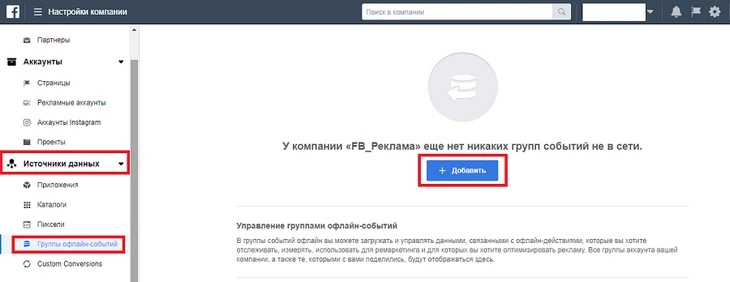
Окно добавления новой группы офлайн-событий
Шаг 2. Откроется окно с юридической информацией по использованию инструментов Facebook. Необходимо с ней ознакомиться и нажать на кнопку «Принимаю». Рекомендуем внимательно прочитать данные условия. Так как не выполнение каких-либо пунктов в дальнейшем может привести к блокировке аккаунта.
Шаг 3. В открывшемся окне указываем название группы офлайн-событий и краткое описание. Выбирайте названия, которые в дальнейшем позволят легко идентифицировать каждую группу и отличать их друг от друга:
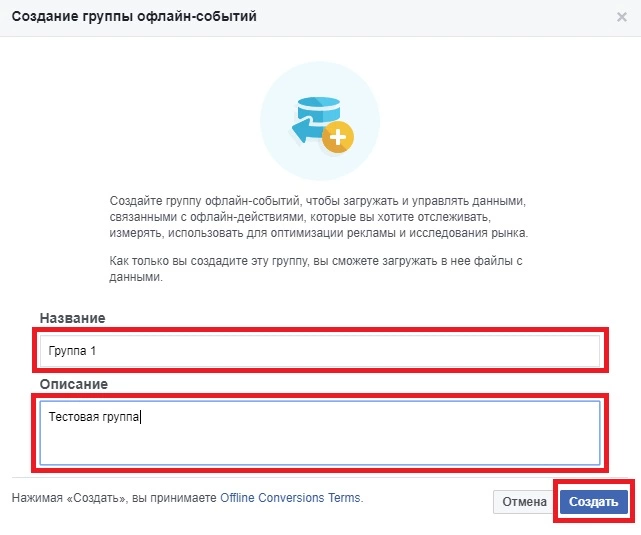
Окно ввода названия и описания группы офлайн-событий
Шаг 4. Выбираем рекламный аккаунт, к которому привязываем данную группу офлайн-событий:
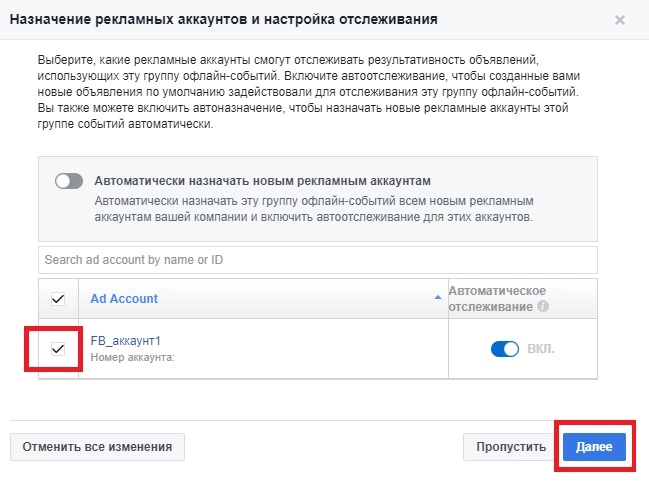
Окно привязки рекламных аккаунтов к группе офлайн-событий
Шаг 5. На следующем этапе назначаем сотрудников, имеющих доступ к данной группе событий и их роль:
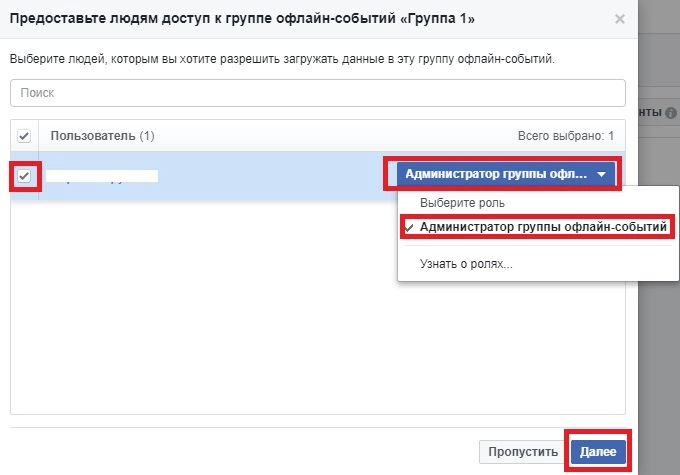
Окно привязки сотрудников к группе офлайн-событий
Группа офлайн-событий создана.
Шаг 6. Теперь необходимо добавить конкретные данные. Для этого на странице настроек переходим на страницу офлайн-событий:
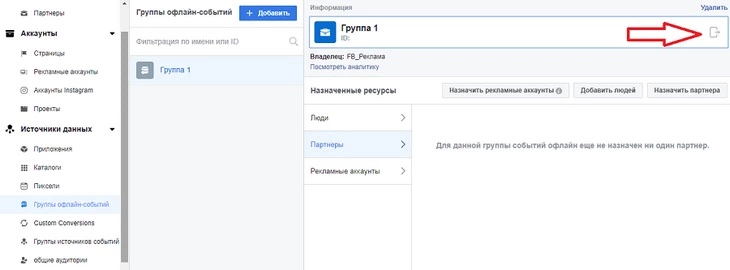
Окно перехода в группу офлайн-событий
Шаг 7. На открывшейся странице нажимаем кнопку «Загрузить офлайн-событие»:
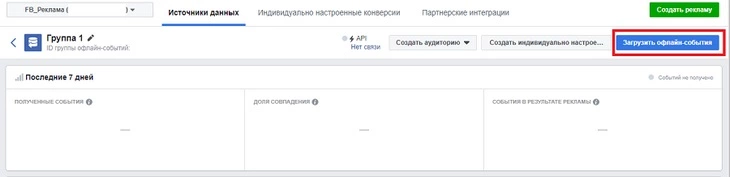
Окно настроек офлайн-событий
Шаг 8. Откроется окно для загрузки файлов. Тут же можете скачать образец файла закачки. Файл должен быть в формате CSV:
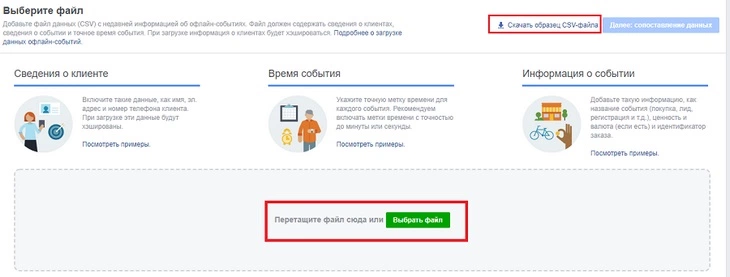
Окно загрузки файлов с данными
Для того, чтобы понять какие данные можно указывать, рекомендуем посмотреть примеры, которые доступны на этой же страницы. Откроется новое окно с указанием каждого вида данных. При наведении курсора показывается форма данных для указания в файле:
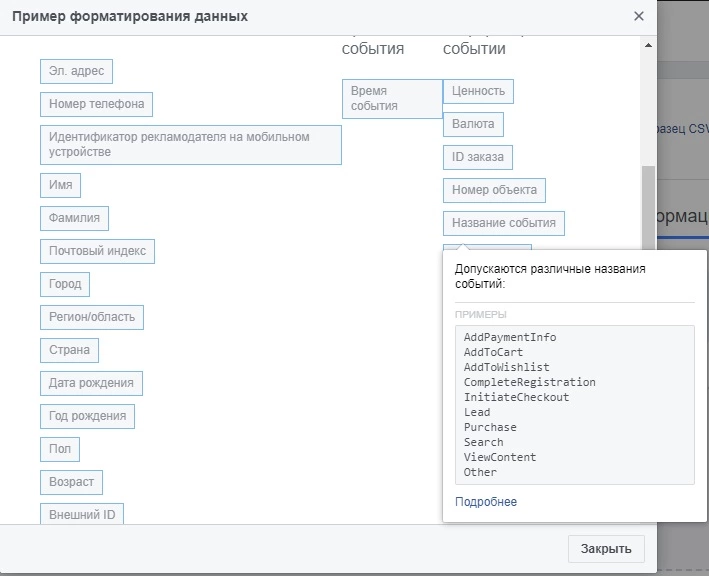
Пример настроек данных для группы офлайн-событий
3. Группы источников событий
Facebook предоставляем удобный сервис для отслеживания продаж, полученных из различных клиентских траекторий. Так, если человек сначала увидел рекламу на телефоне в приложении, потом зашел с компьютера на сайт и прочитал условия и описание товара, а уже потом позвонил по телефону и сделал заказ – то, как в таких случаях отследить источник рекламы?
Для этого в Бизнес-менеджере можно создать группы источников событий, в которые будут связаны различные источники: мобильные приложения, страницы Facebook, данные клиентов из загруженных файлов и т. д. и т. п. Все они будут потом выдавать единую сквозную аналитику, основанную на полученных данных о клиенте.
Создадим данную группу:
Шаг 1. Переходим на страницу настроек в раздел «Источники данных» – «Группы источников событий» и нажимаем на «+Добавить»:
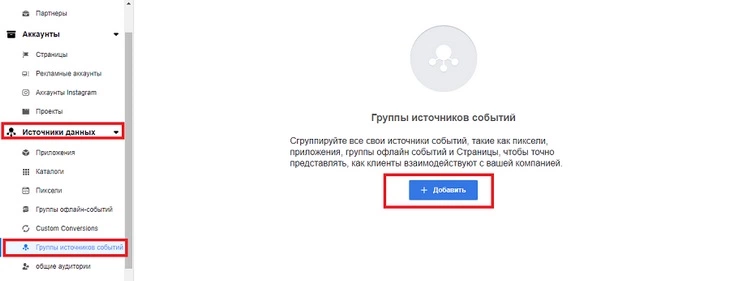
Окно добавления группы источников событий
Шаг 2. Теперь вводим уникальное название:
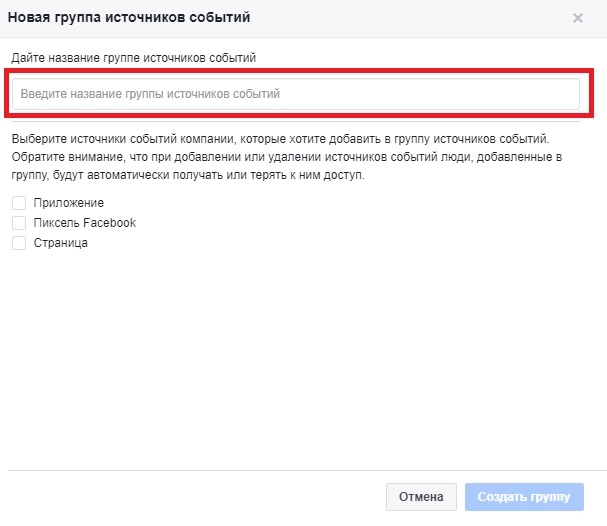
Окно ввода названия для группы источников событий
Шаг 3. Для привязки конкретных источников, нужно кликнуть на вид источника: Приложение, Пиксель, Страница и в открывающемся списке выбрать нужный ресурс:
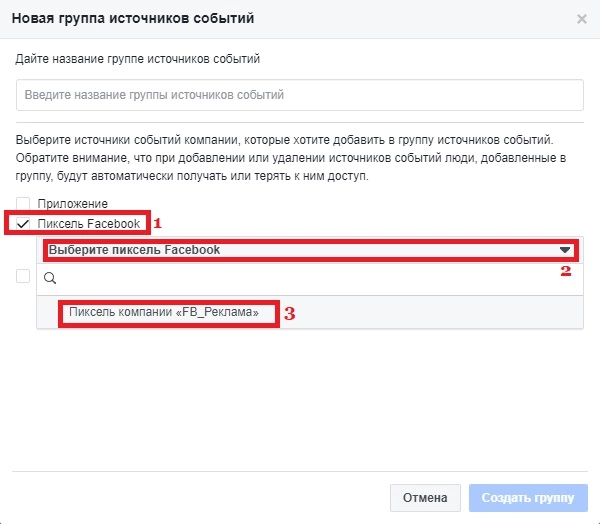
Пример привязки пикселя Facebook к группе источников событий
После привязки всех ресурсов нажимаем «Создать группу».
4. Каталог продуктов
Если продвигаете большое количество товаров, то в «Бизнес-менеджере» можно настроить «Каталог продуктов», который облегчит работу с рекламными кампаниями в дальнейшем.
Создадим каталог с нуля:
Шаг 1. Переходим на страницу настроек в раздел «Источники данных» – «Каталоги» и нажимаем «+Добавить» и «Создайте новый каталог»:
Окно добавления нового каталога
Шаг 2. Вводим уникальное название каталога и выбираем тип товаров:
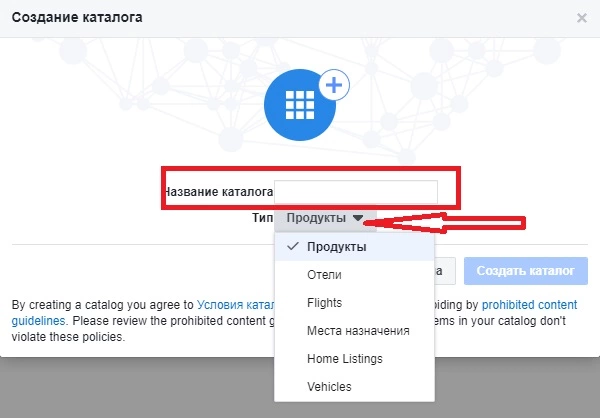
Окно выбора настроек каталога
Шаг 3. Теперь выбираем сотрудника, привязанного к каталогу и назначаем ему роль:
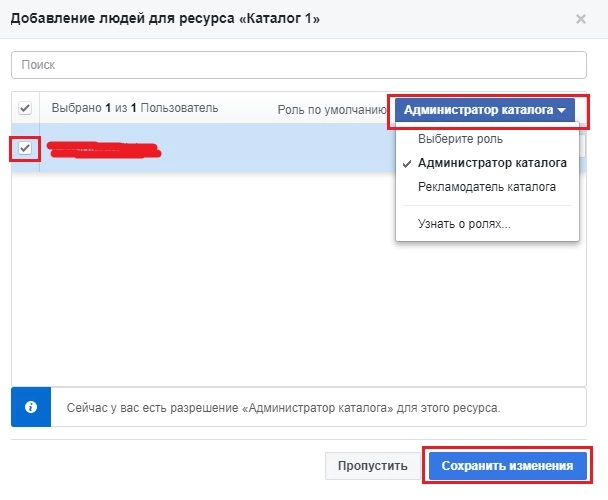
Окно предоставления доступа к каталогу сотрудников
Шаг 4. Привязываем каталог к одному из своих пикселей для отслеживания эффективности рекламы:
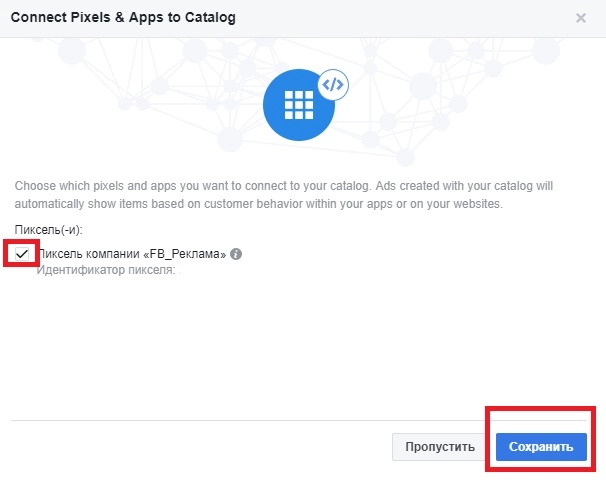
Окно привязки пикселя
Шаг 5. Каталог создан и теперь можно добавлять в него товары на странице каталогов в рекламном аккаунте.
5. Проекты
«Бизнес-менеджер» предоставляем еще одну интересную возможность. Это создание и управление проектами. Чтобы каждый раз не назначать людей заново на страницы, рекламные аккаунты, пиксели и т.п., можно создать проект и потом добавляя в него сотрудников, представлять им сразу все права и роли для участия в этом проекте.
Создадим проект с нуля:
Шаг 1. Переходим на страницу настроек в раздел «Аккаунты» – «Проекты» и нажимаем на кнопку «+Добавить»:
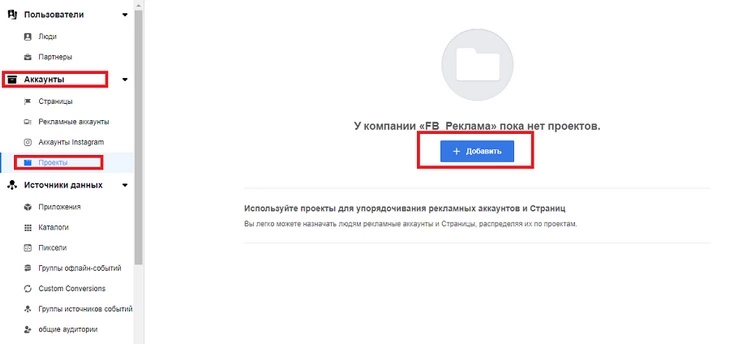
Окно создания нового проекта
Шаг 2. В открывшемся окне вводим название проекта и жмем «Далее»:
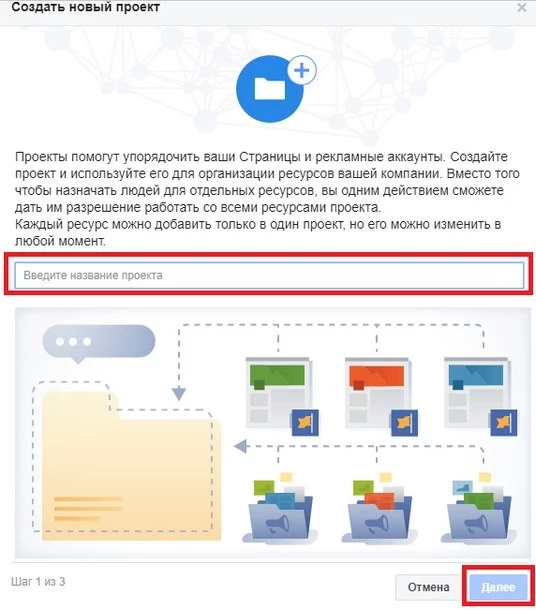
Окно настроек проекта
Шаг 3. Выбираем страницы, управление которыми нужно добавить в проект:
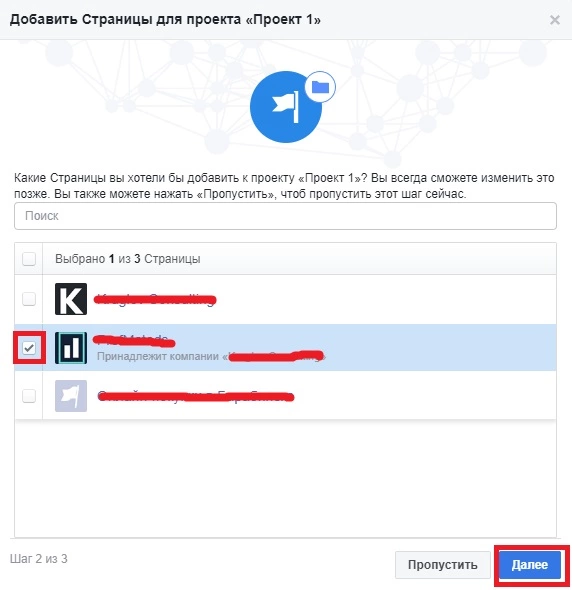
Выбор страниц для проекта
Шаг 4. Теперь привязываем рекламный аккаунт, сохраняем изменения и проект создан:
Окно привязки рекламного аккаунта
Мы создали основные объекты и добавили необходимые ресурсы. Но даже это – не все возможности «Бизнес-менеджера». Вы можете создавать черные списки площадок, на которых не должна показываться ваша реклама, добавлять мобильные приложения для интеграции, привязывать домены и использовать другие точечные настройки и т. д. Добавление, редакция и исправление остальных ресурсов абсолютно аналогично рассмотренным выше примерам и не составляет сложностей.
«Бизнес-менеджер» предназначен для командной работы и в этом его сильная сторона. Но даже если вы управляете рекламными кампаниями в одиночку, «Бизнес-менеджер» поможет решить много интеграционных проблем и вопросов по использованию множества различных ресурсов.
Создание и настройка рекламного кабинета Facebook Ads
 Елена
Сергеева, специалист по таргетированной рекламе
Рекламный кабинет Facebook Ads при первом знакомстве может напомнить космический корабль из-за большого количества настроек, с которыми начинающим предпринимателям приходится сталкиваться. В этой статье маркетолог Елена Сергеева расскажет, как создавать и настраивать рекламный кабинет для кампаний в Facebook.
Шаг 1: cоздание бизнес-страницы Facebook
Если у вас еще нет рекламных аккаунтов, то сначала создайте бизнес-страницу — площадку, где вы сможете рассказать о компании, общаться с аудиторией и запускать рекламу.
Найдите раздел «Страницы» в личном профиле Facebook, а затем нажмите кнопку «Создать новую Страницу».
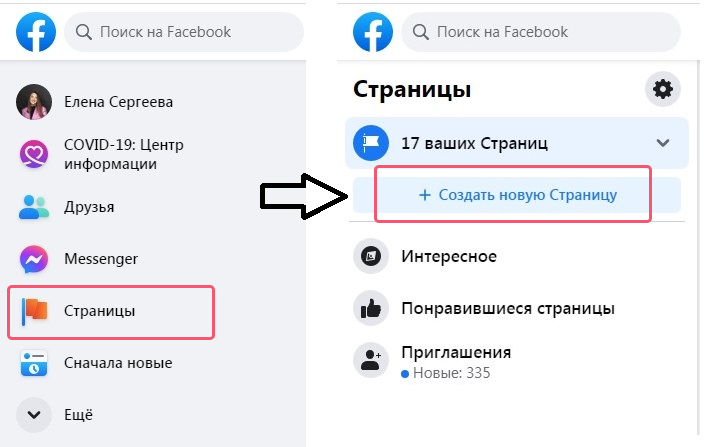
Шаг 2: создание рекламного аккаунта
Заполните все необходимые данные: название компании, ее описание и категорию.
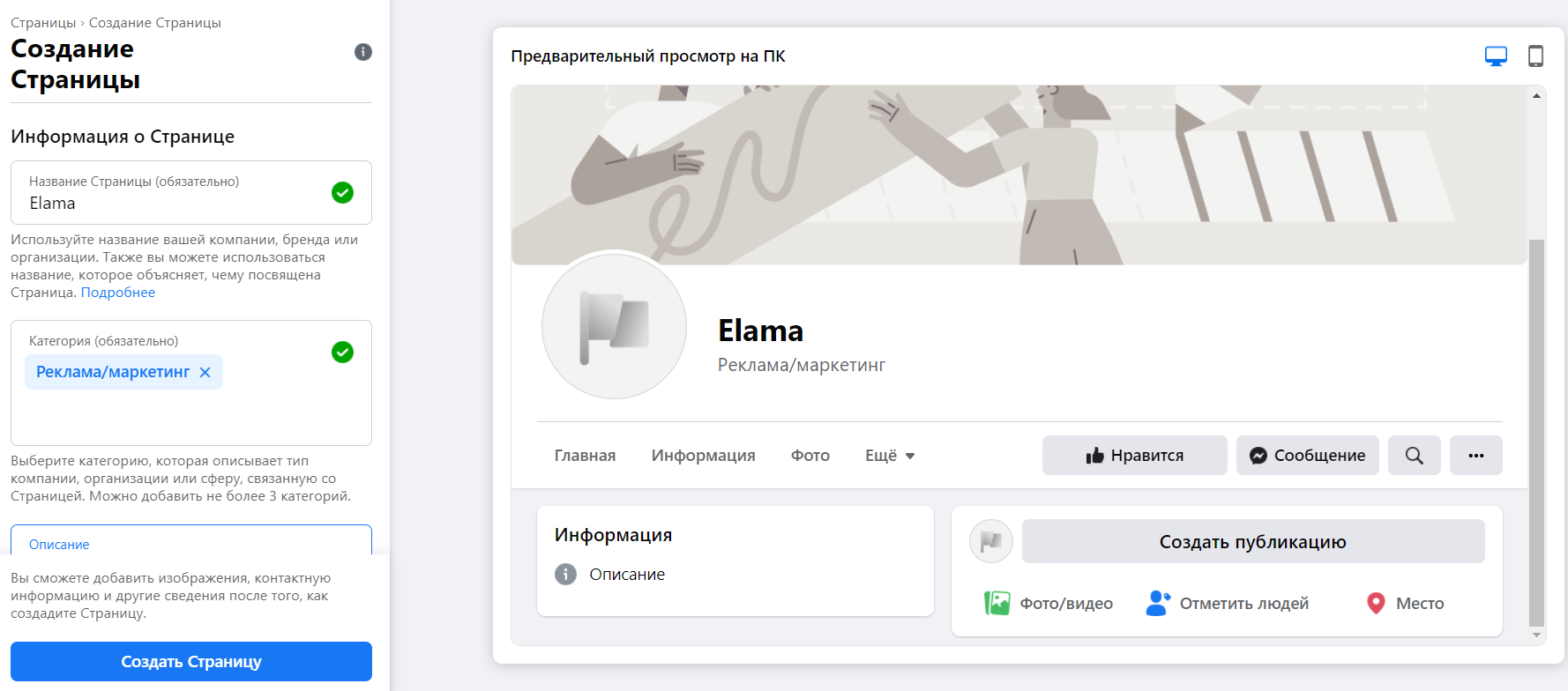
Система по умолчанию создаст новый рекламный аккаунт с уникальным идентификатором. Аккаунт будет привязан к вашей бизнес-странице.
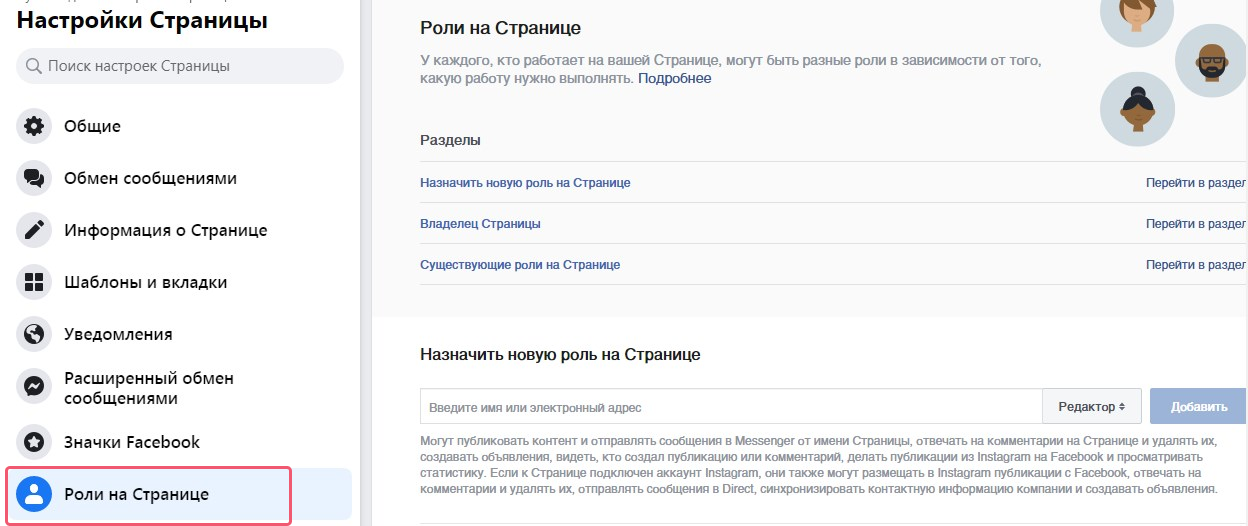
Если вы хотите управлять рекламой с чужой бизнес-страницы, запросите доступ администратора. Владелец может назначить роли внутри самой страницы в настройках или через бизнес-менеджер.
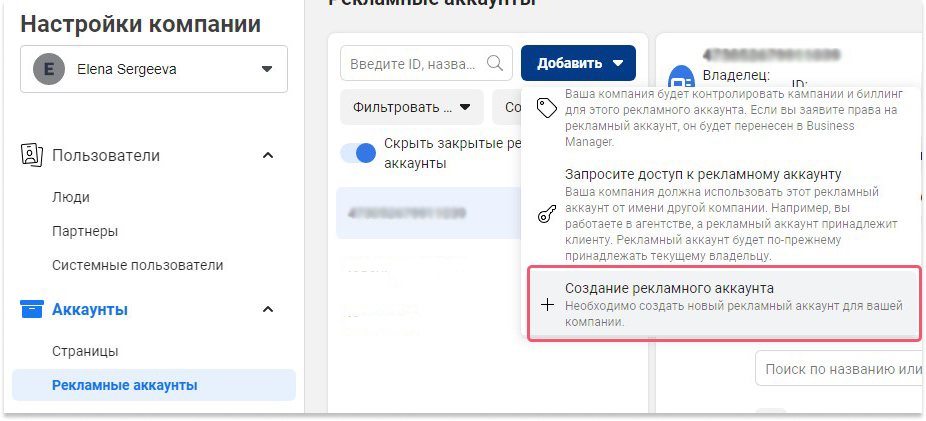
Создать новый рекламный аккаунт Facebook в дополнение к существующим можно в настройках существующего бизнес-менеджера. Путь создания такой:
Настройки компании → Аккаунты → Рекламные аккаунты → Добавить → Создание рекламного аккаунта
О том, как настроить менеджер рекламы Facebook, и в каких случаях вам понадобится несколько рекламных аккаунтов, читайте в подробной статье.
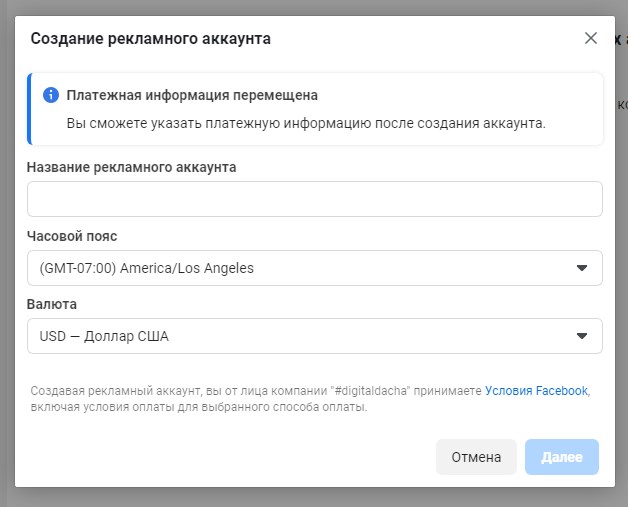
Шаг 3: настройки рекламного аккаунта. Часовой пояс и валюта
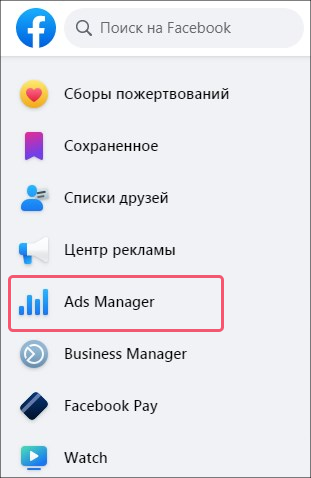
Для завершения настроек перейдите в рекламный аккаунт. Также его можно найти в выпадающем меню слева в личной странице.
Прежде всего Facebook предложит установить часовой пояс и валюту для рекламного кабинета. Будьте внимательны на этом этапе — настройки впоследствии изменить нельзя.
От часового пояса зависят график показов рекламных объявлений и сбор статистики. Если вы ведете бизнес и всю аналитику по Москве, а реклама Facebook в часовом поясе Лос-Анджелеса, собранные данные будут существенно расходиться.
Шаг 4: лимиты и способы оплаты
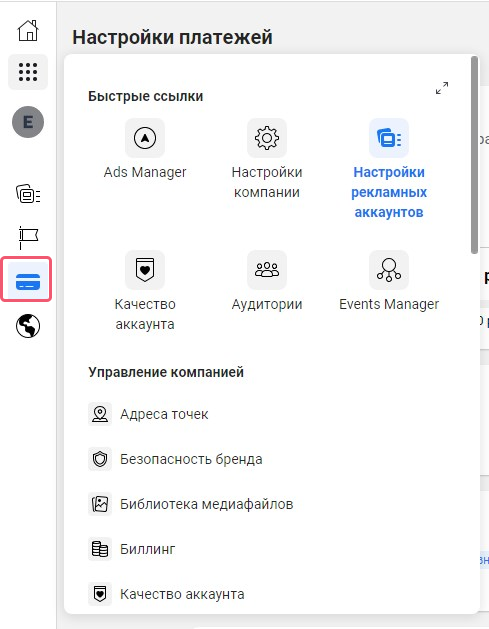
Теперь укажите лимиты и способы оплаты. Раздел с настройками вы найдете в выпадающем меню с иконкой в виде кредитной карты.
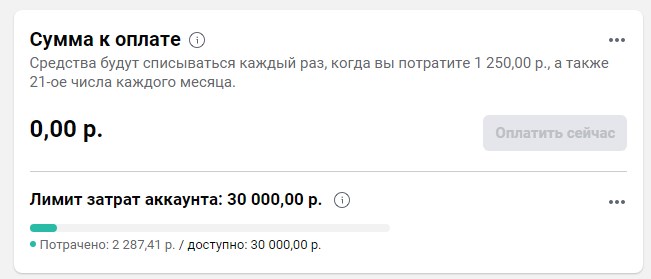
Рекомендуем задать лимит затрат для аккаунта. Часто при настройке рекламных объявлений о нем забывают, а в результате — израсходованный бюджет, причем от нескольких сотен рублей до десятков и сотен тысяч. Поэтому лимит на уровне настроек рекламного аккаунта будет дополнительной подстраховкой от перерасхода бюджета. При достижении установленной суммы все рекламные кампании внутри аккаунта остановятся.
Facebook работает по системе постоплаты: запускаете рекламу сейчас — оплачиваете потом. Действующую банковскую карту все равно придется привязать к аккаунту до запуска рекламы. В дальнейшем деньги будут списываться с карты автоматически.
Если при списании на счету не окажется средств, провести платеж можно вручную — через кнопку «Оплатить сейчас» в этом же разделе рекламного аккаунта.
В случае сбоя оплаты (например, из-за недостатка средств на карте) рекламные кампании будут остановлены. Чтобы этого не происходило, можно привязать несколько карт для оплаты: если платеж не пройдет по основной карте, система спишет деньги с одной из запасных карт.

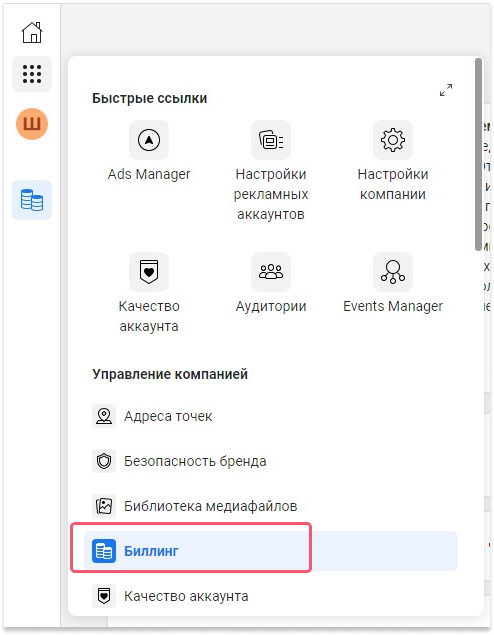
История платежей, удачных транзакций и сбоев отображается в настройках рекламных аккаунтов в самом низу экрана или отдельном пункте меню «Биллинг».
Подводя итоги
Теперь, когда мы пошагово разобрали, как настроить Facebook Ads Manager, весь процесс выглядит не таким пугающим. Всего 4 несложных шага — и можно переходить к настройке первой рекламной кампании. А как это сделать, эксперты eLama рассказали на бесплатном курсе.
Настройка рекламы в Facebook Ads Manager
Facebook — крупнейшая социальная сеть в мире с самообучающимся искусственным интеллектом. И хотя Метавселенная уже вовсю обсуждается на просторах интернета, реклама ФБ пока еще выделяется лучшими результатами конверта в мире, тем самым привлекая новых рекламодателей. В этой статье разберемся, как настроить рекламу через Facebook Ads Manager.
Что такое рекламный кабинет в Facebook
Адс менеджер — универсальный инструмент для создания и настройки рекламы, просмотра статистики и редактирования рекламного кабинета.
Перейдя в Адс фейсбук, вы увидите интерфейс РК. Слева находится панель настройки кабинета, посередине — поле для создания кампаний и выбора рекламного кабинета, а справа — панель быстрого редактирования, просмотра статистики и последних действий, связанных с объявлениями.
Facebook Ads Manager
Через Ads Manager создается таргетированная реклама Facebook. То есть объявления, где задаются параметры желаемой аудитории. В качестве плейсментов социальный гигант предлагает:
- Facebook;
- Инстаграм;
- Сеть ФБ (Audience Network), которая показывается в нативных местах размещения и приложениях;
- Messenger (чаты и whatsapp).
В месяц социальную сеть посещает 1.5 млрд пользователей, поэтому реклама в FB подойдет любым юзерам интернета, продвигающим услуги с целью получения прибыли.
ФБ работает по принципу аукциона, поэтому однозначно назвать цену рекламы нельзя. Настраивая адсеты, выбирается ставка, автомат или ручка. Изначально у рекламодателей активна автоматическая ставка, для выбора ручника опуститесь к разделу «Оптимизация и показ» и введите сумму за лид.
Оптимизация и показ
Выбирая ручную ставку, Facebook участвует в аукционах, где может победить в рамках заданных параметров. Поставите автомат, отталкиваясь от характеристик рекламы (кликабельность, цена клика и т.д.) ФБ будет тестировать аукционы дороже.
Помните, если выбрать ручную ставку и задать мизерную цену лида, Facebook будет крутить рекламу медленно или вообще не запустит ее. Автомат же работает исправно, основываясь на статистике рекламы.
Новичкам рекомендуется ставить автомат и небольшую сумму на адсет (до 30$). Преимущество этого способа в том, что FB старается дать более дешевые лиды, чтобы в дальнейшем вы покупали рекламу у социального гиганта снова.
Как создать рекламный кабинет в FB
Рассмотрим пошаговую инструкцию по созданию рекламного кабинета в ФБ.
Создание бизнес-страницы Facebook
Перед тем, как запустить рекламу в Facebook, нужно создать ФП (ФанПейдж). Переходим на начальную страницу FB. Слева нажимаем на раздел «Страницы» «Создать новую Страницу».
Создание ФП через интерфейс FB
Создать ФП можно и в процессе запуска рекламы. Не сделали страницу перед созданием рекламы, тогда при выборе ФанПейдж Facebook предложит сделать новую страницу (как на картинке ниже).
Создание ФП при настройке объявления
Создание рекламного аккаунта
По умолчанию каждый профиль социальной сети Фейсбук имеет рекламный аккаунт, к которому можно предоставить доступ другим юзерам или передать в БМ.
Создать новый РК можно только в Бизнес Менеджере. Для этого потребуется сначала создать или купить БМ (купив, вы получите ссылку с правами администратора). Для создания кабинета в Бизнес Менеджере перейдите в «Рекламные аккаунты» «Добавить» «Создание рекламного аккаунта».
Создание рекламного аккаунта в БМ
Изначально в БМ создается 1 рекламный аккаунт, далее ФБ ограничит. Но когда рекламодатель начинает пользоваться первым аккаунтом, Facebook позволяет создать еще один РК, итак до 5 штук. Ранее у арбитражников были фишки, как это делать тратя всего пару $, узнать об этом можно в чатах в Телеграме.
Доступ к чужой бизнес-странице
В Facebook предоставляется доступ к личному ФП и к ФП, который создан в БМ. Для назначения прав к личному ФП перейдите на страницу «Настройки» «Роли на странице» и введите email аккаунта, которому хотите дать права.
Настройка доступа к личной странице
Чтобы предоставить доступ к ФП в Бизнес Менеджере, сначала добавьте нового пользователя в БМ. Перейдите на вкладку «Люди» «Добавить» и введите почту профиля.
Добавление пользователя в БМ
Пользователю нужно принять приглашение, и дальше выдаются права. Переходим на вкладку «Страницы» «Добавить людей» Выбираем юзера Отмечаем права «Назначить».
Настройка доступа к странице в БМ
Что такое Business Manager
Business Manager — инструмент Фейсбук позволяющий управлять сразу несколькими рекламными аккаунтами и ФП. Создан БМ для работы компаний, помогает распределить задачи между сотрудниками. Арбитражнику Бизнес Менеджер необходим для получения дополнительных РК и ФП, хранящихся в одном месте.
БМ поддерживает функцию хранения рекламных аккаунтов, складываются даже личные РК профилей, и если Фейсбук заблокирует аккаунт, то рекламный кабинет останется в Business Manager.
Для этого в БМ переходите на вкладку «РК» «Добавить» «Запросить доступ к рекламному аккаунту» выбираете ФП, от имени которого будет запрос вводите ID личного РК «Подтвердить».
Запрос доступа к рекламному аккаунту в БМ
Уведомление придет пользователю в ФБ, нажимаете на колокольчик и переходите в настройки аккаунта. Жмете «Ответить на запрос» принимаете приглашение, остается выдать права пользователям на рекламный аккаунт.
Настройка доступа к личному РК
Как настроить рекламный кабинет
Остановимся подробнее на основных этапах настройки рекламного кабинета.
Часовой пояс, ГЕО и валюта
Часовой пояс влияет на график показа рекламы и сбор статистики. Например, если вести аналитику по Москве, но реклама в часовом поясе Лос-Анджелеса, то данные будут сильно различаться. Поэтому лучше ставить свой часовой пояс.
Гео влияет на наличие НДС, если поставить Россия, Facebook снимет дополнительно 20%. Стоит страна, где нет НДС, то 20% не платите.
Валюта взаимосвязана со спендом аккаунта. Рублевый кабинет более 25$ не скрутит — это минимальный спенд, а в долларах спенд будет 50$ (минималка). Последний год ФБ даже на валютные аккаунты начал выдавать лимит в 25$.
Настройки Гео, часового пояса и валюты изменяемы, но не рекомендуется их трогать постоянно, Фейсбук сочтет такие действия подозрительными и кинет чекпоинт. Рекомендуется изначально задать необходимые параметры.
Для настройки этих параметров переходим в Ads Manager «Все инструменты» «Настройки рекламных аккаунтов».
В настройках платежей жмем «Изменить» задаем необходимые параметры «Сохранить».
Смена Гео, валюты и часового пояса
Лимиты
Помимо установления лимитов для компании, лимит задается и в платежах. Зайдите в «Настройки платежей» и возле карточки нажмите «Настройки».
Хороший способ ограничить затраты.
Лимит затрат аккаунта
Но стоит учитывать, лимит автоматом стопает рекламу в Facebook, а социальный гигант этого не любит. После остановки рекламы Facebook начнет искать аудиторию заново, даже при том, что медиабайер собрал энное количество лидов.
Способы оплаты
Facebook работает по постоплате — сначала крутите рекламу, а потом платите. Если ФБ попытается списать средства, а денег на счете нет, то РК будет временно заморожен (до момента оплаты).
Иногда Facebook лагает и не списывает средства, вины рекламодателя нет, но реклама все равно останавливается. Предусматривая эту ситуацию, компании добавляют несколько способов оплаты, если один выдаст ошибку, то ФБ снимет деньги с другой карты и продолжит крутить объявления.
Поддерживает ФБ более 50 валют. Проблем с конвертацией в процессе оплаты рекламы нет. Какие бы средства вы не держали на счету, Facebook сам определит, сколько по курсу необходимо списать, и вычтет эту сумму.
Привязать карточку в Facebook можно 3 способами:
- Facebook pay;
- Ads manager и биллинги;
- В процессе залива рекламы, если не привязана карточка, Facebook потребует ее добавить.
- PayPal;
- Кредитная или дебетовая карта;
- Qiwi; ;
- Купон на рекламу.
PayPal — востребованный способ в США. В СНГ арбитражники используют палку в тех случаях, когда у Facebook начинаются временные проблемы с картами (берите на заметку). Но у палки есть минусы: если закроете карту привязанную к палке, ФБ все равно выставит счет и PayPal потребует деньги, то есть любителям кинуть Facebook на биллинг этот способ не подойдет.
Кредитная или дебетовая карта — стандартный вариант, используемый в мире. Хитростей нет, подвязали карту и платите.
Qiwi — старый способ популярный в 2017-18, когда биллинг с Киви был в районе 1к $ (предоплата). В 2021 году в связи с постоянными блокировками рекламного аккаунта Qiwi не востребован.
Купон на рекламу — счастливый билет, который умеют доставать топы. Facebook выдает купоны за ведение и фарм ФП. Как правильно греть страницы, чтобы Facebook выдавал купоны — секрет о котором знают единицы.
Для добавления оплаты через Facebook pay потребуется в левой панеле (на главной странице ФБ) выбрать Facebook pay «Добавить способы оплаты» Выбираете способ.
Добавление способа оплаты через Facebook Pay
Для настройки через Ads Manager переходим на вкладку «Все инструменты» «Настройка рекламных аккаунтов» «Настройка платежей» (значок карточки) «Добавить способ оплаты».
Добавление способа оплаты через Ads Manager
Если вы не добавили карту до процесса залива РК, то Facebook попросит это сделать на самом последнем этапе перед публикацией объявления.
Добавление платежа перед публикацией объявления
История транзакций и оплат хранится в биллингах. Чтобы посмотреть финансовые операции, откройте в Адс Менеджер «Все инструменты» (три черточки слева под значком домика) и там выберите «Биллинг».
Создание рекламы в Ads Manager
Рассмотрим создание рекламы в адс менеджере более подробно.
Создание объявления
В адс менеджер фейсбук реклама имеет 3 варианта объявлений:
- Одно изображение или видео (формат, подходящий под любое предложение);
- Кольцевая галерея (используется компаниями для показа нескольких продуктов. Потребуется от 2 до 10 изображений или видео. Медиабайеров галерея мало интересует);
- Подборка (реклама через Facebook в этом формате имеет основное видео или изображение, а под ним расположены три изображения меньшего размера).
Рекламный формат «Подборка»
Хотите продвигать конкретный оффер или продукт — выбирайте одно видео или изображение, цель рекламировать несколько товаров — галерея. Подборка — формат, сочетающий два предыдущих, поэтому интересен для компаний.
Что касается формата «Изображение или видео», лучше используйте квадратные объявления. Квадратная реклама на мобайле занимает больше места и лучше привлекает внимание.
Текст нужно тестировать, но арбитражники придерживаются минимализма. Рекламируя нутру, пишется пара строчек преимуществ, в гемблинге пишут о бонусе пользователю, в адалт арбитраже креативы и вовсе суперлаконичны – текст состоит из слов «Узнайте больше» и смайлик, указывающий на кнопку.
Помните, цель завлечь покупателя на лендинг, далее ленд обработает покупателя. Креатив + текст должны заинтересовать клиента.
Какие объявления запрещены
Facebook — социальная сеть, которая постоянно вносит новые ограничения. Если в 2016-17 году медиабайеры сливали на бьюти-товарку с ROI 100+, и это считалось белой рекламой, то сейчас ФБ без клоакинга или с креативами 17-х годов сразу деактивирует рекламный аккаунт.
Есть запрещенные темы, модерация, заметив их в аккаунте, сразу повесит бан:
- Адалт;
- Табак;
- Оружие;
- Мошенничество и обман;
- Микрокредиты;
- Личное здоровье;
- Азартные игры.
Список не полный, ведь продолжать можно практически до бесконечности. Потому что любой лендинг ПП или страница, где написано «Скидки только сегодня», — это уже противоречие правилам ФБ.
Настройка рекламы
Поэтапная настройка рекламных кампаний
Выбор цели
Приступая к настройке рекламы, выберите цель кампании.
Выбор цели кампании
- Узнаваемость. Главная задача Facebook после выбора этой цели известить наибольшее количество людей о существовании компании/продукта;
- Рассмотрение. Выбрав эту цель, Facebook постарается найти людей, которые заинтересуются продуктами и будут искать их в интернете;
- Конверсия. Залив рекламу за конверсии, ФБ ищет пользователей, которые с большим шансом воспользуются услугами или купят продукт.
Выбор аудитории
В процессе создания рекламы в Facebook можно выбрать тип аудитории:
- Создать новую аудиторию. Этот вариант стоит изначально: задаете возраст, пол, Гео, языки, интересы — формируете новую аудиторию;
- Использовать сохраненную аудиторию. Запускаете рекламу на уже собранную аудиторию. Например, вы запускали видео-креативы и собрали людей, которые смотрели ролик больше 10 секунд. Вы считаете, что эта аудитория заинтересована продуктом и запускаете другой креатив с целью конверсии;
- Аудитория делится на похожую и пользовательскую. Отличие в том, что пользовательская аудитория — люди, которые уже взаимодействовали с рекламой, а похожая — люди, максимально похожие на юзеров, взаимодействующих с объявлениями.
Выбирая аудиторию, помните, у Facebook большой пул интересов. Каждый интерес делится еще на несколько групп. Люди увлекающиеся покупками и модой больше заинтересованы, если им показать рекламу одежды. А вот спортсменов больше заинтересуют фитнес-браслеты и аксессуары для активного образа жизни. Помните, что выставляя интересы, вы сужаете аудиторию, и цена рекламы растет.
Выбор места размещения рекламы
Выбрать плейсмент Facebook предлагает 2 способами:
- автоматически;
- вручную.
Автоматический вариант подойдет только для тестирования, чтобы узнать, какие места работают лучше.
По статистике, лучший конверт и самая дешевая реклама выходит на мобайл устройствах.
Платформы размещения рекламы:
- Фейсбук;
- Инста;
- Сеть Фейсбук;
- Мессенджер.
Арбитражники используют Мобайл+Лента Facebook и иногда добавляют сеть ФБ, так как в Audience Network прячутся дешевые лиды. Инсту используют редко (лиды дорогие).
Задаем бюджет
Бюджет в Facebook задается как на уровне компании, так и на уровне групп объявлений. Выставляя бюджет на кампанию, включается СВО (оптимизацию средств для лучших результатов).
Оптимизация бюджета кампании
Относительно СВО у каждого рекламодателя свое мнение. Одни считают, что лучше распределить бюджет равномерно между адсетами, а не работающие отключать. Другие байеры доверяют полностью ФБ.
Однозначно верного варианта нет, но СВО отличается тем, что ФБ, тестируя несколько сегментов аудитории, выбирает, какой адсет работает лучше, и направляет большую часть средств на него. А если вы решите вмешаться и выключить плохо работающие адсеты, эффективность всей рекламной кампании может сильно упасть, так как группы объявлений взаимосвязаны.
Если вы не пользуетесь СВО, тогда можете выбрать оптимизацию для показа рекламы (автоматическую или ручную ставку). Автоматическая ставка работает лучше, кроме ситуаций, когда вы хотите намеренно завысить ставки на аукцион, чтобы забрать лиды.
Например, выставляя ручную ставку, вы затронете аудиторию, за которую Facebook и не проводит аукцион, считая, что это слишком дорогие лиды, а как раз эти пользователи могут показать отличный конверт, и по итогу сумма лида окажется меньше, чем при автомате. Помогут только тесты, но при условии, что готова профитная связка на автомате.
Ручная ставка при выборе цели «Конверсия» делится на 2 типа:
- Предельная цена.
- Предельная ставка.
Отличия в том, что предельная цена может превышать ценовой аукцион, чтобы забрать лид, а вот предельная ставка берет лиды, которые стоят не дороже заданной вами суммы. Например, лид стоит 335 рублей — предельная цена его заберет, а вот предельная ставка в таком случае пропустит.
В процессе слива рекламы рекомендуется поднимать бюджет не более чем на 10% раз в 2 дня, иначе оптимизация Facebook собьется и будет искать аудиторию заново.
Выбираем формат
Выше описывалось, что в Facebook 3 формата рекламы, остается выбрать, какой подойдет больше под оффер. Изображение или видео подойдет под любую СРА рекламу, галерея интересна арбитражнику для ecommerce предложений. А вот подборка станет чем-то средним.
Выбор формата объявления
Выбирая формат, учитывайте на какой плейсмент будете сливаться трафик. Facebook перед публикацией рекламы предоставляет просмотр конечного объявления — обращайте на это внимание. Можно открыть рекламу на ПК, скинуть ссылку и даже отправить себе уведомление в качестве рекламы, чтобы посмотреть, как она выглядит на телефоне.
Чтобы открыть на ПК, нажмите «Развернуть». Для просмотра на телефоне кликните «Просмотреть все варианты предосмотра» «Поделиться ссылкой» или «Отправить уведомление».
Рекомендуемый формат, подходящий под любую вертикаль — «Одно изображение или видео».
Размещаем рекламу
Процесс публикации рекламы быстрый, нажали «Опубликовать», 5 секунд и объявление уже на проверке. Но если вы что-то забыли в процессе настройки, то Facebook не даст разместить рекламу и сообщит об этом.
Например, если вы не ввели URL, то Facebook потребует это сделать.
Ошибка при публикации
Запустив рекламу, не меняйте настройки по 10 раз, после каждого изменения объявления начинают проходить проверку заново.
Оплата рекламы
После открута рекламы ее потребуется оплатить. Facebook работает по постоплате, сначала крутите объявления, а потом оплачиваете.
Изначальный биллинг для пользователя Facebook составляет 2$, 10$ или 25$, зависит он от траста и платежки. Если решите залить с авторега и яндекс карты, то на старте биллинг будет 2$ на любом аккаунте похожего типа. А пустив трафик с фармленного аккаунта и хорошей платежки, получите кредит доверия в 25$. В процессе списания денег Facebook повышает биллинг до 50,75,125$ и т.д.
Проверка рекламы занимает от 5 минут до 24 часов, если реклама висит больше суток и еще на проверке, можете ее перезалить. Как только кампания пройдет модерацию, она автоматически запустится или будет отклонена, и Facebook предоставит причину.
Если залили жесткую тематику, например, адалт, то ФБ может сразу заблокировать рекламный аккаунт, даже без отклона объявлений. На скорость проверки искусственным интеллектом влияют все составляющие объявления:
- Креатив;
- Ссылка (домен);
- Текст.
Если вставите ссылку yandex.ru + крео природы, то можете пройти рекламу автоматом. А если запустили с домена за 1$ и поставили сомнительный крео, придется проявить терпение, пока искусственный интеллект Facebook разберется.
Списания средств отслеживаются во вкладке биллинги. Чтобы туда попасть, перейдите в Ads Manager кликните «Все инструменты» «Биллинги» откроются все транзакции.
Просмотр платежей по рекламе
Работа с Acquisition и Retention кампаниями
Отличаются эти виды кампаний тем, что Acquisition — работа с холодной аудиторией, когда вы тестируете кто из людей заинтересован продуктом. А Retention кампании — работа с ретаргетингом, то есть пользователями, которые уже видели продукцию, и задача их сконвертировать.
Какую цель выбрать для ретаргетинговой кампании
Для ретаргетинговых кампаний выбирайте цель, которая приведет к конверсии. Задача — продать продукт или установить приложение, выбирайте конверсии и среди этой целевой аудитории Facebook подберет потенциальных клиентов продукта.
Как работать с acquisition-кампаниями
Работая с acquisition кампаниями, нужно больше тестировать. Сюда относятся креативы, тексты, заголовки, кнопки.
Как отслеживать результативность запущенной кампании и редактировать ее в Ads Manager
Если объявления активны 24 часа, проверяйте результаты. Сделать это можно как в самом Ads Manager, так и в Аналитике Facebook.
Статистика в Адс менеджер
Чтобы выбрать, какие столбцы с параметрами хотите видеть, в Адс Менеджере перейдите в настройки и отметьте галочкой необходимые параметры.
Настройка столбцов в Адс менеджер
Для анализа рекламы через Аналитику ФБ, перейдите на вкладку «Все инструменты» пролистайте до раздела «Статистика и отчеты» и выберите необходимые параметры.
Статистика и отчеты
Перед редактированием рекламы выберите на каком уровне необходимы изменения (кампании, адсета или объявления) и нажмите «Редактировать» около рекламы.
Редактирование адсетов в Ads manager
Что такое Facebook Pixel
Пиксель Facebook — инструмент аналитики, с помощью которого измеряется эффективность рекламы и изучаются действия людей на сайте.
Если взглянуть на Пиксель глазами программиста, то это код на сайте, позволяющий ИИ Фейсбука автоматически определять, кто совершил необходимое действие на лендинге, будь то покупка, добавление в корзину или посещение страницы.
Благодаря Пикселю Facebook, выбрав цель, вы получаете желаемый результат.
Арбитражнику необходимо ставить Пиксель ФБ на страницу «Спасибо». Если URL страницы «Спасибо» за покупку «TrafficCardinal», то и в Пикселе нужно вписать хотя бы часть, а лучше полностью это слово, чтобы Pixel отстукивал лиды в статистике ФБ, то есть определяла, что пользователь попал на конечную страницу, лид совершен.
Для настройки Пикселя перейдите на уровень адсета и найдите раздел Пиксель. Выберите «Создать новую специально настроенную конверсию» весь трафик с URL + событие для оптимизации «Лид» и в правилах URL без доменной зоны «Создать» выберите этот пиксель в событиях, и ФБ будет им пользоваться.
Вывод
В статье был подробно рассмотрен способ запуска рекламы через Facebook Ads Manager. Разобран рекламный кабинет и его настройки, создание Бизнес Менеджера и ФП. Вам остается только выбрать, какой формат рекламы, плейсмент, ставка и цель подойдут больше под продукт или услугу, и сливать трафик в плюс.
Реклама в Facebook
Социальные сети для бизнеса, основной двигатель торговли, который при грамотном подходе в течение нескольких месяцев увеличит доход в несколько раз. Реклама в Фейсбук имеет встроенные инструменты для успешной раскрутки своей страницы. Неопытному пользователю тяжело разобраться со всеми тонкостями этого дела. Поэтому приходится внимательно, по очереди разбираться с ними.
Для чего надо создавать рекламу
Каждый день в FB кто-то регистрируется. Каждый месяц только в России социальную сеть посещают около 25 млн пользователей. Согласно статистике, среди них 70% аудитории в возрасте от 25 до 77 лет. То есть они работают и зарабатывают. Также среди них около 44% живут в областных городах.
Осталось только добавить, что в группах общаются директора, предприниматели, артисты, бизнесмены. Все они являются живыми людьми, которые нуждаются в повседневных товарах. Мамочкам нужна одежда для малышей, дизайнеры нуждаются в качественных гаджетах. Руководство заводов ищет сырьё для своего производства.

Поэтому запустить рекламу на Facebook стоит, если:
- товары или услуги стоят больше 4000 руб;
- необходим договор на абонентское обслуживание;
- в группе проходит акция или знаменательное событие;
- бизнес расширяется;
- необходимы партнёры из-за границы;
- нужны платёжеспособные потребители.
Создание рекламного аккаунта
Для рекламных целей руководство FB создало мощный инструмент – Ads manager. Приложение исследует ключевые моменты, которые связаны с целевой аудиторией (пол, место проживания, возраст, интересы). Таким образом, фото запчастей для авто не появится на стене у домохозяек или заядлых кошатников. То есть плагин работает с конкретными группами и предлагает товар определённым лицам.
Чтобы воспользоваться инструментом, необходимо выполнить следующие шаги:
- Открыть приложение Ads manager по прямой ссылке или нажать на кнопку «Создать» в верхнем левом углу .
- Откроется новое окно с приложением. Опять нужно выбрать «Создать новую рекламную кампанию» и выбрать цель кампании. Нажимаем «Продолжить».


Таким образом приложение превращается в мощный инструмент, который показывает пользователям изображения, видео, слайд-шоу, кольцевую галерею, подборку.
Как настроить рекламу в Фейсбук
Итак! Когда шаблон создан, нужно его настроить. Для удобства инструмент позволяет дублировать несколько вариантов для разных групп. Для начала нужно определиться с целью.
Существует три вида: узнаваемость, рассмотрение и конверсия.
- Узнаваемость — знакомит пользователей напрямую с товаром (услугой). Допустим, в каталоге появилась новая модель, или нужно познакомить партнёров с брендом.
- Рассмотрение — закрепляет интерес. Например, пользователи знакомы с товаром, но он как-то продаётся вяло. Поэтому нужно использовать определённый подход и заинтересовать публику. Чтобы они не перешли к конкурентам.
- Конверсия — позволяет склонить посетителей к переходу на сайт или регистрации. Также есть шанс, что они сразу добавят его в корзину или закажут услугу.
Можно менять цели, в зависимости от продвижения бренда (знакомство, рассмотрение, покупка). Инструмент помогает настроить рекламу на каждом этапе.

Следующий шаг – название кампании. Рекомендуется использовать знакомое имя, чтобы потом отличить его от других шаблонов. Например: «Просмотры видео» / «Санкт-Петербург» / «Интересы».
Последние штрихи выбираются по желанию:
- проведение А/Б-теста;
- оптимизация бюджета;
- дополнительные настройки.
Настройка группы объявлений
Внутри одного шаблона кампании может быть несколько видов объявлений. Допустим, есть товар, но его нужно показать разной возрастной аудитории, или потребители находятся в разных регионах. Инструмент даёт возможность создавать несколько видов объявлений.
Чтобы создать группу, необходимо выполнить следующие условия.
- Вписать название группы объявлений.
- Добавить страницу Фейсбук, которую нужно продвигать.
- Выбрать аудиторию. Или создать новую.
- Определить геолокацию.
- Создать событие для оптимизации показа рекламы.
- Определиться с контрольной ценой.
- Выбрать график показа. То есть, как будут отображаться объявления из этой группы.
- Бюджет группы и время оплаты.
- Время, когда реклама будет всплывать.
- Тип показа: обычный или ускоренный.

Большой плюс для групп объявлений – это создание динамических креативов. То есть, периодически внутреннее содержание будет меняться. Также можно добавить промоакцию. Это расширит клиентскую базу и увеличит продажи.
Создание объявления
Для каждого объявления создаётся уникальный контент. Пользователи могут настроить его таким образом, чтобы каждый шаблон имел свой текст, формат и изображения. Обычно опытные бизнесмены клепают их как на конвейере, а потом оставляют только самые лучшие образцы.
Для создания объявления нужно перейти в инструмент Ads manager и открыть вкладку «Объявления». Далее нужно нажать на кнопку «Создать» и настроить формат.
- Галерея. Настройка карточек с изображениями. Позволяет вывести товар на отдельную страницу и рекламировать сразу несколько позиций.
- Единичное изображение. Классическая публикация, если требуется вывести одну картинку, видео или ссылку. Подходит для конкретных услуг или предложений.
- Подборка. Предназначено для распространения рекламы на мобильных устройствах. Для этого создаётся отдельная небольшая страница в приложении Instant Experience. Внутри можно добавить несколько текстовых фрагментов, фото, видео и кнопки.

Чтобы добавить анимацию, нужно нажать на кнопку «Добавить медиафайл». С диска следует загрузить нужную картинку или видео. Также можно сразу добавить несколько картинок или видео.
Для настройки картинки достаточно выбрать одно случайное. Появится блок «Рекомендуемое соотношение сторон». Его нужно активировать и заменить фото для разных площадок (две стрелочки рядом с фото).
В объявлении можно выполнять следующие функции:
- добавлять до пяти вариантов основного текста;
- переводить текст для западной аудитории;
- смотреть, как будет выглядеть объявление в разных местах.
Прохождение модерации
Когда кампания создана, объявление уходит на модерацию. Администрация проверяет публикацию, чтобы пользователи не нарушали правила размещения рекламы в Фейсбук.
Существует три статуса кампании:
- на рассмотрении;
- действующая;
- ошибки в группах объявлений (если есть ошибки).
Перед тем, как создавать объявление, следует ознакомиться с перечнем правил. Если пользователи не будут им следовать, публикацию просто забракуют. В худшем случае можно получить бан.
В сети запрещено продвигать:
- нелегальные товары, которые запрещены на законодательном уровне;
- оружие и боеприпасы;
- дискриминационные или расистские материалы;
- табачные изделия;
- лекарства, БАДы, другие фармацевтические средства;
- продукцию, сексуального характера;
- информацию, которая вводит пользователей в заблуждение;
- шпионский и мошеннический софт.
Также заявку могут отклонить, если контент содержит ошибки, ненормативную лексику или материалы, порнографического содержания.

Дополнительно есть продукция, которую могут разместить. Однако есть некоторые ограничения, распространяющиеся на данный тип товара.
К ним относятся:
- алкоголь (необходима лицензия на спиртное);
- службы знакомств (необходимо официальное разрешение от администрации);
- азартные игры (целевая аудитория должна быть совершеннолетней);
- финансовые услуги (необходимо раскрыть дополнительные условия).
Как оплатить рекламу в Фейсбук
Вся реклама работает по принципу кредита. То есть – первая публикация тестовая, но для дальнейшего продвижения следует оплатить предыдущий пост. Так как система самостоятельно определяет конечную сумму. Новички платят 2-25$.
Чтобы увеличить охват аудитории и пополнить баланс, следует зайти на «Настройки рекламных аккаунтов» / «Биллинг». В разделе нужно тапнуть по кнопке «Настройка платежей» / «Управление».

Дальше просто указывается новый диапазон счетов. После следующего поста система будет автоматически списывать средства со счёта.
Глубокое изучение рекламной кампании
Инструмент для распространения рекламы в Facebook мощный и многогранный. Он обладает большим количеством возможностей. Придётся глубоко погрузиться в изучение материала, чтобы запустить полноценно этот механизм.
Если кто-то думает, что Facebook изначально показывает самую дорогую рекламу – он ошибается. Объявления оценивают по нескольким критериям: ставка, прогноз частоты действий и качество контента. То есть от этого должны получить выгоду все стороны.
Целевая аудитория
При составлении данных, следует опираться на следующие параметры. Есть два метода, которые определяют потенциальную аудиторию.
- Метод персон. Совокупность социальных и демографических характеристик.
- Jobs To Be Done. Понимание целевой аудитории и определение «болей» и «мотивации» пользователей.

Рекомендуется использовать сразу два метода. Так можно увеличить кликабельность и снизить расходы. Для этого используют «Статистику аудитории». Инструмент определяет местоположение пользователей, пол, интересы и предпочтения.
Особенности прелединга
Просто кликнуть по рекламе – это только первый шаг. Основная задача оффера – удержать пользователя. Для этого используется промежуточная страница, которая подталкивает к покупке. Он выглядит, как обычный пост из блога с примерами «до» и «после». Например, там можно разместить интервью со знаменитостью, описать преимущества продукта с помощью популярной личности. То есть – это классический пример партнёрской программы с так называемыми «прокладками» под разные источники трафика.
Форматы ADS
В зависимости от типа рекламы, в объявлениях можно выставлять самую разнообразную информацию. Для этого существуют разные форматы. Если ими грамотно управлять, можно добиться максимальных результатов.

Изображения
Такой тип рекламы отображается во всех плейсментах. Кроме изображения можно составить креатив из заголовка (25 символов) и текста (125 символов). Также разрешается добавить 30 символов для кнопок действия.
Картинку принимают в Jpeg/PNG-формате, размером не меньше 1080х1080 пкс. Соотношение сторон (1,91:1 – 1:1). Если на картинке есть текст, он должен занимать не больше 20% от площади.
Видео
Медиаконтент показывается в режиме In-Stream. Как с картинками, в видео можно добавлять заголовок (25 символов), текст (125 символов) и описание (20 символов).
Чтобы видео прошло модерацию, необходимо использовать формат MP4/MOV. Размер не больше 4 Гб. Также соотношение сторон не должно превышать 9:16 – 16:9.
Ограничение видео зависит от плейсмента. Однако длительность находится в пределах 1 сек – 240 мин.

Слайд-шоу
Такой тип рекламы подходит для аудитории, которые имеют медленный интернет. Инструмент Ads создаёт 3-10 квадратных изображений, которые переключаются с определённой периодичностью. Разрешается дополнять видео музыкальным треком, заголовками, текстом. Ссылка только одна. Поэтому для разных товаров стоит создать несколько вариантов.
Кольцевая галерея
Услуга позволяет показать товар под разным углом. Например, передать всю цветовую палитру строительной краски. Или продемонстрировать все детали объекта.
Кольцевая галерея состоит из карточек (≤10), в формате картинок Jpeg/PNG или видео, продолжительностью 240 мин. Разрешается добавить заголовок до 25 символов и текст до 125 символов. Для ссылки отводится 20 знаков. Разрешение должно находиться в пределе 1080х1080 (не больше).
Подборка
Формат, специально для телефонов. Он состоит из главной картинки (видео) и 4≥ фото. К каждому изображению разрешается добавить заголовок (25 символов), текст (90 символов). Если тапнуть по любому элементу, откроется Instant Experience.
Кликабельность
Чтобы получить прибыль, необходимо купить трафик. Только таким способом получают много конверсий по низкой цене. Это намного выгоднее, чем партнёрские программы, но имеют свои нюансы.
Качественная кликабельность – это точные переходы по ссылкам тех пользователей, которые заинтересованы в конкретном товаре или услуге. Сразу получить такую аудиторию сложно. Необходимо анализировать контент, ставить гипотезы, тестировать аудиторию.
В этом случае рекомендуется использовать сразу несколько сегментов и создавать отдельные рекламные кампании. В них должны входить люди разного возраста, пола, интересов и регионов.
Грубо говоря – это как «пальцем в небо». Если повезёт и трафик увеличится, следует отключить неэффективные объявления и перераспределить бюджет.

Для этого используют сплит-тестирование (или А/Б-тестирование). Метод заключается в следующем. Создаётся страница. Чтобы проверить её эффективность, она запускается в тестовом режиме. Владелец страницы смотрит на результаты. Если (например) смена цвета, картинки или видео увеличит трафик, стоит продолжать в том же духе. Если кликабельность снижается, рекомендуется вернуть всё на свои места и придумать другую стратегию. Обычно создаются две страницы, которые распределяются между двумя тестируемыми группами.
Аукцион
Администрация следит за тем, чтобы пользователям было комфортно находится в социальной сети. Поэтому среди рекламодателей они проводят аукцион. Главная цель – отсечь всю некликабельную рекламу. Поэтому, если посетители начнут жаловаться на контент, намеренно скрывать контент или игнорировать – его будут отсеивать и снижать трафик.
Каждый день проходит по нескольку миллиардов таких акций. Нейросеть самостоятельно оценивает креатив и сравнивает со статистикой.

Во время аукциона оцениваются следующие параметры.
- Ставка, то есть сумму, которую готовы заплатить за просмотр своего объявления.
- Общая частота переходов по ссылке.
- Качество контента. Или как долго пользователь останется на странице.
Увеличение CTR-рекламы
Высокий CTR – это самый точный показатель преимущества объявления. Ads использует специальные маячки для анализа.
Чтобы увеличить кликабельность, рекомендуется выполнять следующие условия.
- Использовать для фото нейтральный фон без цветастой ряби.
- Проверить все варианты товара с разных ракурсов.
- Тщательно подобрать кнопку действия.
- Заканчивать цену цифрой 7/9.
- Дотошно подбирать Уникальное торговое предложение для каждого рекламного сегмента.
- Контролировать частоту показов, избегать одинаковых пользователей. То есть, если один человек перешёл по ссылке и купил товар, доставать его не стоит.

Реклама в Фейсбук – это мощный инструмент для продвижения товаров и услуг. Приложение Ads manager позволяет наладить распространение рекламного контента. Однако рекламодателям следует внимательно изучить правила социальной сети и настроить программу «под себя».