Как включить экран на стриме ютуб
Стриминг на YouTube позволяет демонстрировать свой экран миллионам зрителей и подписчиков. Однако, для многих пользователей может быть непонятным, как именно включить экран во время стрима на YouTube. В этой статье мы подробно рассмотрим шаги, которые помогут вам демонстрировать свой экран во время стриминга на YouTube.
Как создать трансляцию на YouTube
Прежде чем начать стриминг, необходимо создать трансляцию на YouTube. Вот шаги, которые нужно пройти для создания трансляции на YouTube:
- Откройте приложение YouTube на своем телефоне или планшете.
- В нижней части экрана нажмите на значок «Создать».
- Выберите опцию «Начать трансляцию».
- Следуйте инструкциям, чтобы настроить параметры трансляции.
- Нажмите на кнопку «Начать трансляцию», чтобы начать стриминг.
- Нажмите на кнопку «Конец», чтобы окончить трансляцию.
Как демонстрировать экран во время стриминга
Если вы хотите демонстрировать экран мобильного устройства или компьютера всем участникам видеовстречи, то вам нужно следовать этим шагам:
- Присоединитесь к видеовстрече на YouTube.
- Коснитесь значка «Еще» на экране.
- Выберите опцию «Начать показ экрана».
- Начните демонстрировать экран мобильного устройства или компьютера, чтобы показать его всем участникам видеовстречи.
Как добавить приложение YouTube на главный экран
Чтобы быстро и легко получать доступ к приложению YouTube на своем устройстве, вы можете добавить его на главный экран. Вот как это сделать:
- Найдите приложение YouTube на своем устройстве.
- Нажмите и удерживайте приложение, чтобы открыть список ярлыков.
- Выберите соответствующий ярлык и переместите его на главный экран.
- Отпустите ярлык, чтобы разместить приложение YouTube на главном экране.
Как показать экран при трансляции видеовстречи
Если вы хотите демонстрировать свой экран во время трансляции видеовстречи на YouTube, следуйте этим инструкциям:
- Присоединитесь к встрече на YouTube.
- В нижней части экрана нажмите на кнопку «Начать показ».
- Выберите опцию «Весь экран», «Окно» или «Вкладка».
- Нажмите кнопку «Поделиться» для начала демонстрации экрана.
- Если вы хотите сделать экран независимым от главного экрана, нажмите на кнопку «Открепить».
Что посмотреть на YouTube во время карантина
Время в карантине может казаться скучным и монотонным. Однако, на YouTube всегда можно найти интересное и познавательное видео, чтобы провести время с пользой. Вот несколько рекомендаций:
- Шоу на английском языке для улучшения языковых навыков.
- Образовательные каналы, такие как «AsapSCIENCE» или «The School of Life».
- Хобби или спортивные видео для вдохновения и мотивации.
Выводы
В этой статье мы рассмотрели, как настроить стриминг на YouTube и демонстрировать свой экран на видеовстрече. Мы также узнали, как добавить приложение YouTube на главный экран устройства. Наконец, мы предоставили несколько рекомендаций для просмотра видео на YouTube во время карантина. Будьте творчивы и используйте свой экран на YouTube в полную мощность!
Сколько дают денег за 1 миллион просмотров в Тик Ток
Однако, эта система монетизации в TikTok доступна только для авторов, которые соответствуют определенным требованиям. Чтобы стать частью TikTok Creator Fund, автору необходимо быть зарегистрированным пользователем с активным аккаунтом, иметь не менее 10 тысяч подписчиков и набрать не менее 10 тысяч просмотров за последние 30 дней.
Кроме этого, важным фактором является контент автора. TikTok может отказать в монетизации, если контент не соответствует правилам и стандартам платформы или содержит запрещенный контент.
Как правило, сумма выплаты за миллион просмотров рассчитывается автоматически на основе доли прибыли от рекламы, собранной TikTok. Стоит отметить, что эта сумма может меняться в зависимости от ряда факторов, включая аудиторию, вовлеченность пользователей и географическую локацию.
Как убрать тайм аут в ДС
Для того чтобы убрать таймаут в Дискорде на мобильном устройстве, необходимо нажать на аватарку пользователя и удерживать её некоторое время, чтобы появился профиль пользователя. Затем нужно выбрать опцию «Убрать таймаут» и подтвердить удаление этого ограничения. Таким образом, вы сможете восстановить связь с другим пользователем и продолжить общение без каких-либо ограничений по времени. Все делается быстро и просто, достаточно следовать указанным выше шагам, и таймаут будет снят. Это может быть полезно, если вы хотите настроить свои контакты или решить проблему с временными ограничениями в процессе общения в Дискорде на мобильных устройствах.
Как вывести чат на экран Трово
Чтобы вывести чат Трово на экран в отдельном окне, необходимо зайти на канал, чат которого вы хотите добавить. После этого нужно нажать на иконку шестеренки под чатом и выбрать пункт «Развернуть чат».
Теперь чат Трово будет выведен на экран в отдельном окне, где вы сможете удобно общаться со своими зрителями и читателями. Отметим, что такой формат чата может оказаться особенно полезным в случае большого потока сообщений, когда они попросту не помещаются на экране вместе с основным контентом стрима.
Завершив работу с чатом, вы можете закрыть его, просто нажав на иконку «крестик» в правом верхнем углу окна. Таким образом, управление чатом на Трово довольно просто и понятно, и вы всегда можете настроить его под свои нужды.
Как играть в DayZ в одиночном режиме
Для начала игры в DayZ в одиночном режиме нужно выбрать соответствующую опцию в меню и запустить игру. Далее необходимо выбрать «Одиночное задание» и нажать кнопку «Играть». Важно заметить, что приведенная информация не является инструкцией по установке одиночной версии DayZ. Список доступных карт включает Chernarus, Lingor 1.2, Panthera 1.7 и Celle1. В игре игроку предоставляется возможность исследовать большой открытый мир, сражаться с зомби и другими игроками, собирать предметы и выживать в суровых условиях. Одиночный режим позволяет играть без присутствия других игроков, что может быть полезно для тренировки и практики навыков выживания.
Для того, чтобы включить экран на стриме ютуб, нужно создать трансляцию на своём мобильном или планшетном устройстве. Сначала нужно открыть приложение YouTube и нажать на значок «Создать Начать трансляцию», который находится в нижней части экрана. Затем следует следовать дальнейшим инструкциям. Когда всё будет готово, можно нажать «Начать трансляцию». Чтобы закончить эфир, нужно нажать кнопку «Конец». Важно отметить, что для трансляции нужно иметь хорошую скорость интернет-соединения и подготовить заранее контент, который будет транслироваться. Если всё будет сделано правильно, то зрители смогут увидеть передаваемое видео и звук на своих экранах.
Как запустить прямую онлайн трансляцию на Ютубе
Привет всем. Сегодня подробно рассмотрим, как сделать прямую трансляцию на Ютубе. Эта тема последнее время получает более широкий охват не только на видеохостинге YouTube, но и в социально сети ВКонтакте, Инстаграм, в приложение Перископ и других.
Живые трансляции онлайн привлекают большее внимание подписчиков, желающих получить самую свежую информацию или посмотреть в режиме реального времени происходящее.
Сейчас в большей степени Stream используют ведущие различных вебинаров, обучающих программ. Преподаватели образовательных учреждений для онлайн-уроков. Геймеры стримят различные прохождения и фишки создавая тем самым огромные сообщества.
В сети созданы специальные ресурсы с набором различных удобных функций, но мы сегодня рассмотрим не менее удобный, бесплатный и имеющий неограниченный объем хранения видео – Ютуб.
Для стрима необходимо:
- зарегистрированный аккаунт на видеохостинге
- программа (декодер)
Настройка трансляции в интерфейсе YouTube
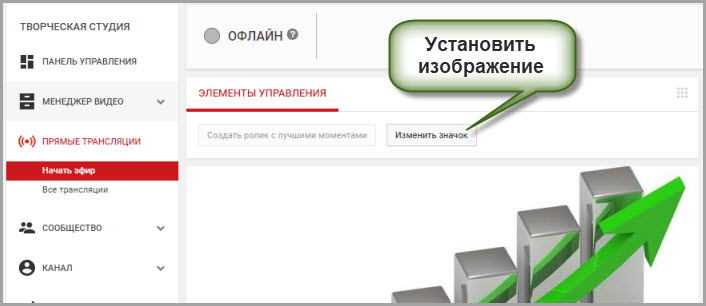
Первые настройки необходимо сделать непосредственно перед началом эфира. Для этого переходите в свой аккаунт Ютуб, выбираете “Творческая студия” (клик по аватарке) и в левом меню “Прямые трансляции”.
Вы попали в панель управления, где и будете настраивать основные параметры.
Самым первым, что нужно сделать, это установить изображение, которое будет отображаться перед началом просмотра. В дальнейшем его можно будет изменить.
Основная информация
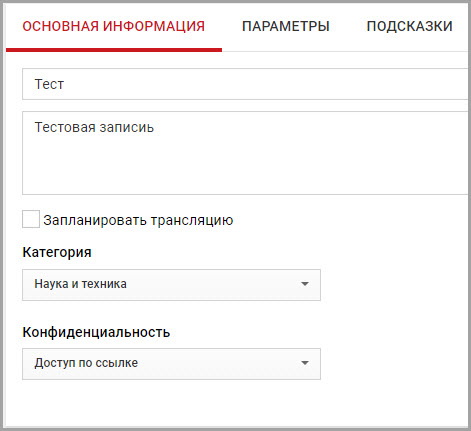
- для начала необходимо дать название и описание прямого эфира;
- запланировать начало трансляции;
- выбрать категорию (принадлежность к какой-либо теме);
- в параметре “Конфиденциальность” вы можете предоставить полный доступ для всех желающих или установить ограничения с определенными условиями.
Поставив чекбокс, трансляцию увидят только те пользователи, которым вы предоставите ссылку на видео, тем самым ограничив круг для просмотра.
Параметры
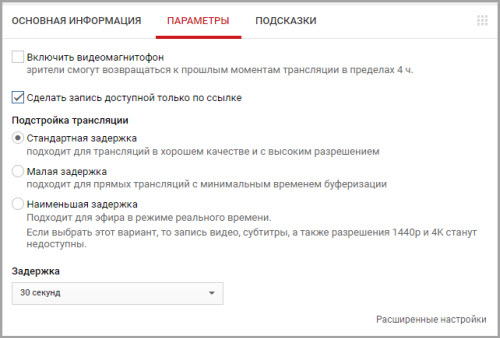
Настройка “Включения видеомагнитофона” позволит участникам просматриваемого эфира вернуться и просмотреть определенный участок повторно. Эта функция включается по вашему желанию.
Следующий параметр частично дублирует пункт рассмотренный в разделе “Конфиденциальность”.
Подстройку трансляций лучше оставить стандартной, хотя в дальнейшем можно поэкспериментировать и выбрать для себя оптимальный вариант.
Задержку оставляете по умолчанию на 30 сек.
Настройка видеокодера
В этом параметре настраивать ничего не нужно, но данные этого раздела вам будут нужны для настройки программы.
Здесь прописан адрес сервера и ключ трансляции. Ключ для каждого аккаунта уникален и может использоваться продолжительное время, до момента, пока вы сами пожелаете его заменить.
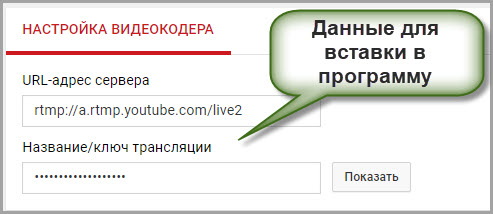
Остальные настройки можно оставить как есть. К ним относятся “Подсказки” и “Расширенные параметры”.
Последние, настройки индивидуального характера и не влияющие на саму трансляцию. Их каждый настраивает по своим потребностям. К примеру: вы можете включить чат и получать сообщения от зрителей, попутно отвечая на заданные вопросы.
Интерфейс прямого эфира подготовлен и теперь переходим к программе захвата экрана и будем настраивать стрим через видеокодер.
Подготовка программы OBS Studio
Для захвата экрана можно использовать видеокодер OBS Studio. Отличное решение для поставленной задачи. Забрать ее можно с офсайта https://obsproject.com/ .
Прога имеет большую популярность, так как под нее написано большое количество плагинов улучшающих и совершенствующих работу с трансляциями.
Здесь рассмотрим только основные настройки, необходимые для запуска прямого эфира. Остальные докрутите под себя.
Основные настройки
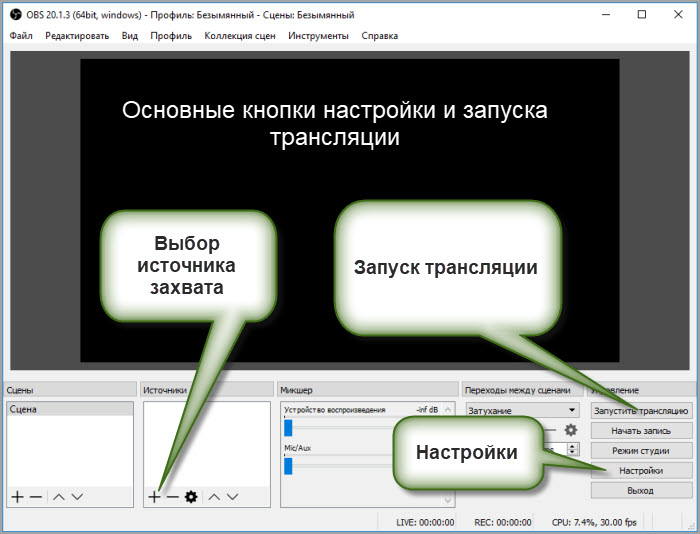
В основном окне имеется нужная кнопка “Настройки”, вот тут кое-что изменим.
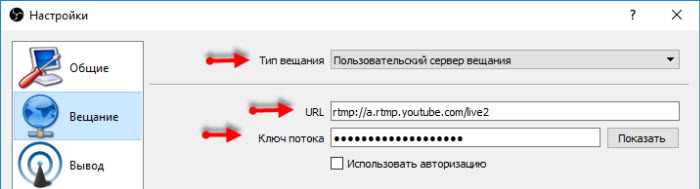
1. Сразу переходите в раздел “Вещание”, выставляете “Тип вещания” – Пользовательский сервер прописывайте данные взятые из настроек интерфейса Ютуб-трансляции. Это адрес сервера и ключ (мы о них говорили выше).
2. В разделе “Видео” выставляйте входное разрешение вашего экрана. Выходное выставите такое же или меньше.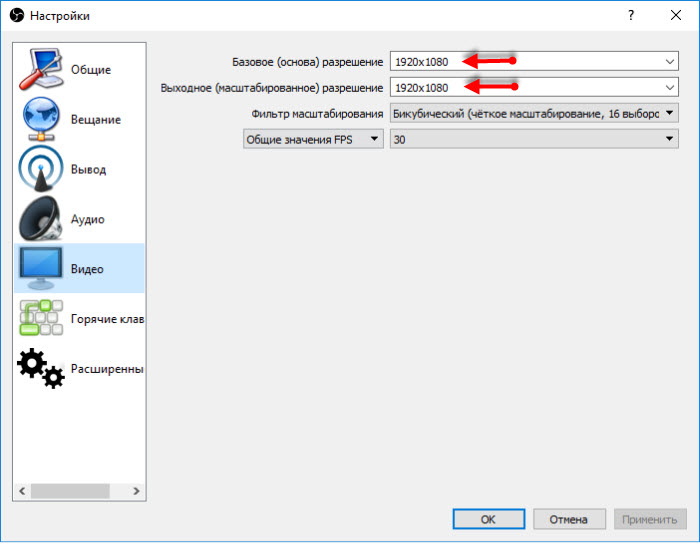
Сохраняете настройки и закрываете. Остается настроить способ захвата. Эти изменения будут происходить в главном окне.
Добавление источника
В окне “Источники” жмете на плюсик и выбираете “Захват экрана”. Как только сохраните, на экране главного окна появится картинка вашего монитора.
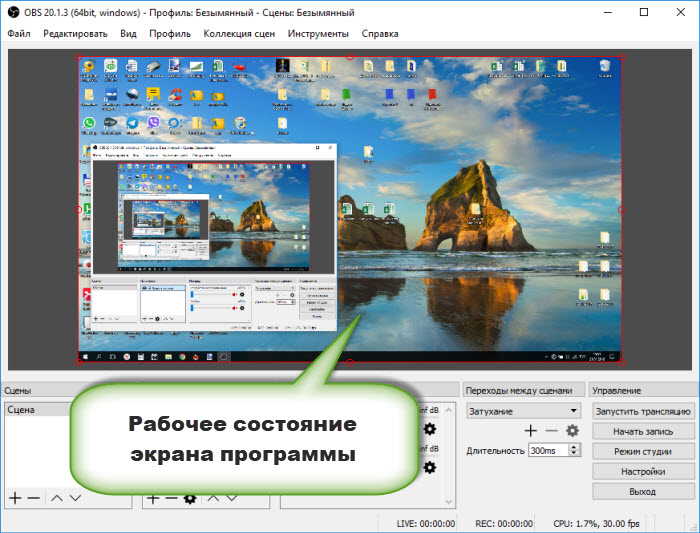
Теперь, все готово, чтобы начать Stream. Жмете кнопку “Запустить трансляцию” и возвращаетесь в панель управления YouTube.
В верхней части будет оповещение о запуске.

Как только видеокодер синхронизируется с каналом появиться картинка вашего монитора и соответствующая запись в верхней панели.

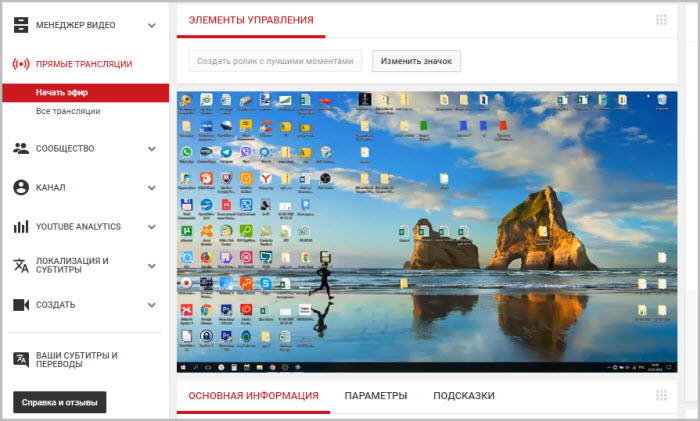
Если вы хотите дополнительно вывести изображение себя любимого в уголочке трансляции, добавьте в источниках – “Устройство захвата” видео и определите устройство (камера ноутбука или отдельная веб-камера).
После окончания прямой трансляции отключите ее в программе. Видео начнет сохраняться и будет доступно в записи на вашем канале. С ним вы можете поработать в конструкторе, обрезать, улучшить изображение и многое другое.
Прямой эфир с телефона
Выше разобрали подготовку и запуск стрима с компьютера. Далее, запустим прямой эфир используя телефон.
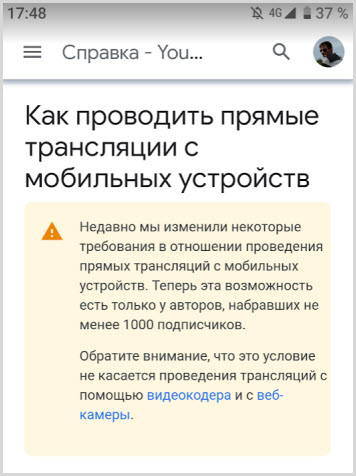
Эти изменения не относятся к ПК.
Ваш канал соответствует требованиям и можно приступать к запуску стрима.
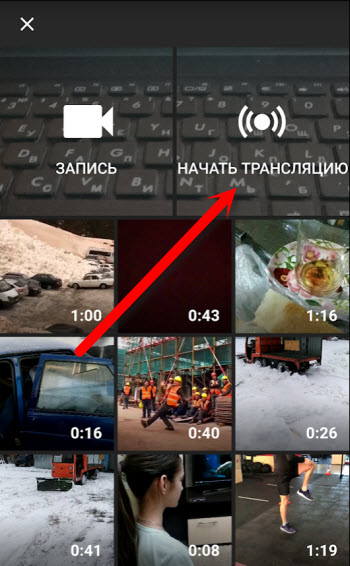
1. Запускаете приложение Ютуб, выбираете пиктограмму с камерой.
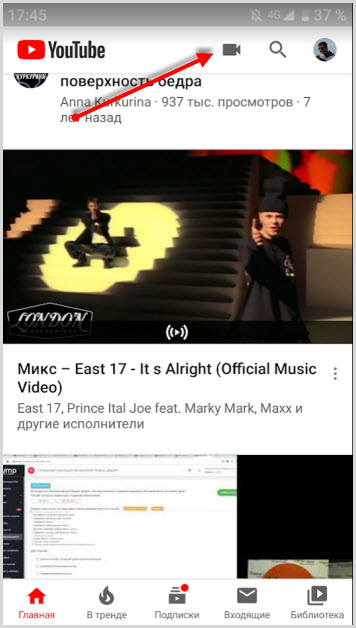
2. Далее, выбираете “Начать трансляцию” и даете все разрешения.
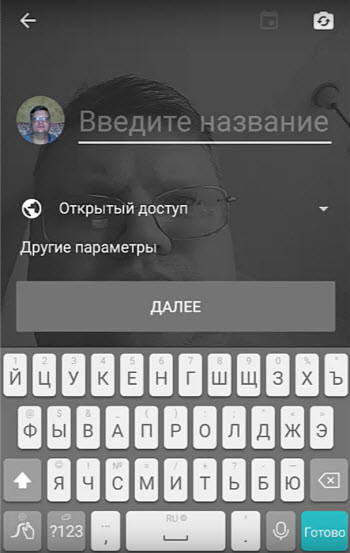
3. Заполняете название прямого эфира.
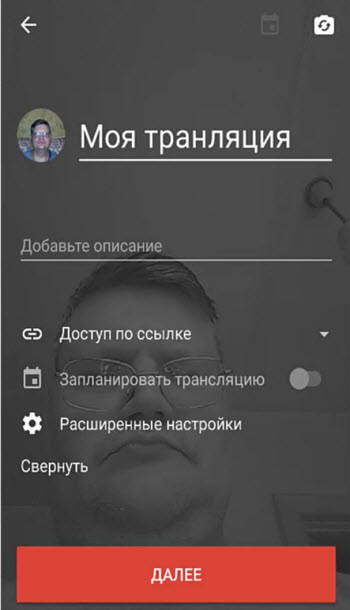
4. Производите дополнительные настройки, которые считаете необходимыми.
5. Делаете снимок экрана или загружаете свое изображение для заставки и жмете большую красную кнопку запуска.
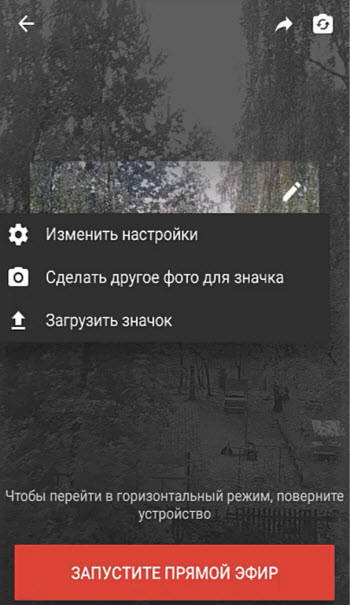
Для завершения нажимаете кнопку “Завершить” и ваше видео начнет обрабатываться и загружаться на канал.
YouTube и OBS Studio — настраиваем для вебинара
Вебинары неотъемлемая часть онлайн-образования и кто читали нашу предыдущую статью уже знает, что YouTube может стать хорошим подспорьем в этом направлении. Однако, если вы планируете не просто транслировать себя с вебкамеры, но и демонстрировать экран своего компьютера, к примеру для показа презентации, тогда вам потребуется установить дополнительную программу и немного углубиться в технические детали. Именно об этом будет данная статья и мы, как всегда, постараемся изложить все нюансы в понятной для обычного пользователя форме.
Open Broadcaster Software
Установка OBS
Программ для захвата видео достаточно много. И не факт, что OBS Studio является самой лучшей из них, но она популярная, бесплатная и достаточно легко настраивается.

Чтобы ее установить зайдите на официальный сайт obsproject.com и с главной страницы скачайте версию для вашей операционной системы. После скачивания запускаем установочный файл и следуем инструкции по установке. По сути, просто жмем Далее-Далее-Готово.
Это самое простое, что требовалось сделать. После установки запускайте программу и перейдем к ее настройке.
Настройка OBS Studio
По мере приобретения навыков работы с данной программой, вы сможете более тонко ее настраивать, но в данной статье мы опишем только ключевые моменты, с которых стоит начать.
Итак, заходим в меню Файл – Настройки (File – Settings)

Если у вас программа на английском языке, то можете поменять на русский в данном разделе. После смены языка программу надо закрыть и открыть снова, чтобы установка вступила в силу.

В данном разделе мы выбираем режим вещания YouTube и сервер Primary. Ключ потока тоже потребуется, правда пока мы его пропустим и введем чуть позже.

Для новичков стоит остановиться на режиме вывода Простой, а Потоковое вещание настроить как показано на скриншоте ниже. В блоке Запись мы можем указать в каком формате будут сохраняться записи видео и в какую папку. Часто выбирают универсальный формат mp4, вместо flv, который стоит по умолчанию.

Аудио и Видео
Дабы особо не углубляться в тонкости этих настроек, просто проверьте чтобы у вас было как на скриншотах ниже.


После этого вы можете сохранить все измененные параметры и перети к следующему этапу.
Настройка сцен
В OBS есть удобная система сцен, которые можно заранее подготовить и в процессе трансляции быстро между ними переключаться. В каждой сцене можно размещать несколько элементов, управлять их размером и положением в сцене.
Сцена с демонстрацией вебкамеры
Для наглядности разберем на примере. Давайте сделаем первую сцену и будем на ней показывать только картинку с вашей вебкамеры на весь экран.


Выбираем Устройство захвата видео

Можем его обозначить своим названием или просто жмем Ок

В конце надо проверить чтобы была выбрана нужная нам вебкамера и жмем Ок

В рабочей области должно появиться окошко, где транслируется изображение с вашей вебкамеры. Там же вы можете управлять положением этого элемента на экране.

Сцена с демонстрацией экрана
Теперь давайте сделаем сцену, где будет транслироваться наша презентация. Для начала откройте программу с презентацей. Затем создаем новую сцену, как делали ранее, только в этот раз выберем другой источник – Захват окна.

Тут так же создаем источник и на последнем шаге выбираем из списка открытых приложений, то которое нам нужно.

Теперь у нас с вами есть две сцены, между которыми мы можем переключаться и картинка на трансляции будет меняться. В какой-то момент вебинара мы покажем презентацию, а в какой-то себя.
Совмещенная сцена
Теперь давайте углубим наши познания — в сцену с презентацией добавим еще и захват с вебкамеры, чтобы пользователи видели лектора даже когда смотрят презентацию. Сделать это не сложно, надо просто в сцену добавить новый источник «Устройство захвата видео» как в первый раз и выбрать ранее добавленный:

После чего в рабочей зоне разместите экран с видео в нужном месте. Например, вот так:

Соединяем YouTube и OBS Studio
Осталось теперь соединить два связующих звена. Создайте на своем ютуб канале запланированную трансляцию. Если вы еще не знаете, как это сделать, прочитайте нашу прошлую статью.
Переходим в настройки трансляции на сайте YouTube. Найти их можно в творческой студии в Видео – Трансляции

Открываем Панель управления трансляциями

И там есть блок Настройка трансляции со специальным ключом, который необходим для связь OBS (ваш видеокодер) и YouTube. Копируем данный ключ (он уникальный для каждой трансляции):

Далее его нам надо указать в качестве ключа в программе OBS. Это мы делаем в настройках программы во вкладке Вещание.

Теперь давайте проверим все ли корректно соединилось. Запустите трансляцию в OBS Studio. Далее в YouTube смотрим в Панель управления трансляциями должно отображаться качество соединения

Если данные по качеству потока видны, значит соединение прошло успешно. И можно начинать трансляцию – прямо сейчас или же по запланированному времени.
Резюме
Надеемся у вас получится освоить эту более глубокую техническую часть по трансляциям. Честно говоря, у нас самих не сразу получилось, поэтому мы решили написать для вас эту инструкцию.
Если у вас что-то не будет получаться – пишите нам, мы или попробуем помочь в частном порядке или напишем новую статью для всех, если ошибки будут повторяться у разных пользователей.
Как настроить трансляцию в YouTube
Прямые трансляции можно проводить через веб-камеру или через видеокодер.
Трансляция через веб-камеру подойдет вам, если вы проводите вебинар самостоятельно, не приглашая других спикеров и без демонстрации экрана.
Если вам нужно провести вебинар с несколькими спикерами, если вебинар настраивается в одном аккаунте YouTube вашим техническим помощником, а проводится вами в другом аккаунте, вам нужно использовать трансляцию через видеокодер.
Проведение трансляции через веб-камеру
Проводить трансляции с веб-камеры очень просто: видеокодер для этого не нужен.
Проверьте, включена ли функция прямых трансляций на вашем канале YouTube. Кроме того, убедитесь, что веб-камера совместима с браузером Chrome версии 60 и выше или браузером Firefox версии 53 и выше.
Войдите в аккаунт YouTube и нажмите на значок камеры в правом верхнем углу. Выберите «Начать трансляцию».

В верхнем меню выберите «Веб-камера». Введите название трансляции, включите «Доступ по ссылке», запланируйте дату и время начала трансляции. Нажмите «Далее».
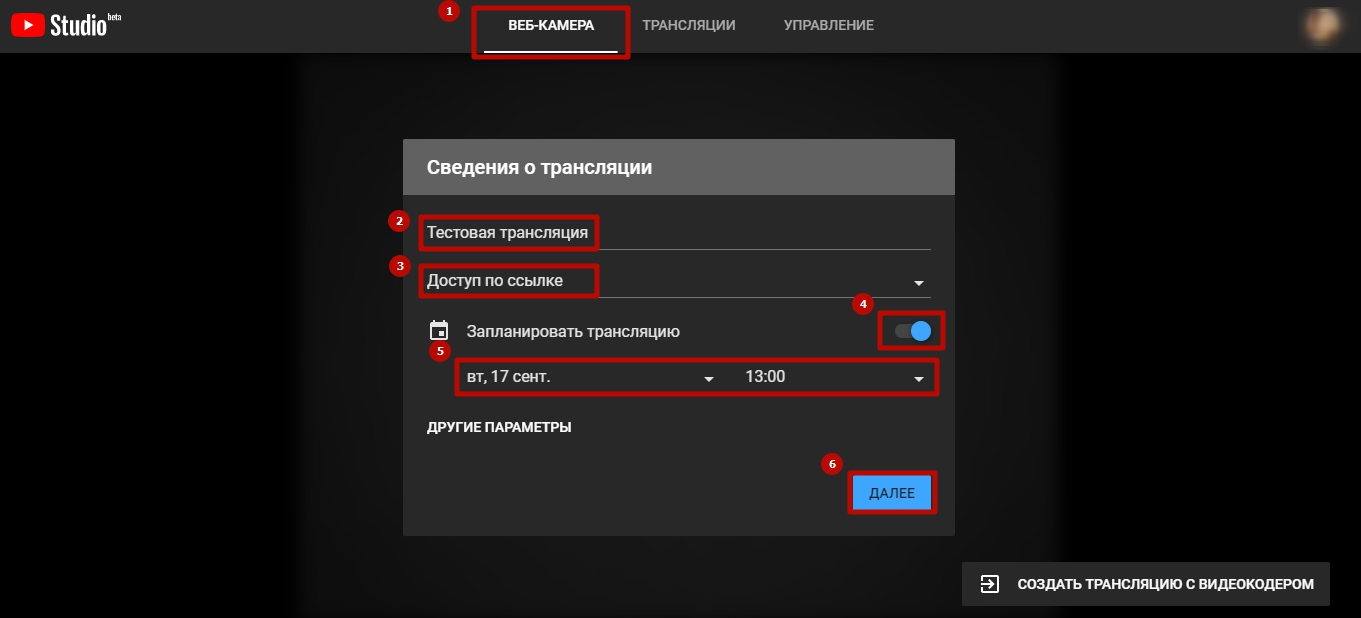
Нажмите на середину экрана, чтобы загрузить фото или обложку трансляции, которую будут видеть зрители перед началом вебинара.
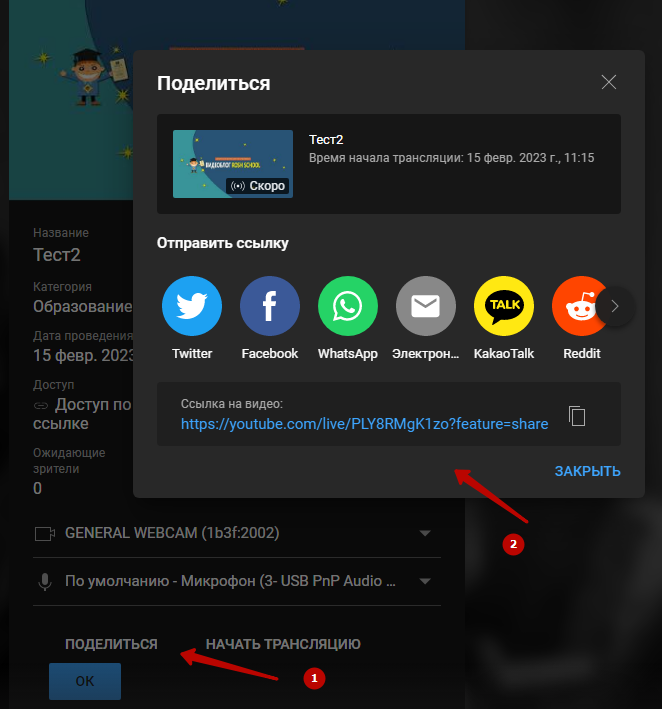
Чтобы встроить трансляцию на JustClick, нажмите кнопку «Поделиться» и копируйте ссылку.
Внимание! Прямая ссылка может не работать для встраивания. Чтобы трансляция отображалась, перейдите по ссылке или откройте скопированную ссылку в браузере, а уже в браузере копируйте ссылку для встраивания.
Сохраните трансляцию кнопкой «Ок» или сразу запустите прямой эфир.
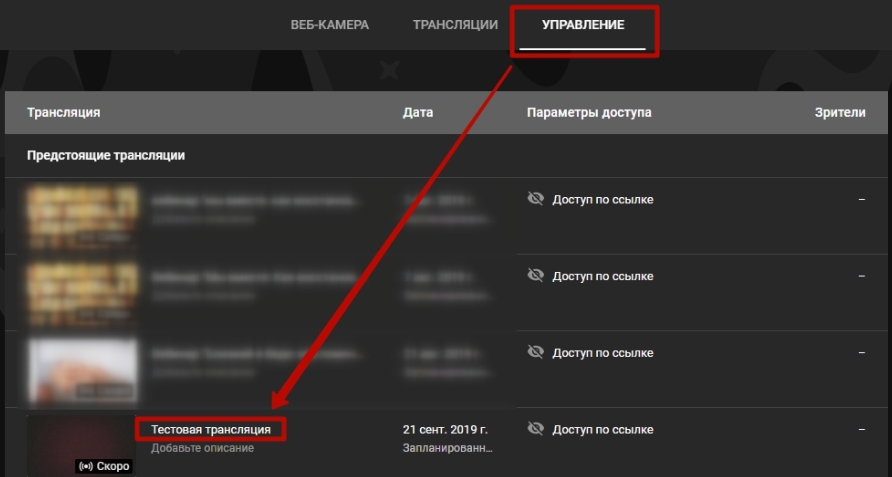
После сохранения трансляции вы сможете отредактировать ее или запустить эфир из вкладки «Управление». Для этого нажмите на название трансляции.
После завершения вебинара запись автоматически сохранится на вашем канале YouTube, если ее продолжительность составит менее 12 часов.
Проведение трансляции через сервис Jitsi
Сервис jitsi.org позволяет проводить видеотрансляции с одним или несколькими участниками. Спикеры могут присоединится к трансляции прямо в своем браузере без установки дополнительных программ и оборудования.
Сначала вам необходимо настроить трансляцию на YouTube. Войдите в свой аккаунт YouTube и нажмите на значок камеры в правом верхнем углу. Выберите «Начать трансляцию».
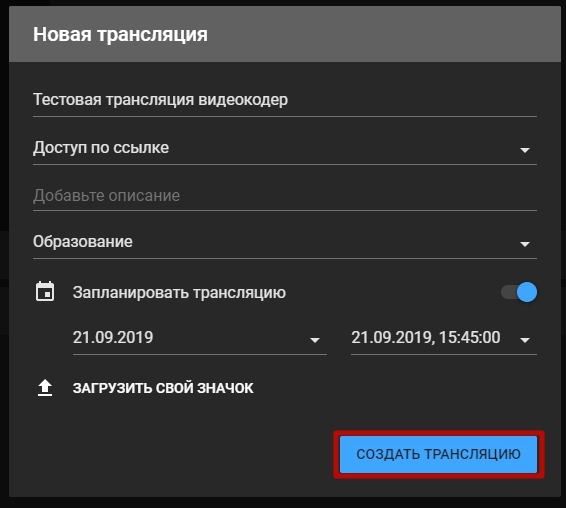
Перейдите во вкладку «Трансляции», нажмите «Создать трансляцию».
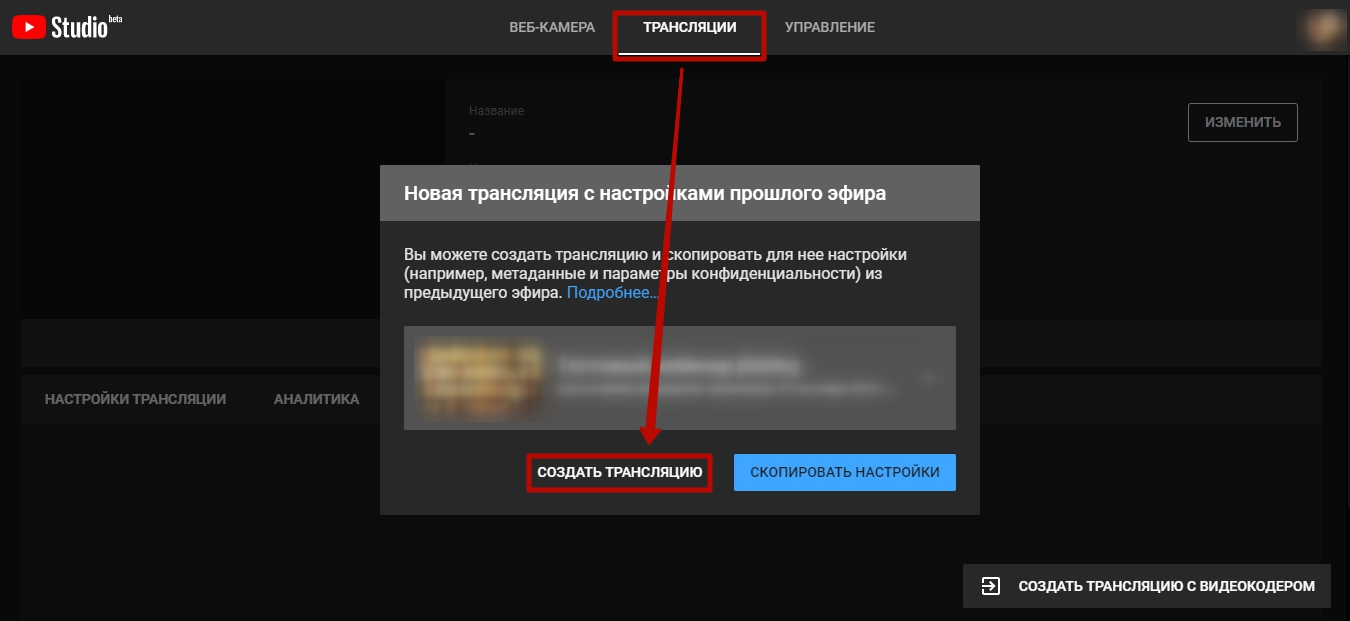
Напишите название трансляции, описание, выберите «Доступ по ссылке», запланируйте дату начала, загрузите обложку и нажмите «Создать трансляцию».
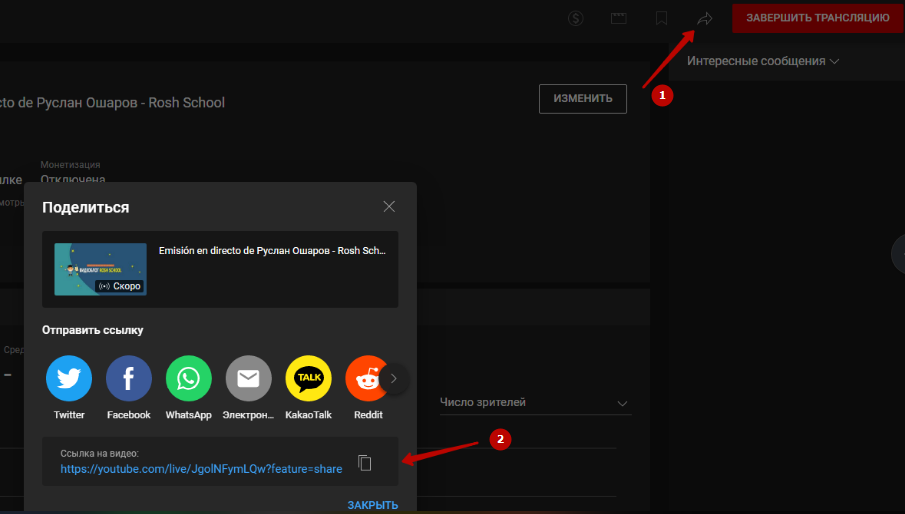
Чтобы встроить трансляцию на страницу или в курс в JustClick, нажмите кнопку «Поделиться» (стрелочка) и скопируйте ссылку на видео.
Внимание! Прямая ссылка может не работать для встраивания. Чтобы трансляция отображалась, перейдите по ссылке или откройте скопированную ссылку в браузере, а уже в браузере копируйте ссылку для встраивания.
Теперь нам нужно настроить трансляцию на сервисе Jitsi.
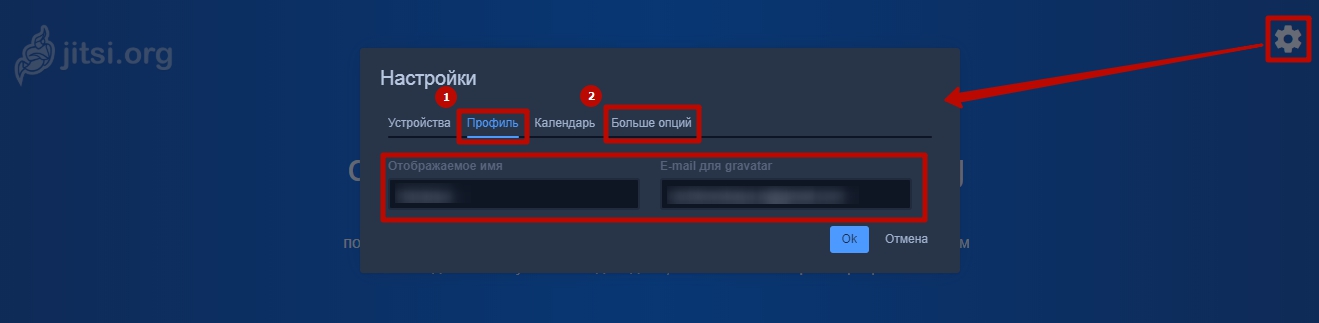
Перейдите на сайт https://meet.jit.si, нажмите шестеренку в правом верхнем углу.
В настройках во вкладке «Профиль» укажите имя и электронный адрес, к которому привязан ваш канал YouTube, во вкладке «Больше опций» можно задать язык. Нажмите «Ок».
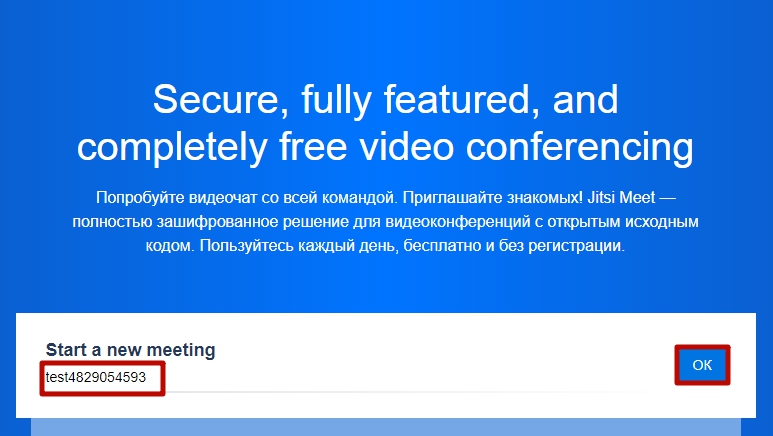
Для создать комнаты трансляции введите название конференции в поле «Start a new meeting», нажмите «Ок». Разрешите сайту доступ к видеокамере и микрофону.
Как пригласить спикеров
Нажмите на кнопку с буквой «i» в правом нижнем углу, скопируйте и отправьте спикерам ссылку на комнату трансляции. Здесь же вы сможете задать пароль, чтобы чужой спикер не смог присоединиться к вашей трансляции.
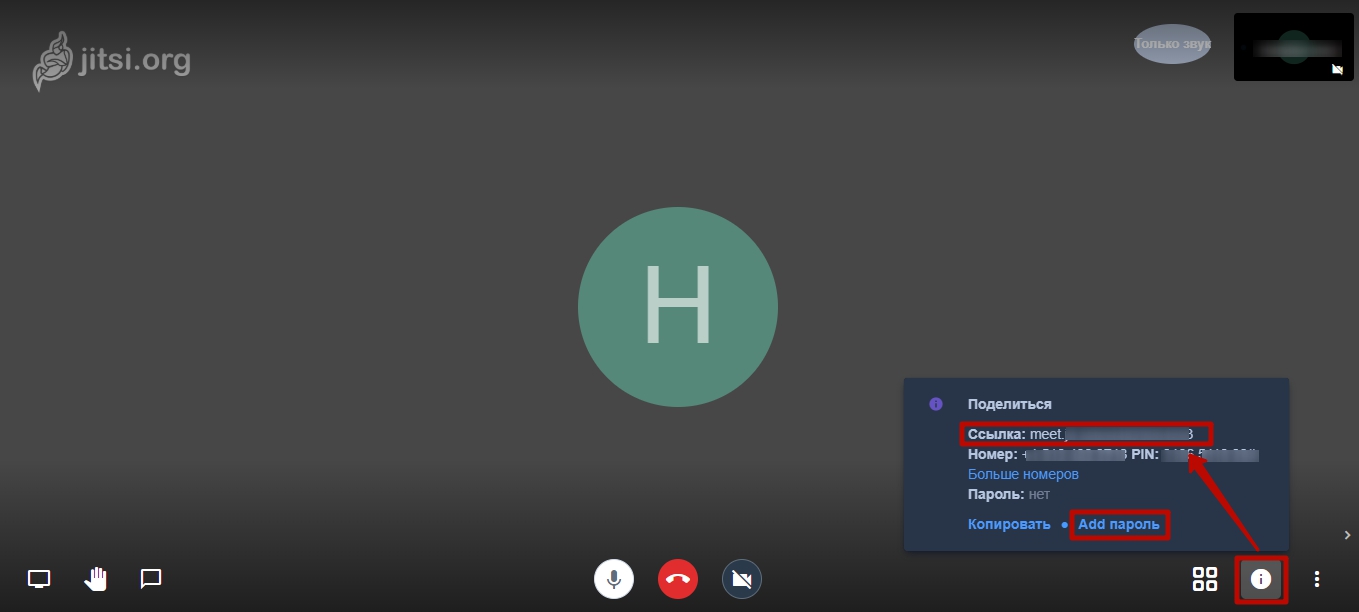
Спикеру необходимо будет открыть ссылку в браузере и ввести пароль.
После того, как спикер присоединиться к вашей трансляции, вы сможете управлять его подключением, нажав на окно, где отображается спикер. Чтобы показать конкретного спикера на главном экране трансляции, кликните на его аватарку, так чтобы вокруг нее появилась синяя рамка. Нажав на три вертикальных точки на аватарке спикера вы сможете отключить микрофон спикера.

Как запустить трансляцию
Нажмите на три вертикальные точки в правом нижнем углу, выберите «Начать трансляцию».
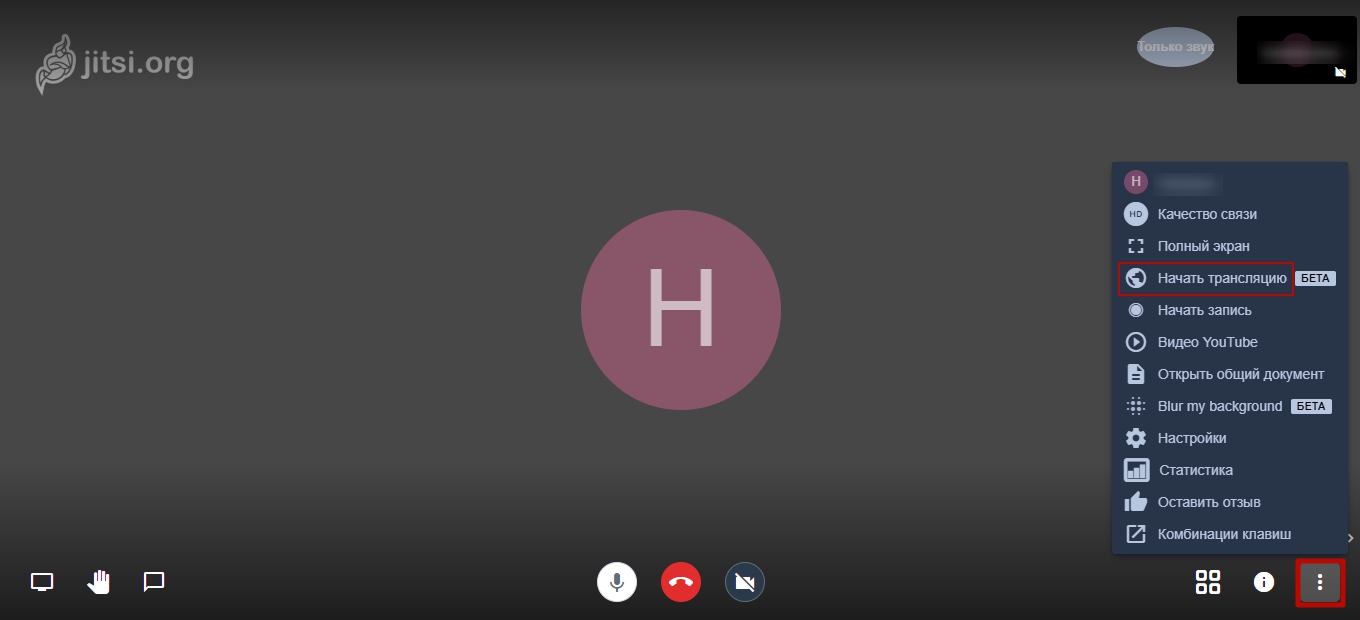
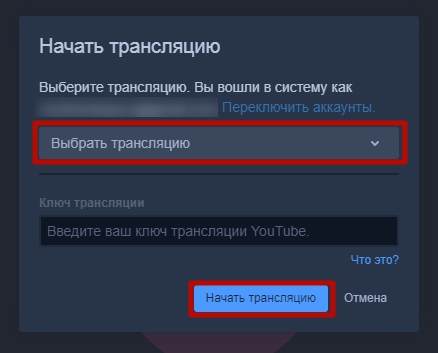
Выберите нужную трансляцию из списка и еще раз нажмите «Начать трансляцию».
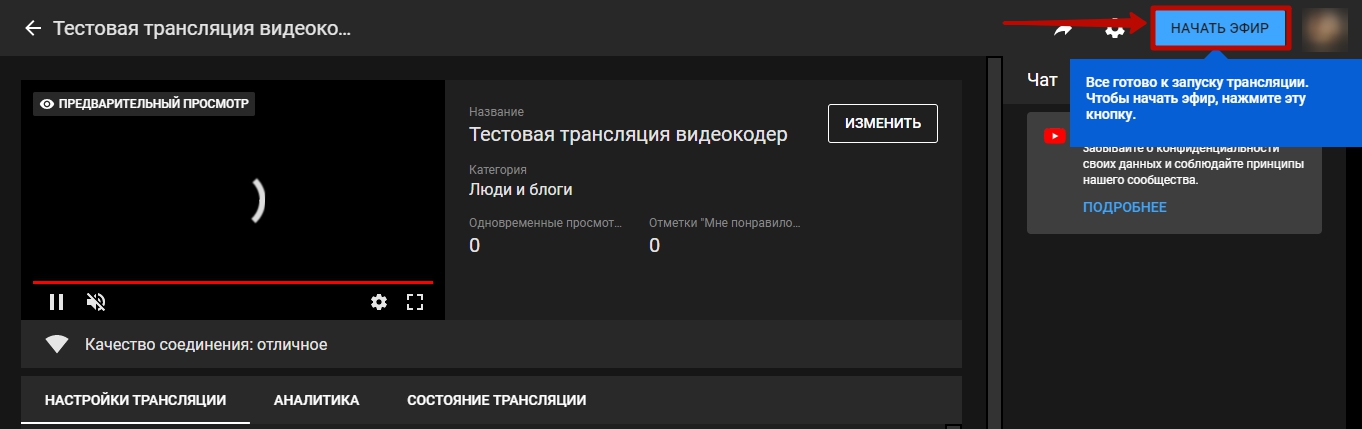
Когда сервис оповестит о том, что трансляция запущена, откройте трансляцию на YouTube, нажмите «Начать эфир».
Демонстрацию экрана во время трансляции можно включить нажав кнопку в левом нижнем углу и затем выбрать, что именно вы хотите показать: весь экран, окно программы (например, презентацию) или отдельную вкладку браузера.
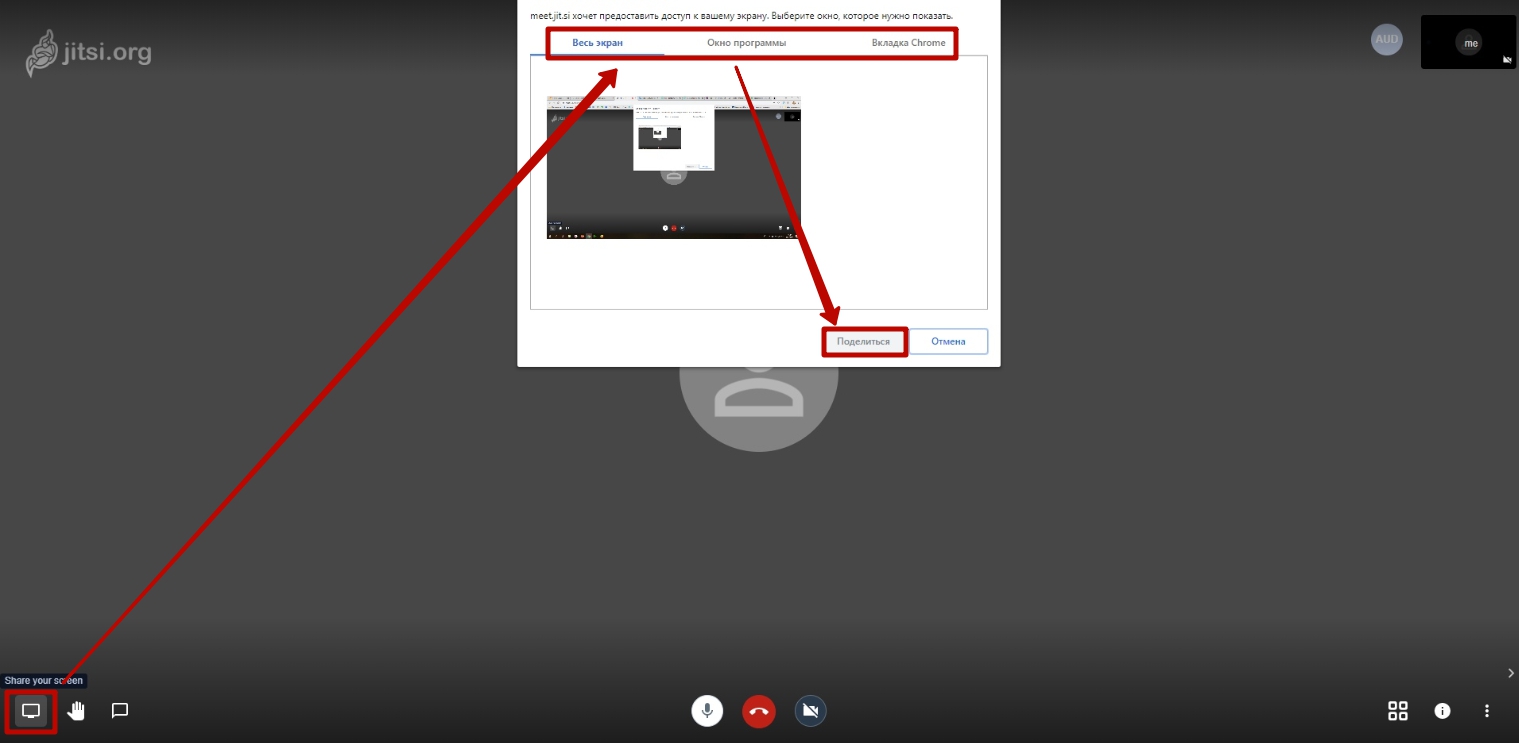
Чтобы остановить эфир, нажмите «Завершить трансляцию» на YouTube и в Jitsi. Запись автоматически сохранится на вашем канале YouTube, если продолжительность трансляции составила менее 12 часов.
Проведение трансляций через другие видеокодеры
Также вы можете проводить трансляции, используя видеокодер (программный или аппаратный). О том, какие программы и оборудование подходят для данной задачи, подробно описано в актуальной инструкции YouTube.