Облако в Телеграм — как бесплатно хранить бесконечное количество файлов

Облачное хранилище в Телеграм — это удобная альтернатива Google Диску, iCloud и другим подобным интернет-платформам, где можно хранить свои файлы. Зачем нагружать память компьютера или использовать физические носители, которые нужно таскать с собой, если все можно хранить на онлайн-серверах, в частности, на удобном облаке Телеграм.
Благодаря облачному хранилищу Телеграм вы сможете воспользоваться нужными файлами в любой точке мира.
Сохраняйте на онлайн-сервера мессенджера фотографии, видеозаписи, архивы, заметки и любую другую информацию. Все что нужно будет для доступа к сохраненным материалам — это интернет.
Рекомендуем также заглянуть в наш огромный каталог Телеграм каналов.
Как технически устроено облако в Телеграм
«Облако», где вы можете хранить файлы без физического носителя, представляет собой краткое, так скажем « народное » , определение разработки « cloud storage ». Она базируется на технологии хранения материалов пользователя на удаленном сервере.
Где находится облако Телеграм
В этом мессенджере как облачное хранилище реализован раздел «Избранное» (« Saved messages »). Он представляет собой обычный чат, в котором вы можете писать самому себе сообщения и отправлять бесконечное количество материалов для хранения.
Также в раздел «Избранное» вы сможете сохранять текстовые послания и отправленные вам материалы от других пользователей.
Вы можете получить доступ к облачному хранилищу, залогинившись в Телеграм с компьютера, планшета или смартфона.
Преимущества облачного хранилища Телеграм
У облака Телеграм есть четыре главных плюса:
За него не нужно платить.
Объем памяти облачного хранилища неограничен.
Получить доступ к нему можно с любого устройства (даже при одновременном использовании аккаунта с нескольких гаджетов, например, на компьютере и смартфоне).
Поиск — вы можете ввести название файла в поисковую строку, чтобы быстрей его найти.
С плюсами разобрались, а что на счет минусов этого облачного хранилища?
Минусы облачного хранилища Телеграм
Можно выделить 2 недостатка, с которыми вы можете столкнуться при использовании облака в Телеграм:
- Н еструктурированное хранение информации (в облаке общего чата этой проблемы нет) . Разложить все по полочкам, по папочкам не получится. Медиафайлы и текстовые месседжи сохраняются сообщениями в ряд. Зато есть поиск по всем сохраненным материалам.
- Размер сохраняемого файла не должен превышать 1,5 гигабайта. То есть, с сохранением некоторых фильмов могут возникнуть проблемы. Правда, зачем хранить их в облаке, если можно в любое время найти нужное кино в интернете?
Если вы хотите сохранить несколько файлов общим размером свыше 1,5 гигабайта, можно разделить загрузку на несколько сообщений.
Недостатки облачного хранилища от Телеграм не критичны. Особенно, если учитывать тот факт, что использование сервиса не будет вам стоит ни копейки.
Лайфхак, как уменьшить размер медиафайлов
Как правило, проблемы с сохранением материалов в облаке Телеграм встречаются только при попытке загрузить фильмы или видео высокого качества. Ниже мы поделимся лайфхаком, который поможет уменьшить размер медиафайла.
Для уменьшения размеров видео используйте специальные видеоконверторы, помогающие добиться нужного результата, слегка снизив качество фильма/видеозаписи.
Как использовать облако Телеграм

Возможности использования облачного хранилища Телеграм ограничиваются лишь вашей фантазией.
Предложим вам несколько вариантов для вдохновения — что можно делать с облачным хранилищем Телеграм:
Организовать корпоративный чат, в котором сотрудники компании смогут бесплатно сохранять файлы.
Записать в виде заметок название понравившихся песен, цитат и выражений.
Создать личный фото- и видеоархив.
Загрузить любимые песни и сохранять неограниченное количество плейлистов.
Создать свою онлайн-библиотеку из электронных книг.
Попробовать все возможности облачного хранилища Телеграм вы можете в разделе «Избранное».
Как зайти в облако Телеграм
Ниже мы расскажем, как попасть в облачное хранилище Телеграм с компьютера и смартфона.
Как зайти в облако Телеграм с компьютера
Через десктоп-версию мессенджера попасть в то место, где бесплатно могут храниться ваши картинки, видео и другие веб-документы вы можете следующим путем:
- Запустите мессенджер.
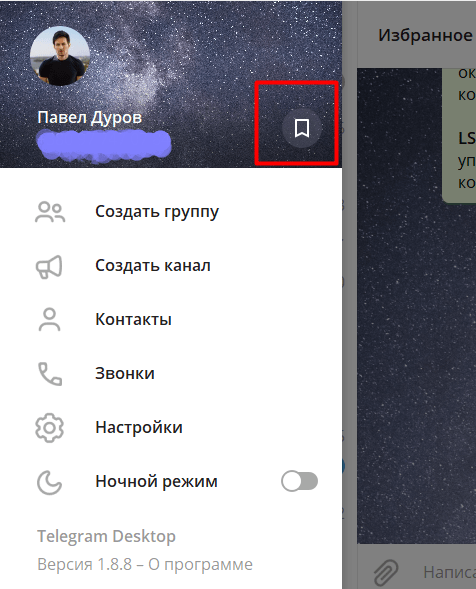
- Перейдите на меню (3 полоски в левом верхнем углу).
- Нажмите на специальный значок, который расположен рядом с вашим именем и номером телефона.
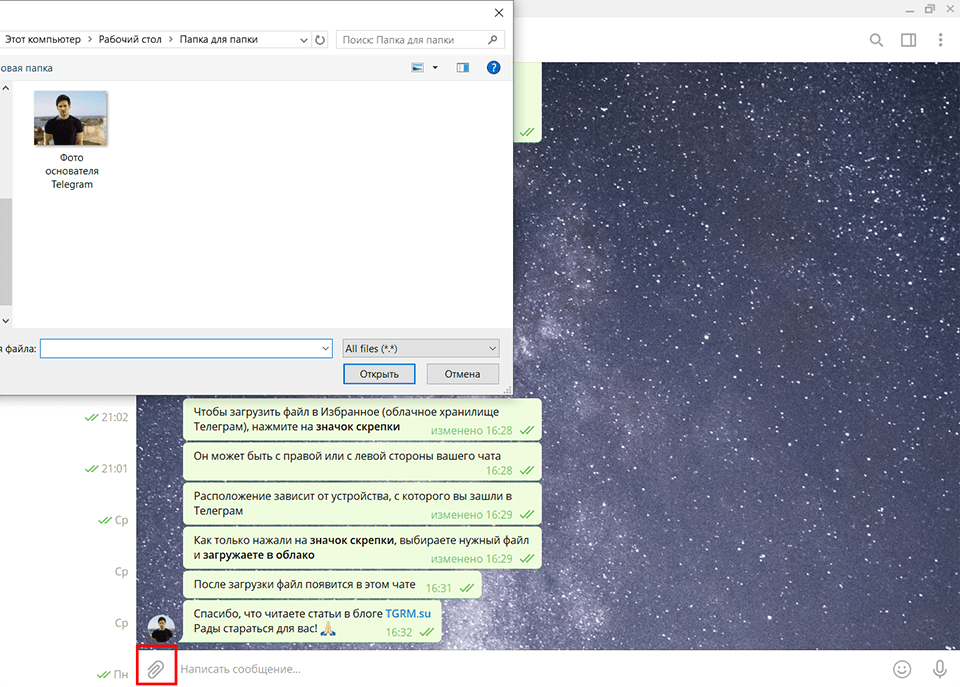
Чтобы загрузить что-нибудь на ваш онлайн-диск, нажмите на значок скрепки, выберите нужный файл и нажмите на действие «Открыть».
Как зайти в облако Телеграм со смартфона

Для перехода в облачное хранилище Telegram со смартфона инструкция следующая:
Зайдите в мобильное приложение Telegram.
Перейдите в «Настройки».
Зайдите в раздел «Избранное».
Вы на месте! Теперь загружаете то, что вам нужно:
Нажимаете на значок скрепки.
Выбираете нужные файлы.
Нажимаете «Отправить».
Как пользоваться облаком совместно
Вы можете хранить картинки, видео, аудиофайлы и веб-документы в одном месте не только сами, но и с другими людьми.
Облако в совместном чате работает по тому же принципу: можно хранить бесконечное количество материалов и выполнять с ними те же действия, что и при работе в разделе «Избранное».
Ограничение по максимальному размеру загружаемого файла в общем чате то же — 1,5 гигабайта.
Вы уже знаете, что в Telegram можно отправлять голосовые сообщения? Как их записывать, отправлять и сохранять мы рассказали в этой статье.
Как очистить облако Телеграм

Как удалить сохраненные материалы или выполнить с ними другие действия в облачном хранилище Telegram на компьютере или телефоне? Для этого нужно:
Перейти в «Избранное».
Нажать правой кнопкой мыши на нужный файл или зажать палец на файле.
Выбрать необходимое действие.
Загрузки можно: посмотреть детальней (если вы храните их в облаке общего чата), удалить, переслать другому человеку или сохранить на свой гаджет.
Вы можете сохранить файлы с облака на ваш компьютер или смартфон. Как это делается читайте в нашей специальной статье.
Если нужная вам картинка, видео, аудио или веб-документ хранится в общем чате, тогда:
Выберите нужный чат.
Нажмите на имя пользователя или его аватарку в чате.
Выберите категорию материалов.
Нажмите правой кнопкой мыши на нужный файл.
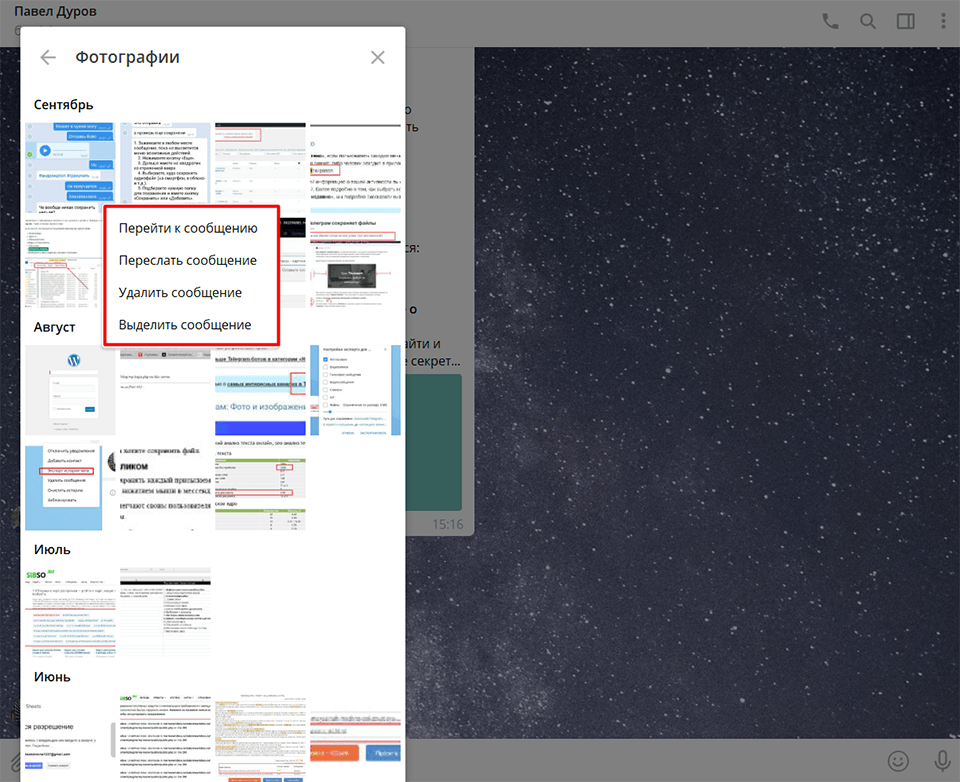
Как удалить/переслать/ сохранить файлы в облаке общего чата со смартфона
Для решения этой задачи следуйте несложной инструкции:
- З айдите в чат.
- Нажмите на аватарку собеседника.
- Зайдите в «Общие материалы».
- Нажмите на действие «Выбрать».
- Поставьте галочки, какие материалы хотите выбрать.
- Нажмите на иконку, отвечающую за нужное действие: удалить/сохранить/переслать.
Ну вот и все! Теперь вы лучше разбираетесь в том, как пользоваться облачным хранилищем в Telegram.
Читайте наш блог чаще и вы откроете для себя еще более интересные возможности этого мессенджера , о которых пока не знаете.
Кстати, вы слышали, что в Telegram можно скрыть статус своей активности от других пользователей?
Подробное руководство по тому, как стать невидимкой вы можете найти в этой статье.
Как полностью очистить облако телеграм?

Эту опцию также можно найти в разделе «Настройки» > «Данные хранилища» > «Использование хранилища», там вы найдете раздел «Очистить кеш Telegram».
Как очистить базу данных в Телеграм?
Откройте приложение, перейдите в «Настройки», кликнув по шестеренке в нижнем правом углу, и выберите пункт « Данные и память» – «Использование памяти». Подождите несколько минут, пока приложение считает размер кэша, и нажмите « Очистить кэш в Telegram ».
Что такое облако в телеграмме?
Telegram превратили в облачное хранилище с минимальными ограничениями Разработчик из Италии Pato05 создал облачный сервис Uploadgram, позволяющий пользователям загружать файлы на серверы мессенджера Telegram. Сервис полностью бесплатный, и на него можно загружать файлы любых объемов без ограничений по времени хранения.
Как долго хранятся файлы в Телеграм?
Менеджер загрузок — В Telegram можно делиться файлами любого формата размером до 2 ГБ, также всем пользователям доступно неограниченное облачное хранилище. В поиске можно найти новую вкладку «Загрузки» и увидеть все скачиваемые и недавно загруженные файлы. Там же — поставить загрузку на паузу, перезапустить или изменить её приоритет.
Как очистить облако Телеграм на Андроиде?
 Хотя, в отличие от таких альтернатив, как WhatsApp, в случае Telegram хранилище данных в основном находится в облаке, поэтому Мобильное устройство обычно менее затронуто в этой части. Тем не менее, большое количество информации загружается и хранится на терминале по мере использования, и до того, как пользователь узнает об этом, большая часть его дискового пространства уже используется. Ниже Infobae приведены несколько очень полезных советов, которые будут очень полезны, если вы хотите очистить Telegram и освободить место на вашем телефоне : Настройка использования хранилища Telegram Уже упоминалось, что Telegram помещает хранилище в облако, что может быть очень полезно для освобождения места на смартфоне, Дело в том, что у него есть и отрицательная сторона. Предположим, что кэш приложения очищен, чтобы освободить место; затем, когда вы захотите найти старый контент в чате, оно снова начнет загрузку всего медиаконтента. К счастью, в Telegram есть несколько замечательных функций в этом отношении. Во-первых, как долго вы хотите, чтобы приложение хранило медиафайлы на вашем устройстве перед их автоматическим удалением. Если пользователь перейдет в «Настройки» > «Данные и хранилище» > «Использование хранилища », он сможет найти раздел Keep Media и различные варианты от 3 дней, 1 недели, 1 месяца и без ограничений, Телеграм. (фото: код ISENA) На этом этапе вам просто нужно установить, как долго вы хотите хранить медиафайлы на своем устройстве, и все. Конечно, имейте в виду, что опция «без ограничений» позволит приложению понять, что вы никогда не хотите ничего удалять.
- Для второго варианта вы можете выбрать различные варианты загрузки мультимедиа самостоятельно, с мобильными данными, Wi-Fi или роумингом данных.
- Если вы хотите пойти дальше, вы можете отключить эти параметры, чтобы загрузка медиафайлов в чат, новых или старых, выполнялась вручную, где вы можете выбрать, какой контент вы хотите загрузить, а что нет.
Это очень полезно, особенно потому, что оно ограничивает количество мультимедийных файлов, загружаемых на мобильный телефон, и может предотвратить заполнение памяти, особенно если у вас много чатов. Чат и телеграм. (фото: RPP) Удалите ненужные чаты из Telegram Отличной отправной точкой для очистки Telegram и освобождения места на мобильном телефоне является правильное удаление всех ненужных чатов.
Что если очистить Данные Телеграм?
Что важно знать — Все картинки, видео, прикреплённые файлы и другой контент из чатов загружаются во внутреннюю память вашего устройства. Даже если вы быстро пролистали ленту и совсем не смотрели посты, они всё равно сохранятся локально. Это сделано для удобства, а также чтобы просматривать все данные в диалогах без их повторной загрузки и траты мобильного трафика.
В клиентах Telegram есть функции для управления размером кеша и временем его хранения. Но по умолчанию они настроены таким образом, что файлы остаются навсегда, а их объём не ограничен. Всё это приводит к тому, что они со временем начинают занимать очень много места. Кеш легко очистить. Сообщения, контакты и чаты это не затронет: удалены будут только фото, видео, файлы и служебные данные.
При этом они не исчезнут бесследно, а сотрутся только из памяти устройства. Если через время захотите просмотреть какой-либо контент, он автоматически подгрузится с серверов Telegram.
Что будет если в телеграмме нажать очистить базу данных?
Активное использование приложения Telegram начинает со временем заполнять память смартфона фото, видео и файлами, которые пользователь получает по сети. Чтобы избежать накопления старых данных необходимо очистить кэш и базу данных мессенджера. Видео дня Удаление старых файлов позволит сохранить внутреннюю память телефона, передает » Лайфхакер «.  Далее необходимо перейти в пункт «Использование памяти» и нажать «Очистить кэш Telegram».
 Приложение должно показать файлы для удаления. Нужно подтвердить выбор и очистить кэш. Также можно нажать «Очистить базу данных», что очистит память на телефоне.
 Потом в настройках нужно сменить ползунок «Хранить медиа» и выбрать нужный срок, например, 3 дня.
 Также в приложении можно отключить автоматическую загрузку медиафайлов, сберечь объем в хранилище и трафик. Еще в файловом менеджере нужно открыть папку Download\Telegram и удалить от туда ненужные файлы, которые скачивали из присланных сообщений. Как сообщал OBOZREVATEL, названа опасность популярного мессенджера WhatsApp,
Как удалить контакты из облака Телеграм?
Как удалить контакт в Telegram на компьютере — Запустите мессенджер и переключитесь на вкладку «Контакты» в боковом меню. Кликните по имени человека, затем выберите в расширенном меню пункт «Информация». В профайле пользователя нажмите «Изменить». Кликните «Удалить контакт» и подтвердите действие, нажав OK.
Где хранятся файлы из телеграмма?
В последнее время, активные пользователи Telegram, могли заметить, что папка, в которую сохраняются файлы (картинки, видео и т.д.) из этого мессенджера, пропала в проводнике. Так же, их не видно через галерею или видеоплеер. Дело в том, что вероятно в качестве операционной системы, у вас установлен Android 11.
-
storage/emulated/0/Android/data/org. telegram. messendger/files/Telegram
Но на некоторых смартфонах, в частности Samsung, с помощью стандартного проводника, посмотреть эту папку нельзя. Поэтому, вам придется скачать сторонний файловый менеджер. Например, Total Commander или ES Проводник. С помощью них, пройдите по пути, указанному выше и вы найдете сохраненные файлы приложения Telegram.
Как очистить документы и Данные телеграмма?
Очистите кэш и базу данных мессенджера, и ваш смартфон перестанет страдать от нехватки памяти. Если вы активно пользуетесь Telegram, то со временем он начнёт пожирать всё больше и больше памяти. Причина в том, что мессенджер сохраняет все присланные вам файлы, картинки, фотографии и GIF на устройство, чтобы не загружать их повторно всякий раз, как вы откроете чат.
Это экономит мобильный трафик, но негативно сказывается на свободном месте хранилища. К счастью, Telegram можно настроить так, чтобы он бережнее относился к вашим гигабайтам. Откройте мессенджер и нажмите на значок «сэндвича», чтобы показалось боковое меню. Коснитесь пункта «Настройки» и выберите вариант «Данные и память».
Теперь коснитесь пункта «Использование памяти». Нажмите «Очистить кэш Telegram». Программа покажет, что именно собирается удалить. Подтвердите своё намерение очистить кэш. А ещё не помешает нажать кнопку «Очистить базу данных». Это тоже освободит немного места.
Напоследок нужно предпринять ещё одно действие, чтобы очищенный кэш не заполнился обратно за пару дней. Взгляните на ползунок «Хранить медиа» сверху. Он регулирует, как часто следует автоматически очищать кэш от непросмотренных файлов. Переместите ползунок на значение «3 дня», и нехватка свободного места на смартфоне перестанет вас беспокоить.
Кроме того, не лишним будет отключить автоматическую загрузку медиафайлов в Telegram, чтобы сберечь объём в хранилище и трафик. В нашей инструкции описано, как это сделать. И, наконец, откройте в файловом менеджере папку Download/Telegram и удалите оттуда ненужные файлы, которые скачивали из присланных вам сообщений.
Что значит очистить кэш в телеграмме?
Если очистить кэш Телеграм файлы исчезнут? — Сервис устроен таким образом, что файлы хранятся в основном облаке, а их копия на телефоне. Очистка кэша предполагает удаление файлов только с устройства, При этом все данные из переписок в них же и останутся.
Как восстановить данные из облака Телеграм?
Чат не восстанавливается: как сохранить файлы — Если вы не успели ничего предпринять в те самые пять секунд, то ваши сообщения, к сожалению, будут удалены безвозвратно. Однако еще не всё потеряно — вы все еще можете восстановить документы, изображения, видео и голосовые сообщения, которыми вы обменивались в удаленном чате.
Это возможно сделать с помощью файлового менеджера, например, Total Commander. На большинстве смартфонов сразу предустановлено приложение «Файловый менеджер». Например, если у вас Android-гаджет, на нем можно найти предустановленную программу «Мои файлы». В зависимости от настроек, которые вы задали в Telegram, мессенджер автоматически удалит мультимедиа из памяти устройства через некоторое время.
Так что и здесь следует действовать быстро.
-
Откройте файловый менеджер на своем устройстве. Нажмите «Внутренняя память» («Память телефона»), а затем «Telegram». В подпапках «Audio», «Documents», «Images» и «Video» выберите удаленные документы, изображения, видео и голосовые сообщения, которые вы хотите восстановить. Затем скопируйте файлы в другую папку, например, в папку загрузки. Таким образом вы не позволите Telegram автоматически удалить эти данные через некоторое время после удаления чата.
Важно: Если вы перенесли свои изображения, видео и иные файлы в другую папку, вы можете получить к ним доступ в любое время — но только в соответствующей папке. Загрузить их обратно в как данные Telegram нельзя.
Где хранятся файлы из телеграмма?
В последнее время, активные пользователи Telegram, могли заметить, что папка, в которую сохраняются файлы (картинки, видео и т.д.) из этого мессенджера, пропала в проводнике. Так же, их не видно через галерею или видеоплеер. Дело в том, что вероятно в качестве операционной системы, у вас установлен Android 11.
-
storage/emulated/0/Android/data/org. telegram. messendger/files/Telegram
Но на некоторых смартфонах, в частности Samsung, с помощью стандартного проводника, посмотреть эту папку нельзя. Поэтому, вам придется скачать сторонний файловый менеджер. Например, Total Commander или ES Проводник. С помощью них, пройдите по пути, указанному выше и вы найдете сохраненные файлы приложения Telegram.
Как можно посмотреть удаленные сообщения в телеграмме?
Найден простейший способ читать удалённые сообщения в WhatsApp, Telegram и любых других мессенджерах — Александр Кузнецов — 16 ноября 2021, 17:30 Пользователи TikTok открыли для себя возможность восстанавливать удалённую переписку в мессенджерах. Этот трюк работает на Android-смартфонах с WhatsApp, Telegram, Viber, VK и любыми другими подобными приложениями. Мы рассказывали об этом ещё в 2015 году, и с тех пор мало что изменилось.
- Мессенджеры позволяют удалять переписку (в том числе у собеседников), но не умеют защищать её от перехвата и сохранения в сторонних приложениях.
- Достаточно установить на смартфон приложение Past Notifications или его аналог, запустить и разрешить ему доступ к системным уведомлениям.
- Оно будет перехватывать и сохранять сообщения из любых мессенджеров, и вы в любое время можете прочитать, что вам написали, даже если собеседник удалил сообщения у себя и у вас.
Правда, в истории не будут сохраняться длинные сообщения (не вмещающиеся в уведомления), а также фотографии, видео, голосовухи, приложенные файлы и другой подобный контент. На некоторых смартфонах Samsung такая возможность встроена в систему. Вы можете открыть настройки, перейти в раздел «Приложения и уведомления», а затем в «Историю уведомлений», выбрать нужный вам мессенджер и увидеть историю недавних уведомлений от этого мессенджера. Там могут оказаться сообщения, которые кто-то отправил вам, а затем удалил.
Как безопасно удалить данные из облачного хранилища Telegram: пошаговая инструкция
Современные мессенджеры облегчают нашу жизнь многими способами, но при этом также увеличивают риск сохранения личных данных в облачном хранилище. Телеграм не исключение, но на счастье, процедура удаления данных максимально проста и доступна для каждого пользователя.
Если вы решили очистить свой аккаунт в Телеграме, вам нужно знать несколько важных моментов, чтобы не нарушить безопасность процесса. В статье мы расскажем, как удалить данные из облачного хранилища Телеграм: от сообщений до файлов, информации о группах и контактах.
Важно отметить, что после удаления данных из облачного хранилища, они будут также удалены со всех устройств, на которых вы используете свой аккаунт в Телеграме. Итак, приступим к подробному руководству по удалению данных из облачного хранилища Телеграм.
Определение необходимости удаления данных в облачном хранилище Телеграм
Перед удалением данных из облачного хранилища Телеграм необходимо определить, действительно ли они нуждаются в удалении. Возможны несколько причин, по которым пользователи решают удалить данные из облака:
- Безопасность — пользователь может опасаться, что его данные будут скомпрометированы в случае взлома его аккаунта.
- Приватность — пользователь может хотеть удалить некоторые данные, чтобы они не попали в руки третьих лиц.
- Освобождение места — при нехватке места на устройстве, пользователь может решить удалить данные из облака, чтобы освободить место на устройстве.
Перед удалением данных из облачного хранилища Телеграм необходимо помнить, что это может привести к потере доступа к этим данным с любого устройства, если они не были синхронизированы. Кроме того, удаление данных может быть необратимым действием, поэтому необходимо тщательно обдумать решение перед удалением данных.
Вход в облачное хранилище Телеграм
Для того чтобы работать с облачным хранилищем Телеграм, необходимо войти в свой аккаунт. Для этого нажмите на иконку «Три полоски» в верхнем левом углу экрана и выберите в меню «Настройки».
В открывшемся окне «Настройки» выберите пункт «Облачное хранилище и резервирование». Если аккаунт связан с номером телефона, введите код из СМС для подтверждения. Далее можно выбрать, хотите ли вы сохранять медиафайлы (фото, видео и голосовые сообщения) в облачном хранилище автоматически или вручную путем их выбора и отправки.
Облачное хранилище Телеграм позволяет хранить медиафайлы и другие данные в безопасности и доступе с любых устройств, где есть подключение к интернету. Однако, если вы решили удалить данные из облачного хранилища, следуйте нашему руководству о том, как это сделать правильно.
Поиск нужных данных для удаления
Перед удалением данных из облачного хранилища Телеграм необходимо убедиться, что выбранные файлы или сообщения действительно являются теми, которые нужно удалить.
Для поиска нужных данных можно воспользоваться функцией поиска внутри диалогов или каналов. Нужно ввести ключевые слова, связанные с удаляемыми данными и просканировать все сообщения. Если множество сообщений слишком большое, можно воспользоваться фильтрами по дате отправки или по имени отправителя.
Для удаления фотографий и видео можно использовать фильтры по типу файла. Также, если данные были отправлены несколько раз, нужно выбрать все копии и удалить их вместе. Не забывайте проверять папки «Входящие» и «Сохранённые сообщения», в них могут храниться копии отправленных или полученных данных.
- При удалении голосовых сообщений также нужно проверять их содержимое. Возможно, в одном голосовом сообщении находятся несколько вариантов ответов.
- Если нужно удалить файлы, которые были отправлены через общую ссылку, то необходимо его отозвать и проверить, что ссылка больше недоступна.
Важно не забывать, что после удаления данных через облачное хранилище Телеграм, они могут храниться на устройстве собеседника или на сторонних серверах, поэтому нельзя гарантировать их полное удаление.
Удаление выбранных данных из облачного хранилища Телеграм
Если вы хотите удалить определенные данные из облачного хранилища Телеграм, вы можете сделать это следующими способами:
Удаление одного сообщения
Если вы хотите удалить одно сообщение из чата, просто свайпните его влево и нажмите кнопку «Удалить». Это удалит сообщение не только из чата, но и из вашего облачного хранилища.
Удаление группы сообщений
Если вы хотите удалить несколько сообщений из чата, удерживайте палец на первом сообщении, затем выберите остальные сообщения, которые вы хотите удалить, и нажмите на кнопку «Удалить». Это также удалит сообщения из вашего облачного хранилища.
Удаление файлов
Если вы хотите удалить файлы, которые вы загрузили в облачное хранилище Телеграм, перейдите в раздел «Настройки» и выберите «Данные и хранилище» -> «Хранилище Telegram». Затем выберите файлы, которые вы хотите удалить, и нажмите на кнопку «Удалить».
Вы также можете удалить все данные из облачного хранилища, связанные с вашим аккаунтом, но не забудьте, что это удалит все данные, включая чаты, файлы и настройки.
Восстановление удаленных данных в облачном хранилище Телеграм
В случае, если вы случайно удалили какие-то данные из облачного хранилища Телеграм, не отчаивайтесь — восстановление возможно. Однако, стоит учитывать ряд нюансов, которые мы расскажем в этом материале.
Прежде всего, стоит знать, что все удаленные данные хранятся в специальной папке «Удалено», куда они автоматически перемещаются после удаления. Эти данные сохраняются там в течение 30 дней.
Если вы удалили данные более 30 дней назад или уже очистили папку «Удалено», есть ряд программ-восстановителей, которые позволят вернуть удаленные файлы. Однако, можно не стоит рассчитывать на 100% восстановление данных, так как они могут быть повреждены или частично потеряны.
В целях безопасности, стоит также обращать внимание на то, чтобы удаленные файлы не были скомпрометированы или использованы мошенниками. Для этого рекомендуется пользоваться надежными программами-антивирусами и обновлять их регулярно.
Особенности удаления чата и фото из облачного хранилища
Удаление чата
Удаление чата в Телеграм также означает удаление всех сообщений этого чата из облачного хранилища. Но, при удалении чата, информация о его существовании сохраняется в метаданных, что может быть использовано для анализа и отправки рекламы.
Если хотите обеспечить полную конфиденциальность, советуем использовать функцию «Удалить аккаунт». При этом все данные об учетной записи, включая метаданные которые связаны с чатами Телеграм, будут удалены.
Удаление фото
Удаляя фото из чата, оно также удаляется из облачного хранилища и становится недоступным для просмотра у всех его участников.
Однако, если вы отправляли фото кому-то в личном чате, это фото остается в их облачном хранилище, в том числе и после удаления у вас. Поэтому, если вы не хотите, чтобы фото было доступным для просмотра другими пользователями, лучше удалять его из обоих чатов.
Защита данных при удалении из облачного хранилища Телеграм
При удалении данных из облачного хранилища Телеграм следует учитывать не только процесс удаления самой информации, но и ее защиту от возможного кражи или злоупотребления.
Для повышения уровня безопасности рекомендуется использовать двухфакторную аутентификацию, которая обеспечит защиту вашего аккаунта от несанкционированного доступа.
Перед удалением данных из облачного хранилища следует также убедиться, что информация, которую вы собираетесь удалить, не связана с другими элементами вашего аккаунта.
- Необходимо удалять только те данные, которые больше не нужны.
- Важно также убедиться, что удаление данных не повлияет на работу других приложений, связанных с вашим аккаунтом Телеграм.
Для защиты конфиденциальности в будущем рекомендуется периодически очищать свой аккаунт Телеграм от ненужных данных и использовать криптографические средства защиты информации.
Удаление данных из облачного хранилища Телеграм может быть необходимым и полезным действием, однако необходимо следить за качественной защитой при этом процессе, учитывая возможные риски, связанные с неправильной обработкой информации.
Решение проблем, возникших при удалении данных из облачного хранилища
Проблема: После удаления данных из облачного хранилища Телеграм они все еще отображаются на экране.
Решение: Попробуйте закрыть приложение Телеграм и зайти в него снова. Проверьте, исчезли ли удаленные данные. Если нет, то попробуйте выполнить следующие шаги:
- Удалите и переустановите приложение Телеграм.
- Удалите кэш и данные приложения Телеграм.
- Войдите в приложение Телеграм снова и проверьте, исчезли ли удаленные данные.
Проблема: По ошибке были удалены важные данные из облачного хранилища Телеграм.
Решение: Если время с момента удаления не превышает 48 часов, то данные можно восстановить. Для этого следует выполнить следующие шаги:
- Откройте канал чата, в котором хотите восстановить данные.
- Напишите боту @GetDataBot команду /start и следуйте его инструкциям.
- Выберите нужный чат и файлы для восстановления.
- После чего данные станут доступны в вашем аккаунте.
Проблема: Удаление данных из облачного хранилища Телеграм не отображается в других устройствах.
Решение: Это может произойти из-за того, что синхронизация данных между устройствами еще не завершилась. Дождитесь завершения синхронизации или выполните ее вручную, перезапустив приложение на других устройствах.
Как очистить кэш в Telegram — почистить память
 Мессенджеры плотно внедрились в нашу жизнь. Они весьма просты и удобны в использовании. С помощью них можно мгновенно передавать и получать информацию. Но каждое сообщение имеет вес. В особенности большого размера файлы с изображениями, аудио и видео контентом. Все эти данные хранятся в облаке на серверах Telegram. Но для быстрого доступа к ним дублируются на устройстве пользователя. А это может весьма негативно сказаться на объемах оставшейся памяти. Именно поэтому весьма важно уметь очистить кэш в Телеграмме .
В этой статье рассмотрим подробно инструкцию, из которой можно узнать, как почистить кэш в Telegram на телефонах Android, iPhone, стационарном компьютере, а также разберемся, какие именно данные хранятся, где они находятся и как настроить мессенджер таким образом, чтобы он хранил меньше временных файлов.
Что значит очистить кэш в Телеграмме
Кэш – это временные файлы , которые хранятся на устройстве пользователя . Они накапливаются в процессе обмена сообщениями, посредством приложения для смартфона или программы для ПК. Кэширование файлов необходимо для быстрого доступа к ним, так как приложению не нужно повторно скачивать эти файлы, при открытии какого-либо из чатов, каналов. Реализована система по аналогии с кэшированием в браузере.
Очистить кэш в Телеграмме – означает удаление временных файлов, хранящихся на устройстве пользователя.
Что удалится, если очистить кэш в Телеграмме
Зачастую пользователи, переживающие за сохранность файлов, интересуются, что удалится, если очистить кэш в Телеграмме?
Прежде всего стоит понимать, что основное содержимое хранится в хранилище на облачных серверах Telegram . На стороне пользователя, а именно – на устройстве, хранятся лишь кэшированные копии. Пользователь в любой момент может получить доступ к файлу, удаленному из кэша, восстановить, лишь нажав по нему в чате и он вновь будет загружен в память устройства.
При очистке кэша Telegram удаляется следующее:
- Фото;
- Видео;
- Прочие файлы;
- Аудио и видео сообщения.
При этом текстовые сообщения затронуты не будут, вся история переписки сохранится.
Очистка кэша в Telegram — инструкция
Произвести очистку кэша в Телеграмме можно непосредственно из самого приложения. Инструкция универсальная для всех смартфонов и для всех операционных систем, не важно Android это или iPhone.
Как очистить кэш в Телеграмме на телефоне (iPhone, Android):
- Запустить мобильное приложение, нажав по нему на рабочем столе ;
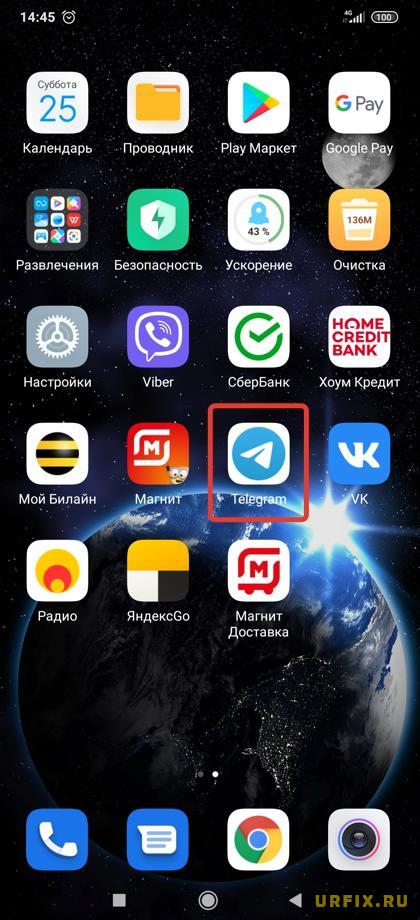
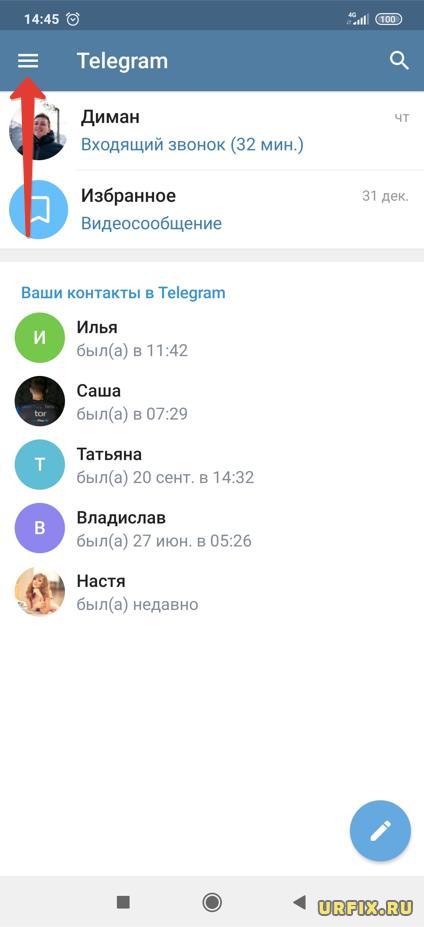
- Открыть меню, нажав на значок с 3 горизонтальными линиями , размещенный в верхнем левом углу окна приложения;
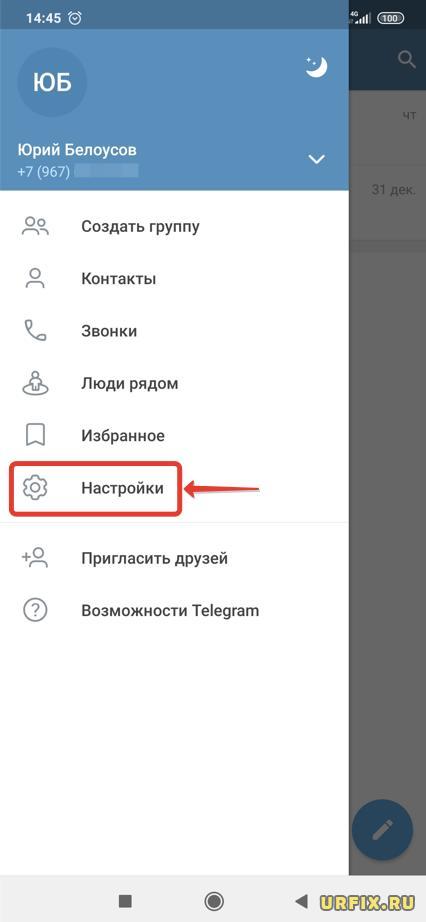
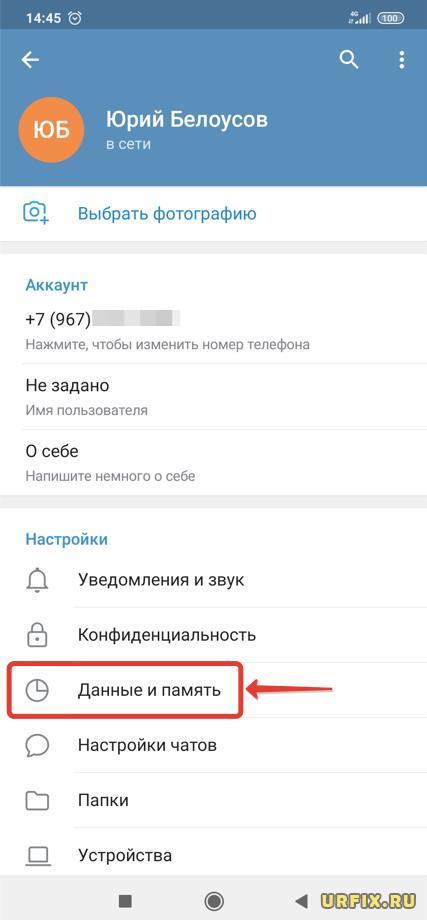
- Перейти в «Настройки»;
- Выбрать подраздел «Данные и память» из списка;
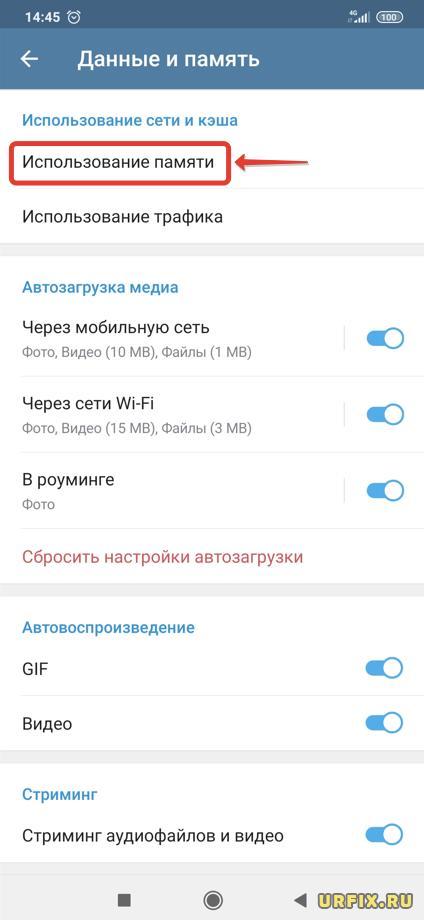
- Зайти в «Использование памяти»;
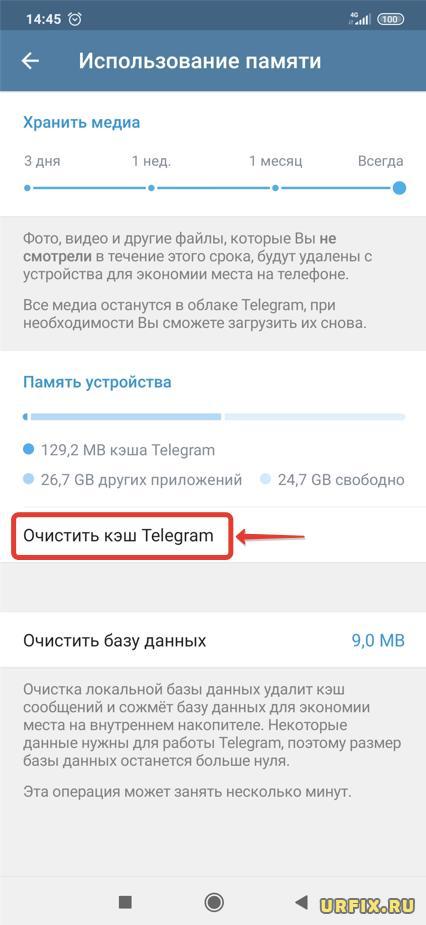
- Нажать «Очистить кэш Telegram». При этом на экране можно посмотреть информацию об объеме хранящихся кэшированных данных приложения, а также узнать занятое место данными других приложений и свободное место;
- Отметить галочками типы данных, подлежащих удалению;
- Нажать кнопку «Очистить кэш».
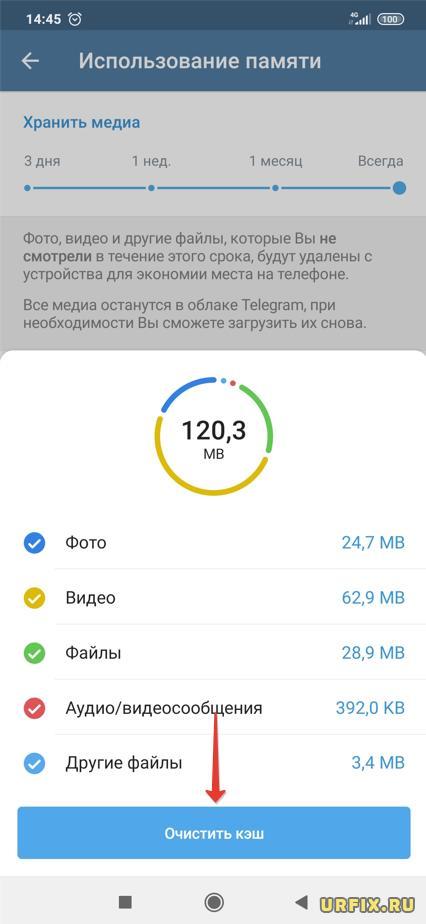
Инструкция единая для всех моделей телефонов: iPhone, Samsung, Xiaomi и прочих.
Как удалить кэш в Telegram на Android
Удалить кэш в Telegram на Android можно, как средствами самого приложения, так и с помощью функционала мобильной операционной системы. Сделать это весьма просто:
- Открыть настройки смартфона ;
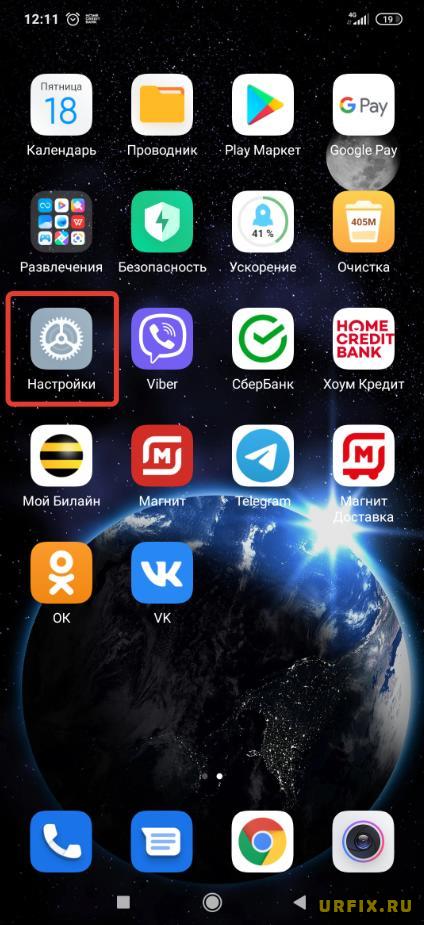
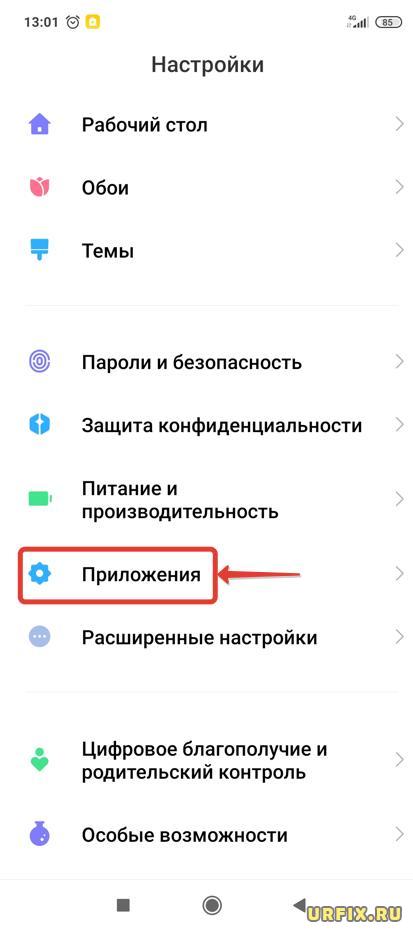
- Перейти в раздел «Приложения»;
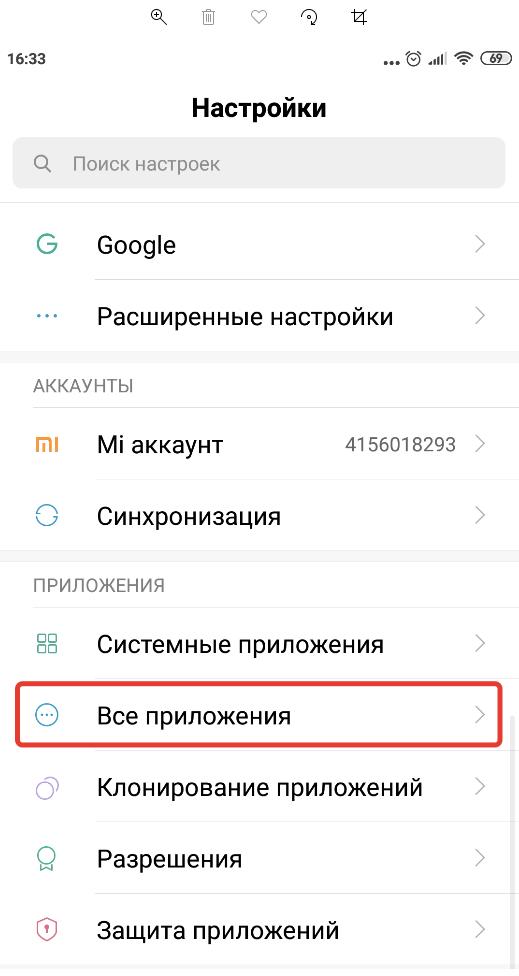
- Зайти в подраздел «Все приложения»;
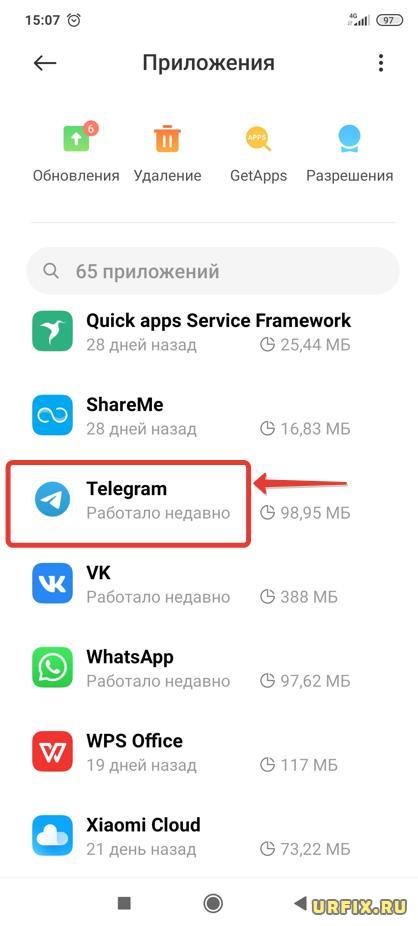
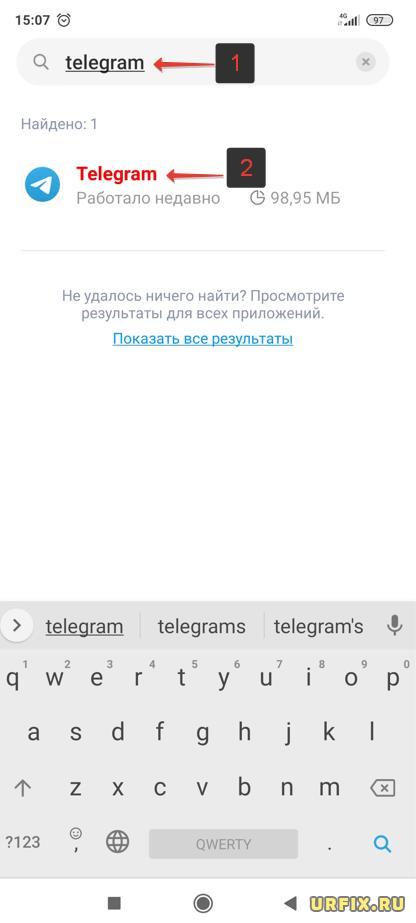
- Выбрать в списке Telegram. Чтобы быстро найти приложение, можно воспользоваться встроенной формой поиска ;
Как очистить кэш телеграмма на iPhone
В операционной системе iOS средства для очистки кэшированных данных в приложениях не предусмотрены. Чтобы очистить кэш телеграмма на iPhone нужно сделать это непосредственно в самом приложении, согласно инструкции, описанной выше.
В качестве альтернативы, можно использовать следующие методы:
- Удалить Telegram со своего Айфона, а затем установить заново;
- Скачать из магазина приложений AppStore специализированную программу для очистки кэша.
Как очистить кэш Телеграмма на ПК
Чтобы очистить кэш Телеграмма на ПК, а именно — в стационарной программе для десктопа, следует выполнить следующую инструкцию:
- Запустить программу ;
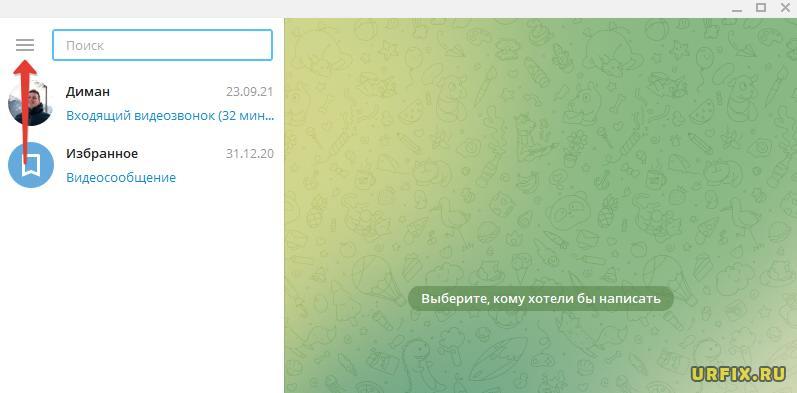
- Открыть меню, нажав на иконку с 3 горизонтальными линиями в верхней левой части окна программы;
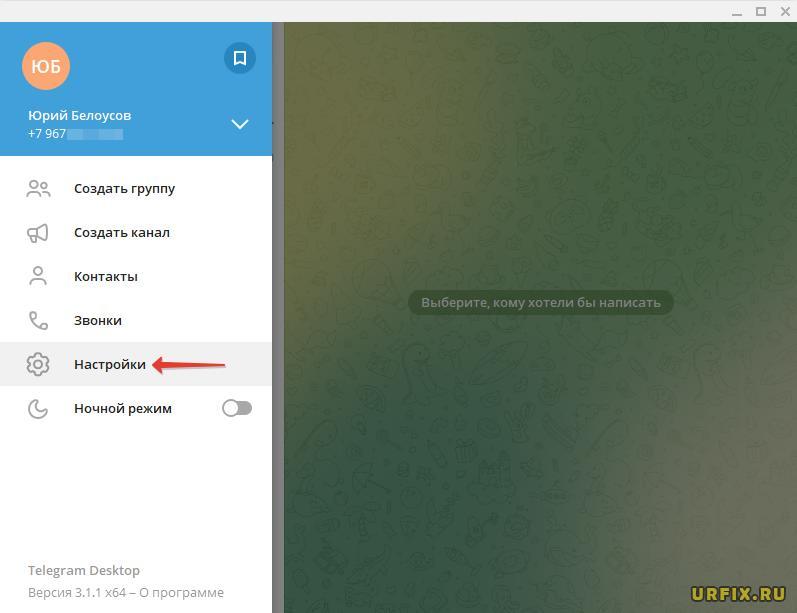
- Перейти в «Настройки» ;
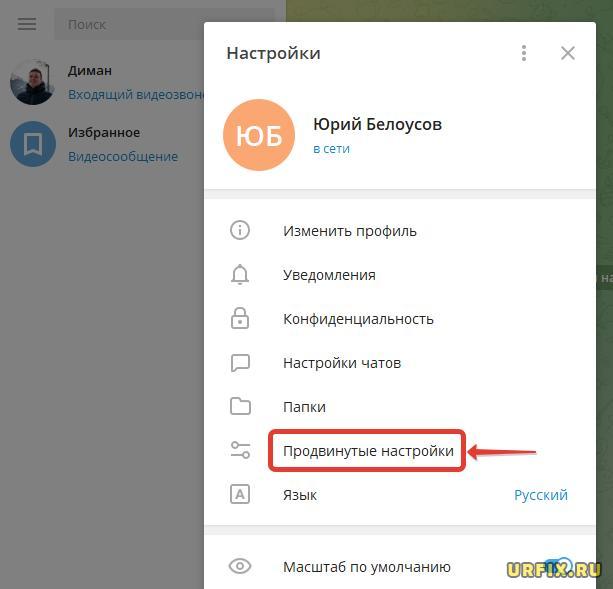
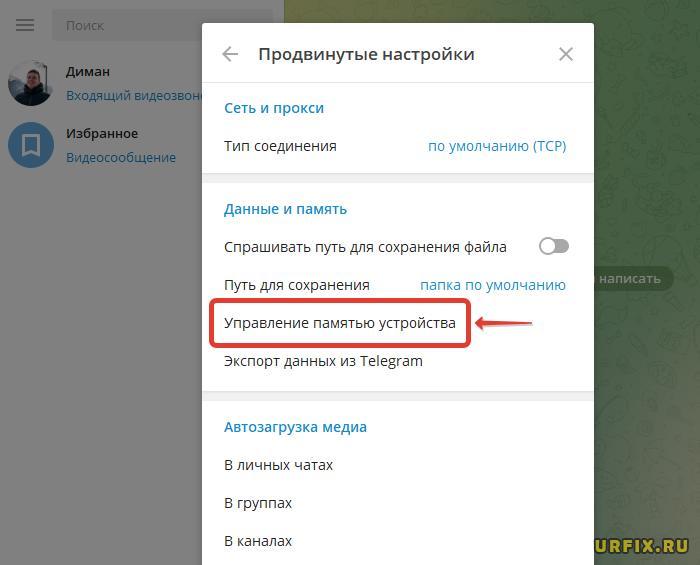
- Зайти в «Продвинутые настройки»;
- Перейти в раздел «Управление памятью устройства»;
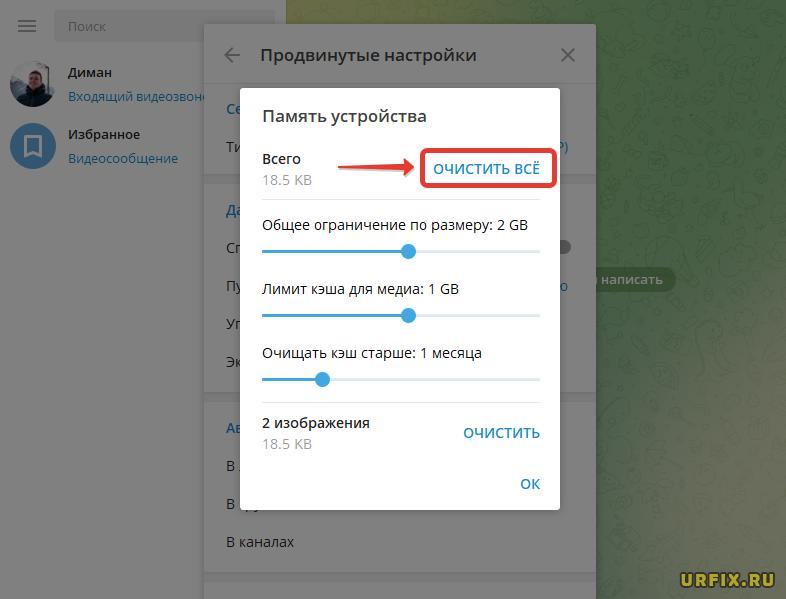
- Нажать кнопку «Очистить все», после чего произойдет полная очистка кэша Телеграмма на компьютере. Будут удалены все временные файлы: фото, картинки, изображения, аудио и видео.
Как посмотреть кэш Телеграмма
Иногда перед пользователями встает задача посмотреть кэш Телеграмма. Например, чтобы найти какие-то отдельные файлы, либо — выборочно произвести очистку кэшированных данных. Рассмотрим, как это сделать на разных устройствах.
Где хранится кэш Телеграмма на ПК
Чтобы посмотреть, где хранится кэш Телеграмма на компьютере, следует выполнить следующее:
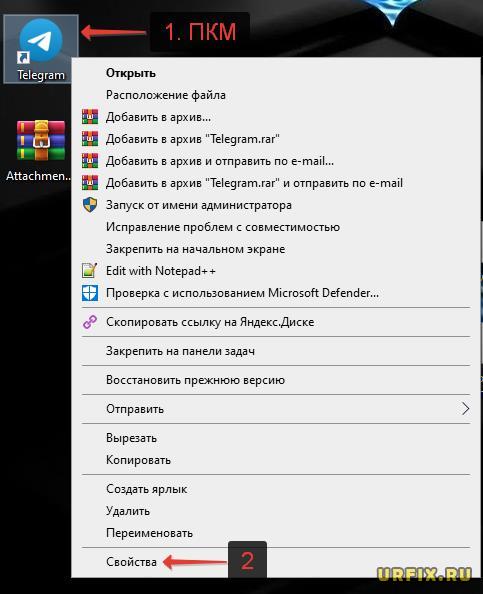
- Кликнуть правой кнопкой мыши по ярлыку Телеграмма на рабочем столе Windows;
- Перейти в «Свойства»;
- Посмотреть расположение корневой папки программы. Оно указано в строках «Рабочая папка» и «Объект»;
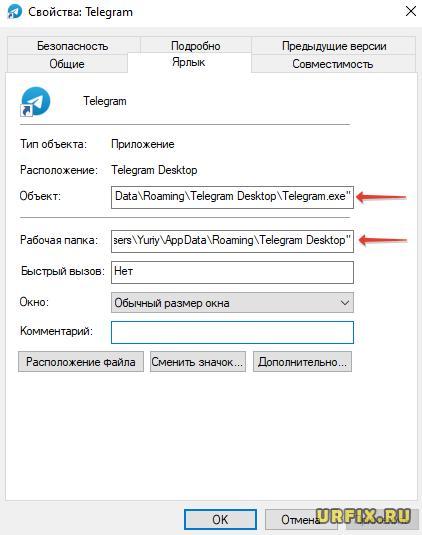
- Перейти в «Проводник» и проследовать по пути, указанному в полях;
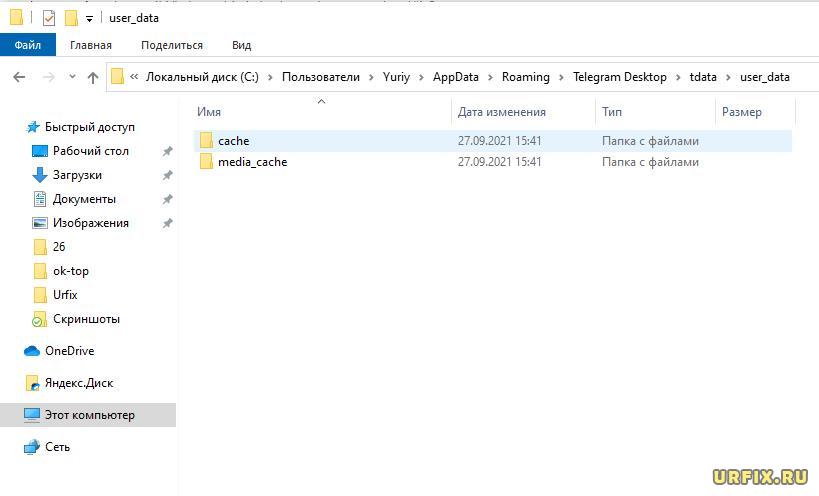
- В папке программы следует пройти по следующему пути: «tdata» — «user_data»;
- В папках cache и media_cache находится кэш Telegram.
Куда сохраняется кэш Телеграмма на Android
Теперь рассмотрим, куда сохраняется кэш Телеграмма на Android:
- Зайти в «Проводник», выбрав соответствующее приложение на рабочем столе;
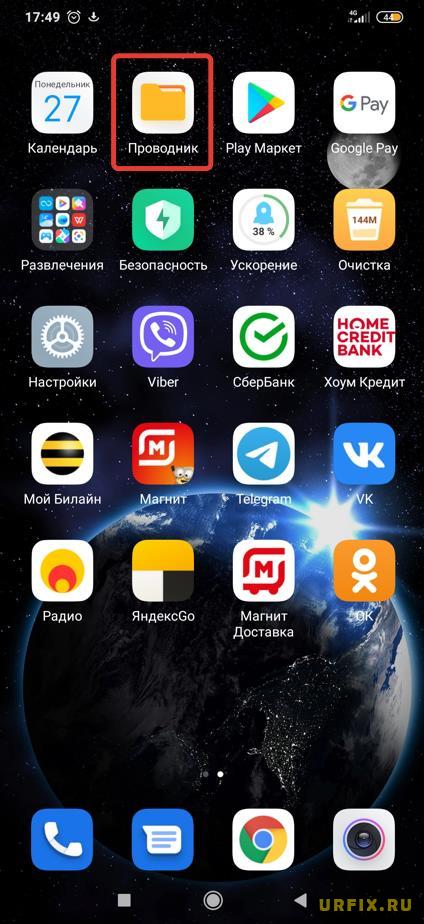
- Активировать режим отображения папок, нажав на значок ;
- Перейти в папку «Telegram»;

- Тут находятся папки с кэшем, сортированные по следующему принципу: аудио, видео, картинки, документы.
Где найти кэш Телеграмма на iPhone
«Где найти кэш Телеграмма на iPhone?» — спрашивают обладатели яблочной продукции. А нигде! В системе iOS нет доступа к просмотру кэшированных данных приложений. Решить проблему можно лишь с применением специализированного софта.
Как отключить кэширование в Телеграмме — настройки кэша
Люди, активно использующие приложение Telegram, передающие большое количество медиа файлов, регулярно сталкиваются с проблемой быстрого заполнения памяти устройства. Решить это можно с помощью регулярной ручной чистки, согласно описанной в этой статье инструкции. Но есть способ проще. В настройках Телеграм есть возможность включить автоматическую очистку кэшированных файлов. Для этого нужно сделать следующее:
- Запустить Телегу ;
- Открыть меню ;
- Перейти в «Настройки» ;
- Открыть раздел «Данные и память»;
- Зайти в «Использование памяти»;
- Передвинуть ползунок вверху экрана, чтобы изменить время хранения медиа файлов в Телеграмме.
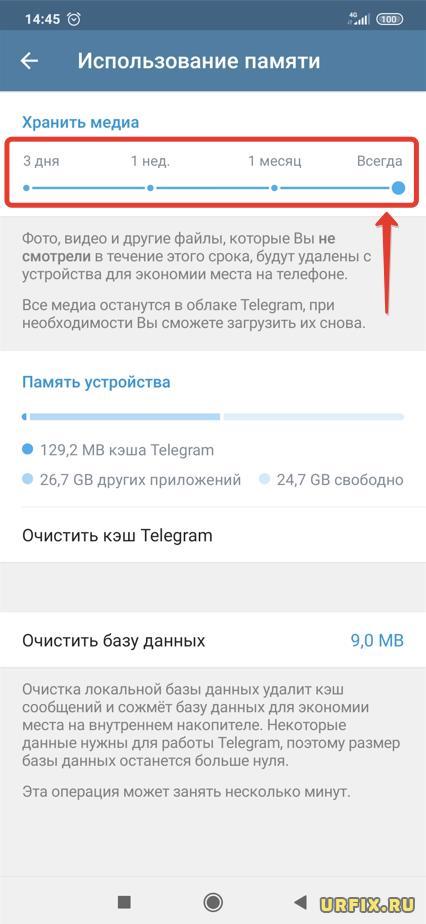
Аналогичную операцию можно проделать и для ПК. Для этого необходимо зайти в настройки, перейти в «Продвинутые настройки», открыть «Управление памятью устройства» и задать лимит кэша для медиа.
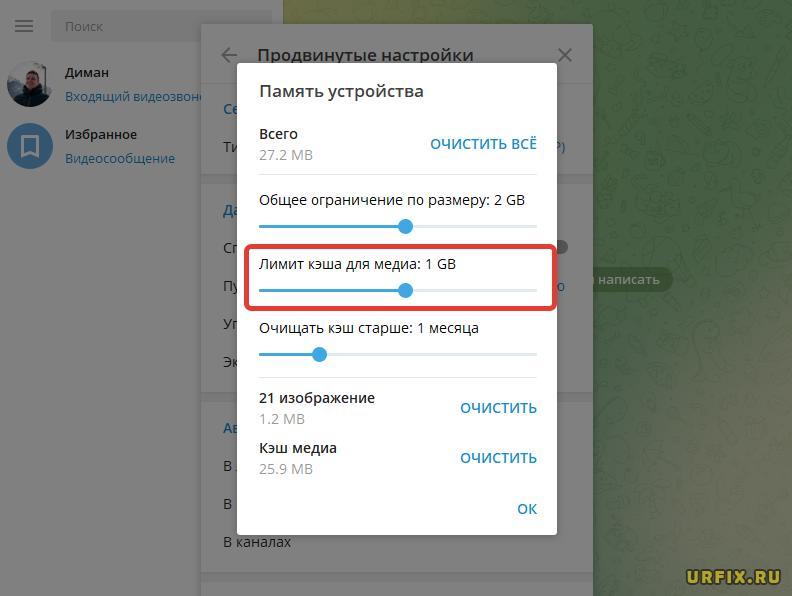
В случае чего, можно сбросить настройки приложения или вернуть ползунок в исходное состояние, чтобы восстановить кэширование.