Как оптимизировать windows 10 для cs go
Вы сможете добиться идеальной плавности при движении мышкой, пропадет inputLag, фризы, поднимется FPS.
Руководство также подойдет и для ноутбуков.
Делайте все действия раздел за разделом.
Владельцы видеокарт Nvidia — внимательно прочитайте вступление раздела 5.2
Все выводы сделаны из моего личного опыта.
Если это руководство помогло Вам — прошу оценить его и оставить комментарий с результатом помогло вам или нет.
 7
7
 2
2
 1
1
 1
1

| 24,410 | уникальных посетителей |
| 650 | добавили в избранное |

Первым делом, если у вас дискретная видеокарта (та которая вставляется в материнскую плату- Пример: Nvidia GTX 1050, Radeon RX 580, или другие) убедитесь что кабель от монитора вставлен в видеокарту. Есть люди которые покупают дорогие видеокарты, но кабель вставляют в материнскую плату — тем самым сидят на встроенной графике процессора.
Также создайте резервную копию системы
Это необходимо для отката системы если у вас слетят драйвера или что-то пойдет не так .
Мой компьютер — свойства системы — защита системы
Выбираем диск С и нажимаем настроить — даем 1-2 % диска под востановление
Далее нажимаем на создать — создатся точка востановления
- Пуск — параметры — система
- Память устройства
- Диск C (на каком диске установлена Windows)
- Временные файлы
- Выбираем все и нажимаем кнопку удалить
Пуск — параметры — система — обновление и безопасность — центр обновления windows — проверить наличие обновлений
Если центр обновлений не видит последнюю версию, можно принудительно обновиться до последней версии.
обновление Windows 10 [www.microsoft.com]
выбираете "Обновить сейчас"
Скачиваете средство с официального сайта microsoft и запускаете средство — оно обновит вам компьютер до последней версии.
- Скачиваем CPU-Z [www.cpuid.com]
- Смотрим модель материнской платы
- Переходим на сайт производителя и ищем файлы на вашу материнскую плату.
Проверяем обновления BIOS на ее. Если есть BIOS новее — обновляем. - Скачиваем все драйвера на вашу материнскую плату и устанавливаем их.
- Скачиваем и запускаем Driver Booster в Steam
Обновляем все кроме драйверов на видеокарту. Установка драйверов на видеоадаптер в разделе №5
Находим разделы SSD диска — свойства — общее — снимаем галочку "разрешить индексировать содержимое файлов "
Это снимет нагрузку с системы и тем самым не будет тратить на индексирование файлов свои ресурсы.
Иногда windows может сама переключать профиля электропитания.
Допустим вы выставили "максимальная производительность" а через пару часов питания выставилось на "сбалансированный"
Из за этого процессор может работать не на 100%
скачиваем Электропитание [drive.google.com]
1 — закинь файл Highest Performance.pow на C:\
2 — запустите Импорт Highest Performace от имени администратора.
3 — в электропитании выберите профиль Bitsum Highest Performace
4 — запустите Удалить остальные режимы от имени администратора.
Далее запускаем Power Settings Explorer от имени администратора.
Находим нижеперечисленные пункты и ставим напротив них галочки.
Выставляем им значения 100% и применяем:
1 — Пороговое значение понижения состояния процессора — 100%
2 — Пороговое значение повышения состояния простоя процессора — 100%
Параметры — система — дисплей — Масштаб и разметка — выставляем масштаб 100%
При другом масштабе (125%, 150%) люди пишут что в играх неадекватно ведет себя мышь.
Такой масштаб обычно у кого 4k дисплей или ноутбук.
Параметры — система — уведомления и действия
Отключаем
Параметры — персонализация — цвета — другие параметры — эффект прозрачности — выключаем.
NetFraemwork — программная платформа, выпущенная компанией Microsoft. Основой платформы является общеязыковая среда исполнения Common Language Runtime (CLR), которая подходит для разных языков программирования.
DirectPlay — сетевой программный интерфейс (API), обеспечивающий обслуживание на транспортном и сеансовом уровне. DirectPlay отвечает также за многоголосную связь в играх.
DirectX [drive.google.com] — Этот автономный набор пакет с официального сайта. В стандартной windows отсутствуют многие компоненты от 9-11версии, которые необходимы играм и некоторым приложениям.
Некоторые приложения могут висеть в фоне — поэтому не нужные мы удаляем.
выбираем команду — правой кнопкой — выполнить в PowerShell
не нужные приложения [drive.google.com]
- Отключение синхронизации аккаунта
- Персонализация, отключение прозрачности
- Отключения геймбара и Xbox DVR
- Включение игрового режима
- Аппаратное ускорение планирования GPU
- Оключение изменчивости Refresh Rate
- Отключение центра специальных возможностей
- Отключить "Использовать мои данные для входа"
- Отключить предложения приложений при входе
- Отключения сбора данных для рекламы
- Старый инструмент для просмотра фото
- Отключения сбора данных диагностики
- Отключения отправки телеметрии
- Отключения уведомлений, местоположения, диагностики приложения, информации об аккаунте
- отключения фоновых процессов
- Отключает Hypervirtualization
- Отключает Trusted platform modulу (TPM)
- Тайм-аут запуска 0 сек
- Ускоряет время запуска
- Отключение лого запуска windows
- Отключение анимации
- Отключение сообщения запуска
- Отключает телеметрию и диагностику подключенного пользователя
- Отключает сбор часто используемых шрифтов
- Отключает коллектор событий компьютеров в сети
- Отключает антивирус Windows
- Отключает менеджер загрузки карт
- Отключает службы Xbox
- Отключает службы принтера
- Отключает службы Bluetooth
- Отключить быстрый запуск
- Отключение гибернации
- Отключение тротлинга
- Максимальный отклик, тротлинг интернета
- Отключение полноэкранной оптимизации
- Отключить игровой бар
- Уменьшение времени пока процессора и показа меню
- Отключение авто обслуживания
- Отключение патчей spectre и meltdown
- Планировщик процессора, распределение приоритета
- Планировщик игр
- Отключение сообщений про вредоносное ПО
- Отключить
- Качество фона рабочего стола на 100%
- Отключение авто обновлений Microsoft Store (вручную можно обновить)
- Выключение рекламы и ненужных приложений
- Голосовые функции
- Персонализация рукописного ввода
- Голосовая активация
- Уведомления
- Сведения учетной записи
- Контакты
- календарь
- телефонные звонки
- журналы вызова
- электронная почта
- задачи
- обмен сообщениями
- радио
- другие устройства
- документы
- изображения
- видео
HPET — это высокоточный таймер событий.
Есть аппаратный (в BIOS — включаем) и программный (в Windows — отключаем)
1) Заходим в BIOS материнской платы и ищем строку HEPT (High Precision Event Timer) и проверяем чтобы функция была ВКЛЮЧЕНА.
- bcdedit /set disabledynamictick yes
- bcdedit /set useplatformtick yes
- bcdedit /deletevalue useplatformclock
- bcdedit /set useplatformclock true
- bcdedit /set disabledynamictick no
SRT [drive.google.com] — создаем службу для автоматизации запуска
Папку "Set Timer Resolution" копируем в C:\Program Files\
запускаем командную строку от имени администратора и вводим:
"C:\Program Files\Set Timer Resolution\SetTimerResolutionService.exe" -install
для удаления службы вводим:
sc delete SRT
Заходим в "изменения параметров адаптера" — выбираем сетевую карту — свойства — настройка:
Вкладка Power management: Снимаем галки со всего.
ARP Offload — Enabled
Auto Disable Gigabit — Disabled
Gigabite lite — Disabled
Flow Control — Управление потоком — Disabled
Interrupt Moderation, Модерация прерывания — Disabled
Jumbo Frame, Jumbo Packet, Большой кадр — Disabled
Receive Side Scaling, RSS, Получение бокового масштабирования — Enabled
NS Offload — Enabled
Power Saving Mode — Disabled
Green Ethernet — Disabled
Energy Efficient Ethernet, Advanced EEE — Disabled
Priority & VLAN — Priority & VLAN Enabled
Receive Buffers — 512
Transmit Buffers — 128
Speed & Duplex — 100Mbps full duplex
Large Send Offload v2 (IPv4) — Enabled
Large Send Offload v2 (IPv6) — Enabled
IPv4 Checksum Offload — Rx & Tx Enabled
TCP Checksum Offload (IPv4) — Rx & Tx Enabled
TCP Checksum Offload (IPv6) — Rx & Tx Enabled
UDP Checksum Offload (IPv4) — Rx & Tx Enabled
UDP Checksum Offload (IPv6) — Rx & Tx Enabled
Wake on Magic Packet — Enabled
Wake on pattern match — Enabled
Shutdown Wake-On-Lan — Disabled
wifi адаптер
Объединение пакетов — Disabled
TCP Optimizer [www.speedguide.net] — это программа, которая позволит вам добиться максимальной скорости подключения к сети с минимальной задержкой.
Запускаем от имени администратора.
Выставляем вашу скорость интернета.
Выбираем — Custom
Вызываем "Выполнить". Вводим "gpedit.msc"
Computer Configuration
Administrative Templates
Network
QoS Packet Scheduler
Limit reservable bandwidth
Click Enable
Bandwidth limit % — 0
Вызываем командную строку от имени администратора:
"Выполнить" — CMD . Вводим по очередно команды с нажатием ENTER:
ipconfig /flushdns
ipconfig /registerdns
ipconfig /release
ipconfig /renew
netsh winsock reset
После ввода перезагружаем компьютер
Если вы хотите плавности в игре — вам необходим SSD под операционную систему и STEAM.
Настройка STEAM
Для комфортной работы с приложение предлагаю следующие настройки
Настройки для друзей:
Нажимаем на шестеренку под крестиком.
Если у вас 4ГБ ОЗУ и меньше вам может помочь такая процедура:
В параметрах ярлыка STEAM добавляем команды:
-no-browser open +steam://open/minigameslist
Также можно добавить: -single_core -no-dwrite
Что бы открыть библиотеку выберите вид-компактный.
Эта процедура поможет уменьшить использования озу с 400 до 50мб.
После установки CS заходим в библиотеку steam — щелкаем по CS правой кнопкой — свойства — установить параметры запуска.
Вносим значения:
-novid -console -noaafonts -processheap +fps_max_menu 999 +fps_max 999 -tickrate 128 +cl_cmdrate 128 +cl_updaterate 128 +cl_interp 1 +cl_interp_ratio 2 +mat_queue_mode 2 +cl_forcepreload 1 +cl_lagcompensation 1
-noubershader — новая опция (добавлена 2020.04.04 — Users on very old Intel hardware can set this launch option to improve their framerate. This option is not recommended otherwise as it is likely to cause stuttering on the overwhelming majority of GPUs) Позволяет увеличить fps на старых процессорах intel.
-freq "число" — частота обновление экрана, например 120,144,240 (-freq 144) Если у вас обычный монитор — можете этот параметр не писать
-novid — отключает начальный ролик
-console — включает консоль при запуске
-noaafonts — отключает сглаживания шрифтов экрана
+fps_max_menu 999 — fps в главном меню
+fps_max 999 — fps в игре
-tickrate 128 — частота обновления — от сервера (в секунду) — используется только для сервера
+cl_cmdrate 128 — максимальное количество (в секунду) отправляемых на сервер пакетов
+cl_updaterate 128 — максимальное количество (в секунду) запрашиваемых обновлений ;пакетов от сервера
+cl_interp 0,1 — время между кадрами в интерполяции
(0 — это 0.015625 мс, 1 — это 0.03125 мс для 64 Tikrate)
(0 — это 0.0078125 мс, 1 — это 0.015625 мс для 128 Tikrate)
+cl_interp_ratio 1 — число промежутков между "интерполированием" мира
1 если у вас хороший интнрнет и не лагает, и пинг до 60
2 если лагает интернет , и высокий пинг
+mat_queue_mode 2 — принудительно включает многоядерность
+cl_forcepreload 1 — 3агружает информацию о текстурах и моделях в начале карты
s1mple ставит 1, zyw0o ставит 0. сами тестируйте
+cl_lagcompensation 1
-language english — переключает игру на английский язык;
-window — для запуска игры в оконном режиме;
Убираем заставку в главном меню.
Находим путь:
\Steam\steamapps\common\Counter-Strike Global Offensive\csgo\panorama и переименовываем папку videos на другое название.
Находим путь:
\Steam\steamapps\common\Counter-Strike Global Offensive
Выбираем свойства значка csgo:
совместимость — отключение оптимизации во весь экран.
Это поможет снизить inputlag
Запускаем CS
в консоли прописываем exec New
Благодаря программе DDU удаляются все файлы связанные с драйверами вашей видеокарты, что гарантирует никаких конфликтов при установке.
Также ее можно использовать для удаления аудио драйвера.
В дальнейшем если вам надо будет обновить драйвера — обновляемся только по этому алгоритму. И также заново все настраиваем.
Для этого в поиске windows пишем msconfig или конфигурация системы — выбираем вкладку Загрузка — Безопасный режим — минимальная — перезагружаем.
Не забывайте — если потребует пароль при заходе в систему — это пароль от аккаунта MICROSOFT.
В безопасном режиме вам необходимо запустить DDU от имени администратора.
Нажать кнопку — Удалить и перезагрузить
После перезагрузки компьютер запуститься в обычном режиме.
Если включиться в безопасной — запускаем msconfig и выставляем обычную загрузку.
Для начала установим Драйвер без мусора.
Для этого мы его сделаем.
Скачиваем утилиту NVCleanstall и последний драйвер NVIDIA.
Далее делаем пункт 5.1
Выбираем "Удалить без перезагрузки"
В безопасном режиме устанавливаем драйвер.
Есть два варианта настройки видеокарты.
Этот способ, который написан ниже, предназначен для всех видеокарт.
Однако, мощные видеокарты такие как GTX980, GTX 1050 и далее могут повести себя не так как надо.
Вы можете настроить по этой инструкции — но если после этой настройки у вас начнутся фризы, лаги и скакать VAR то Вам надо будет изменить следующие пункты:
5) Параметры 3D – регулировка настроек изображения – Ставим пользовательские настройки с упором на качество
8) Управление параметрами 3D – Программные настройки – добавить – добавляем CS — тут необходимо восстановить настройки.
Включаем только:
Предпочтительная частота обновления — Высшая доступная
Режим низкой задержки — Off
Это связано с тем — что когда всё выставляем на производительность на мощных видеокартах — они перестают работать как надо. Поэтому необходимо немного их нагрузить — что мы и делаем.
В последних драйверах "NVIDIA Сontrol Panel" отсутствует.
Ее надо скачать с Windows Store — она так и называется Nvidia Control panel [www.microsoft.com]
Настройка Nvidia
1) Регулировка параметром цвета и видео:
2) Дисплей – Изменение разрешения – Выставляем максимальную частоту монитора которая у вас имеется. 60Hz, 75Hz, 120Hz, 144Hz, 240 Hz
3) Дисплей – Регулировка параметров цвета рабочего стола — Для комфортной игры можно поставить цифровую интенсивность на 100% — Цвета в игре будут насыщенными.
4) Дисплей – Регулировка размеров и положение – Вкладка масштабирование – выбираем Во весь экран (При игре с расширением 4:3 картинка будет растянута на весь экран) Выполнить масштабирование – ДИСПЛЕЙ.
5) Параметры 3D – регулировка настроек изображения – Ставим пользовательские настройки с упором на производительность – нажимаем применить.
6) Управление параметрами 3D – глобальные параметры
7) Запускаем CS и сразу закрываем. Это необходимо чтобы в Nvidia отобразилось приложение csgo когда мы нажмем на кнопку добавить.
8) Управление параметрами 3D – Программные настройки – добавить – добавляем CS и производим настройку. Для всех остальных игр также придерживаемся таких же настроек
- Image Sharpening — Off
- Cuda — графические процессоры — Все
- Анизотропная фильтрация — Выкл
- Вертикальный синхроимпульс — Выкл
- ГП рендеринга OpenGL — выбираем видеокарту
- Заранее подготовленные кадры вирт — Использовать настройку 3D приложения
- Затенение фонового освещения — Выкл
- Кэширование шейдеров — Вкл
- Многокадровое сглаживание (MFAA) — Выкл
- Потоковая оптимизация — Вкл
- Максимальное количество заранее подготовленных кадров — Использовать настройку 3D приложения
- Предпочтительная частота обновления — Высшая доступная
- Режим низкой задержки — Ultra
Скачиваем последние драйвера с официального сайта AMD Drivers [www.amd.com]
Запускаем панель
Заходим в раздел "игры"
Переходим в раздел "Общая графика"
Выставляем следующие параметры:
-
Radeon Anti-Lag — Включаем — позволяет на 30% сократить время вывода изображения
Повышение FPS в CS:GO
У среднестатистического игрока в CS GO всегда есть опасность 4-х проблем. Первое — если резко затормозит интернет во время клатча или решающего раунда. Второе — если тиммейты резко перестанут нормально играть, сливая катку. Третье — если игрок внезапно почувствует, что не тянет. Четвертое, самое главное, — если упадет ФПС без видимых на то причин. С последним — с FPS — мы сегодня разберемся.
FPS можно повысить разными способами. Можно с помощью параметров запуска слабого ПК, можно с помощью некоторых консольных параметров, а можно резко поднять кадры в секунду за счет смены видеокарты. Способов много, и все они реальны.
ЧТО ТАКОЕ ФПС
FPS (Frames Per Second) — это сменяемость кадров в секунду. Измеряется в числовом эквиваленте, считая частоту в секунду. Проще говоря, если у вас значение в 50, то вы видите 50 кадров в секунду, что не является хорошим показателем.
Если ваше значение слишком мало (ниже 30), то играть будет невозможно. Если же выше 60-ти, то вы не заметите ни одного лага и фриза со стороны технической части игры.
ПОЧЕМУ ФПС В CS:GO ТАК ВАЖЕН
Любой игрок вспомнит свои клатчи, когда он «вытягивал команду» со счета 14-15 на ничью, либо победу. Если бы в такой момент резко упал показатель, то выиграть вряд ли получилось бы.
Это определяет не только комфорт игры, но и сам факт возможности играть на своем уровне или выше.
КАКОЕ ЗНАЧЕНИЕ ФПС СЧИТАЕТСЯ ОПТИМАЛЬНЫМ
Если игрок никогда играл на FPS выше 50-60 в CS GO, то он не заметит разницу, если поднимется на показатель 100 и 200. На таких показателях кадров в секунду тяжело заметить различия без многогерцового монитора. Тем не менее, оптимальность показателя выглядит так:
До 30 — плохо. Картинка будет фризить, противник будет услышан вами, однако умрете вы быстрее, чем заметите его. Играть на таком параметре не рекомендуется.
30-40 — приемлемо, но не рекомендуется. Если вы решили поиграть с таким FPS в соревновательном режиме, то учтите — один фриз в важный момент, и вы отдадите раунд противникам.
40-55 — хороший показатель. На таком уровне можно играть соревновательные игры, однако на высоких званиях, где часто используются гранаты, есть риск, что ваш FPS просядет до 20-30 кадров в секунду.
55-60 и выше — отличный показатель. Для игроков, у которых монитор 59-60 gH — 60 FPS будет просто плавной картинкой без лагов и фризов. Если ваш компьютер с трудом дотягивает до 60-ти frames per second, то стоит воспользоваться дополнительными настройками, чтобы во время взрыва смоков и молотовых игра не тормозила.
ПОВЫШЕНИЕ ФПС ПРИ ПОМОЩИ КОМАНД
С помощью некоторых консольных значений можно немного повысить показатель кадров в игре, но учтите, что из-за этого заметно ухудшится качество графики в игре.
КОМАНДЫ
Примеры ниже снижают уровень загрузки карты до 0, и на карте перестают отображаться выстрелы. Также в 3D-моделях парапетов, дверей и прочих мелких сооружений отсутствуют мелкие детали подгрузки.
r_eyegloss “0”;
r_eyemove “0”;
r_eyeshift_x “0”;
r_eyeshift_y “0”;
r_eyeshift_z “0”;
r_eyesize “0”
В остальном не все советы, которые обещают повысить frames, работают правильно. Лучшим решением, чтобы понизить FPS, будет изменение разрешение игрового экрана и оптимальные настройки графики.
ПОВЫШЕНИЕ ФПС ПРИ ПОМОЩИ ПАРАМЕТРОВ ЗАПУСКА
Если консольные команды не поднимают фпс больше, чем на 3-7 единиц (в лучшем случае), то в параметрах запуска для повышения ФПС, можно реально увеличить низкое значение кадров в секунду.
Чтобы открыть параметры запуска, надо нажать правой кнопкой мыши на CS:GO в библиотеке Steam, после этого нажать на «Свойства», и в открытом окне найти строку «Параметры запуска».
Параметры запуска КС:ГО
Здесь достаточно ввести нужные параметры в вкладке, которые реально смогут помочь избавиться от низкой производительности хотя бы на 5-10 пунктов.
КОМАНДЫ
Для слабого компьютера вводятся следующие:
+cl_showfps 1 -novid -threads 6 -high -freq 60 -refresh 60 -tickrate 128 -noforcemparms -dxlevel 81 -noaafonts -heapsize 1048576
Каждая команда отвечает за определенный процесс в системе компьютера, а также при запуске игры, например:
+cl_showfps 1 — показывает в игре количество кадров в секунду (слева сверху).
-novid — отключает анимацию загрузки counter strike, ускоряя её.
-threads 6 — задействует 6 ядер вашего процессора (если ядер меньше, ставим ваше или другие значения).
-high — важный пункт. Она делает КС:ГО приоритетнее всех остальных процессов в системе. Проще говоря, все свободные ресурсы компьютера будут стимулировать работу игры.
-freq 60 и -refresh 60 — две внутренних утилиты, которые ставят значение кадров не выше 60-ти. Подойдет для мониторов с герцовкой до 59 и 60.
-tickrate 128 — тикрейт — это очень сложное значение. По факту вы присваиваете игре частоту обновления сервера.
-dxlevel 81 — включает DirectX 8.1.
-noaafonts — выключает сглаживание шрифтов.
-heapsize 1048576 — задействует 2 гб оперативной памяти.
Каждое значение можно поменять, чтобы вам было удобнее. Например, изменить тикрейт снова на 64, однако это не даст преимущества в игре.
Можно и нужно поменять использование оперативной памяти на большее значение, если это возможно. Также стоит поступить с количеством ядер, которые вы хотите поднять.
ЕЩЁ СПОСОБЫ ПОВЫШЕНИЯ FPS В КС ГО
Консольные вводимые значения и параметры запуска — это 1\5 того, что можно сделать ради полноценного запуска КС:ГО с высоким ФПС. Часто проблема кроется либо в железе — в пыли или в его работоспособности, — либо в компьютерных программах. Разберем все.
ПЕРЕУСТАНОВКА WINDOWS
Здесь решение проблемы кроется не в самой переустановке, а в возможном удалении вируса с главного диска, или об освобождении места на системном диске, который уже давно заполнен. Важно понимать, что для нормально работы системы на, например, Windows 10, на диске «C» надо оставить примерно 50-70 гигабайт. Если у вас установлен SDD-твердотельный накопитель, то 110 гигабайт будут в самый раз и для системы, и для CS:GO.
НАСТРОЙКА WINDOWS ДЛЯ ОПТИМИЗАЦИИ
В это пункте нам необходимо сделать 3 действия.
Первое: отключите большинство (ненужные) программ из автозапуска. Для этого нажимаем «Ctrl + Alt + Delete», выбираем «Диспетчер Задач», а после этого выбираем в сайд-баре — «Автозагрузка». Выключаем всё, что нам не нужно во время игры.
Второе: Отключите Xbox Game Bar. Он по умолчанию запускается в Windows 10, поскольку Xbox принадлежит Windows. Открываем по очереди: «Пуск — Параметры — Игры — Игровой Режим».
Отключаем на триггере «Вкл»
Третье: поставить ПК в режим высокой производительности. В этом случае все системы будут работать на максимум и повышать показатели работы, но начнут потреблять соответствующее количество электроэнергии. Также при выборе высокой производительности учтите, что видеокарта будет постоянно нагреваться до критических температур (во время игры) и, если её не чистить, есть вероятность сгорания.
Заходим в «Пуск — Параметры — Система — Питание и спящий режим — Производительность и энергопотребление». Двигаем ползунок в соответствии с тем, куда нам надо прибавлять.
Высокое энергопотребление гарантирует работу системы на максимальной мощности
После более-менее настроенной системы у вас должны повыситься все показатели на 2-3 пункта в привычном ритме работы системы. Дальше — больше.
ОБНОВЛЕНИЕ ДРАЙВЕРОВ
Аналогично важный пункт, на который многие игроки не обращают внимание.
Если у вас старая, либо слегка устаревшая видеокарта и вы не пользуетесь фирменным бесплатным ПО от компании-производителя, то, скорее всего, драйвера вы устанавливали лишь при монтаже видеокарты. Следует сделать вот что:
- Узнать модель своей видеокарты.
- Загуглить её название с припиской «драйвера».
- Скачать последние с сайта производителя.
- Установить.
Если вы пользуетесь программами NVIDIA Geforce Experience или AMD Adrenaline Edition, то внутри программ давно стоит оповещение о переустановке драйверов.
Важно! Даже на старые видеокарты выпускают драйвера, так что проверить их стоит
ОЧИСТИТЬ КОМПЬЮТЕР ОТ ПЫЛИ
Если внутри вашего компьютера скопилось много пыли и вы не спешите её убирать, то лаги гарантированы. Следует аккуратно, без влажных салфеток и воды, протереть поверхности внутренностей ПК. Хорошо, если вы сможете аккуратно всё пропылесосить внутри.
После того, как вы убрали пыль, можно разобрать весь системный блок и забраться даже в самые труднодоступные места. Особенно важно уделить внимание видеокарте и кулеру процессора. Из-за скопления пыли температура видеокарты и процессора может достигать высоких показателей в автономном режиме работы.
ПРОВЕРКА КОМПЬЮТЕРОВ НА НАЛИЧИЕ ВИРУСОВ
В этом случае придется воспользоваться хорошим антивирусом, которому вы безусловно доверяете. Проблема в том, что если на компьютере расположился вирус, то он может забирать часть быстродействия системы на себя, тем самым понижая ваш количество кадров. Заранее следует ознакомиться с действиями после обнаружения вируса. Рекомендуем делать проверку без интернета.
ОТКЛЮЧЕНИЕ И УДАЛЕНИЕ ПРОГРАММ НАГРУЖАЮЩИХ СИСТЕМУ
Среди программ, которые вам действительно нужны, всяко затерялись те, которыми вы уже давно не пользуетесь, но они по-прежнему нагружают систему. Эта проблема частично устраняется с помощью удаления из автозапуска большинства ненужных программ.
Среди такого софта можно найти:
- Игровые программы. Mail.ru Game, Blizzard game, Riot Vanguard, Wargaming и другие.
- Чаты, мессенджеры. Skype, десктопные Telegram и WhatsApp.
- Прочие программы. Fraps, Bandicam, AIDA.
Отключив их, вы обеспечите ускорение быстродействия системы. Также их можно удалить, если они вам не нужны.
НАСТРОЙКА ВИДЕОКАРТЫ
В зависимости от того, какой видеокартой вы пользуетесь, вы можете настроить под себя (уменьшить почти все настройки) игру. Например, сделать это можно в Geforce Experience.
Видеокарта NVIDIA
Настройка игры через Geforce Experience
Программа автоматически определяет, какие настройки нужно поставить. Также вы можете оптимизировать игру на кнопку «Оптимизировать». Но лучше сделать это самостоятельно.
Если же вы пользуетесь видеокартой от AMD, то в соответствующем софте настраиваете игру под минимальные настройки.
Настройка сглаживаний в Панели управления NVIDIA
Если не боитесь, то можно использовать панель управления, как указано выше. Нажимаете на рабочем столе правой кнопкой мыши по пустому пространству, выбираем «Панель управления NVIDIA», а далее настраиваем под себя. Желательно убрать все сглаживания. После этого игра будет выглядеть не очень «сочно», однако это поднимет frames per second.
Видеокарта AMD
Если вы владелец видеокарты от AMD, то вам нужно скачать AMD Catalyst. В нем примерно такой же интерфейс, как и в NVIDIA GeForce Experience или в NVIDIA панель управления. Внутри программы вы найдете все необходимые настройки.
РАЗБЛОКИРОВКА ЯДЕР ПРОЦЕССОРА
В современных системах Windows 10 компьютер автоматически разблокирует все возможные ядра процессора, задействуя их в момент предельной нагрузки на 1-2 ядра. Следовательно, во время игры CS:GO самостоятельно разблокирует ядра под себя. Если же этого не происходит и вам надо проверить, то делаем следующее:
Нажимаем Win+R, вводим «msconfig». В открывшемся окне выбираем «Загрузка — Дополнительные параметры». В «Число процессоров» ставим галочку, и выбираем максимальное число процессоров.
Ставим максимальное число процессоров, если это возможно
Таким образом мы не активируем дополнительную работу ядер, а снимаем с них блокировку во время многопоточности задач. Теперь, когда игра будет немного тормозить, работа процессора выставляется на максимум. Это гарантированно влияет на FPS.
НАСТРОЙКИ ГРАФИКИ
Если вы успели заметить, то даже стримы по CS:GO проводятся с невысокими настройками графики. Так лучше выглядит и игра, и стрельба и передвижения. Высокие настройки в CS:GO используются редко, да и зачем они? Их надо изменять.
Настройки графики в КС:ГО
Каждый из этих параметров отвечает конкретно за свою часть визуализации, однако выставив большинство из них на минимум вы добьетесь желаемого эффекта с высоким FPS. Аналогично можно попробовать уменьшить разрешение экрана, поставив меньшее соотношение. Да, к этом придется привыкнуть, однако позже вы не захотите ставить «родное разрешение».
Тестирование производительности
После тщательной оптимизации настроек и системы для повышения фпс в CS:GO, необходимо произвести тестирование производительности, чтобы оценить эффективность ваших усилий и убедиться в стабильности работы игры. В этом разделе мы рассмотрим методы тестирования FPS, а также способы измерения стабильности кадров в секунду (FPS) и проведения сравнительного анализа результатов.
- Методы тестирования FPS:
а. Встроенные инструменты CS:GO: Игра CS:GO имеет встроенные инструменты для тестирования производительности. Для этого откройте консоль в игре (нажмите клавишу «
«) и введите команду «cl_showfps 1». Это отобразит текущий FPS в правом верхнем углу экрана. Вы можете пройти через различные уровни или карты, чтобы оценить производительность на различных сценах.
б. Сторонние программы: Существуют сторонние программы для тестирования производительности, такие как Fraps, MSI Afterburner или Steam FPS Counter. Эти программы позволяют более детально отслеживать и анализировать boost FPS в режиме реального времени и сохранять данные для дальнейшего анализа.
- Измерение стабильности FPS:
а. Минимальный, средний и максимальный FPS: Одним из способов измерения стабильности ВПС является запись минимального, среднего и максимального значения кадров в течение определенного периода времени. Большинство сторонних программ для тестирования производительности предоставляют эту информацию.
б. Графики и диаграммы: Используйте графики и диаграммы, чтобы визуализировать данные о бусте FPS в разные моменты времени во время тестирования. Это поможет выявить возможные колебания производительности и улучшить стабильность кадров.
- Проведение сравнительного анализа:
а. Сравнение до и после оптимизации: Сравните результаты тестирования до и после проведения оптимизации. Это поможет определить, насколько успешными были ваши действия и как они повлияли на производительность игры.
б. Сравнение с рекомендованными настройками: Исследуйте рекомендации для оптимальных настроек CS:GO и сравните результаты своих тестов с этими рекомендациями. Это даст вам представление о том, насколько ваша система соответствует рекомендованным требованиям. После тестирования и оптимизации, вы сможете бустнуть производительность вашего мощного ноутбука в CS:GO, улучшить стабильность кадров и увеличить FPS. Может быть полезно использовать бинды для быстрого переключения между различными конфигурациями или добавлять код в конфигах для убольшения производительности. Не забудьте также стабилизировать систему и вернуть все настройки виндовс в соответствии с рекомендациями для оптимальной работы. Если вы имеете доступ к VPS (виртуальному выделенному серверу), вы можете использовать его для тестирования и разгона, чтобы получить максимально возможный FPS. Успешное тестирование и оптимизация вашей системы помогут достичь плавной игры в CS:GO и повысить удовольствие от игрового процесса.
Увеличение кадров в секунду возможно если вы:
Выключите все программы, которые потребляют оперативную память. Здесь надо понимать, что программы потребляют оперативную память, как и некоторые настройки графики в самой игре. Если сделать нагрузку на оперативку поменьше, то и производительность станет немного больше. Такие повышения улучшат кол-во кадров.
Уменьшите все настройки графики КС ГО. В CS:GO не принято играть с максимальными настройками, потому что они мешают самого процессу игры. Следует выставить такие настройки для приятной игры. Общее качество теней и детализацию текстур повысить — выставляем на максимум. Можно подправить в консоли.
Оптимальные настройки графики в CS:GO
Поставите разрешение в КС ГО меньше, чем у вашего монитора. Если у вас слишком большой монитор (от 25 дюймов), то можно поставить разрешение меньше, подогнать под себя чувствительность мыши и играть. Этот совет также относится к тем, кто хочет лучше научиться стрелять. FPS будет больше.
Загляните вовнутрь своего системного блока. Возможно, что ему уже давно нужна чистка. Если на видеокарте много пыли и вентиляторы быстро крутятся без нагрузки, либо компьютер постоянно шумит, то вам точно надо почистить ПК внутри. Это прибавит FPS, поскольку железо не будет так сильно нагружаться. Аналогично с этим можно поменять термопасту под кулером для процессора.
Почистите от лишних программ диск C (системный, где установлена Windows). Сильная загруженность системного диска может влиять на производительность всего компьютера. На картинку это не сильно отражается, а прочие фризы точно будут появляться.
Установите игру на SDD диск, если на нем есть место. Здесь надо сделать ремарку. Игру следует устанавливать на менее загруженный не системный диск, либо на SDD (если это системный, и на нем достаточно места, либо он не системный). Тогда игра гарантированно будет работать шустрее, а количество кадров станет немного больше. Повысится и производительность.
Обновите железо. Если у вас достаточно средств, а мало кадров уже изрядно подпортили нервы, то стоит задуматься о покупке нового железа. CS:GO не так требовательна, если ваш монитор с базовыми 59-60-75 Hz. Однако новый процессор, хорошая система охлаждения и средняя видеокарта поднимут frames per second до 150-400 единиц, при учете, что комплектующие будут значительно современнее прежних.
Просто перезагрузите компьютер и уберите программы из автозапуска. Легкий способ, чтобы убрать лаги в КС ГО и апнуть FPS, и делается за несколько минут. Вам нужно зайти в Диспетчер Задач, выбрать автозагрузка и убрать оттуда лишние программы, а потом постоянно проверять. Может и пинг станет меньше. Полезный способ.
FPS Booster — программа, улучшающая параметры ПК
Если вы верите в эту программу, то можете установить её на свой компьютер. Она немного разгонит видеокарту, процессор и оперативную память, за счет чего вы получите прирост в производительности. Главное не переусердствовать в настройках.
Что делать если ничего не помогло
Если ни один из описанных способов не смог решить проблему низких кадров в секунду (при учете, что раньше они были выше), то:
Настройка и оптимизация Windows 10 и CS 1.6
Благодаря этому руководству вы сможете добиться плавности при передвижению мыши, пропадут фризы и поднимется fps. Игра будет быстрее сворачиваться — разворачиваться. Отзывчивость станет лучше.
Оно также подойдет и для ноутбуков. Не стоит бояться переходить на Win10.
Главное правильно настроить )
В этом руководстве я не затрагиваю отключения слежки и телеметрии так как это ПОЛНАЯ ФИГНЯ.
При отключении выше сказанного я не увидел никаких улучшений в положительную сторону.
Руководство очень объемное.Необходимо все делать последовательно. Раздел за разделом. А еще лучше — на чистую систему.
Но по окончанию настройки — вы не пожалеете.
Для того чтобы fps был как можно выше — нужен хороший процессор.
На мой взгляд — минимум AMD FX 6300 + хорошее охлаждение (Башенный куллер) и видеокарта Nvidia GTX 660, хороший блок питания — и да — блок питания тоже косвено влияет на FPS, фризы, лаги.
На старой моей системе была точно такая же проблема — CEN9 — КАК Я ПОФИКСИЛ КОМП ? КАК СПРАВИТЬСЯ С ЛАГАМИ ?
Старая моя система была на материнке AM3, процессор AMD phenom ii x4 955 и видеокарта GTX 660.
С перехода со старого 500W блока на новый 650W у меня пропали просадки кадров и фризы.
Игра стала стабильной. Менялся только блок питания.
Нету никаких гарантий что вам поможет замена блока.
Но имейте ввиду — если у вас мощная система и есть просадки кадров ,лаги, фризы — возможно дело в блоке питания.
Все выводы сделаны из моего личного опыта.
В STEAM есть руководство с таким же названием — там будут ссылки на программы.
Для начала необходимо создать резервную копию системы
Это необходимо для отката системы если что-то пойдет не так.
Мой компьютер — свойства системы — защита системы
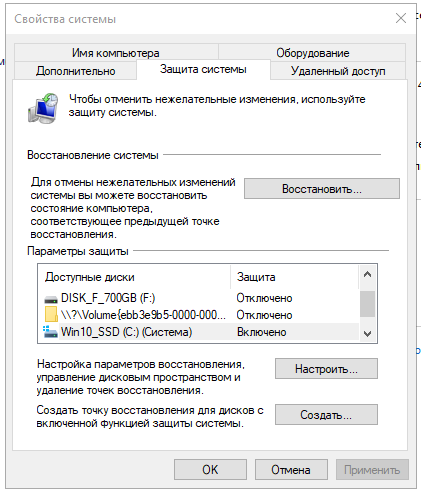
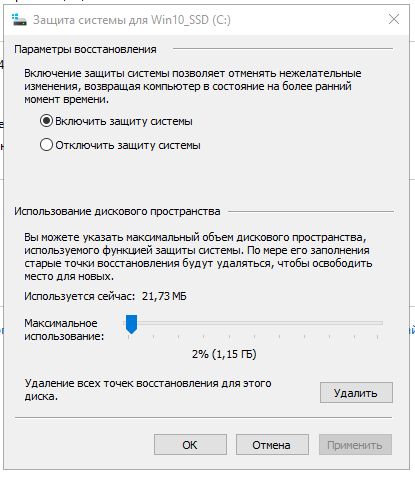
Выбираем диск С и нажимаем настроить — даем 1-2 % диска под востановление
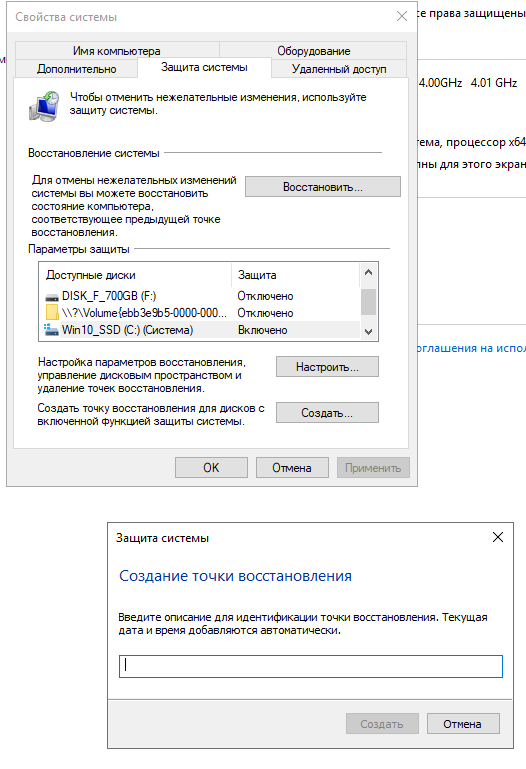
Далее нажимаем на создать — создатся точка востановления
Удаляем временные файлы диска С для освобождения места под новые обновления.
Допустим вы обновляли Windows. Установщик весит обычно 15-20 Gb. И если у вас на диске С менее 15-20 GB Windows банально не видит следующую сборку из за нехватки места на диске. Удаляем старый установщик.
На сегодняшний день последняя сборка win10_17763.rs5_release.180914-1434
Пуск — параметры — система
Диск C (на каком диске установлена Windows)
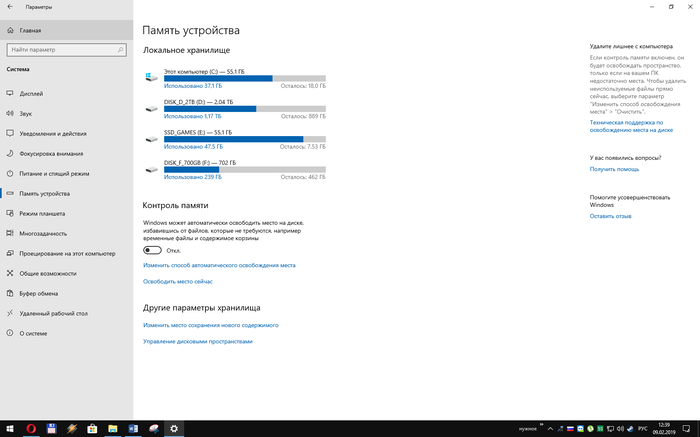
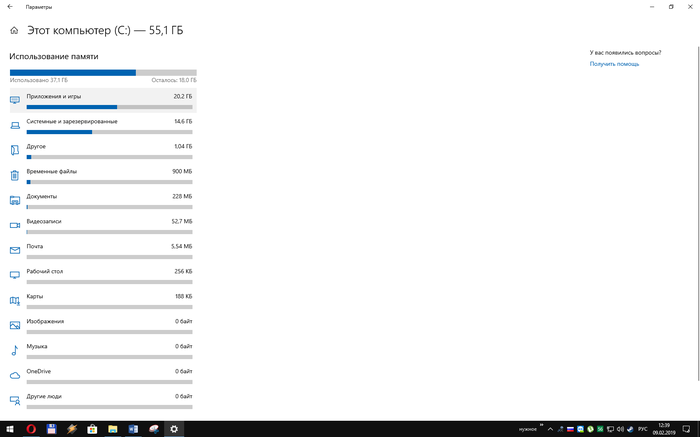
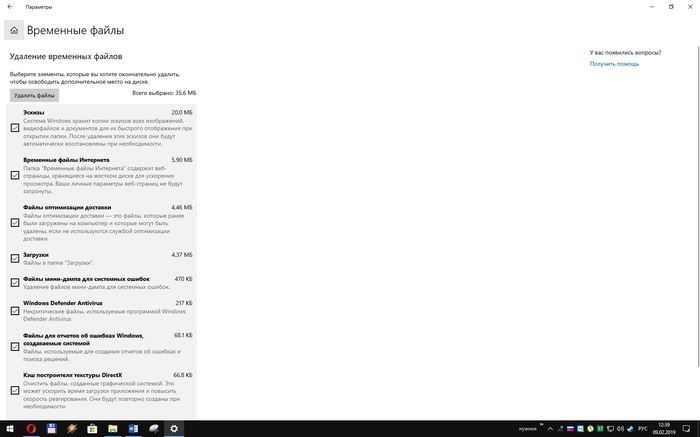
Выбираем все и нажимаем кнопку удалить
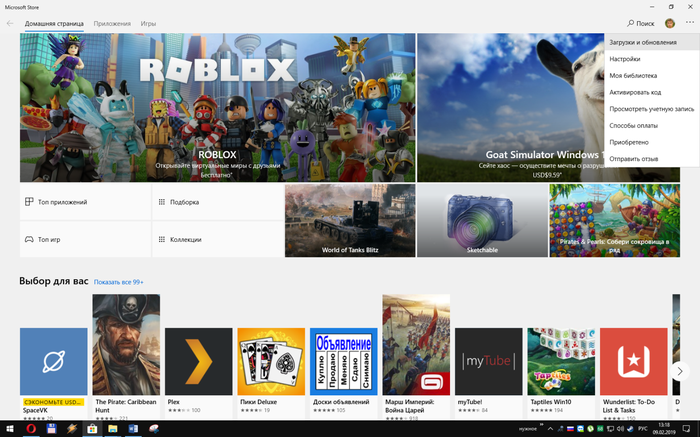
Обновляем Windows до последней версии. Необходимо свободного места на диске не менее 20-25Gb – иначе Windows может не увидеть последнее обновление.
Пуск — параметры — система — обновление и безопасность — центр обновления windows — проверить наличие обновлений.
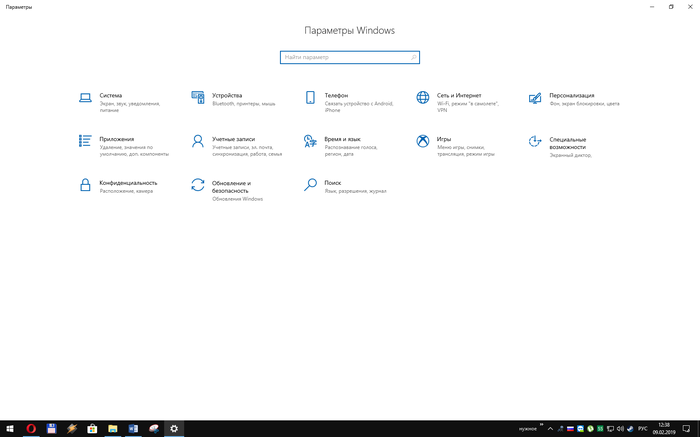
Параметры — Игры — Меню игры и все отключаем
В пункте игровой режим — оставляем включенным
Устанавливаем NetFraemwork 3.5 и DirectPlay из программы и компоненты.
DirectPlay — сетевой программный интерфейс (API), обеспечивающий обслуживание на транспортном и сеансовом уровне.
Панель управления — Программы и компоненты — Включение и отключение компонентов Windows — и включаем NetFraemwork 3.5 и Legacy Components — DirectPlay (в старых сборках вместо Legacy Components — Компоненты прежних версий)
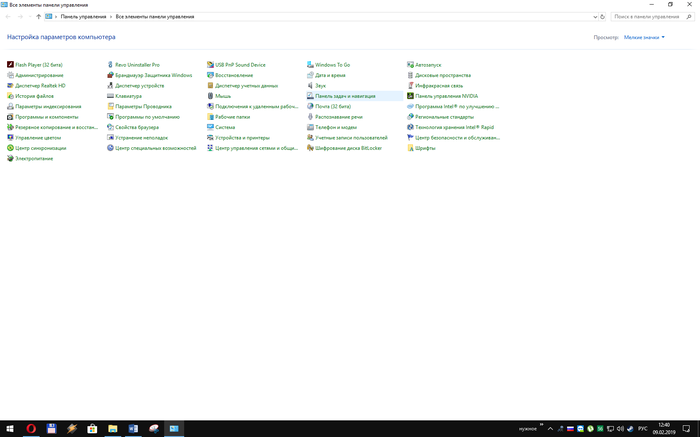
Установка DirectX и Mem reduct
DirectX — Этот автономный набор пакет с официального сайта. В стандартной windows отсутствуют многие компоненты от 9-11версии, которые необходимы играм и некоторым приложениям. «Доустановить» их надо только через автономный пакет (веб-установщик тут не поможет). Доустанавливать надо после каждого изменения номера сборки.
DirectX который устанавливается вместе с игрой — имеет не полный пакет.
mem reduct] — небольшое приложение для освобождения страниц памяти системы. Дает возможность освободить системный кэш, модифицированные и простаивающие страницы памяти. Ввобщем — лишняя переустановка не навредит.
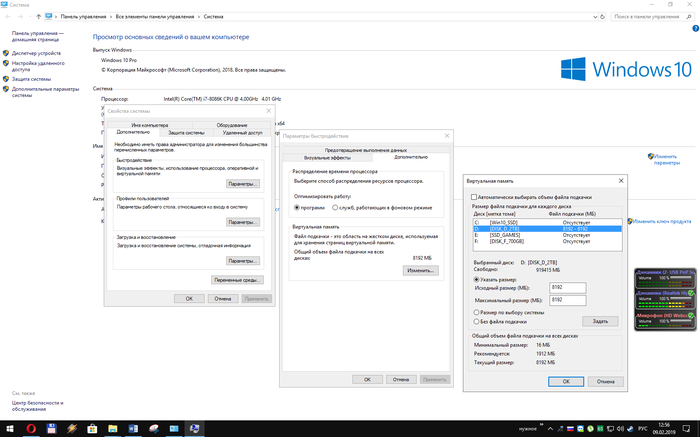
Отключаем анимацию и увеличиваем файл подкачки
Заходим в свойства компьютера.
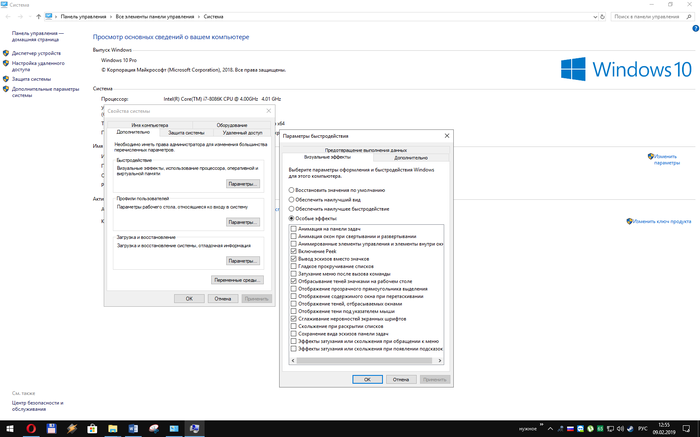
Увеличиваем файл подкачки.
У кого 16Gb ОЗУ — можете не ставить файл подкачки.
Для сравнения попробуйте поставить подкачку, а потом убрать и сравнить производительность.
Выставляем высокую производительность системе.
Панель управления — Электропитание
Настраиваем мышь в Windows
Убираем акселерацию- убираем галку с пункта «Включить повышеную точность установки указателя»
Выставляем чуствительность 6/11 (так ставят большинство киберспортсменов)
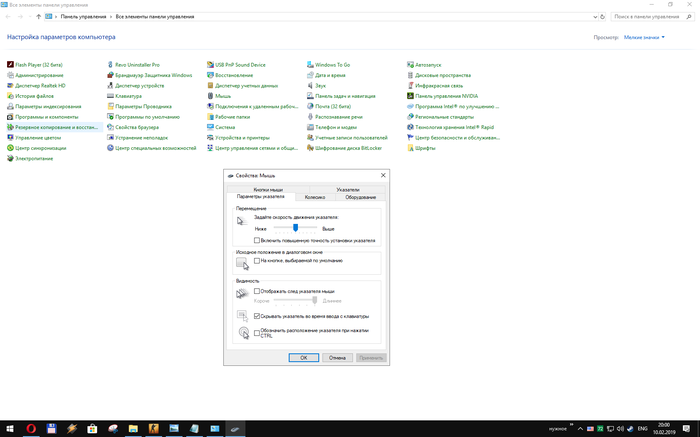
WINDOWS SETTINGS
Windows settings:
Visual effects:
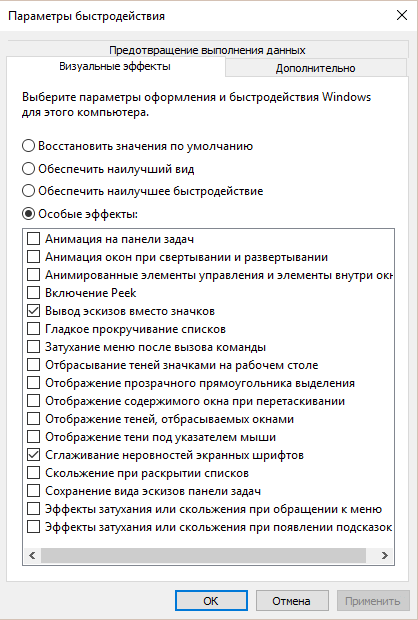
Go to Start — Computer — Properties — Advanced system settings — Advanced — Performance — Settings — Custom — Disabling it all gives the best performance.
Disable XBOX DVR
Enormous input lag. Here is reg file that permanently disables it.download
Disable unnecessary services
Typically, a lot of unnecessary services are working in Windows by default, so disable all of them (if possible). The link below is a registry file for disabling some services.download
Easy Services Optimizer (eso)
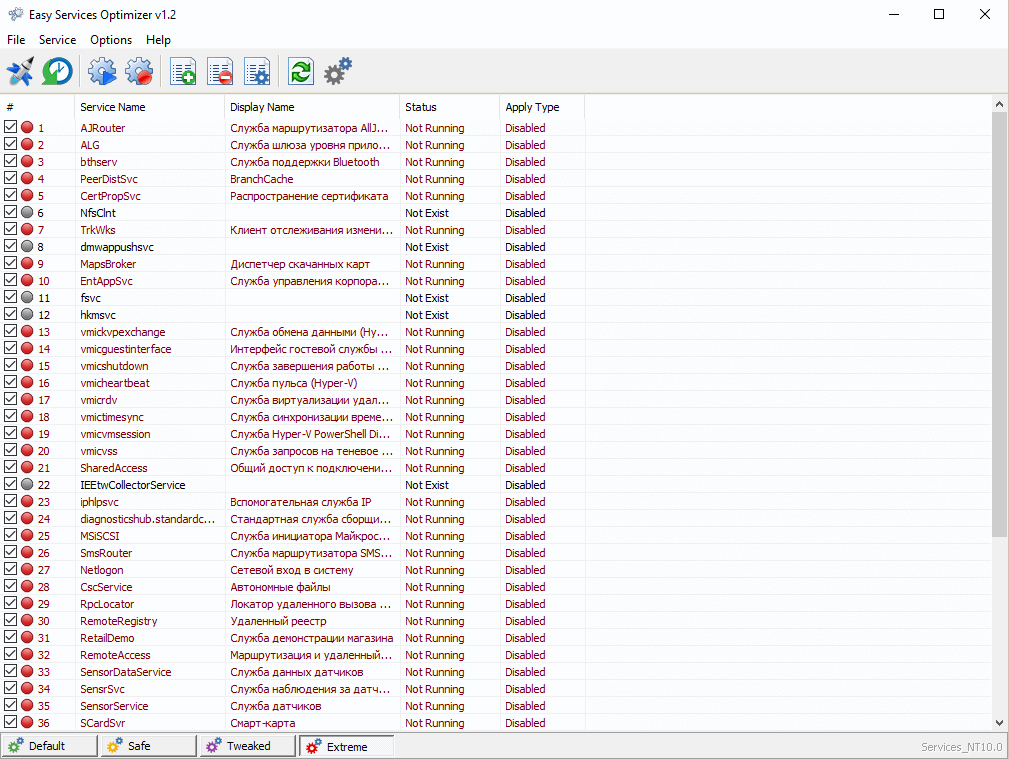
Small programm with different presets (safe, extreme etc). Choose extreme at bottom, then service — check all — File — Apply services (orCtrl+S), reboot.download
Turn off telemetry, delete application’s Metro.
By default there are plenty tasks in Windows 10 in the task manager, that send data about operation of the system, many Metro applications (I haven’t started them since start of Windows 10) and other garbage. Fortunately, craftsman created DWS (Destroy Windows Spying). Set the settings as in the screenshot. ATTENTION!: Do not tick «Add spyware domains to hosts» — Skype will stop working :).download
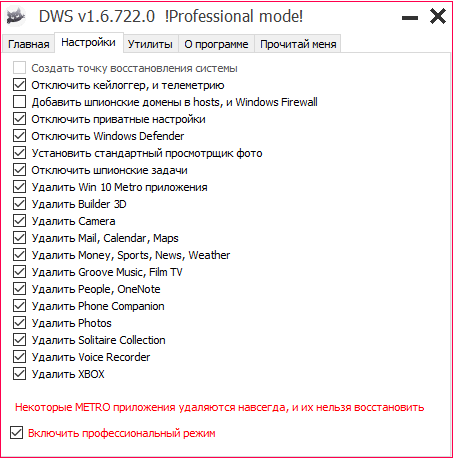
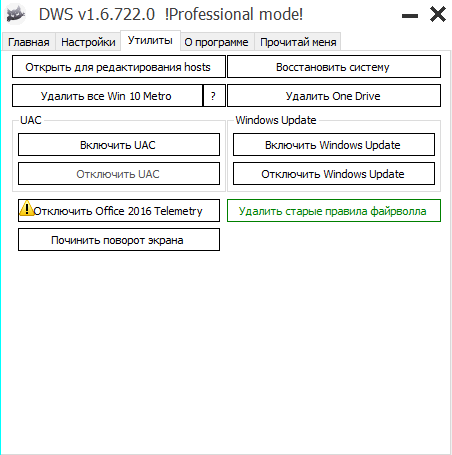
Blackbird — such as DWS, u can use both:
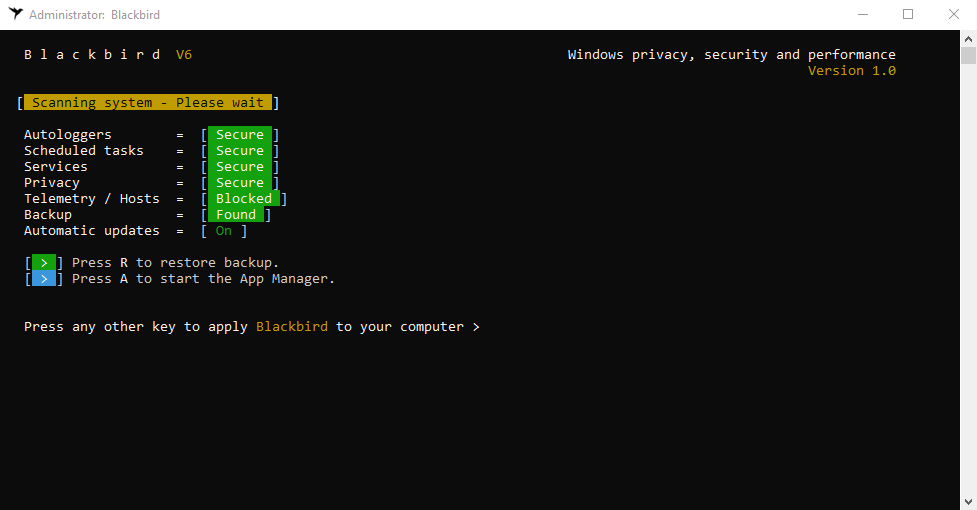
Without going into too much detail, Blackbird employs some known and less-known techniques to fully disarm Windows while leaving the smallest possible footprint.download
Clear startup and not loading waste services:
Press WIN+R, type msconfig.exe, go to the «Services», tick «Hide all Microsoft Services», remove the tick from everything we don’t use, except anti-cheats, etc. alt=»msconfig.png» width=»568″ height=»384″ />
Sound settings:
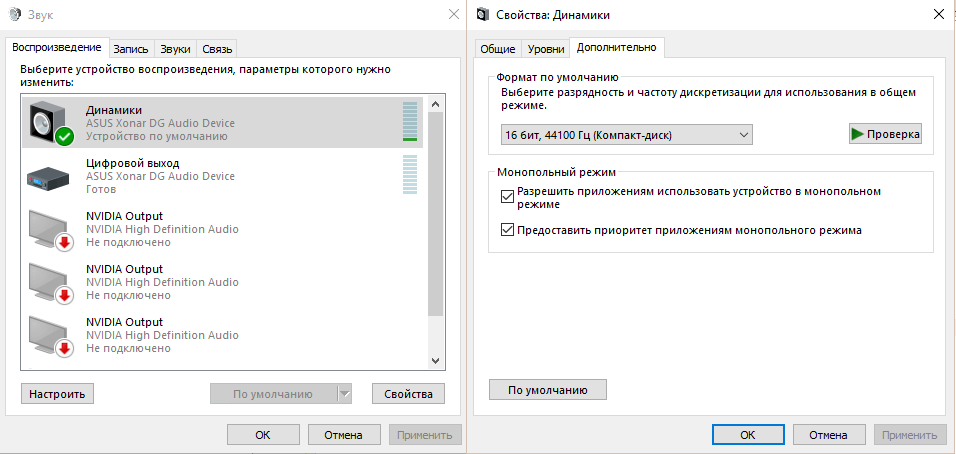
Set your bitrate to 16bit 44.1k, anything higher can cause a delay. Go to start — control panel — sound — choose ur device — properties — advanced. Same with Recording devices. Disable crystallizer, eax and other things.
Disable unused devices in device manager:
Right mouse button on PC — Device manager — sound video and game controllers — Nvidia High Definition Audio — right mouse button — disable. U can disable all unwanted devices, but u do it at ur own risk.
Nvidia driver settings:
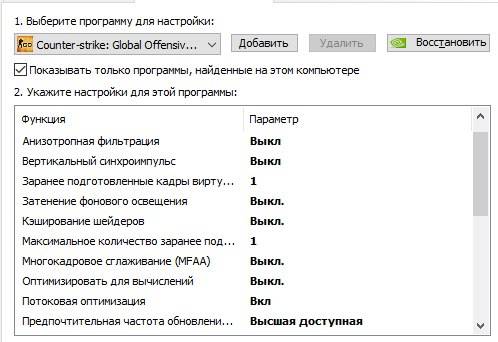
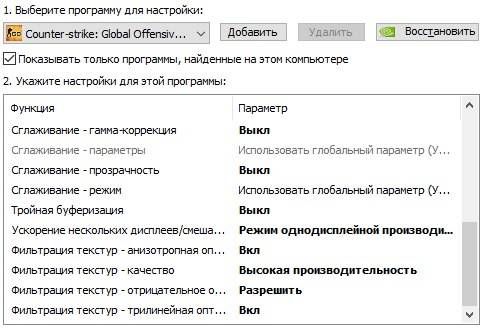
Power options:
Go to Start — Control Panel — Hardware and Sounds — Power Options — Set to High Performance.
Полная настройка и оптимизация Windows 10 для игры CS:GO — Часть 1
Благодаря этому руководству вы сможете добиться плавности при передвижению мыши, пропадут фризы и поднимется fps. Игра будет быстрее сворачиваться — разворачиваться. Отзывчивость станет лучше.
Оно также подойдет и для ноутбуков. Не стоит бояться переходить на Win10.
Главное правильно настроить )
В этом руководстве я не затрагиваю отключения слежки и телеметрии так как это ПОЛНАЯ ФИГНЯ.
При отключении выше сказанного я не увидел никаких улучшений в положительную сторону.
Руководство очень объемное.Необходимо все делать последовательно. Раздел за разделом. А еще лучше — на чистую систему.
Но по окончанию настройки — вы не пожалеете.
Для того чтобы fps был как можно выше — нужен хороший процессор.
На мой взгляд — минимум AMD FX 6300 + хорошее охлаждение (Башенный куллер) и видеокарта Nvidia GTX 660, хороший блок питания — и да — блок питания тоже косвено влияет на FPS, фризы, лаги.
На старой моей системе была точно такая же проблема — CEN9 — КАК Я ПОФИКСИЛ КОМП ? КАК СПРАВИТЬСЯ С ЛАГАМИ ?
Старая моя система была на материнке AM3, процессор AMD phenom ii x4 955 и видеокарта GTX 660.
С перехода со старого 500W блока на новый 650W у меня пропали просадки кадров и фризы.
Игра стала стабильной. Менялся только блок питания.
Нету никаких гарантий что вам поможет замена блока.
Но имейте ввиду — если у вас мощная система и есть просадки кадров ,лаги, фризы — возможно дело в блоке питания.
Все выводы сделаны из моего личного опыта.
В STEAM есть руководство с таким же названием — там будут ссылки на программы.
Для начала необходимо создать резервную копию системы
Это необходимо для отката системы если что-то пойдет не так.
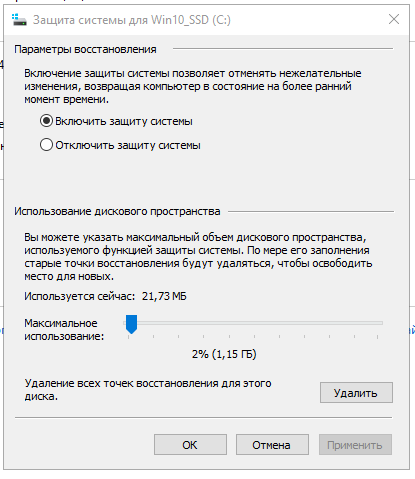
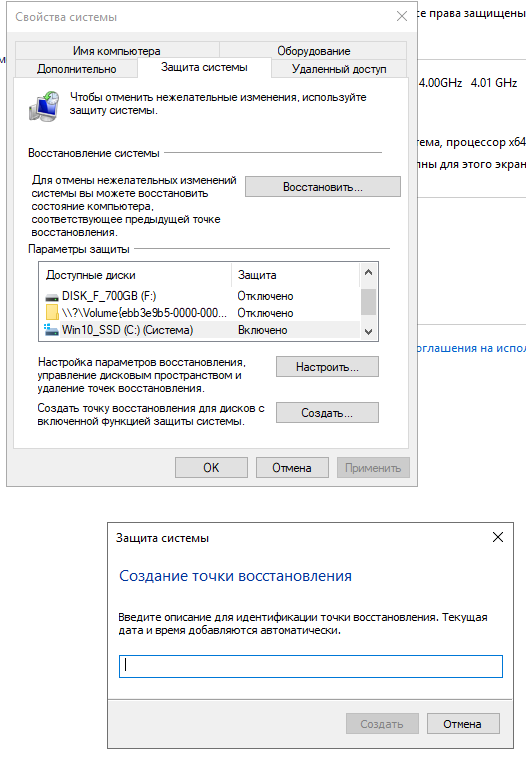
Мой компьютер — свойства системы — защита системы

Выбираем диск С и нажимаем настроить — даем 1-2 % диска под востановление
Далее нажимаем на создать — создатся точка востановления
1) Обновляем Windows 10
Удаляем временные файлы диска С для освобождения места под новые обновления.
Допустим вы обновляли Windows. Установщик весит обычно 15-20 Gb. И если у вас на диске С менее 15-20 GB Windows банально не видит следующую сборку из за нехватки места на диске. Удаляем старый установщик.
На сегодняшний день последняя сборка win10_17763.rs5_release.180914-1434
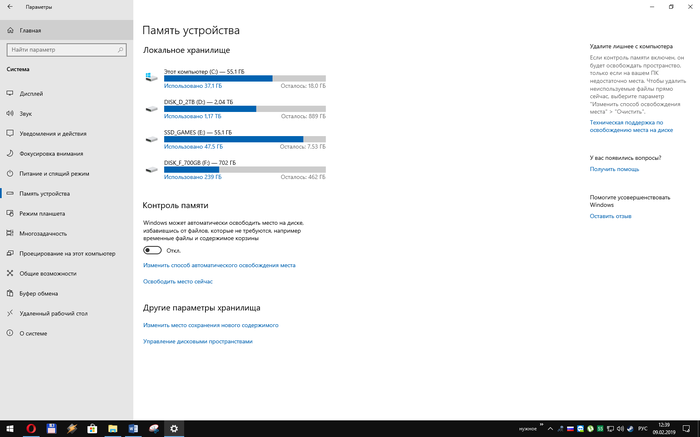
Пуск — параметры — система
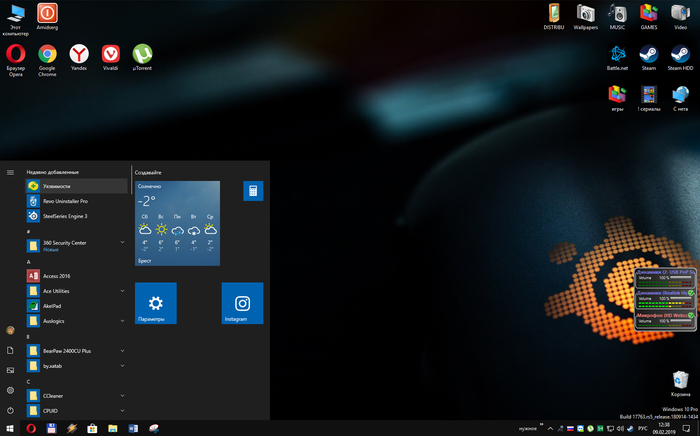
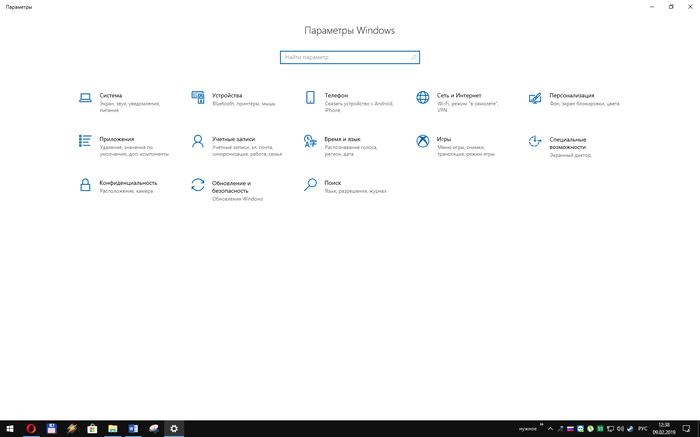
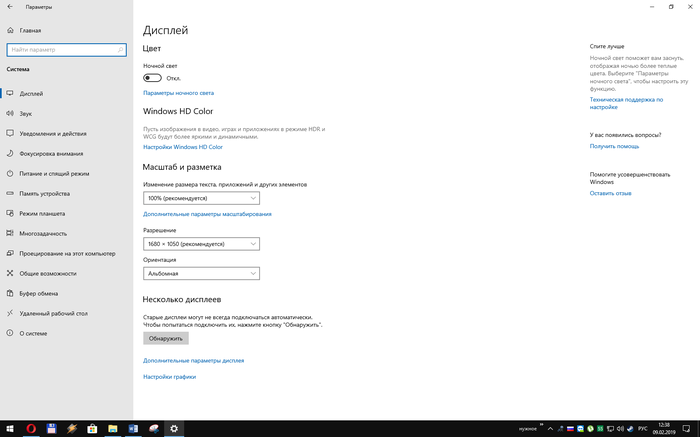
Диск C (на каком диске установлена Windows)
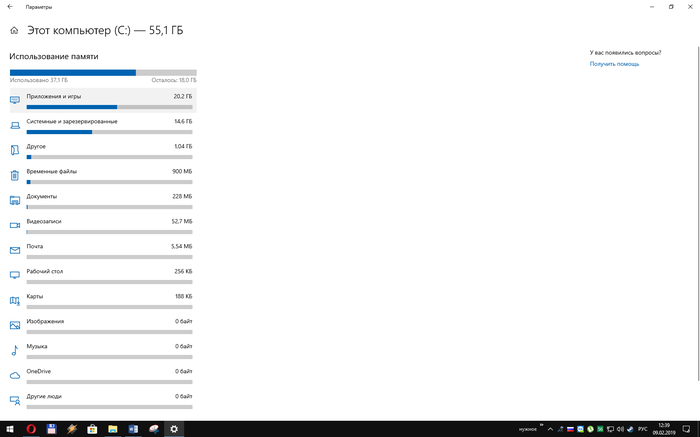
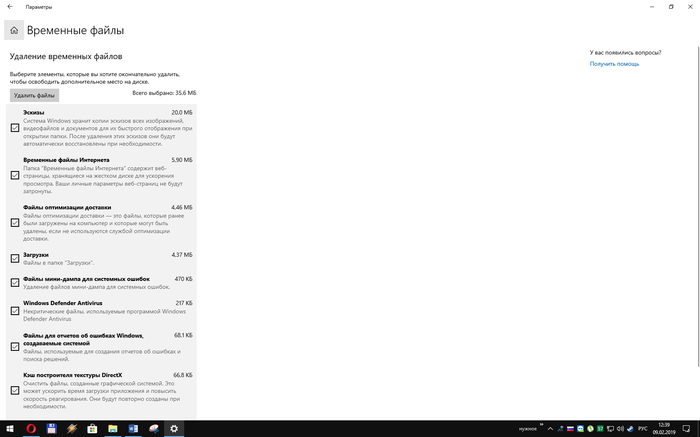
Выбираем все и нажимаем кнопку удалить
Обновляем Windows до последней версии. Необходимо свободного места на диске не менее 20-25Gb – иначе Windows может не увидеть последнее обновление.
Пуск — параметры — система — обновление и безопасность — центр обновления windows — проверить наличие обновлений.
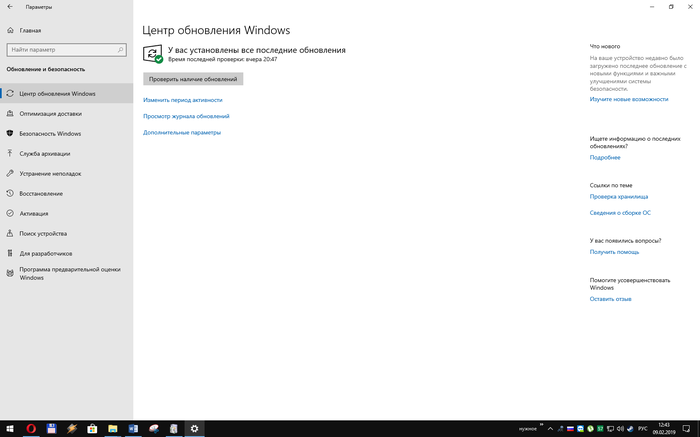
Если надо скачать windows — берем www.microsoft.com/ru-ru/software-download/windows10 — это последняя оффициальная сборка.
Нажимаем — скачать средство сейчас. Запускаем — создать установочный носитель — руский, x64 — ISO файл — выбираем куда скачать.
После скачиваем и запускаем UltraISO — файл — открыть — выбираем скачанную windows — вставляем флэшку (минимум 8GB) — самозагрузка — записать образ диска — форматируем флэшку — записать.
После перезагружаем и заходим в BIOS
Выбираем режим загрузки:
Если у вас диск (весь венчестер) формата mbr — выбираем загрузку bios — legacy, или legacy+uefi
Если у вас диск формата gpt — выбираем UEFI
В приоретете загрузки выбираем флэшку на первое место на 2 место выбираем ваш винчестер куда будете ставить windows.
После установки и запуска – активируем windows — активатор найдите в интернете
2) Настраиваем Windows
Обновляем все приложения Microsoft Store
Для этого в пуске запускаем Microsoft Store

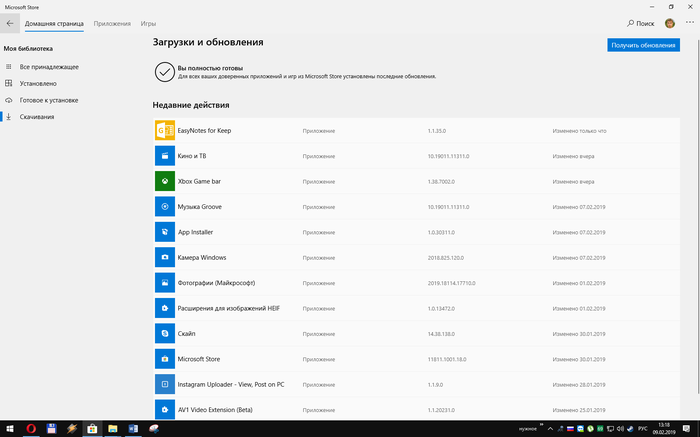
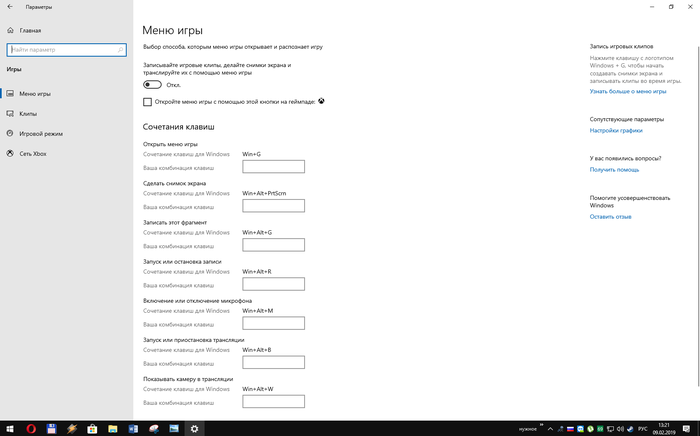
Отключаем Xbox DVR
Параметры — Игры — Меню игры и все отключаем
В пункте игровой режим — оставляем включенным
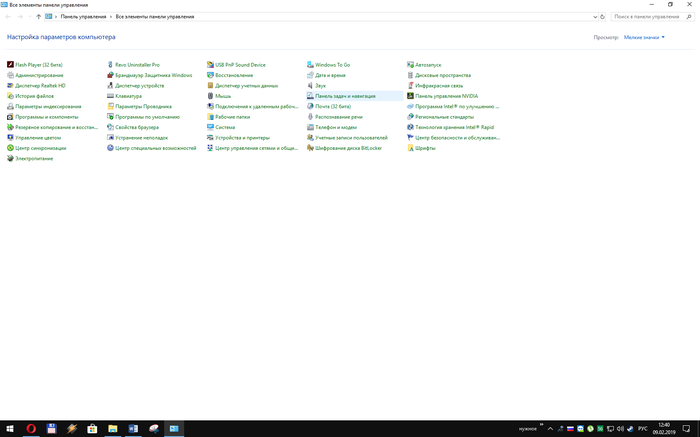
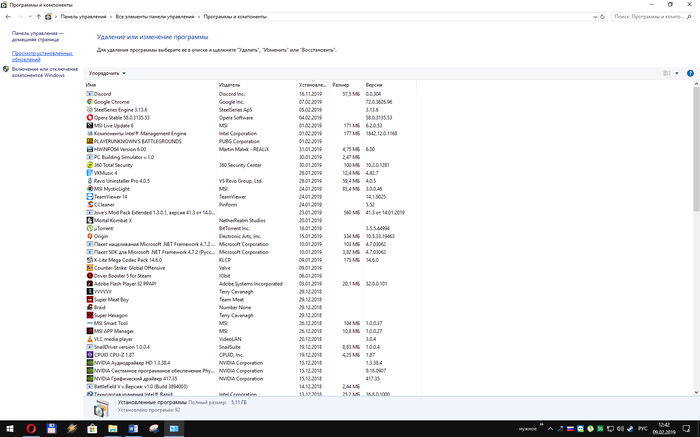
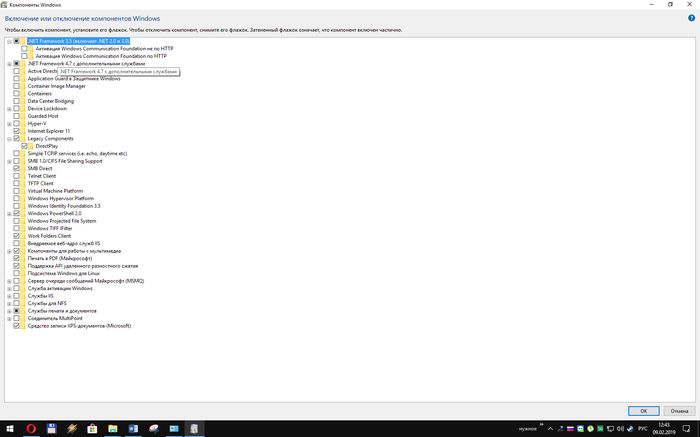
Устанавливаем NetFraemwork 3.5 и DirectPlay из программы и компоненты.
DirectPlay — сетевой программный интерфейс (API), обеспечивающий обслуживание на транспортном и сеансовом уровне.
Панель управления — Программы и компоненты — Включение и отключение компонентов Windows — и включаем NetFraemwork 3.5 и Legacy Components — DirectPlay (в старых сборках вместо Legacy Components — Компоненты прежних версий)
Установка DirectX и Mem reduct
DirectX — Этот автономный набор пакет с официального сайта. В стандартной windows отсутствуют многие компоненты от 9-11версии, которые необходимы играм и некоторым приложениям. «Доустановить» их надо только через автономный пакет (веб-установщик тут не поможет). Доустанавливать надо после каждого изменения номера сборки.
DirectX который устанавливается вместе с игрой — имеет не полный пакет.
mem reduct] — небольшое приложение для освобождения страниц памяти системы. Дает возможность освободить системный кэш, модифицированные и простаивающие страницы памяти. Ввобщем — лишняя переустановка не навредит.
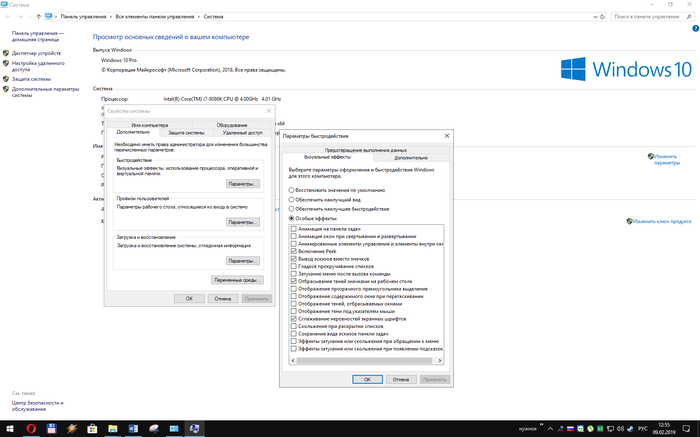
Отключаем анимацию и увеличиваем файл подкачки
Заходим в свойства компьютера.
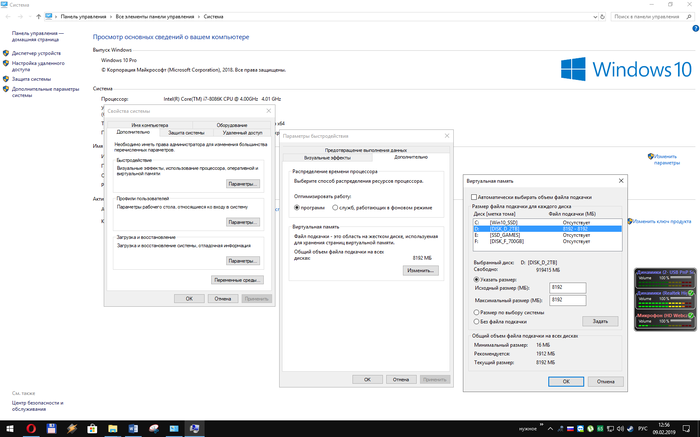
Увеличиваем файл подкачки.
У кого 16Gb ОЗУ — можете не ставить файл подкачки.
Для сравнения попробуйте поставить подкачку, а потом убрать и сравнить производительность.
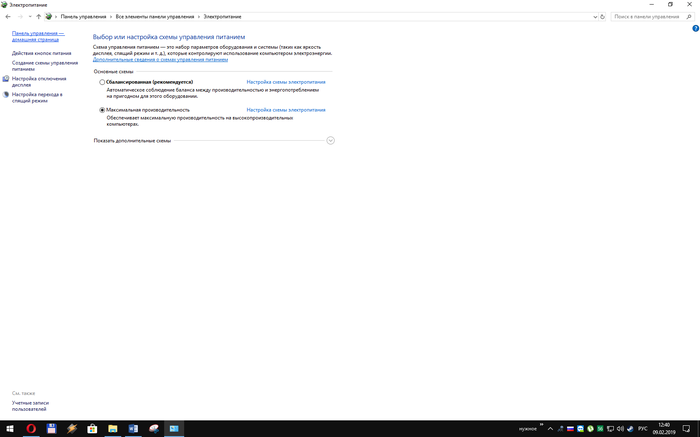
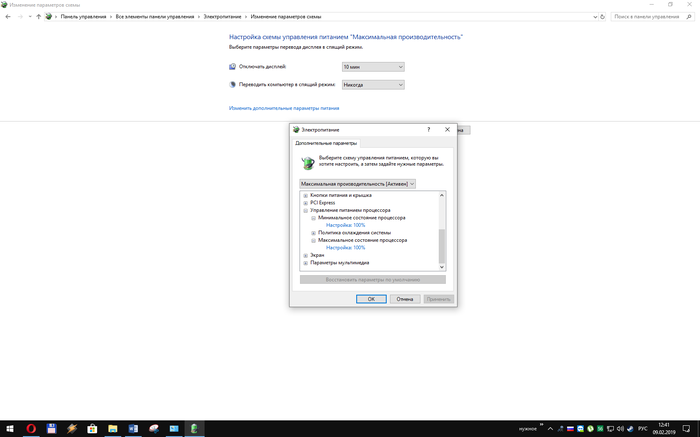
Выставляем высокую производительность системе.
Панель управления — Электропитание
Настраиваем мышь в Windows
Убираем акселерацию- убираем галку с пункта «Включить повышеную точность установки указателя»
Выставляем чуствительность 6/11 (так ставят большинство киберспортсменов)