Как подключить ТВ приставку к интернету и получить доступ к сети

При покупке оборудования для просмотра ТВ многие спрашивают, как подключить приставку к Интернету. Ниже рассмотрим, какие варианты коммутации доступны пользователям, а также поговорим о возможностях, которые дает подобное соединение.
Как подключить приставку к Интернету
Где-то в 2016-2017 годах в продаже впервые появились тюнеры Т2 с дополнительными функциями. Покупателям стало доступно подключение приставки для цифрового телевидения к Интернету. При этом опцией можно пользоваться двумя способами — соединив оборудование с помощью кабеля или сделав это по WiFi. В последнем случае применяется встроенный или выносной адаптер. Первый уже вмонтирован, а второй необходимо покупать и вставить в девайс в случае необходимости. Ниже рассмотрим особенности каждого из вариантов.

Кабель
Самый простой способ, как подключить ТВ приставку к Интернету — сделать это через кабель. Сначала обратите внимание на наличие необходимого разъема в задней части корпуса. Дальнейшие действия зависят от количества подключенного оборудования.
Один ПК
При наличии под рукой только одного ПК, для подключения приставки необходимо подготовить:
- Сетевой коммутатор на 100 Мбит/с.
- Два Ethernet кабеля требуемой длины. Они нужны для соединения свитча с ПК и тюнером.

Если все подготовлено, можно разобраться со следующим вопросом — как подключить Интернет к цифровой приставке. Алгоритм действий такой:
- Достаньте кабель, который был вставлен в сетевую карту ПК.
- Установите его в любой из разъемов свитча.
- Вставьте кабель Ethernet одной стороной в роутер, а другой в RJ-45 ТВ-приставки.
- Второй Ethernet-кабель установите в следующий разъем свитча, а другой конец подключите к ПК.

Несколько устройств
Сложней обстоит ситуация, когда необходимо подключить цифровую приставку через Интернет, а к Сети уже подсоединен маршрутизатор, а также два и более устройства. Для решения задачи вам понадобится.
- Свитч на 100 Мбит/с.
- Два Ethernet кабеля требуемой длины. Они нужны для соединения роутера со свитчом и сетевого коммутатора с приставкой.

Теперь рассмотрим, как подключить Интернет к приставке цифрового телевидения и не нарушить общую схему. Алгоритм действий имеет следующий вид:
- Достаньте кабель, который подключен к порту WAN маршрутизатора и вставьте его в один из портов сетевого коммутатора.
- Берите первый Ethernet-кабель и подсоедините его к свитчу, а со второй стороны к приставке в RJ-45.
- Вторым проводом Ethernet объедините роутер и свитч.

При наличии разъема RJ-45 в ТВ таким способом можно подключить Интернет к телевизору, но не через приставку, а напрямую. В качестве альтернативы допускается применение сети WiFi, на которой остановимся ниже.
У проводного соединения есть свои преимущества и недостатки.
- высокая скорость соединения;
- низкая вероятность сбоев в подключении;
- легкость настройки;
- отсутствие необходимости ввода логина и пароля.;
- может потребоваться покупка дополнительного оборудования;
- большой массив проводов, которые могут мешать и ухудшать внешний вид интерьера;
- приходится выделять дополнительную линию, чтобы подключить приставку.;
Рассмотренный вариант подходит в ситуации, когда оборудование находится на небольшом удалении друг от друга, а продолженный кабель не будет мешать пользователю.
Беспроводное соединение
Более удобный способ подключить Интернет к цифровой ТВ приставке — сделать это по беспроводной сети WiFi. Здесь необходимо смотреть, имеется ли встроенный модуль в оборудовании или же его необходимо устанавливать через USB-разъем.

Сделайте следующие шаги:
- Подключите приставку к сети 220 В через адаптер.
- Войдите в меню и раздел подключения к Интернету. Чаще всего он называется WiFi.

- Включите функцию, если она ранее был отключена.
- Дождитесь, пока устройство найдет сигнал от роутера.
- Найдите в списке Вай-Фай сеть и жмите на нее.

- Введите пароль, который был задан при введении настроек.
- Жмите на кнопку подтверждения.
Если все данные введены правильно, подключить телевизионную приставку к Интернету не составит труда. В случае, когда в устройстве не предусмотрен модуль WiFi, его необходимо купить и вставить в USB-разъем. При этом поиск устройства и подключение происходит автоматически.
Не менее важный вопрос — как подключить мобильный Интернет к ТВ приставке. Здесь можно следовать рассмотренному выше принципу, но с той разницей, что в качестве раздающего девайса будет выступать сам смартфон. Предварительно убедитесь, что у вас запущено 4G или 3G, а после включите Точку доступа и установите пароль. Далее действуйте по схеме, которая рассмотрена выше.

Плюсы и минусы беспроводного соединения ТВ-приставки к Интернету тоже не стоит скрывать.
Как подключить ТВ приставку к Интернету? Ответы на самые распространенные вопросы
Если вы думаете, что выбрать — встроенную систему SmartTV или внешнюю “умную” приставку, то отдавайте предпочтение последнему варианту. Почему?
Дело в том, что этот гаджет, а именно цифровая приставка, имеет более широкий спектр функций и настроек. Приставка Смарт ТВ позволит просматривать онлайн фильмы и телепередачи, серфить в Интернете, общаться в Skype и соцсетях, играть в любимые игры — и все это с экрана вашего ТВ. И вот, покупка совершена. Теперь осталось настроить. Как быстро настроить доступ в Интернет на ТВ приставке? Читайте ниже.
Современные модели TV-приставок — это компактные мультифункциональные устройства, которые способны превратить обычный телевизор в удобный для пользования гаджет. Покупка Smart tv box с легкостью заменит спутниковую антенну. В данной статье рассмотрим, что необходимо для подключения к Сети и какая последовательность действий.
Подключение android приставки по Wi-Fi
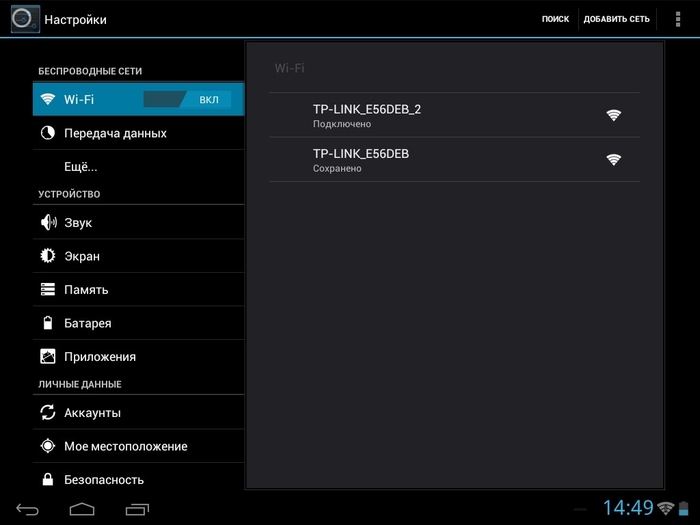
Беспроводные технологии настолько плотно вошли в нашу жизнь, что сейчас почти в каждой квартире можно найти Wi-Fi роутер. Именно с помощью этого девайса удобнее всего подключить Smart TV приставку к сети Интернет. Для этого выполните простую схему действий:
- После подсоединения устройства к телевизору, зайдите в меню настроек TV Box с помощью мышки или пульта дистанционного управления;
- Найдите пункт меню “Wi-Fi”. По умолчанию эта функция выключена. Для того, чтобы включить ее, перетяните ползунок в активный режим.
- После нескольких секунд поиска, устройство выведет на экран список доступных беспроводных сетей. В этом списке выберите вашу сеть Wi-Fi.
- Введите пароль, заданный при создании вашей вайфай точки доступа и нажмите кнопку подтверждения.
- Если ваш роутер настроен верно, подключение к точке доступа займет считанные секунды.
Как подключить ТВ приставку к Интернету? Ответы на самые распространенные вопросы
В чем преимущество такого метода? Подключение андроид тв приставки к Интернету по Wi-Fi позволит разместить телевизор в любом уголке дома или квартиры, в пределах доступа сигнала роутера — так вы не будете привязаны к длине кабеля. Главное преимущество — подключайте и другие гаджеты параллельно с телевизором.
Подключение ТВ приставки через интернет-кабель
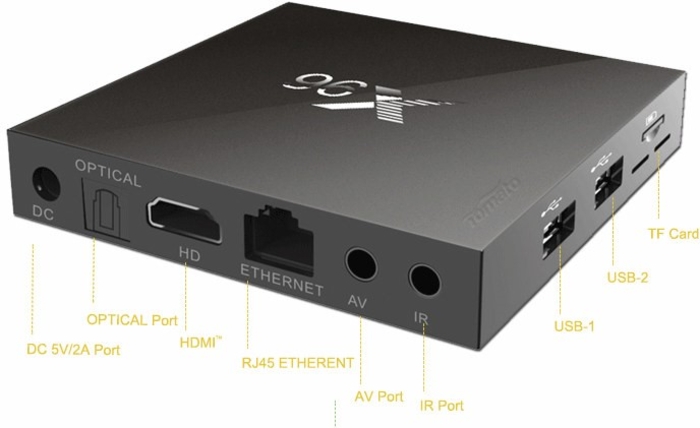
Другой способ подсоединения android tv box к глобальной сети — это использование кабеля Ethernet.
Как подключить ТВ приставку к Интернету? Ответы на самые распространенные вопросы
- Найдите на корпусе TV-бокса разъем типа RJ-45 (отмечен на рисунке) и подсоедините к нему кабель;
- Зайдите в меню и активируйте ползунок напротив пункта “Ethernet”.
- После нескольких секунд автонастройки, соединение с сетью Интернет в большинстве случаев устанавливается автоматически;
- Если подключение не выполнилось — настройте его вручную. Для этого в пункте Ethernet введите те же настройки, которые вы используете при подсоединении своего компьютера к всемирной паутине. Единственное отличие — в поле ввода IP-адреса добавьте или отнимите от последней цифры единицу.
Такой метод соединения позволяет приставке по максимуму использовать возможности интернет-кабеля, не разделяя скорость передачи информации между несколькими устройствами. Однако на практике этот тип подключения менее удобный, нежели беспроводной. А все потому что вам придется выделять отдельную линию для подключения андроид ТВ приставки или постоянно переключать кабель между несколькими устройствами. Поэтому для большего удобства стоит позаботиться о покупке роутера заранее.
Превращайте ваш телевизор в мультимедийный центр развлечений и пользуйтесь всеми преимуществами современных TV-боксов.
Как подключить андроид тв приставку к интернету через Ethernet-кабель: пошаговая инструкция
Андроид ТВ приставка – это устройство, которое позволяет просматривать ТВ каналы, стримить видео и играть в мобильные игры на большом экране телевизора. В этой статье мы расскажем, как подключить андроид тв приставку к интернету через Ethernet-кабель.
Шаг 1: Подготовка
Убедитесь, что у вас есть андроид тв приставка и Ethernet-кабель, а также свободный порт Ethernet на вашем роутере.
Шаг 2: Подключение Ethernet-кабеля
- Вставьте один конец Ethernet-кабеля в порт Ethernet на вашей андроид тв приставке.
- Вставьте другой конец кабеля в свободный порт Ethernet на вашем роутере.
Шаг 3: Настройка сетевых настроек
- На вашем ТВ выберите настройки.
- Найдите раздел "Сеть".
- В разделе "Сеть" выберите "Ethernet".
- Подключитесь к вашей локальной сети.
Шаг 4: Проверьте подключение
- Проверьте, получает ли ваша андроид тв приставка IP-адрес от вашего роутера.
- Убедитесь, что интернет-соединение работает.
- Откройте приложение на вашей андроид тв приставке и убедитесь, что контент загружается корректно.
Готово, вы подключили вашу андроид тв приставку к интернету через Ethernet-кабель. Теперь вы можете наслаждаться просмотром контента на большом экране телевизора.
Т2 тюнер с WiFi
В 2021 году покупка Т2 тюнера часто вызывает следующий вопрос – как подключить Т2 приставку к интернету? Ведь запросы к современным Т2 приемникам уже давно выходят за рамки приема цифрового эфирного телевидения стандартов DVB-T и DVB-T2. Так приставка Т2 с интернетом позволит настроить IPTV, а любители футбола смогут смотреть АПЛ на ТВ и через Интернет.
Вообщем цифровой тюнер с интернетом позволит получить полный набор мультимедийного функционала:
- проигрывать видео контент, просматривать фото с USB-накопителей,
- воспроизводить фильмы и ролики из домашней локальной сети или Интернет,
- просматривать IP телевидения с OTT или IPTV сервисов.
Подключение Т2 тюнера к интернету и сетям Wi-Fi
При таких широких запросах организация подключения Т2 тюнера к интернету является первоочередной задачей. Остается только выбрать способ подключения – через беспроводное Wi-Fi соединение или с помощью кабеля «витая пара» к Lan-порту ресивера.
Как подключить тюнер к WiFi
Выполнить беспроводное подключение Т2 приставки к сетям Wi-Fi достаточно просто. Для этого должен быть источник WiFi, как правило, эту роль выполняет роутер или 4G модем. Тюнер должен быть оснащен встроенным WiFi модулем либо иметь совместимый USB WiFi адаптер.
О самом процессе подключения к беспроводной сети напишем чуть ниже, для начала нужно выбрать Т2 приставку c WiFi.
Т2 тюнера со встроенным WiFi
В продаже есть немало устройств со встроенным WiFi модулем (Т2 с вай фаем), к самым популярным отнесем модели:
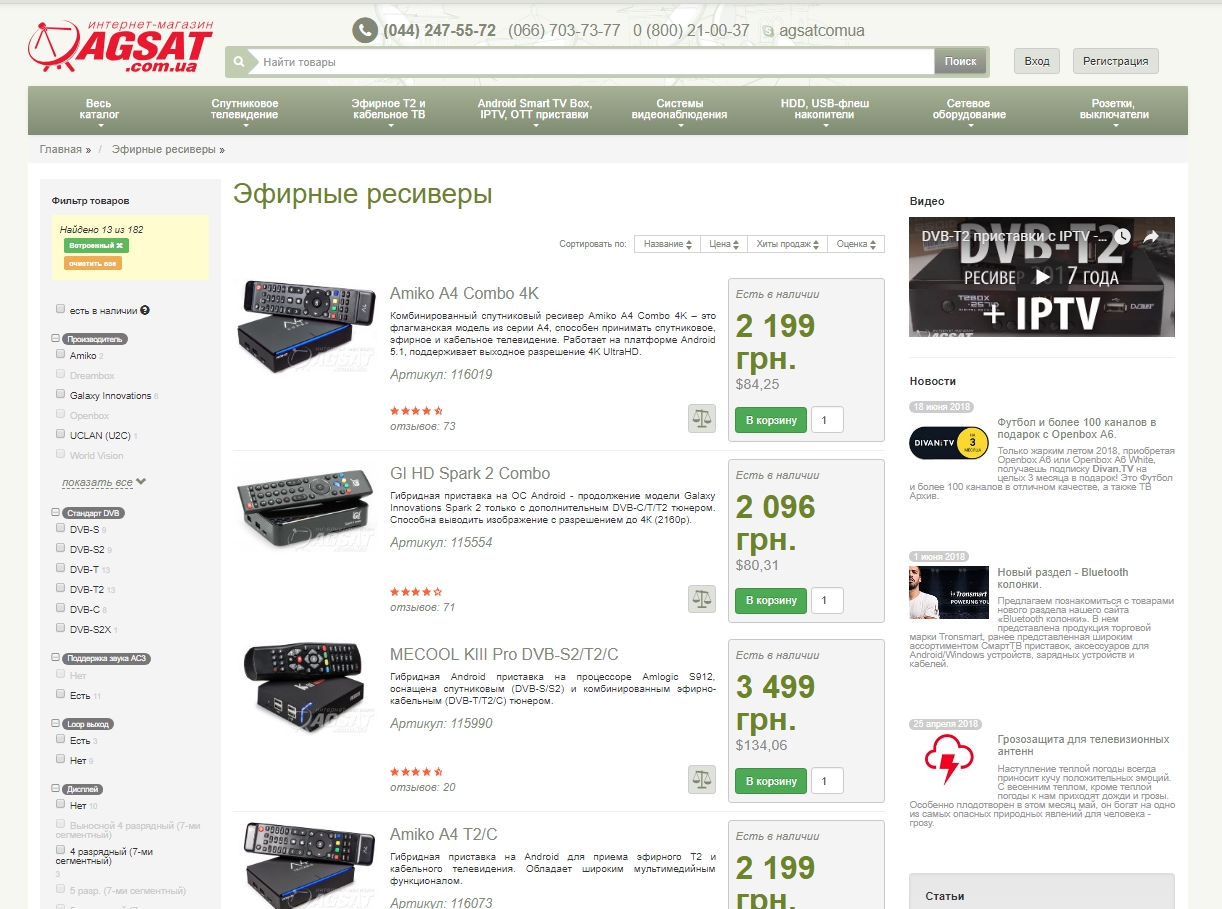
Как можно заметить – это все Т2 приставки на операционной системе Android, и возможности таких устройств в полной мере раскрываются только при стабильном и быстром канале Интернет. Подключение к сетям WiFi на них такое же, как и у большинства Android гаджетов.
- В меню выбирается Настройка и дальше значок Wi-Fi.
- После этого Использовать Wi-Fi и выбираем сеть из предложенного списка.
- Сети, требующие пароль – помечены значком замка. При подключении к ним вводим пароль и ожидаем соединения.
Такую процедуру нужно выполнить единоразово. В дальнейшем тюнер самостоятельно будет подключаться к WiFi сети.
Стоит отметить, что такие гибридные тюнера с WiFi имеют широкие возможности. В большинстве они, помимо приема эфирного сигнала, могут принимать и спутниковое ТВ. Обратной стороной такого удовольствия будет цена на Т2 тюнер – она довольно высока, от 2000 грн.
Дорого? Есть другое, более простое решение!
Wi-Fi адаптер для Т2-тюнера
Что же делать, когда платить такую цену нет возможности или желания? Есть выход и довольно простой – использовать связку USB Wi-Fi адаптер для Т2-тюнера и, собственно, сам недорогой эфирный приемник. О подборе совместимого адаптера мы рассказывали в материале Как выбрать WiFi адаптер.
Как подключить Wi-Fi адаптер к тюнеру Т2
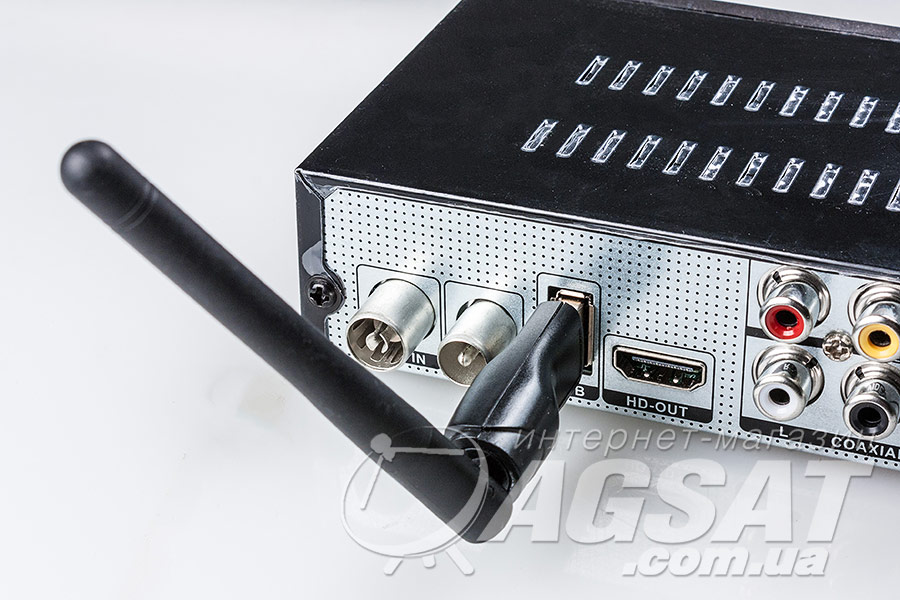
Процедура подключения беспроводного адаптера к тюнеру достаточно простая. Вначале следует присоединить адаптер, а потом выполнить настройку через меню ресивера.
- Отключите питание Т2 приставки.
- Подключите Вай-Фай адаптер для Т2 тюнера к USB разъему приставки.
- Включите питание приставки.
- В меню выбираем пункт USB и в нем Интернет.
- Выбираем беспроводную сеть из предложенного списка.
- При необходимости вводим пароль и ожидаем подключение.
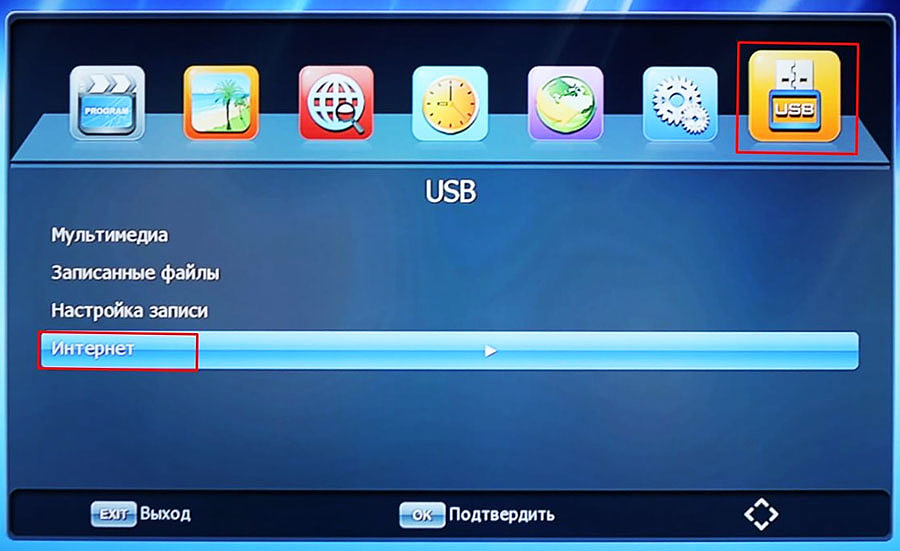
Прежде чем выбрать нужный WiFi адаптер для Т2 нужно понимать, что беспроводное соединение по WiFi не настолько стабильно в работе, как проводное. Поэтому с особой тщательностью нужно подойти к выбору USB WiFi адаптера.
Наибольшую популярность получили адаптеры на чипах Mediatek MT7601 и Ralink RT5370. На нашем сайте во многих эфирных ресиверах можно купить комплект Т2 тюнер с WiFi адаптером со скидкой. Так самые популярные на данный момент ресиверы можно купить в комплекте и при этом сэкономить:
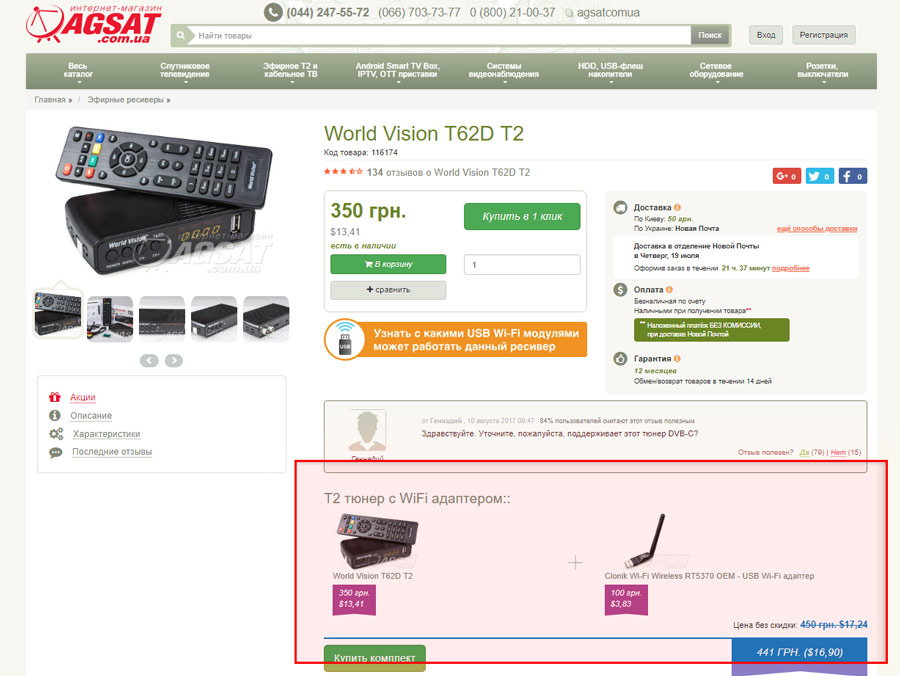
Если по какой-то причине хочется выбрать другой USB WiFi адаптер, то стоит самостоятельно собрать такой комплект.
Выбор WiFi адаптера
Вкратце обозначим основные аспекты выбора беспроводного адаптера. При его выборе обращайте внимание на конструкцию. Адаптеры серии Nano лучше использовать, если Т2 тюнер расположен в непосредственной близости от роутера, чтобы максимально обезопасить влияние помех на уровень сигнала.
Хорошо себя зарекомендовал адаптер Clonik Wi-Fi Nano 7601. Преимущество адаптеров Nano – это их размер, они практически незаметны, но и более требовательны к уровню сигнала.
Если же Т2 тюнер расположен на существенном расстоянии от роутера – в другой комнате или за бетонной стеной, то тогда случае свой выбор лучше остановить на адаптерах с антенной 2 или 5 дБ. Стоит рассмотреть хорошо зарекомендовавшие себя устройства с антеннами:
Если у Вас остались вопросы о том, как настроить интернет на Т2 – задавайте их в комментариях, удачи в выборе!