Блог IT для Windows
Кэш браузера — это временные файлы (картинки, фоны, скрипты и т.п.) загруженные из интернета.
Благодаря кэш веб-страницы загружаются быстрее, за счет этих самых временных файлов.
Но иногда веб-страницы могут неправильно отображаться, особенно если на странице сделаны изменения.
Для этого необходимо очищать кэш браузера, рассмотрим как это можно сделать в различных браузерах.
Браузер Internet Explorer 11
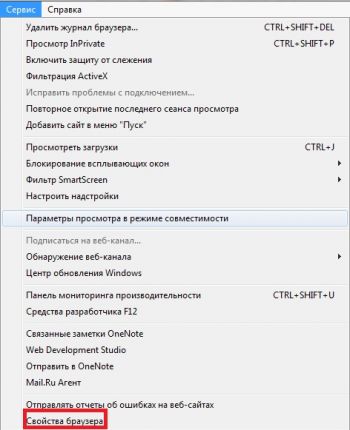
1. В строке меню выберите пункт Сервис, далее в появившемся меню выберите пункт Свойства браузера.
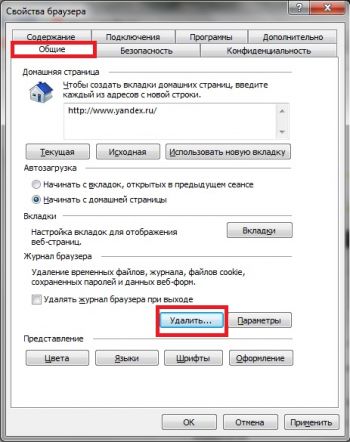
2. Перейдите на вкладку Общие, далее нажмите кнопку Удалить.
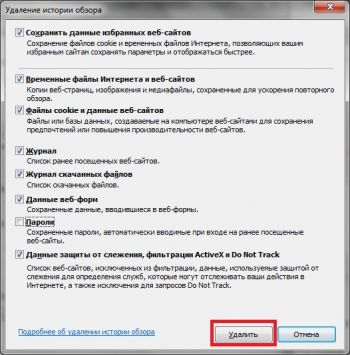
3. В открывшемся окне нажмите на кнопку Удалить.
Браузер Microsoft Edge
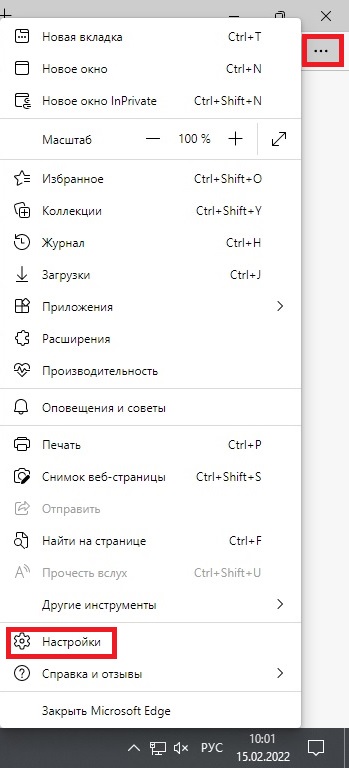
1. Активируйте настройки Microsoft Edge, для этого в правом верхнем углу браузера кликните по кнопке с тремя точками, в появившемся меню выберите пункт Настройки.
2. В параметрах выберите пункт Конфиденциальность, поиск и службы, далее перейдите в раздел Удалить данные о просмотре веб-страниц и нажмите на кнопку Выбрать элементы для удаления.
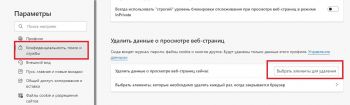
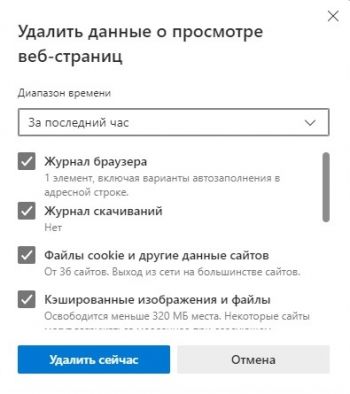
3. В открывшемся окне нажмите на кнопку Удалить сейчас.
Браузер Mozilla FireFox
1. Активируйте настройки Mozilla FireFox, для этого в меню браузера выберите пункт Инструменты, в появившемся списке выберите пункт Настройки.
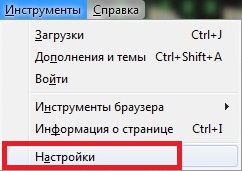
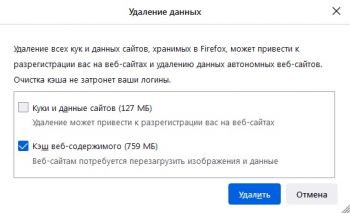
2. В настройках выберите пункт Приватность и Защита, далее перейдите в раздел Куки и данные сайтов, далее нажмите на кнопку Удалить данные.
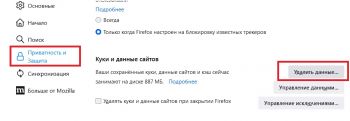
3. Выберите необходимые пункты для удаления и нажмите на кнопку Удалить.
Браузер Google Chrome
1. Активируйте настройки Google Chrome, для этого в правом верхнем углу браузера кликните по кнопке с тремя точками, в появившемся меню выберите пункт Настройки.
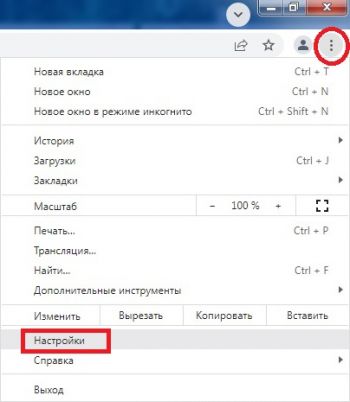
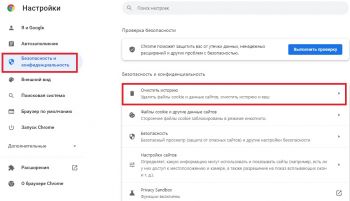
2. Выберите пункт Безопасность и конфиденциальность, далее выберите пункт Очистить историю.
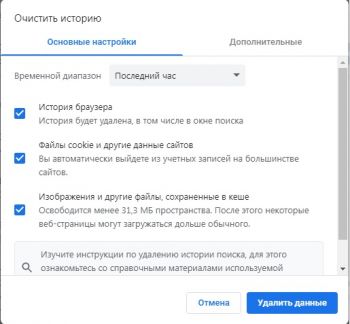
3. Далее нажмите на кнопку Удалить данные.
Браузер Opera
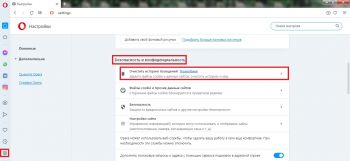
1. Откройте настройки браузера, для этого кликните по значку шестерёнки в боковом меню. Выберите раздел Безопасность и конфиденциальность, далее выберите пункт Очистить историю посещений.
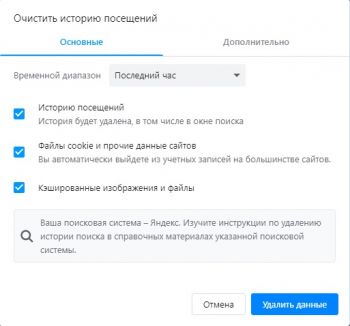
2. Далее нажмите на кнопку Удалить данные.
Яндекс Браузер
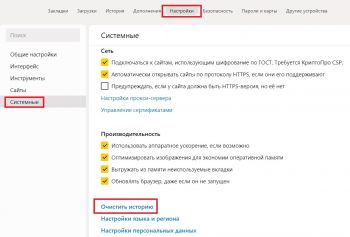
1. Перейдите в раздел настройки, выберите пункт меню Системные, далее нажмите на ссылку Очистить историю.
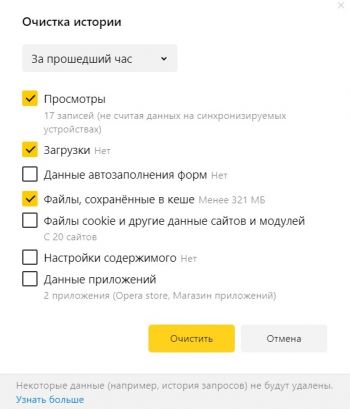
2. Нажмите на кнопку Очистить.
Браузер Спутник
1. Активируйте настройки браузера Спутник, для этого в правом верхнем углу браузера кликните по кнопке с тремя точками, в появившемся меню выберите пункт Настройки.
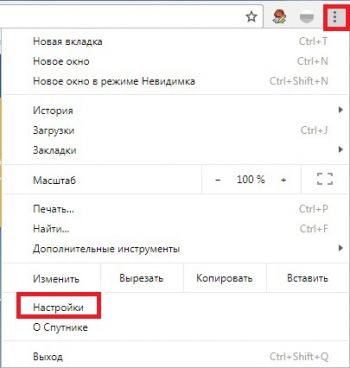
2. В настройках выберите пункт Дополнительные, далее пункт Безопасность и конфиденциальность. Далее нажмите на пункт Очистить историю.
Как Очистить Кэш Браузера: Chrome, Firefox и др.
— хранящиеся на вашем компьютере временные файлы: изображения, звуки и прочие элементы веб-страниц, которые вы посещали.
Когда вы заходите на страницу повторно сохраненные элементы не загружаются заново, а берутся из кэша, это уменьшает время загрузки.
Но иногда использование кэша вызывает проблемы в отображении сайта на компьютере посетителя. В этом случае рекомендуют выполнить очистку кэша браузера.
В статье указано как очистить кэш браузера на примере самых популярных браузеров, если у вас возникли затруднения очистить кэш и куки в другом браузере, напишите комментарий, я дополню инструкцию.
✏️ Если вам нужно очистить кэш только одной страницы или определенного сайта, возможно эта статья лучше ответит на ваш вопрос — Как очистить кэш сайта (определенной страницы).
Содержание
Статья на других языках
- ?? – How to clear browser cache
- ?? – Cómo Borrar Caché Navegador
Как очистить кэш Avast Secure Browser
Если сайт отображается неверно: сочетание клавиш Ctrl + F5, очистит кэш страницы и в большинстве случаев решит проблему.
Откройте окно Удаление личного:
- Нажмите сочетание клавиш Ctrl+Shift+Del или введите в адресной строке браузера: secure://settings/clearBrowserData ;
- Вкладка Основные настройки;
- Временной диапазон укажите Все время;
- Отметьте пункты: Файлы куки и другие данные сайтов, Изображения и другие объекты сохраненные в кеше;
- Нажмите кнопку Удалить данные;
- Перезапустите браузер.
- Откройте меню Настройка и управление Avast Secure Browser (правый верхний угол браузера);
- Выберите пункт История;
- Выберите пункт История;
- Нажмите Удаление личного;
- Вкладка Основные настройки;
- Временной диапазон укажите Все время;
- Отметьте пункты: Файлы куки и другие данные сайтов, Изображения и другие объекты сохраненные в кеше;
- Нажмите кнопку Удалить данные;
- Перезапустите браузер.
Как очистить кэш Brave
Если сайт отображается неверно: сочетание клавиш Ctrl + F5, очистит кэш страницы и в большинстве случаев решит проблему.
Откройте окно Очистить историю:
- Нажмите сочетание клавиш Ctrl +Shift +Del;
- Вкладка Основные настройки;
- Временной диапазон выберите Все время;
- Отметьте пункты: Файлы cookie и другие данные сайтов, Изображения и другие данные сохраненные в кеше;
- Нажмите кнопку Удалить данные;
- Перезапустите браузер.
- Откройте меню Настройка и управление Brave (правый верхний угол браузера);
- Выберите пункт История;
- Выберите пункт История;
- Нажмите Очистить историю;
- Вкладка Основные настройки;
- Временной диапазон выберите Все время;
- Отметьте пункты: Файлы cookie и другие данные сайтов, Изображения и другие данные сохраненные в кеше;
- Нажмите кнопку Удалить данные;
- Перезапустите браузер.
Как очистить кэш Google Chrome
Если сайт отображается неверно: сочетание клавиш Ctrl + F5, очистит кэш страницы и в большинстве случаев решит проблему.
Откройте окно Очистить историю посещений:
- Нажмите сочетание клавиш Ctrl+Shift+Del или введите в адресной строке браузера: chrome://settings/clearBrowserData ;
- Вкладка Дополнительные;
- Временной диапазон укажите Все время;
- Отметьте пункты: Файлы куки и другие данные сайтов, Изображения и другие объекты сохраненные в кеше;
- Нажмите кнопку Удалить данные;
- Перезапустите браузер.
- Откройте меню Настройка и управление Google Chrome (правый верхний угол браузера);
- Выберите пункт История;
- Выберите пункт История;
- Нажмите Очистить историю;
- Вкладка Дополнительные;
- Временной диапазон укажите Все время;
- Отметьте пункты: Файлы куки и другие данные сайтов, Изображения и другие объекты сохраненные в кеше;
- Нажмите кнопку Удалить данные;
- Перезапустите браузер.
Как очистить кэш Microsoft Edge
Если сайт отображается неверно: сочетание клавиш Ctrl + F5, очистит кэш страницы и в большинстве случаев решит проблему.
Откройте окно Очистить данные браузера:
- Нажмите сочетание клавиш Ctrl +Shift +Del;
- Отметьте пункты: Файлы cookie и сохраненные данные веб сайтов, Кэшированные данные и файлы;
- Нажмите кнопку Очистить;
- Перезапустите браузер.
- Щелкните по кнопке Параметры и прочее (правый верхний угол окна браузера);
- Выберите Журнал;
- Выберите Очистить журнал;
- Отметьте пункты: Файлы cookie и сохраненные данные веб сайтов, Кэшированные данные и файлы;
- Нажмите кнопку Очистить;
- Перезапустите браузер.
Как очистить кэш Internet Explorer
Если сайт отображается неверно: сочетание клавиш Ctrl + F5, очистит кэш страницы и в большинстве случаев решит проблему.
Откройте окно Удаление истории обзора:
- Нажмите сочетание клавиш Ctrl +Shift +Del;
- Отметьте пункты: Временные файлы Интернета и веб-сайтов, Файлы cookie и данные веб-сайтов;
- Нажмите кнопку Очистить;
- Перезапустите браузер.
- Щелкните по кнопке Сервис (значок «шестеренка», правый верхний угол окна браузера);
- Выберите Свойства браузера;
- На вкладке Общие, в пункте Журнал браузера нажмите Удалить;
- Отметьте пункты: Временные файлы Интернета и веб-сайтов, Файлы cookie и данные веб-сайтов;
- Нажмите кнопку Очистить;
- Перезапустите браузер.
Как очистить кэш Mozilla Firefox
Если сайт отображается неверно: сочетание клавиш Ctrl + F5, очистит кэш страницы и в большинстве случаев решит проблему.
Откройте окно Удаление всей истории:
- Нажмите сочетание клавиш Ctrl +Shift +Del;
- В пункте Удалить выберите Всё;
- Отметьте пункты: Куки, Кэш;
- Нажмите кнопку Удалить сейчас;
- Перезапустите браузер.
- Откройте в адресной строке: about:preferences#privacy ;
- Перейдите к пункту Куки и данные сайтов;
- Нажмите на кнопку Удалить данные;
- Отметьте пункты: Куки и данные сайтов, Кэшированное веб-содержимое;
- Нажмите Удалить;
- Согласитесь нажав Удалить сейчас;
- Перезапустите браузер.
- Щелкните по значку Просмотр истории, сохраненных закладок (правый верхний угол браузера);
- Откройте Журнал;
- Выберите Удалить историю;
- В пункте Удалить выберите Всё;
- Отметьте пункты: Куки, Кэш;
- Нажмите кнопку Удалить сейчас;
- Перезапустите браузер.
Как очистить кэш Opera
Если сайт отображается неверно: сочетание клавиш Ctrl + F5, очистит кэш страницы и в большинстве случаев решит проблему.
Откройте окно Очистить историю посещений:
- Нажмите сочетание клавиш Ctrl+Shift+Del или введите в адресной строке браузера: opera://settings/clearBrowserData ;
- Вкладка Дополнительно;
- Временной диапазон укажите Все время;
- Отметьте пункты: Файлы cookie и прочие данные сайтов, Кешированные изображения и файлы;
- Нажмите кнопку Удалить данные;
- Перезапустите браузер.
- Откройте меню Настройка и управление Opera (левый верхний угол браузера, эмблема браузера);
- Выберите пункт История;
- Выберите пункт Очистить историю посещений (Ctrl+H);
- Нажмите Очистить историю;
- Далее выполните операции перечисленные в предыдущем пункте.
Как очистить кэш Vivaldi
Если сайт отображается неверно: сочетание клавиш Ctrl + F5, очистит кэш страницы и в большинстве случаев решит проблему.
Откройте окно Очистить данные просмотра:
- Нажмите сочетание клавиш Ctrl +Shift +Del;
- Выберите Удалить данные: за все время;
- Отметьте пункты: Файлы cookie, Кэш;
- Нажмите кнопку Удалить;
- Перезапустите браузер.
- Щелкните Меню (эмблема браузера в левом верхнем углу);
- Выберите Инструменты;
- Выберите История;
- Нажмите кнопку Очистить историю просмотра (эмблема «кисть», правый верхний угол окна браузера);
- Выберите Удалить данные: за все время;
- Отметьте пункты: Файлы cookie, Кэш;
- Нажмите кнопку Удалить;
- Перезапустите браузер.
Как очистить кэш Яндекс Браузер
Если сайт отображается неверно: сочетание клавиш Ctrl + F5, очистит кэш страницы и в большинстве случаев решит проблему.
Откройте окно Очистка истории:
- Нажмите сочетание клавиш Ctrl +Shift +Del или введите в адресной строке браузера: browser://settings/clearBrowserData ;
- Выберите За все время;
- Отметьте пункты: Файлы, сохраненные в кэше, Файлы cookie и другие данные сайтов и модулей;
- Нажмите кнопку Очистить;
- Перезапустите браузер.
Как очистить кэш браузера обсуждалось в этой статье (Avast Browser, Brave, Google Chrome, Microsoft Edge, Internet Explorer, Mozilla Firefox, Opera, Vivaldi, Яндекс Браузер). Я надеюсь, вы смогли очистить кэш и куки браузера. Однако, если вы столкнетесь с каким-то проблемами при очитке кэша браузера, не стесняйтесь написать в комментариях. Я постараюсь помочь.
Как очистить кэш
 Здравствуйте, уважаемые посетители сайта smartronix.ru! На этой странице мы расскажем, как очистить кэш браузера. Эта страничка является своеобразной инструкцией-памяткой, которая содержит краткое руководство для каждого браузера по отдельности.
Мы также поставим ссылки на более подробные инструкции, если с очисткой кэша возникнуть какие-либо проблемы или версия браузера не совпадёт с описанной в данной статье.
Как очистить кэш в Опере
- Кликаем на значок Оперы в левом верхнем углу браузера.

- Находим пункт меню “История” а нажимаем на него.

- Правее, в появившемся окне будет кнопка “Очистить историю посещений”.

- Именно она нам и нужна. Теперь достаточно выбрать нужные Вам параметры и очистить кэш Оперы. По этой ссылке доступна версия статьи для более старых версий браузера.
Очистка кэша в Мозиле
- В Mozilla Firefox всё аналогично. Для начала нам нужно попасть в настройки браузера.

- После этого нужно найти вкладку “Приватность” и нажать на ссылку “удалить всю текущую историю”.

- Далее, достаточно будет указать нужные пункты, в том числе кэш, которые нужно очистить и за какой промежуток времени. По следующей ссылке доступна отдельная инструкция по очистке кэша в браузере Мозила Файрфокс более старой версии.

Как очистить кэш в Хроме
- В Хроме очистка кэша также проста, но кнопка настроек несколько неявная и находится в правом верхнем углу браузера.

- Нажав на кнопку, нам нужно выбрать пункт меню “История”.

- После того, как мы попали в историю браузера, наживаем на кнопку “Очистить историю”, где уже можно почистить кэш и куки за определённый период времени. Для более старой версии браузера читайте эту статью.

Как почистить кэш в Интернет Эксплорер
- Вызвать всплывающее меню и выбрать пункты “Безопасность” > “Удалить журнал браузера”.

- После этого откроется нужное нам окошко, где нам интересен пункт “Временные файлы интернета и вебсайтов”. После нажатия кнопки “Удалить” кеш браузера очистится.

Как очистить кеш в Сафари
- Для того, чтобы очистить кэш в Safari браузере, нам нужно вызвать меню настроек, которое находится в правом верхнем углу браузера. После этого, выбираем пункт меню “Настройки”.

- Далее, нужно найти вкладку “Конфиденциальность”, на которой будет кнопка “Удалить все данные вебсайтов”. После её нажатия и произойдёт очистка кэша.

На этом наша инструкция закончена. Надеемся, что она пригодилась и кэш вашего браузера очищен.