Как выключить или перезагрузить Windows 11?

Принцип включения любого ПК заключается в простом нажатии на кнопку питания и подтверждении входа в систему с помощью пароля или пин-кода, если он имеется. А вот процесс выключения или перезагрузки системы после выпуска Windows 8 существенно изменился. Каждая последующая версия операционной системы от Майкрософт по-другому выключалась и перезагружалась. Поэтому, с выпуском Windows 11 назрел актуальный вопрос о том, как перезагрузить Windows 11 или вовсе завершить работу системы.
Как выключить ПК с Windows 11?
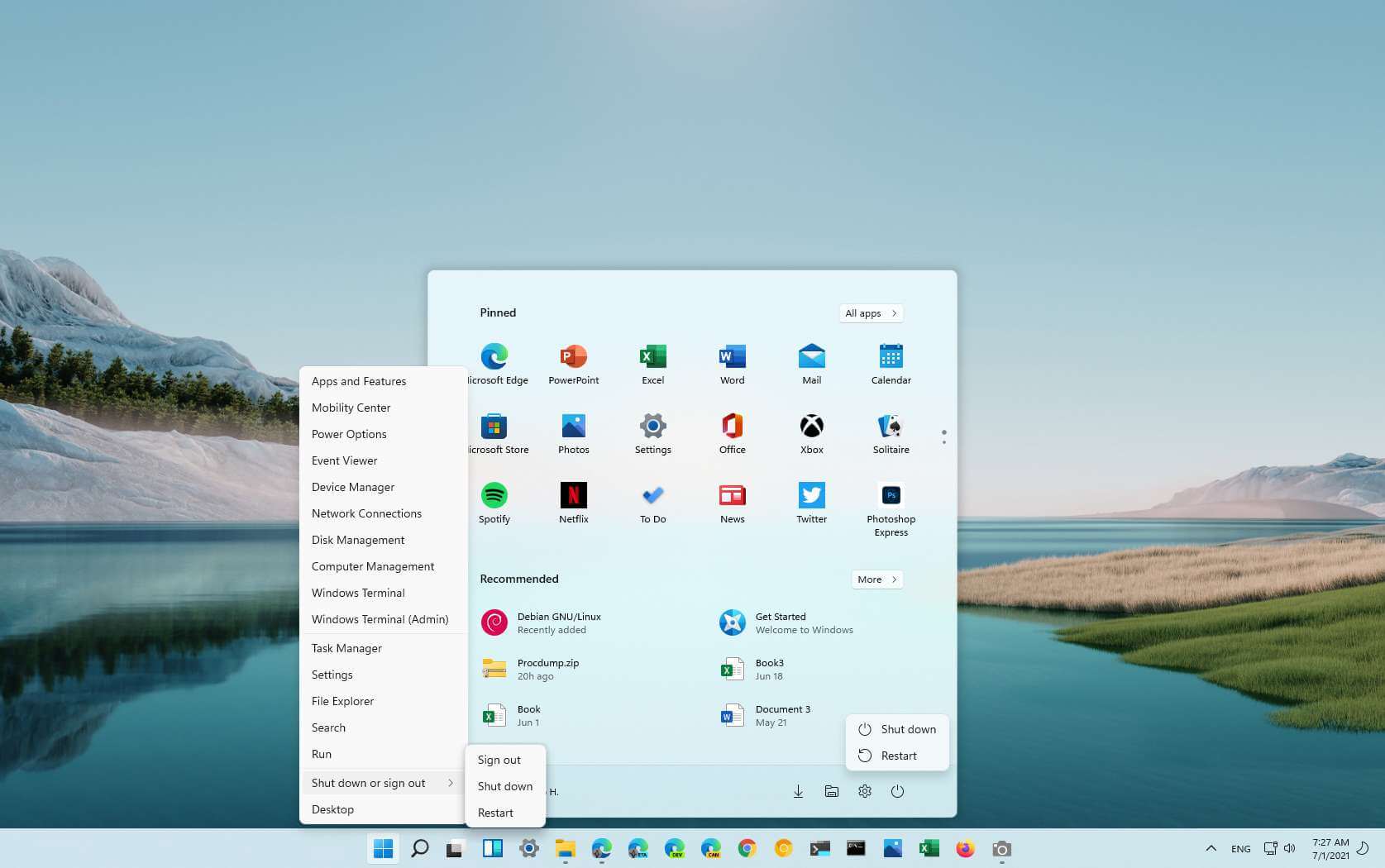
Ранее в Windows 10 можно было открыть меню Пуск и в меню слева выбрать кнопку питания и далее уже либо перезагрузить, либо выключить ПК. Однако в Windows 11 меню Пуск теперь находиться по центру и кнопка питания не вынесена на видное место. Где же её найти?
- Открываем меню Пуск и внизу, в правом нижнем углу окна, будет кнопка питания.
- Нажимаем на неё и выбираем «Перезагрузка» или «Выключение».
- Также, если нажать правой кнопкой на меню Пуск, то из функционального меню можно выбрать «Завершение работы и выход из системы». Далее выбираем или выключение, или перезагрузку. Также можно сменить пользователя, выйдя из системы.
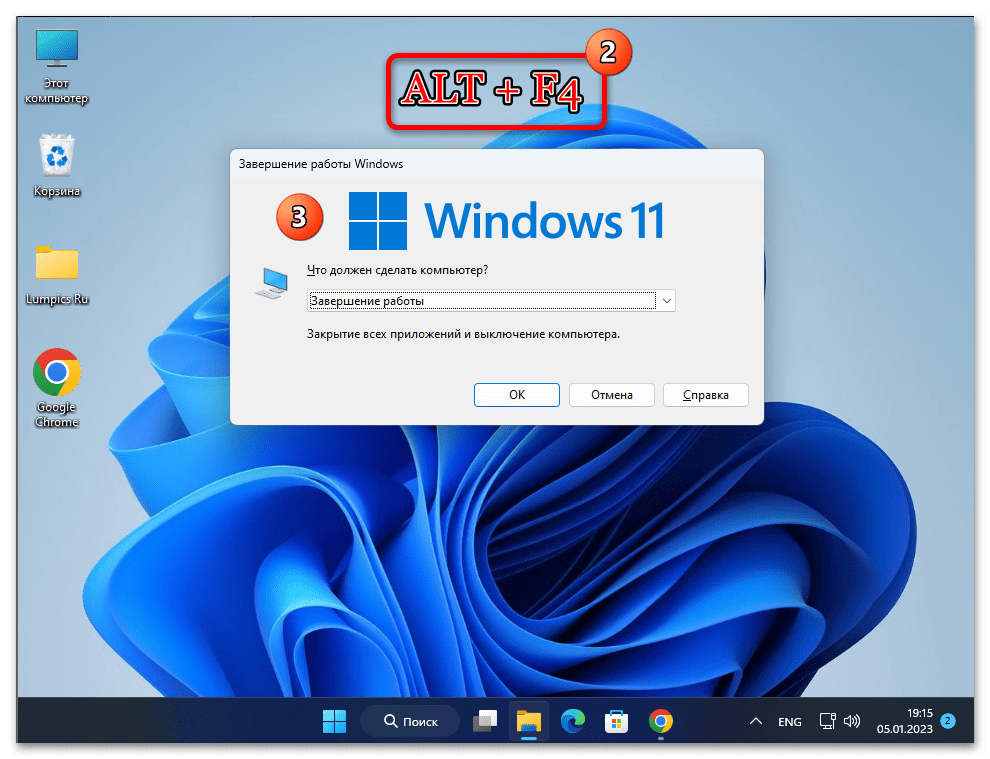
- Как вариант, можно нажать комбинацию клавиш Alt+F4 и выбрать Выключить Windows 11 или Выйти из системы.
Как видим, ничего сложного в перезагрузке или выключении ПК под управлением Windows 11 нет. Microsoft лишь немного изменила расположение кнопок для выполнения данных функций.
Выключение ноутбука с Windows 11

Очень простой, можно сказать, стандартный и основной путь к выключению любого управляемого Windows 11 компьютера пролегает через «Главное меню» операционной системы. Может быть реализован как при помощи манипулятора (тачпад, мышь, сенсорный экран), так и исключительно с клавиатуры ноутбука.

-
Кликаем левой кнопкой мыши либо тачпада по первой на Панели задач Виндовс 11 и выполненной в виде логотипа операционной системы кнопке – «Пуск».
Способ 2: Контекстное меню кнопки «Пуск»
Ещё один, обеспечиваемый кнопкой «Пуск» на Панели задач ОС, вариант быстрой инициации выключения ноутбука:
- Кликаем по «главному» элементу Панели задач Windows 11 правой кнопкой тачпада либо подключённой к лэптопу мыши или одновременно нажимаем клавиши «Win»+«X» на клавиатуре.
Способ 3: Аппаратная кнопка «Питание»
Конечно, выключать управляемый Windows 11 ноутбук можно при помощи его аппаратной кнопки «Power». Целевой элемент конструкции портативного компьютера в подавляющем числе случаев расположен слева или справа
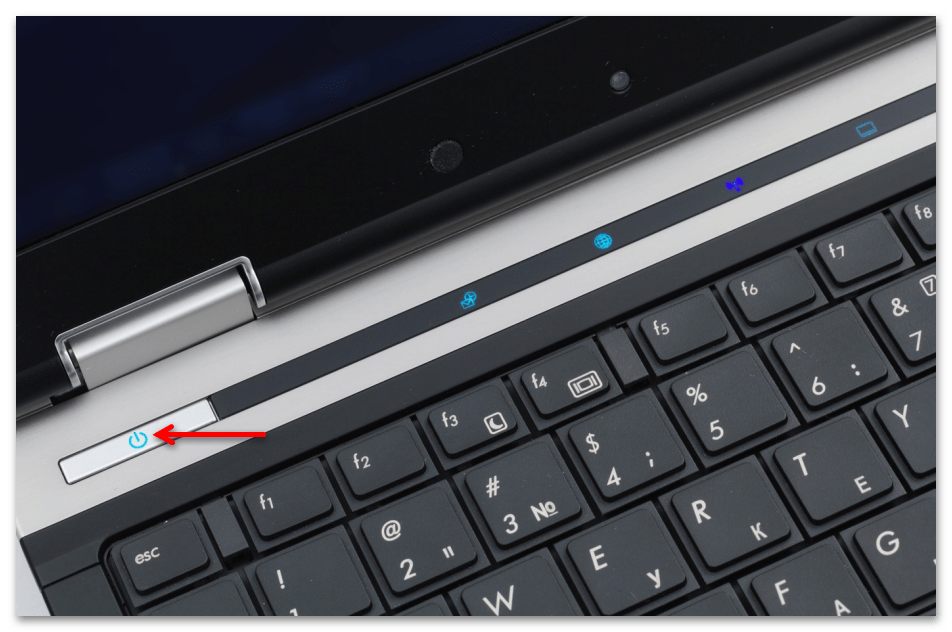
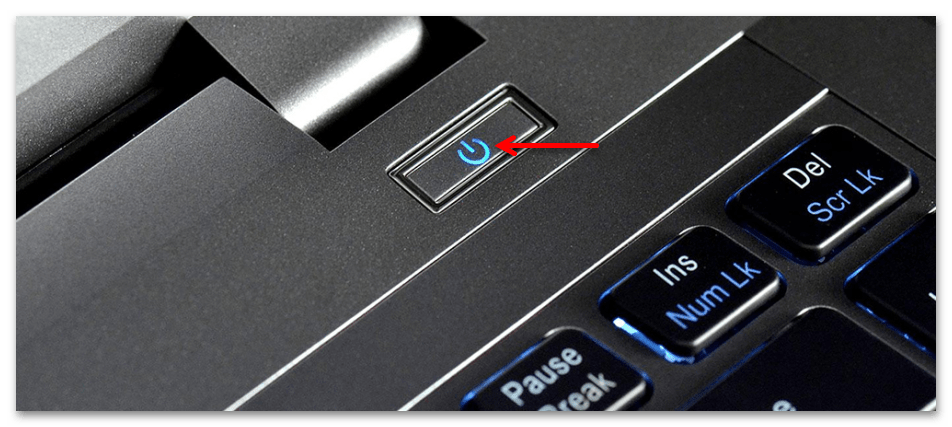
либо на боковой части корпуса устройства.
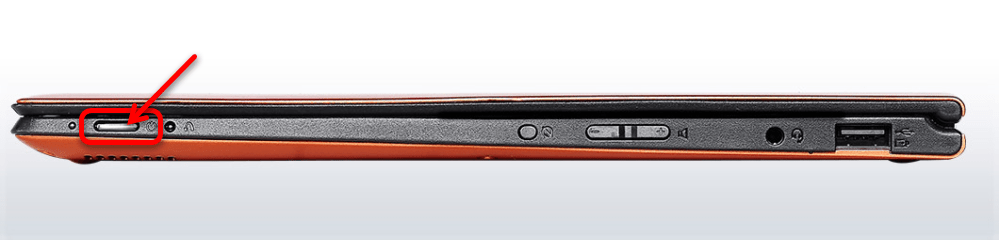
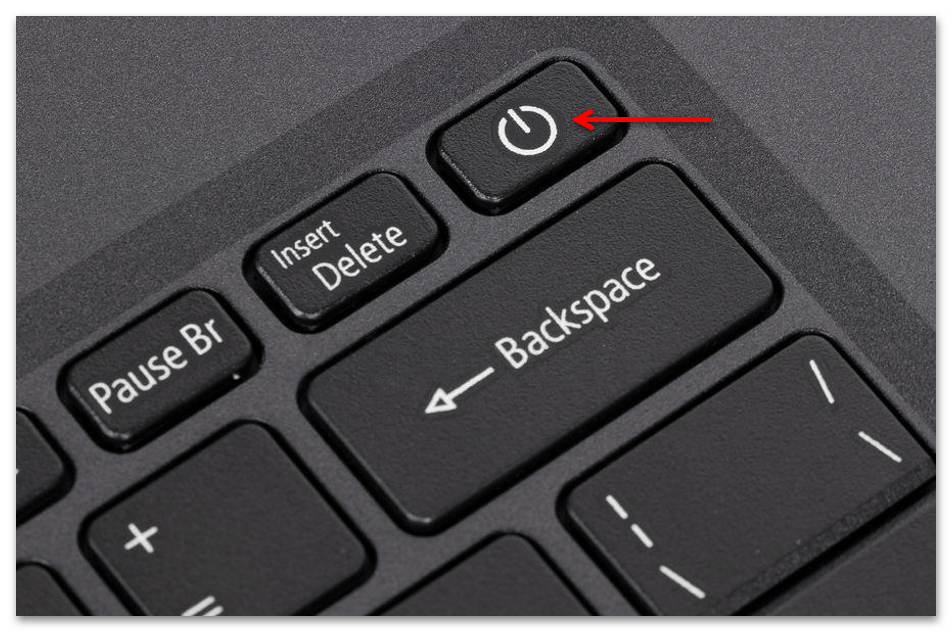
Кроме прочего, существуют модели лэптопов, где аппаратная функция «Power» реализуется через специализированную клавишу клавиатуры, а также варианты (обычно ультракомпактные) где предназначение рассматриваемой кнопки выполняет ползунок.
Вариант 1: Стандартное завершение работы
В общем случае инициировать процесс завершения работы ОС Windows и выключения управляемого ею ноутбука позволяет краткосрочное нажатие на кнопку «Питание». Просто нажимаем и сразу отпускаем «Power» –
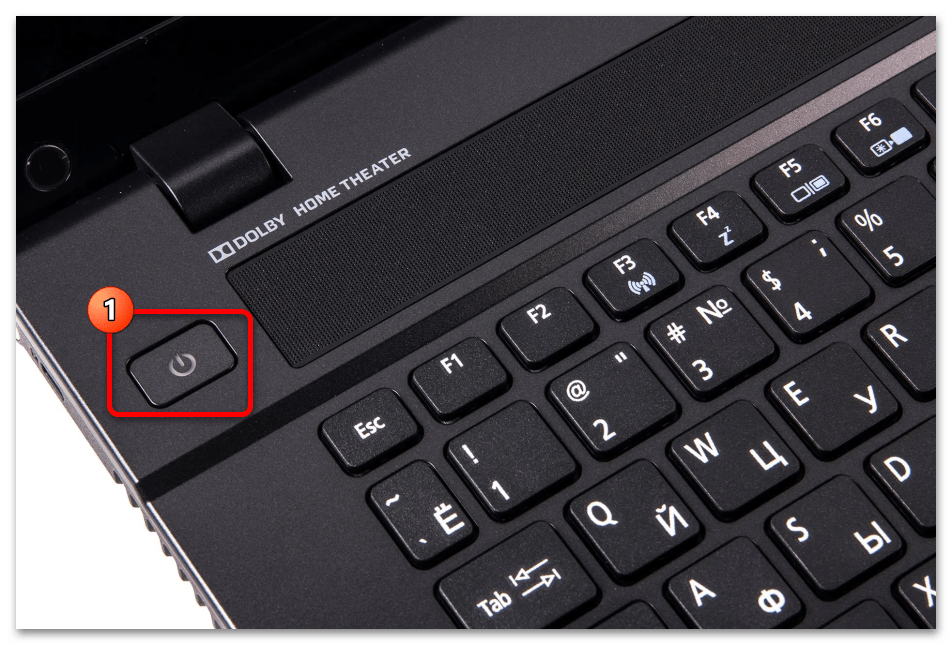
далее требуемые процедуры выполнит программное обеспечение ноутбука.
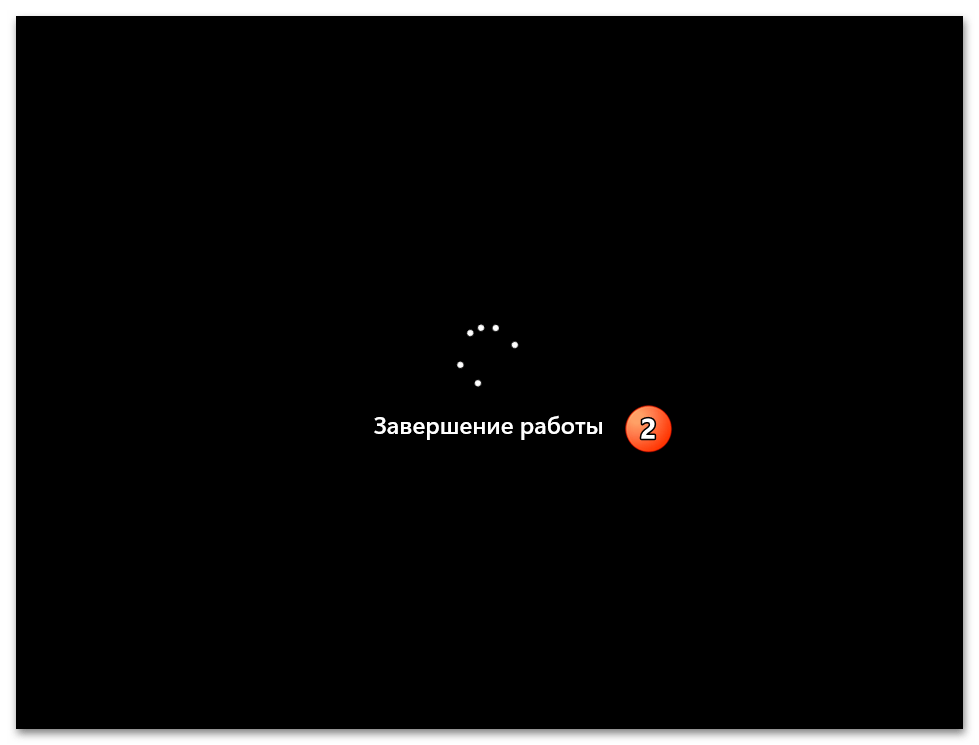
Ситуация, когда вышеуказанное не срабатывает, то есть по нажатию аппаратной кнопки «Питание» ноутбук не выключается полностью, а переходит в спящий режим (к слову, так установлено в Win 11 по умолчанию), отключается только дисплей или же компьютер вообще не реагирует, говорит о том, что для текущего «Режима питания» выбраны не соответствующие требуемым в нашем случае настройки. Исправить подобное положение вещей несложно, а реализуется это через специальный апплет устаревшей, но всё ещё во многой незаменимой «Панели управления» ОС от Microsoft.

-
Открываем раздел «Электропитание» в «Панели управления». Тут есть несколько путей, два наиболее быстрых:
-
Кликаем «Поиск» на Панели задач Win 11 (или нажимаем «Win»+«S» на клавиатуре), вводим запрос «Панель управления» в поле вверху открывшейся области, затем нажимаем на наименование целевого средства в перечне «Лучшее соответствие».
Открываем категорию «Панели управления» под названием «Оборудование и звук»,

В единственное поле окошка «Выполнить» вводим следующий текст,
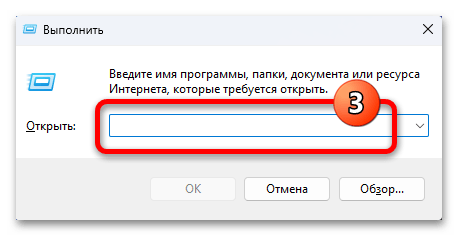
после чего нажимаем на виртуальную кнопку «ОК» или же физическую «Enter» на клавиатуре ноутбука:
С этой целью щёлкаем по соответствующему цели раскрывающемуся списку,
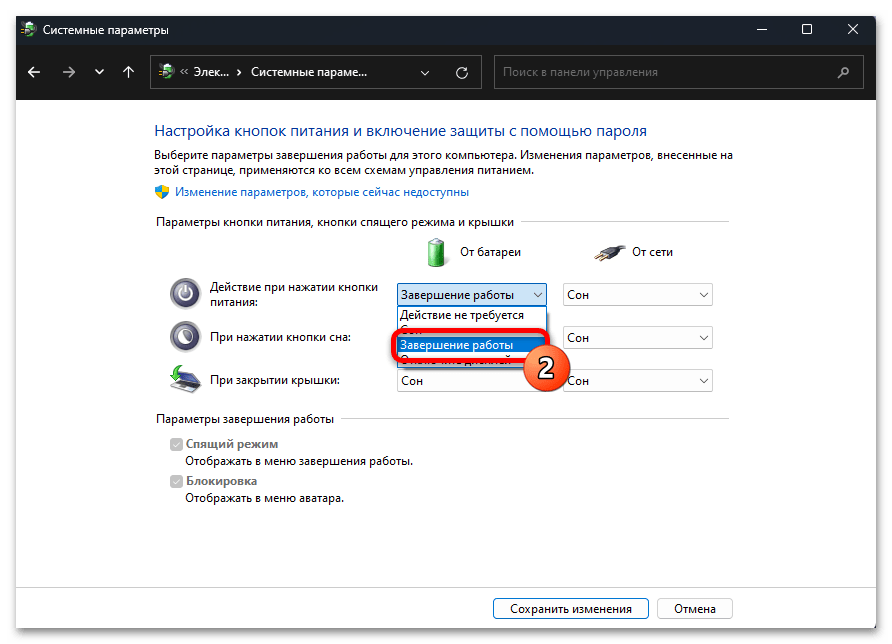
Вариант 2: Экстренное выключение устройства
Ещё один вариант использования аппаратной кнопки «Питание» c целью выключения портативного компьютера следует использовать только в крайних случаях и когда не срабатывают другие методы, к примеру, при зависании ноутбука и отсутствии с его стороны реакции на какие-либо действия пользователя.
Нажимаем и удерживаем кнопку «Питание» в течение 5-10 секунд, — до момента, пока компьютер не выключится, то есть перестанет подавать признаки работоспособности (отключается экран, гаснут индикаторы, на слух не констатируется функционирование внутренней системы охлаждения устройства).

По сути, долгое нажатие рассматриваемой кнопки инициирует принудительное отключение подачи электроэнергии на материнскую плату компьютера (альтернатива здесь – физическое отсоединение от устройства внешнего источника питания и аккумулятора). Такое кардинальное действие нельзя считать безопасным ни в отношении обрабатываемых ноутбуком данных, ни для его аппаратных компонентов, поэтому, повторимся, использовать указанное следует лишь в критических ситуациях!
Способ 4: Закрытие крышки
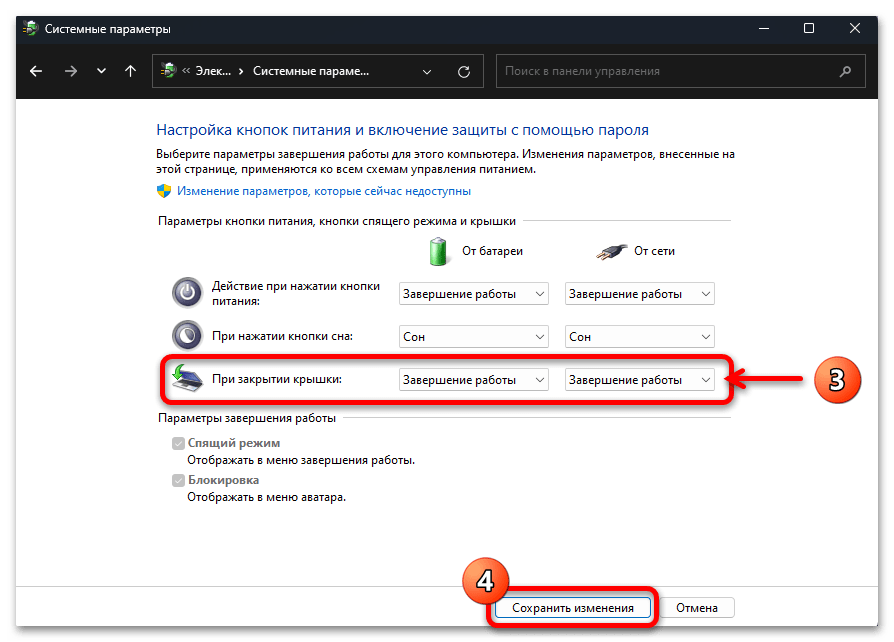
Общая модель эксплуатации ноутбуков предполагает, что финальным шагом окончания практически каждого сеанса работы c ними является закрытие крышки устройства пользователем. По умолчанию Windows 11 обрабатывает «складывание» лэптопа как команду переключиться в режим «Сон», однако, с помощью задействованного в предыдущей инструкции из этой статьи апплета «Панели управления» под названием «Электропитание» несложно сконфигурировать систему таким образом,

чтобы при указанном событии она полностью завершала свою работу и затем отключала подачу электропитания на аппаратные компоненты компьютера.
Способ 5: Сочетания клавиш
Строго говоря, следующий метод, точнее методы, выключить ноутбук обозначен в этом материале условно, так как специализированных комбинаций клавиш клавиатуры, которые без дополнительных действий приводили бы к завершению работы Windows 11, в ней не предусмотрено (хотя возможно назначить – см. дополнения к инструкции «Способ 8» в этой статье). Между тем, предложенное ниже осуществимо исключительно с клавиатуры, а выполняется очень быстро и просто.
Вариант 1: Ctrl + Alt + Del
-
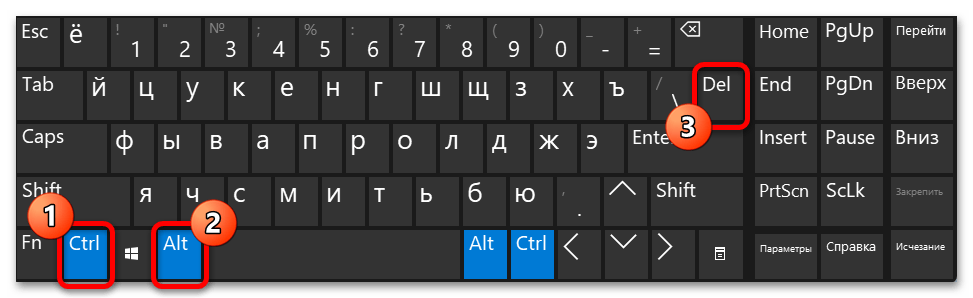
«Ctrl»+«Alt»+«Del» — пожалуй, самое известное среди пользователей любых компьютеров сочетание клавиш, которое в случае с Windows 11 приводит к открытию «аварийного» меню. Нажимаем указанную комбинацию,

-
При условии, что в Виндовс 11 не запущено никаких пользовательских приложений или все они свёрнуты, то есть на экране ноутбука демонстрируется исключительно Рабочий стол ОС,
нажатие «Alt»+«F4» («Alt»+«Fn»+«F4») на клавиатуре приведёт к вызову оснастки «Завершение работы Windows».
Способ 6: Экран входа/блокировки ОС
Не все пользователи замечают, что доступ к системному меню «Питание» в Windows 11 организован в том числе на экране входа/блокировки/смены пользователя, а это ещё более расширяет перечень ситуаций, когда можно быстро, буквально двумя кликами манипулятора или нажатием пары клавиш на клавиатуре выключить ноутбук.
-
Любым способом переходим на экран авторизации в Win 11, например:
-
Если в системе не активирована функция автоматического входа, указанный экран всегда демонстрируется сразу после включения лэптопа.

Способ 7: SlideToShutDown
Привлекающий внимание своей необычностью, способ выключения лэптопов под управлением Windows 11 эксплуатирует интегрированную в систему, но как бы скрытую утилиту командной строки SlideToShutDown.exe. Это решение позволяет вызвать на экран красивую шторку, и, сдвинув её вниз, завершить работу ОС — особенно эффектно выглядит на ноутбуках с сенсорными дисплеями.
-
Чтобы передать системе команду вызова утилиты SlideToShutDown.exe, открываем оснастку «Выполнить». С такой целью можно нажать сочетание клавиш «Win»+«R» на клавиатуре или, к примеру, кликнуть по названию средства в контекстном меню кнопки «Пуск» («Win»+«X») на Панели задач ОС.

Вводим в поле «Открыть» следующую команду, нажимаем «Ввод» на клавиатуре либо «ОК» при помощи тачпада/мыши:
а если нет, — сдвигаем вызванный элемент интерфейса вниз при помощи манипулятора, зажав его левую кнопку.
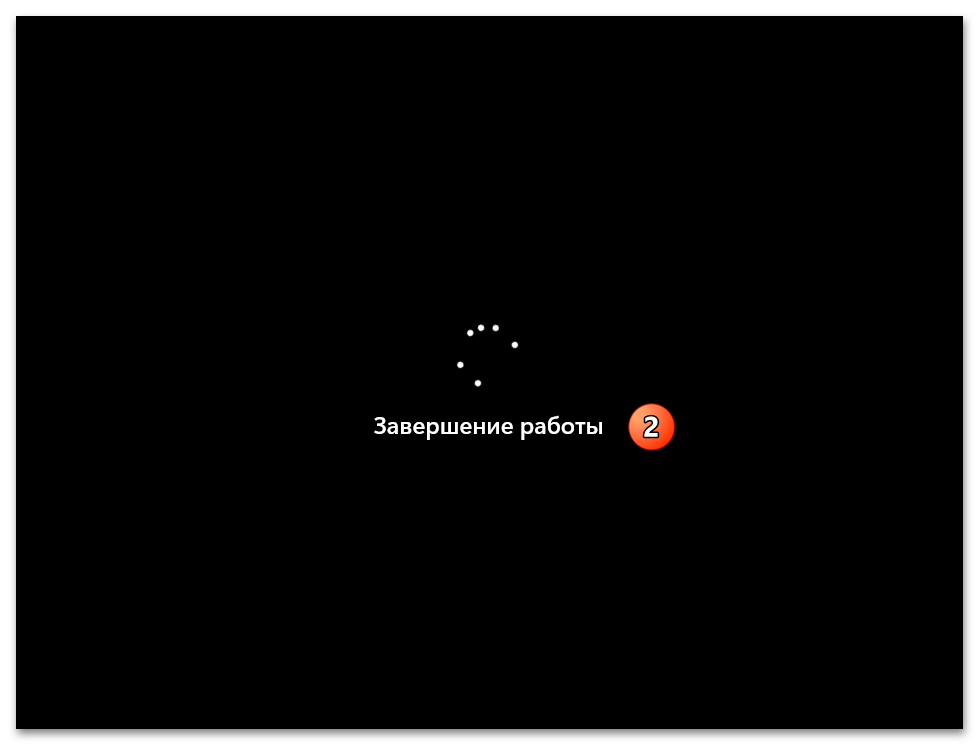
Чтобы отменить процедуру завершения работы Win 11 до её инициации в рассматриваемом случае, следует просто смахнуть шторку вверх пальцем/мышкой/тачпадом.
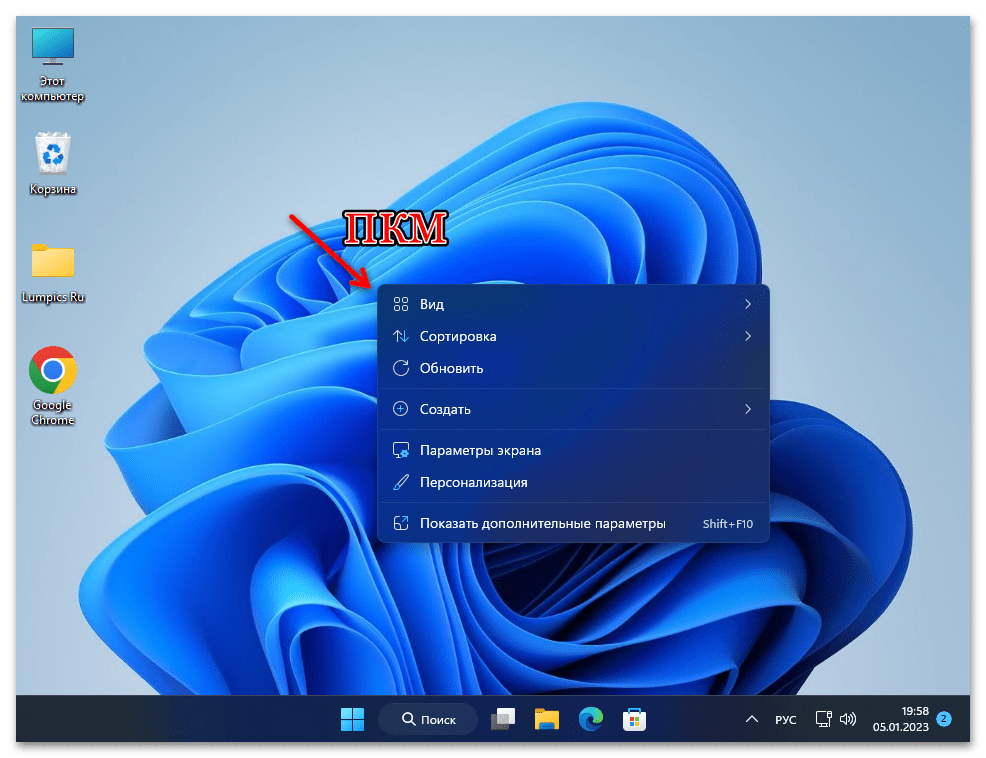
-
Щелчком правой кнопки тачпада или мыши на свободном от значков месте Рабочего стола Виндовс 11 открываем его контекстное меню.
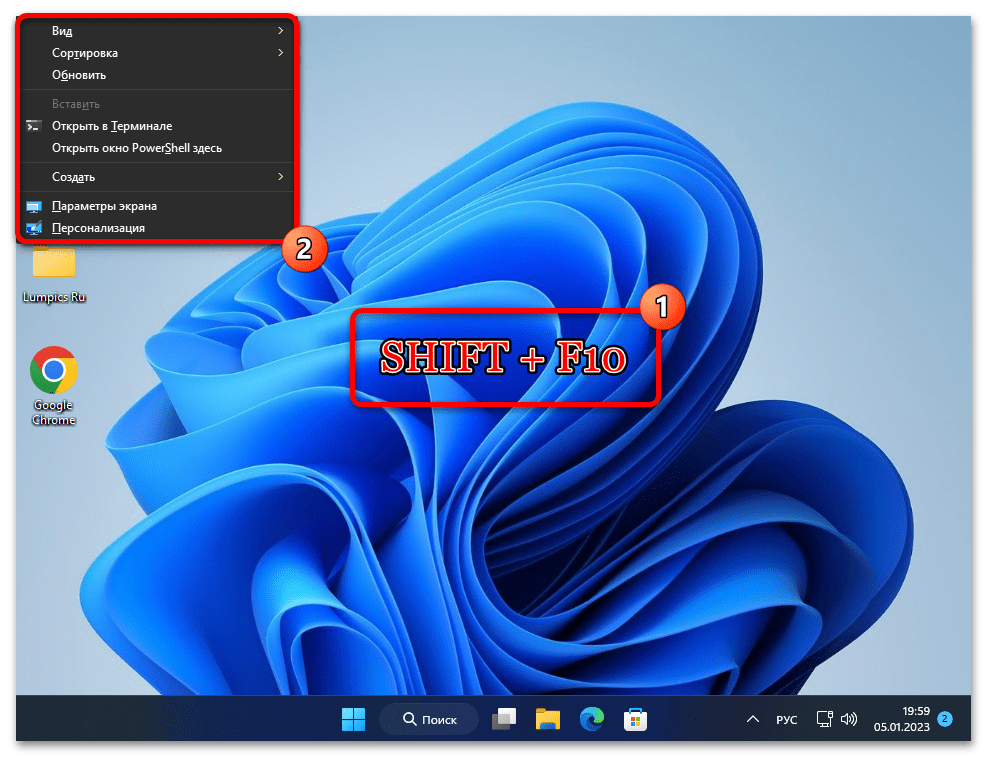
Также с указанной целью можно нажать сочетание клавиш «Shift»+«F10» («Shift»+«Fn»+«F10») – при таком выборе действия откроется «старое» (из предыдущих версий ОС) контекстное меню.
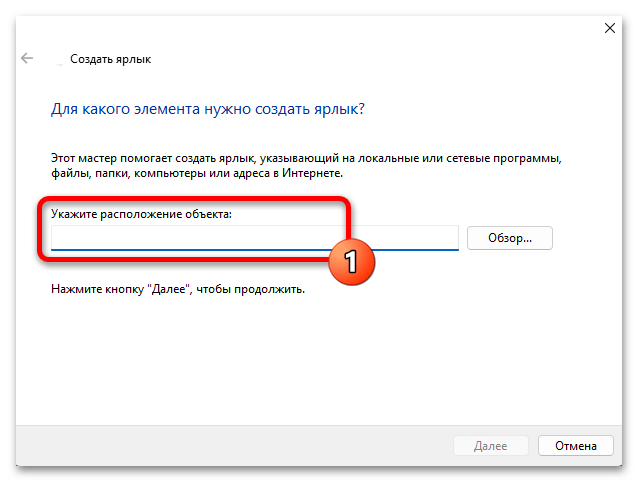
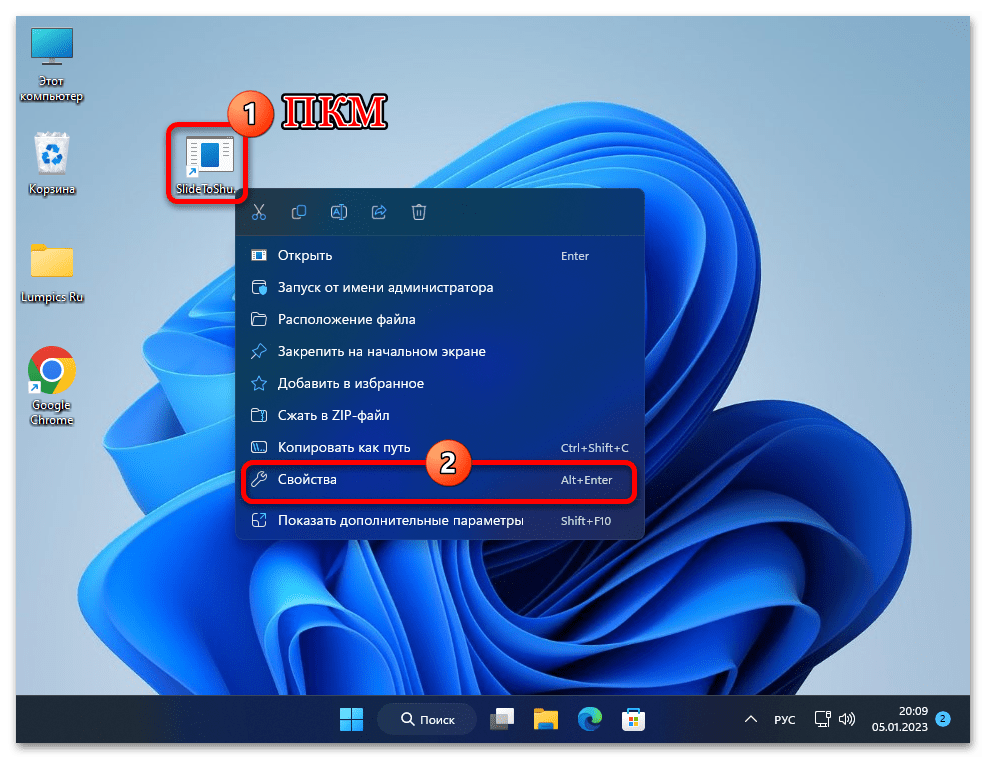
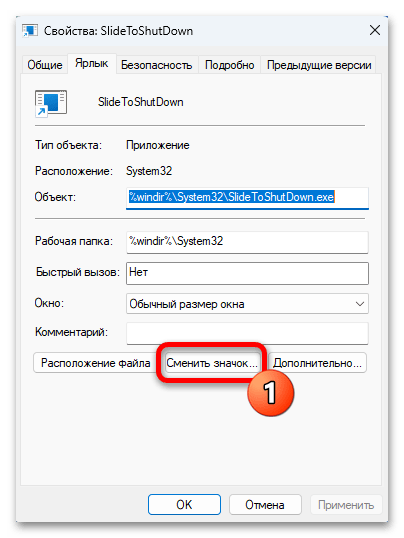
- Вызываем контекстное меню объекта (ПКМ), выбираем «Свойства»;
- Щёлкаем по кнопке «Сменить значок…» в отобразившемся окне,
Либо кликаем «Обзор…»,
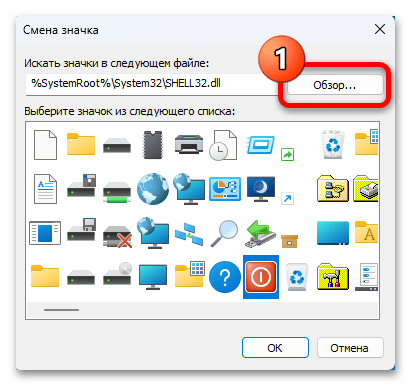
и затем в «Свойствах» объекта.

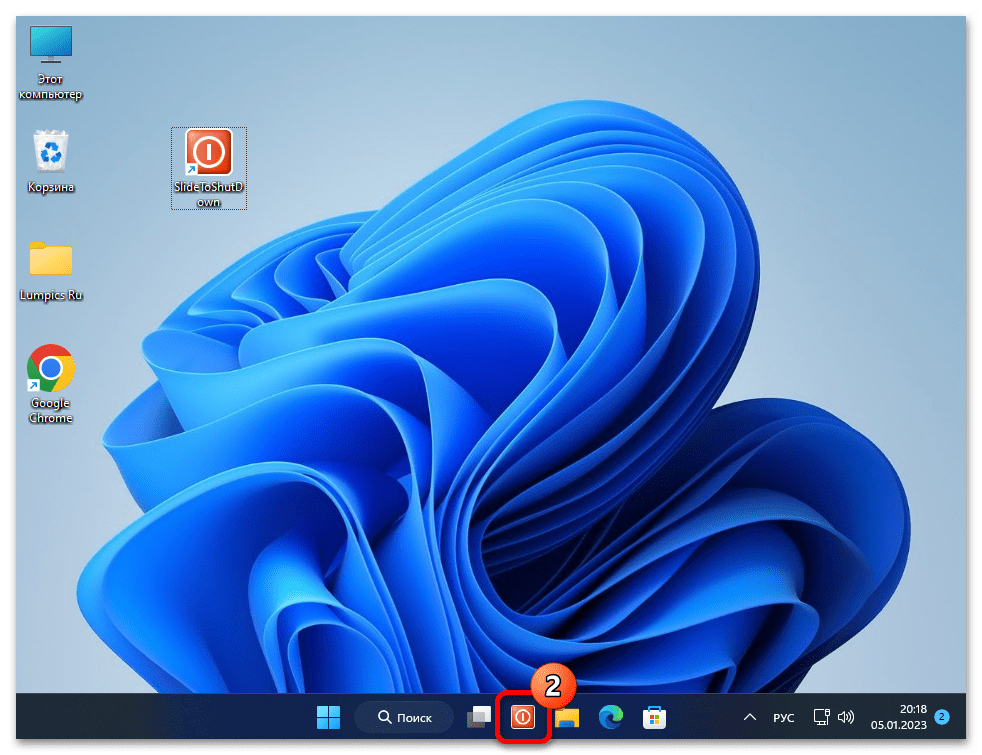
Пожалуй, лучшим выбором такого расположения будет
Способ 8: Shutdown.exe
Shutdown — это входящая в комплект поставки Виндовс 11 программа командной строки, предназначенная для организации разновариантного (немедленного или по таймеру; с принудительной остановкой запущенных процессов, последующей перезагрузкой компьютера и т.д.) завершения работы ОС. Основной метод запуска и управления работой данной утилиты – передача на выполнение одноименной ей консольной команды.
Решение универсально в плане средства запуска, то есть может эффективно эксплуатироваться через классическую «Командную строку» (как в примерах из следующей инструкции); интегрированный в Win 11 «Терминал», вышеупомянутую в этой статье оснастку «Выполнить».
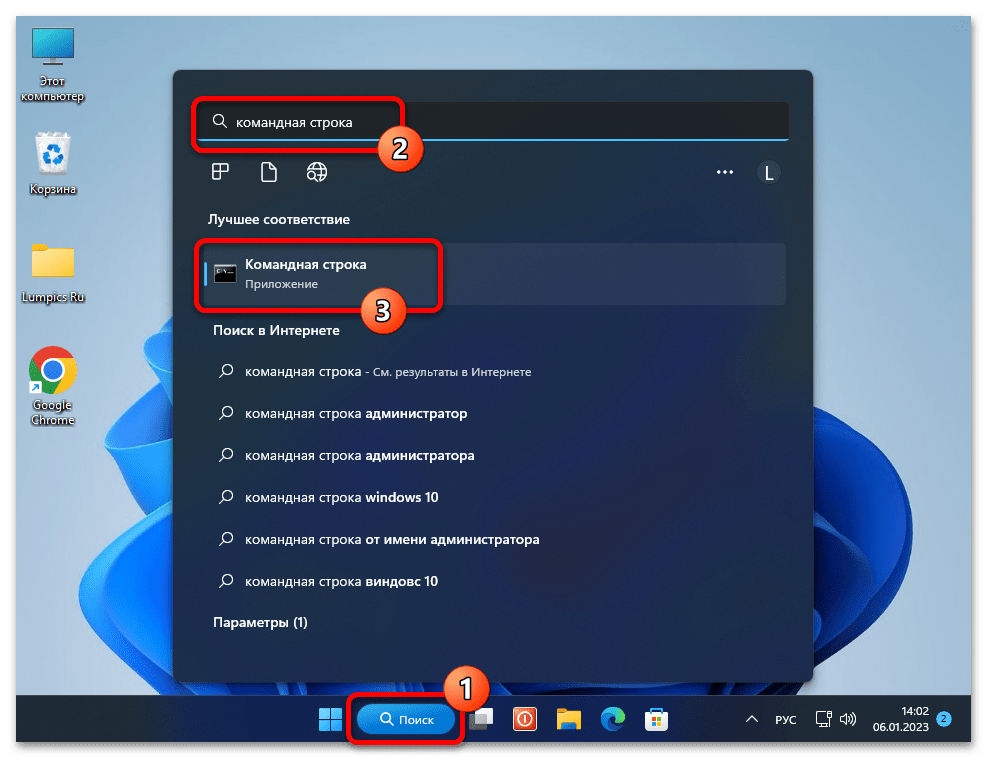
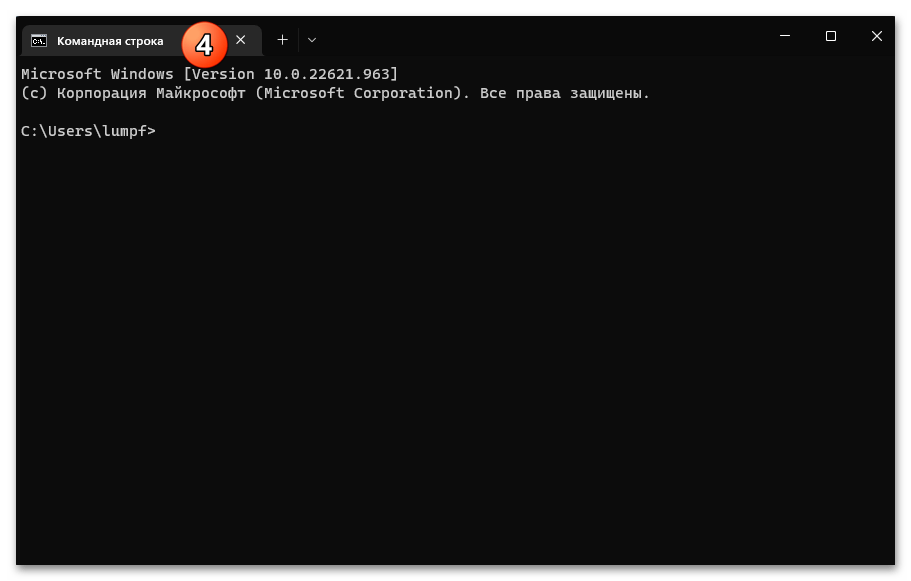
- Любым способом открываем приложение «Командная строка» (можно как от имени Администратора, так и без привилегий). Проще всего с такой целью будет задействовать системный «Поиск»: кликаем по соответствующему элементу на Панели задач Виндовс 11 либо нажимаем «Win»+«S» на клавиатуре, вводим название средства в качестве поискового запроса, переходим по предоставленной системой ссылке
на запуск приложения.
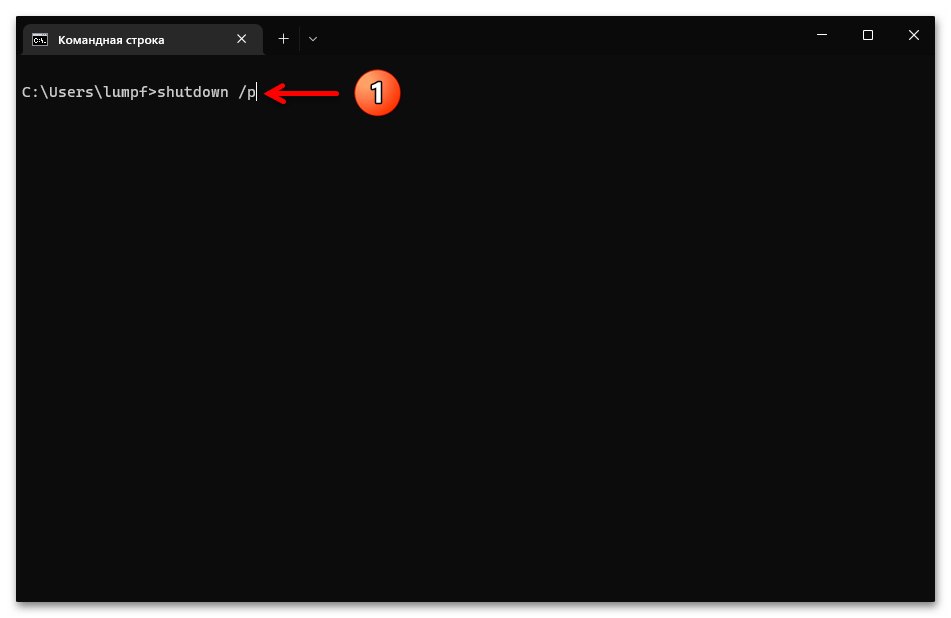
-
shutdown /p
Более «мягкий» и безопасный относительно открытой на компьютере информации вариант его выключения
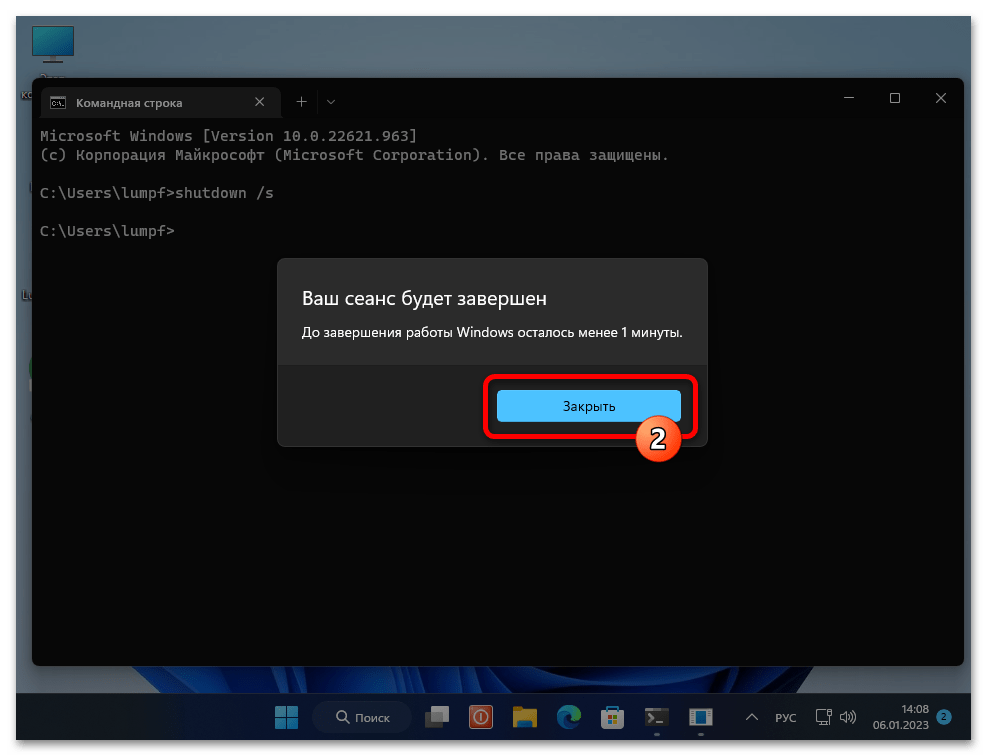
Дополнительно: Выключение по расписанию
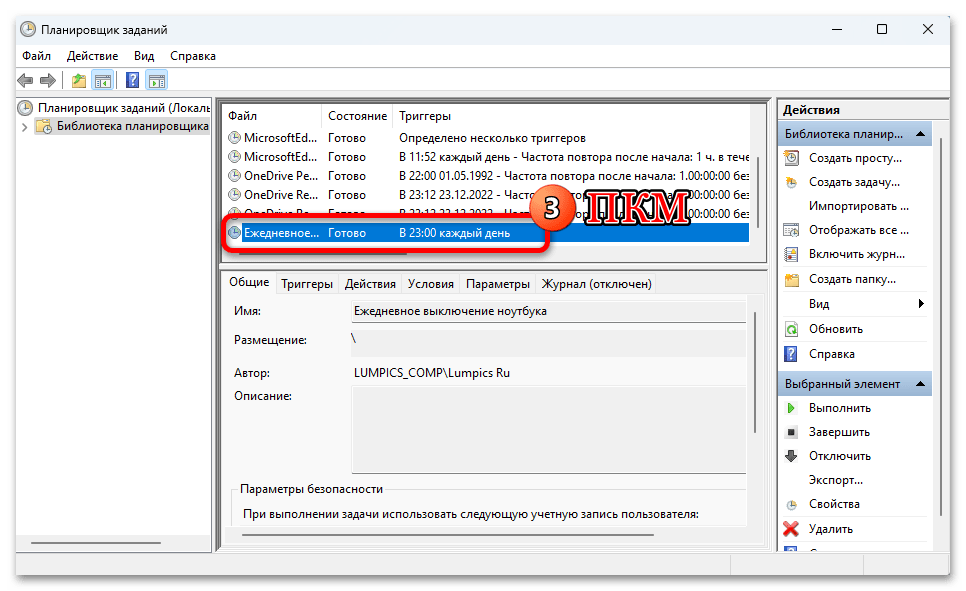
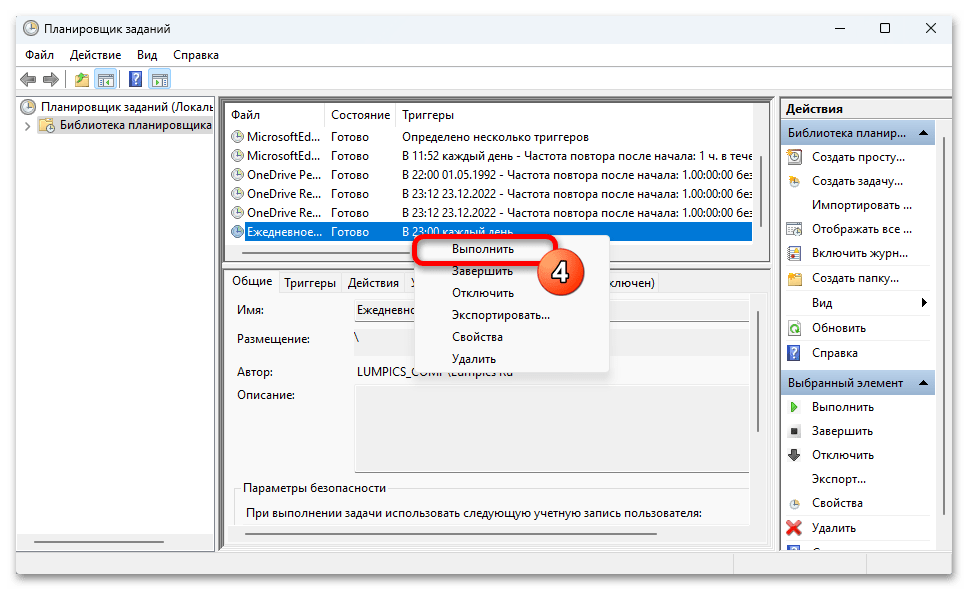
Использование команды shutdown с любыми параметрами не ограничивается её запуском из консоли. Так, привлекая системный «Планировщик задач» Windows 11 и данную утилиту, несложно организовать автоматизированное выключение компьютера. Для примера далее показано как обеспечить завершение работы ноутбука ежедневно в одно и то же время суток (при необходимости реализовать другие сценарии действуем по аналогии).
-
Открываем оснастку «Выполнить»

и с её помощью, путём запуска нижеуказанной команды, вызываем «Планировщик задач»:
shutdown /s /f /t 30 /c «Рабочий день окончен, выключаюсь!»
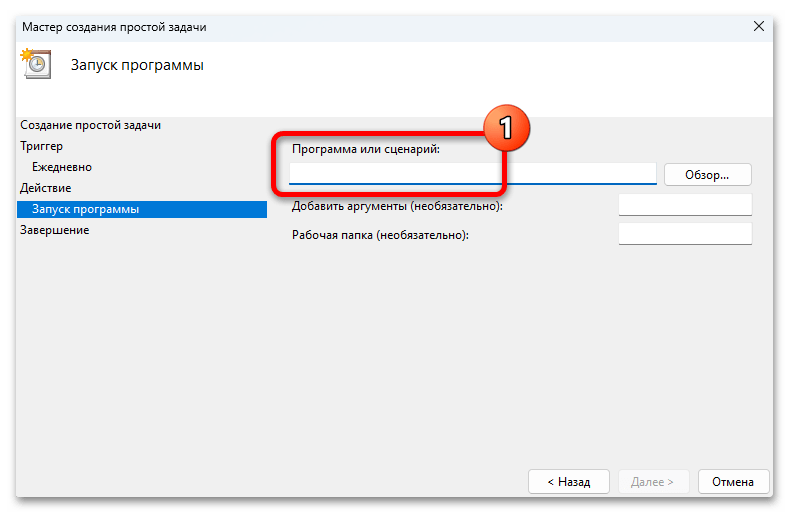
и кликаем по наименованию созданного задания правой кнопкой манипулятора,
Кнопка выключения ноутбука на Рабочий стол Win 11 + «горячая клавиша»
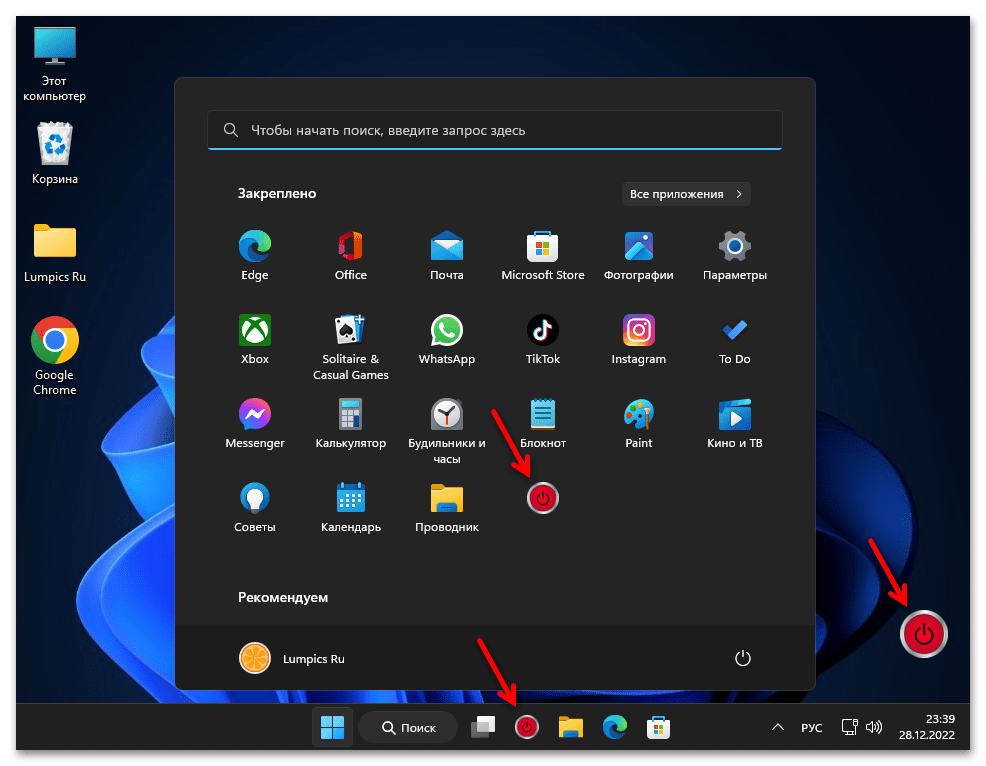
Кроме прочего, утилита командной строки shutdown.exe позволяет создать удобную, предназначенную для вызова завершения работы ноутбука кнопку-ярлык и разместить ее на Рабочем столе или другом месте интерфейса Windows 11, а также задать инициирующее выключение системы сочетание клавиш клавиатуры. Алгоритм получения данных элементов пошагово рассмотрен в доступном по следующей ссылке материале:
Подробнее: Как создать кнопку для выключения компьютера на Рабочем столе Windows 11
Способ 9: «PowerShell»
В Виндовс 11 интегрировано две оболочки командной строки: задействованная в инструкции выше «классическая», а также более функциональная и современная – «PowerShell». В аспекте выключения ноутбука средствами последней можно беспроблемно задействовать не только уже рассмотренную в этой статье утилиту shutdown.exe, но также другие специализированные и предназначенные для завершения работы/перезапуска консольные команды.

-
Запускаем интегрированное в Windows 11 приложение «Терминал». Это осуществимо целым рядом способов, простейший – вызвать контекстное меню кнопки «Пуск» на Панели задач ОС (можно с помощью клавиатурной комбинации «Win»+«X») и выбрать в нём целевой пункт.
-
Выполнение команды без указания параметров приводит к немедленному завершению работы ОС локального компьютера (то есть нашего ноутбука) и его полному выключению. Вводим в «Терминал»:
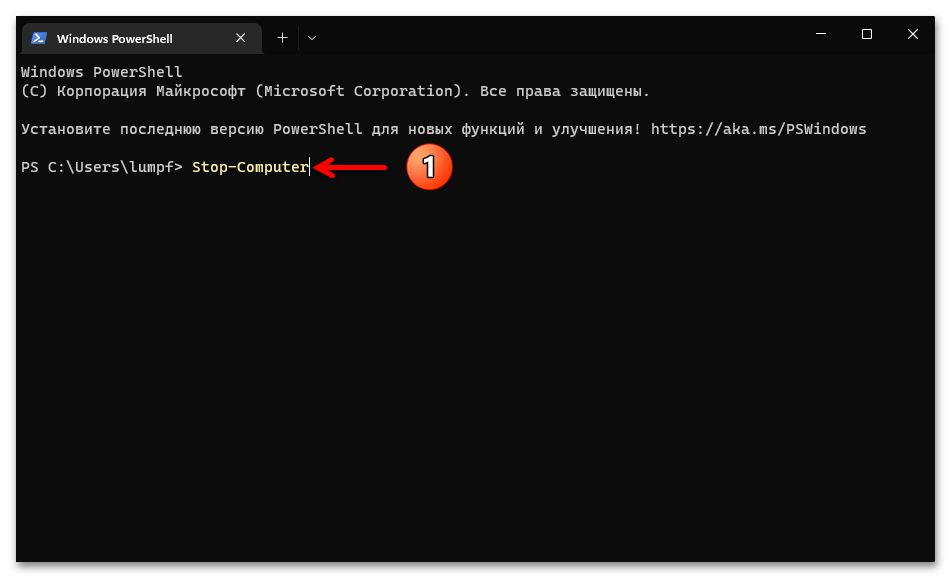
Start-Sleep -Seconds XY; Stop-Computer
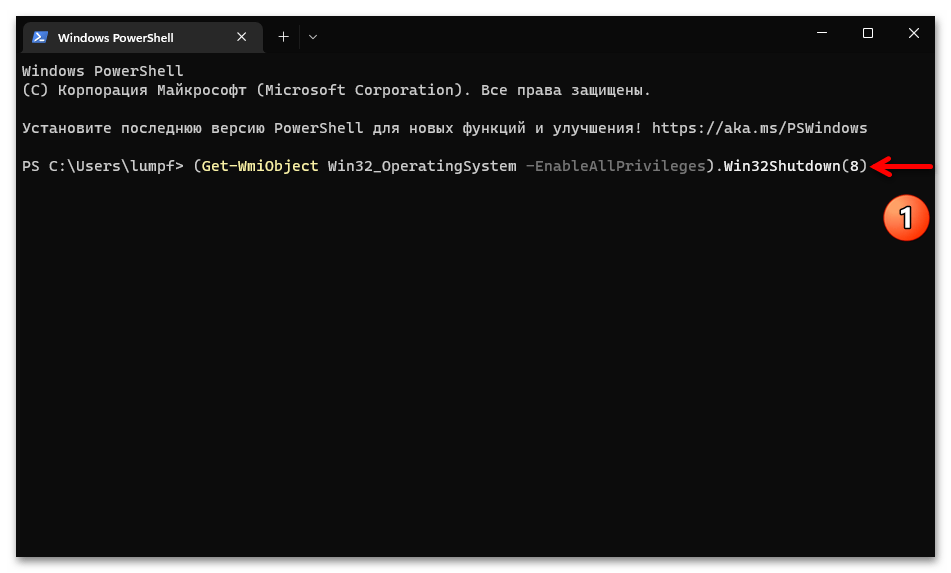
(Get-WmiObject Win32_OperatingSystem -EnableAllPrivileges).Win32Shutdown(АРГУМЕНТ)
Вместо АРГУМЕНТ вводим одно из чисел: 1 – обычное завершение работы ОС; 5 – быстрое (принудительное) завершение работы ОС; 8 – отключение питания компьютера; 12 — быстрое (принудительное) отключение питания компьютера.
Способ 10: Сторонний софт
С учётом изобилия и разнообразия доступных в Windows 11 способов выключения управляемого этой системой ноутбука, сторонний софт с подобными целями используется редко, хотя приложения-«выключатели» лэптопов/десктопов доступны в довольно большом количестве.
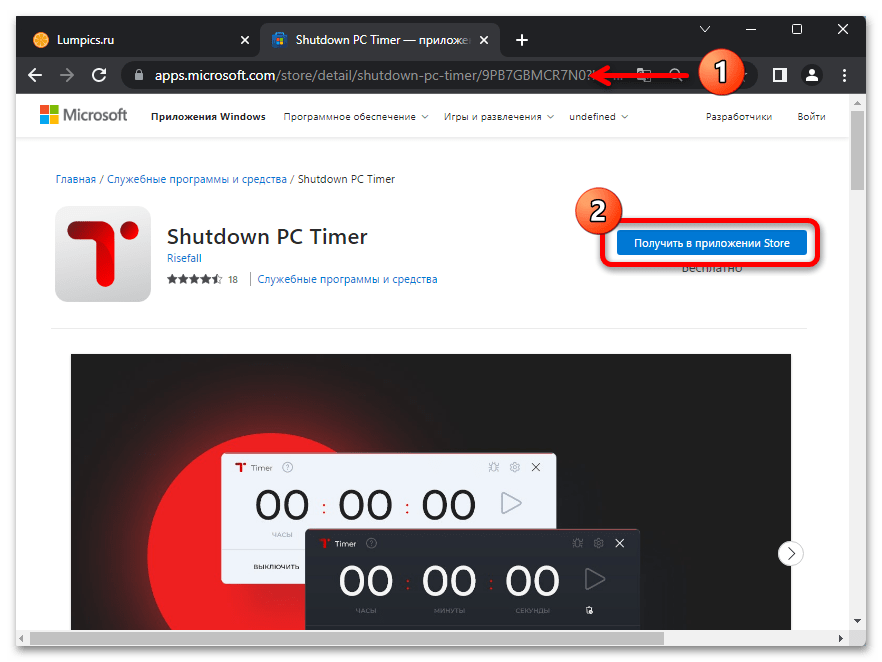
Указанное ПО удобно использовать, когда требуется регулярно завершать работу компьютера по таймеру, и при этом разбираться с консолью, поддерживаемыми её командами, планировщиком задач и прочими встроенными в ОС средствами нет никакого желания. Рассмотрим данный подход на примере бесплатного и простого софта Shutdown PC Timer, другие подобные решения эксплуатируются по аналогии.
-
Переходим по ссылке выше, затем нажимаем на расположенную в рамках открывшейся веб-страницы кнопке «Получить в приложении Store».
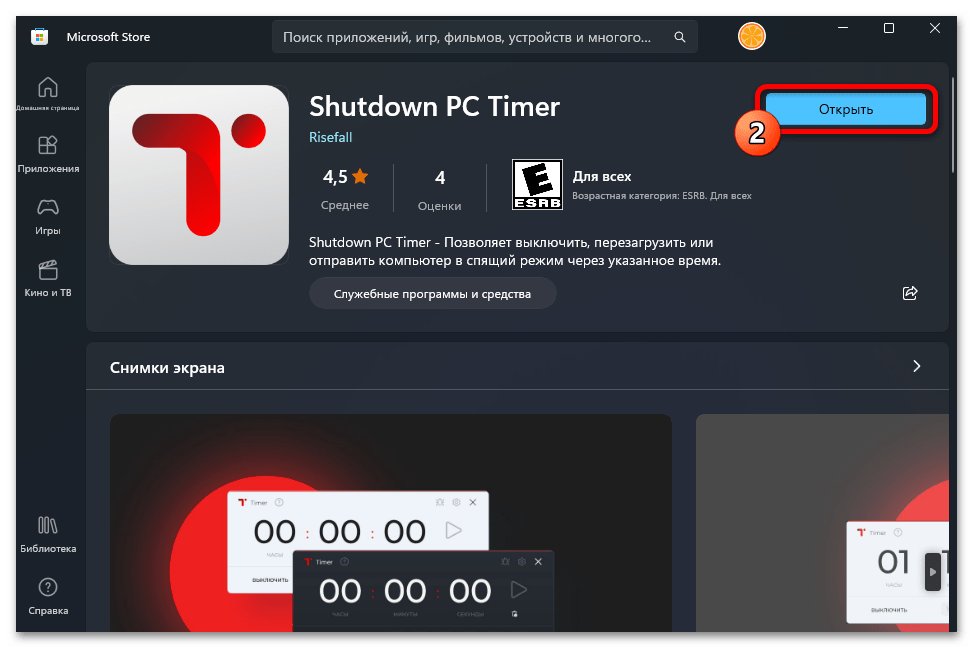
в результате чего на странице в Microsoft Store появится кнопка «Открыть», — нажимаем на неё.
-
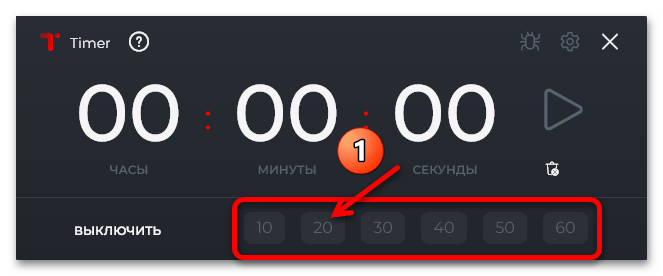
Путём нажатия на одну из кнопок внизу окошка Shutdown PC Timer
Windows 11: перезапуск или выключение системы
Хотя Windows 11 наследует большую часть знакомого дизайна из предыдущих версий, многое меняется, в том числе параметры питания для выключения или перезагрузки компьютера.
Раньше вы открывали меню «Пуск» и использовали меню питания из нижнего левого угла. Однако, поскольку Windows 11 включает новое меню «Пуск» с выравниванием по центру, выполнение простых задач, таких как выключение или перезагрузка системы, может сбивать с толку.
В этом руководстве вы узнаете, как найти параметры питания для выключения или перезагрузки компьютера под управлением Windows 11.
Чтобы выключить или перезапустить устройство под управлением Windows 11, выполните следующие действия:
- Откройте Пуск в Windows 11.
- Нажмите кнопку питания в правом нижнем углу.
- Выберите параметр Завершение работы, чтобы выключить Windows 11.
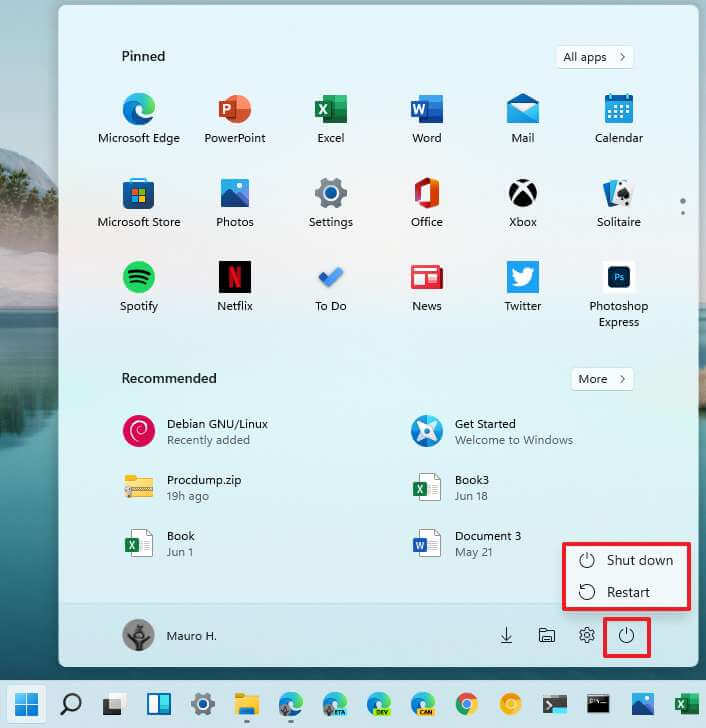
- Выберите параметр «Перезагрузить», чтобы выключить и включить Windows 11.
Выключите или перезапустите Windows 11 с помощью кнопки Пуск
Чтобы управлять параметрами питания с помощью кнопки «Пуск», выполните следующие действия:
- Щелкните правой кнопкой мыши кнопку «Пуск».
- Выберите подменю Завершение работы или выход.
- Выберите параметр «Завершение работы», чтобы выключить компьютер.
- Выберите параметр «Перезагрузить», чтобы перезагрузить компьютер.
- Выберите параметр «Выйти», чтобы выйти из учетной записи Windows 11.
Выключите или перезапустите Windows 11 с помощью ярлыка
Кроме того, вы можете использовать устаревший элемент управления, чтобы выбрать параметр питания. Вот как:
- Используйте сочетание клавиш Alt + F4.
- Используйте раскрывающееся меню и выберите один из вариантов, включая Сменить пользователя, Выйти, Завершить работу или Перезагрузить.
- Щелкните кнопку ОК.
Выключите или перезапустите Windows 11 с экрана блокировки
Если вы находитесь на экране блокировки, вы также можете контролировать состояние питания Windows 11. Вот как:
- Нажмите кнопку питания в правом нижнем углу.
- Выберите параметр Завершение работы, чтобы выключить Windows 11.

- Выберите параметр «Перезагрузить», чтобы выключить и включить Windows 11.
После того, как вы выполните эти шаги, компьютер либо выключится, либо перезагрузится в соответствии с выбранным вами вариантом.
Shut down, sleep, or hibernate your PC
There are many ways to shut down your PC—you can turn the PC off completely, you can make it sleep, or you can hibernate the PC.
Turn your PC off completely
To shut down, select Start and then select Power > Shut down.
Sleep
Sleep uses very little power, your PC starts up faster, and you’re instantly back to where you left off. You don’t have to worry that you’ll lose your work because of your battery draining because Windows automatically saves all your work and turns off the PC if the battery is too low. Use Sleep when you’re going to be away from your PC for just a little while—like when you’re taking a coffee break.
For a lot of PCs (especially laptops and tablets), your PC goes to sleep when you close your lid or press the power button.
To set your PC so it goes to sleep when you close the lid or press the power button:
Select Search on the taskbar, type control panel, and select it from the results.
Select System and Security.
In the Power Options section, select Change what the power buttons do.
Select Change settings that are currently unavailable.
Select options based on how you want Sleep to work:
For a laptop, expand the list for When I close the lid in the On battery column and select Sleep. Repeat for the Plugged in column, if desired.
For a desktop, tablet, or laptop, expand the list for When I press the power button in the On battery column and select Sleep. Repeat for the Plugged in column, if desired.
Select Save changes.
When you’re ready to make your PC sleep, just press the power button on your desktop, tablet, or laptop, or close your laptop’s lid.
On most PCs, you can resume working by pressing your PC’s power button. However, not all PCs are the same. You might be able to wake it by pressing any key on the keyboard, clicking a mouse button, or opening the lid on a laptop. Check the documentation that came with your computer or go to the manufacturer’s website.
Hibernate
This option was designed for laptops and might not be available for all PCs. (For example, PCs with InstantGo don’t have the hibernate option.) Hibernate uses less power than sleep and when you start up the PC again, you’re back to where you left off (though not as fast as sleep).
Use hibernation when you know that you won’t use your laptop or tablet for an extended period and won’t have an opportunity to charge the battery during that time. First check to see if this option is available on your PC and if it is, turn it on.
To set your PC so it hibernates:
Select Search on the taskbar, type control panel, and select it from the results.
Select System and Security.
In the Power Options section, select Change what the power buttons do.
Select Change settings that are currently unavailable.
In the Shutdown settings section, select Hibernate.
Select Save changes.
Now you’ll be able to hibernate your PC in a few different ways:
Select Start , and then select Power > Hibernate.
Press the Windows logo key + X on your keyboard, and then select Shut down or sign out > Hibernate.
Note: If devices connected to your PC (like monitors, printers, or scanners) aren’t working properly after waking up from sleep or hibernate, you might need to disconnect and reconnect your device or restart your PC. You should also make sure that you have the most current drivers for all of your devices.
Turn your PC off completely
To shut down, select Start and then select Power > Shut down.
Sleep
Sleep uses very little power, your PC starts up faster, and you’re instantly back to where you left off. You don’t have to worry that you’ll lose your work because of your battery draining because Windows automatically saves all your work and turns off the PC if the battery is too low. Use Sleep when you’re going to be away from your PC for just a little while—like when you’re taking a coffee break.
For a lot of PCs (especially laptops and tablets), your PC goes to sleep when you close your lid or press the power button.
To set your PC so it goes to sleep when you close the lid or press the power button:
Open power options—select Start , then select Settings > System > Power & sleep > Additional power settings.
Do one of the following:
If you’re using a desktop, tablet, or laptop, select Choose what the power buttons does. Next to When I press the power button, select Sleep, and then select Save changes.
If you’re using only a laptop, select Choose what closing the lid does. Next to When I close the lid, select Sleep, and then select Save changes.
When you’re ready to make your PC sleep, just press the power button on your desktop, tablet, or laptop, or close your laptop’s lid.
On most PCs, you can resume working by pressing your PC’s power button. However, not all PCs are the same. You might be able to wake it by pressing any key on the keyboard, clicking a mouse button, or opening the lid on a laptop. Check the documentation that came with your computer or go to the manufacturer’s website.
Hibernate
This option was designed for laptops and might not be available for all PCs. (For example, PCs with InstantGo don’t have the hibernate option.) Hibernate uses less power than sleep and when you start up the PC again, you’re back to where you left off (though not as fast as sleep).
Use hibernation when you know that you won’t use your laptop or tablet for an extended period and won’t have an opportunity to charge the battery during that time. First check to see if this option is available on your PC and if it is, turn it on.
To hibernate your PC:
Open power options—select Start , then select Settings > System > Power & sleep > Additional power settings.
Select Choose what the power button does, and then select Change settings that are currently unavailable. Under Shutdown settings, select the Hibernate checkbox (if it’s available), and then select Save changes.
Now you’ll be able to hibernate your PC in a few different ways:
Select Start , and then select Power > Hibernate.
Press the Windows logo key + X on your keyboard, and then select Shut down or sign out > Hibernate.
Note: If devices connected to your PC (like monitors, printers, or scanners) aren’t working properly after waking up from sleep or hibernate, you might need to disconnect and reconnect your device or restart your PC. You should also make sure that you have the most current drivers for all of your devices.
Turn your PC off completely
To shut down Windows 8.1 or Windows RT 8.1, move your mouse to the lower left-hand corner of the screen and right-click Start or press the Windows logo key + X on your keyboard. Tap or select Shut down or sign out and choose Shut down.
Sleep
Sleep uses very little power, your PC starts up faster, and you’re instantly back to where you left off. You don’t have to worry that you’ll lose your work because of your battery draining because Windows automatically saves all your work and turns off the PC if the battery is too low. Use Sleep when you’re going to be away from your PC for just a little while—like when you’re taking a coffee break.
For a lot of PCs (especially laptops and tablets), your PC goes to sleep when you close your lid or press the power button.
To set your PC so it goes to sleep when you close the lid or press the power button:
Open power options—swipe in from the edge of the screen, tap Search (or if you’re using a mouse, point to the upper-right corner of the screen, move the mouse pointer down, and then select Search), type Power options in the search box, and then tap or select Power options.
Do one of the following:
If you’re using a desktop, tablet, or laptop, select Choose what the power buttons do. Next to When I press the power button, select Sleep, and then select Save changes.
If you’re using only a laptop, select Choose what closing the lid does. Next to When I close the lid, select Sleep, and then select Save changes.
When you’re ready to make your PC sleep, just press the power button on your desktop, tablet, or laptop, or close your laptop’s lid.
On most PCs, you can resume working by pressing your PC’s power button. However, not all PCs are the same. You might be able to wake it by pressing any key on the keyboard, clicking a mouse button, or opening the lid on a laptop. Check the documentation that came with your computer or go to the manufacturer’s website.
Hibernate
This option was designed for laptops and might not be available for all PCs. (For example, PCs with InstantGo don’t have the hibernate option.) Hibernate uses less power than sleep and when you start up the PC again, you’re back to where you left off (though not as fast as sleep).
Use hibernation when you know that you won’t use your laptop or tablet for an extended period and won’t have an opportunity to charge the battery during that time. First check to see if this option is available on your PC and if it is, turn it on.
To hibernate your PC:
Open power options—swipe in from the edge of the screen, tap Search (or if you’re using a mouse, point to the upper-right corner of the screen, move the mouse pointer down, and then select Search), type Power options in the search box, and then tap or select Power options.
Select Choose what the power button does, and then select Change settings that are currently unavailable. Under Shutdown settings, select the Hibernate checkbox (if it’s available), and then select Save changes.
Now you’ll be able to hibernate your PC in a few different ways:
Move your mouse to the lower left-hand corner of the screen and right-click Start or press Windows logo key + X on your keyboard. Tap or select Shut down or sign out and choose Hibernate.
Swipe in from the right edge of the screen and then tap Settings. (If you’re using a mouse, point to the lower-right corner of the screen, move the mouse pointer up, and then select Settings.) Tap or select Power > Hibernate.
Note: If devices connected to your PC (like monitors, printers, or scanners) aren’t working properly after waking up from sleep or hibernate, you might need to disconnect and reconnect your device or restart your PC. You should also make sure that you have the most current drivers for all of your devices.
Turn your PC off completely
To shut down, select Start  and then select Shut down.
Sleep
Sleep uses very little power, your PC starts up faster, and you’re instantly back to where you left off. You don’t have to worry that you’ll lose your work because of your battery draining because Windows automatically saves all your work and turns off the PC if the battery is too low. Use Sleep when you’re going to be away from your PC for just a little while—like when you’re taking a coffee break.
For a lot of PCs (especially laptops and tablets), your PC goes to sleep when you close your lid or press the power button.
To set your PC so it goes to sleep when you close the lid or press the power button:
Open power options—select Start , then select Control Panel > System and Security > Power Options.
Do one of the following:
If you’re using a desktop, tablet, or laptop, select Choose what the power buttons do. Next to When I press the power button, select Sleep, and then select Save changes.
If you’re using only a laptop, select Choose what closing the lid does. Next to When I close the lid, select Sleep, and then select Save changes.
When you’re ready to make your PC sleep, just press the power button on your desktop, tablet, or laptop, or close your laptop’s lid.
On most PCs, you can resume working by pressing your PC’s power button. However, not all PCs are the same. You might be able to wake it by pressing any key on the keyboard, clicking a mouse button, or opening the lid on a laptop. Check the documentation that came with your computer or go to the manufacturer’s website.
Hibernate
This option was designed for laptops and might not be available for all PCs. (For example, PCs with InstantGo don’t have the hibernate option.) Hibernate uses less power than sleep and when you start up the PC again, you’re back to where you left off (though not as fast as sleep).
Use hibernation when you know that you won’t use your laptop or tablet for an extended period and won’t have an opportunity to charge the battery during that time. First check to see if this option is available on your PC and if it is, turn it on.
To hibernate your PC:
Open power options—select Start , then select Control Panel > System and Security > Power Options.
Select Choose what the power button does, and then select Change settings that are currently unavailable. Under Shutdown settings, select the Hibernate checkbox (if it’s available), and then select Save changes.
Now you’ll be able to hibernate your PC—select Start , select the arrow next to Shut down, and then select Hibernate.
Note: If devices connected to your PC (like monitors, printers, or scanners) aren’t working properly after waking up from sleep or hibernate, you might need to disconnect and reconnect your device or restart your PC. You should also make sure that you have the most current drivers for all of your devices.