Вход в Outlook в Интернете
Чтобы войти в Outlook в Интернете c помощью рабочей или учебной учетной записи в Microsoft 365, выполните указанные ниже действия.
Перейдите на страницу для входов в Microsoft 365 или настраницу Outlook.com.
Введите адрес электронной почты и пароль, связанные с учетной записью.
Щелкните ссылку Вход.
Примечание: Чтобы войти в Microsoft 365 с помощью другой учетной записи, выберите пункт Войти в другую учетную запись при следующем входе в службу.
Начало работы с Outlook Web App
В браузере войдите в Outlook Web App, используя URL-адрес, предоставленный пользователем, который управляет электронной почтой вашей организации. Введите имя пользователя и пароль и нажмите кнопку Войти.
Эта статья применима к приложению Outlook Web App. Оно используется организациями, в которых работа почтовых серверов управляется с помощью Exchange Server 2013 или 2010. Если вы используете Microsoft 365, Exchange Server 2016 или 2019, вашей почтовой программой является Outlook в Интернете. Для получения справки по Outlook в Интернете см. раздел Получение справки по Outlook в Интернете.
В верхней части Outlook Web App содержатся уведомления и ссылки на каждый тип сведений, хранимых в вашем почтовом ящике, а также ссылки на личные сведения и параметры.
Значки будут отображаться при появлении нового сообщения или напоминания о событии или задаче в календаре. Вы можете выбрать конверт, чтобы просмотреть последнее новое сообщение, или календарь для просмотра напоминаний о календаре и задачах и управления ими. Значки отображаются только при наличии нового сообщения или активного напоминания.
Выберите Почта, Календарь, Люди или Задачи, чтобы переключиться на другие модули в Outlook Web App.
По умолчанию в Outlook Web App вы просматриваете и создаете элементы в области чтения или окне, которое перекрывает главное окно. Но это не всегда удобно. Иногда нужна возможность просмотреть или изменить элемент в отдельном окне.
Для большинства элементов, чтобы открыть их в отдельном окне, найдите всплывающее значок  в верхнем углу элемента, над которым вы работаете. Выберите его, чтобы открыть этот элемент в отдельном окне.
Чтобы открыть сообщение, которое вы читаете в отдельном окне, щелкните значок расширенного меню  и выберите Открыть в отдельном окне.
Вы можете использовать Outlook Web App на ноутбуке или настольном компьютере без подключения к Интернету. Подробнее о настройке автономного доступа можно узнать в статье Использование Outlook Web App в автономном режиме.
При входе в Outlook Web App сразу открывается папка входящих сообщений. Подробнее о сообщениях в Outlook Web App можно узнать в статье Почта в Outlook Web App.
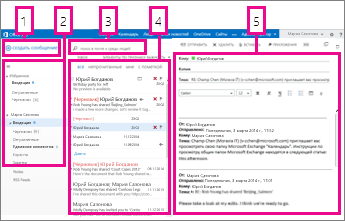
Здесь находятся все ваши сообщения.
Создайте новое сообщение, выбрав Создать почту.
Папки. В списке папок указаны папки вашего почтового ящика и папка «Избранное». Он может включать другие папки, например архивные папки. Эту панель можно свернуть, щелкнув значок папки вверху. Вы можете развернуть и свернуть папки в этом представлении, выбрав значки треугольников рядом с именами папок.
Окно поиска. Введите в этом окне слова для поиска, например имя автора сообщений, которые вы хотите найти, или фрагмент текста для поиска определенного сообщения.
Список сообщений в текущей папке. Каждая запись в представлении списка содержит дополнительные сведения, например количество сообщений в беседе и сколько из них не прочитано, а также сведения о наличии связанных с ними вложений, пометок и категорий. Беседа может содержать одно или несколько сообщений. Если выбран диалог, его можно удалить, добавить флаг или категорию, выбрав значки. В верхней части представления списка находятся фильтры, которые можно выбрать, чтобы быстро найти непрочитанные сообщения, которые содержат ваше имя в строке Кому или Копия или которые были помечены. Кроме фильтров отображается имя просматриваемой вами папки и выбранное представление.
Область чтения, в которой отображается выбранная беседа. Вы можете ответить на любое сообщение в беседе, щелкнув ссылки справа.
Не считая почту, календарь — одна из самых популярных функций Outlook Web App. Подробнее о календарях Outlook Web App можно узнать в статье Календарь в Outlook Web App.
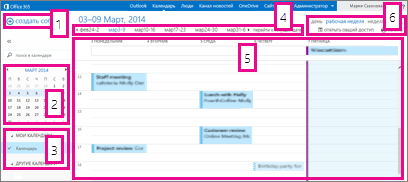
Чтобы создать событие, выберите элемент Новое событие. Существует три типа событий: встреча, собрание и событие на целый день.
С помощью календарей можно переходить между датами. Просматриваемая неделя выделяется затенением, а текущая дата — более темным затенением. С помощью значка календаря в верхней части экрана можно разворачивать и сворачивать эту часть представления календаря.
Вы можете просматривать несколько календарей одновременно. В этом разделе также можно добавлять и отображать календари других пользователей.
Это еще одна область, в которой можно переходить между днями. Выберите любую из дат, чтобы перейти к этой дате. Или щелкните стрелки на любом конце, чтобы увидеть даты до или после отображаемого.
Календари будут отображаться в главном окне.
Выберите необходимое представление и предоставьте общий доступ к календарю или распечатайте его.
Здесь хранятся ваши контакты. В этом разделе их можно находить, создавать и редактировать. Кроме того, вы можете искать контакты в каталоге своей организации. Подробнее о контактах в Outlook Web App можно узнать в статье Обзор страницы «Люди» — Outlook Web App.
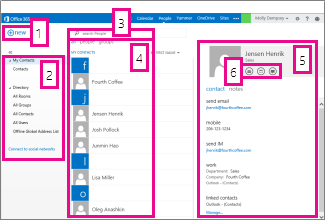
Создайте контакт, нажав кнопку Создать.
Все места, в которых отображаются контактные сведения.
Поиск. Введите здесь имя пользователя, чтобы найти его в контактах и в каталоге организации.
Список всех контактов в текущей папке.
Карточка контакта для выбранного человека.
Действия, которые можно выполнять прямо из карточки контакта. Выберите значки, чтобы отправить сообщение или создать приглашение на собрание.
В области «Задачи» содержатся созданные или полученные вами задачи, а также помеченные вами сообщения. При просмотре задач используется представление по умолчанию Отмеченные элементы и задачи. Можно изменить его, выбрав Задачи в списке папок слева. Подробнее о задачах в Outlook Web App можно узнать в статье Обзор области «Задачи».
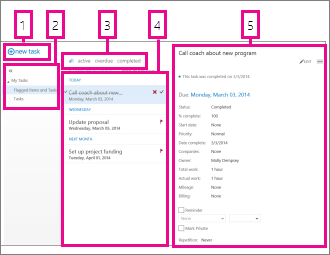
Создайте задачу, выбрав Создать задачу.
В этом столбце можно просматривать помеченные элементы и задачи или только задачи.
Фильтры. Выберите необходимый фильтр в зависимости от того, какие элементы нужно просмотреть. Незавершенные задачи и помеченные элементы без привязки к дате отображаются только при выборе параметра Все.
Список элементов, соответствующих критериям выбранного фильтра. Выберите любой элемент, чтобы просмотреть его в области чтения. С помощью элементов управления в представлении списка можно изменить состояние элемента. Например, можно пометить задачу как выполненную или удалить с сообщения пометку.
Область чтения, в которой отображается содержимое выбранных вами элементов. Если элементом является задача, можно изменить ее с помощью элементов управления, расположенных в верхнем углу. Если элемент — сообщение, для него будут доступны такие же элементы управления, что и при чтении почты.
Примечание: Задачи могут быть недоступны для вас в зависимости от параметров вашей организации.
Инструкция по работе почтового ящика через Web-интерфейс
Вы можете работать со своим почтовым ящиком используя web-интерфейс (Outlook Web Access) из любого браузера.
1. Для подключения к корпоративному почтовому ящику через Web-интерфейс (Outlook Web Access) в адресную строку боаузеру ввести адрес https://mail.flexcloud.ru .
На экране отобразится стартовая страница Outlook Web App.
2. В появившемся окне необходимо ввести адрес электронной почты и пароль, которые вы должны получить у администратора вашей организации:
2.1. в поле Emailaddressввести адрес вашего почтового ящика например kilia@rostovgaz.ru.
2.2. в поле Password ввести пароль от вашего почтового ящика.
2.3. нажать кнопку Sign In.

3. Если вы первый раз входите в свой почтовый ящик web интерфейс, то появится окно выбора языка интерфейса и часового пояса:
3.1 в поле Language выберите из списка нужный вам язык интерфейса;
3.2 в поле TimeZone выберите из списка нужный вам часовой пояс (обратите внимание что смещение по времени указано относительно нулевого меридиана);
3.3.Нажмите кнопку Save.

4. На экране появится рабочая область вашего почтового ящика . В которой вы можете работать со своей почтой аналогично работе в программе Microsoft Ourtlook .
Скачайте бесплатное приложение Outlook для своего телефона
На этом сайте используются файлы cookie для аналитики, персонализированного содержимого и рекламы. Продолжая просматривать этот сайт, вы соглашаетесь с таким использованием.
Outlook
Подключитесь. Наведите порядок. Работайте эффективно.
Бесплатные почта и календарь Outlook
Все необходимое, чтобы эффективно решать задачи и всегда оставаться на связи — дома, в дороге и где угодно.
Бесплатные почта и календарь Outlook
Все необходимое, чтобы эффективно решать задачи и всегда оставаться на связи — дома, в дороге и где угодно.
Скачайте бесплатное приложение Outlook для своего телефона.
Электронная почта и календарь в одном удобном приложении
Всегда будьте в курсе важных событий и сохраняйте доступ к сообщениям.
- one-place-interface-icon-email
Отправляйте, получайте и упорядочивайте электронную почту.
Планируйте и организовывайте встречи, собрания и мероприятия.
Просматривайте сведения о контактах, наводя указатель мыши на имя.
Определяйте приоритетность задач с помощью Microsoft To Do.
Находите сообщения, людей и документы.
Защита корпоративного класса
Outlook круглосуточно защищает вашу конфиденциальность и предотвращает получение спама.
- Защита с помощью тех же средств Майкрософт, которые используются для корпоративных клиентов.
- Шифрование данных в почтовом ящике и после отправки электронной почты.
- Автоматическая блокировка небезопасных ссылок, которые связаны с фишингом, вирусами и вредоносными программами. Premium
- Обнаружение программ-шантажистов и восстановление важных файлов в OneDrive. Premium
Доступ к Office. Бесплатно.
Совместная работа — это просто, если вы пользуетесь Word , PowerPoint и Excel . А с помощью Skype вы можете общаться в реальном времени — не покидая свою папку «Входящие».
Поддерживайте порядок в делах
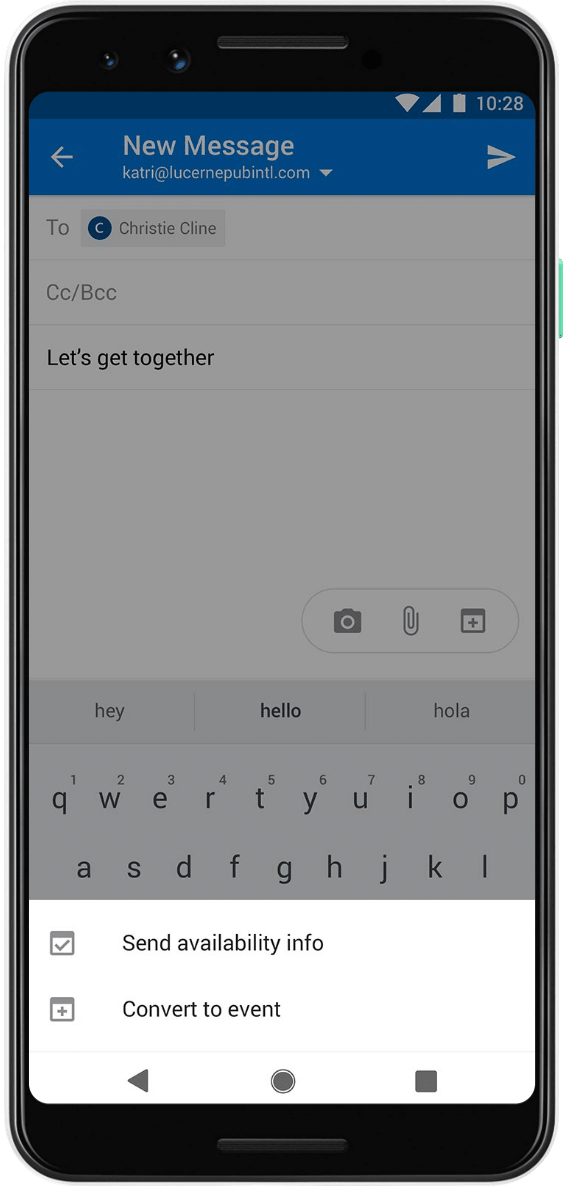
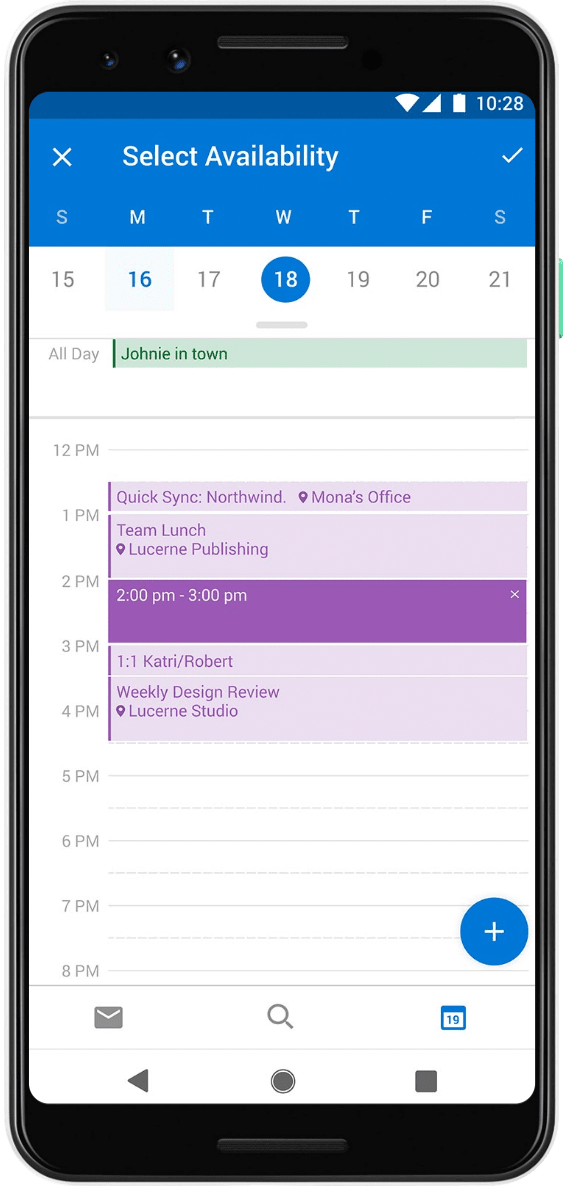
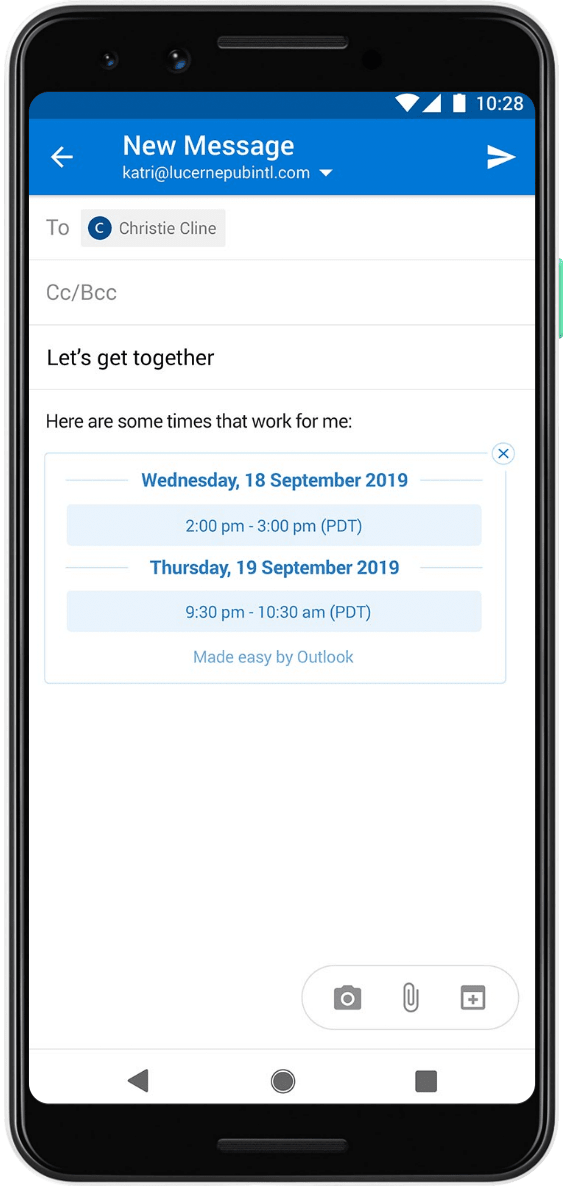
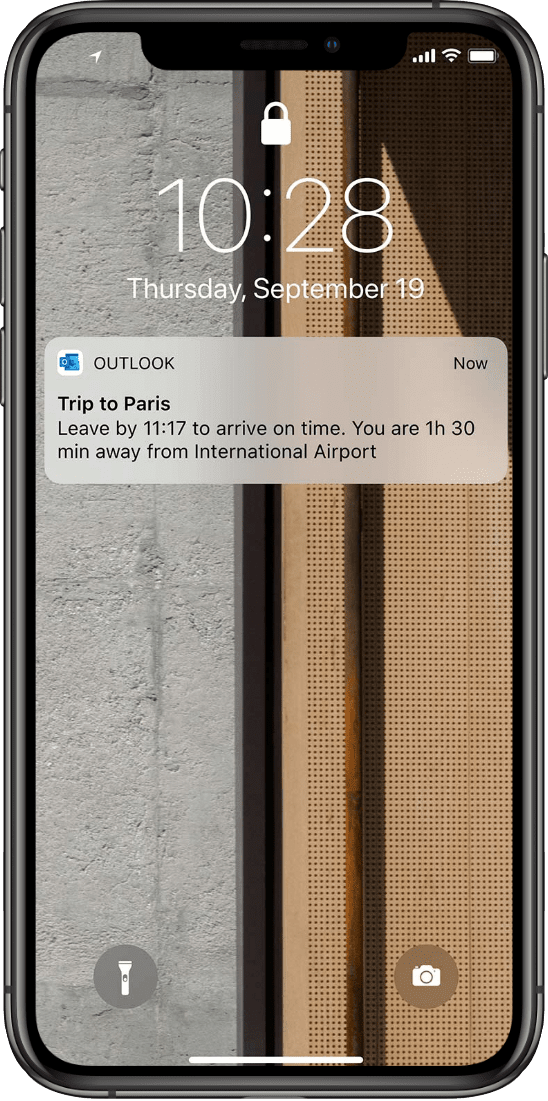
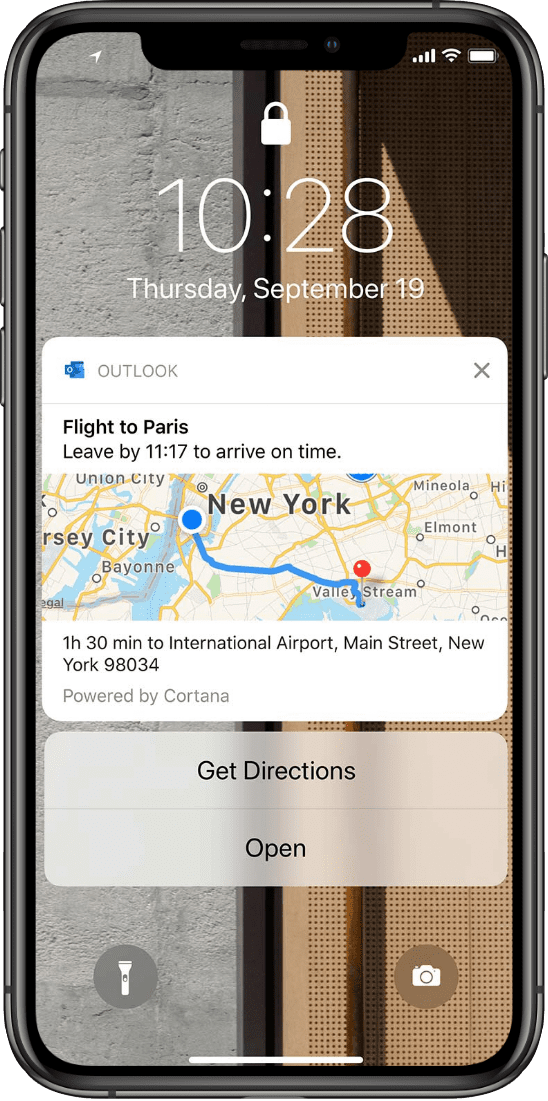
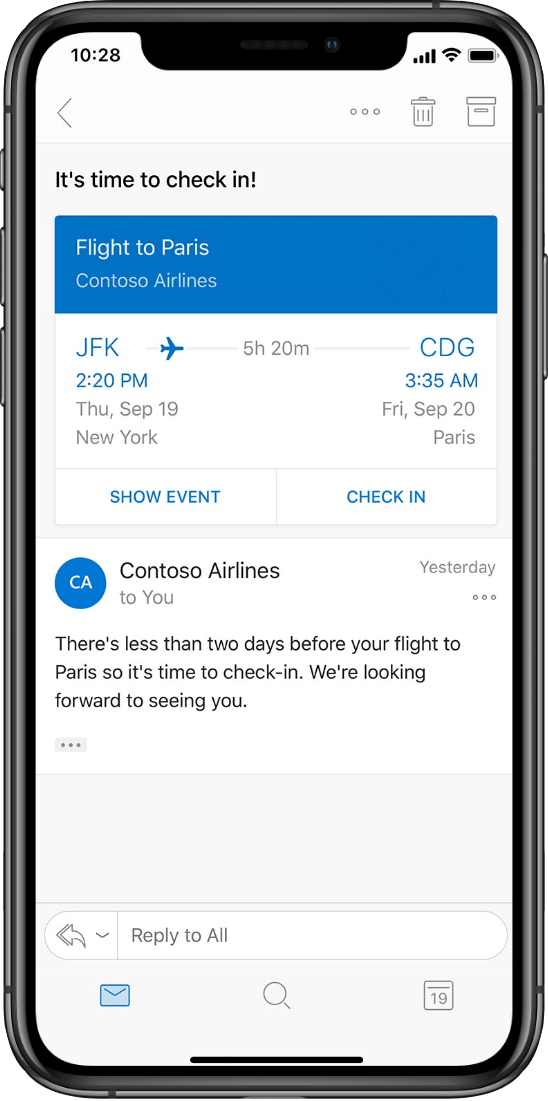
Встроенный календарь Outlook с широкими возможностями поможет вам отслеживать встречи и планировать собрания.

Еще больше специальных возможностей
Мы разработали Outlook.com, чтобы они были доступны для всех пользователей, с интуитивной навигацией в системе управления, поддержкой нескольких специальных устройств и многое другое.
Ищете Hotmail?
Вот он! Hotmail превратился в Outlook, но это по-прежнему лучшая бесплатная служба электронной почты и календарей.
Вас приветствует Outlook
Электронная почта, календарь и многое другое.
Расширьте возможности Outlook
Мы разработали набор расширенных возможностей Outlook для людей, которые активно работают с электронной почтой и календарем. Оформите подписку на Microsoft 365, чтобы получить доступ к интерфейсу без рекламы, использованию личных доменов, расширенным функциям обеспечения безопасности, полной классической версии Office и 1 ТБ облачного хранилища. Сведения о премиум-возможностях Outlook, доступных по подписке на Microsoft 365